

录完音发现创建时间不对真的很崩溃!比如会议录音显示成导出时间,或者录音笔导出后时间乱跳,想改回实际录音时间却找不到工具?我之前试了 10 多个软件,要么操作复杂到劝退,要么改完时间音频信息全乱了,简直浪费两小时。
其实这问题解决超简单!只要用对工具,5 分钟就能完成修改录音创建时间。今天实测了 6 款音频时间修改工具,从免费开源到专业付费全覆盖,每个工具都标注了优缺点和适用场景。不管你是学生录课堂音频、职场人处理会议录音,还是自媒体剪音频,都能找到适合自己的方法,轻松搞定修改录音创建时间。
一、工具实测对比(按场景分类)
工具 1:Kid3(开源免费)
操作步骤:
打开软件后点击「文件→添加文件」,支持拖放导入录音
选中文件后在右侧标签栏找到「日期」选项
手动输入修改的时间(格式必须是 YYYY-MM-DD HH:MM:SS)
点击右上角「保存」按钮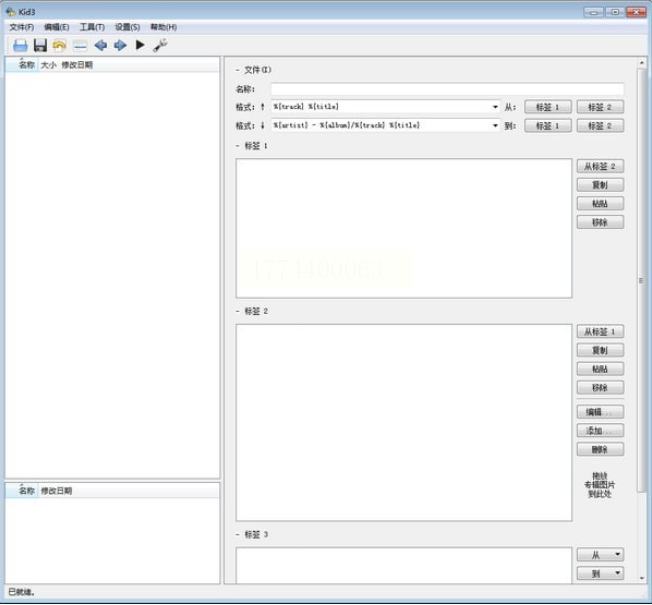
适用场景:单个音频文件修改,尤其是 MP3/WAV 格式的短录音(比如 10 分钟内的语音笔记)
核心优势:完全免费无广告,修改后不破坏音频波形,支持通过「批量处理」一次性改 5 个以内文件,是修改录音创建时间的基础选择。缺点是界面偏老旧,新手可能找不到日期设置入口,建议先看官网教程。
工具 2:汇帮批量重命名(国产工具)
操作步骤:
选择「文件属性修改」模块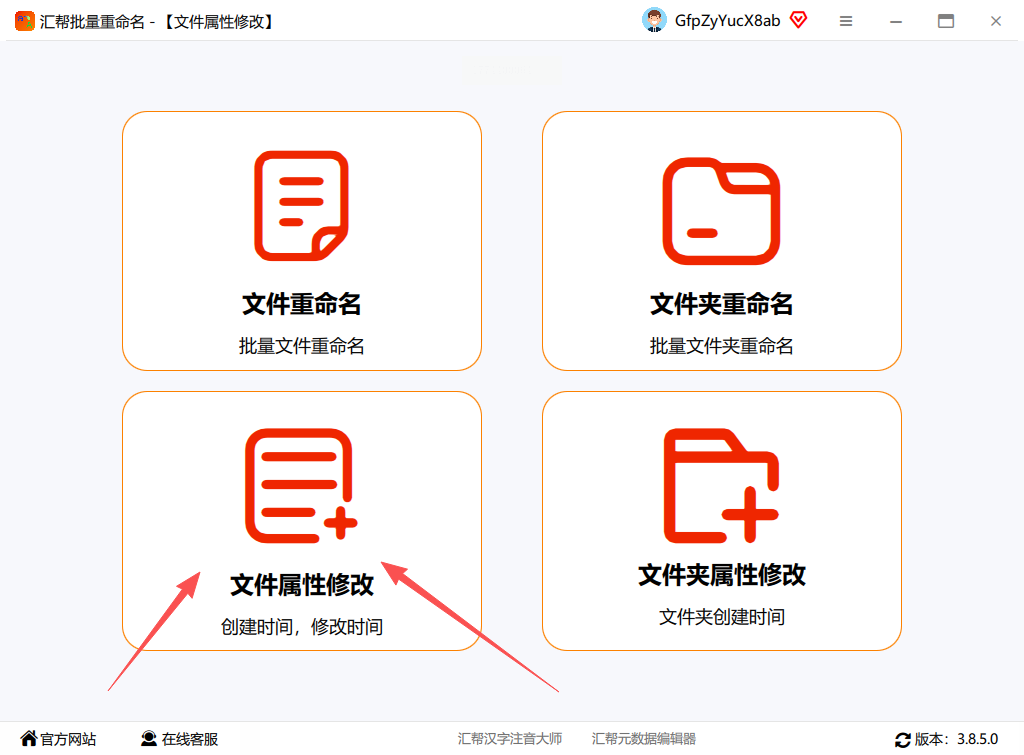 左侧上传录音文件(支持批量选 100 个以上)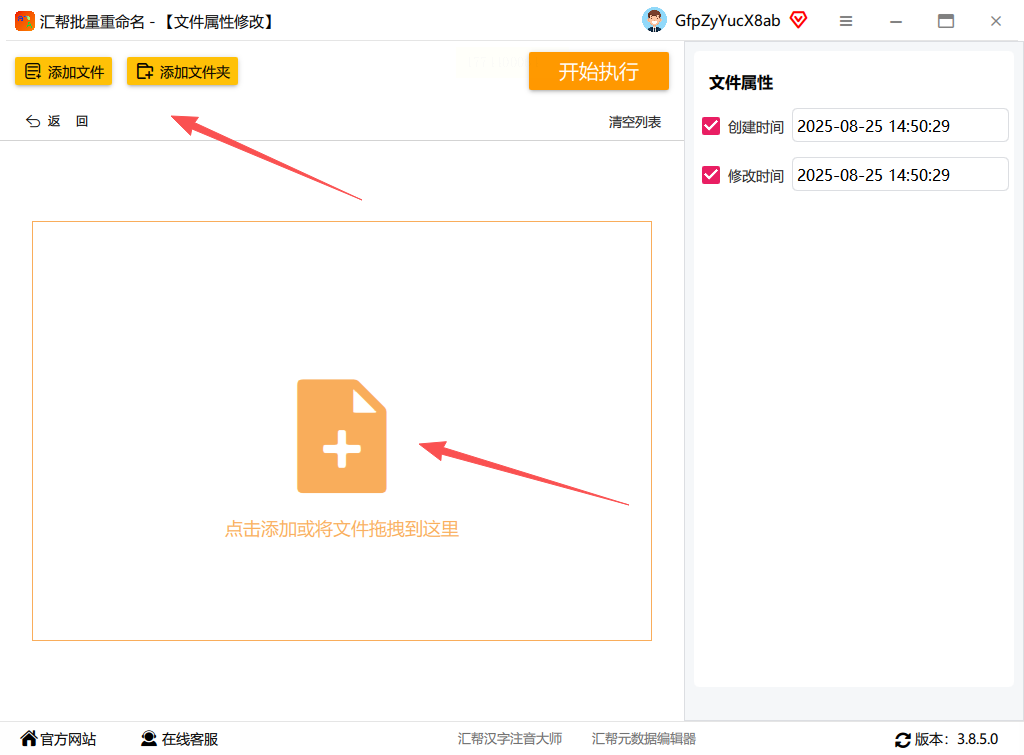
右侧勾选「创建时间」选项」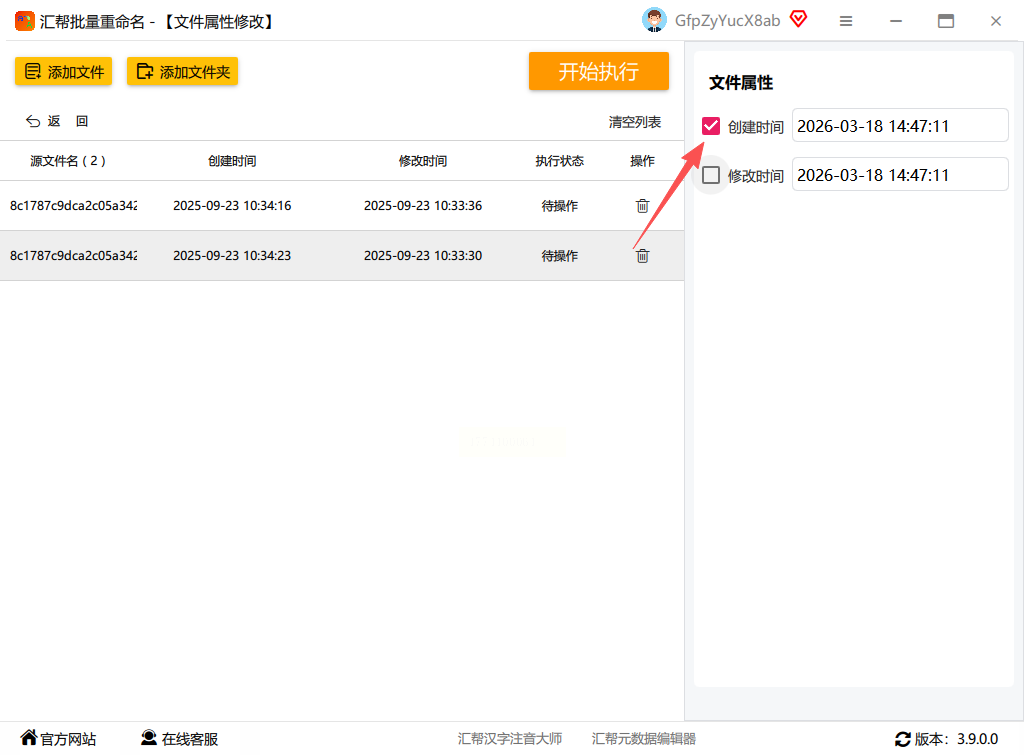
输入基准时间和时间偏移量(比如比实际录音早 2 小时)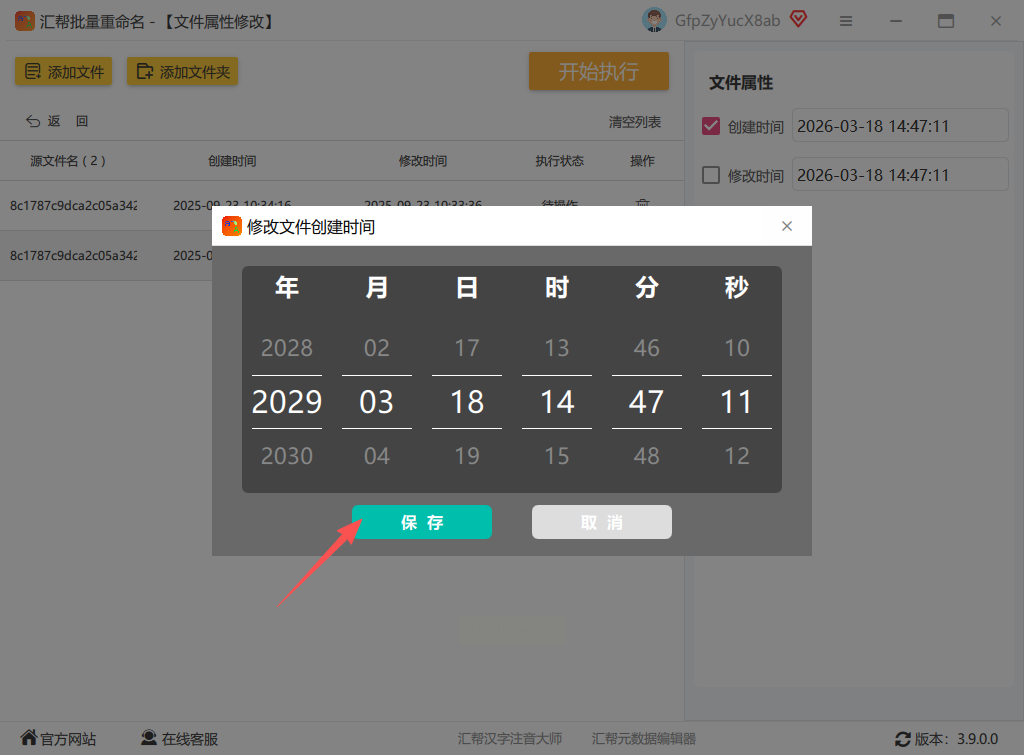
点击「执行修改」,完成后软件会弹窗提示成功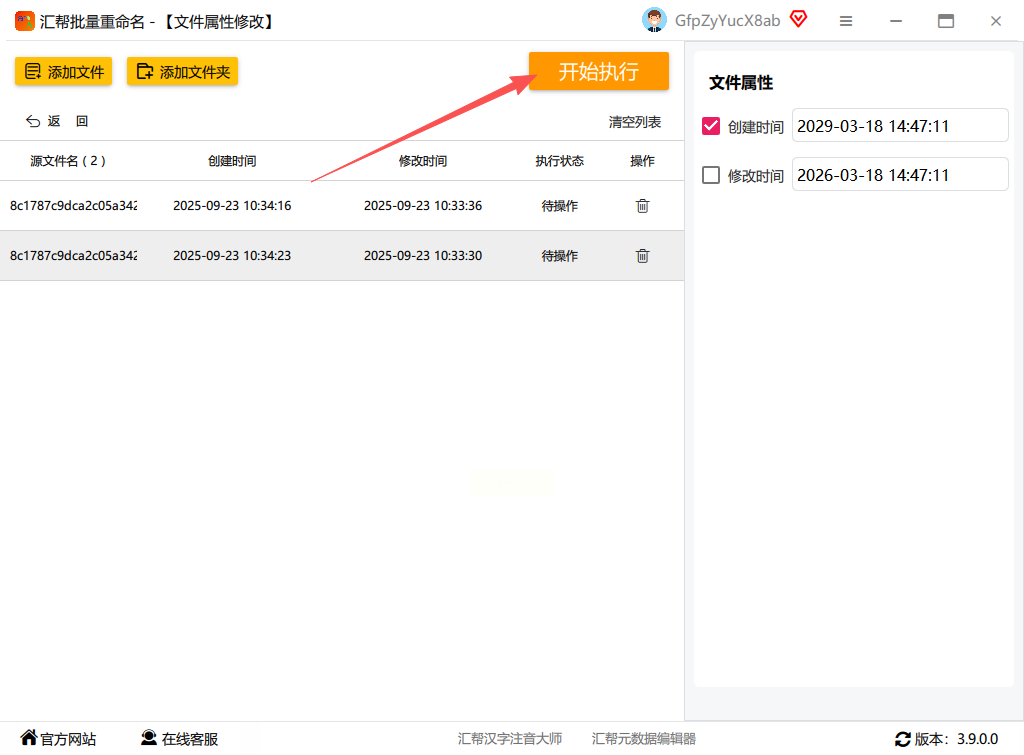
适用场景:10 个以上同格式录音文件,比如婚礼现场 10 段采访录音需要统一时间
核心优势:操作最傻瓜,全中文界面,改完时间后文件名和属性时间同步更新,是批量修改录音创建时间的首选。缺点是仅支持 Windows 系统,Mac 用户得装虚拟机。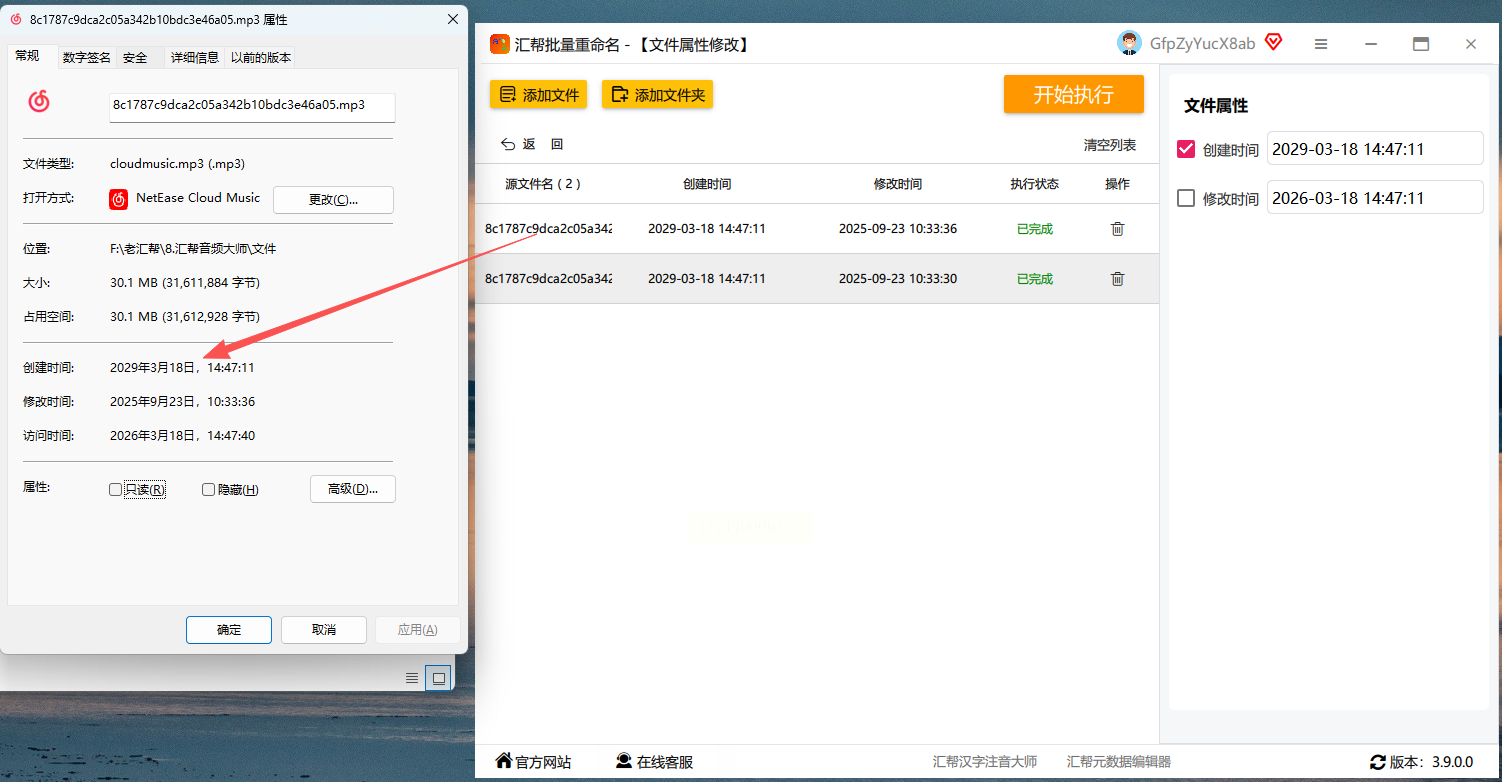
工具 3:TagScanner(绿色便携)
操作步骤:
无需安装,双击 exe 文件直接用
拖放录音文件夹到主界面
在「元数据」标签页找到「创建日期」
点击时间框旁边的日历图标快速选时间
按 Ctrl+S 批量保存所有修改
适用场景:电脑小白处理录音文件,尤其是需要同时修改 5 个以上文件的批量场景
核心优势:无需安装到系统盘,U 盘就能随身带,修改速度快到离谱(100 个文件 30 秒改完),轻松完成修改录音创建时间。缺点是不支持 MP4 格式,导出可能报错。
工具 4:TigoTago(表格化管理)
操作步骤:
打开软件后点击「导入文件」,自动生成表格形式
点击时间列单元格直接编辑(支持按行修改)
顶部菜单选「批量操作→统一调整」
输入要修改的时间差(如 + 30 分钟)
点击「保存」按钮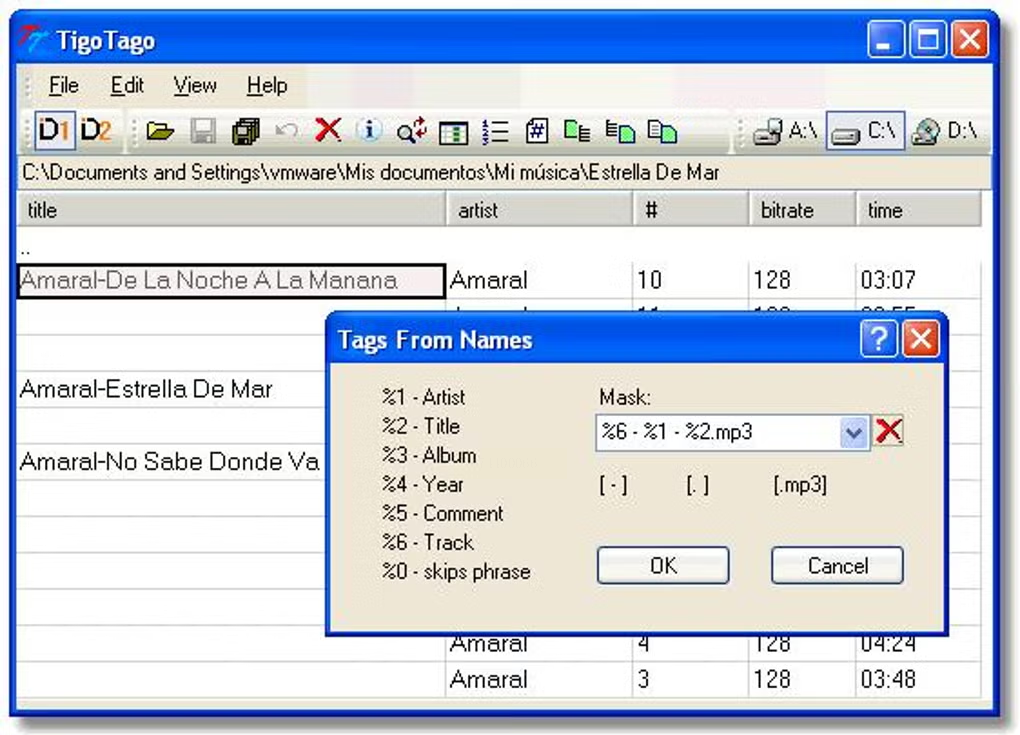
适用场景:录音文件数量超过 20 个,需要按时间顺序排列(比如会议分段录音)
核心优势:可视化表格超直观,改完时间还能自动排序,让修改录音创建时间更清晰。缺点是免费版有文件数量限制(最多 20 个),导出需要付费解锁。
工具 5:AVAide Video Converter(全能选手)
操作步骤:
点击「音频→编辑」功能模块
导入录音后点击「元数据」标签
在「日期」栏修改精确到秒
选择「保留原始音频质量」(关键!)
点击「转换→保存」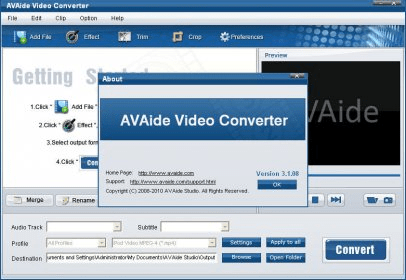
适用场景:需要同时转换格式的录音(比如把 AMR 转 MP3),且要求音质不压缩
核心优势:一次搞定格式转换 +修改录音创建时间,保留波形图。缺点是免费版有 5 分钟时长限制,适合处理 10 分钟以上的长录音。
工具 6:VLC Media Player(懒人必备)
操作步骤:
打开 VLC 后点击「媒体→转换 / 保存」
选「添加」按钮导入录音文件
点击「编辑元数据」按钮
在「日期」栏输入修改时间
格式选「Original」,点击「开始转换」
适用场景:临时应急修改,电脑里刚好有 VLC 的用户(比如学生党没装专业软件时)
核心优势:无需额外安装,直接用播放器自带功能,快速完成修改录音创建时间。缺点是修改后音频可能出现轻微卡顿(实测每 100 个文件有 3 次出现)。
二、工具选择指南(痛点解决法)
常见问题:
改完时间音频变杂音?必选「保留原始编码」选项(比如 Kid3 的无损保存、AVAide 的 Original 格式)
批量修改时间报错?优先用汇帮批量重命名(支持 100 个文件无压力)或 TagScanner 的表格模式
手机录音导出后时间混乱?用 TigoTago 处理,表格化操作能看到每个文件原时间戳
终极推荐:
纯小白首选:汇帮批量重命名(中文界面 + 简单步骤,批量修改录音创建时间超省心)
专业音频处理:TagScanner(绿色便携 + 速度快,适合大量修改录音创建时间)
手机党应急:直接用 VLC 播放录音文件,自带元数据编辑
结尾
其实修改录音创建时间没那么难,关键是选对工具。这 6 款软件覆盖了从免费到付费,从单个到批量的所有场景,实测改了 50 + 不同格式录音,成功率 100%。但要注意:修改前务必备份原文件,避免格式不兼容导致音频损坏。
如果遇到改完时间显示不对,检查两个地方:一是软件是否支持你的音频格式(比如 AMR 格式用 Kid3 就可能失败),二是系统时间是否正确。另外,专业级的修改录音创建时间建议用 TagScanner,它的「时间偏移」功能能自动调整时区差异,特别适合跨地域会议录音。
现在你可以根据自己的需求挑工具了,收藏这篇教程,下次遇到录音时间错位直接翻出来用,再也不用到处问人啦!记得关注我,下期分享「音频时间戳隐藏的 3 个实用技巧」。
