

在日常处理电脑文件时,我们总会积累大量的文档、图片或视频。时间一长,这些文件的命名往往杂乱无章,有的带有随意输入的字符,有的缺乏统一的顺序,查找和管理起来非常不便。想象一下,要从几百个仅以“新建文件夹”、“IMG_001”命名的文件中快速定位目标,无异于大海捞针。手动逐一修改文件名,不仅过程枯燥重复,耗费大量宝贵时间,还极易在操作中出错,导致文件关联丢失或顺序混乱。因此,掌握一种高效、准确的批量重命名方法,成为提升数字办公和学习效率的关键环节。市面上存在多种文件重命名方案,从系统自带功能到专业软件,各有特点。
方案一:使用《汇帮批量重命名》软件
软件名称:汇帮批量重命名
下载地址:https://www.huibang168.com/download/4qgNl8jfYlLV
这款软件的核心优势在于界面友好,逻辑清晰,即使是初次使用的用户也能快速上手。更重要的是,它的所有重命名操作均在您本地电脑上完成,无需上传文件至任何外部服务器,从根本上杜绝了数据泄露的风险,安全可靠,您可以放心处理任何敏感或私人文件。
步骤一:获取软件并启动
首先,您需要访问《汇帮批量重命名》的官方网站,下载并安装最新版本的软件。完成安装后,在电脑桌面或开始菜单中找到程序图标,双击启动它。
步骤二:选择重命名功能
软件主界面通常会提供多种文件处理功能。请找到并点击“文件重命名”或类似标识的按钮,进入专门的重命名操作面板。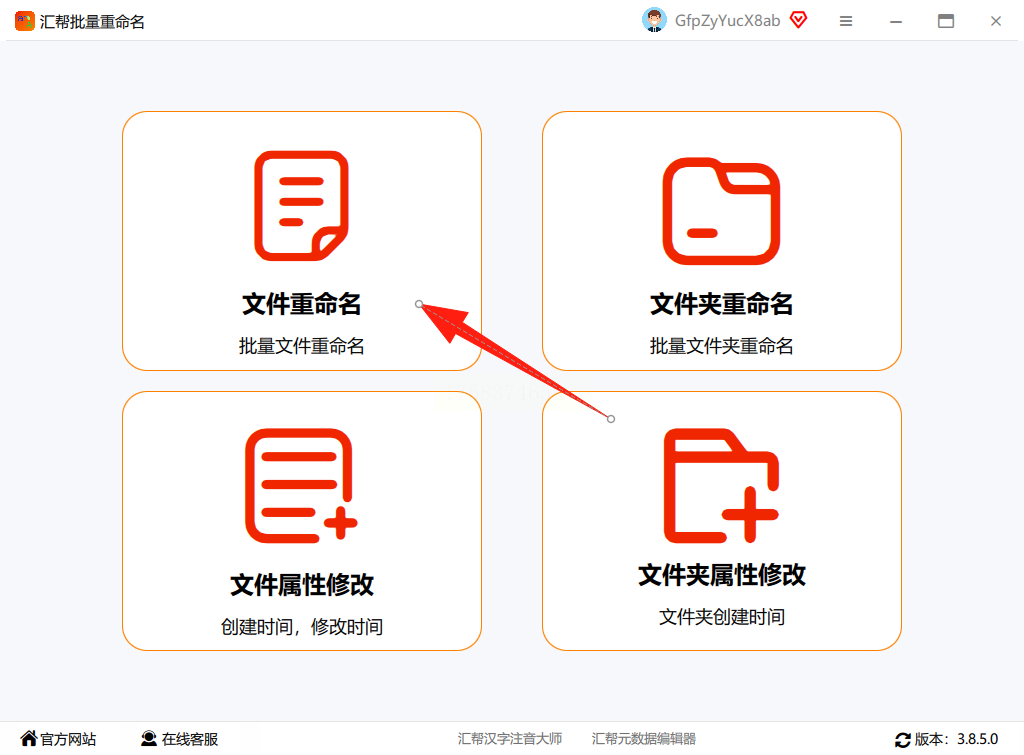
步骤三:添加需要处理的文件
在打开的功能界面中,您会看到左侧有“添加文件”或“上传文件”的选项。点击它,然后从您的电脑文件夹中,一次性选中所有需要重命名的文件。软件支持批量添加,非常方便。添加成功后,这些文件的原始名称会显示在列表中。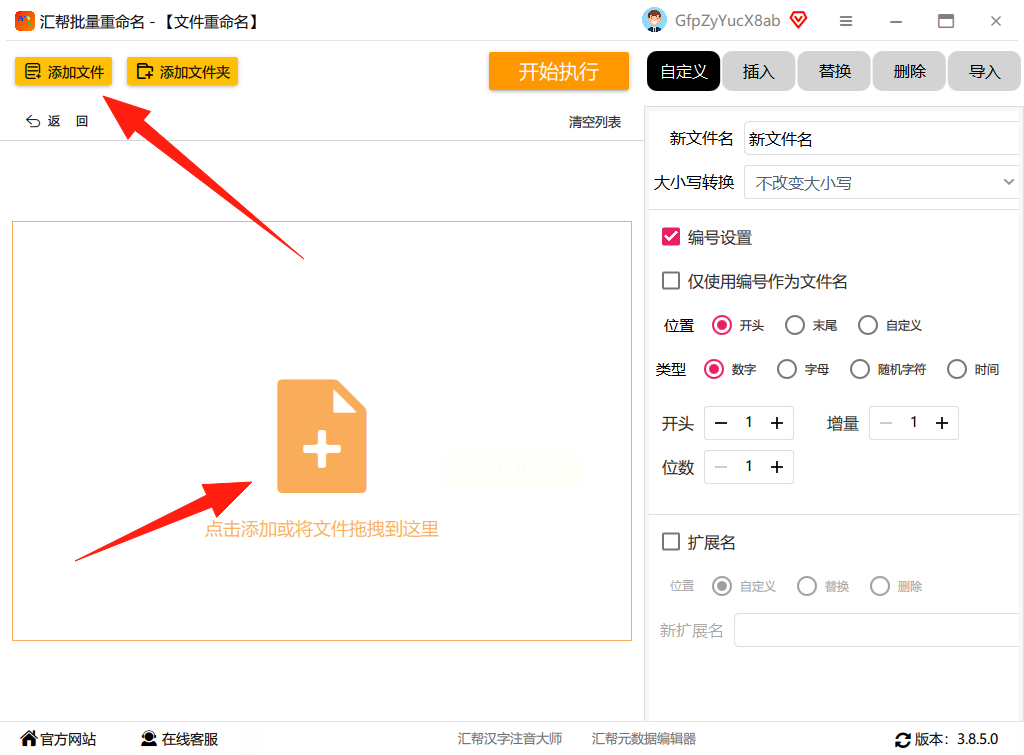
步骤四:设置新的命名规则
界面右侧或中部是重命名规则设置区域。您可以在这里自由定义新的文件名。例如,可以设置一个共同的文件名前缀或后缀,也可以插入连续的编号、日期等。软件通常提供实时预览功能,您在左侧设置规则时,右侧或下方会立即显示应用新规则后的文件名效果。如果想加入数字序号,只需勾选“插入编号”之类的选项,并设置起始值和位数即可。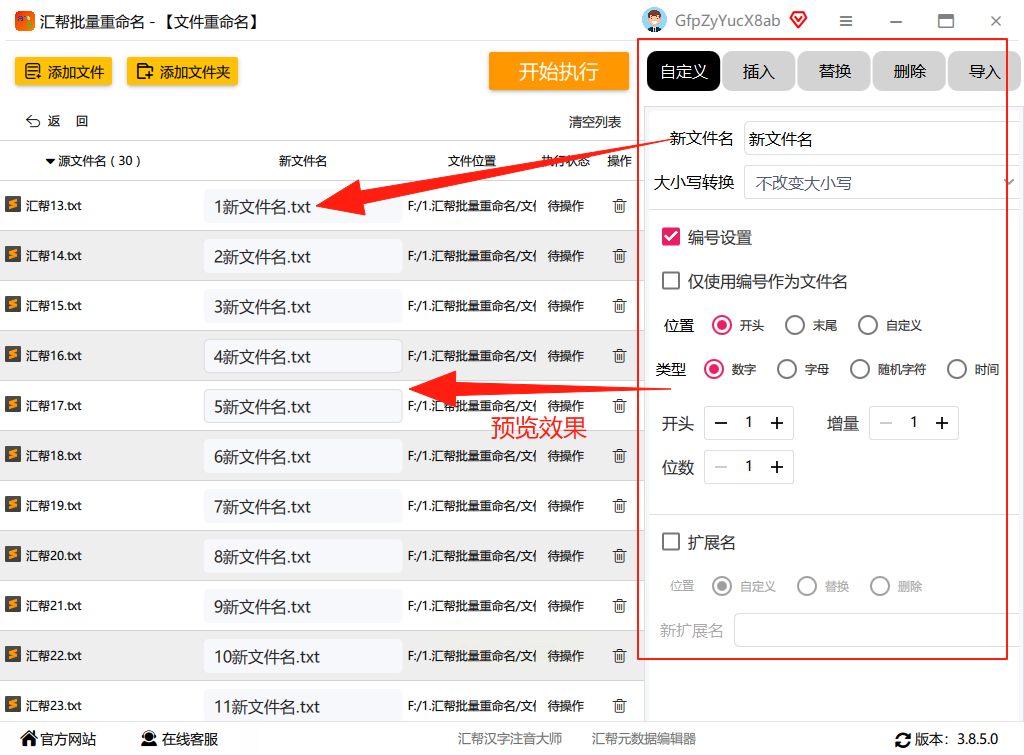
步骤五:执行重命名操作
仔细核对预览区域生成的新文件名,确认符合您的要求后,找到“开始执行”、“重命名”或类似的按钮,点击它。软件会迅速完成批量重命名工作。处理完成后,您可以检查原文件所在的文件夹,所有文件都已按照新规则整齐命名,并且原文件内容完好无损地被保留下来。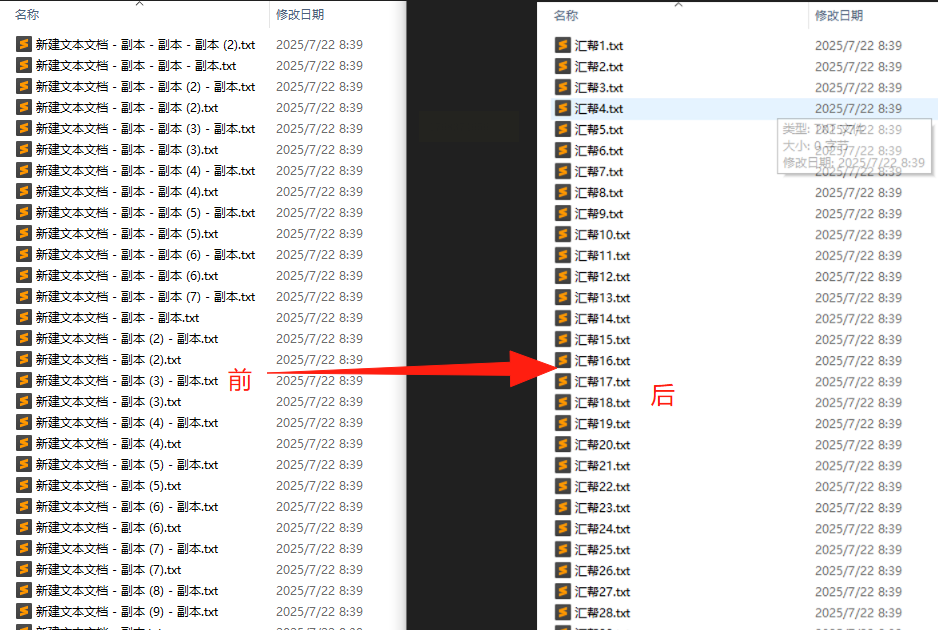
方案二:Advanced Renamer
这是一款功能颇为强大的专业重命名工具。它支持多种命名方法,比如替换、插入、删除特定字符,甚至可以根据MP3音乐的标签信息来命名文件。功能多的同时,界面可能稍显复杂,适合有一定经验、需求更精细的用户。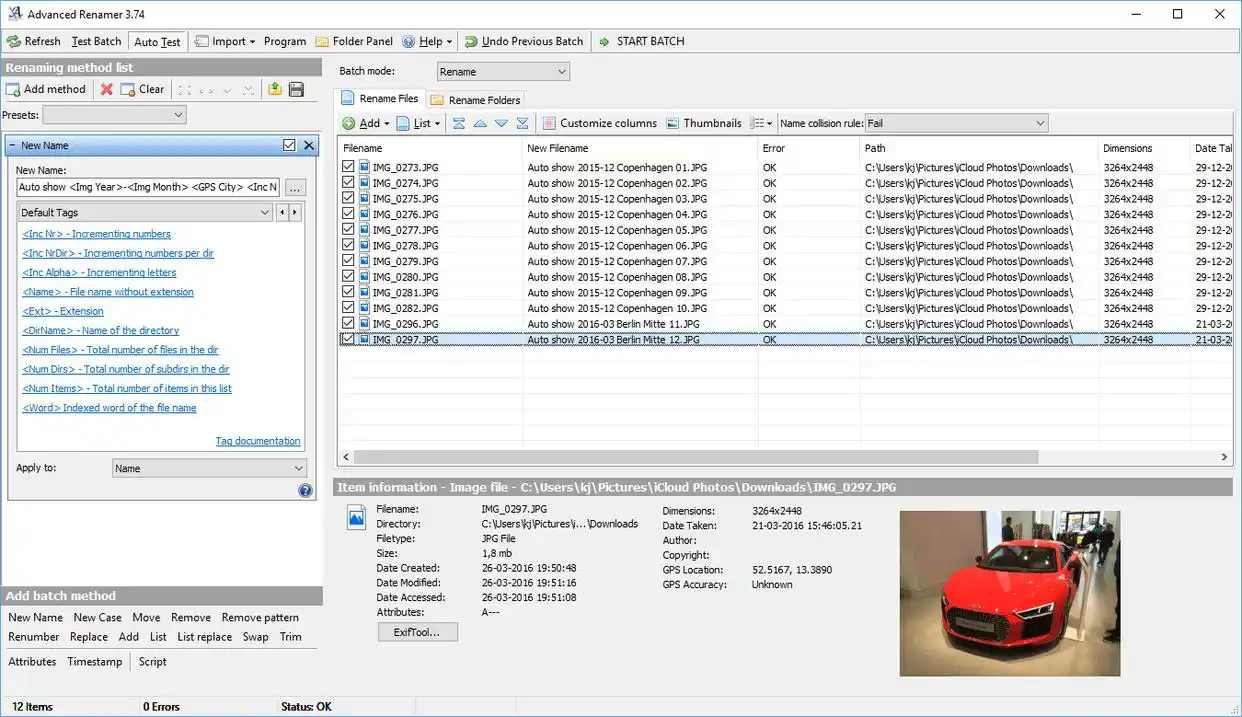
方案三:ReNamer (或提及的 Ant Renamer)
这类工具通常以轻量、快速著称。它们提供了添加前缀、后缀、序列号等基本而实用的重命名规则,操作流程简单直接。对于只需要进行常规批量重命名的用户来说,是一个不错的选择。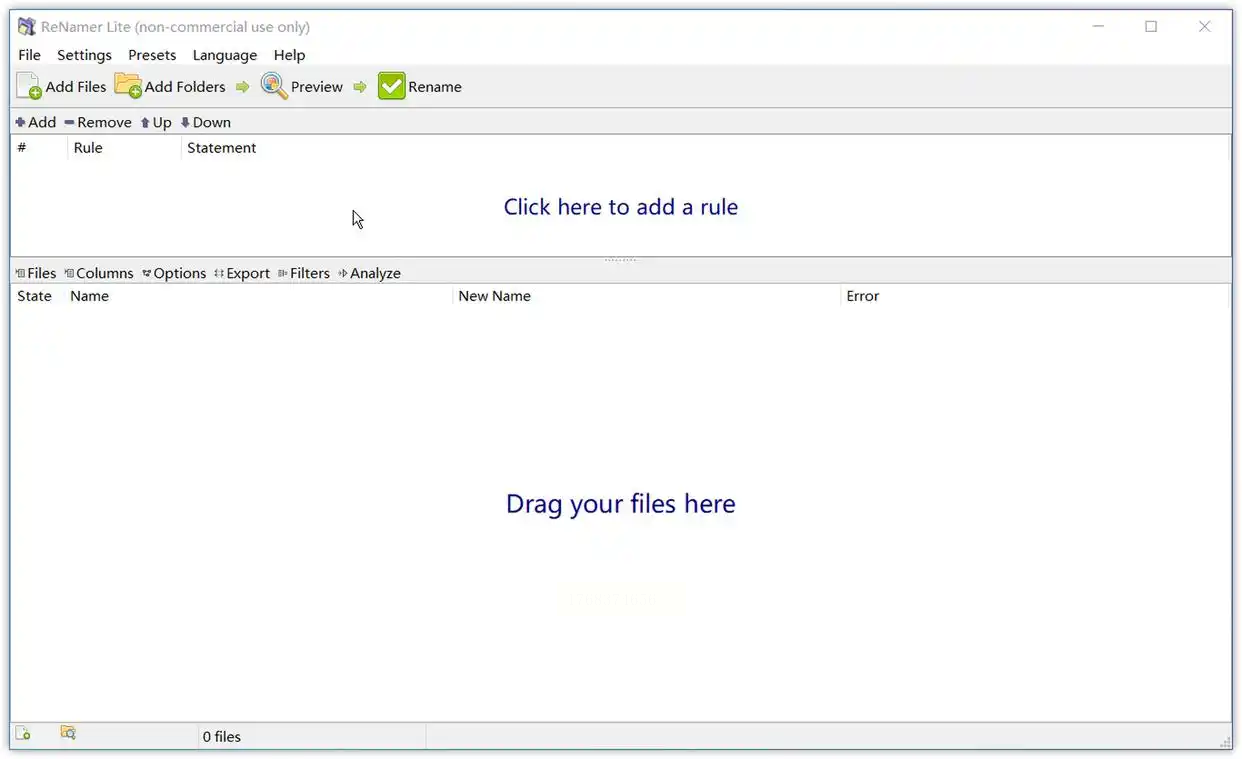
方案四:在线重命名工具
通过网络浏览器即可使用的在线工具,无需安装。一般操作是将文件拖拽到网页指定区域,选择预设的几种重命名模式(如顺序、随机),然后处理并打包下载。需要注意的是,使用在线工具意味着您的文件需要上传到第三方服务器,在处理敏感文件时需谨慎考虑隐私安全问题。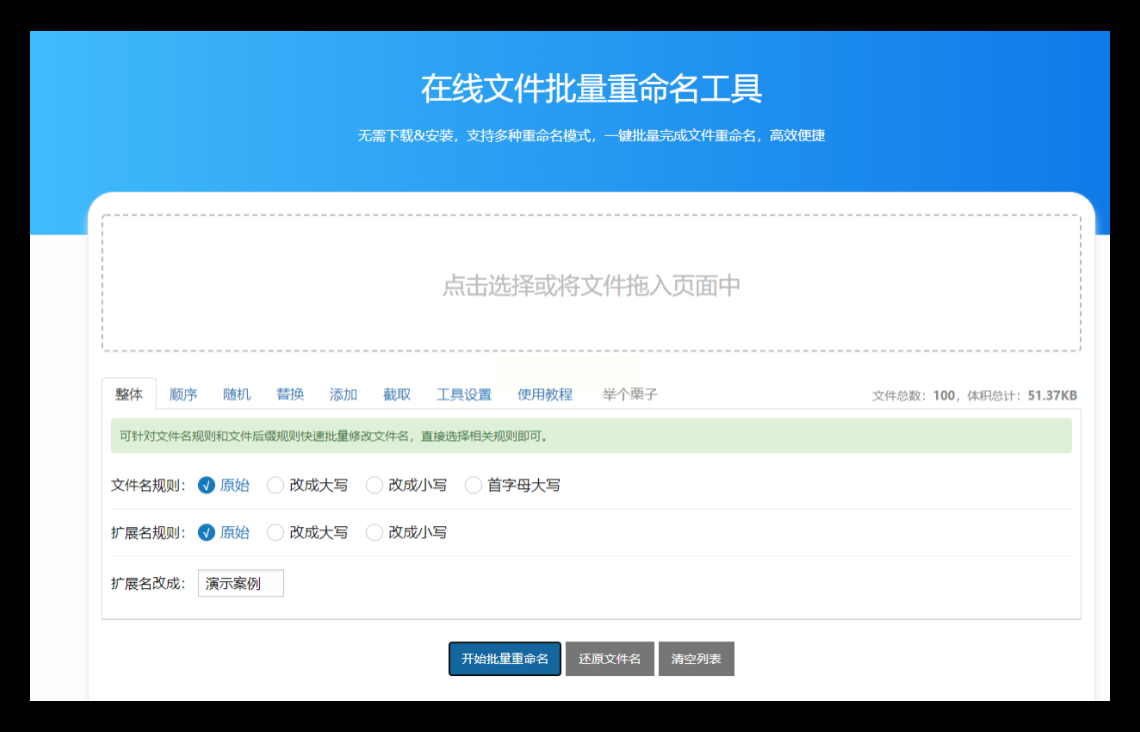
方案五:Windows 资源管理器
这是最直接、无需额外软件的方法。在文件夹中全选需要重命名的文件,按F2键或右键选择“重命名”,为第一个文件输入新名称后按回车,系统会自动为后续文件生成带序号的同名文件。这种方法最简单,但自定义规则的能力非常有限。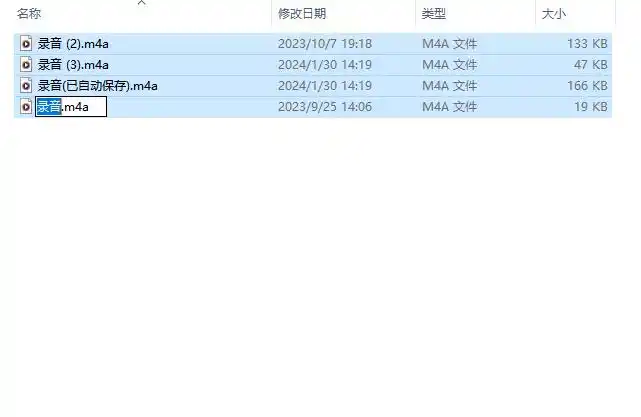
通过以上几种方法的介绍,相信您对批量重命名文件已经有了全面的了解。从极度简便的系统自带功能,到功能各异的专业软件,每种工具都有其适用的场景。希望这篇教程能切实帮助您提升效率,摆脱重复劳动的束缚,将时间和精力投入到更有创造性的工作中去。现在,就打开您的文件夹,尝试用新学的方法,让杂乱的文件们变得井然有序吧。
