

在日常的文件管理与数字资料整理中,我们时常会遇到需要批量修改文件名的情况。特别是当文件名中包含需要统一替换的数字序列时,手动逐一修改不仅耗费时间,而且容易出错。本文将系统介绍几种实用的批量重命名方法,并提供常见问题解答,确保内容的实用性与可操作性。
第一种方法:使用《汇帮批量重命名》软件
软件名称:汇帮批量重命名
下载地址:https://www.huibang168.com/download/4qgNl8jfYlLV
要使用这款软件,你需要先在其官方网站获取安装程序。完成下载并安装后,即可开始以下操作。
步骤一:启动《汇帮批量重命名》软件。在软件的主界面中,找到并点击“文件重命名”功能模块,进入核心操作区域。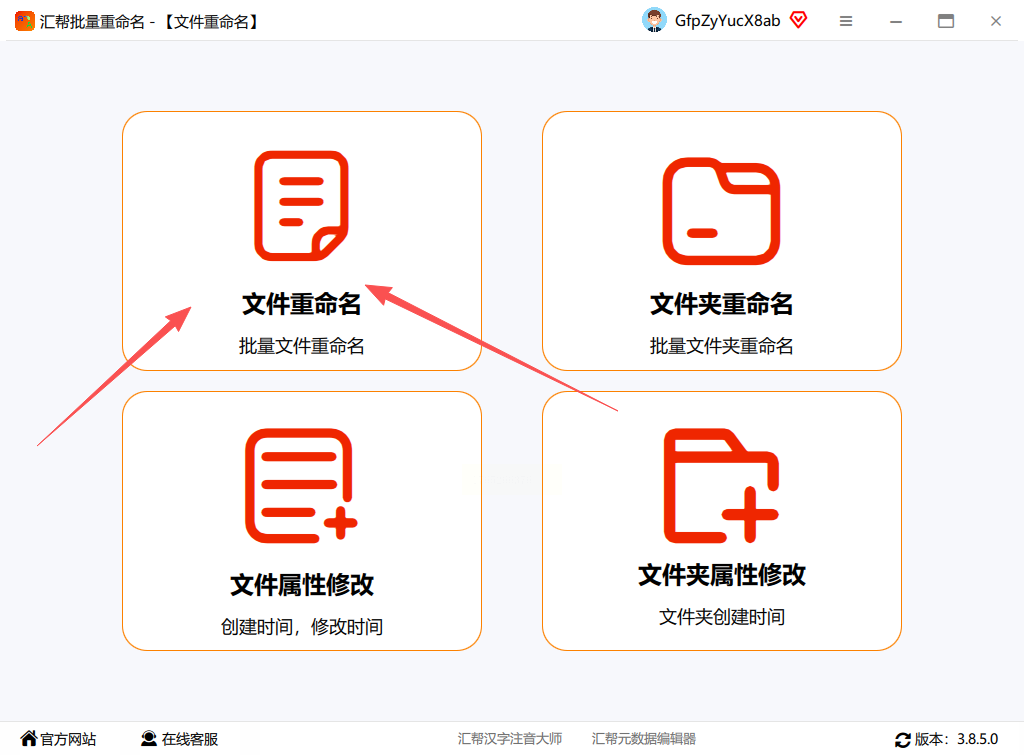
步骤二:导入需要处理的文件。你可以点击界面上的“添加文件”或“添加文件夹”按钮,从电脑目录中选择文件。更简便的方式是,直接将需要重命名的文件或整个文件夹拖拽到软件窗口的文件列表区域中。软件支持多种常见文件格式的批量导入。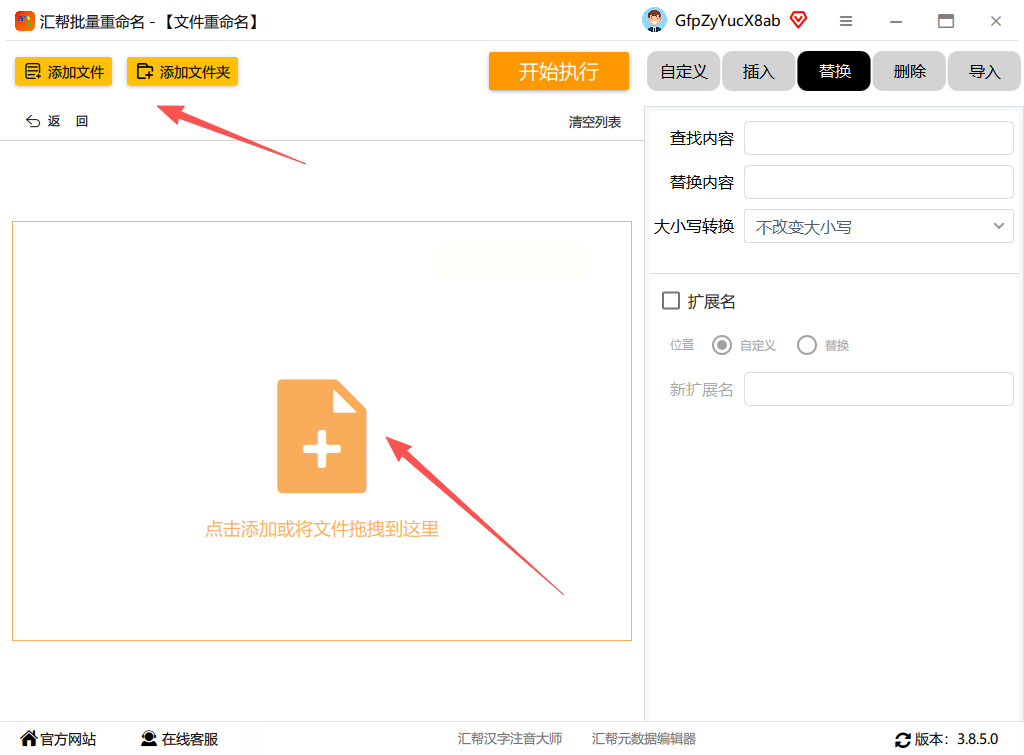
步骤三:设置替换规则。在软件界面右侧的功能区,选择“替换”选项卡。在“查找内容”的输入框中,填入文件名里你想要替换掉的原始数字或字符。在“替换为”的输入框中,填入你希望更换成的新数字或字符。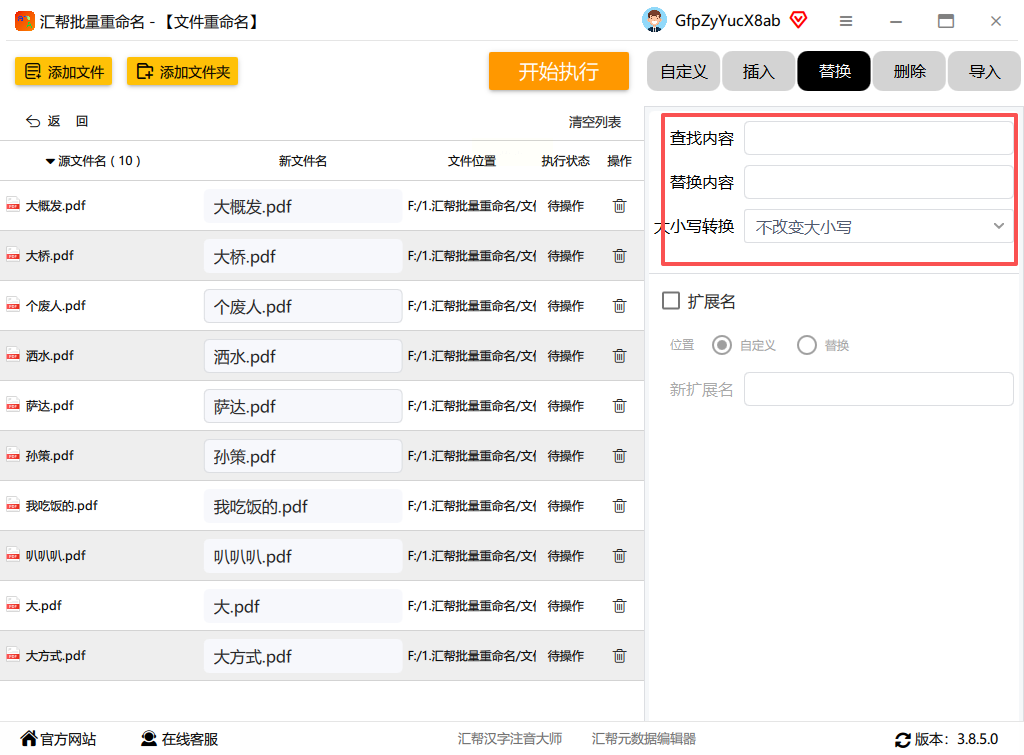
步骤四:预览修改效果。在你于右侧编辑替换规则的同时,左侧的文件列表会实时显示应用规则后的新文件名预览。这个功能让你在最终执行前,能确认修改是否符合预期,避免错误。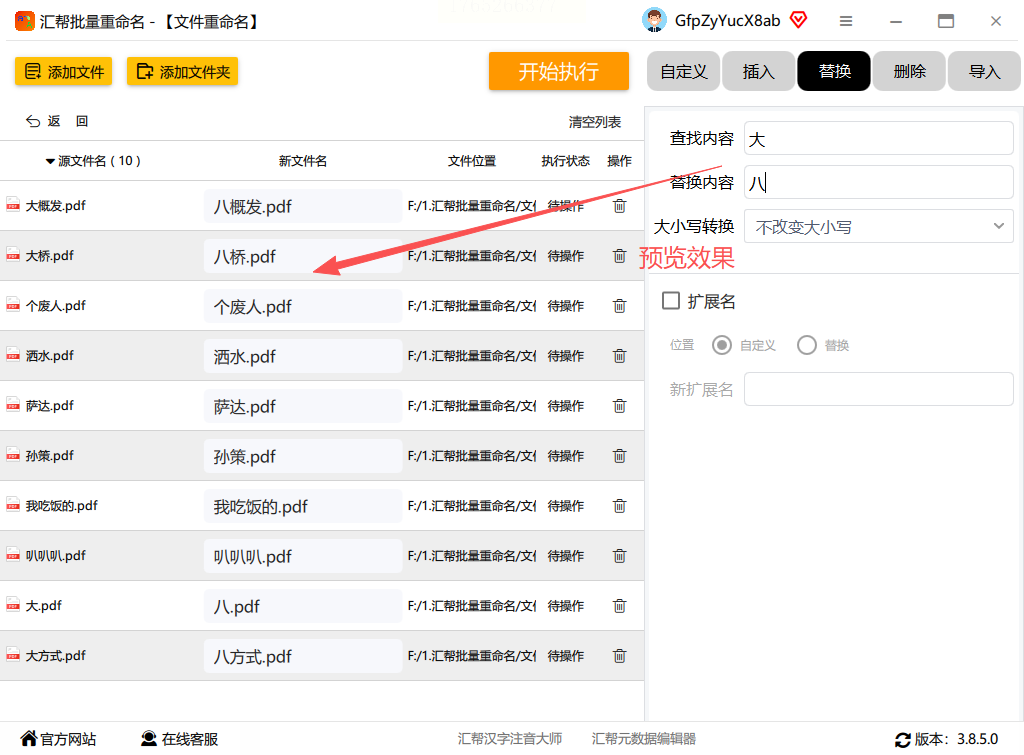
步骤五:执行重命名操作。确认预览效果无误后,点击界面上的“开始执行”或“重命名”按钮。软件会迅速处理所有文件,完成后,你的文件就会按照设定的规则拥有新的名称。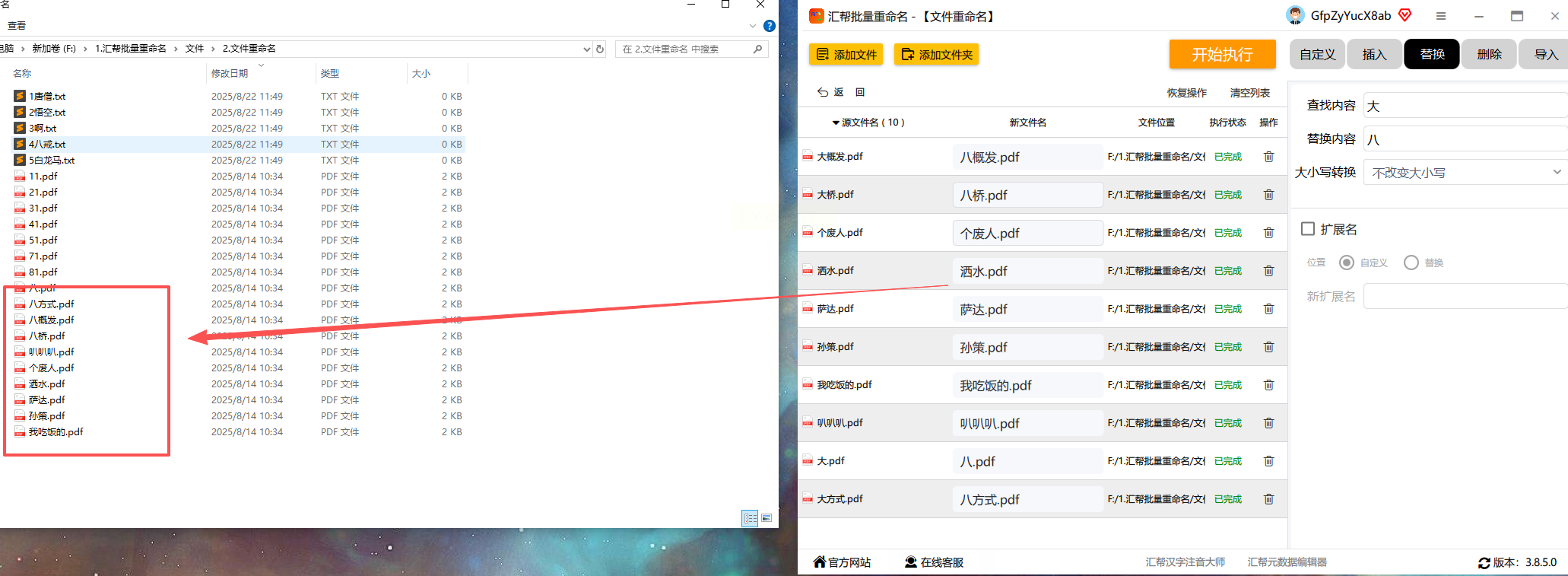
第二种方法:使用 Rename Master
这是一款轻量级的专用重命名工具。它的界面设计直观,专注于文件重命名功能。操作逻辑与前述软件类似:先添加文件,然后在功能选项中找到“替换”命令,输入旧数字和新数字,预览后执行。它适合需要快速处理且不喜欢复杂界面的用户。
步骤一:打开Rename Master,通过“Add Files”导入你的文件。
步骤二:在“Actions”面板中,找到并选择“Replace”动作。
步骤三:在“Find”框输入原数字,在“Replace With”框输入新数字。
步骤四:查看底部预览区域确认结果。
步骤五:点击“Rename”按钮完成操作。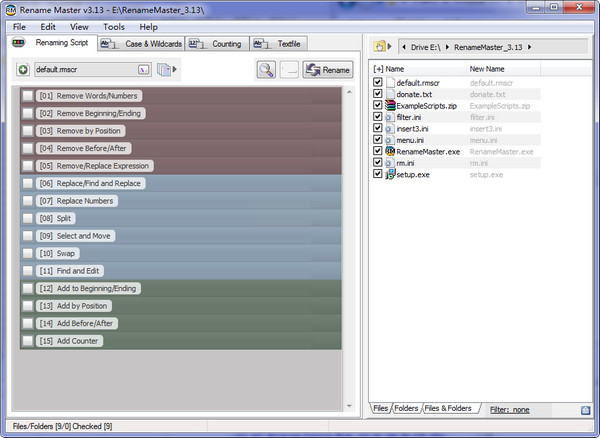
第三种方法:使用 Windows 资源管理器
对于替换少量文件中的数字,Windows系统自带的资源管理器就能胜任,无需安装任何额外软件。
步骤一:在文件夹中,选中所有需要修改的文件。你可以按住Ctrl键逐个点击,或者按住Shift键选择连续的文件。
步骤二:在第一个选中的文件上单击右键,选择“重命名”,或者直接按下键盘上的F2键。
步骤三:输入一个新的文件名,其中包含你想要替换成的新数字。例如,将第一个文件命名为“报告(2023)”。
步骤四:按下回车键后,系统会自动为后续选中的文件进行序列化命名,如“报告(2023) (1)”、“报告(2023) (2)”。此时,你可以利用系统的查找替换功能(Ctrl+H)在文件夹视图中进行批量文本替换,但更直接的方法是,此方法本质上是进行序列编号,若需精确替换中间某段数字,可结合后续全选后使用F2并配合Tab键逐个确认的方式微调,但效率较低,仅适用于极少量文件。
第四种方法:使用 Advanced Renamer
这款软件功能更为强大,特别擅长处理复杂的编号和模式替换。
步骤一:启动Advanced Renamer,将文件批量导入到程序列表中。
步骤二:在“方法”添加区域,点击“添加”按钮,从方法列表中选择“替换”方法。
步骤三:在新添加的“替换”方法设置中,配置“查找”和“替换为”的内容,精确指定要更改的数字部分。
步骤四:软件会即时在列表中显示重命名后的结果预览。
步骤五:满意后,点击“开始批处理”按钮执行所有计划的重命名操作。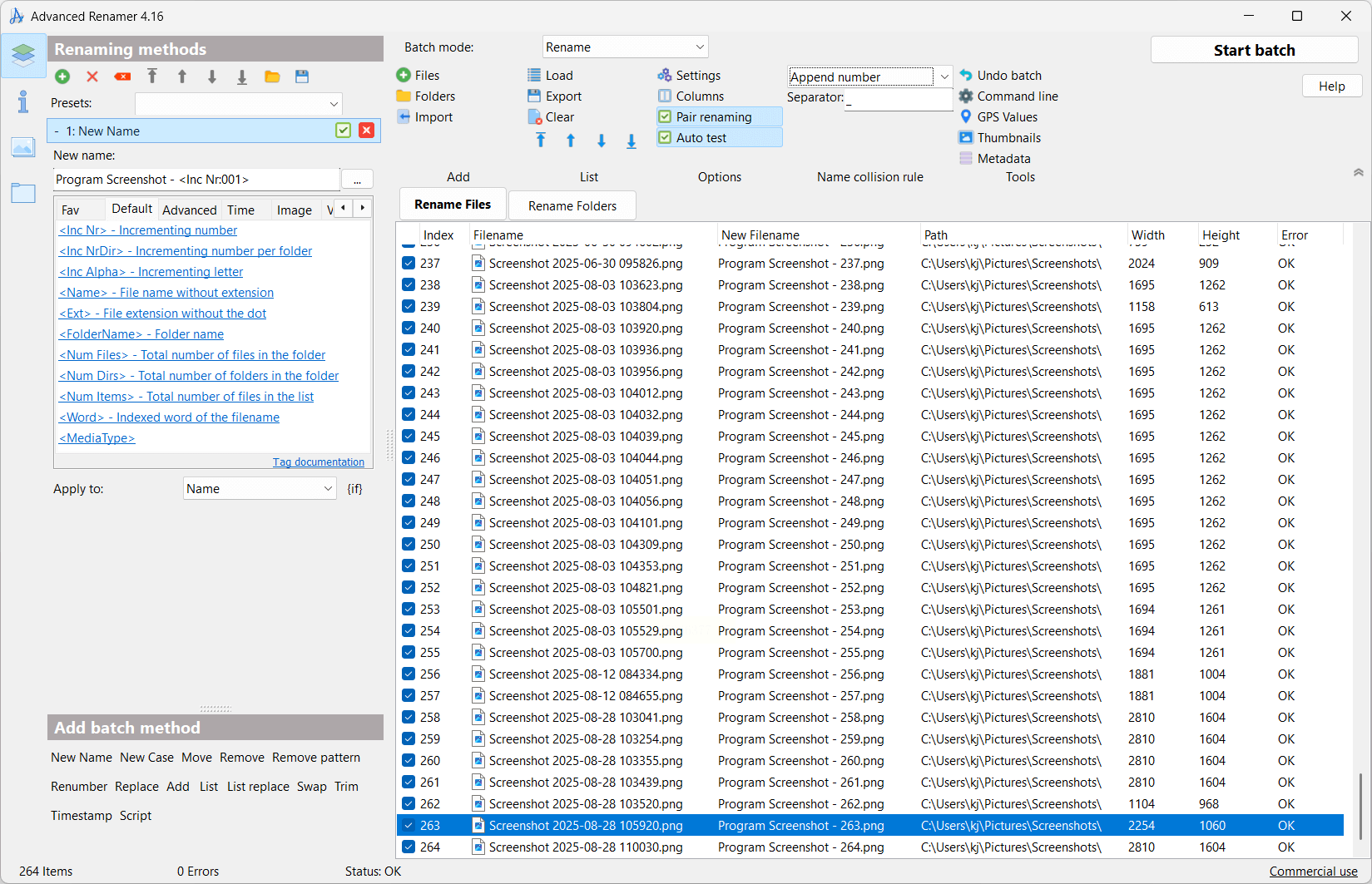
第五种方法:使用 WPS Office
如果你经常使用WPS办公,其内置的批量重命名工具在办公场景下非常方便。
步骤一:用WPS打开其“文件助手”或“文档管理”组件(具体名称可能因版本而异),定位到目标文件夹。
步骤二:选中多个需要重命名的文件。
步骤三:在右键菜单或工具栏中找到“批量重命名”功能。
步骤四:在弹出的对话框中,选择“替换”功能,输入需要查找的数字和替换后的数字。
步骤五:点击确认,WPS便会完成批量重命名。
掌握批量重命名技能,尤其是熟练替换文件名中的特定字符如数字,能极大解放我们在文件整理上的生产力。每种方法都有其适用的情境:追求功能全面与预览安全可选专业软件;处理极少量文件可用系统自带功能;在特定办公或管理环境内则可利用手边已有的工具。理解这些方法的核心逻辑——即“选择文件、设定替换规则、预览并执行”——之后,你就能灵活应对各种文件命名规范化任务。希望这份指南能帮助你建立起高效的文件管理流程,让重复繁琐的改名工作变得轻松而简单。
