

为什么需要批量重命名文件?
在日常办公与学习中,批量重命名文件是一项高频且实用的操作。想象这样的场景:你刚完成一个项目,电脑里散落着数十个不同格式的设计稿、会议记录和数据文档;或者手机相册里自动生成了成百上千张命名混乱的照片,每次查找都需要耗费大量时间。此时,手动逐个修改文件名不仅效率低下,还容易出错。
批量重命名能解决三类核心问题:一是统一命名规范,比如公司要求所有项目文件必须以"项目编号-日期-文件名"格式命名,通过批量操作可一次性完成标准化;二是优化文件分类,将杂乱的系统自动命名(如相机拍摄的"IMG_001.jpg")改为带描述性的标题(如"20250710-会议记录-项目A"),让文件结构一目了然;三是提升查找效率,当文件数量超过20个时,带规律的命名体系能让你在几秒钟内定位目标文件,而非翻找多个文件夹。
重命名文件夹里的文件怎么弄?教你四个快速批量改名字技巧

方法一:使用汇帮批量重命名软件批量重命名文件
软件名称:汇帮批量重命名
下载地址:https://www.huibang168.com/download/4qgNl8jfYlLV
1. 安装与启动软件
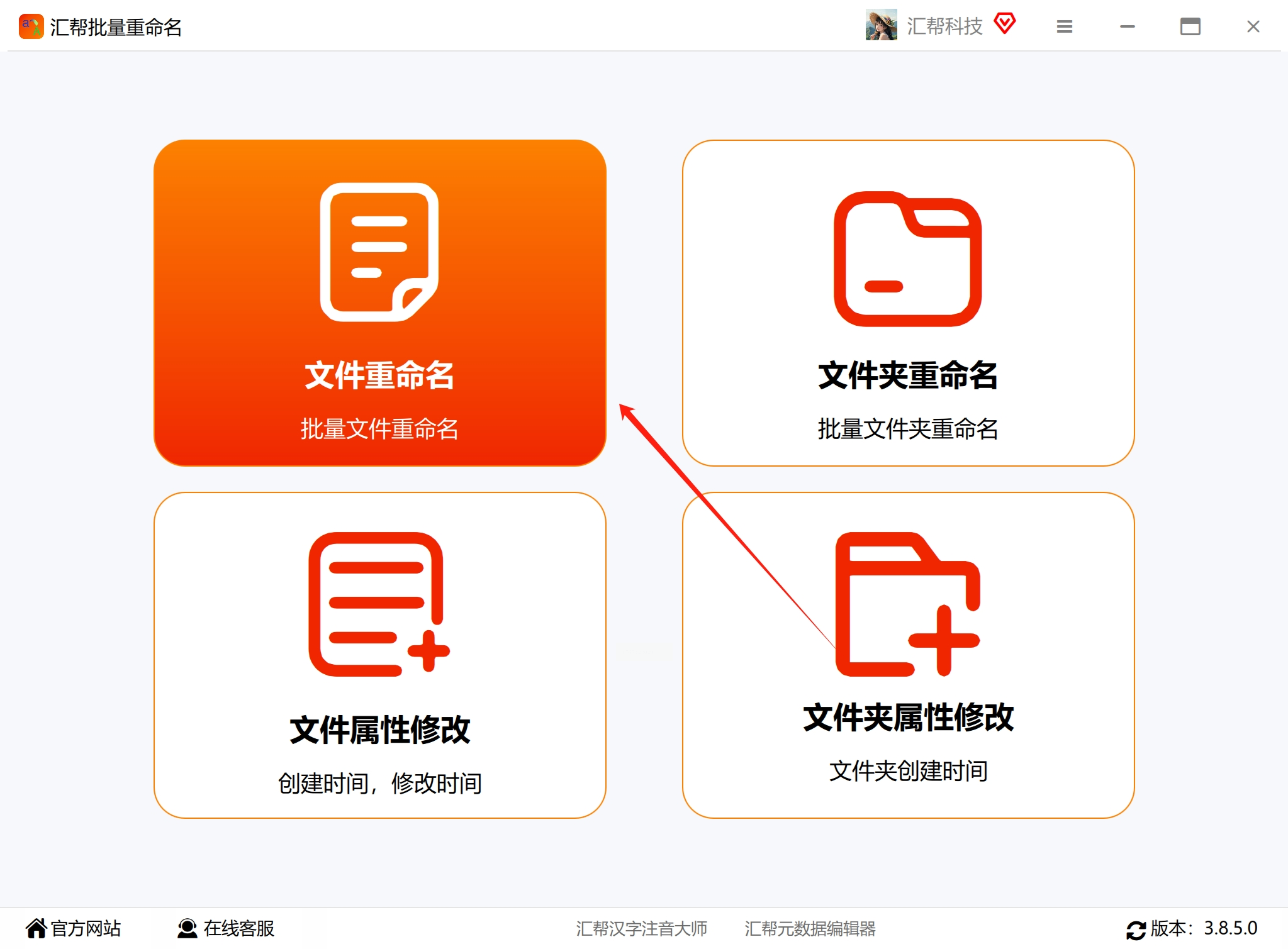
在官网下载汇帮批量重命名软件,安装完成后双击图标启动。首次使用会弹出功能向导,选择"文件批量重命名"模块进入主界面。
2. 添加文件与文件夹
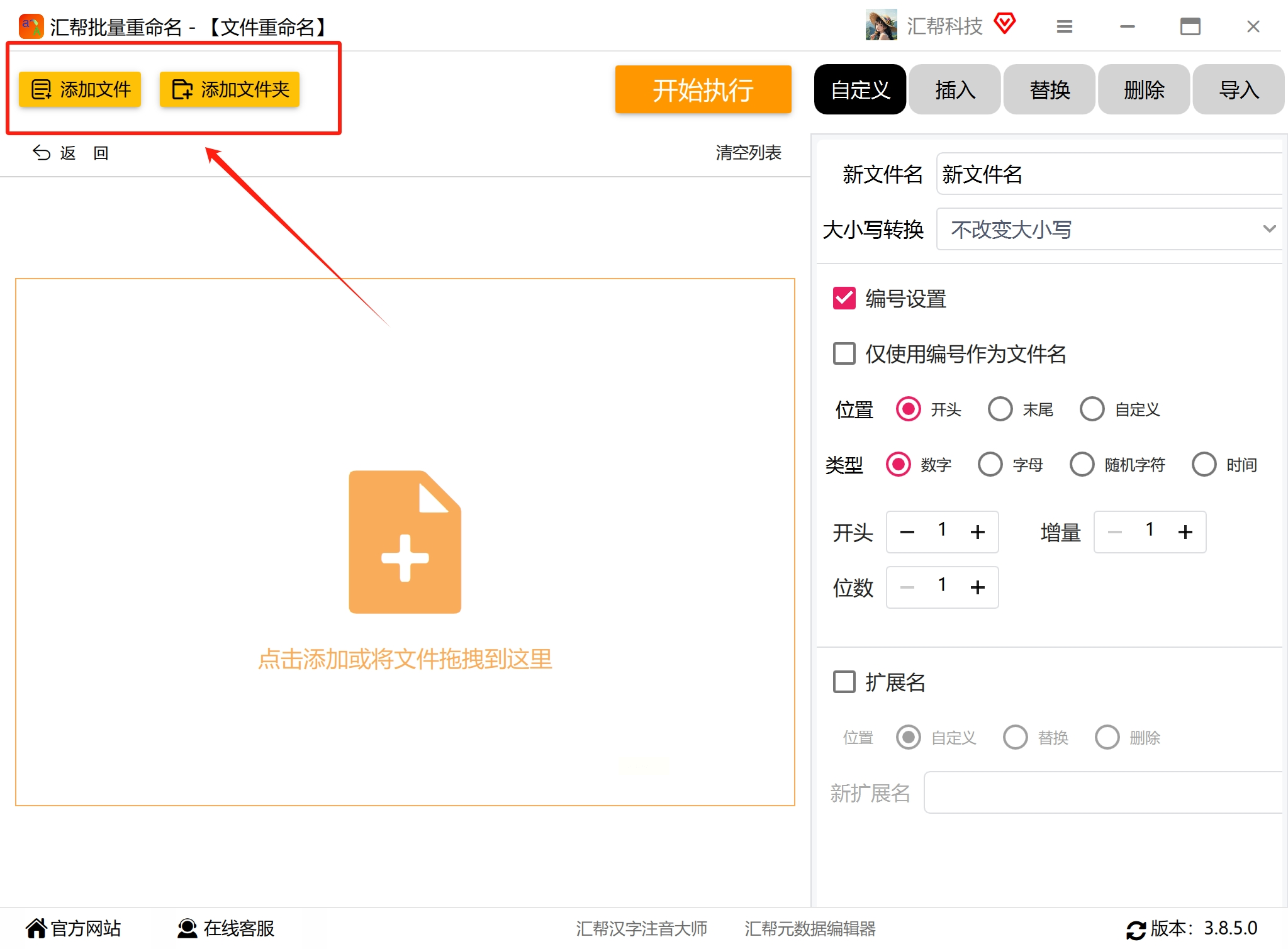
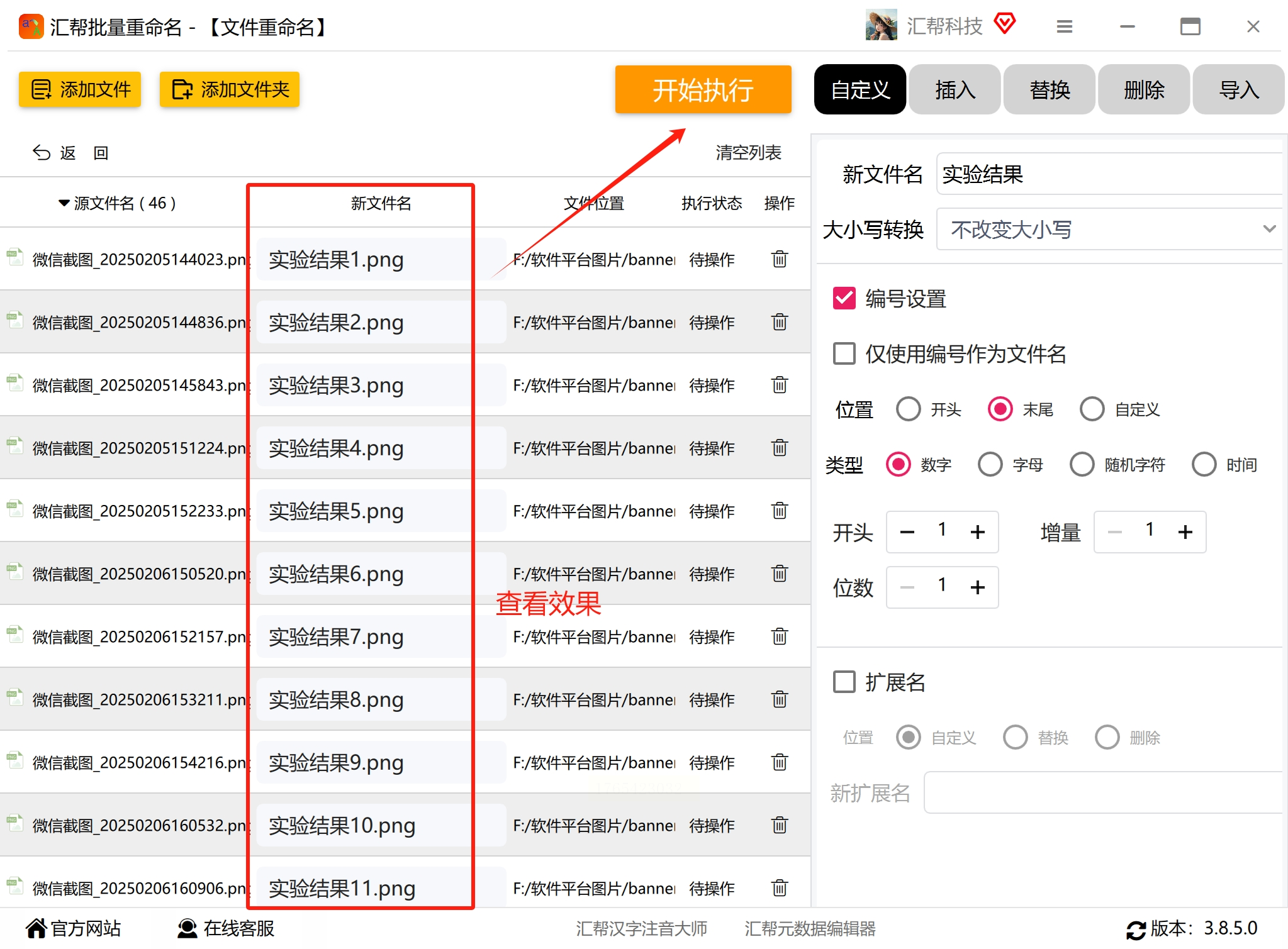
点击界面左上角的"添加文件"按钮,可选择单个文件或文件夹。若选择文件夹,软件会自动扫描所有子目录文件(可勾选"仅处理当前文件夹"避免嵌套重命名)。支持添加任意格式文件(文档、图片、视频等),数量上限无明确限制。
3. 设置命名规则
在右侧规则面板选择"自定义命名":
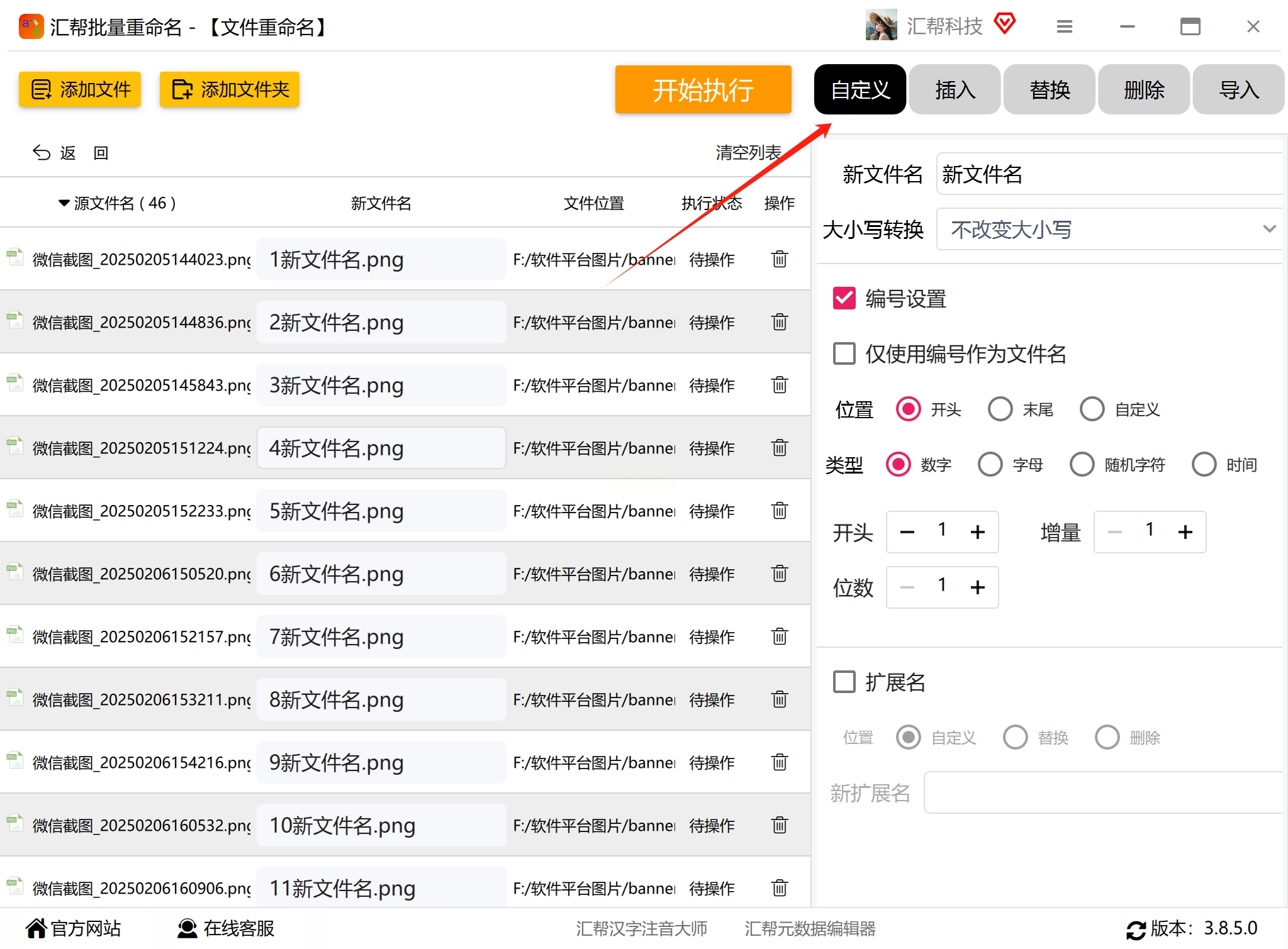
- 基础命名:输入固定前缀/后缀,例如"报告-2025Q3-"
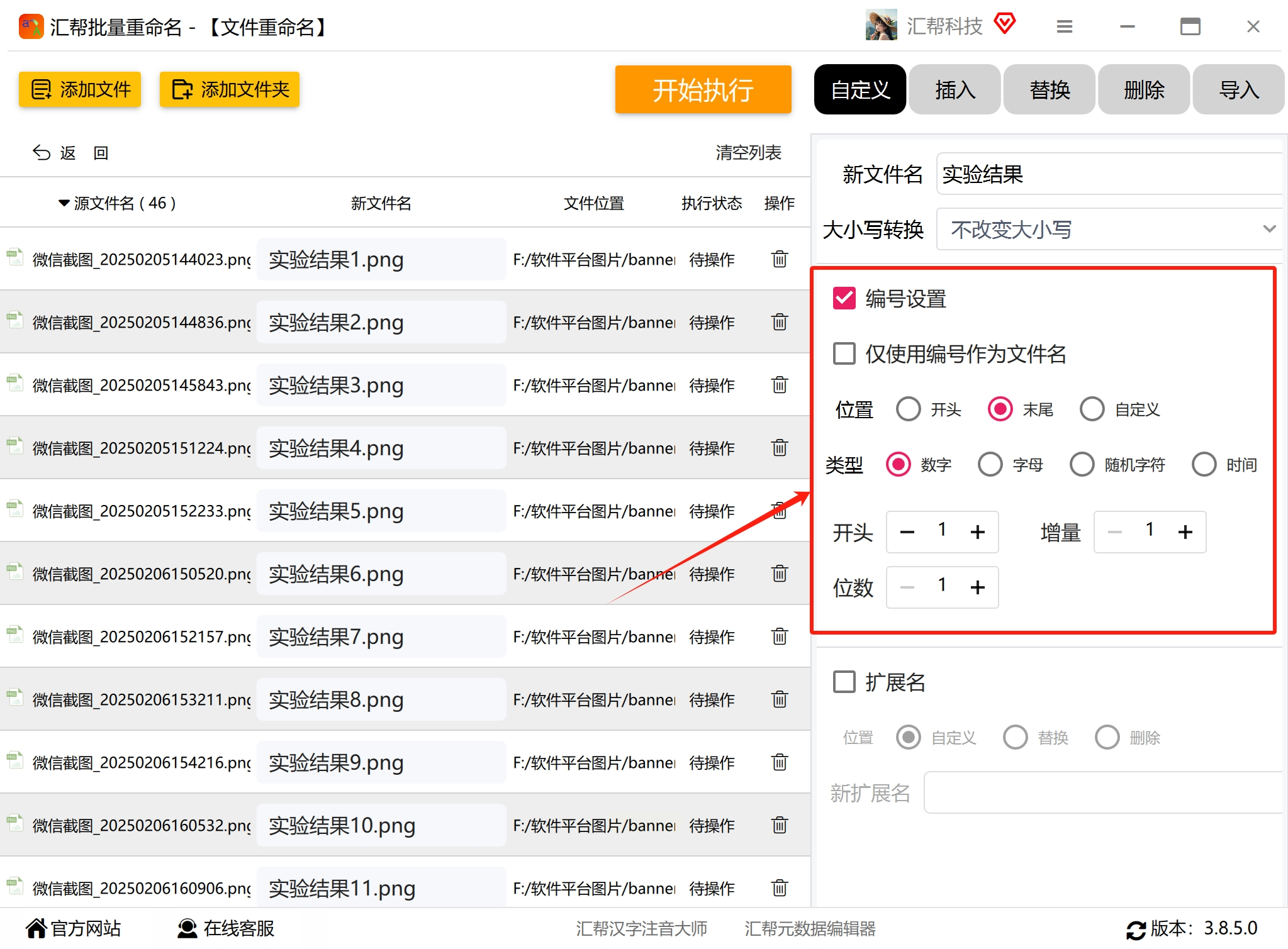
- 编号设置:点击"添加编号",可选择位置(开头/末尾)、起始数字(如从100开始)、数字长度(3位自动补零)
- 日期插入:支持插入系统日期(如"YYYYMMDD"格式)或文件创建日期
- 预览效果:每修改一个参数,左侧实时显示效果预览,避免反复尝试
4. 执行重命名
确认所有参数无误后,点击顶部"开始执行"按钮,进度条显示完成百分比。处理过程中可随时暂停,完成后软件会自动打开文件所在目录,方便验证结果。
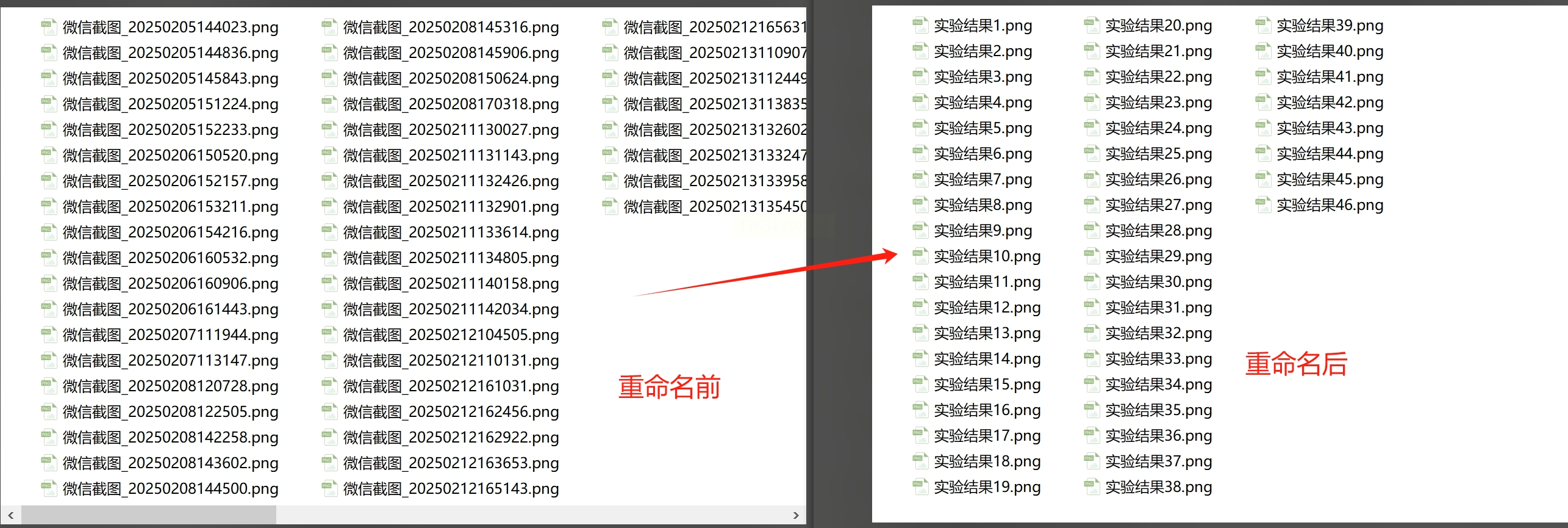
修改后效果
方法二:Excel表格联动重命名文件夹里的文件
1. 准备Excel数据
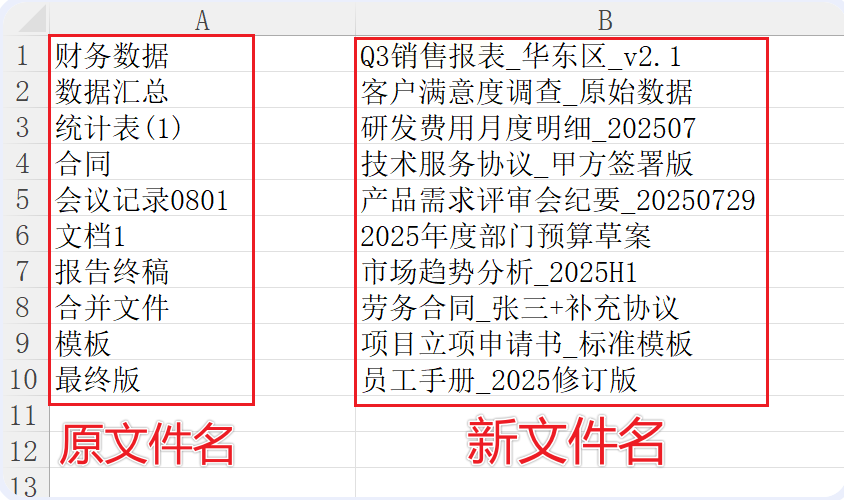
打开WPS或Excel新建空白表格,按以下规则填写:
- A列:输入原文件名(不含扩展名,如"会议纪要"而非"会议纪要.docx")
- B列:输入目标文件名(需与原文件名一一对应,如"客户A-20250710会议纪要")
2. 导出Excel数据
点击左上角"文件"→"另存为",选择CSV格式(逗号分隔)保存,确保编码为UTF-8(避免中文乱码)。
3. 使用工具执行替换
打开ABC软件工具箱(需提前安装,官网提供免费版),选择"文件名称"→"Excel规则批量修改":
- 点击"导入文件列表",选择CSV文件
- 在"匹配规则"中选择"精确文本替换",并勾选"从Excel导入匹配关系"
- 点击"开始替换",软件会自动对比原文件名与目标文件名,完成后生成新的文件名列表
4. 验证与导出
处理完成后,点击"查看结果"按钮,可在预览窗口确认所有文件名修改正确。若无误,选择"输出到原目录"或指定新路径,即可完成重命名。
方法三:PowerShell脚本重命名(适合程序员/技术人员)重命名文件
1. 新建批处理文件
打开记事本(Windows系统:按Win+R输入notepad),输入以下基础模板:
```bash
@echo off
setlocal enabledelayedexpansion
set "folder=." :: 当前目录,可替换为具体路径
set "prefix=报告_"
for /f "delims=" %%i in ('dir /b /a-d "%folder%\*.*"') do (
ren "%%i" "%prefix%%%~ni%%~xi"
)
echo 处理完成!
pause
```
2. 自定义修改脚本
根据需求调整参数:
- 添加前缀:修改`set "prefix=报告_"`为具体内容
- 替换字符:使用`ren "%%i" "!prefix:旧字符=新字符!%%~xi"`
- 按编号重命名:
```bash
set count=1
for /f "delims=" %%i in ('dir /b /a-d "%folder%\*.*"') do (
ren "%%i" "文档_!count!%%~xi"
set /a count+=1
)
```
3. 执行脚本
点击记事本"文件"→"另存为",选择"所有文件",文件名输入`rename.bat`,编码选择ANSI(Windows默认)。双击该批处理文件即可运行,处理过程会显示在命令窗口中。
安全提示
- 对重要文件,建议先在命令行中输入`echo ren "原文件名" "新文件名"`预览效果
- 避免在系统盘(C:\)直接执行脚本,优先使用非系统分区(如D:\temp)
方法四:WPS自带重命名工具(适合办公族无缝衔接)批量修改文件名
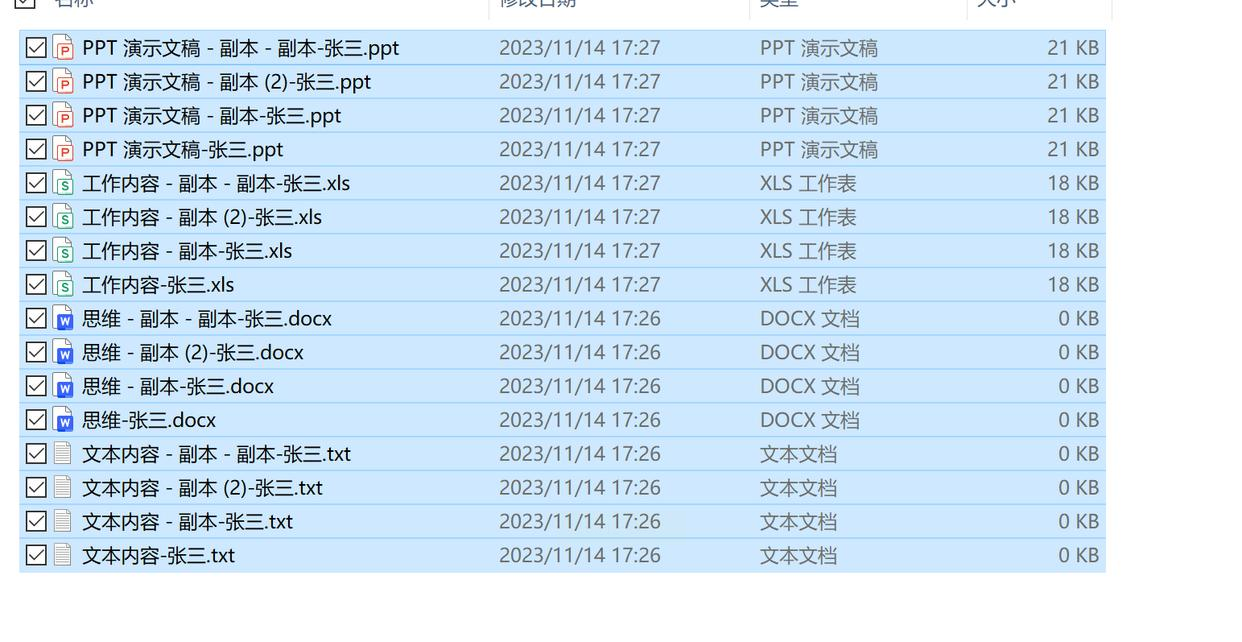
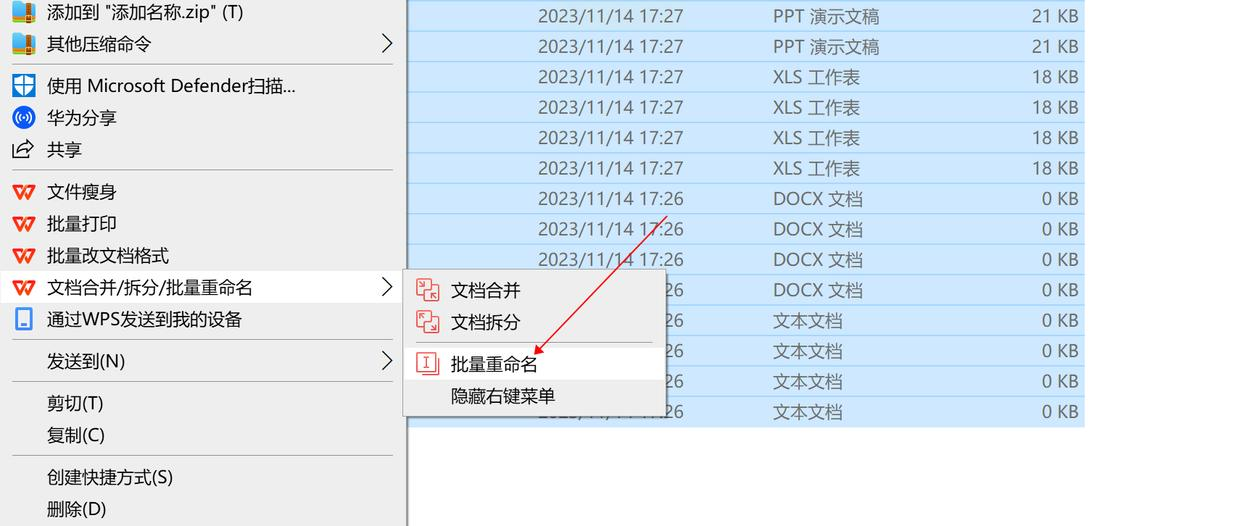
1. 全选文件
打开目标文件夹,按Ctrl+A全选所有文件,或按住Ctrl键逐个选择。若需筛选特定格式,可在右上角搜索框输入`*.docx`仅显示Word文件。
2. 启动批量重命名
右键点击选中文件,在弹出菜单中选择"批量重命名"(部分版本可能显示为"重命名所选文件"),进入命名界面。
3. 设置命名规则
- 基础命名:输入固定文本(如"季度总结-")
- 插入日期:点击"日期"按钮,选择格式(YYYY-MM-DD或MM/DD/YYYY)
- 自动编号:开启"序号"开关,设置起始值和长度(如从001开始,3位长度)
- 预览效果:左侧实时显示修改后的文件名,确认无误后点击"确定"
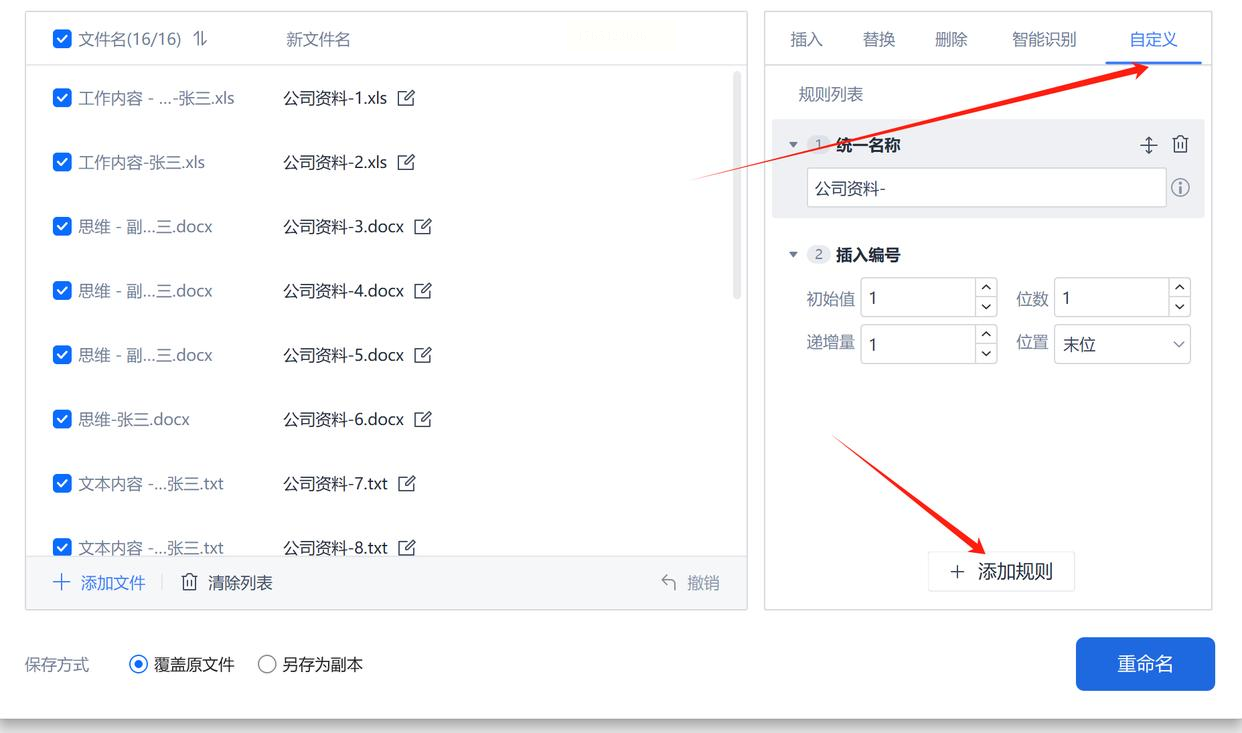
*示例*:将20份PPT文件统一命名为"产品方案-PPT-001"到"产品方案-PPT-020",可设置前缀"产品方案-PPT-",勾选"从1开始"并设置"长度=3",自动补零编号。
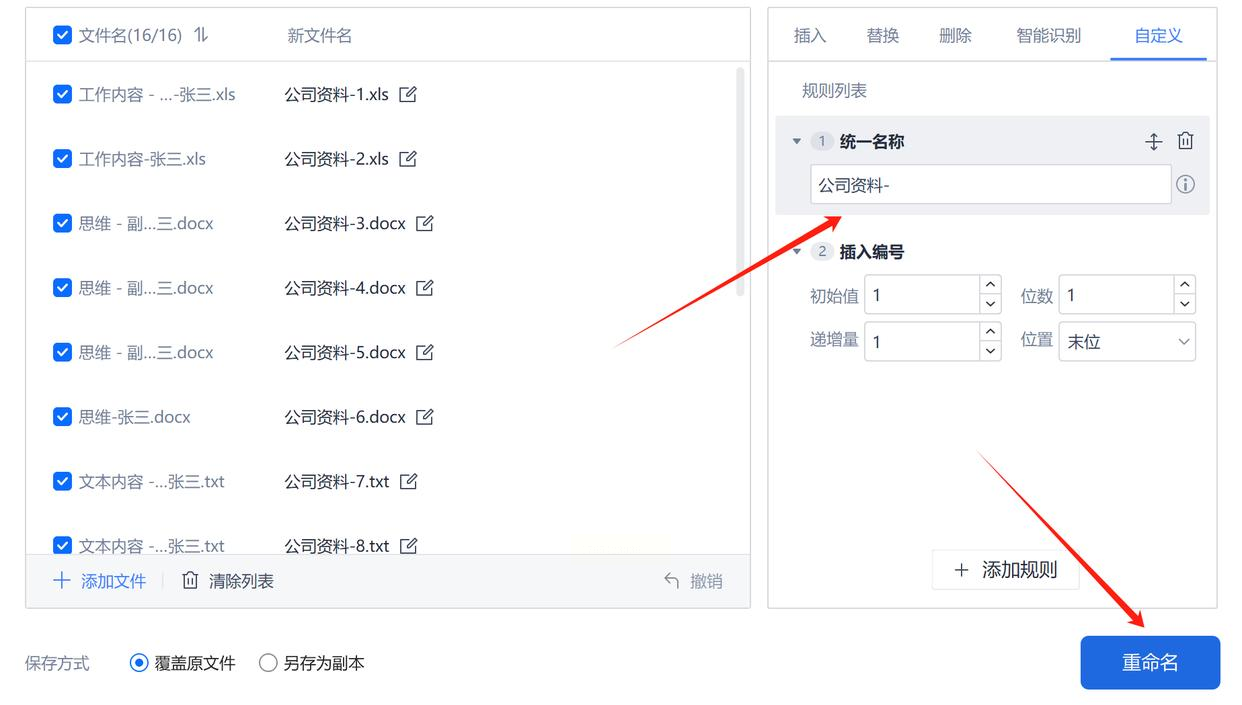
4. 执行与检查
点击"重命名"后,WPS会弹出进度提示框,完成后自动刷新文件夹视图。若发现错误,可按Ctrl+Z撤销操作,重新调整规则。
批量重命名看似简单,实则是提升数字资产管理效率的关键技能。通过本文介绍的四种方法,你可以应对从日常办公到项目归档的各类文件命名需求。对于新手,推荐优先尝试汇帮软件或WPS工具,快速上手;技术人员可探索PowerShell脚本实现自动化;对Excel熟练用户,Excel联动法能提供最灵活的命名控制。
记住,最佳的工具永远是适合当前需求的工具。当你面对大量文件时,先明确命名目标(是统一格式、添加前缀,还是按内容分类),再选择对应的方法,就能事半功倍地完成文件管理升级。
