

为什么要做批量修改图片名称?
在整理个人照片、工作素材或是归档图片资料时,想必大家都常碰到文件名乱七八糟的问题。比如相机导出的一串“IMG_1234.jpg”、网上下载的乱码命名文件,几十上百张图片要是手动挨个改,不仅费时间还特别容易输错漏改。批量修改图片名称不仅能大幅提升整理效率,还能让后续找文件变得格外便捷,不管是项目对接传资料,还是个人相册分类管理,都特别实用。
这些工具怎么选?
不同需求对应不同工具,选对了能少走很多弯路,轻松搞定批量修改图片名称:
简单易用型:适合纯新手,操作直观直白,完全不用复杂设置,点几下就能完成
专业精细型:支持替换字符、调整大小写、自定义序号等复杂规则,适合精细化整理
系统自带型:Windows资源管理器直接操作,零安装零成本,临时改少量图片超方便
使用注意事项
不管用哪种方法做批量修改图片名称,这几个小细节一定要记牢,避免操作失误出问题:
修改前一定要备份原文件,尤其是重要的工作素材、个人写真,防止误操作覆盖文件
务必保留图片扩展名(比如.jpg、.png、.jpeg),删掉后缀会导致系统认不出文件类型,打不开图片
要是文件数量特别多,建议先按类型、场景筛选好再处理,别一股脑全选,方便核对
别用特殊字符命名,像/ \ * ? :这类符号,系统会识别报错,导致重命名失败
5个实用批量重命名方法
方法一:汇帮批量重命名(简单高效型,新手首选)
这款小巧的工具界面特别清晰,主打一个快速上手,是日常批量修改图片名称的懒人神器,无需复杂设置,点击几下就能搞定。
打开汇帮批量重命名软件,直接选择“文件重命名”功能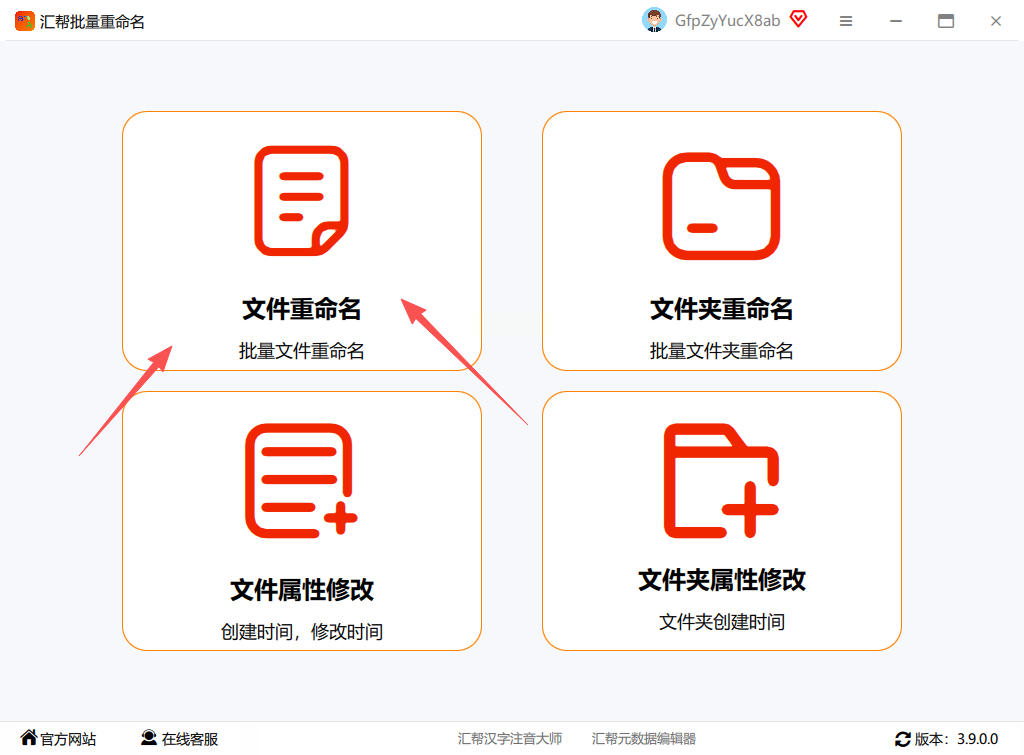
点击“添加文件/文件夹”按钮,支持拖拽导入,也可以手动框选多个文件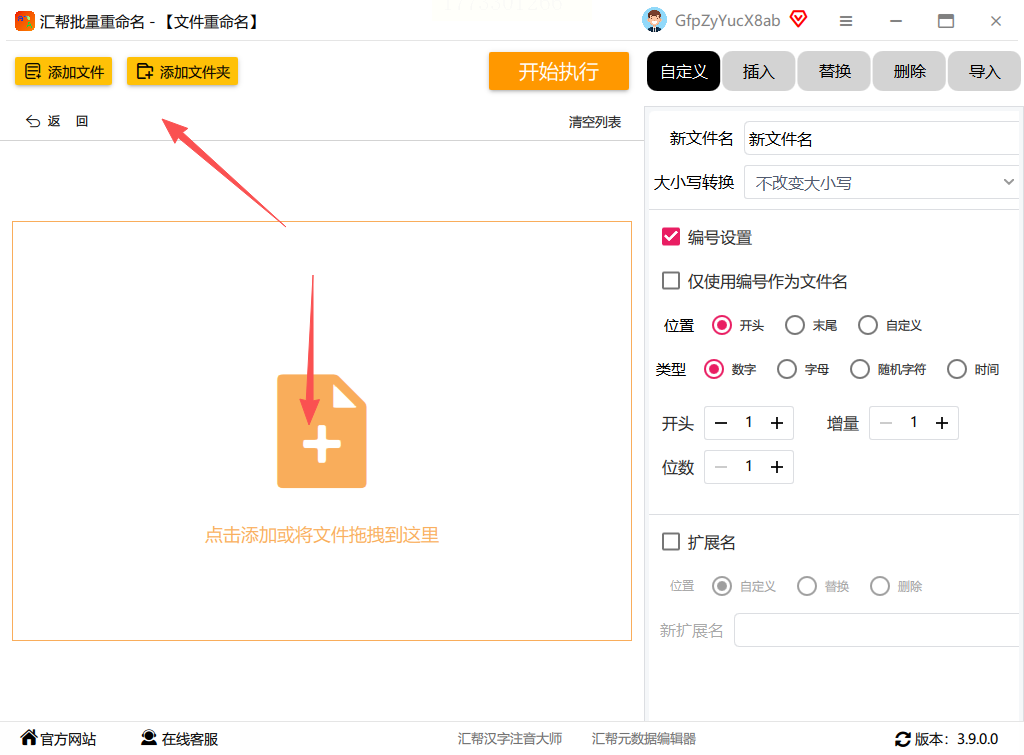
在预览区设置命名规则:勾选“添加序号”就能自动生成1、2、3...连贯编号,还能设置起始数字和位数;记得勾选“保留扩展名”,确保图片格式不变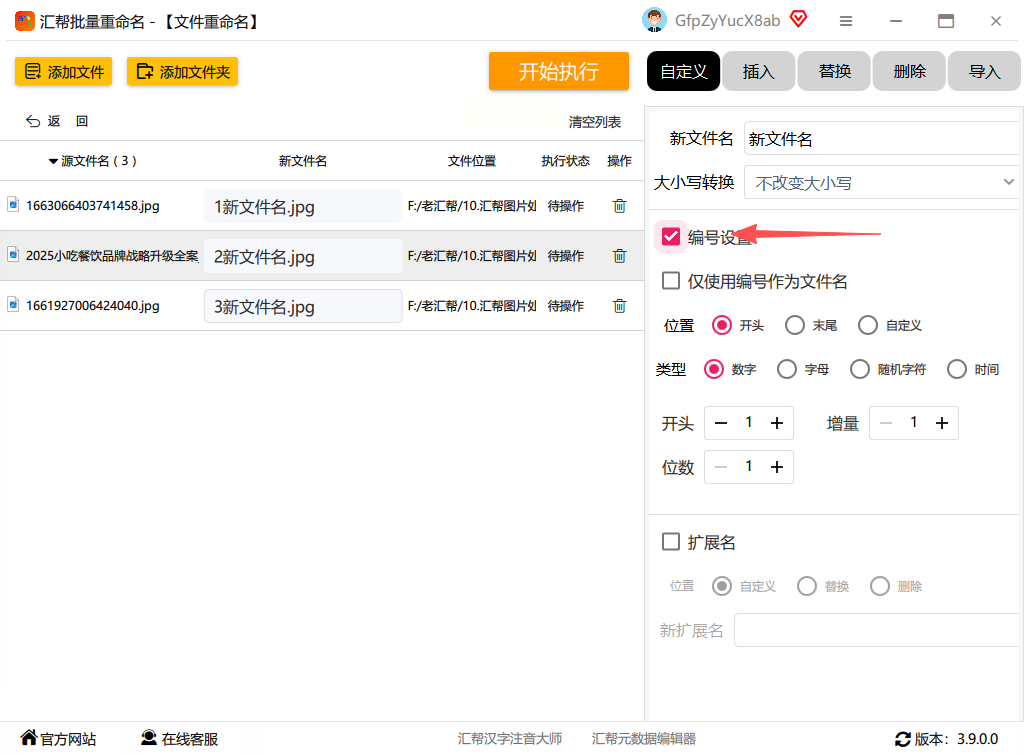
点击“开始执行”,软件会自动完成重命名,处理完会弹出成功提示,直接核对就行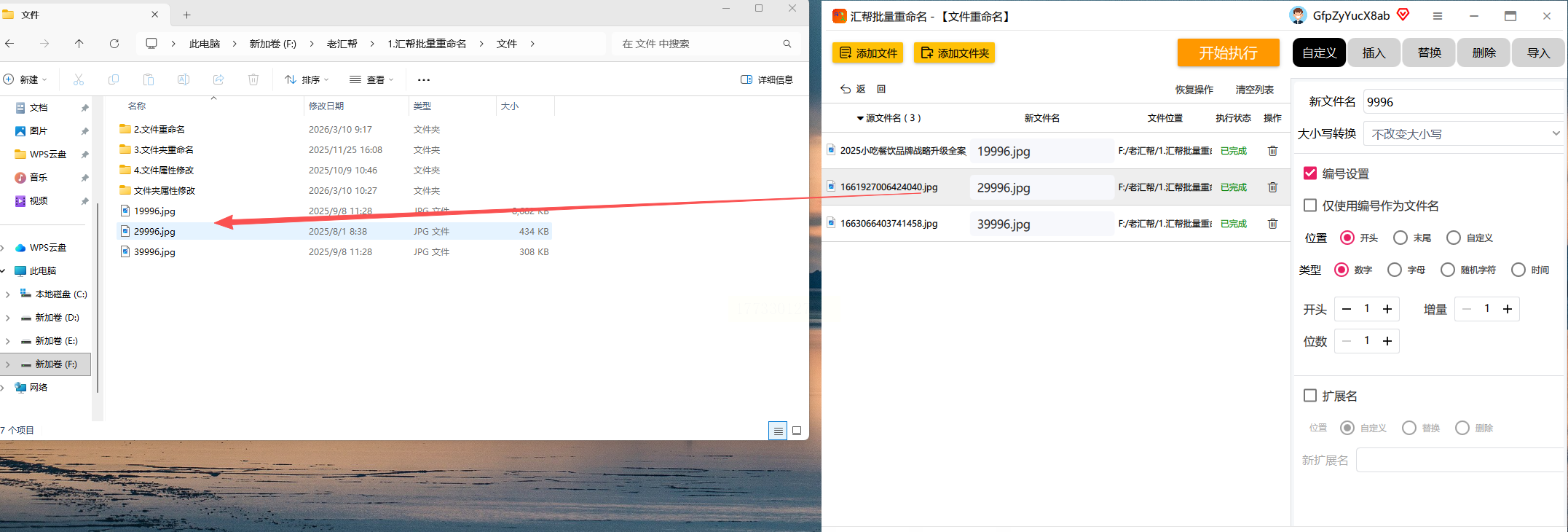
方法二:Windows文件资源管理器(系统自带,零成本)
Windows 10/11自带基础批量重命名功能,不用装任何软件,适合快速处理少量图片,应急用超合适。
在文件资源管理器里找到图片所在的文件夹,按Ctrl+A全选所有要改的图片
按F2键激活重命名状态,输入新的基础名称,比如“2024春日旅行”
系统会自动给后续文件加上递增序号,比如“2024春日旅行 (1)”“2024春日旅行 (2)”
看一眼预览效果没问题,直接按回车键就能完成全部修改
方法三:Bulk Rename Utility(专业精细型)
功能超全的重命名工具,适合需要复杂规则的场景,比如批量替换乱码字符、调整英文大小写、自定义专属命名格式,专业整理必备。
打开软件后,通过左侧目录树找到存图片的文件夹
按住Ctrl键选中需要修改的图片,文件多的话直接Ctrl+A全选
在中间规则区自定义设置:
前缀:输入固定开头,比如“2024团建_”
序号:设置起始编号为1,位数选3位,生成001、002这种规整序号
替换:勾选“替换”,把旧字符“IMG_”批量换成“工作素材_”
下方能实时看预览效果,确认没问题后点击“Rename”按钮,一秒完成修改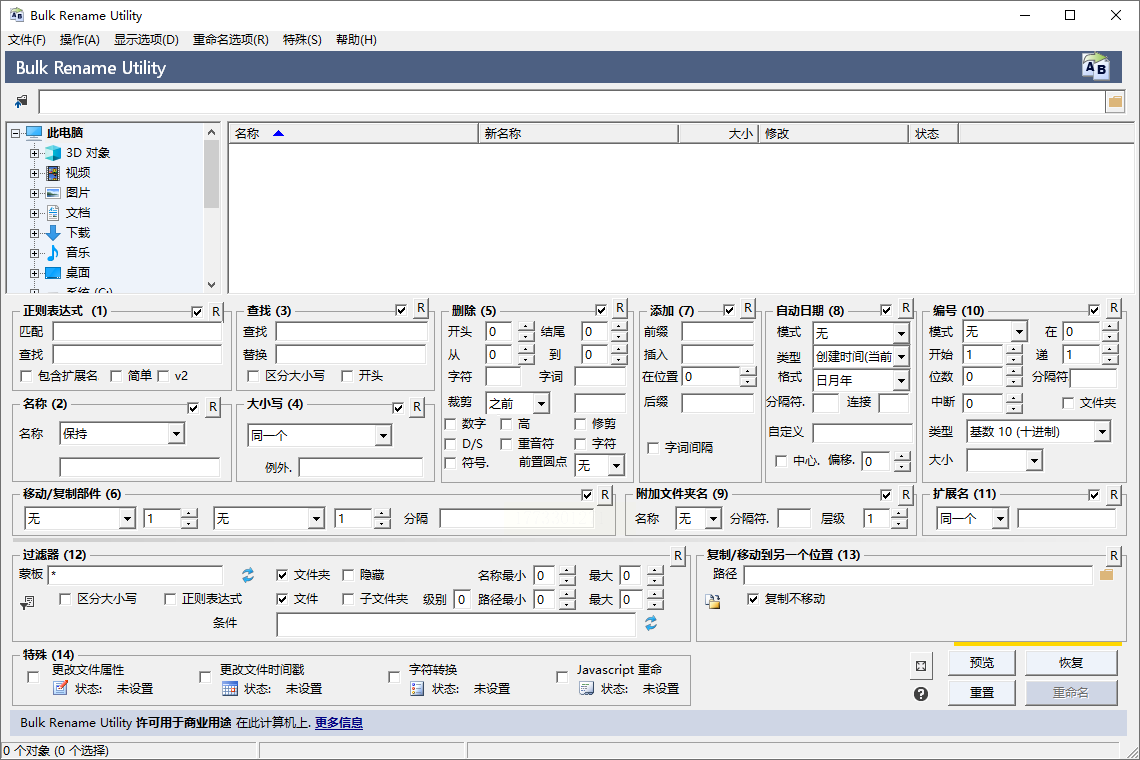
方法四:IrfanView(轻量开源型)
这款老牌看图工具自带批量处理功能,体积小运行快,就算是配置偏低的旧电脑,也能流畅做批量修改图片名称。
打开IrfanView,点击顶部菜单“文件”→“批量转换/重命名”
点击“添加文件”或“添加文件夹”,把要改的图片全部导进去
切换到“重命名”标签页设置规则:
输入基础名称,比如“风景实拍”
勾选“带编号”,设置起始数字和序号位数
记得勾选“保留原扩展名”,防止图片格式出错
点击“开始”按钮,稍等几秒就能处理完成
方法五:ACDSee Photo Studio(专业摄影人士推荐)
专业级的图片管理软件,除了能做批量重命名,还能编辑图片元数据,适合摄影师、设计岗整理大量高清素材。
打开ACDSee,切换到“浏览”模式,方便查找文件
在左侧目录树找到图片文件夹,按Ctrl+A全选需要处理的图片
点击顶部菜单“工具”→“批量重命名”
在弹出窗口设置专属模板:可以用“项目名-日期-序号”的格式,还能设置前缀、替换字符、调整英文大小写
预览效果没问题后点击“应用”,就能完成全部重命名
批量重命名后的小技巧
分组管理:按项目、拍摄日期或是场景新建文件夹,配合规整的文件名,形成“项目-序号-描述”的统一格式,找文件一目了然
版本控制:重要的工作图片用“前缀+版本号”命名,比如“项目汇报_v1_封面.jpg”,方便追踪文件更新,避免版本混乱
固定模板:建议长期用统一格式,比如“YYYYMMDD_场景_序号.扩展名”,养成习惯后不管什么时候找文件都超快
快速查找:系统按名称搜索时,规范的文件名能直接定位文件,不用翻遍整个文件夹
总结与温馨提示
其实批量修改图片名称一点都不难,完全不用觉得复杂,根据自己的需求选对工具就好。纯新手先试试系统自带的资源管理器,练手基础操作,熟悉之后再用专业工具精细化处理。核心就是养成规范命名的好习惯,能给后续的工作和生活省下大把时间。
最后再提醒一句:操作前一定要确认文件重要性,重要的图片务必先备份。现在数字文件越来越多,坚持“规范命名+分类归档”,图片管理就能事半功倍,再也不用为找文件头疼啦。如果遇到重命名失败的问题,先检查是不是用了特殊字符、有没有保留扩展名,多数小问题都能轻松解决。
希望这些方法能帮你轻松打理好各类图片文件,让工作和生活都更有条理!
