

在日常办公与文件管理中,你是否曾为文件夹的创建时间与实际不符而烦恼?无论是因误操作、系统迁移导致的时间错乱,还是为了归档整理需要统一时间戳,调整文件夹的创建时间都是一个实用却常被忽略的技能。不同于修改文件内容,时间属性的调整看似隐蔽,却能在资料整理、项目汇报中发挥意想不到的作用。今天,我们就来聊聊几种安全又高效的方法,帮你轻松掌握文件夹时间修改的诀窍,让文件管理更加得心应手。

方案一:使用专用批量重命名工具
软件名称:汇帮批量重命名
下载地址:https://www.huibang168.com/download/4qgNl8jfYlLV
对于需要处理大量文件夹的用户,批量修改工具能节省大量时间。这类软件通常界面友好,支持拖拽操作,适合不熟悉命令行的普通用户。
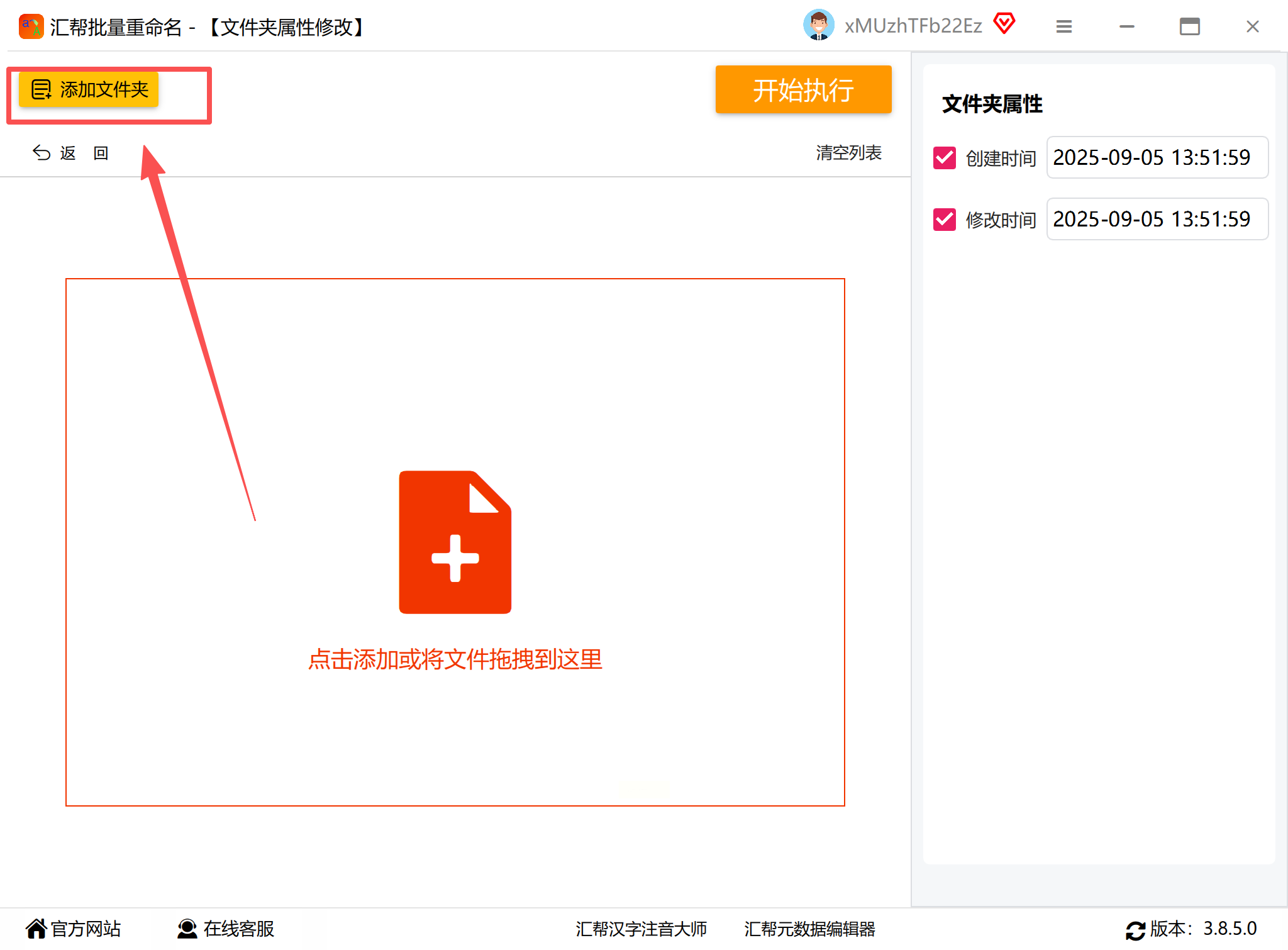
步骤一:启动软件后,在主界面找到“文件夹属性修改”或类似选项,这里通常集成了时间调整功能。

步骤二:通过“添加文件夹”按钮或直接拖拽的方式,将需要修改的文件夹导入软件列表。多数工具支持批量导入,方便一次性处理多个项目。
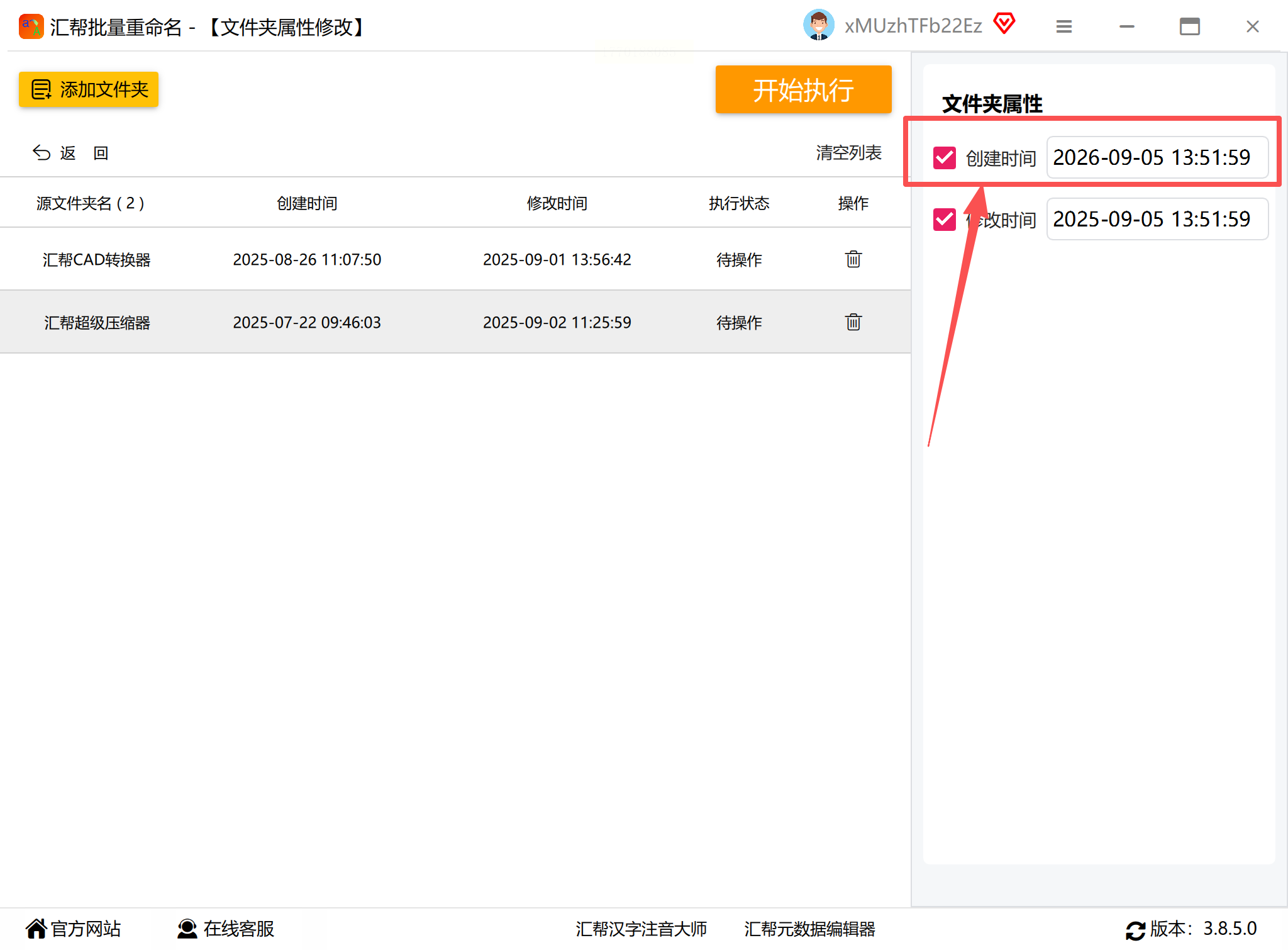
步骤三:在时间设置区域,你会看到创建时间、修改时间等选项。点击后,软件往往会弹出日历或时间输入框,供你手动指定新时间。
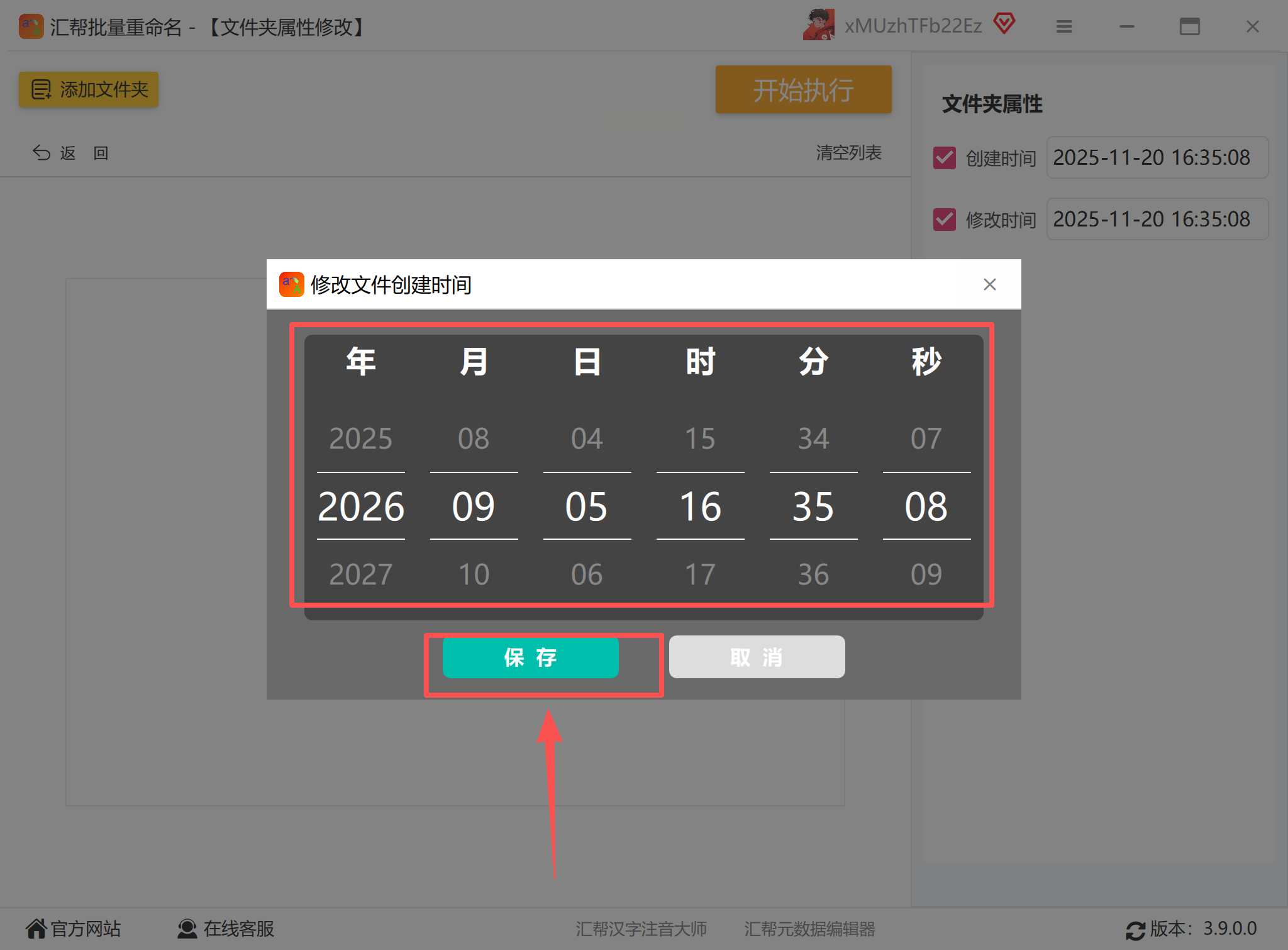
步骤四:输入理想的日期与时刻,确认无误后,点击“保存”或“应用”按钮。有些软件会预览修改效果,建议仔细核对再执行。
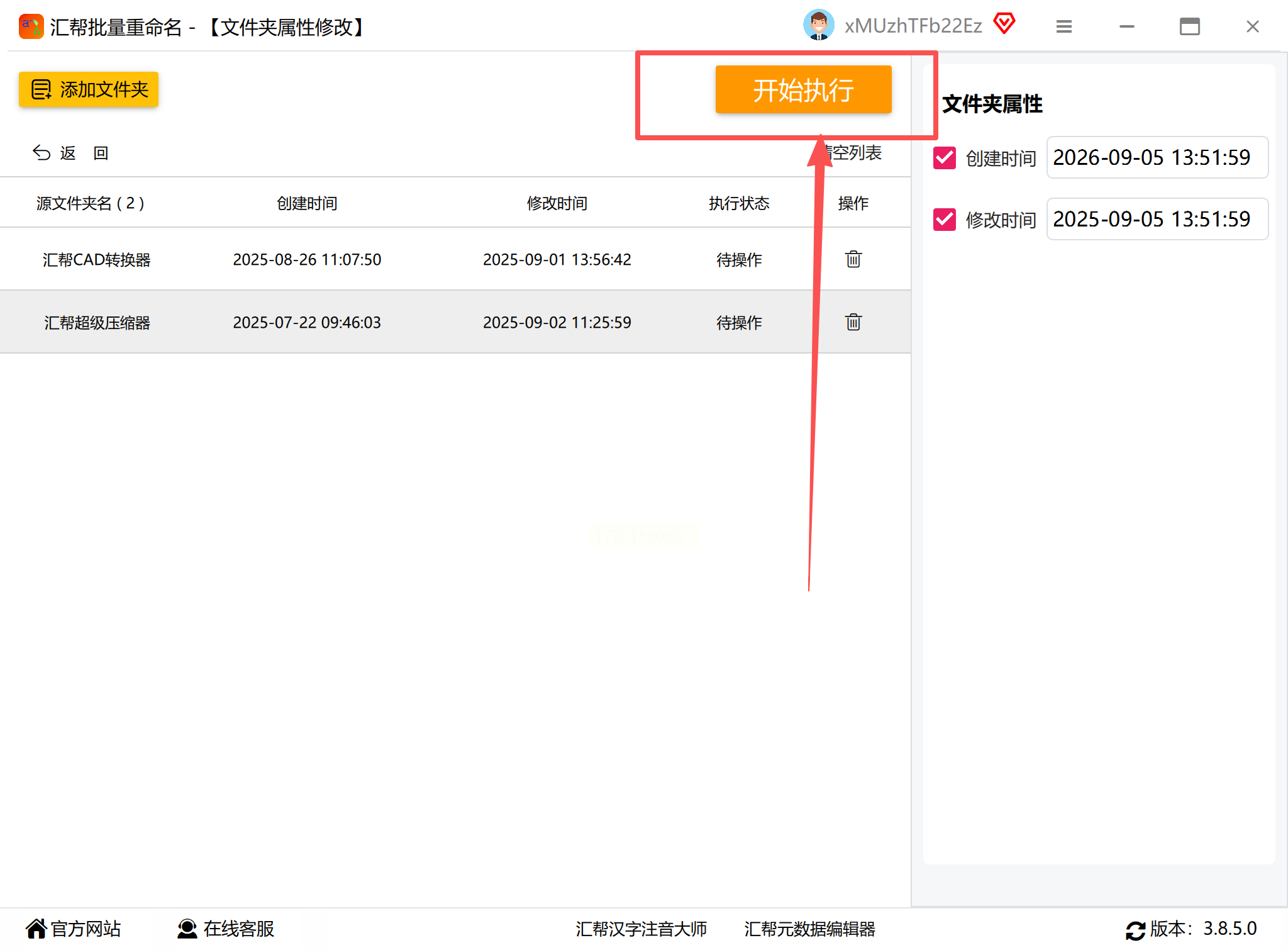
步骤五:开始执行任务,软件界面通常会显示进度条或状态提示。等待片刻,所有文件夹的时间属性就会更新完毕。
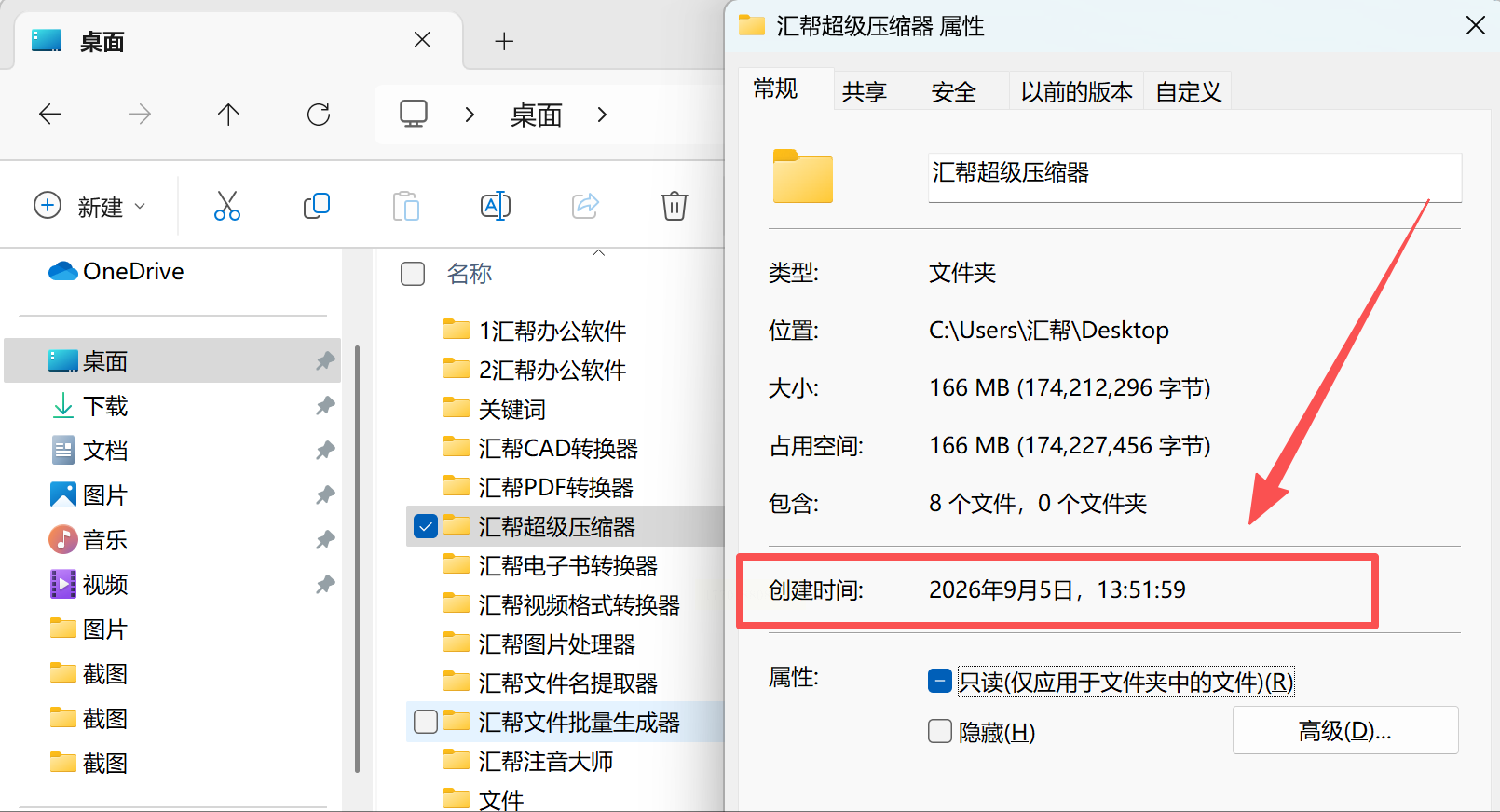
步骤六:最后,务必去电脑中随机抽查几个文件夹,右键查看属性,确认创建时间已按预期调整。如果发现个别未成功,可尝试重新导入该文件夹单独处理。
方案二:macOS 下的属性修改利器
如果你用的是苹果电脑,系统自带的 Finder 功能有限,但借助第三方工具,时间修改也能变得很简单。这类工具往往深度集成于系统,操作流畅且功能专注。
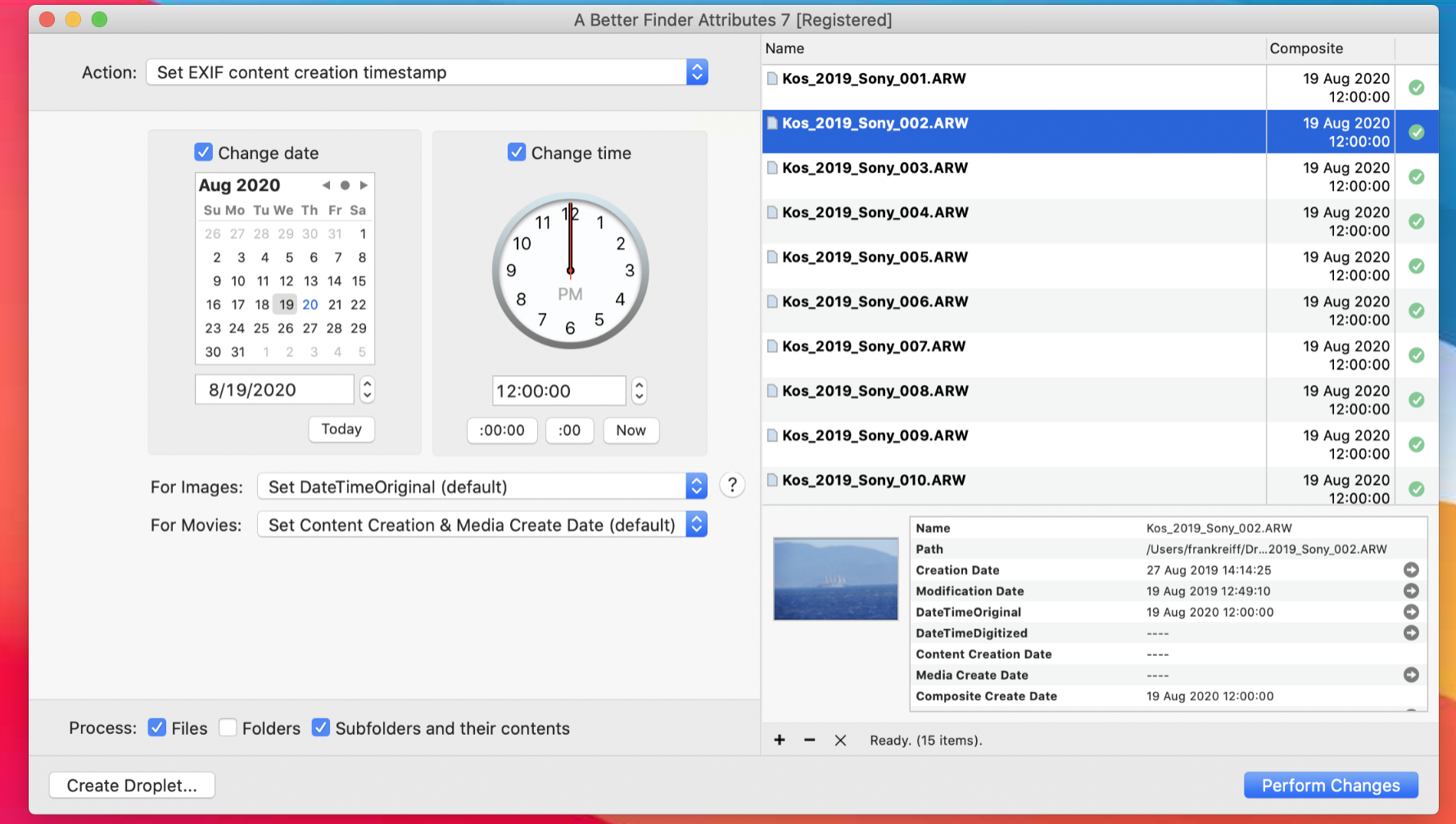
步骤一:通过官方应用商店或开发者网站获取工具,完成安装后,它通常会添加到 Finder 的右键菜单中。
步骤二:在 Finder 中选中你想修改的文件夹,右键点击,从菜单中找到该工具的选项(如“显示检查器”或“修改属性”)。
步骤三:工具界面打开后,寻找“日期”或“时间”标签页。这里可能有一个“锁定”复选框,需要先取消勾选,才能手动编辑。
步骤四:直接输入新的创建时间,或使用日历控件选择日期。部分工具还提供“同步 EXIF 数据”功能,如果你处理的是照片文件夹,它能自动匹配拍摄时间,非常贴心。
步骤五:点击“应用”或“确认”按钮,修改即刻生效。回到 Finder 查看,文件夹的时间属性应该已经更新,整个过程无需重启或复杂设置。
方案三:轻量级时间调整软件
对于只需要偶尔修改、且希望工具小巧简单的用户,一些轻量级软件是理想选择。它们界面简洁,功能直击核心,几乎无需学习成本。
步骤一:下载并打开软件,你会看到清晰的时间设置面板,通常包括“设置时间”、“提前”、“延后”等几个直观按钮。
步骤二:在时间输入框里,直接键入目标日期和时间,或者用软件提供的微调功能,将时间设得更早或更晚。
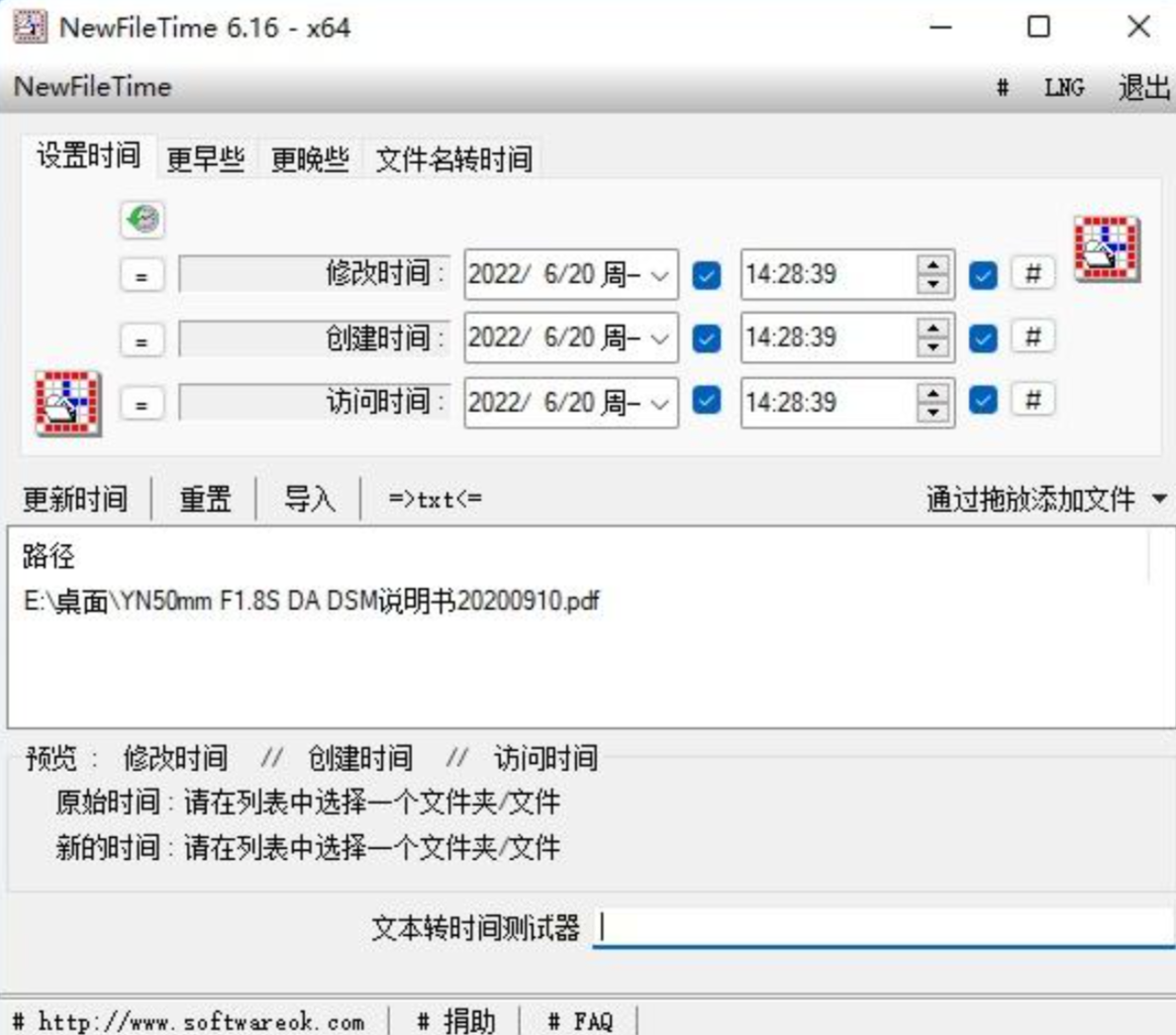
步骤三:点击“更新时间”或类似的主功能键,软件便会默默开始工作。由于处理速度快,你几乎可以实时查看结果。
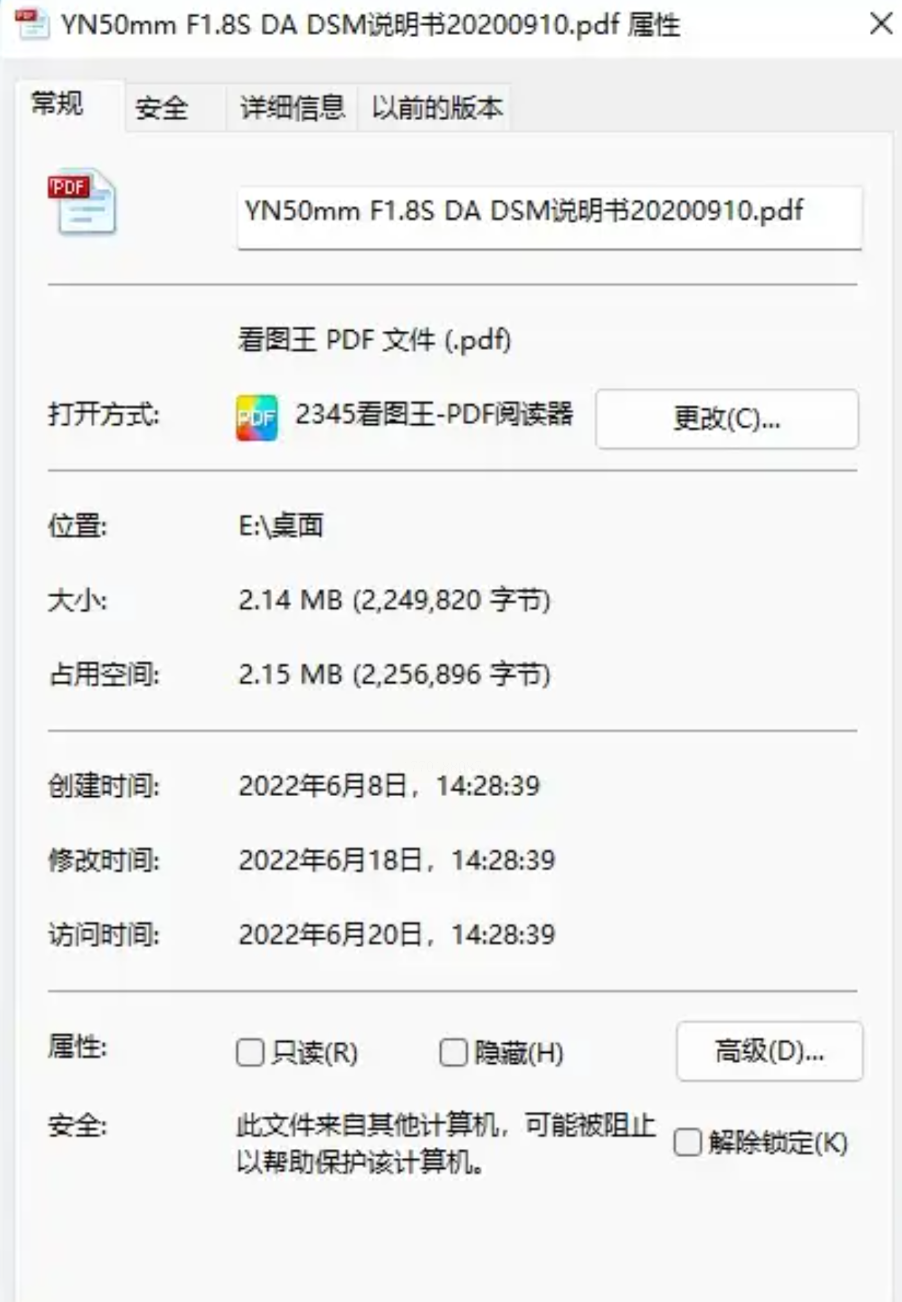
步骤四:修改完成后,建议立即去文件夹属性中验证。这类工具往往操作直接,成功率高,适合快速单次调整。
掌握文件夹时间修改的技巧,就像为你的数字生活添了一把灵活的小钥匙。它不改变内容,却能优化管理,让文件整理更贴合实际需求。无论是用批量工具提升效率,还是靠轻量软件快速调整,核心都在于理解自己的使用场景,选择安全可靠的方式。希望今天的分享能帮你解决时间错乱的困扰,让办公和资料管理变得更加顺畅有序。如果你有更多文件处理心得,欢迎继续探索,在实践中找到最适合自己的办公节奏。
