

你是不是也遇到过这样的烦恼:电脑里某个文件夹塞了几十甚至上百个文件,名字乱七八糟——有的是系统自动生成的“IMG_001”“DOC_20230701”,有的是随手输入的“新建文档”“最终版”“最终版真的不改了”……等到真要找某个文件时,眼睛都得看花,Ctrl+F 都救不了你。
手动改名不仅耗时费力,还容易出错。今天,我就像朋友聊天一样,跟你分享几种真正好用、一学就会的批量重命名方法。从傻瓜式软件到系统自带工具,甚至用Excel来场“高级定制”,总有一种适合你。跟着步骤走,十分钟就能让你从“改名苦手”变身“整理达人”。
文件夹内文件命名混乱?用这个方法轻松批量重命名整理

方法一:用“汇帮批量重命名”软件批量修改文件夹里的文件名,可视化操作最省心
软件名称:汇帮批量重命名
下载地址:https://www.huibang168.com/download/4qgNl8jfYlLV
1. 打开软件,找到核心功能
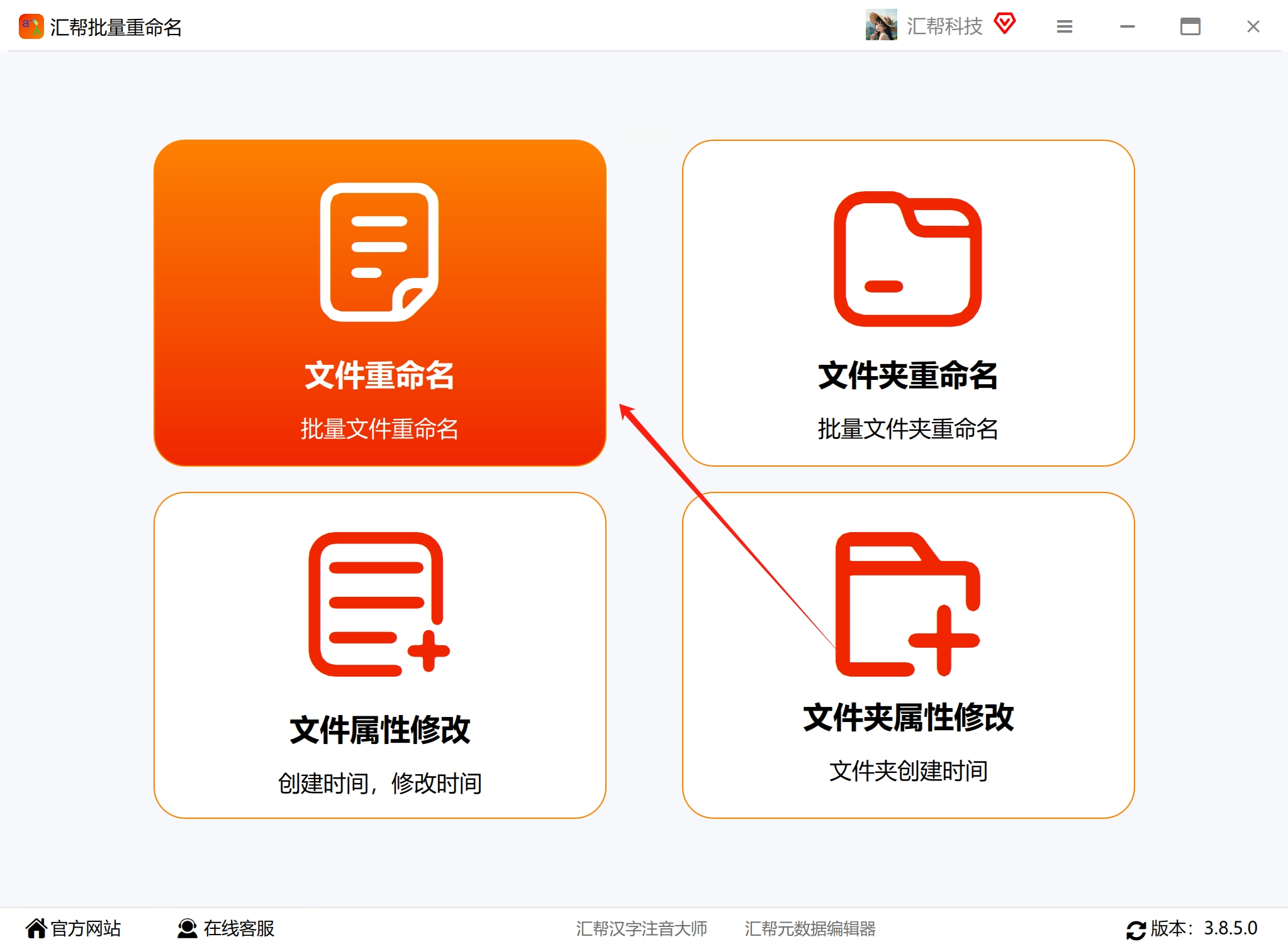
在电脑上安装并打开“汇帮批量重命名”软件。通常主界面会很直观,我们直接找到并点击 【文件重命名】 或类似的功能按钮,进入具体的操作页面。
2. 点击页面左上角的 【添加文件】 按钮。这时会弹出文件选择窗口,你可以像平常打开文件一样,找到并选中那个“乱糟糟”的文件夹里所有需要改名的文件。放心,这里基本不限制文件格式和数量,图片、文档、压缩包都可以混在一起处理。

3. 告诉软件,你想要的名字长啥样
这是最关键的一步。在软件右侧,你会看到重命名规则的设置区域。
* 在 【命名方式】 里选择 【自定义】。
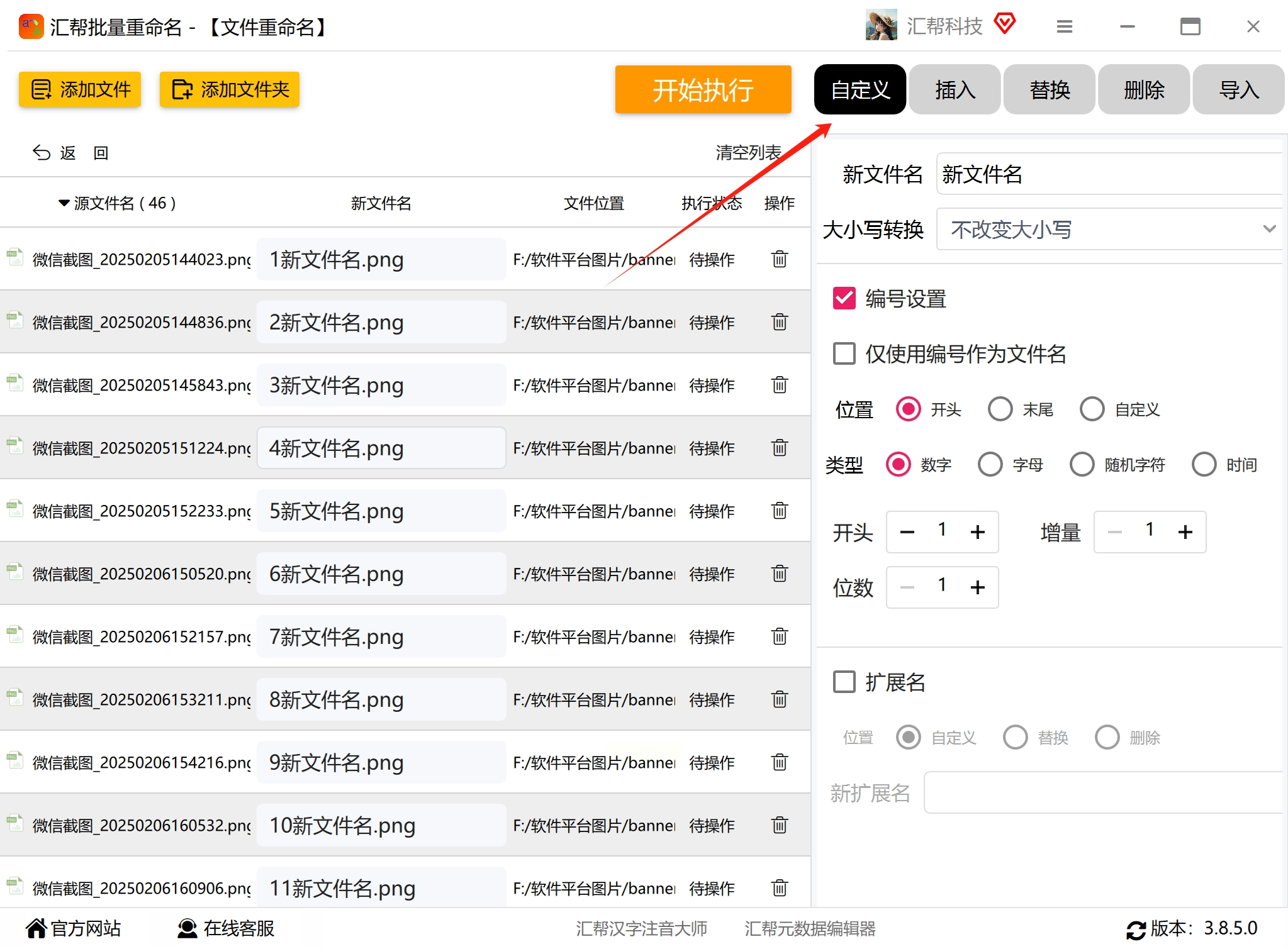
* 在 【新文件名】 的输入框里,写上你想要的共同名字部分,比如“项目资料”。
* 光有共同名字会重复,所以我们需要让软件自动加序号。找到 【编号设置】,将编号位置选为 【末尾】(你也可以选前缀或中间)。还可以设置起始数字、位数(比如让序号显示为001、002)。
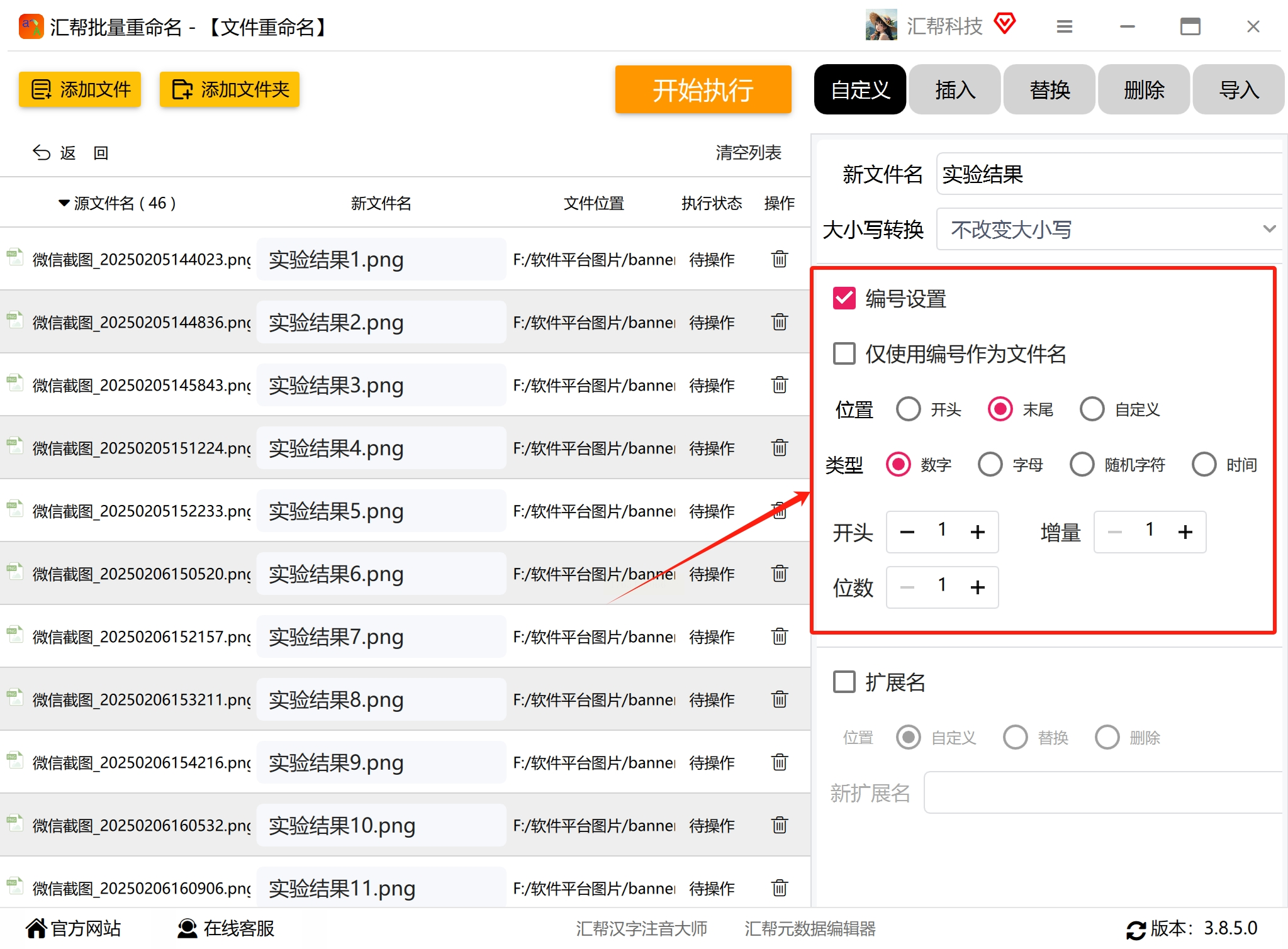
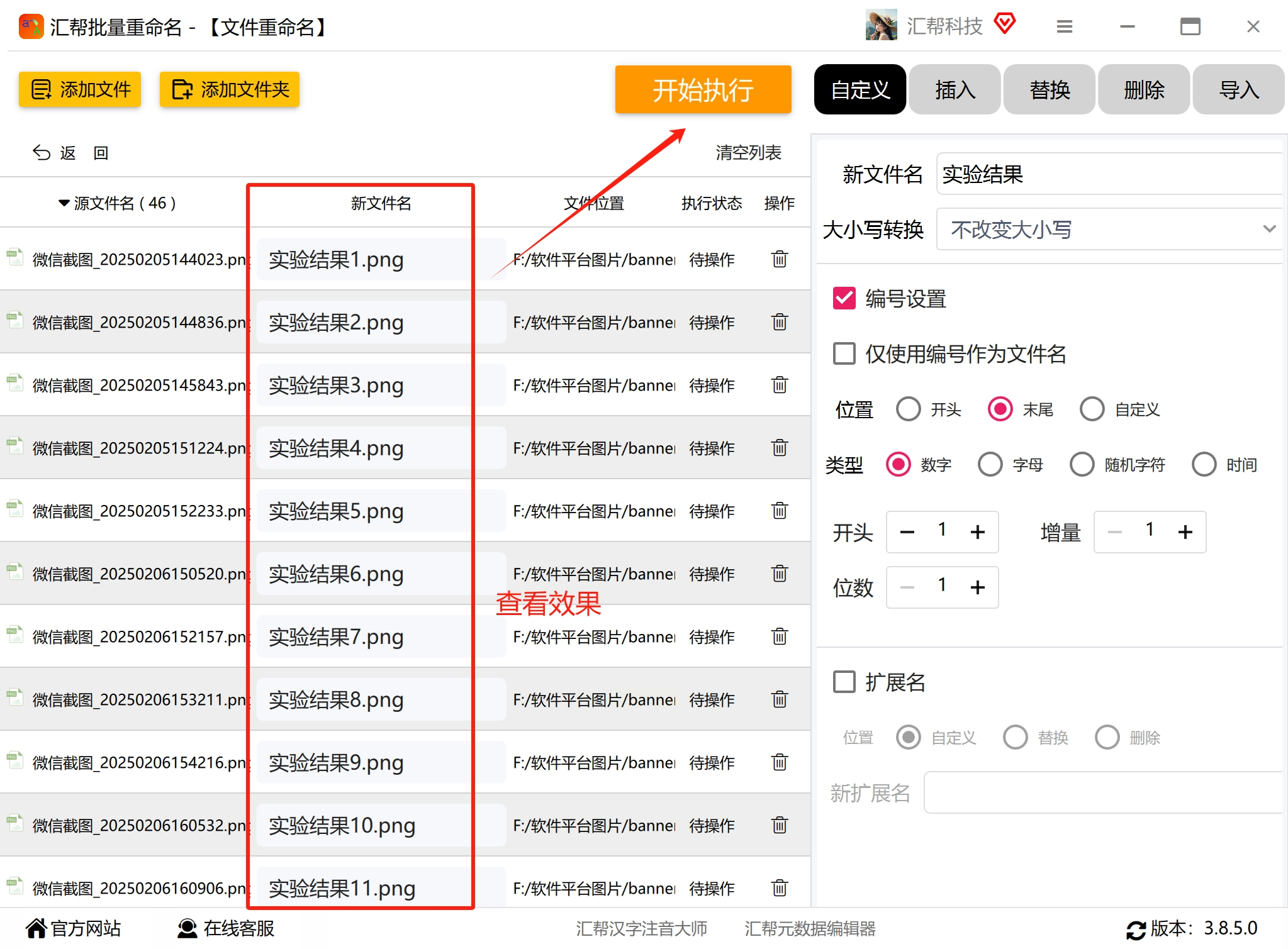
* 设置的同时,左侧的文件列表里 【新文件名】 这一列会实时预览效果。这功能太重要了,改名前一定要先确认效果对不对!
4. 一键执行,坐等完成
预览效果满意后,果断点击软件上方的 【开始执行】 或 【重命名】 按钮。进度条跑完,软件会提示“操作完成”。这时,你再打开原来的文件夹看看,是不是所有文件都整整齐齐地按新规则排好了?

方法二:试试“阔灵批量重命名”,针对文件夹批量操作
1. 选择模式,添加文件夹
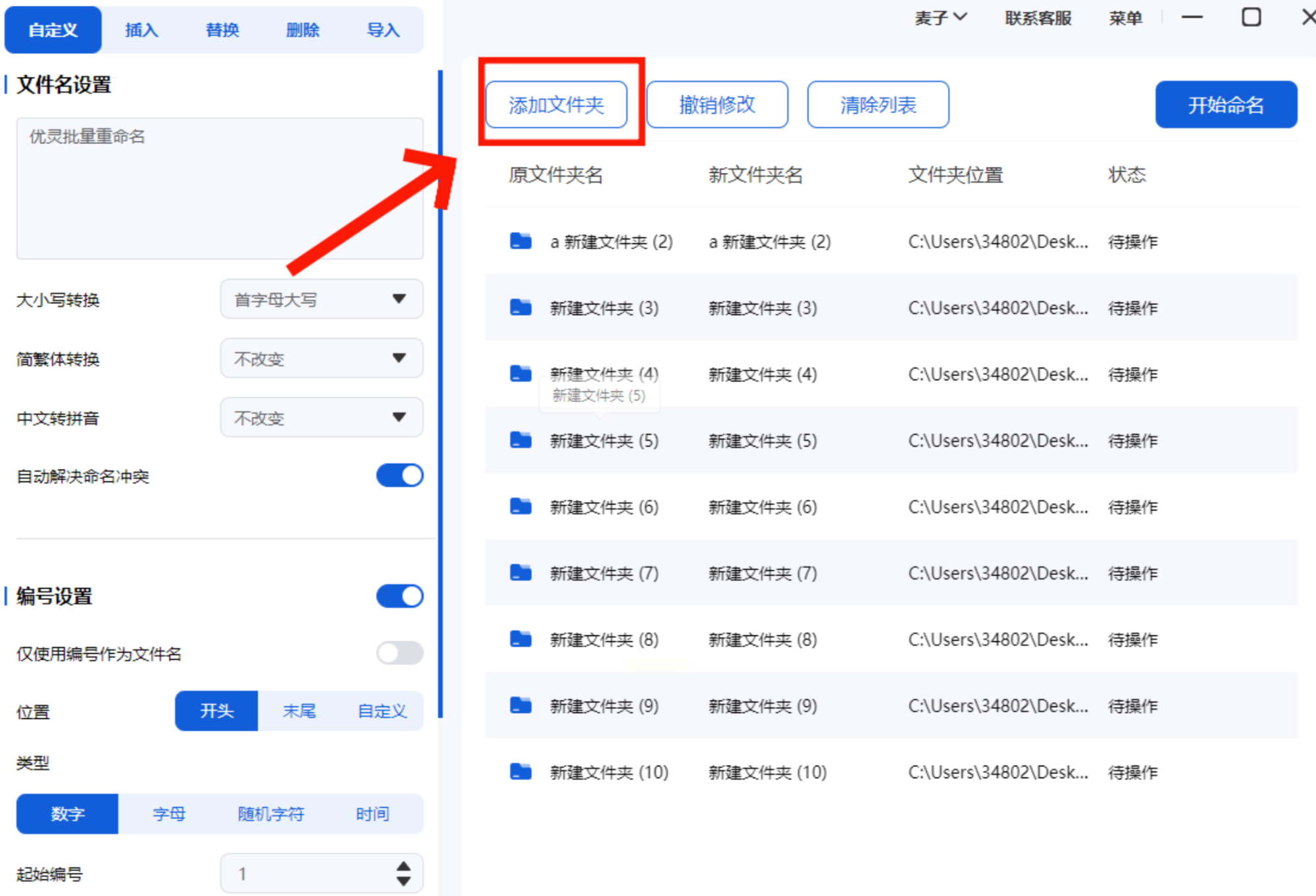
打开“优灵批量重命名”软件,在主界面选择 【文件夹重命名】 功能(注意,这里是重命名文件夹内的文件,不是改文件夹本身的名字)。然后点击 【添加文件夹】 按钮,直接选中那个包含混乱文件的文件夹。

2. 设置命名规则
在 【文件名设置】 区域,输入你想要的统一名称,例如“家庭相册”。软件通常会提供编号、日期等选项让你组合。
3. 别忘了设置序号
找到 【编号设置】 或类似选项,勾选上“启用编号”,并设置好起始值和位数。这样文件就会变成“家庭相册(1)”、“家庭相册(2)”……
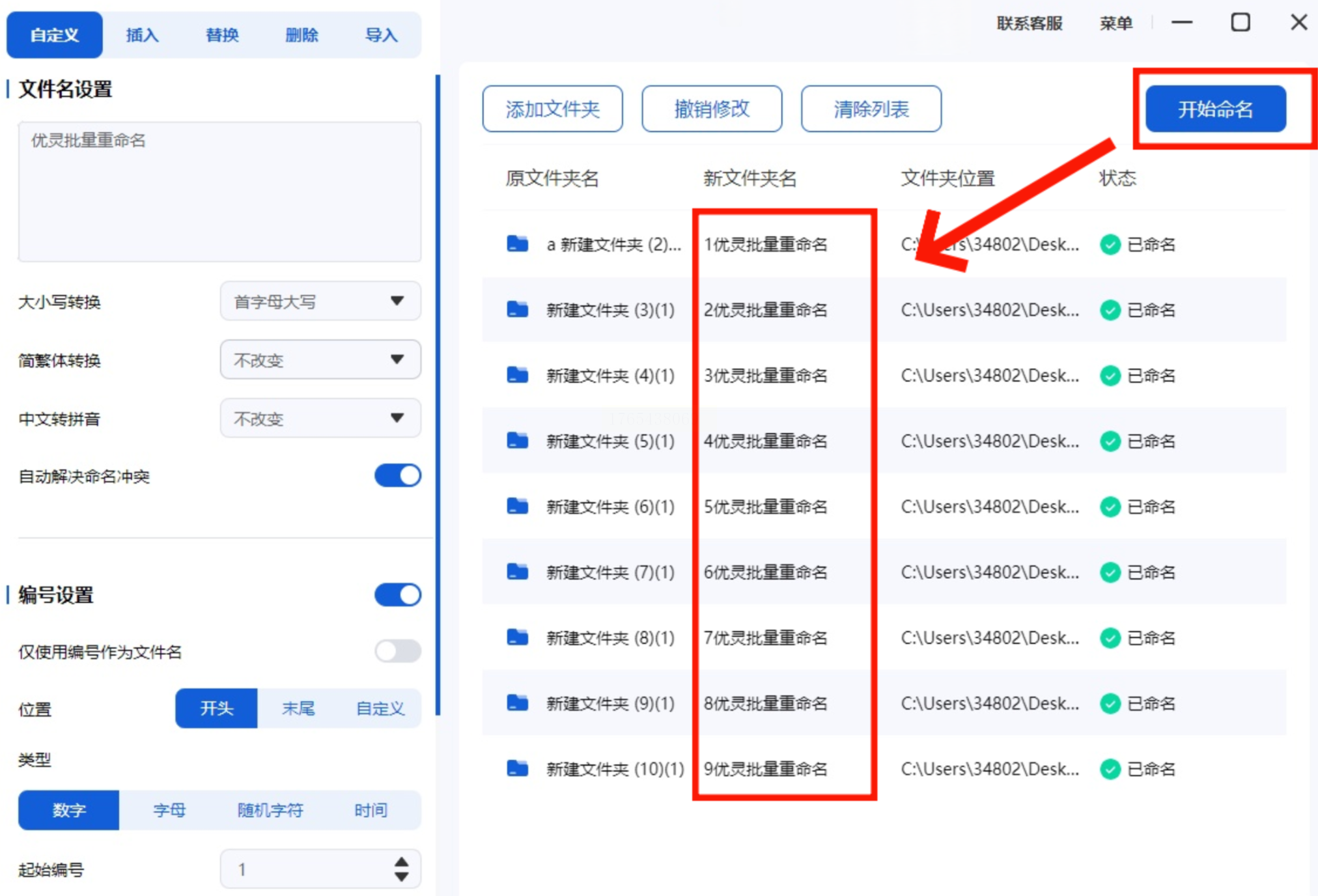
4. 完成命名
最后,点击 【开始命名】 按钮。稍等片刻,软件就会处理完毕。你可以立刻去文件夹里检查成果,看看是不是已经焕然一新。
方法三:用Excel+“我的软件工具箱”批量改文件名
1. 用Excel制作“改名对照表”
新建一个Excel文件。在A列(第一列),老老实实地把所有文件的当前名字(不带后缀)打进去,比如“张三的报告”、“李四的数据”。在B列(第二列),对应地输入你想要的新名字(同样不带后缀),比如“2025Q1_销售总结_张三”、“2025Q1_财务数据_李四”。一定要一一对应,别搞错行!做好后保存这个Excel文件。

2. 打开专业工具箱,导入文件
打开“我的ABC软件工具箱”软件(或其他支持类似功能的工具)。在里面找到 【文件名称】 -> 【按规则修改文件名称】 这个功能。点击 【添加文件】 或 【从文件夹导入】,把你要改名的那些原始文件全部添加进来。

3. 设置“查找替换”高级规则
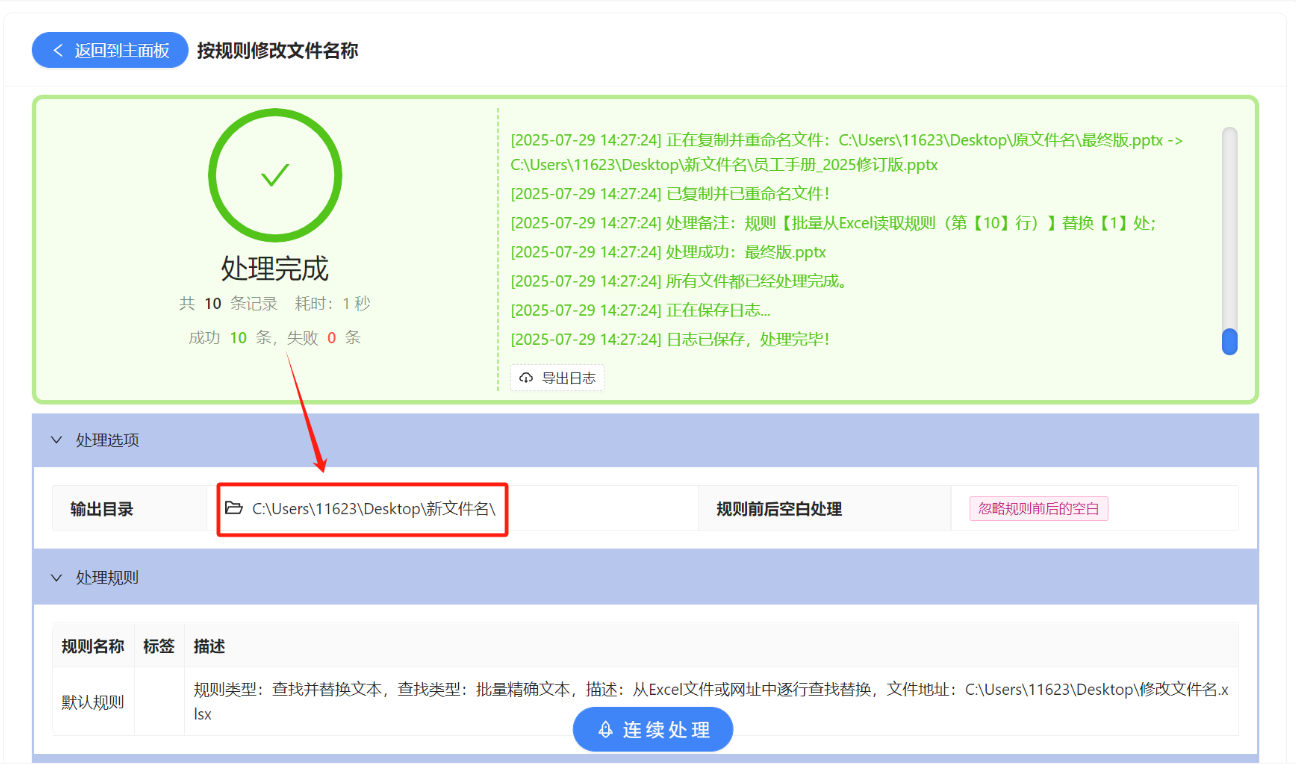
在规则设置里,选择 【批量精确文本】 或 【查找并替换】 模式。关键一步来了:选择 【从Excel文件或网址中逐行查找替换】。然后点击旁边的导入按钮,选择你刚才做好的那个Excel表格。

4. 执行并查看结果
软件会自动将A列的名字匹配到文件,并替换成B列的名字。点击处理或开始按钮。完成后,在软件指定的输出目录里,你就能看到每个文件都按照你的Excel表格,精准地换上了新名字。
方法四:用批处理脚本(.bat)实现轻量级操作
1. 创建脚本文件
在需要改名的文件夹里,右键 -> 新建 -> 文本文档,创建一个空的.txt文件。
2. 编写重命名命令
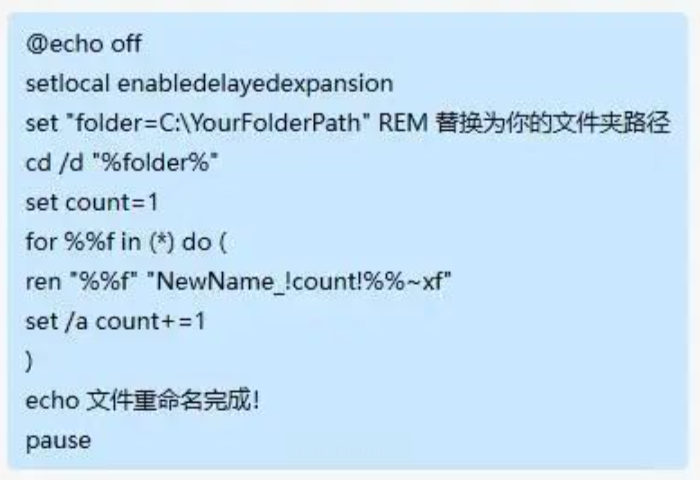
用记事本打开这个文件。输入批处理命令。例如:
* 添加前缀:`ren *.jpg 我的假期_*.jpg` (把所有jpg文件前加上“我的假期_”)
* 替换字符:`ren *项目初稿* *项目终版*` (把所有包含“项目初稿”的文件名,替换为“项目终版”)
* 删除部分:这个稍复杂,可能需要用到更高级的循环命令,但网上有很多现成脚本可以参考。
3. 保存为可执行脚本
点击记事本 【文件】 -> 【另存为】。在保存对话框中,将 【保存类型】 选为 “所有文件(*.*)”,然后将 【文件名】 改为,例如 `一键改名.bat`。注意后缀必须是 `.bat`。
4. 运行脚本
双击这个新创建的 `一键改名.bat` 文件,一个黑窗口(命令提示符)会闪一下。完成后,文件夹里的文件就已经按照你的命令改好了。
方法五:用WPS/文件资源管理器快速整理
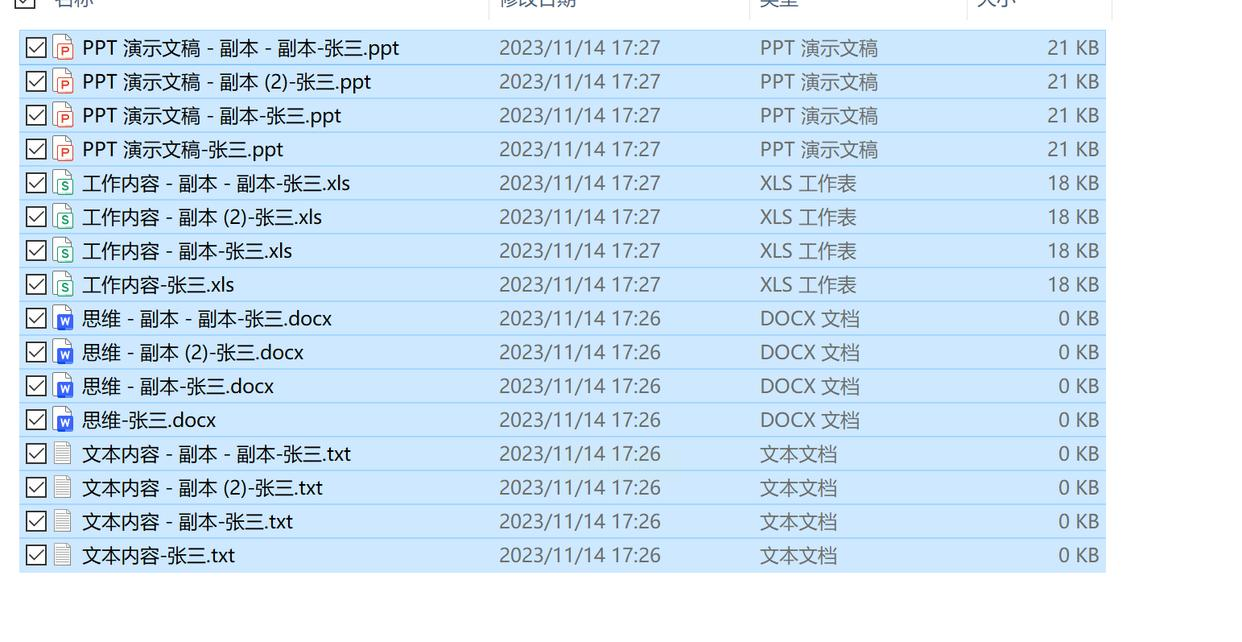
1. 选中目标文件
打开包含文件的文件夹,用鼠标拖选或按 `Ctrl+A` 全选所有需要改名的文件。
2. 呼出右键菜单功能
在选中的文件上点击右键,在弹出的菜单中寻找 【批量重命名】 选项。

3. 设置简单规则
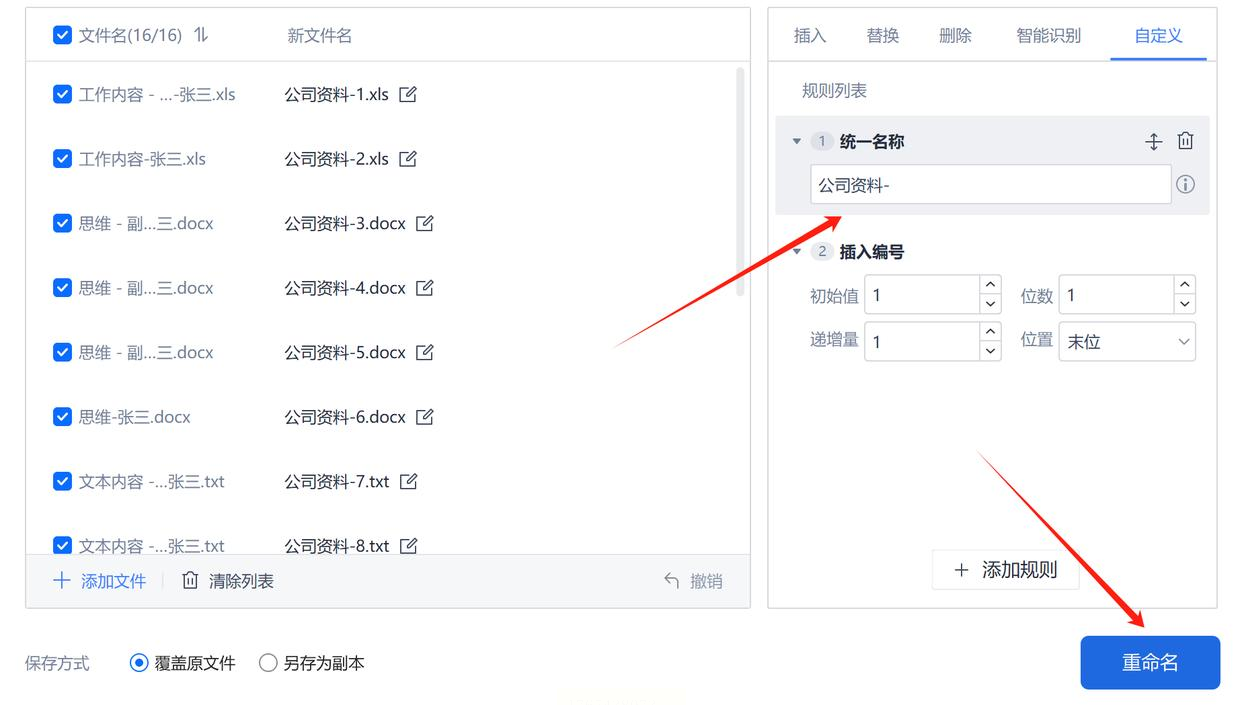
会弹出一个简洁的设置窗口。选择 【自定义】,然后在输入框里写下共同名称,比如“会议纪要”。它通常会自动添加序号。
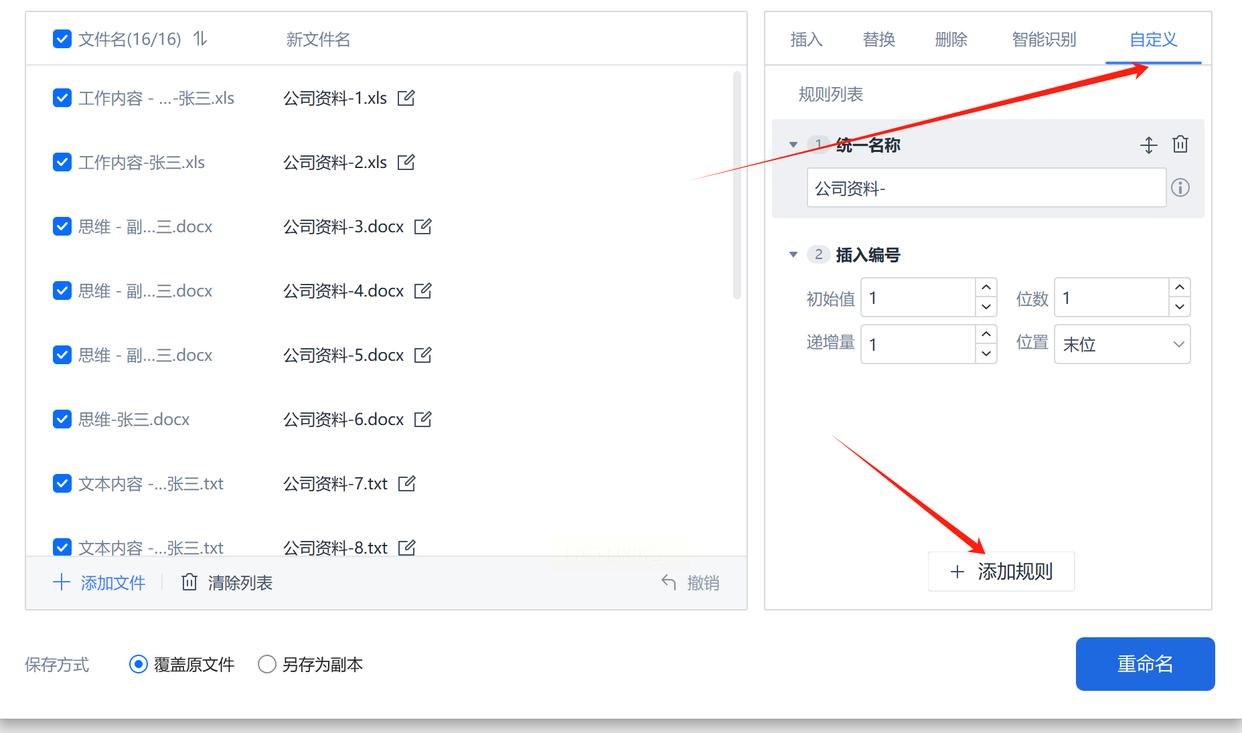
4. 确认并重命名
预览一下生成的名字列表,确认无误后,点击 【重命名】 按钮。瞬间,所有文件就改好了。
批量重命名不仅仅是改几个字,它本质上是信息整理和标准化的第一步。养成好的文件命名习惯,比如采用“日期_项目/主题_版本_姓名”这样的通用格式,能让你在未来查找、归档、团队协作时省下无数时间。掌握了今天这些方法,你不仅能整理电脑文件,还能举一反三,用来整理手机相册、网盘资料等等。
从现在开始,告别一个个右键重命名的原始时代吧。挑一个你觉得最顺手的方法,马上打开一个乱糟糟的文件夹试试手。你会发现,让成百上千的文件瞬间变得井然有序,这种感觉,真的太爽了!
