登录
- 微信登录
- 手机号登录
微信扫码关注“汇帮科技”快速登录
Loading...
点击刷新
请在微信【汇帮科技】内点击授权
300秒后二维码将过期
二维码已过期,点击刷新获取新二维码
登录
登录
其他登录方式
来源:汇帮科技 修改日期:2026-03-19 16:00

 官方正版
官方正版 纯净安全
纯净安全
在当今数字化信息飞速发展的时代,视频内容已渗透到我们工作、学习与日常生活的方方面面。无论是个人拍摄的旅行记录、家庭影像,还是职场中积累的培训资料、项目汇报视频,抑或是自媒体创作者每日产出的海量素材,视频文件的数量正以前所未有的速度增长。面对日益庞大的视频库,如何高效、有序地管理这些文件,成为许多人实际使用中亟待解决的痛点。其中,批量重命名视频文件,便是提升文件管理效率、实现快速定位与系统化整理的一项基础且关键的操作。
因此,掌握几种行之有效的视频批量重命名方法,对于任何需要经常与视频文件打交道的人来说,都是一项非常实用的技能。本文将详细介绍四种不同的实现方法,涵盖从系统自带功能到专业工具软件的不同选择,力求步骤清晰、说明详尽,帮助您根据自身实际情况,找到最适合的解决方案。
视频批量改名重1到100,四个一键批量整理更省心!

软件名称:汇帮批量重命名
下载地址:https://www.huibang168.com/download/4qgNl8jfYlLV
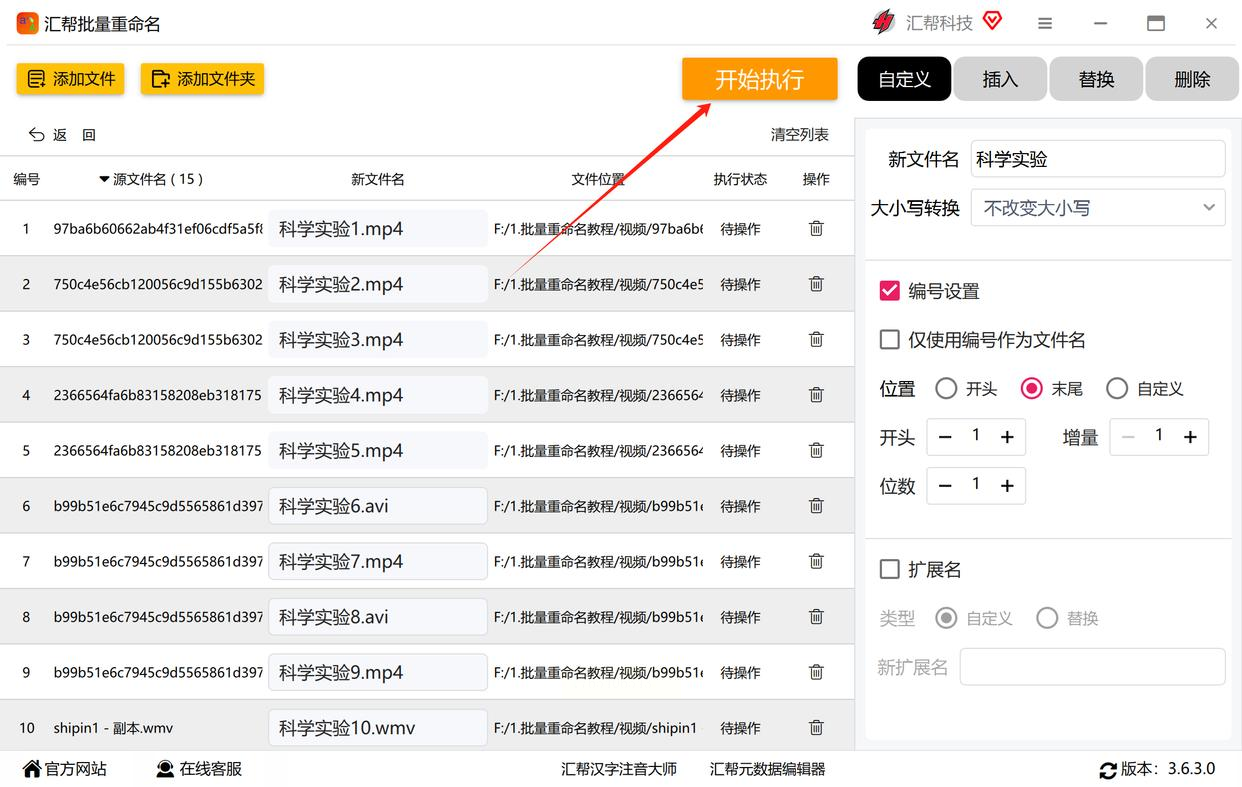
1. 软件启动与功能选择:在您的电脑上安装并运行“汇帮批量重命名”软件。启动后,您会看到清晰的功能界面。找到并点击“文件重命名”或类似的主功能选项,进入详细的操作面板。
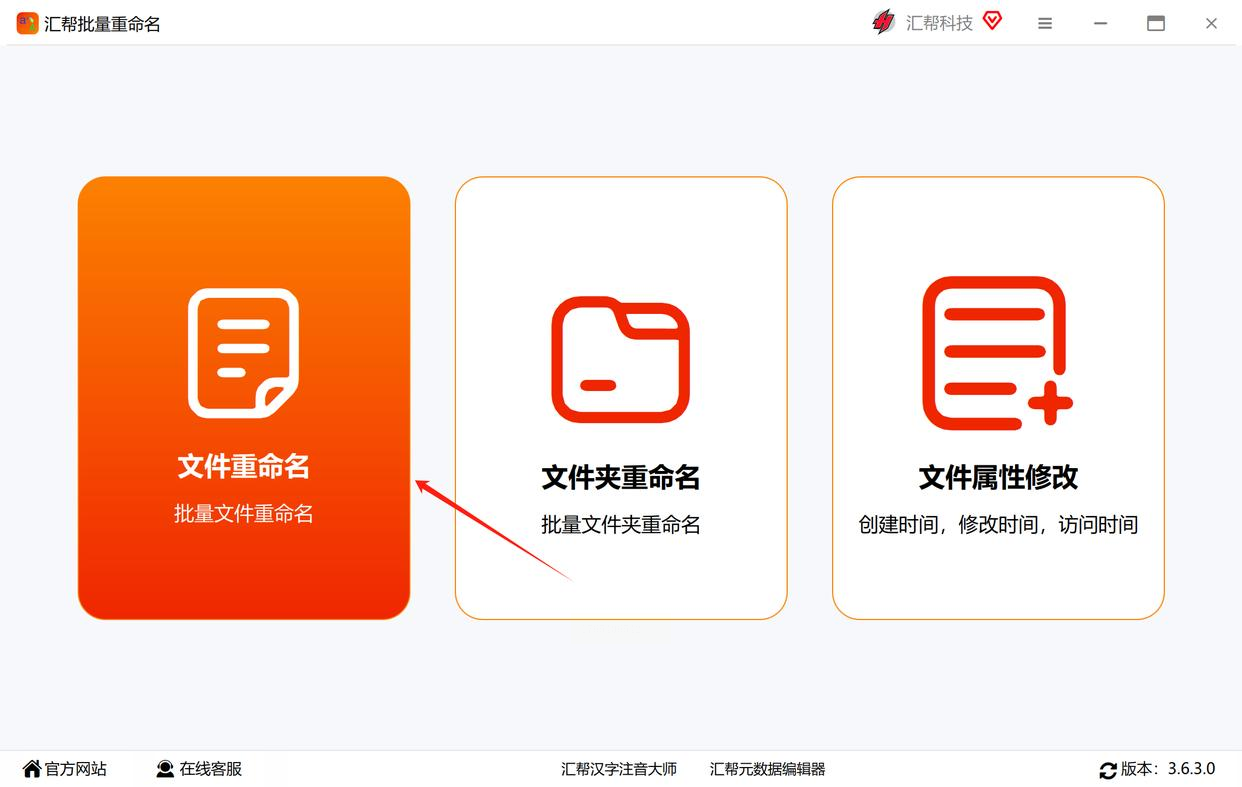
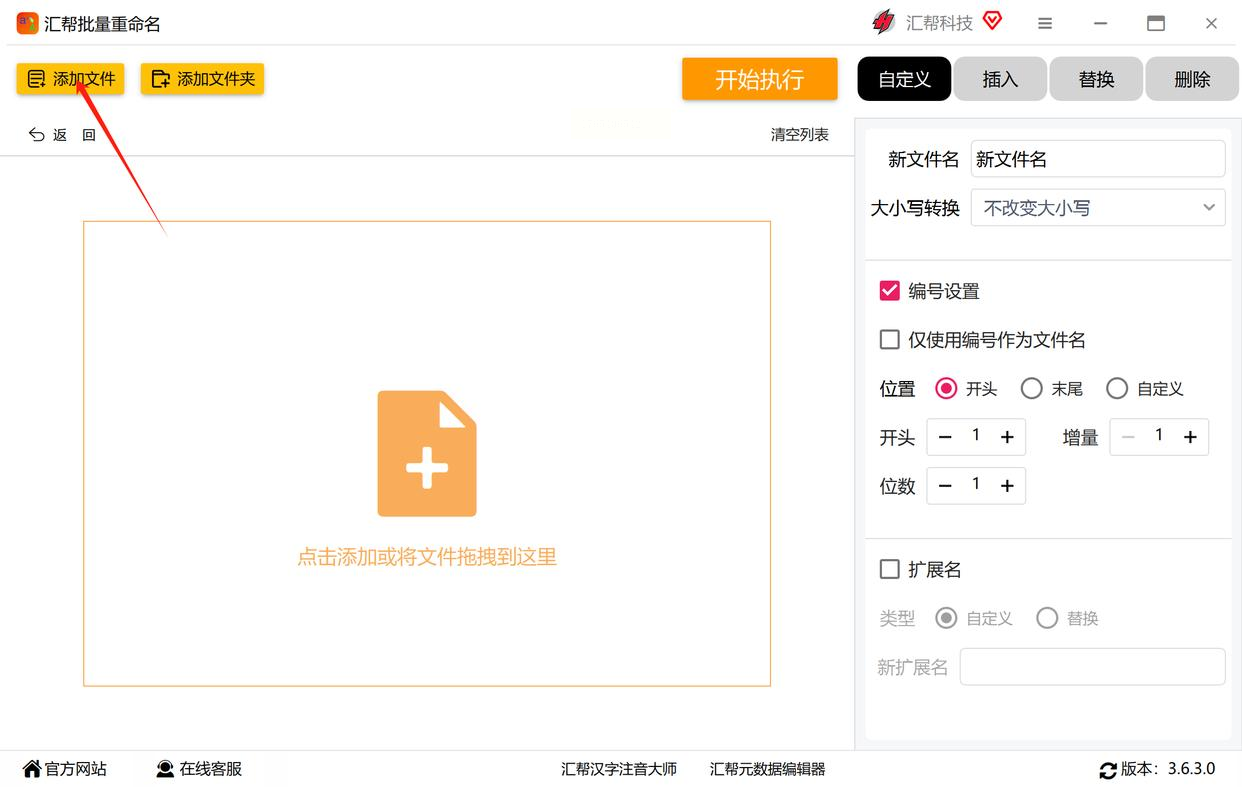
2. 批量导入视频文件:在操作面板中,寻找“添加文件”或“添加文件夹”按钮。点击后,在弹出的文件浏览器中,导航至存放视频的文件夹,可以一次性选择多个文件(支持Ctrl或Shift键多选),或者直接选择整个文件夹导入。软件一般支持几乎所有常见的视频格式(如MP4, AVI, MOV, WMV等),且添加数量没有严格限制。
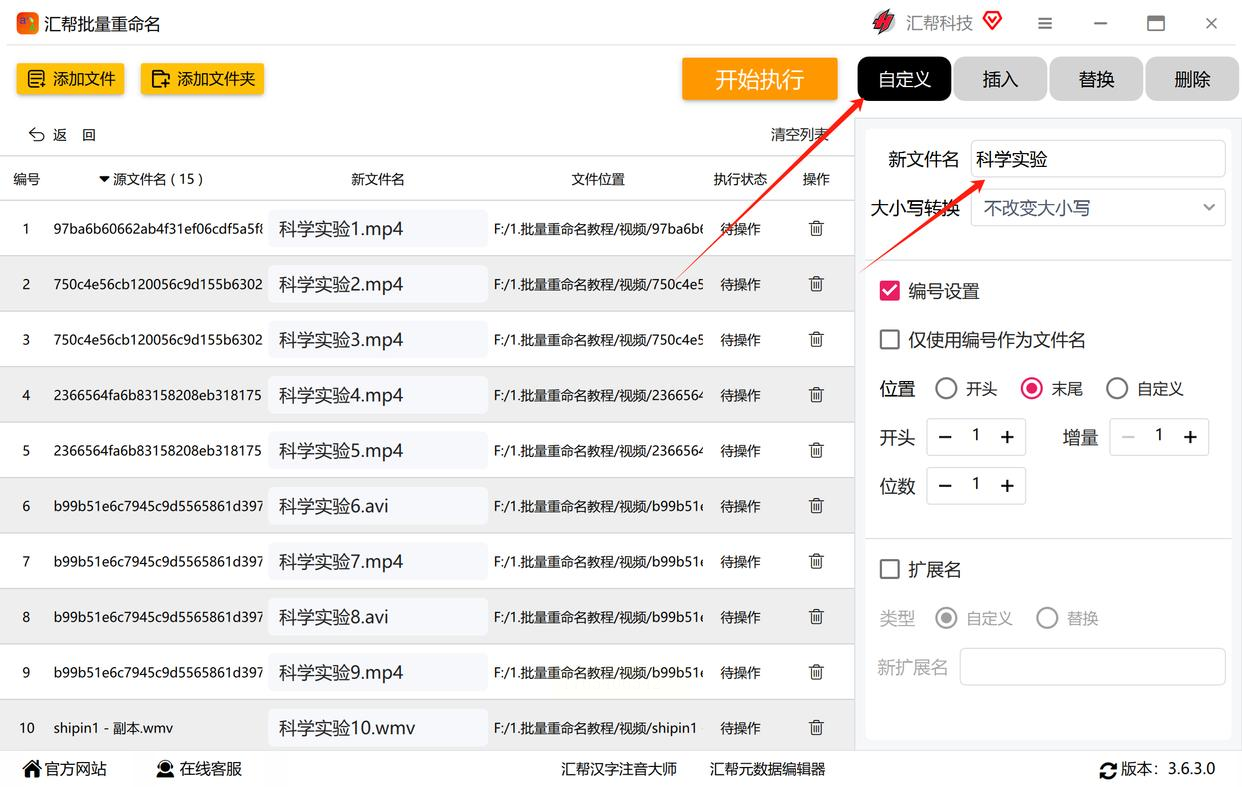
3. 设定命名规则与自定义名称:文件导入后,会在列表中显示。此时,将注意力转向软件右侧或下方的“命名规则”设置区域。选择“自定义”命名方式。在“新文件名”或“名称”输入框中,键入您想要的固定名称部分,比如“科学实验视频”。
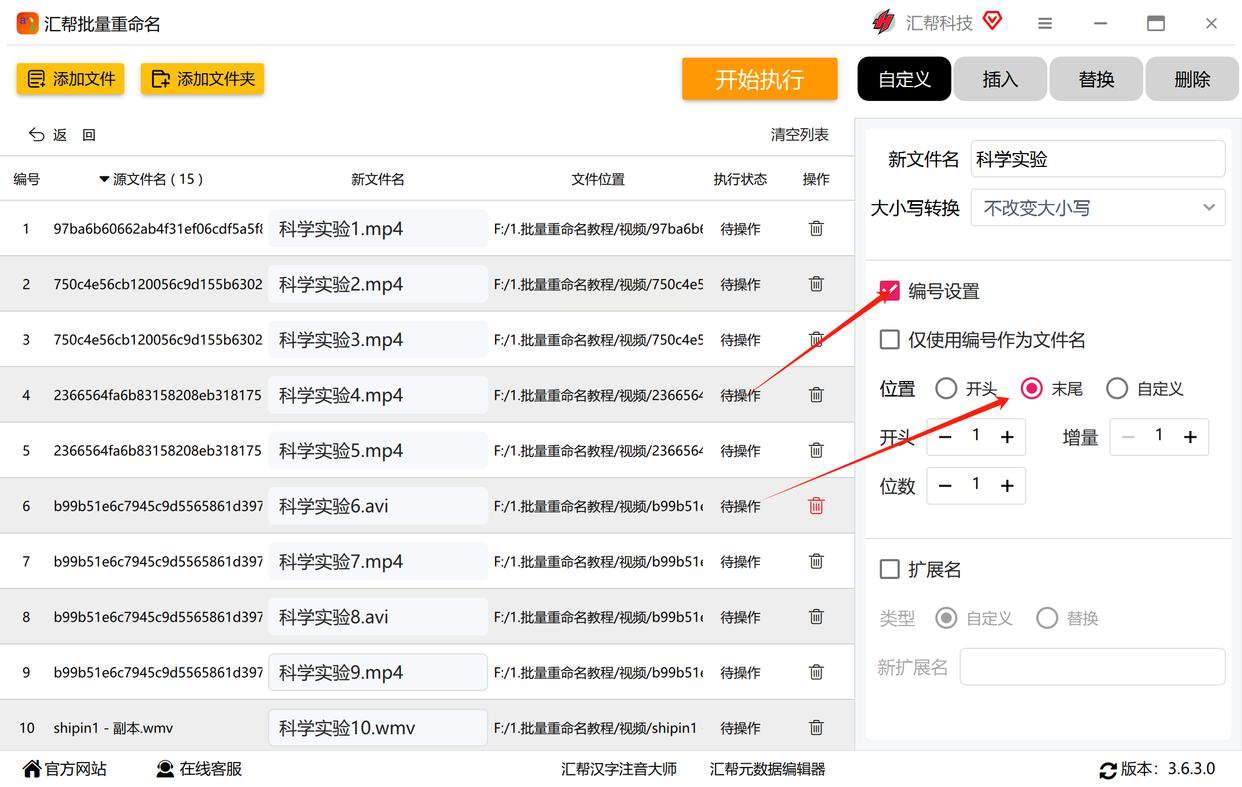
4. 配置编号与位置选项:为了区分文件,我们需要添加序号。找到“编号”或“序号”设置选项。您可以设置编号的起始值(如从1开始)、位数(如3位数则显示为001)、增量步长。同时,选择编号相对于自定义名称的位置,例如“在名称末尾”或“在名称之前”。还可以选择编号的分隔符,如下划线、短横线等。
5. 预览与执行重命名:完成上述设置后,软件列表中的“新文件名”预览列通常会实时显示重命名后的效果。请仔细检查预览是否符合您的要求。确认无误后,点击界面上的“开始重命名”、“执行”或类似的按钮。软件会开始处理,处理速度取决于文件数量和大小。
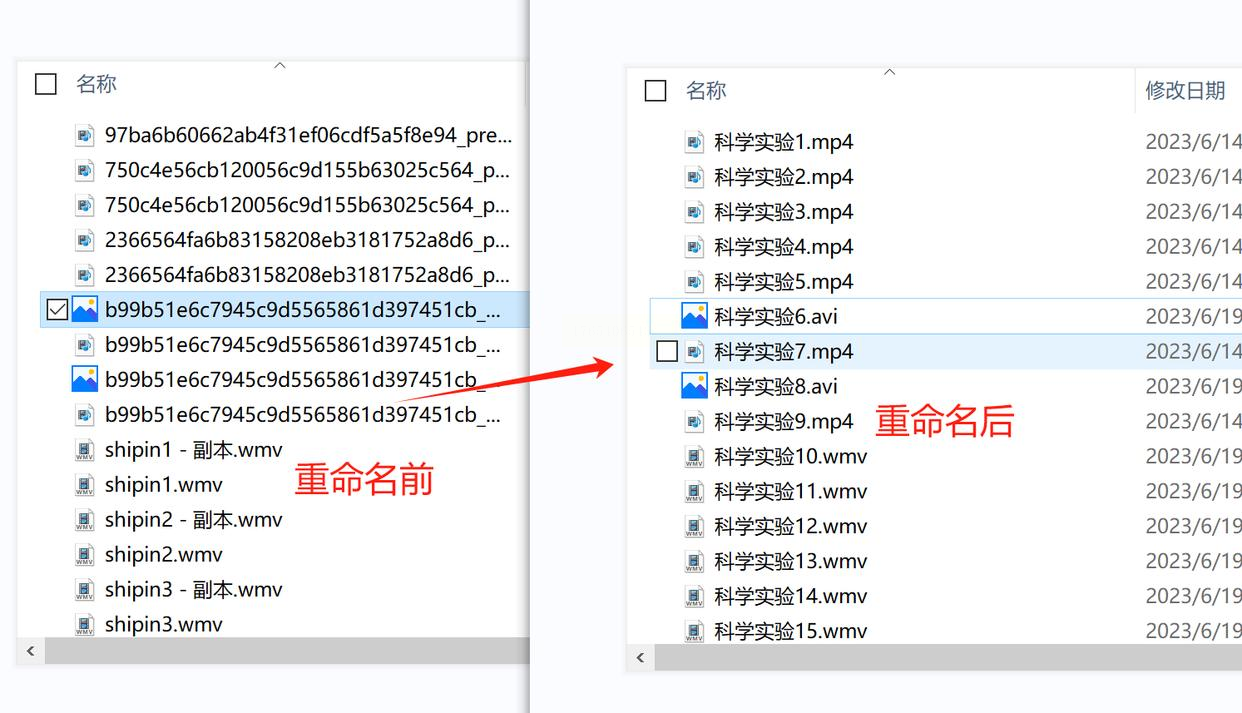
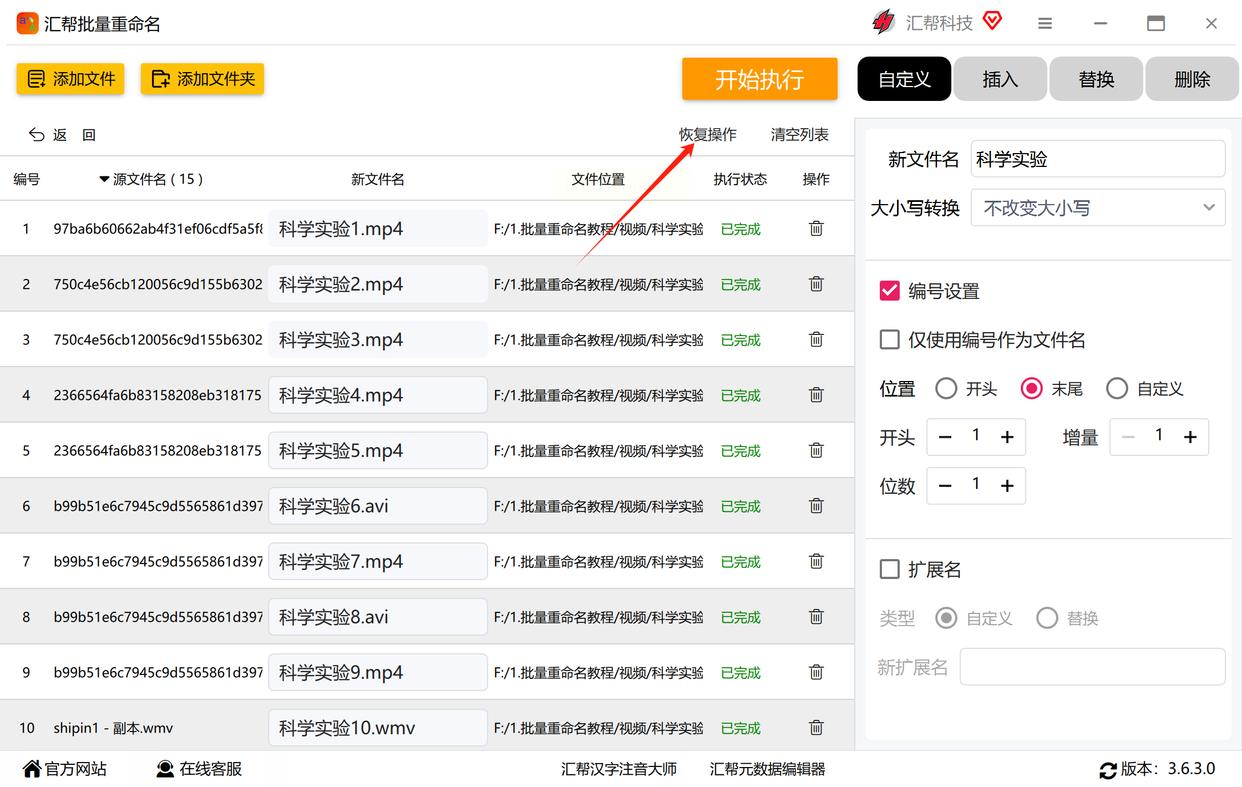
6. 完成验证与撤销操作:处理完成后,软件通常会弹出“操作成功”或“完成”的提示。您可以打开源文件夹对比验证。许多专业工具如本例中的软件,还提供“撤销”或“恢复上次操作”的功能。如果您对结果不满意,可以快速将文件名恢复到重命名之前的状态,这为操作提供了额外的安全保障。
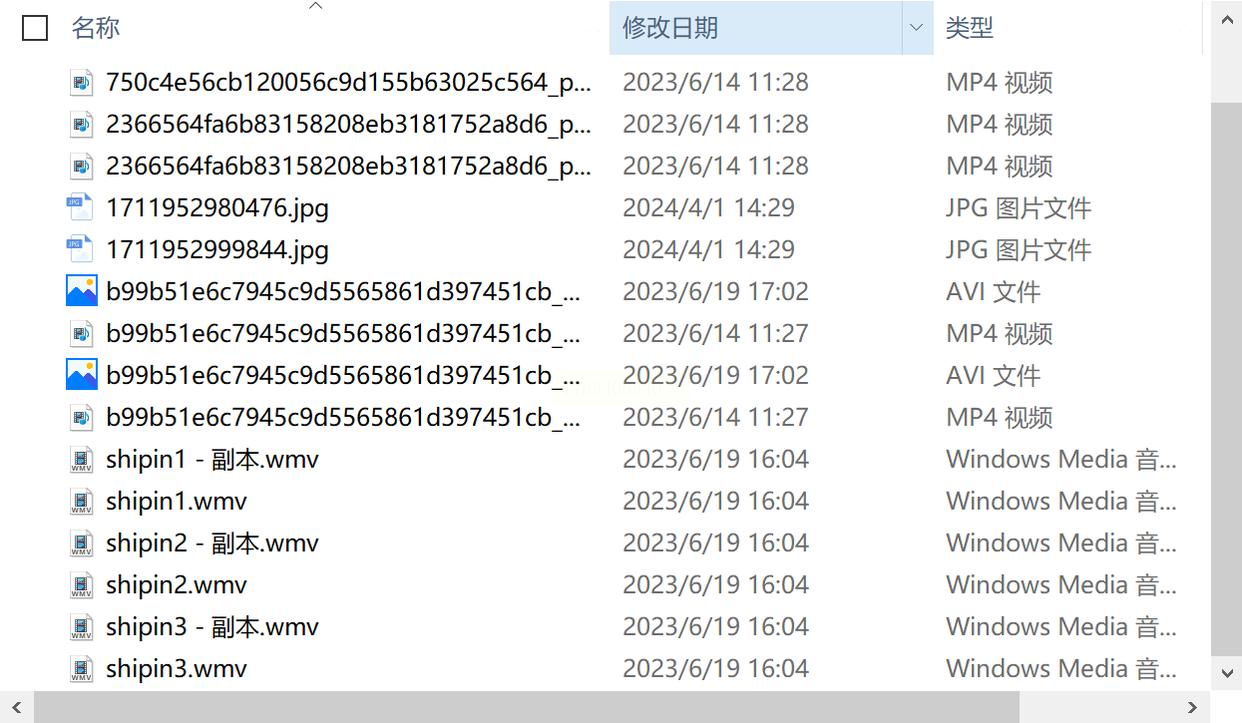
1. 准备工作与文件归集:首先,建议在电脑硬盘上创建一个新的临时文件夹,将所有需要重命名的视频文件移动或复制到该文件夹内。这一步的目的是将所有操作对象集中在一处,避免误操作影响到其他文件,也使得后续的批量选择更加方便快捷。
2. 批量选择与启动重命名:打开该文件夹,使用鼠标拖拽或键盘快捷键(Ctrl+A / Command+A)选中所有需要处理的视频文件。在选中的文件区域点击鼠标右键,在弹出的上下文菜单中找到并点击“重命名”选项。在Windows系统中,也可以在选择文件后直接按下键盘上的“F2”键来启动重命名。
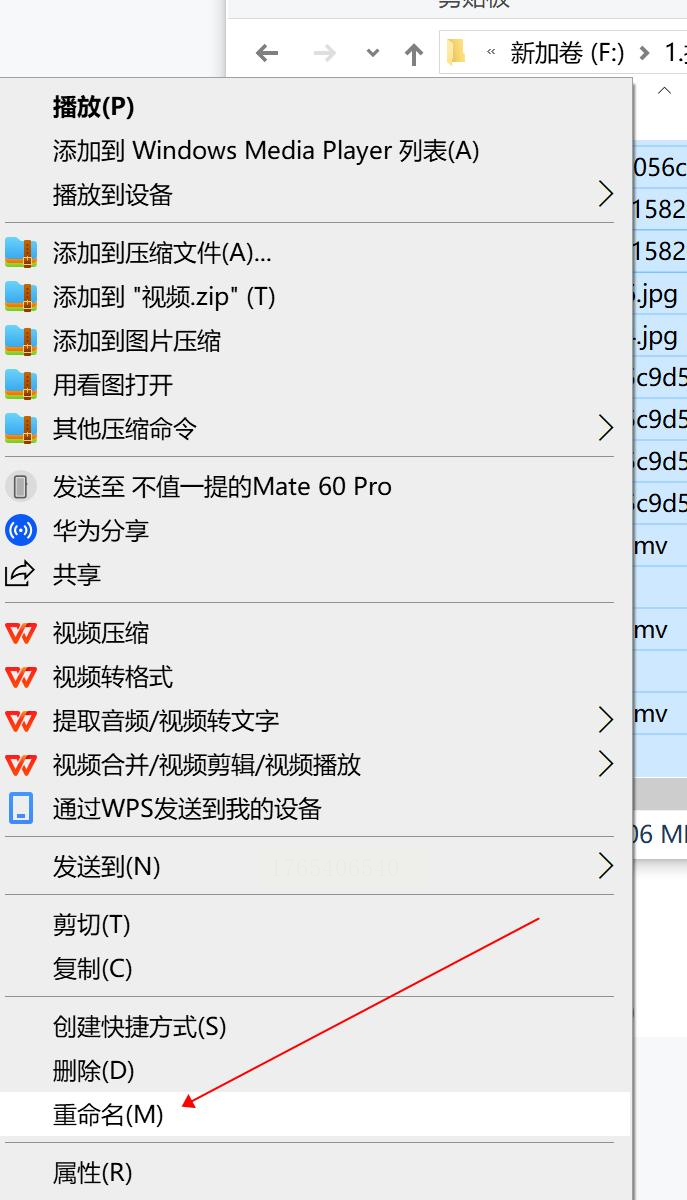
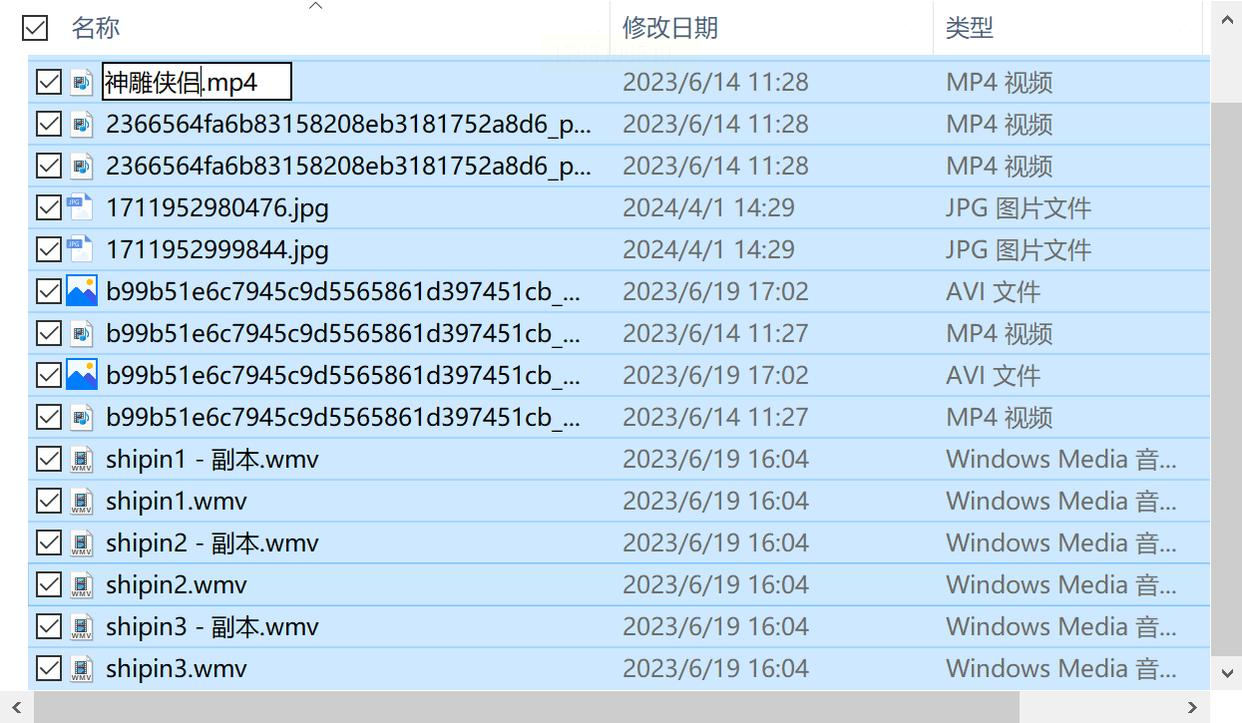
3. 输入基础名称并确认:此时,第一个被选中的视频文件名会进入可编辑状态(通常背景变为蓝色)。在此处直接输入您希望为这批视频设定的共同名称,例如“公司年会纪实”。输入完成后,不要急于点击其他位置,直接按下键盘上的“Enter”(回车)键。
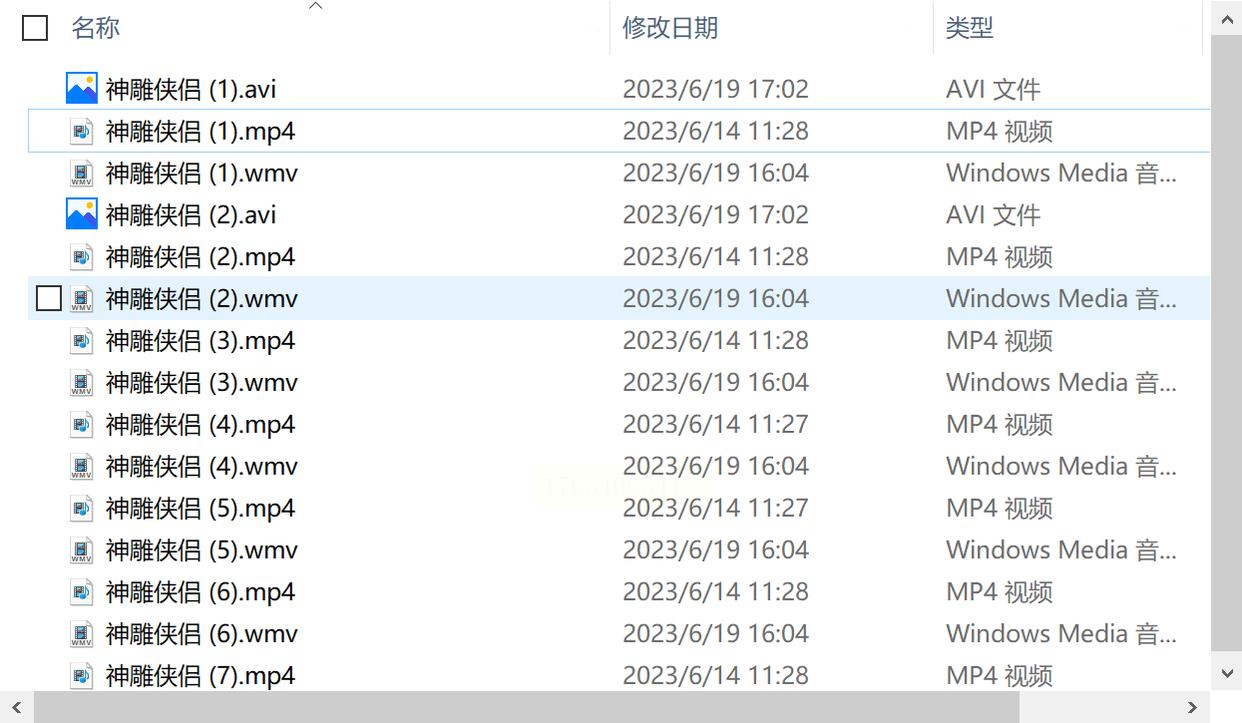
4. 查看与确认效果:系统会自动为选中的文件群组应用该名称,并按照顺序为每个文件添加不同的数字编号以示区分。例如,文件将会被命名为“公司年会纪实 (1).mp4”、“公司年会纪实 (2).mp4”等。您可以立即浏览文件夹,检查重命名效果是否符合预期。
1. 启用Excel插件功能:确保您的Excel已安装类似“超级处理器”的扩展插件并已启用。打开Excel,在菜单栏或功能区中找到该插件的菜单入口。
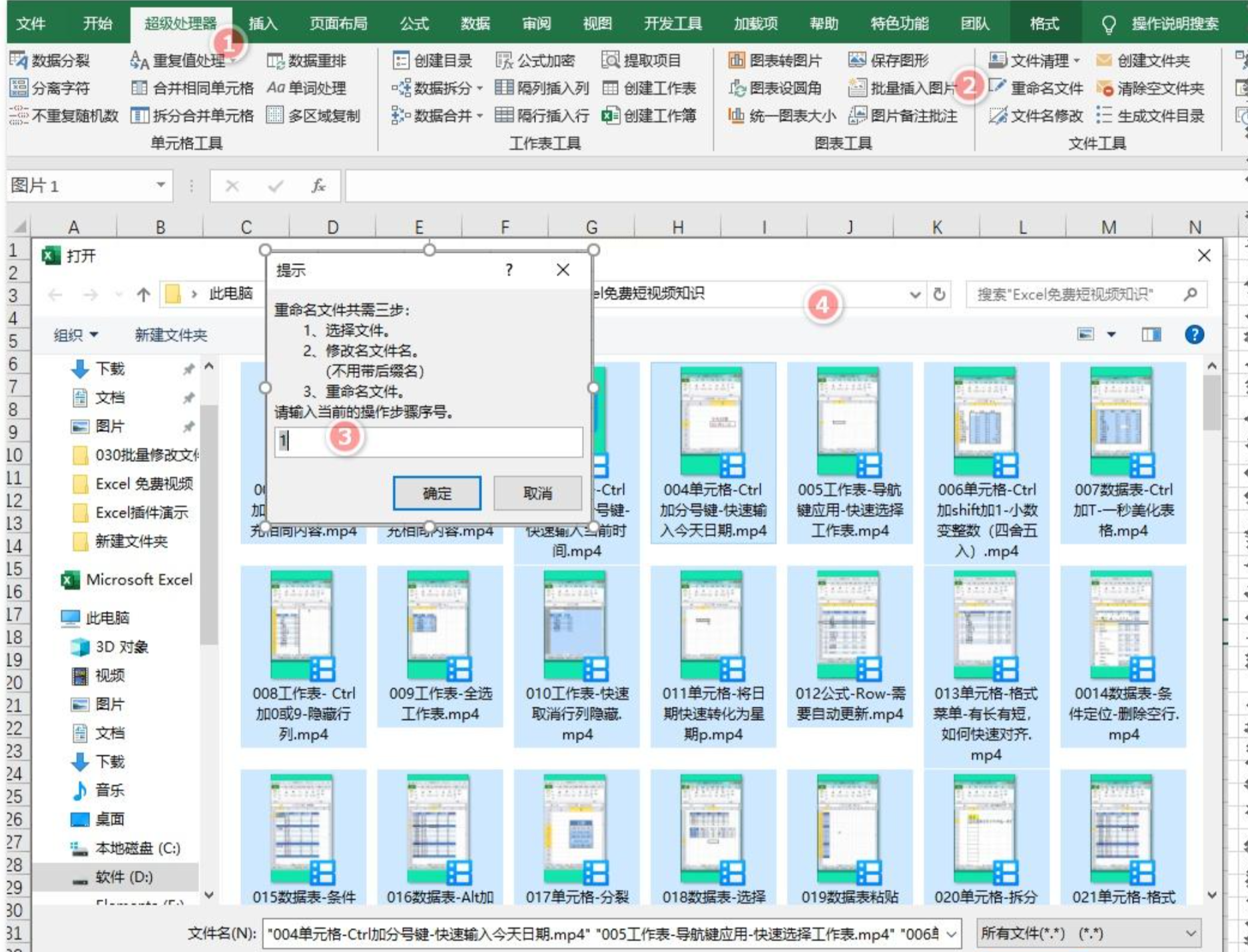
2. 启动文件重命名功能模块:在插件菜单中,浏览找到与文件操作相关的功能组,点击“重命名文件”或类似的功能按钮,启动该工具向导。
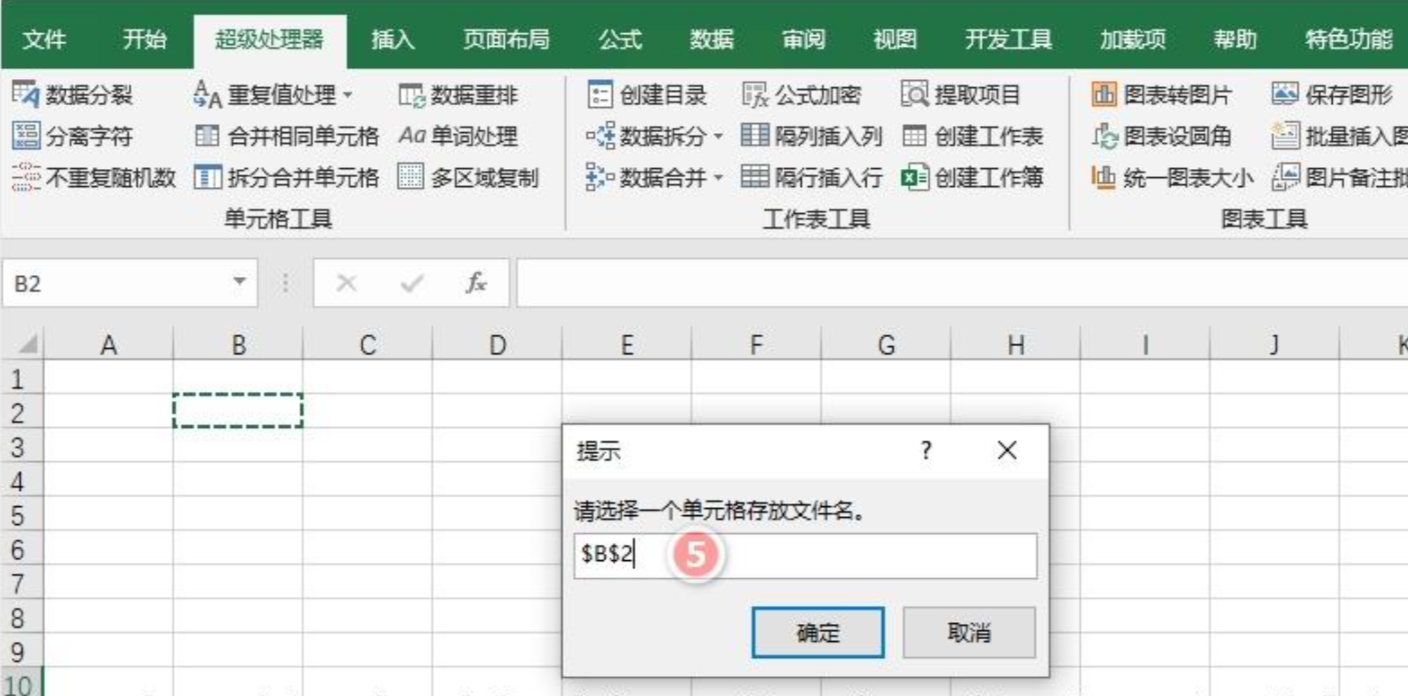
3. 选择操作模式与导入文件:工具可能会提示选择操作模式(例如,输入数字代码选择功能)。按照提示(如输入1)进入文件选择步骤。在弹出的窗口中,导航并选择所有需要重命名的视频文件,点击“打开”导入。文件列表信息(如路径、原名)会被加载到Excel工作表中。
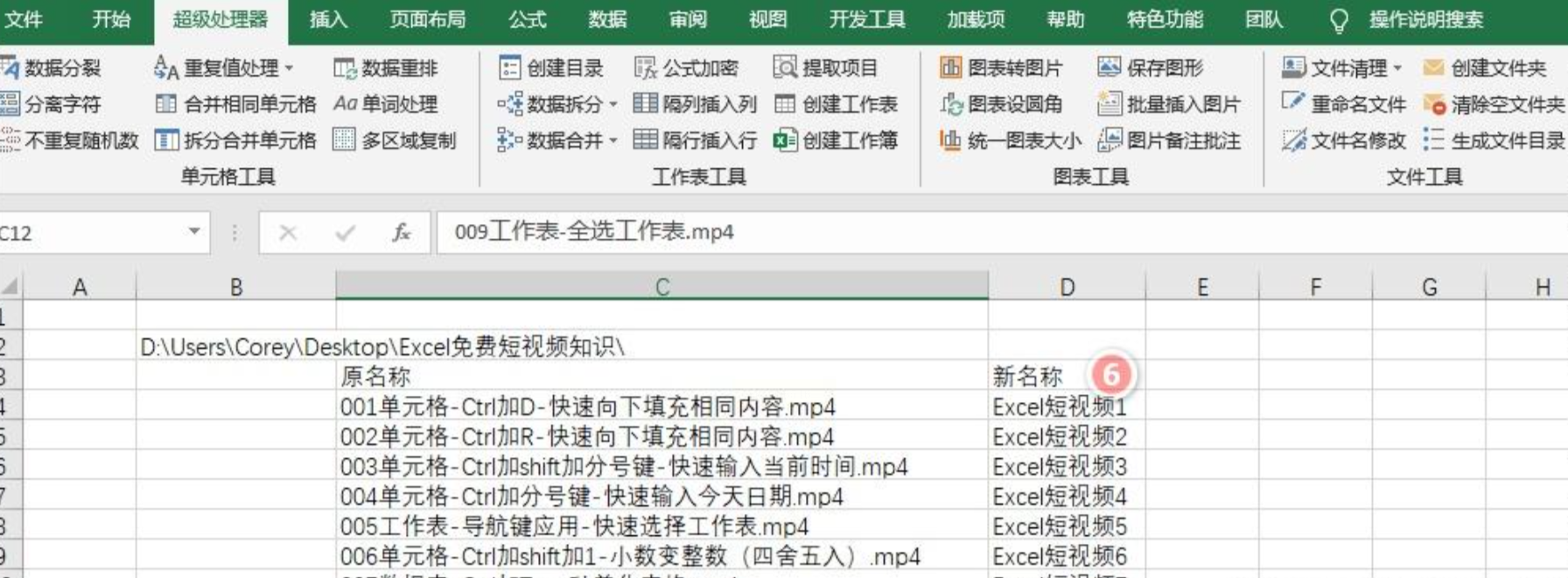
4. 指定信息输出位置与设计新名称:系统会提示您选择一个单元格作为处理结果的输出起始位置。点击一个空白单元格后确定。接下来,在Excel工作表的新列中,利用公式和单元格引用,根据您的规则构建出完整的新文件名。例如,在B列原文件名旁,C列可以使用公式如 `="项目A_" & TEXT(ROW(A1),"000") & ".mp4"` 来生成“项目A_001.mp4”样式的名称。
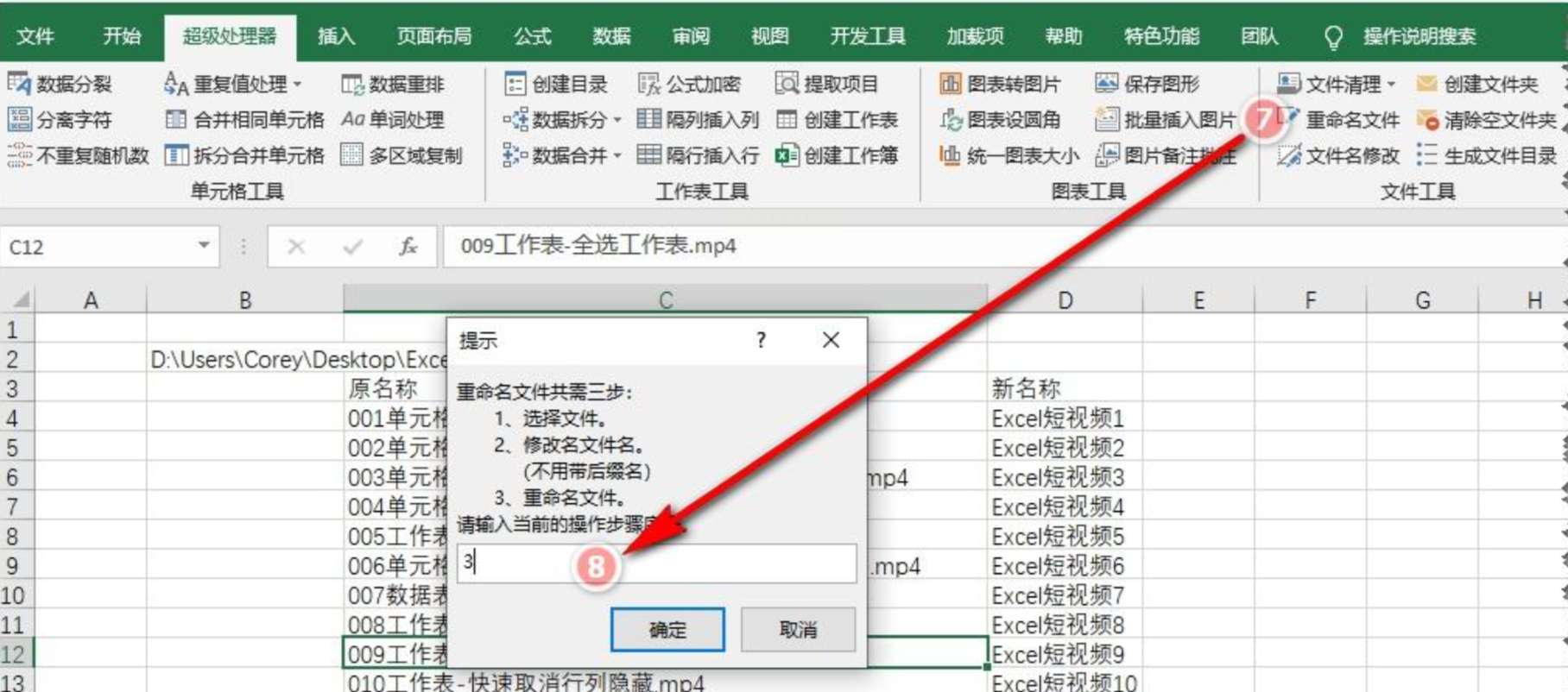
5. 执行重命名与确认完成:确保新文件名列已正确生成。返回插件工具界面,按照指引(如点击“重命名文件”按钮),工具会读取Excel中生成的新旧文件名对应关系,并执行实际的物理重命名操作。操作完成后,通常会有最终确认步骤(如输入数字3确认完成),并提示成功。
1. 进入软件对应功能模块:启动“改名高手”软件。在主界面上,通常会分板块显示不同功能。明确找到并点击进入“文件批量重命名”或名称类似的核心功能板块。
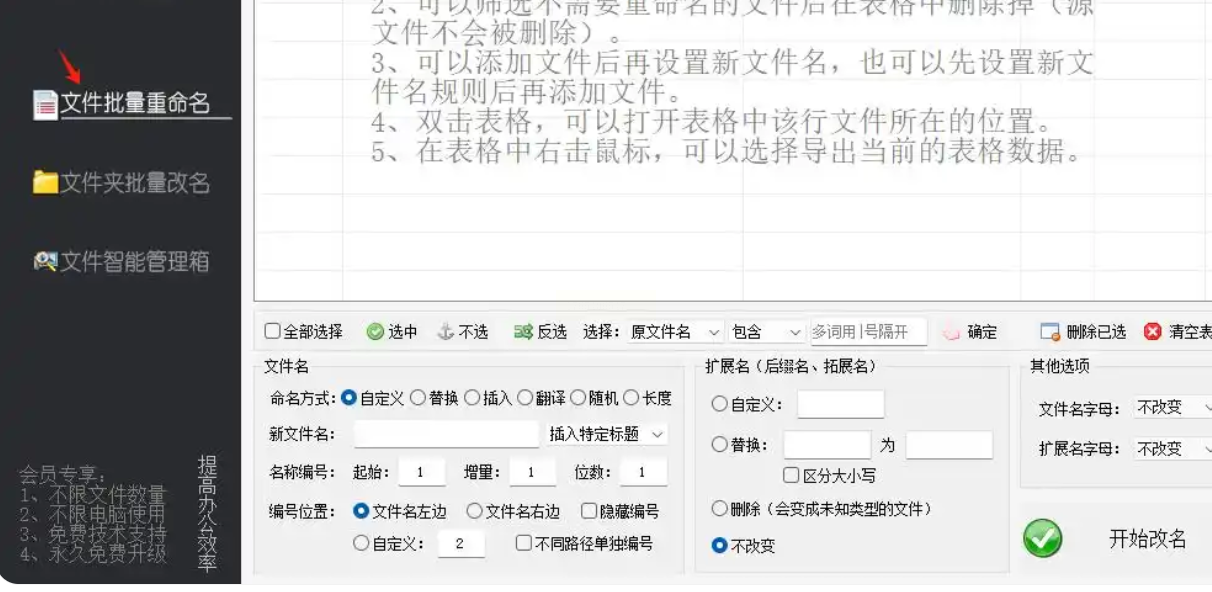
2. 添加目标视频文件:在功能界面内,点击“添加文件”按钮,通过文件浏览器窗口,逐一选择或批量选中所有需要处理的视频文件,将其导入到软件的待处理列表中。
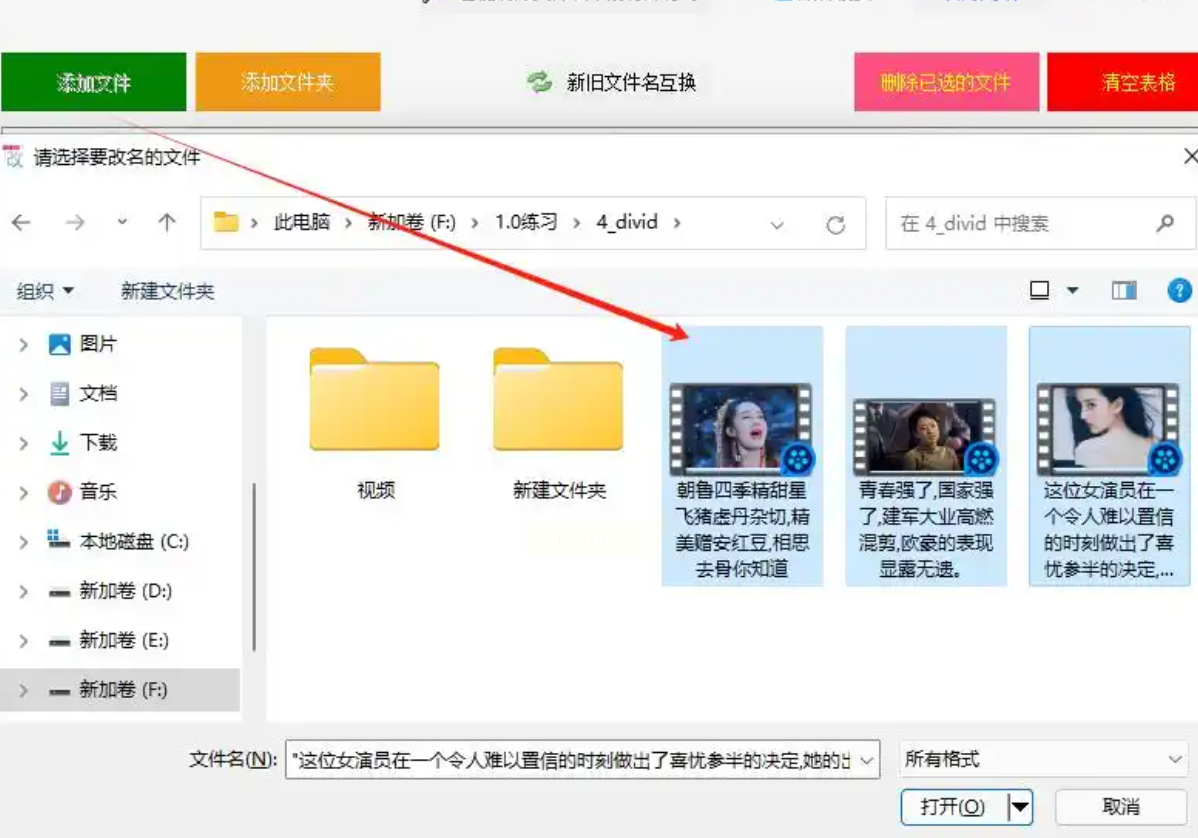
3. 查看文件原始信息:文件成功导入后,列表会详细展示每个文件的当前路径、现有文件名、文件类型(扩展名)、大小等基本信息,方便用户核对。

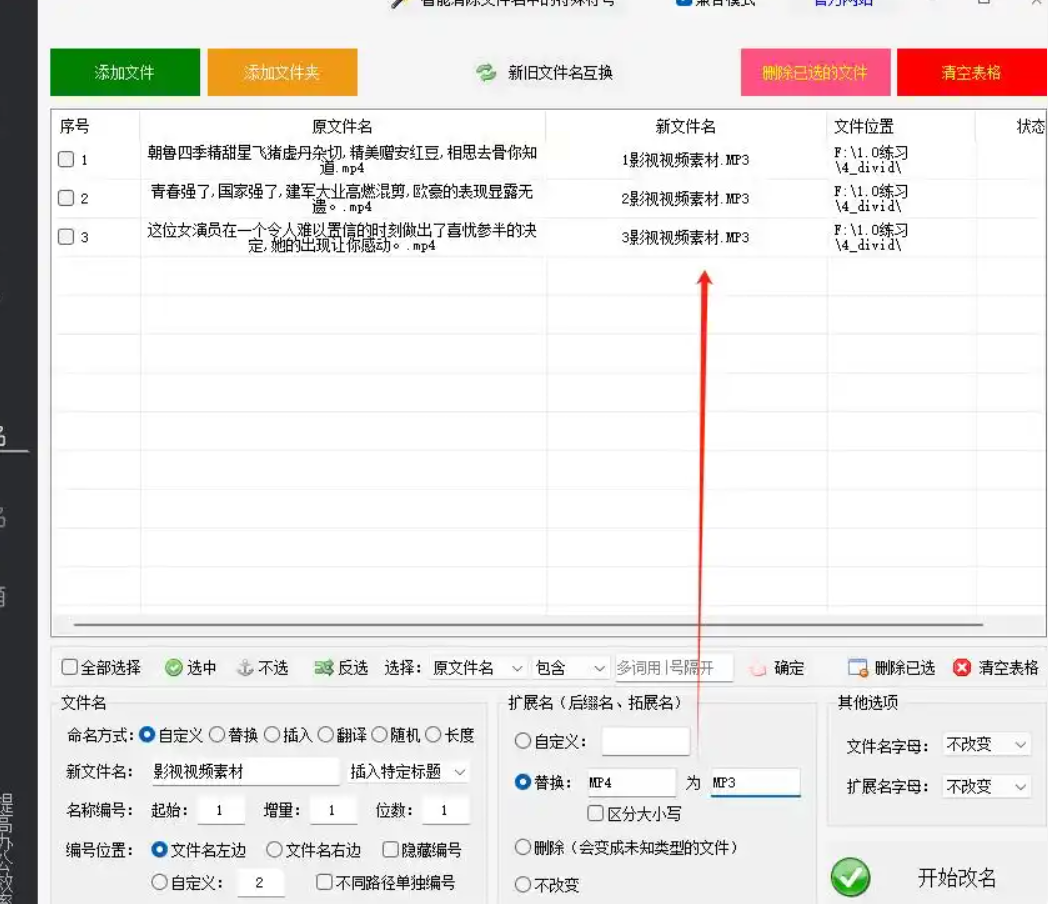
4. 选择并设置命名方式:在列表下方的设置区域,软件会提供多种命名方式选项,如“自定义”、“替换”、“插入”、“序号”等。根据需求选择一种,例如选择“自定义”。然后在旁边的输入框内,填写您设定的固定名称部分。

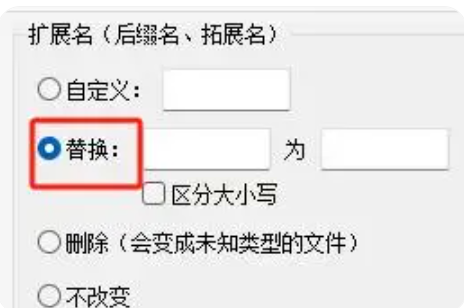
5. 配置编号及扩展名处理:如果选择了包含序号的方式,通常可以进一步设置序号的位置(前/后)、起始值、位数和间隔符。此外,该软件还具备处理文件扩展名的功能。如果您需要更改视频格式(注意:此处的“替换扩展名”通常仅改变文件名后缀,并非真正的格式转换),可以在“扩展名”选项中选择“替换”,并设定目标后缀(如将MP4改为MP3用于标识音频提取文件,但实际文件类型未变)。如果不需要改动扩展名,则保持默认或忽略此设置。
6. 预览新文件名效果:所有设置完成后,软件主列表中的“新文件名”预览列会实时更新,显示出应用规则后每个文件的新名称。请务必仔细检查预览结果。
7. 开始执行重命名操作:确认预览无误后,点击界面右下角或明显的“开始改名”、“执行”按钮。软件会开始快速处理。
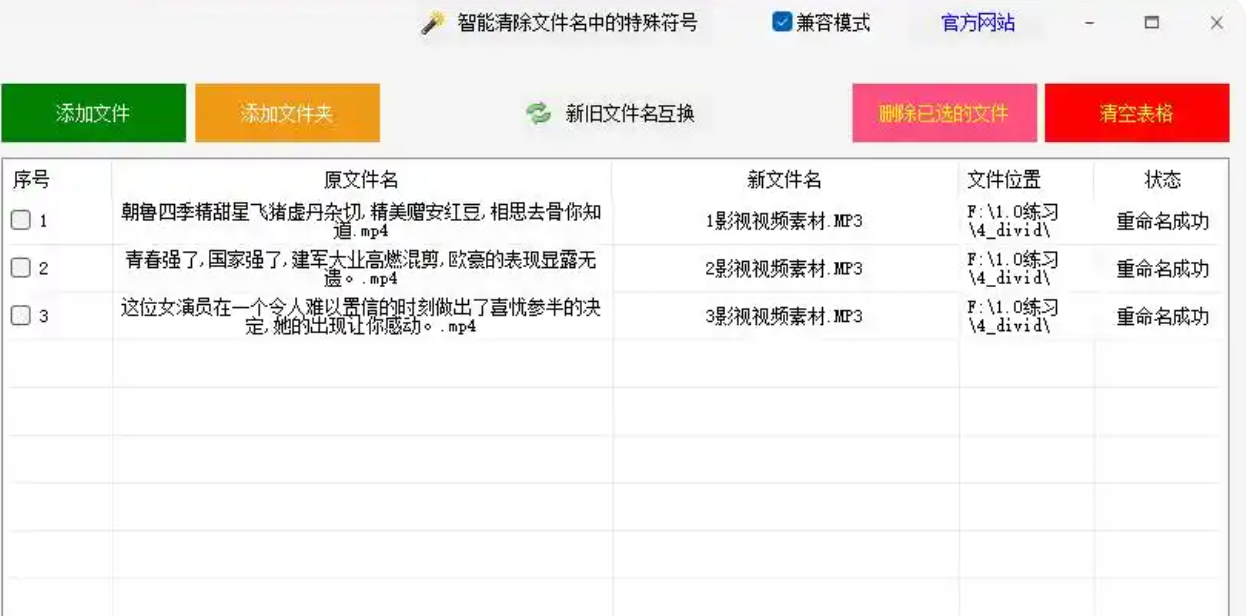
8. 等待完成与状态确认:处理过程通常很快。完成后,列表的“状态”栏会显示“重命名成功”等提示。您可以前往源文件夹进行最终结果的核实。
以上介绍的四种方法,从简到繁,从系统内置到专业工具,构成了一个应对不同视频批量重命名需求的解决方案谱系。
在信息泛滥的时代,良好的个人数字资产管理习惯,能为我们节省大量宝贵的时间,减少不必要的焦虑。批量重命名视频,看似是一个微小的技术操作,但其背后体现的是对信息的整理、分类和掌控能力。希望本文详细介绍的四种方法,能像几把不同规格的钥匙,帮助您轻松打开高效视频管理的大门。请记住,工具是手段,清晰的管理思维才是核心。从今天开始,尝试为您杂乱无章的视频库建立秩序吧,当您能瞬间定位到所需的任何片段时,所获得的效率提升与心情愉悦,便是对这项技能学习的最佳回报。愿您在数字世界的探索中,井井有条,游刃有余。
如果想要深入了解我们的产品,请到 汇帮科技官网 中了解更多产品信息!
没有找到您需要的答案?
不着急,我们有专业的在线客服为您解答!

请扫描客服二维码


