

手机相册里塞满了成百上千张照片,每次想找某张特定的图,都得翻个半天,眼睛都快看花了。那些照片名字不是一串乱码,就是默认的“IMG_20231001_123456”,看得人头大。更别说工作上,摄影师拍完一场活动,几百张照片要整理;电商小伙伴每天上新,商品图命名简直能逼疯人;设计师的素材库更是重灾区,找张图比大海捞针还难……别急,今天我就来给你支几招,保证让你从“命名困难户”摇身一变,成为朋友圈里最会管理文件的那个“整理达人”!方法都不难,哪怕你是电脑小白,跟着步骤走也能轻松搞定。咱们废话不多说,直接上干货!
怎么给大量照片名字前快速添加自定义前缀?试试这三个批量重命名方法

方法一:运用“汇帮批量重命名”一键修改所有文件名
软件名称:汇帮批量重命名
下载地址:https://www.huibang168.com/download/4qgNl8jfYlLV
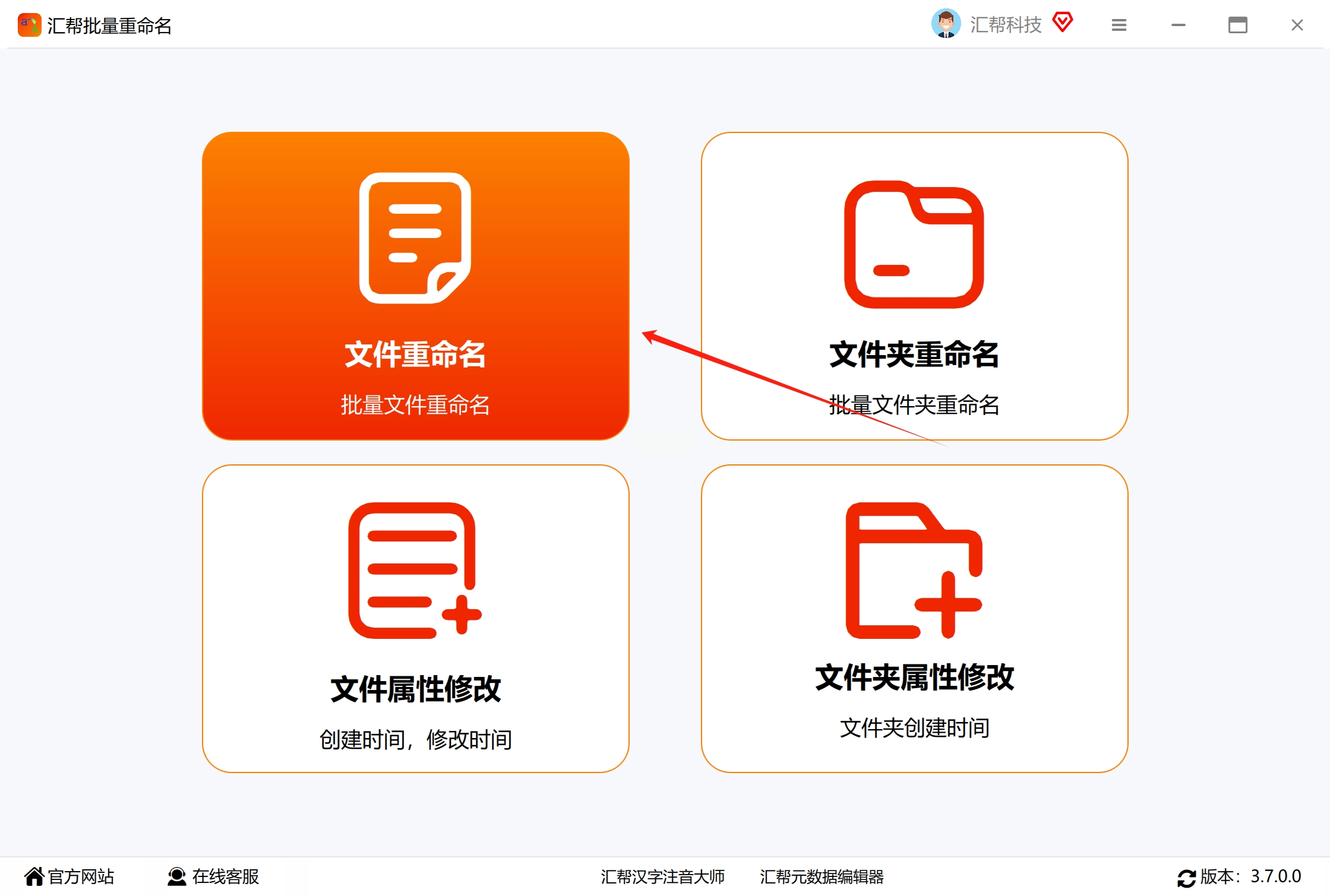
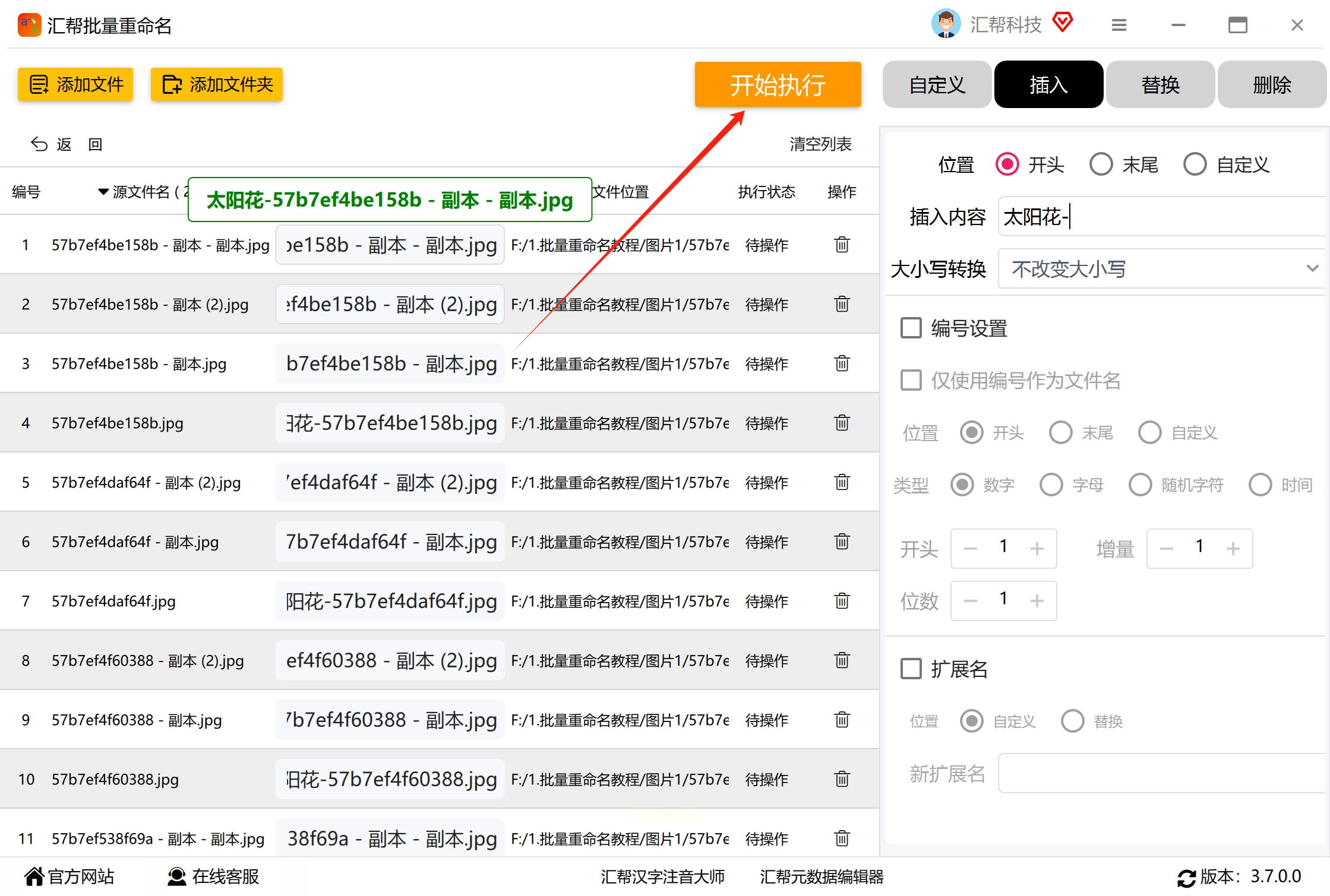
1. 首先,你得在电脑上安装好“汇帮批量重命名”这个软件。打开之后,在主界面就能看到“文件重命名”这个核心功能,大胆点进去。
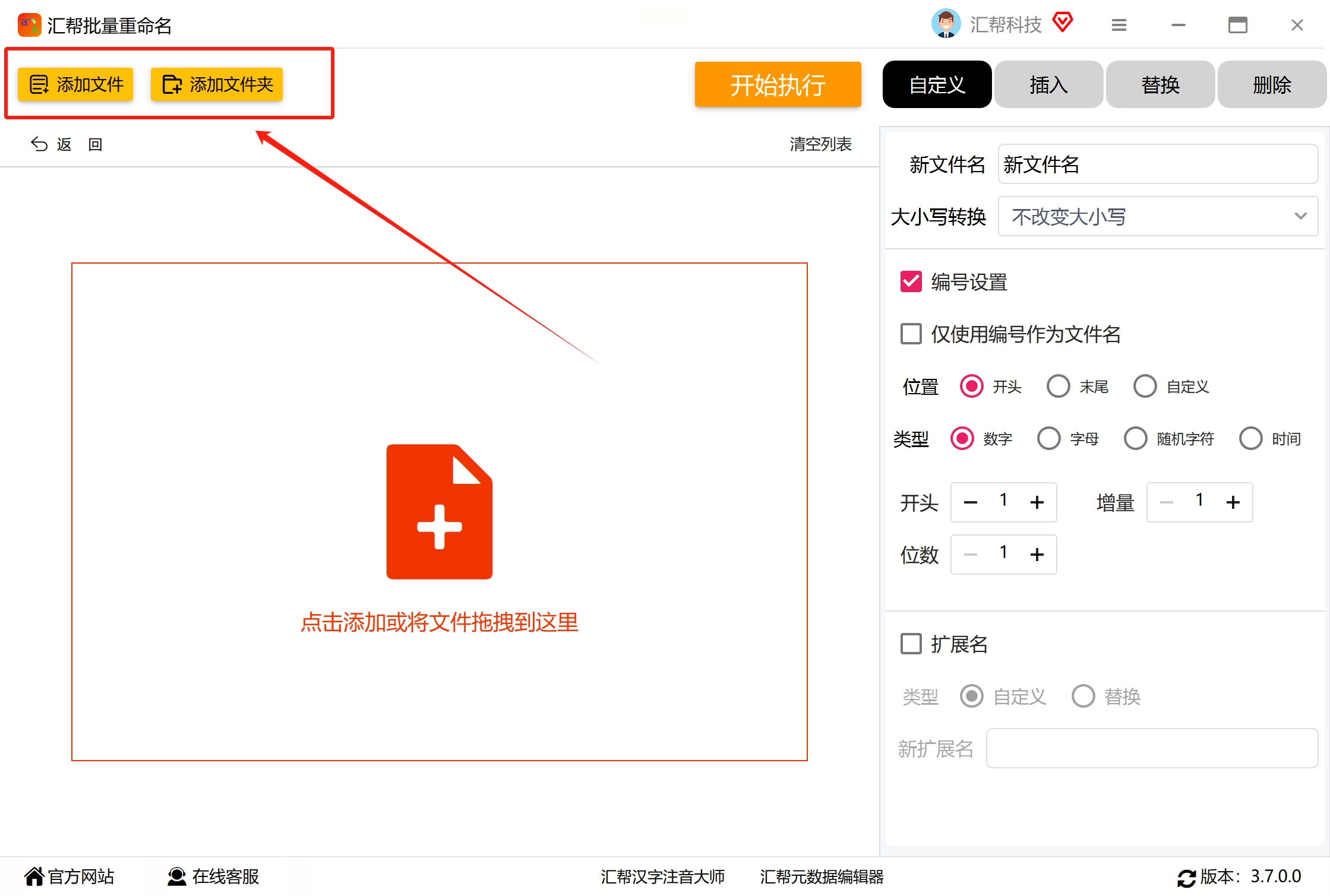
2. 添加照片的方式超级灵活:你可以直接把电脑里那个装满了照片的文件夹,用鼠标拖拽到软件中间的大空白区域;也可以点击上面的“添加文件”按钮,像选微信文件一样,一张张或批量选中照片;或者点击“添加文件夹”,直接把整个文件夹喂给软件。怎么方便怎么来!
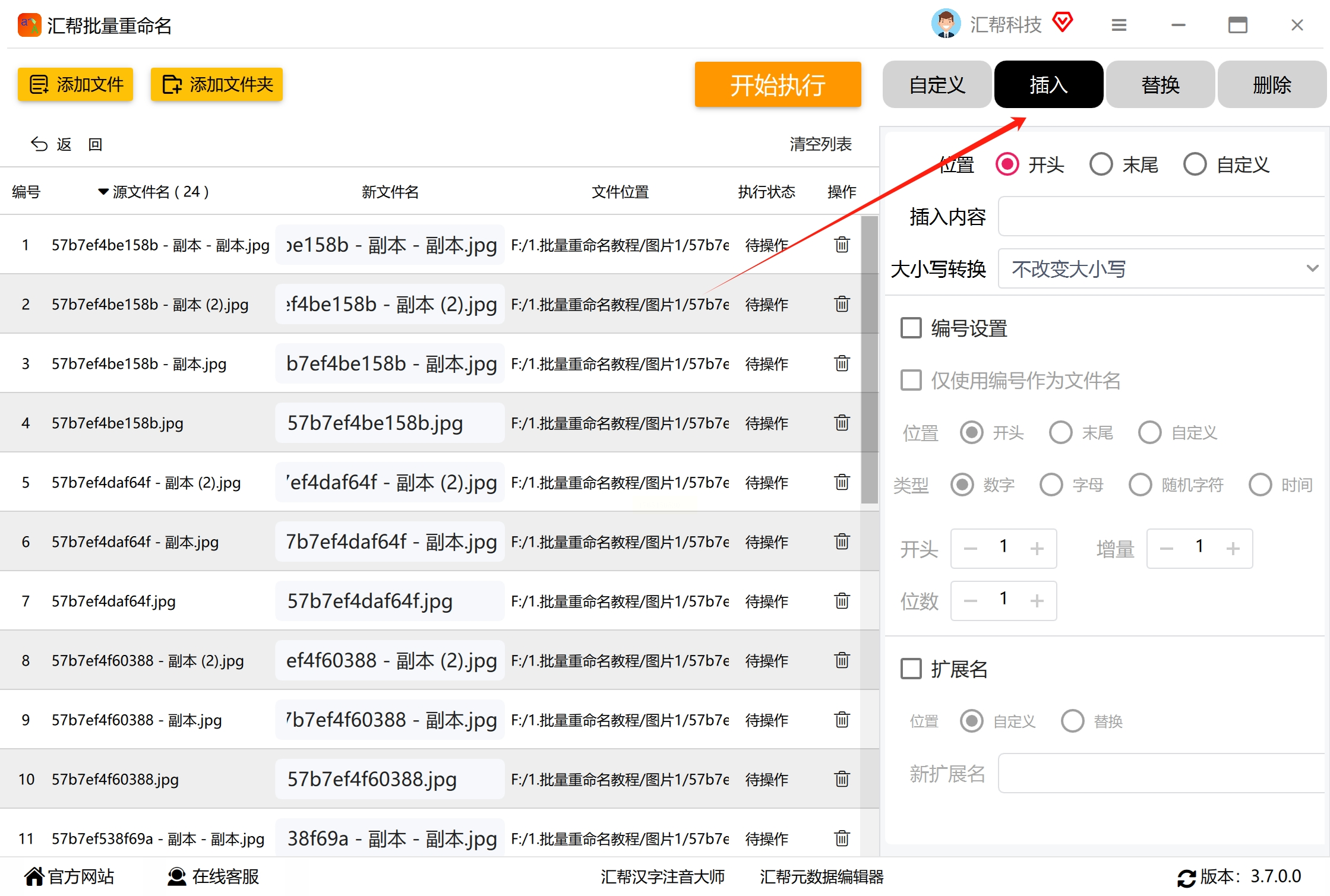
3. 照片都导入后,看软件右边的设置面板。找到“插入”这个选项,它通常是一个按钮或者勾选框,点击选中它。我们的目的就是往名字里插东西嘛。
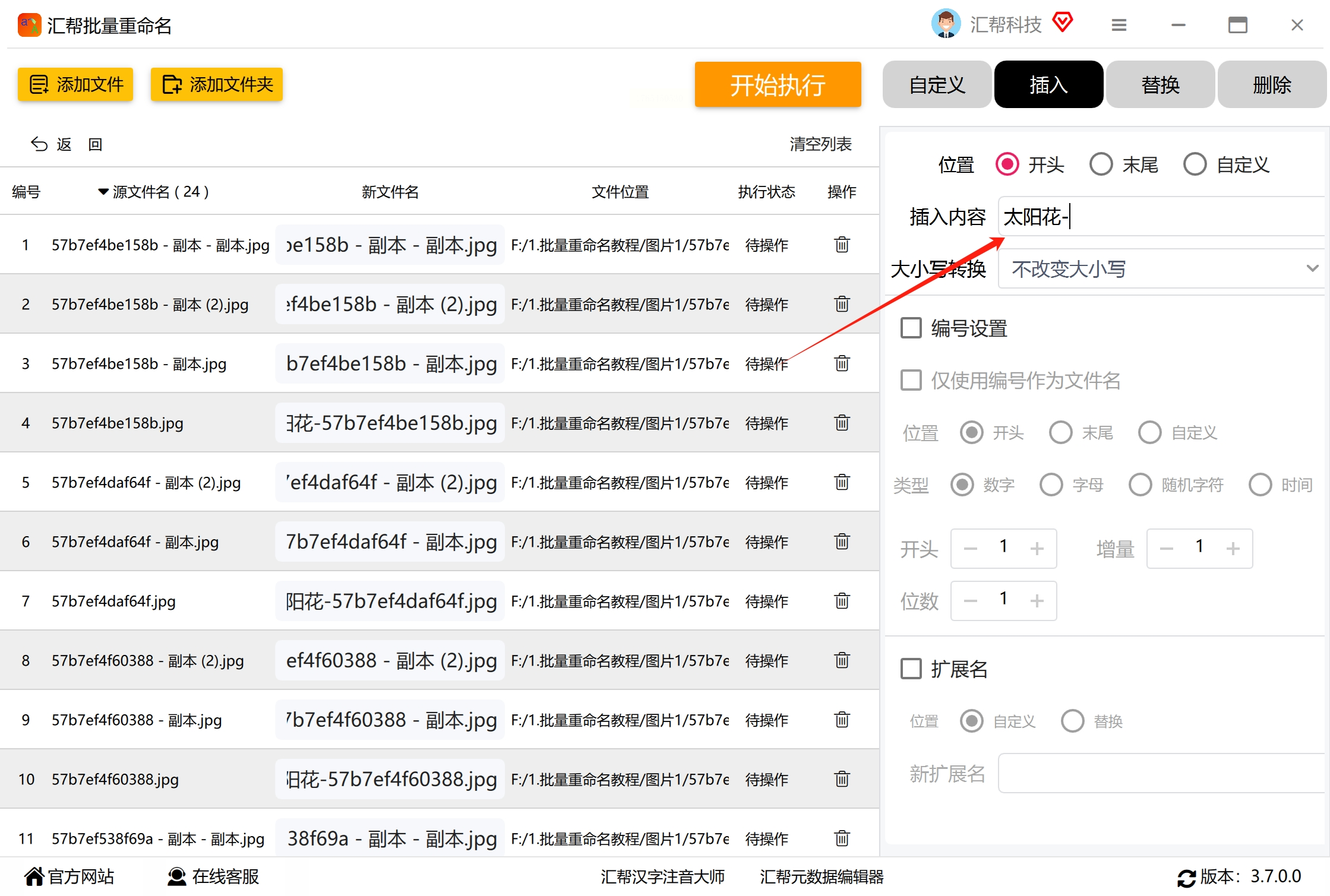
4. 选中“插入”后,下面会出现更详细的设置。在“插入位置”那里,选择“开头”(如果你想把前缀加在开头的话)。然后,在“插入内容”旁边的输入框里,敲入你想加的前缀文字,比如“宝宝周岁纪念_”、“2024年产品图_”等等。你一边输入,左边文件列表里的“新文件名”那一列就会实时预览效果,特别直观。
5. 确认预览的新名字完全符合你的心意后,就可以点击软件下方那个醒目的“开始执行”或者“重命名”按钮了。稍等几秒钟,软件就会提示操作完成。这时你再回到原来的文件夹看看,所有照片名字前面都整整齐齐地加上了你设置的前缀。
 方法二:用系统自带的“记事本”和Excel,玩转批量改名
1. 首先,把你所有要改名的照片,统统放进一个单独的文件夹里。然后在这个文件夹里,右键点击空白处,选择“新建” -> “文本文档”,也就是我们常说的记事本。打开这个新建的记事本,在里面输入一行神奇的指令:`dir /b > 12.txt`。输完后,点击“文件” -> “另存为”。这里有个关键操作:在“保存类型”里,一定要选择“所有文件”,然后把文件名改成“11.bat”。注意,是 .bat 结尾,不是 .txt 了!保存好之后,你会看到文件夹里多了一个叫“11.bat”的小文件。
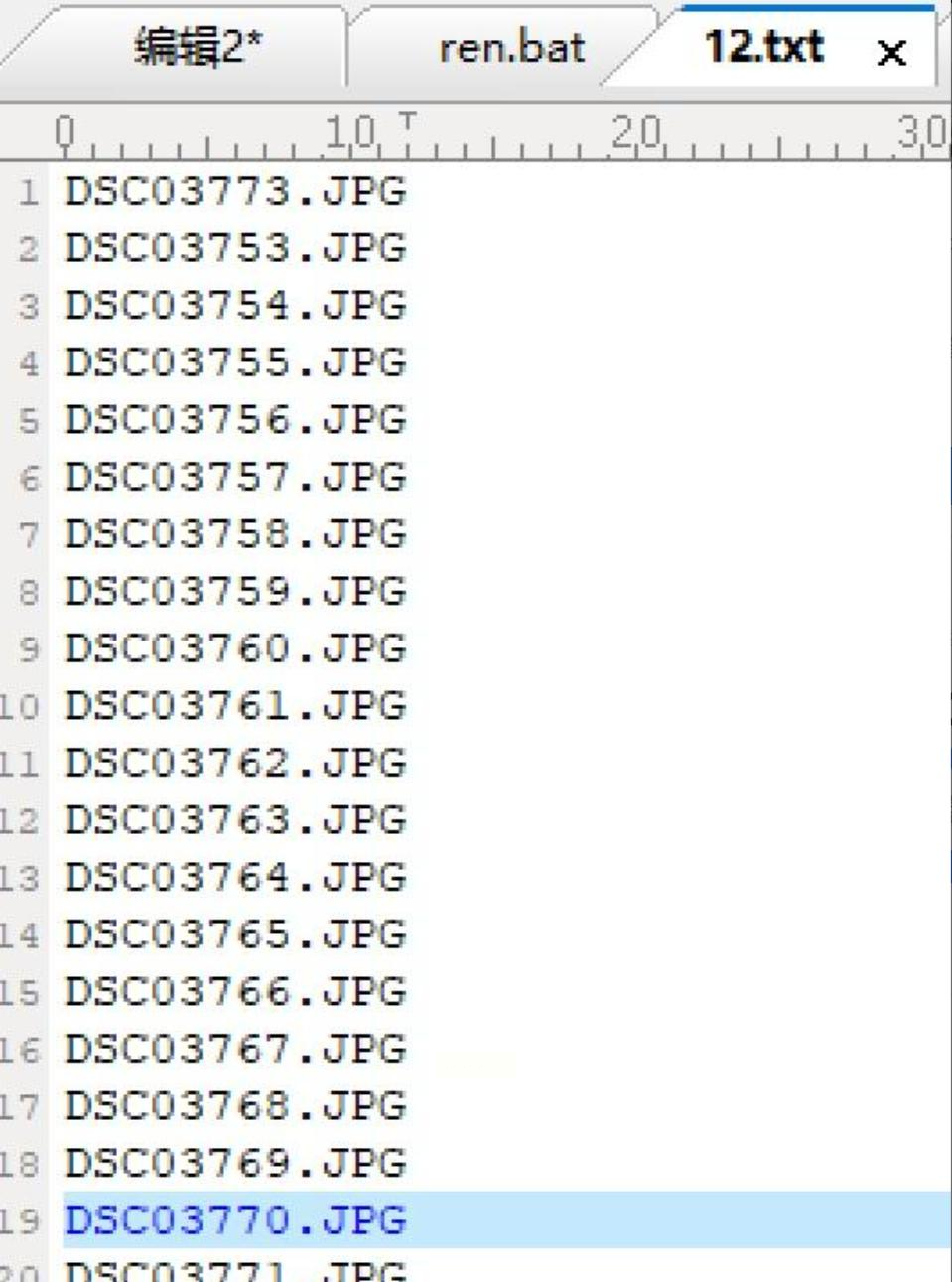
2. 用鼠标双击这个“11.bat”文件运行它。神奇的事情发生了,文件夹里会自动生成一个叫“12.txt”的新文件。打开它看看,里面是不是整整齐齐地列出了你所有照片现在的名字?
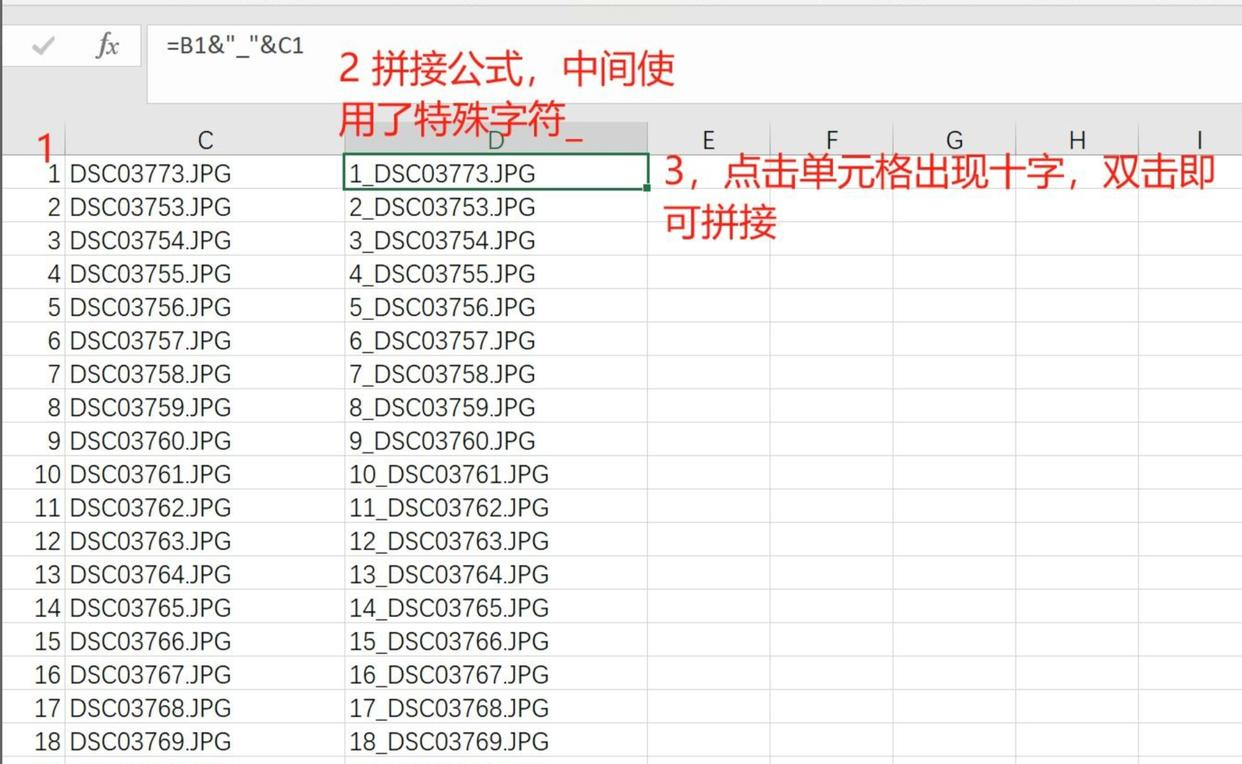
3. 接下来,打开你的Excel(或者WPS表格也行)。把“12.txt”文件里的所有文件名,复制粘贴到Excel表格的B列(从B1单元格开始粘贴)。然后,在A1单元格输入“序号”,在A2单元格输入数字1,接着用鼠标拖动A2单元格右下角的小方块往下拉,快速生成一列顺序数字。最后,在C1单元格输入我们拼接新名字的公式:`=“你的前缀_”&A1&“_”&B1`。举个例子,如果你想加的前缀是“旅游”,公式就写成 `=“旅游_”&A1&“_”&B1`。输入后按回车,C1单元格就会显示出第一个文件的新名字,比如“旅游_1_IMG_001.jpg”。然后同样拖动C1单元格的右下角填充整列,所有文件的新名字就都生成好啦!
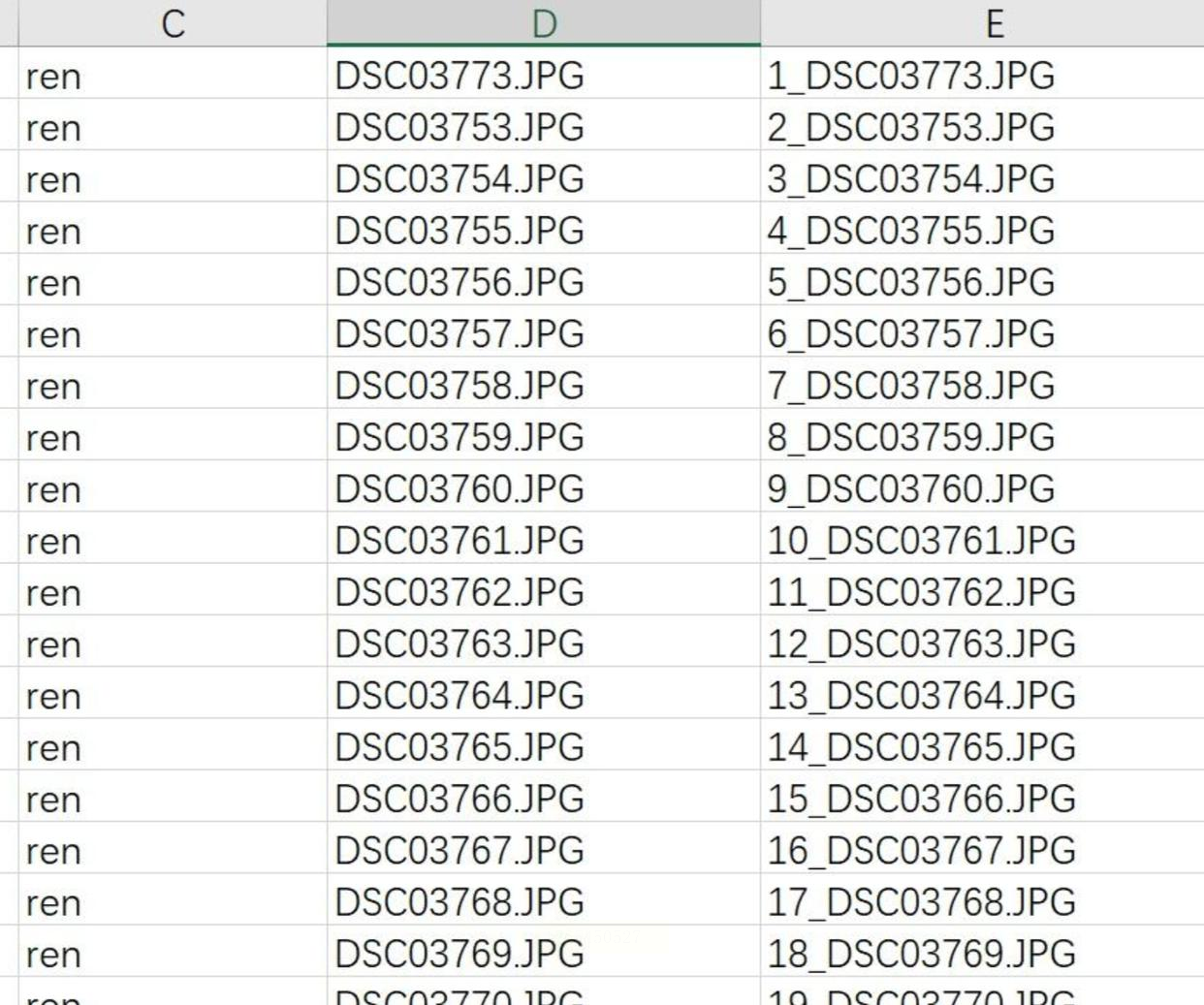
4. 在D1单元格输入一个命令词“ren”(就是rename的缩写),然后下拉填充整列。接着,在E1单元格输入原来的文件名(即B列的内容),F1单元格输入我们刚生成的新文件名(即C列的内容)。
5. 现在,把D、E、F三列的内容全部选中并复制。再次回到你放照片的那个文件夹,新建一个文本文档,把复制的内容粘贴进去,然后同样“另存为”一个.bat文件,比如命名为“一键改名.bat”,保存类型记得还是选“所有文件”。
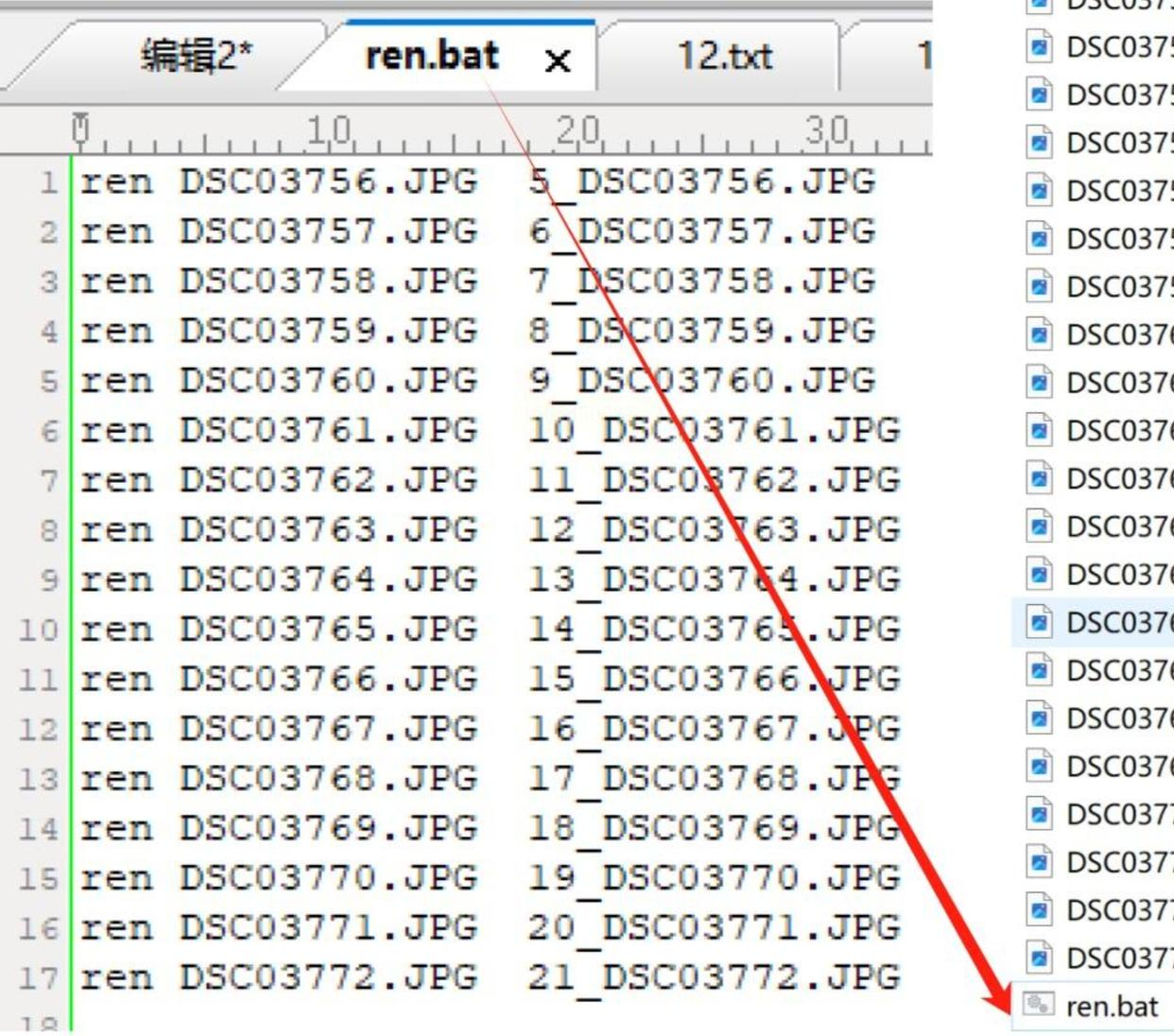
6. 最后,激动人心的时刻!双击运行这个“一键改名.bat”文件,唰的一下,所有照片的名字就都按你的要求改好了!去文件夹里检查一下成果吧。
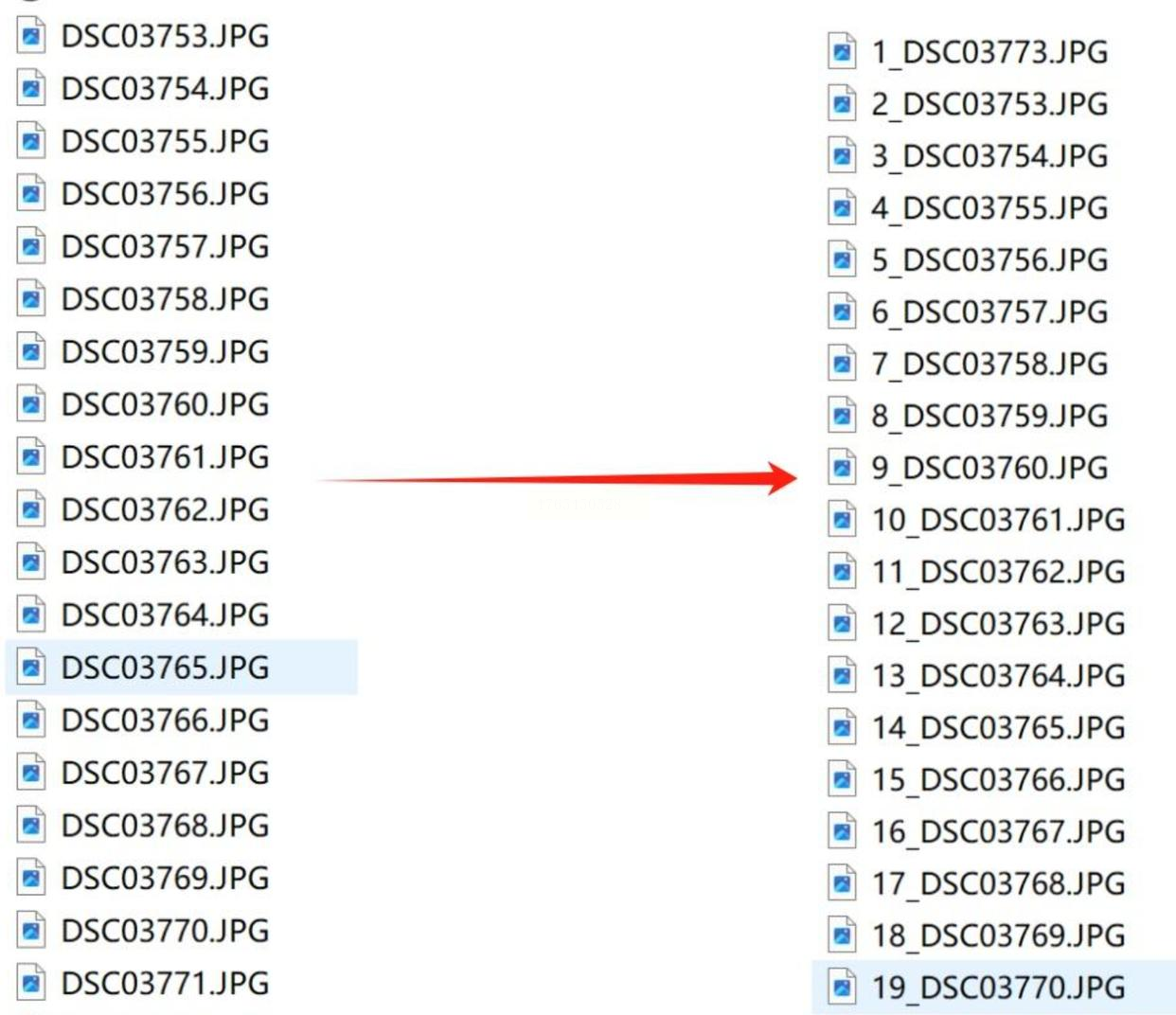
方法三:“批量处理软件工具箱”也可以实现
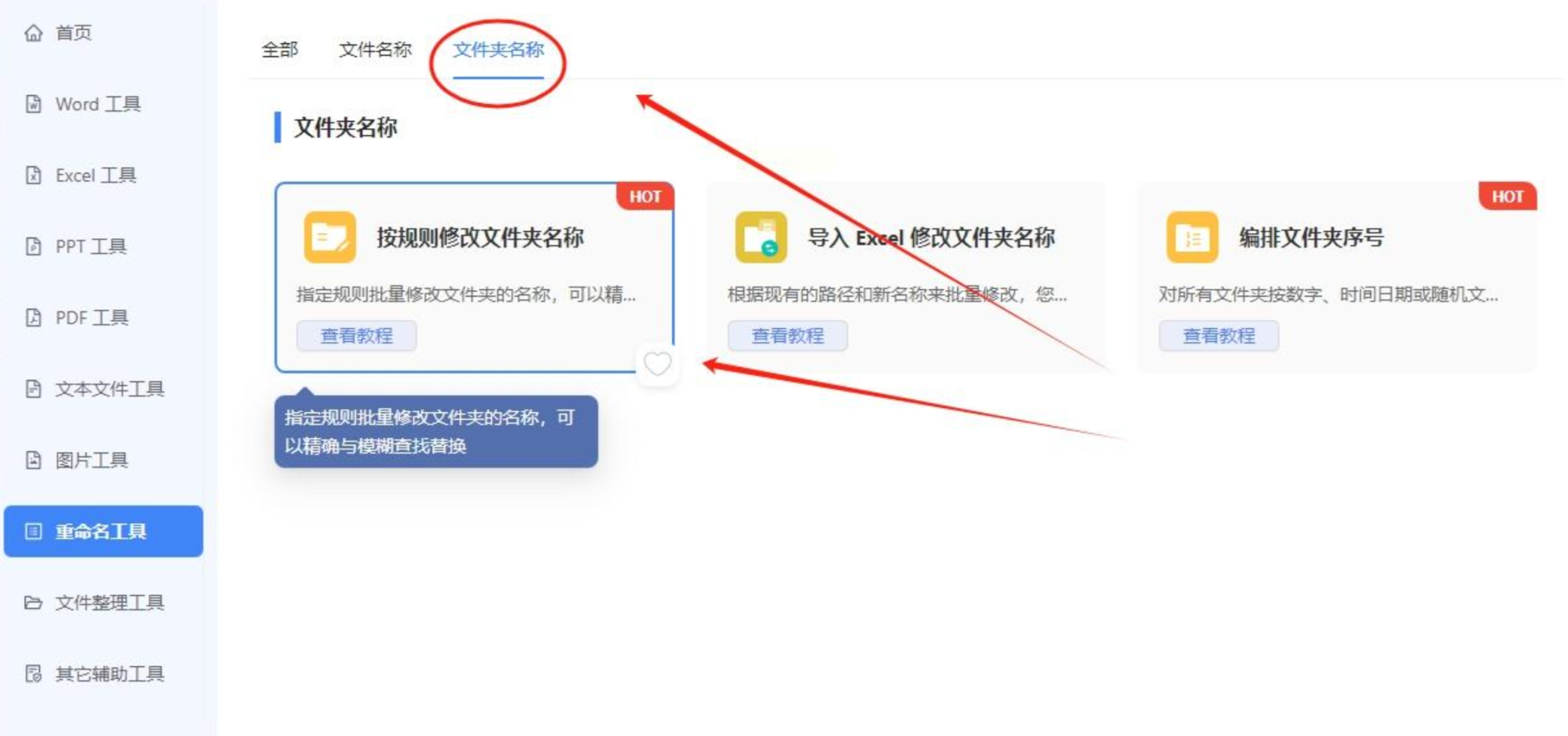
1. 打开“批量处理工具箱”软件,你会看到左侧有一排功能分类。找到并点击“重命名工具”或类似名称的类别。然后在右侧展示的具体功能里,寻找“按规则修改文件名”或“文件批量重命名”这样的选项。
2. 点击进入重命名功能界面后,通过“添加文件”或“添加文件夹”按钮,把你要处理的一大堆照片导入到软件列表中。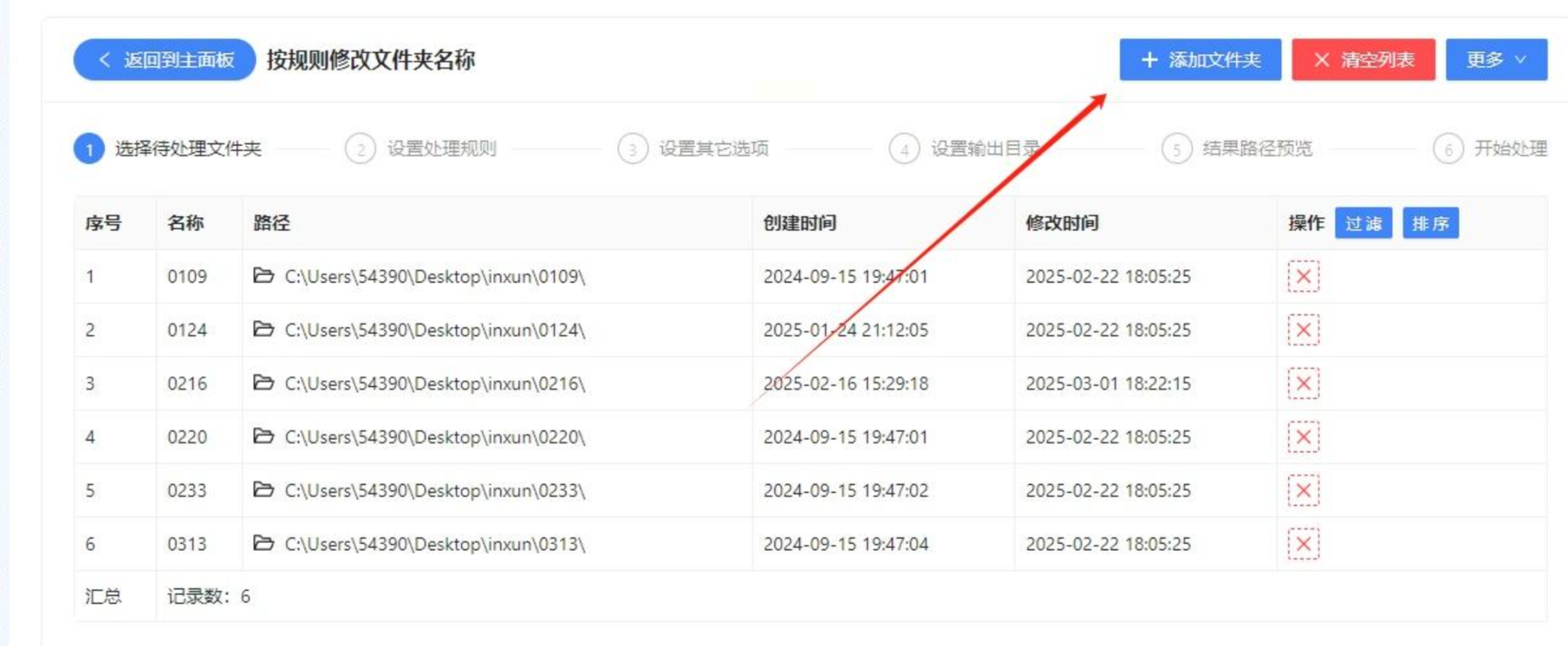
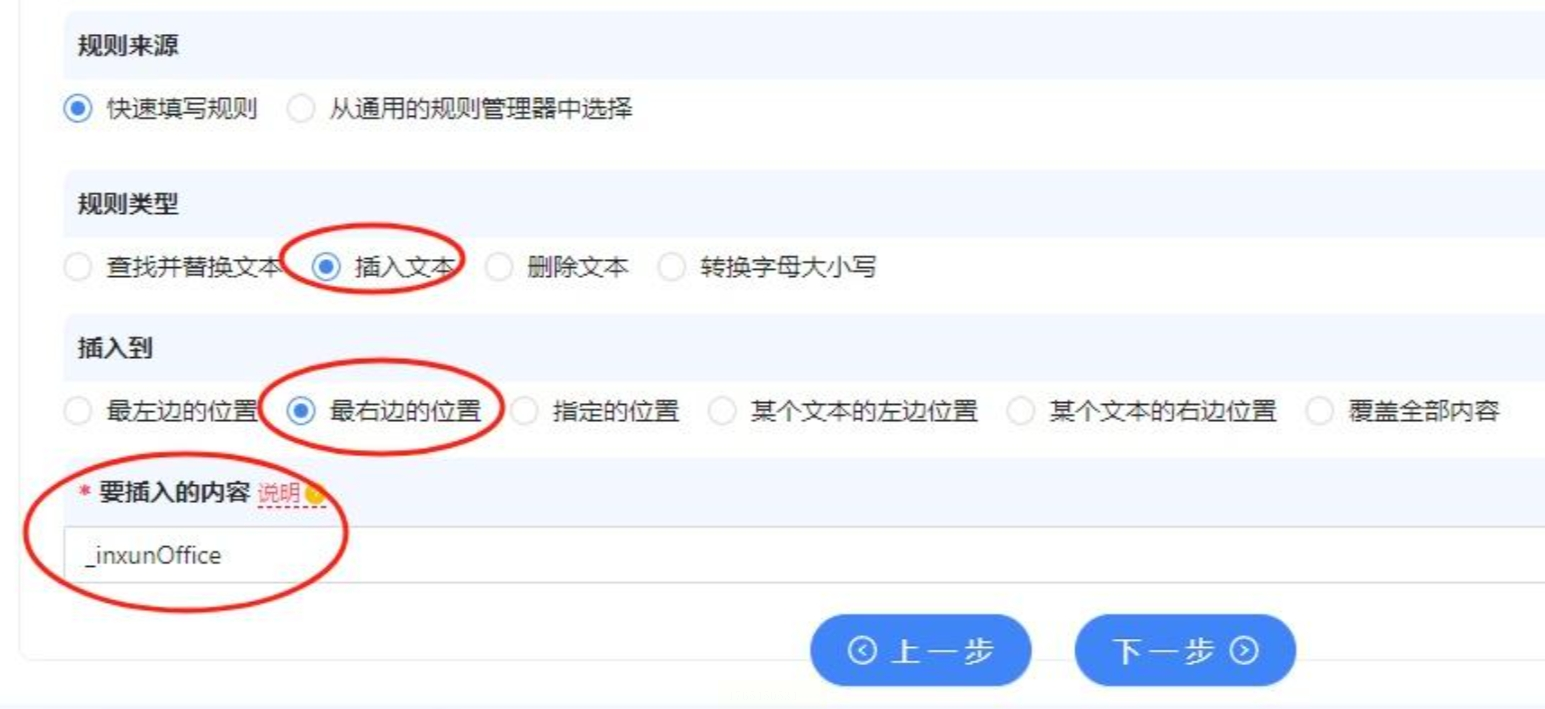
3. 在软件提供的重命名规则设置区域,找到“插入文本”或“添加前缀/后缀”这类规则。选择它,然后通常会让你指定插入的位置。既然要加前缀,就选择“在文件名开头插入”或“左侧插入”。接着,在旁边的文本框中输入你想要添加的具体前缀内容。
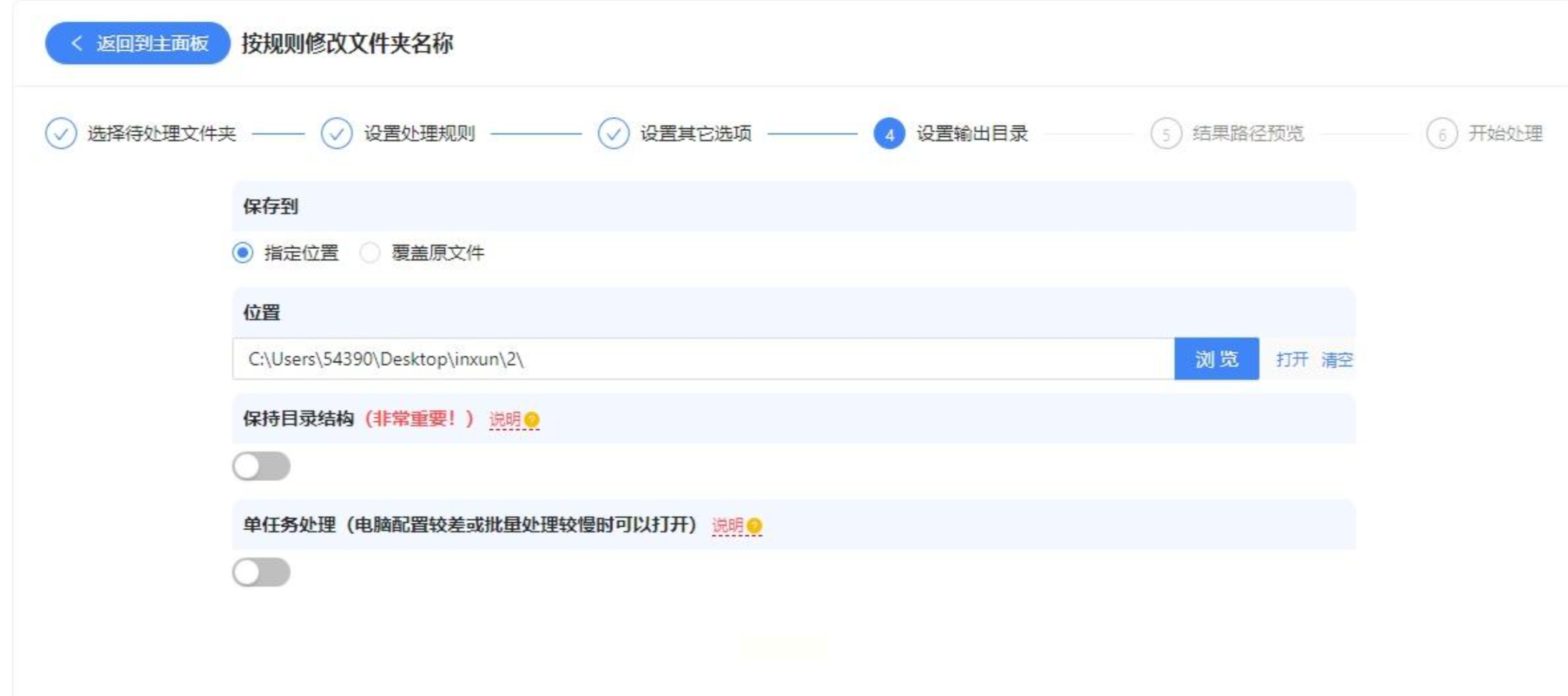
4. 接下来,你需要告诉软件,处理好的照片要放在哪里。一般可以选择“保存到原文件夹”(直接替换),或者“保存到新文件夹”。如果怕弄乱原文件,建议选择输出到一个新建的文件夹里,这样更保险。
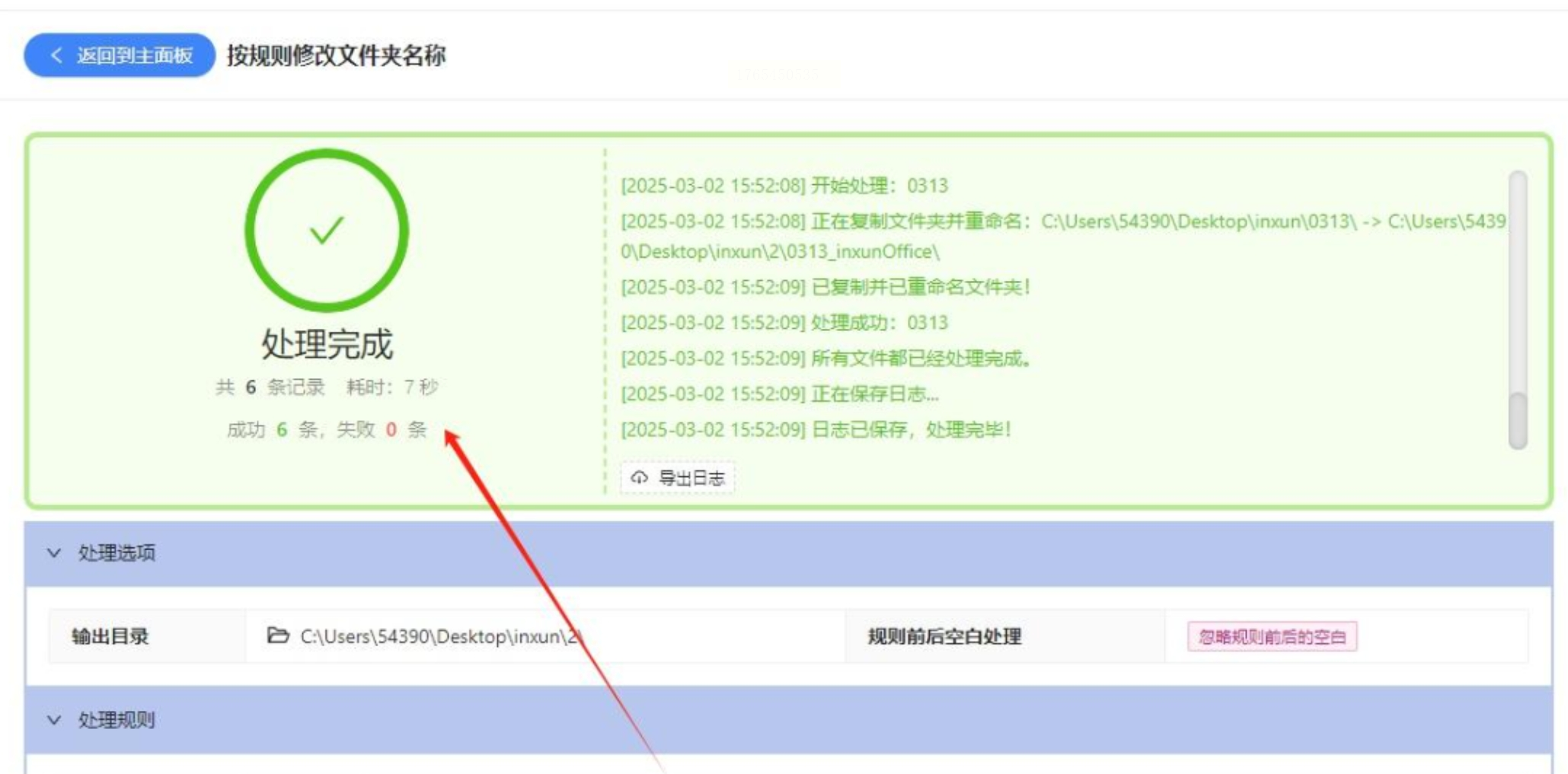
5. 所有设置都检查无误后,点击“开始处理”或“执行重命名”这样的按钮。软件就会自动运行,很快你就能在设定的输出目录里,看到所有文件名前都带着统一前缀的、焕然一新的照片文件了。
三种批量加前缀方法,不知道你更偏爱哪一种呢?是享受自己用记事本和Excel搭建流程的成就感,还是青睐专业软件的高效与可视化?其实无论选哪种,核心目的只有一个:把我们杂乱无章的文件世界,整理得井井有条,让自己用起来舒心,找起来省心。
整理文件,看似是件小事,但它真的能极大提升我们的工作效率和生活幸福感。想象一下,当别人还在海量照片中焦头烂额地翻找时,你早已通过几个简单的操作,让自己的数字资产一目了然。希望今天的分享能真正帮到你。从今天起,告别混乱的文件名,做一个有条理的数码生活达人吧!如果你在尝试过程中发现了什么更好玩的小技巧,或者遇到了新的问题,随时可以再来聊聊哦。
