

在日常使用图片时,修改时间的调整常常需要处理,比如整理个人照片库时统一时间戳,或者为工作文件归档调整显示时间。这些操作看似简单,但手动修改容易出错,使用专业工具又担心操作复杂。实际上,借助合适的软件,无论是单张还是批量修改图片的修改时间,都能高效完成。下面介绍几种不同的方法,帮助大家轻松解决这个问题。
一、使用Corel PaintShop Pro修改
这是一款功能全面的图像编辑软件,除了基础的美化功能,对元数据的修改也很精准,适合需要同时处理图片编辑和图片的修改时间调整的场景。
步骤1:
打开软件后,点击顶部菜单栏的“文件”选项,选择“打开”,在弹出的窗口中找到需要修改时间的图片并导入。
步骤2:
接着点击顶部的“工具”菜单,找到“元数据”,选择“编辑元数据”,会弹出一个编辑窗口。
步骤3:
在窗口里切换到“基本”标签页,找到“修改时间”这一栏,输入想要设置的新日期和时间。
步骤4:
确认输入无误后,点击“确定”按钮保存元数据的修改。
步骤5:
如果需要批量修改,点击“文件”→“批量处理”,将多张图片添加进去,然后重复步骤2到步骤4的操作。
步骤6:
最后点击“保存”按钮,导出修改后的图片,这样就能看到修改后的时间是否更新了。
二、使用汇帮批量重命名工具
这款软件专注于文件属性修改,操作流程清晰,适合需要批量处理图片的修改时间的情况。
步骤1:
打开汇帮批量重命名软件,在界面中选择“文件属性修改”功能。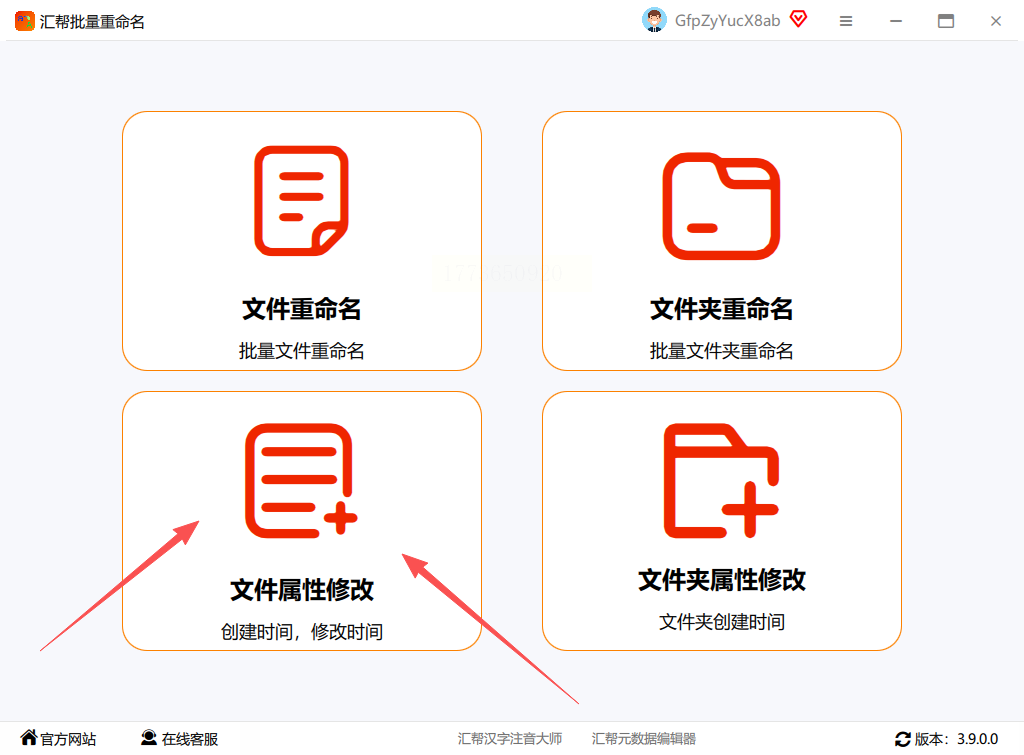
步骤2:
点击上传区域,把需要修改时间的图片文件添加进去,支持批量上传,不管是JPG、PNG还是其他格式,大小也没有限制。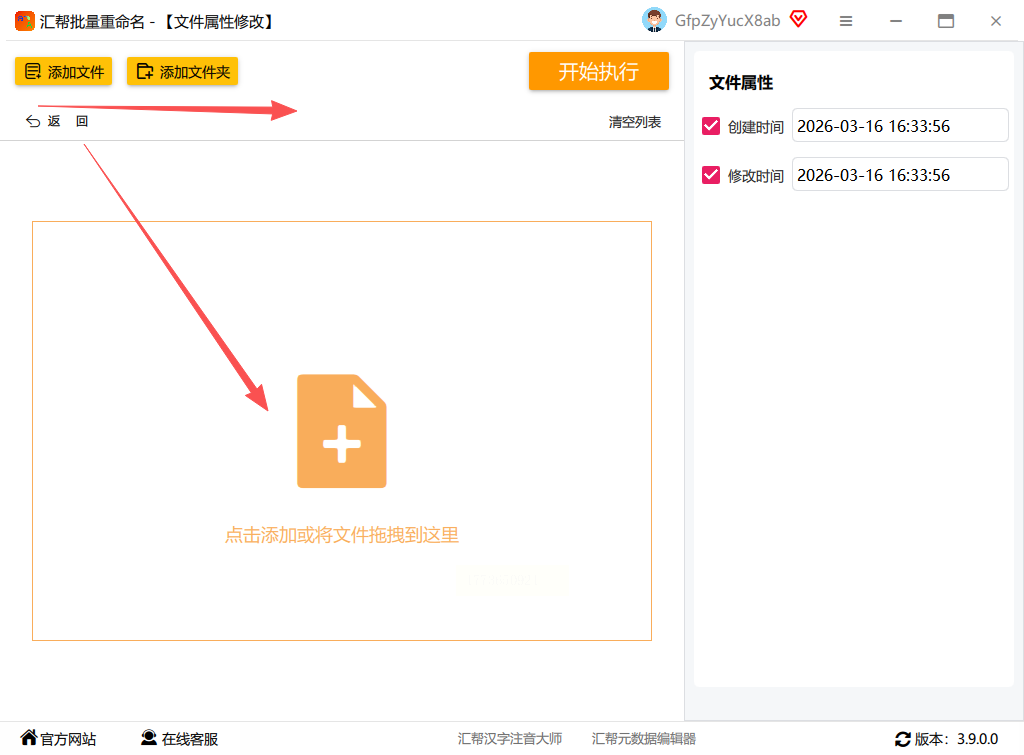
步骤3:
在右侧的选项中找到“修改时间”,勾选这个选项后点击“修改时间”按钮。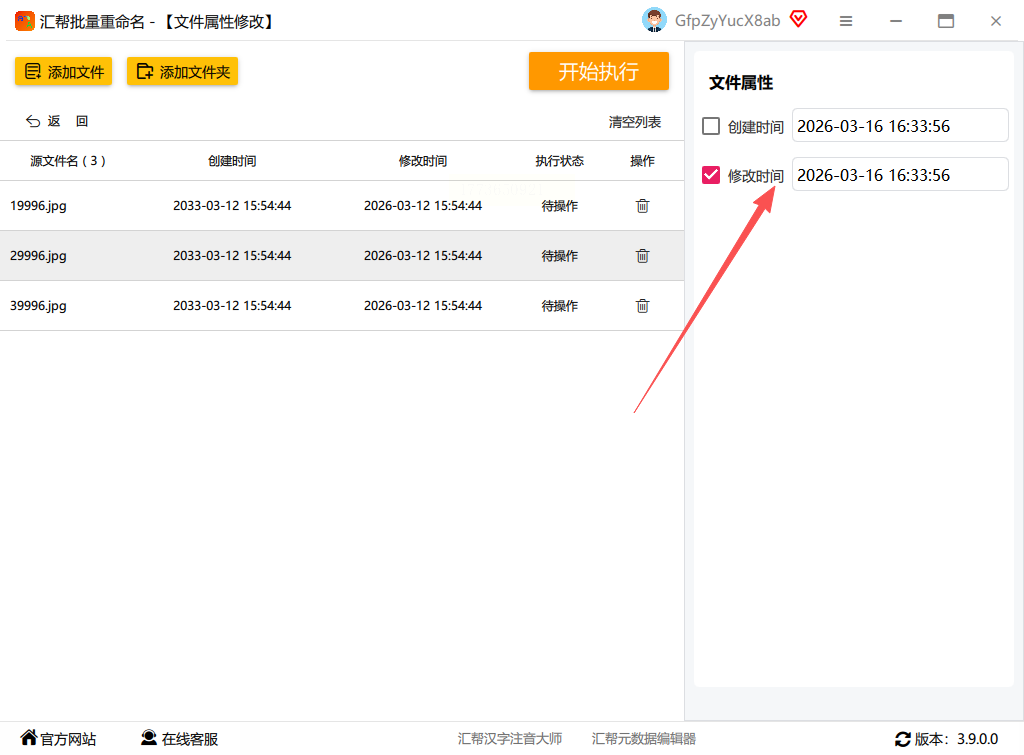
步骤4:
进入时间修改界面,设置好想要的时间后点击保存。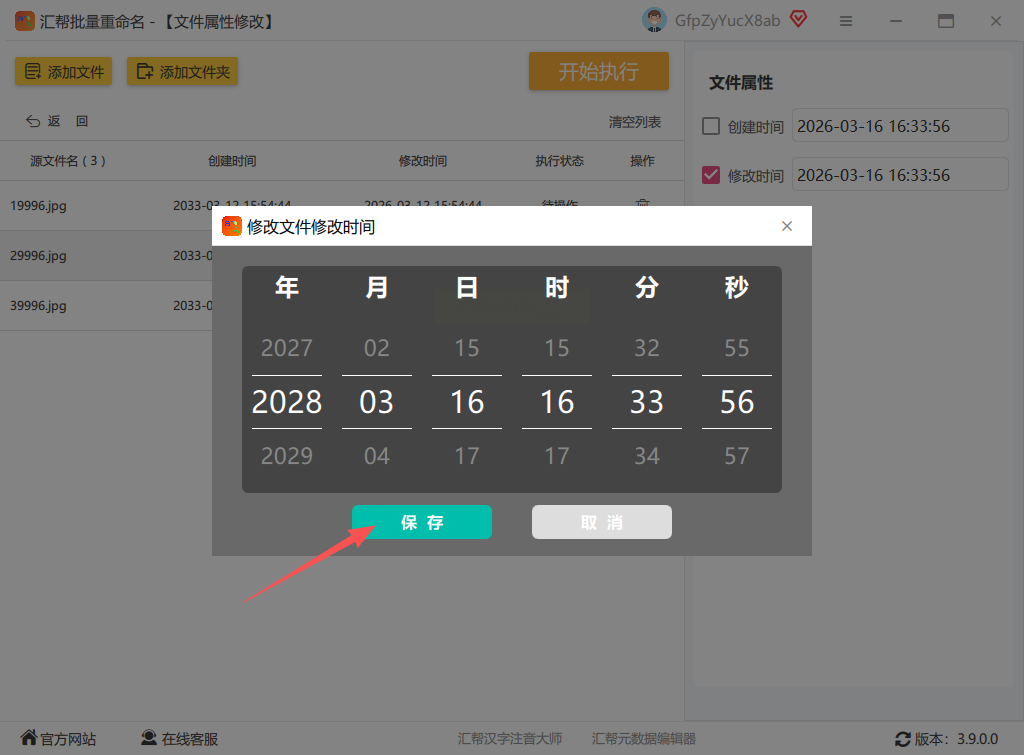
步骤5:
确认所有设置无误后,点击“开始执行”按钮。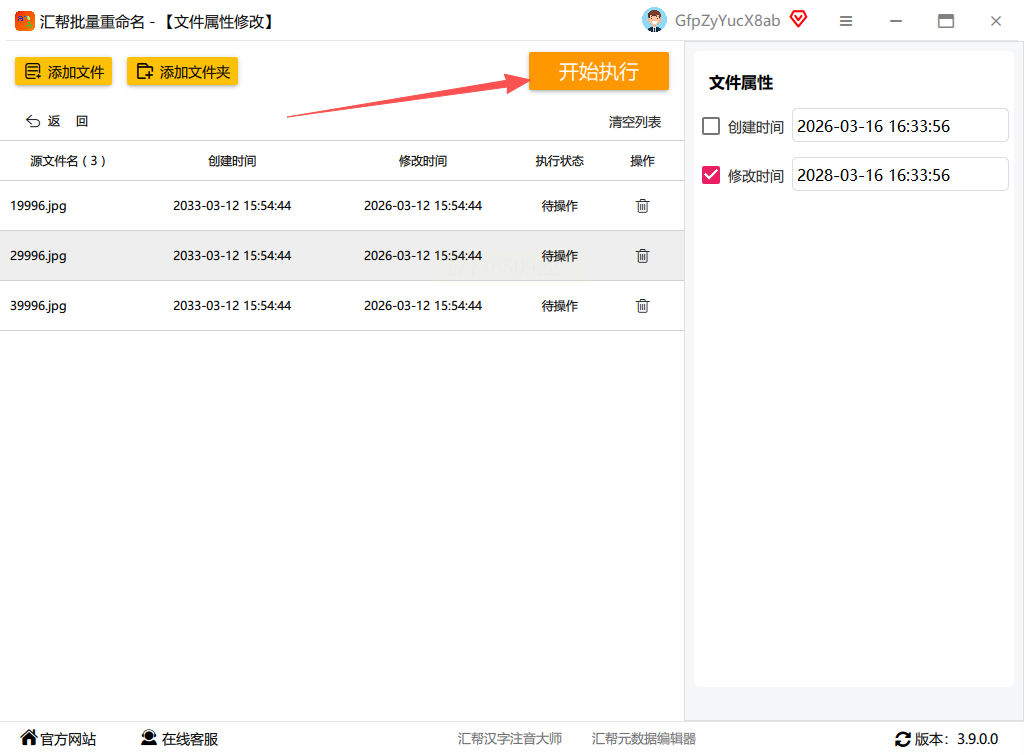
步骤6:
完成后,查看图片的属性,就能看到修改后的时间已经更新了。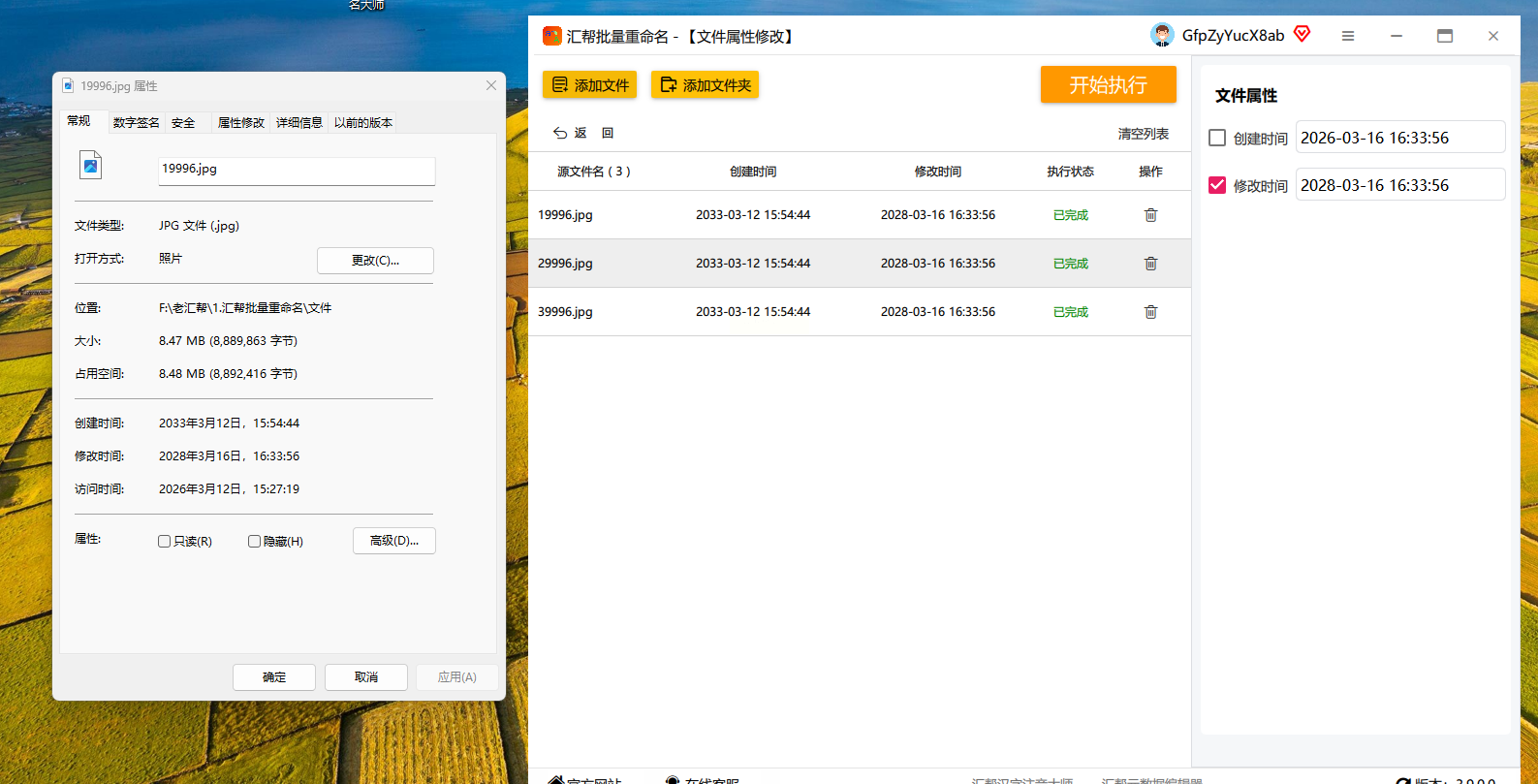
三、使用智能文件命名大师
该工具操作简单,同样支持批量处理,适合快速调整图片的修改时间属性。
步骤1:
打开智能文件命名大师,在主界面选择“文件时间属性”选项。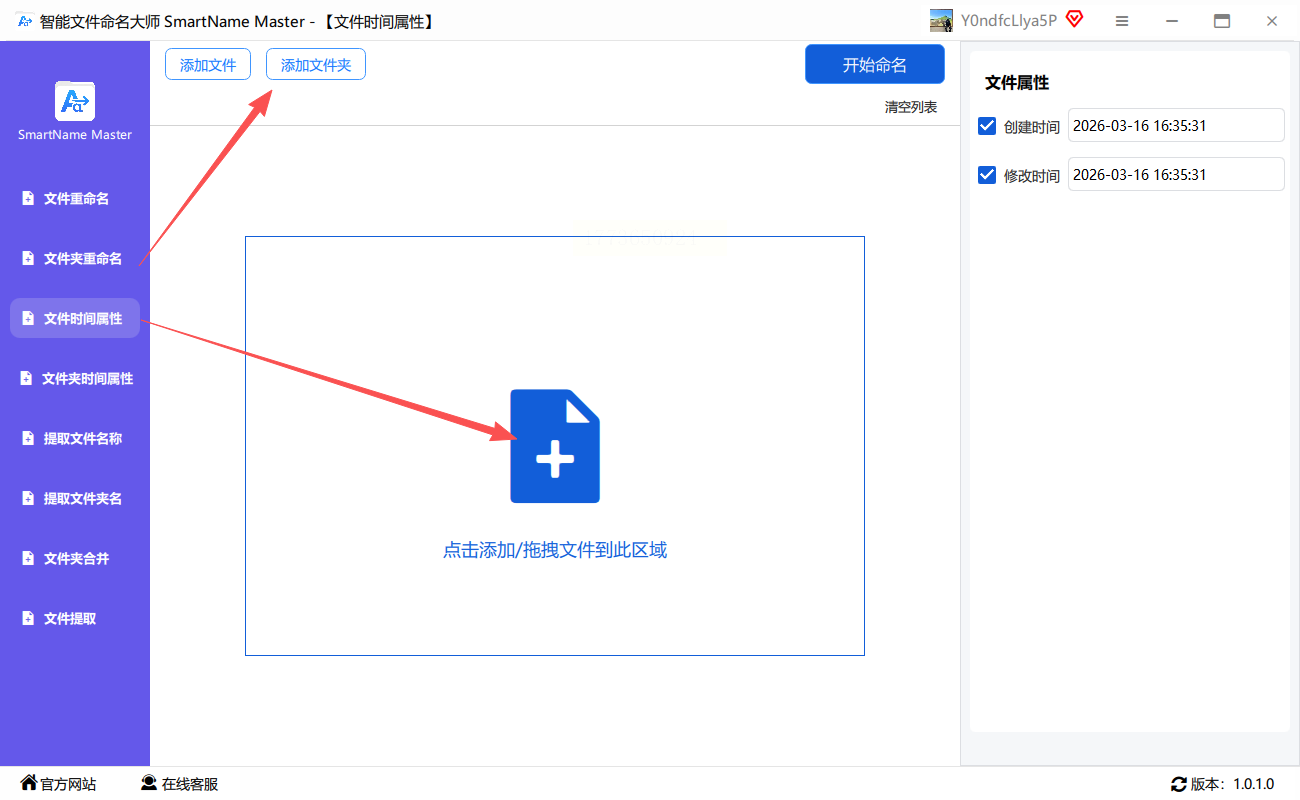
步骤2:
点击上传区域,添加需要修改时间的图片文件,支持批量上传,格式和大小都没有限制。
步骤3:
在右侧勾选“修改时间”,点击“修改时间”按钮。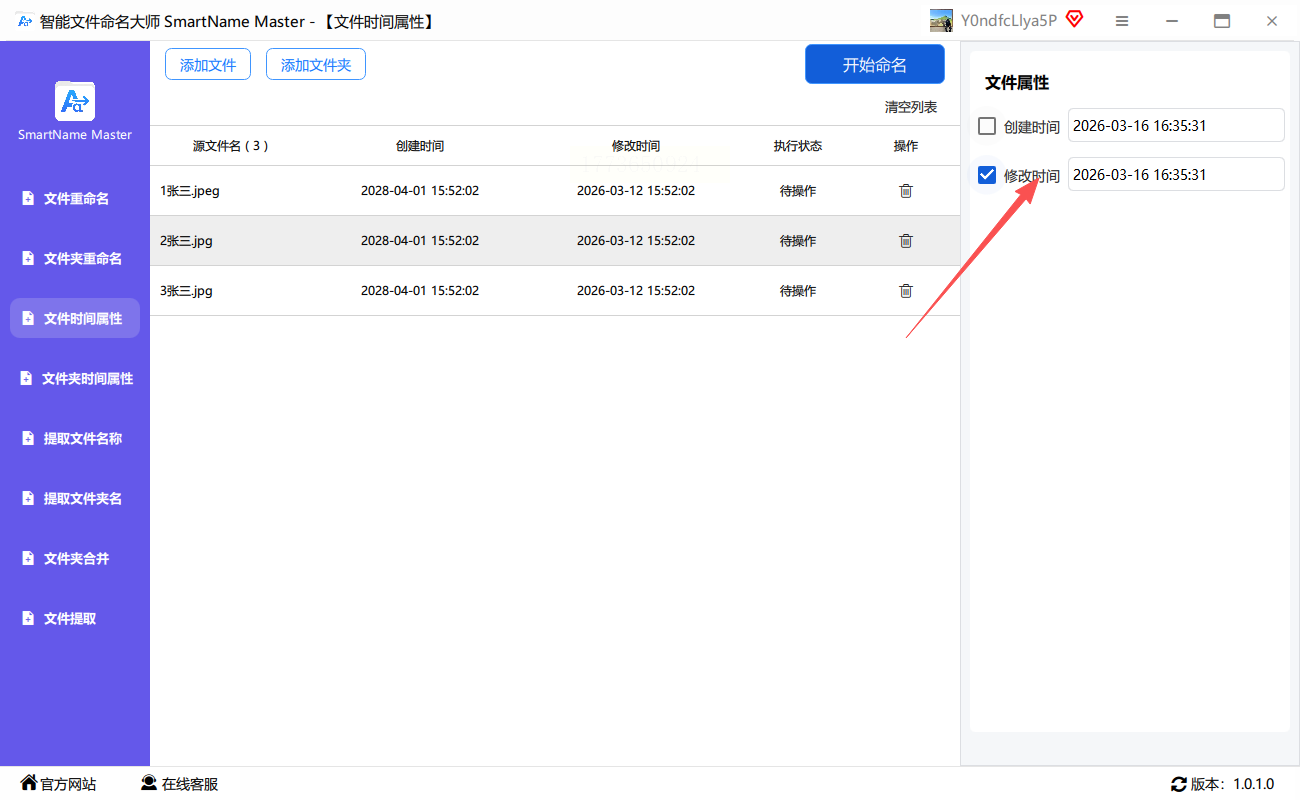
步骤4:
在弹出的时间设置界面中,设置好新的时间,点击保存。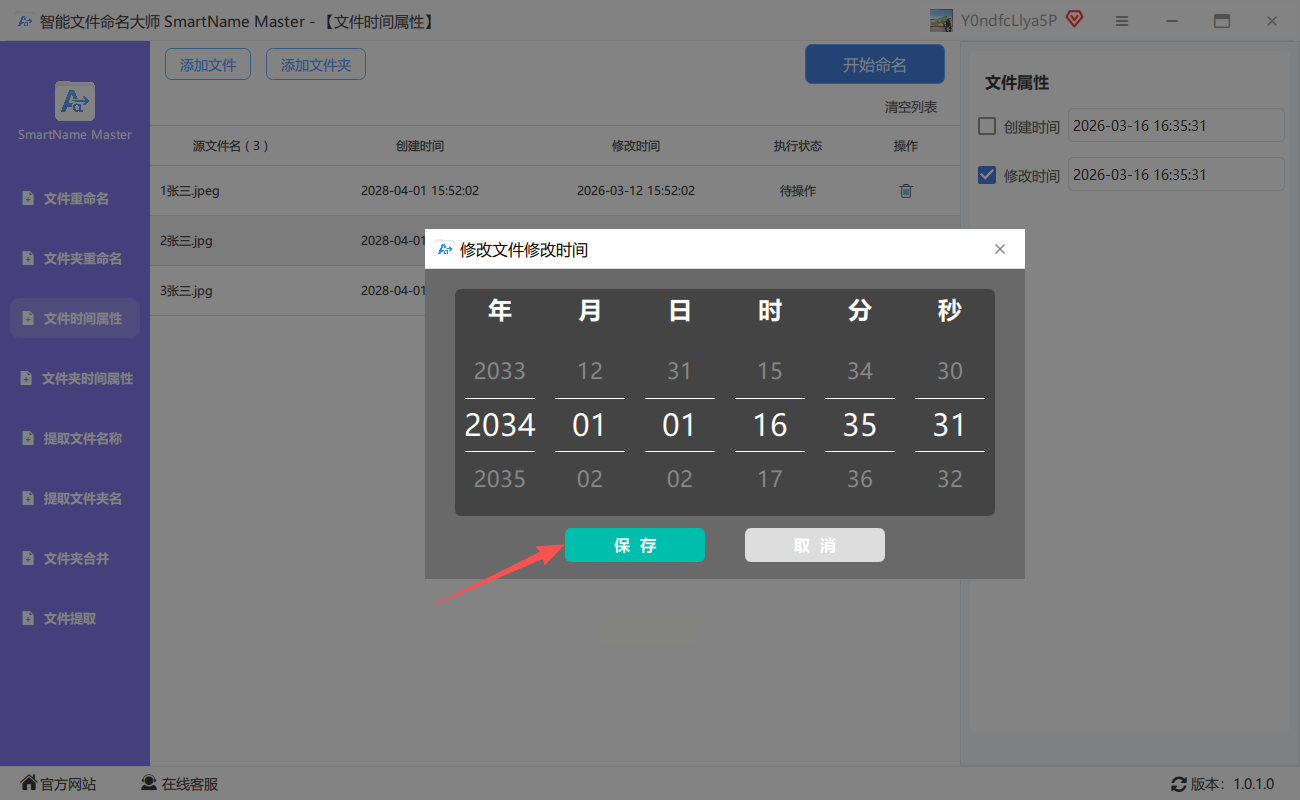
步骤5:
点击“开始执行”按钮,完成处理。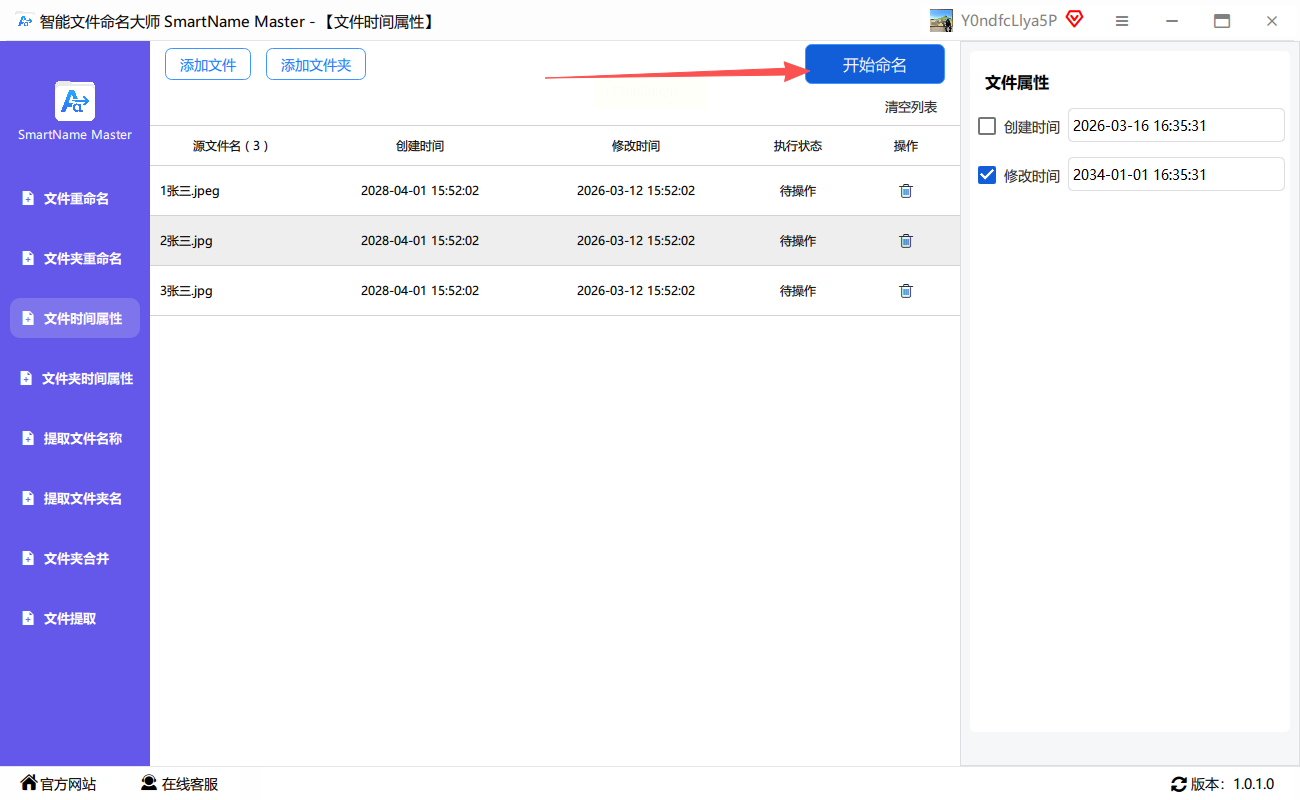
步骤6:
处理完成后,查看图片属性,确认修改时间已更新。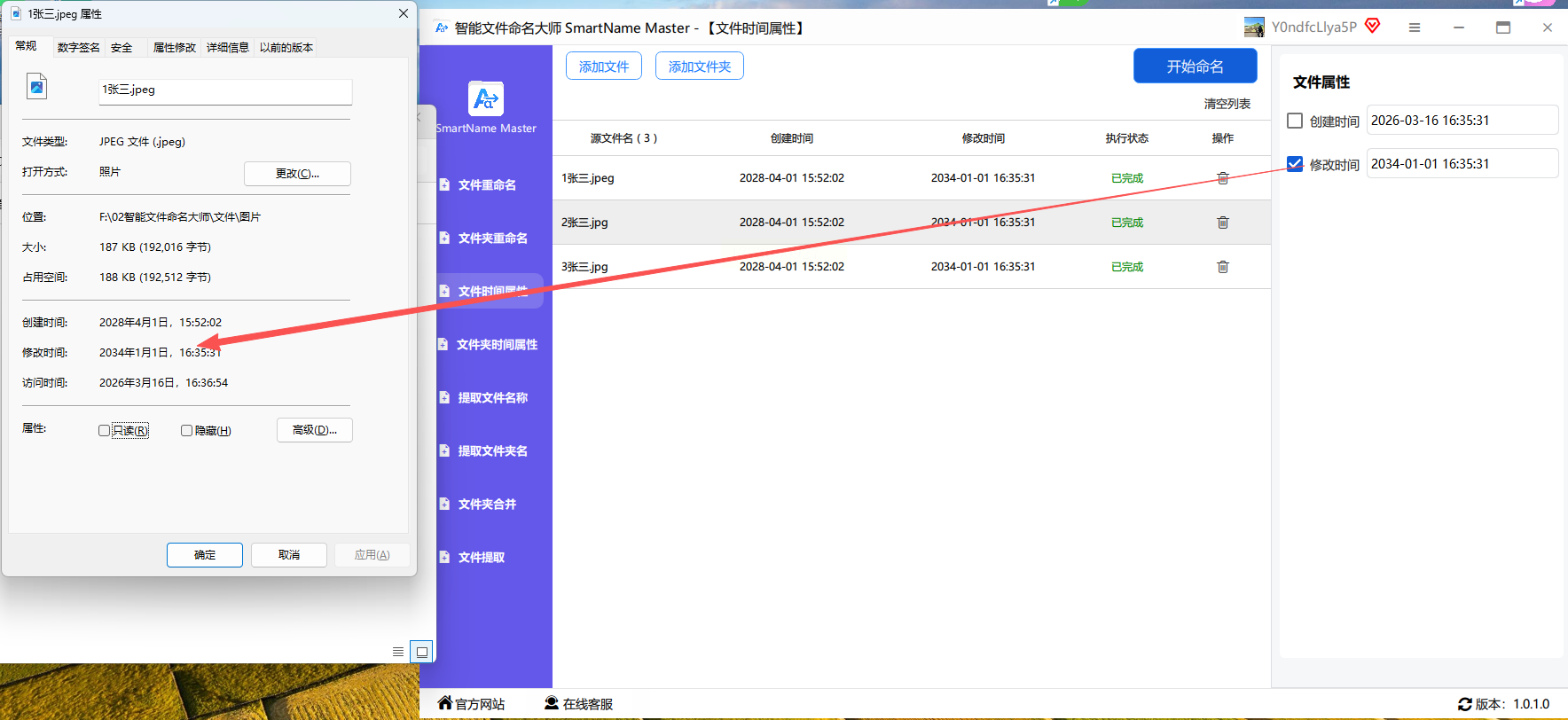
四、使用ExifTool GUI修改
这是一款专注于图片元数据编辑的工具,界面简洁,能精准修改图片的修改时间和拍摄时间,支持批量处理,适配各种常见图片格式。
步骤1:
打开软件后,点击主界面上的“Add Files”按钮,选中要修改时间的图片,点击“打开”导入。
步骤2:
导入完成后,软件会自动加载图片的元数据,在右侧列表中找到“File Modification Date/Time”(修改时间)这一项。
步骤3:
双击该选项,在弹出的窗口中,设置新的修改日期和时间,精确到分秒,然后点击“OK”。
步骤4:
如果要批量修改,按住Ctrl键选中多张图片,重复步骤2和步骤3的操作,统一设置修改时间。
步骤5:
点击主界面的“Save”按钮,保存修改后的元数据。
步骤6:
最后打开图片所在的文件夹,右键点击图片,选择“属性”→“详细信息”,就能看到修改后的时间是否生效了。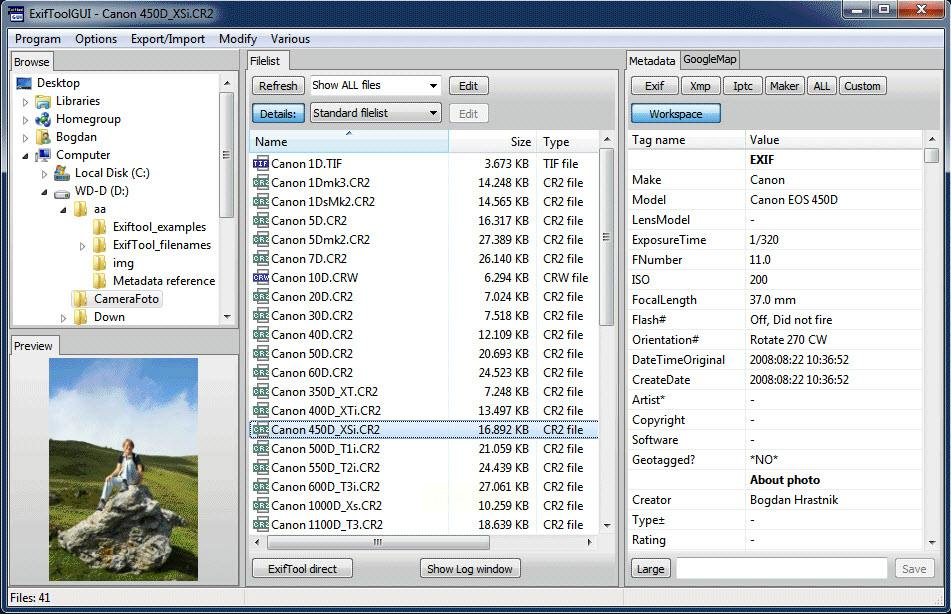
五、使用PhotoME工具
这是一款轻量且专业的图片元数据编辑工具,界面简洁,修改时间的操作很直观,支持多种图片格式,不会有广告和捆绑软件。
步骤1:
打开软件后,点击顶部“文件”菜单中的“打开”,选中目标图片导入软件。
步骤2:
在软件右侧的“元数据”面板里,找到“修改时间”选项,点击右侧的编辑图标。
步骤3:
在弹出的时间设置窗口中,输入新的年、月、日、时、分、秒,点击“确定”。
步骤4:
如果需要批量修改,点击“文件”→“批量处理”,添加多张图片,统一设置修改时间。
步骤5:
点击顶部的“保存”按钮,保存修改后的图片。
步骤6:
关闭软件后,打开图片属性,确认修改时间已经更新,而且图片的画质不会受到影响。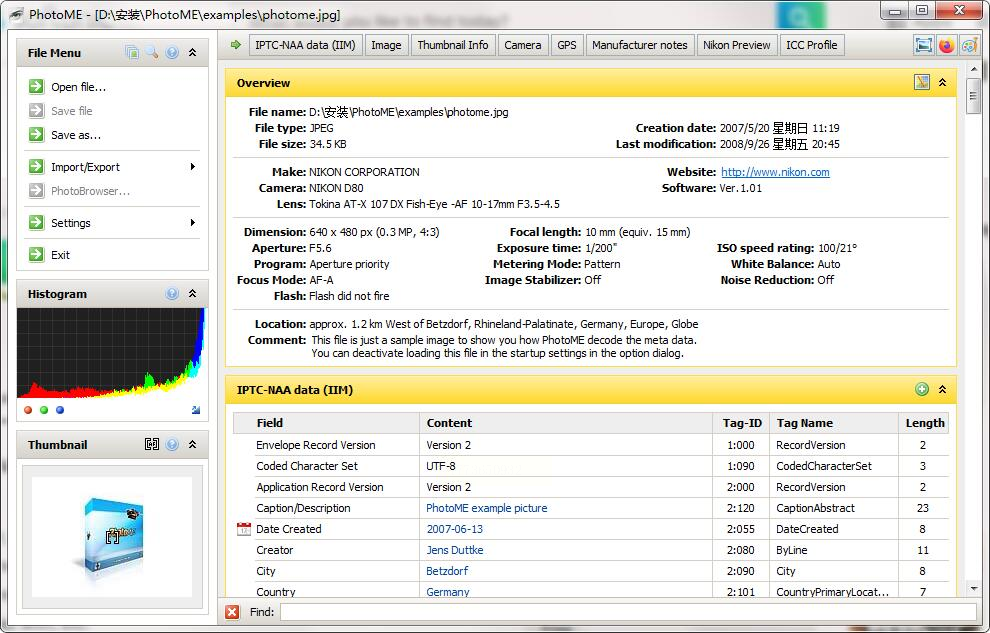
六、使用XnView MP
作为专业的图片管理与编辑工具,它支持批量修改图片元数据,操作也比较便捷,适合办公场景中处理特定格式图片的修改时间。
步骤1:
打开软件后,在左侧的文件夹列表中找到存放目标图片的文件夹。
步骤2:
在右侧的图片列表中,按住Ctrl键选中需要修改时间的图片,或者按Ctrl+A全选所有图片。
步骤3:
右键点击任意一张选中的图片,选择“属性”→“元数据”选项。
步骤4:
在弹出的窗口中,找到“修改时间”字段,输入新的时间,点击“应用”。
步骤5:
如果要统一设置时间,勾选“批量应用到所有选中文件”,然后点击“确定”。
步骤6:
修改完成后,关闭窗口,打开图片属性,查看修改后的时间是否正确更新。
七、使用汇帮元数据编辑器
这个工具专门用于图片元数据编辑,界面操作清晰,支持批量处理,新手也能快速上手修改图片的修改时间。
步骤1:
打开汇帮元数据编辑器,点击界面上的“图片元数据编辑”选项。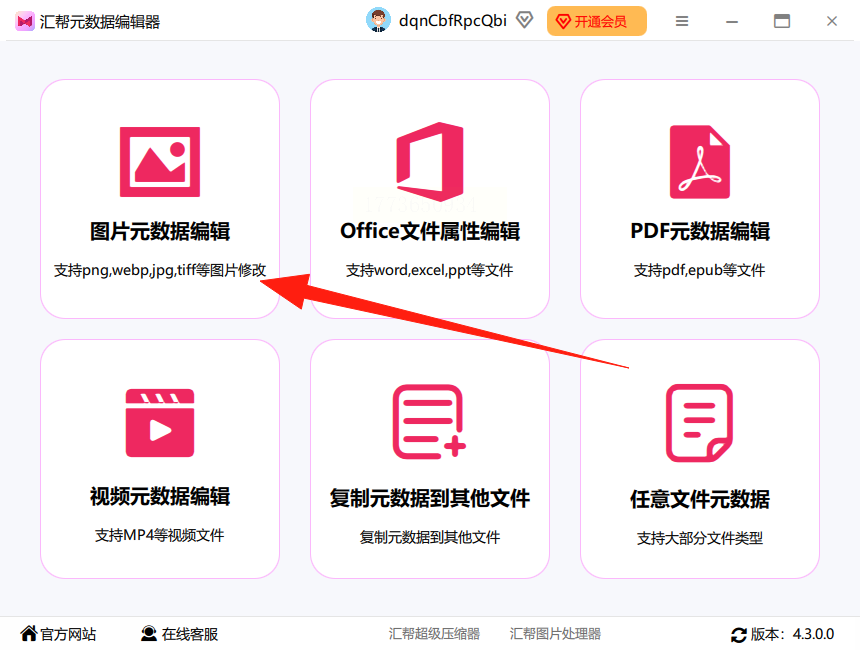
步骤2:
在弹出的窗口中,添加需要修改时间的图片,可以批量添加,对格式和大小没有限制。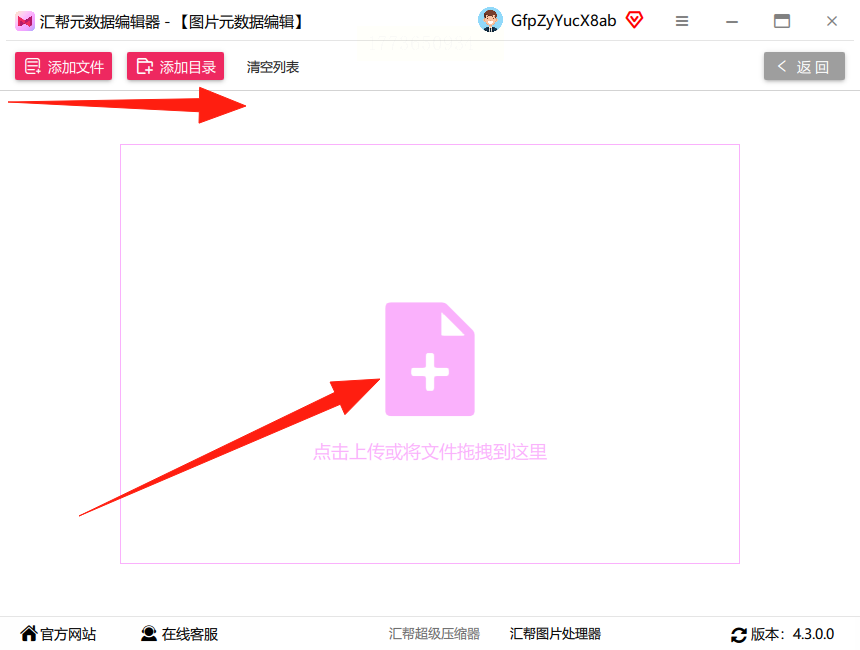
步骤3:
图片添加完成后,右侧会显示图片的可修改信息,找到“文件修改时间”选项并点击。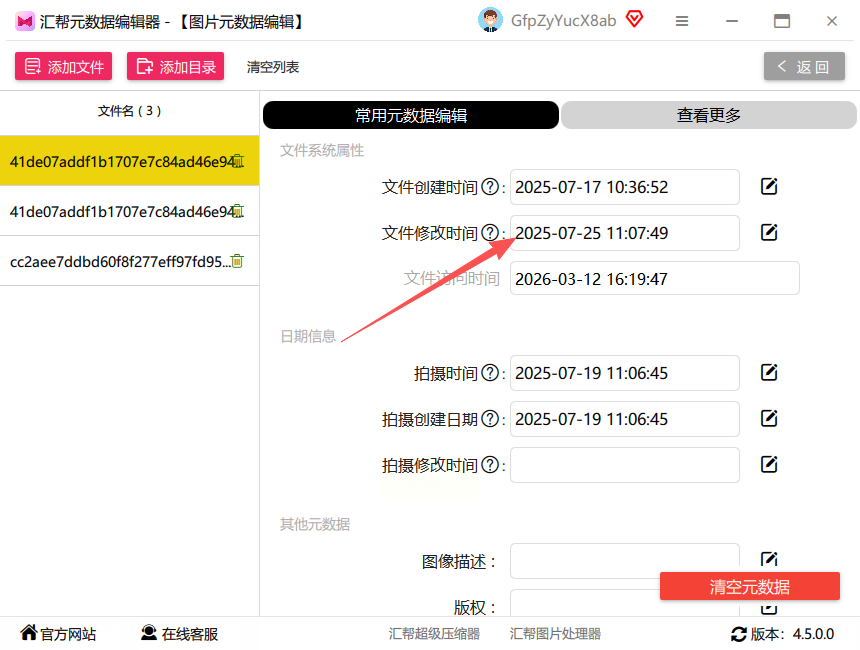
步骤4:
点击“设置时间”进入时间设置界面,选择想要的时间点后保存。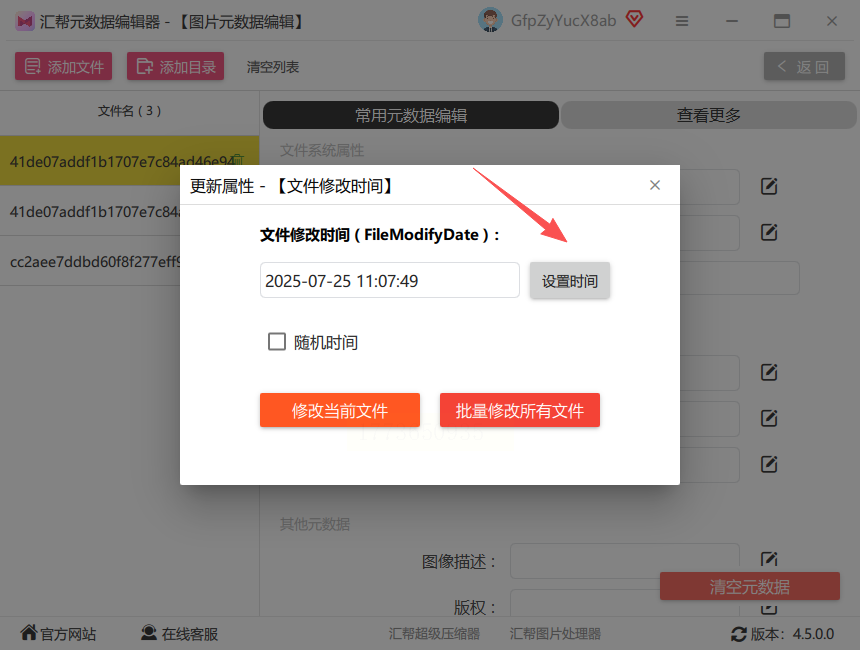
步骤5:
选择是修改当前文件还是所有文件。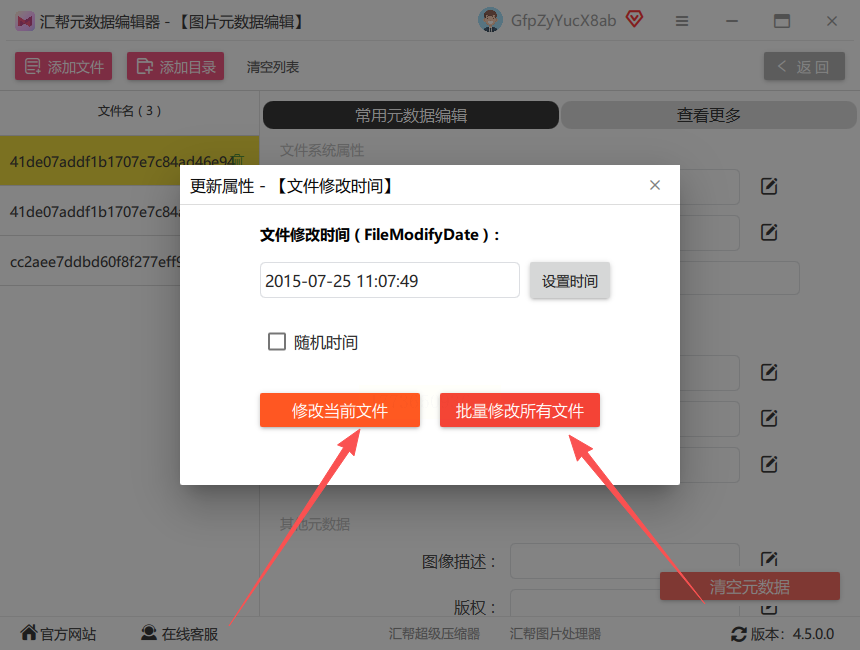
步骤6:
处理完成后,到图片属性中查看,确认修改时间是否成功更新。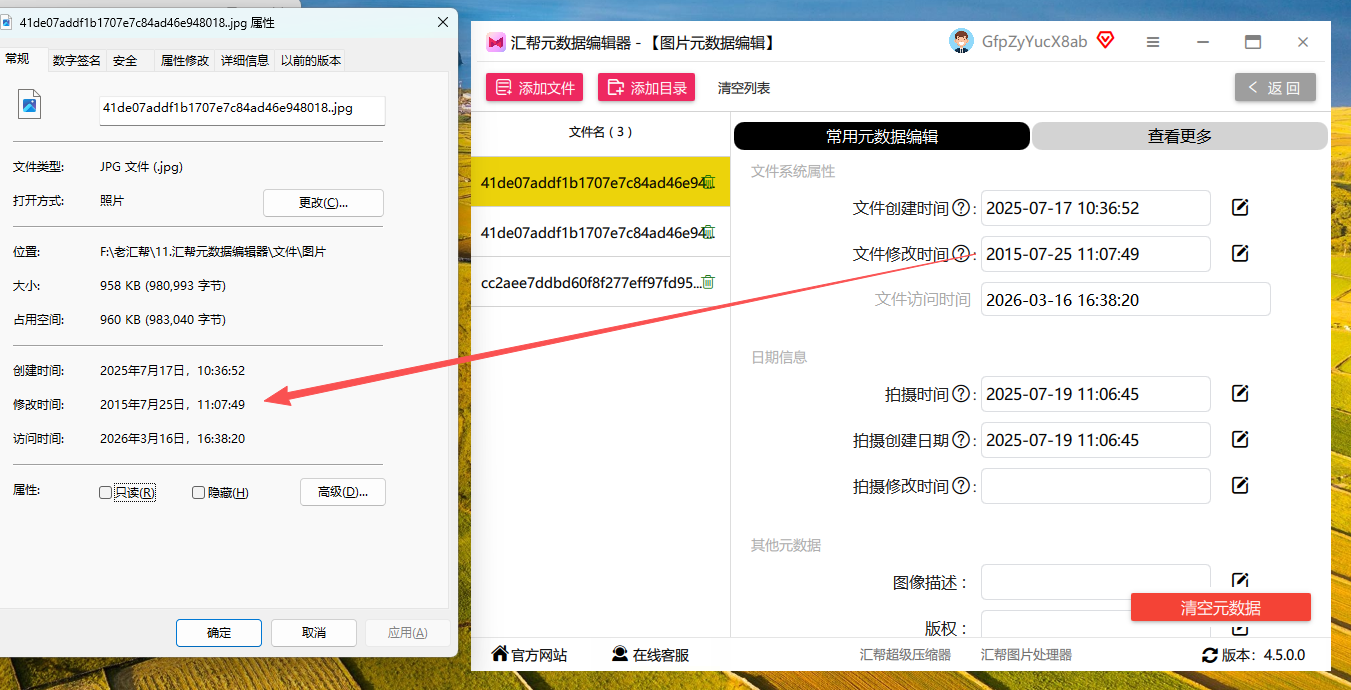
结语
以上介绍的几种方法,都是经过实际操作验证的,涵盖了不同类型的图片元数据编辑工具。如果只是偶尔需要修改单张图片的时间,使用像Corel PaintShop Pro这样的专业编辑软件比较合适;如果是需要处理大量图片,汇帮批量重命名、智能文件命名大师这类工具会更高效。选择工具时,可以根据自己的需求和操作习惯来决定,这些方法都能帮助大家轻松解决图片的修改时间的问题,让文件管理更加有序。
