

在数字时代,文件管理已成为每个人的日常工作之一。当我们面对大量图片、文档或视频时,杂乱的文件名常常让查找变得困难。手动逐个修改文件名不仅耗时,还容易出错。今天我们来介绍专业的批量重命名工具,能帮助你高效完成文件名统一管理,让文件整理变得轻松简单。
汇帮批量重命名
软件名称:汇帮批量重命名
下载地址:https://www.huibang168.com/download/4qgNl8jfYlLV
步骤一:下载并安装软件
首先,你需要前往汇帮批量重命名的官方网站下载最新版本的软件。安装过程很简单,按照提示一步步操作即可完成,软件体积小,安装速度快,不会占用太多电脑资源。
步骤二:选择文件重命名功能
打开软件后,在主界面中找到并点击“文件重命名”选项。这是软件最常用的批量处理功能,界面简洁明了,即使是第一次使用也能快速上手。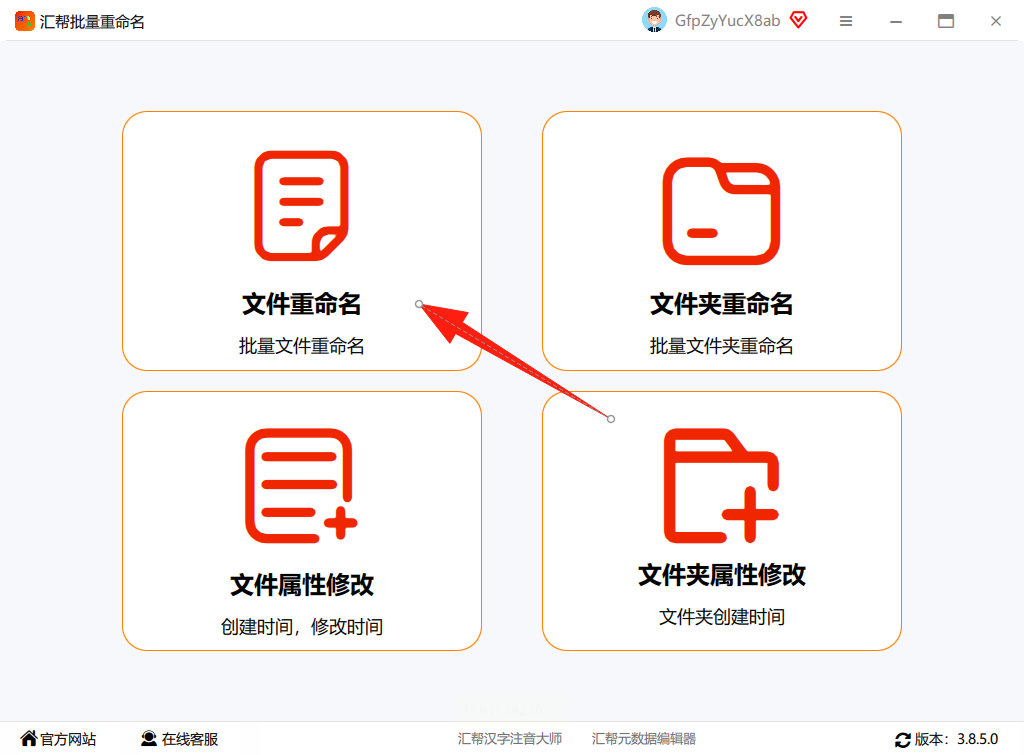
步骤三:上传需要重命名的文件
进入文件重命名界面后,点击左侧的“上传文件”按钮。这里支持批量上传,你可以直接选中多个文件或者整个文件夹拖入,也可以通过“添加文件夹”功能一次性导入多个子文件夹中的文件。上传过程中,软件会实时显示文件列表和数量,方便你确认是否有遗漏。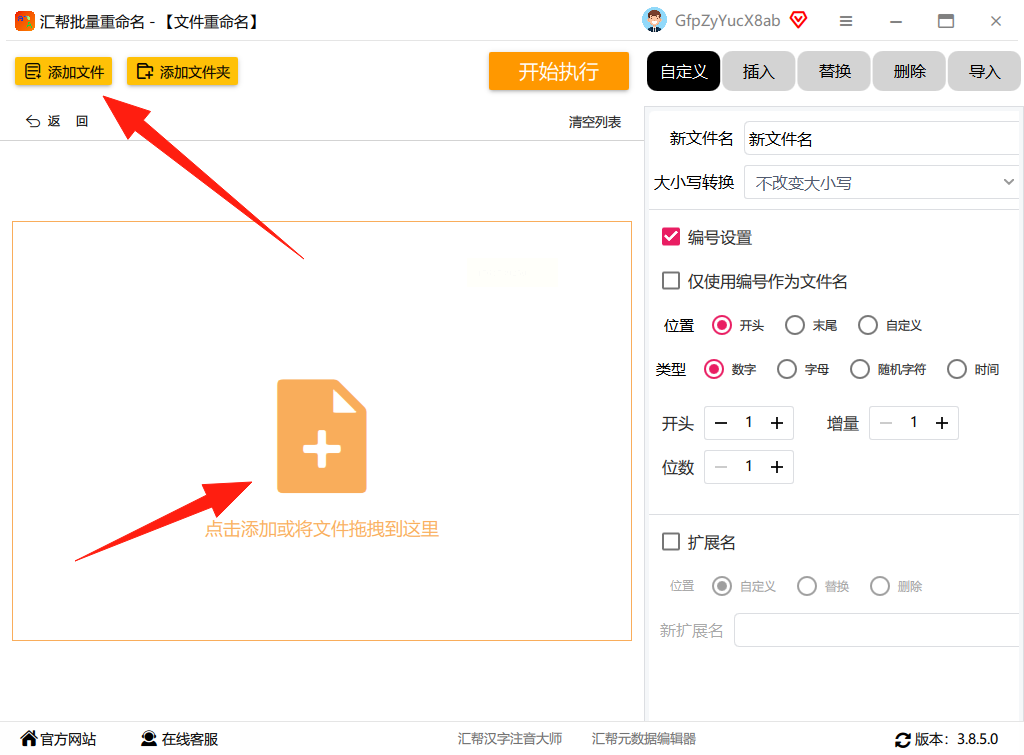
步骤四:设置文件名规则
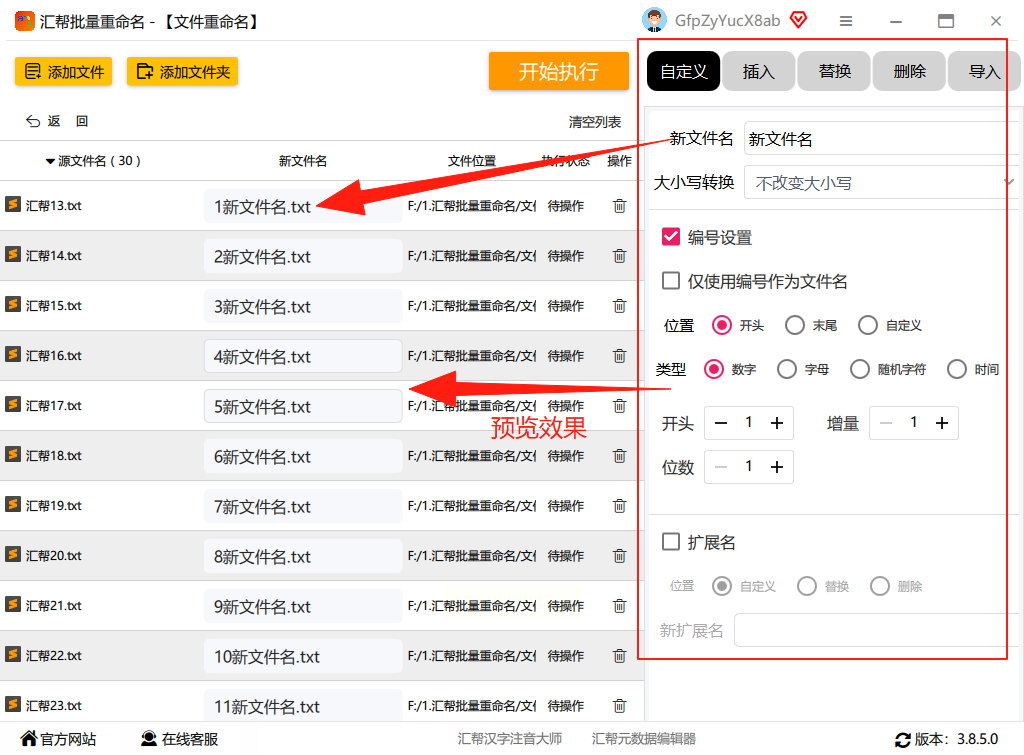
在右侧的设置区域,你可以根据需求自定义文件名规则。如果需要统一编号,可以勾选“编号”选项,设置起始数字和步长;如果需要保留原文件名的部分内容,可以直接在输入框中添加前缀、后缀或分隔符。例如,你可以将“IMG_001.jpg”“IMG_002.jpg”统一修改为“旅行照片_001.jpg”“旅行照片_002.jpg”。软件提供了丰富的格式设置选项,让你能灵活调整文件名。
步骤五:预览并确认效果
设置完成后,左侧文件列表区域会实时显示修改后的预览效果。你可以仔细检查每个文件名是否符合你的要求,比如编号是否正确、前缀后缀是否添加到位等。如果有不满意的地方,可以随时返回修改设置,无需重复上传文件。
步骤六:执行批量重命名
确认所有文件名无误后,点击界面右下角的“开始执行”按钮。软件会自动处理所有文件,这个过程的速度取决于文件数量和电脑性能,一般情况下几秒到几十秒就能完成。执行过程中,你可以看到进度条显示当前处理状态,确保操作安全可靠。
步骤七:检查结果并保存
重命名完成后,软件会生成新的文件名列表,并且默认保留原文件,你可以随时对比新旧文件名,确认没有出现错误。如果需要保存这次的设置规则,还可以点击“保存配置”按钮,方便下次使用相同规则时快速调用。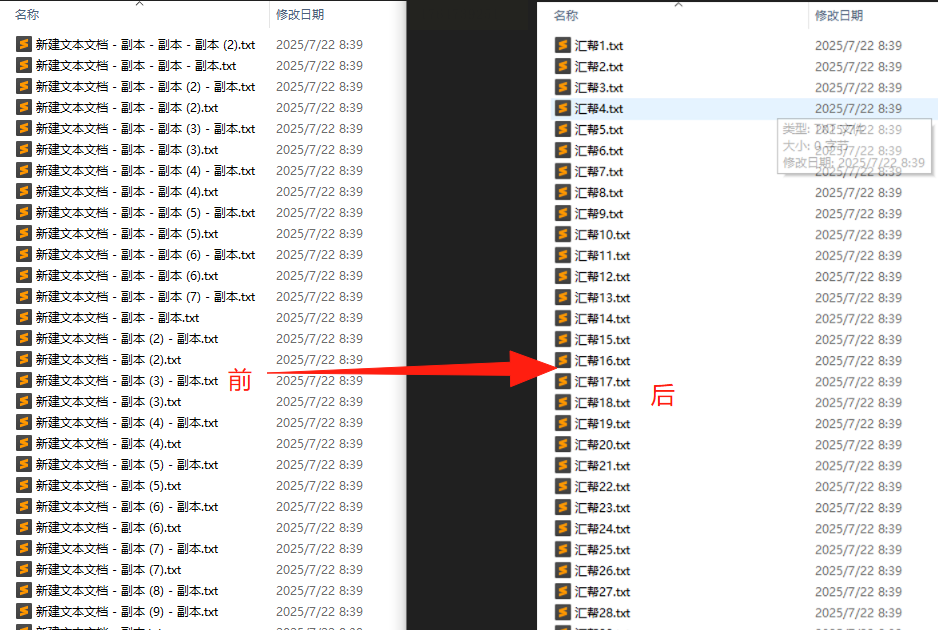
软件安全性说明
使用《汇帮批量重命名》时,你完全不用担心文件安全问题。软件采用本地处理模式,所有文件操作都在本地完成,不会上传到云端,避免了数据泄露的风险。软件经过严格的安全测试,无恶意插件和病毒,使用过程中会实时监控文件变化,确保重命名过程稳定可靠,让你放心处理重要文件。
Windows资源管理器
如果你使用Windows系统,也可以直接在文件资源管理器中操作:
1. 打开文件资源管理器,按住Ctrl键选中多个文件(或按Ctrl+A全选文件夹内容);
2. 右键点击选中的文件,选择“重命名”(或按F2键);
3. 输入新名称后按Enter键,系统会自动为后续文件添加编号(如“新建文件夹(1)”“新建文件夹(2)”)。
特点:系统自带,无需额外安装软件,但功能相对基础,不支持复杂规则设置。
使用批处理脚本
对于熟悉代码的用户,可以通过编写批处理脚本实现:
1. 打开记事本,输入重命名命令(如 `ren *.jpg new*.jpg` 表示将所有JPG文件重命名为new开头的文件);
2. 保存为`.bat`格式文件,双击运行即可完成批量修改。
特点:无需安装软件,但需要一定编程基础,适合技术人员使用。
Bulk Rename Utility
这是一款开源的批量重命名工具:
1. 打开软件后,点击“Add Files”添加文件;
2. 在“Rename”标签页中设置规则,支持编号、替换、插入等操作;
3. 点击底部“Rename”按钮,确认预览效果后执行。
特点:功能全面但操作稍复杂,适合有一定需求的用户。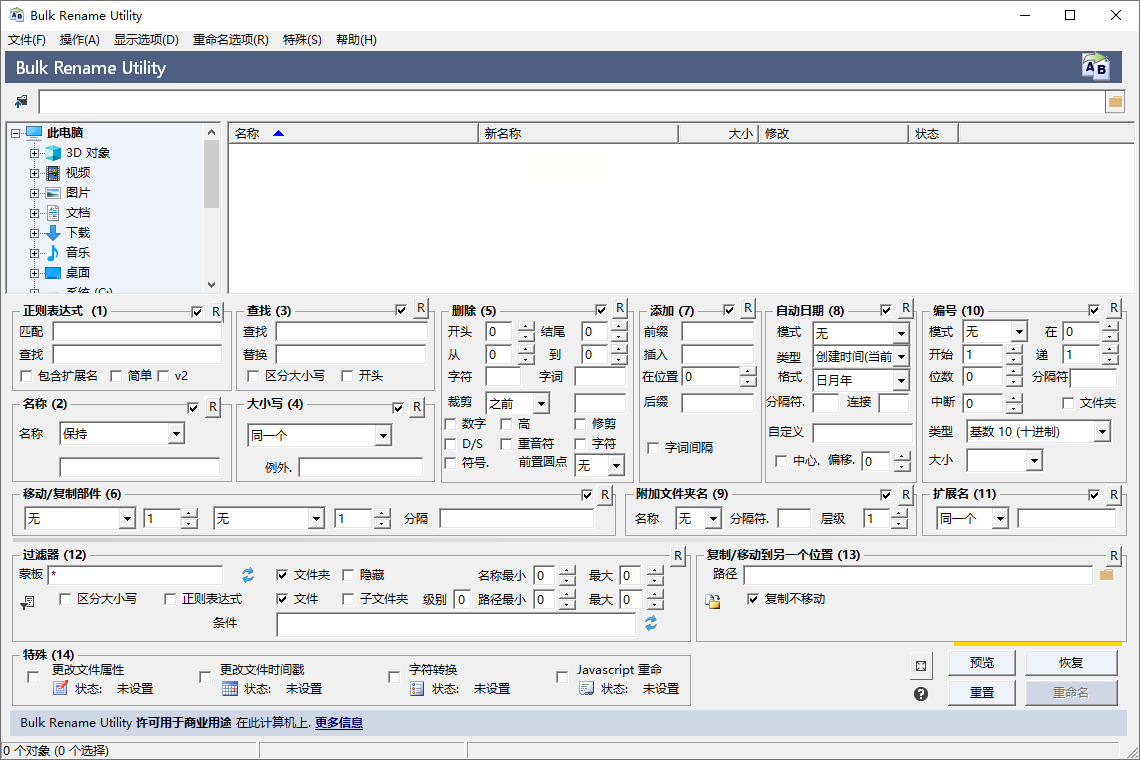
文件批量重命名精灵
这是一款中文界面的重命名工具:
1. 导入文件后,在“重命名规则”中选择模式(如前缀、后缀、编号等);
2. 点击“开始重命名”,软件会生成预览列表;
3. 确认无误后执行,支持撤销操作。
特点:界面友好,适合新手快速上手,但高级功能相对较少。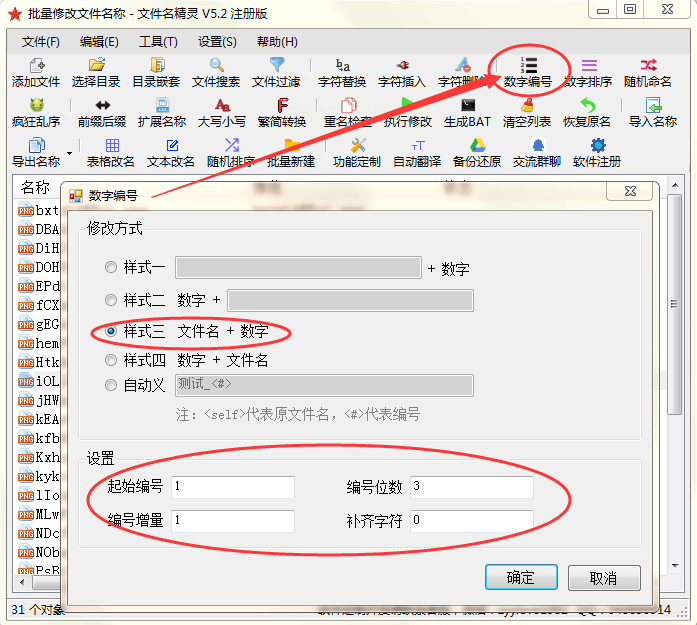
如果你经常需要处理大量文件,这些将是你不可或缺的工具。立即下载体验,让文件管理变得轻松高效,从此告别繁琐的文件名修改工作!
