

文件命名看似是小事,实则关乎效率和专业度。统一的文件名能让你和你的团队在几秒钟内定位到所需文件,避免在“最终版”、“最新版”、“真最终版”的迷宫里打转。特别是在需要批量处理、数据对接或自动化流程中,规范的文件名更是必不可少的一环。然而,Windows自带的批量重命名功能(如选择多个文件后按F2)虽然简单,但只能添加简单的序列号,无法实现基于复杂规则(如从另一个表格读取新名字)或条件(如只修改特定字符)的个性化重命名。
别担心,手动一个个改的时代已经过去了。今天,我就来手把手教你三种主流且高效的批量修改Excel文件名的方法。它们各有千秋,从“小白友好”的傻瓜式软件,到“极客范儿”的脚本命令,总有一款适合你。我们将详细介绍每一种方法的每一步操作,保证你看完就能上手操作,彻底解放双手,把时间花在更有价值的事情上。让我们开始吧!

方法一:使用“汇帮批量重命名”软件来一件修改所有Excel文件的名称
软件名称:汇帮批量重命名
下载地址:https://www.huibang168.com/download/4qgNl8jfYlLV
这是最省心、功能最全的方法,特别适合不熟悉命令行、追求效率和稳定性的朋友。这类软件通常界面直观,支持各种复杂的命名规则,并且提供了“预览”和“撤销”功能,安全系数很高。
操作步骤如下:
第一步:启动软件并选择功能
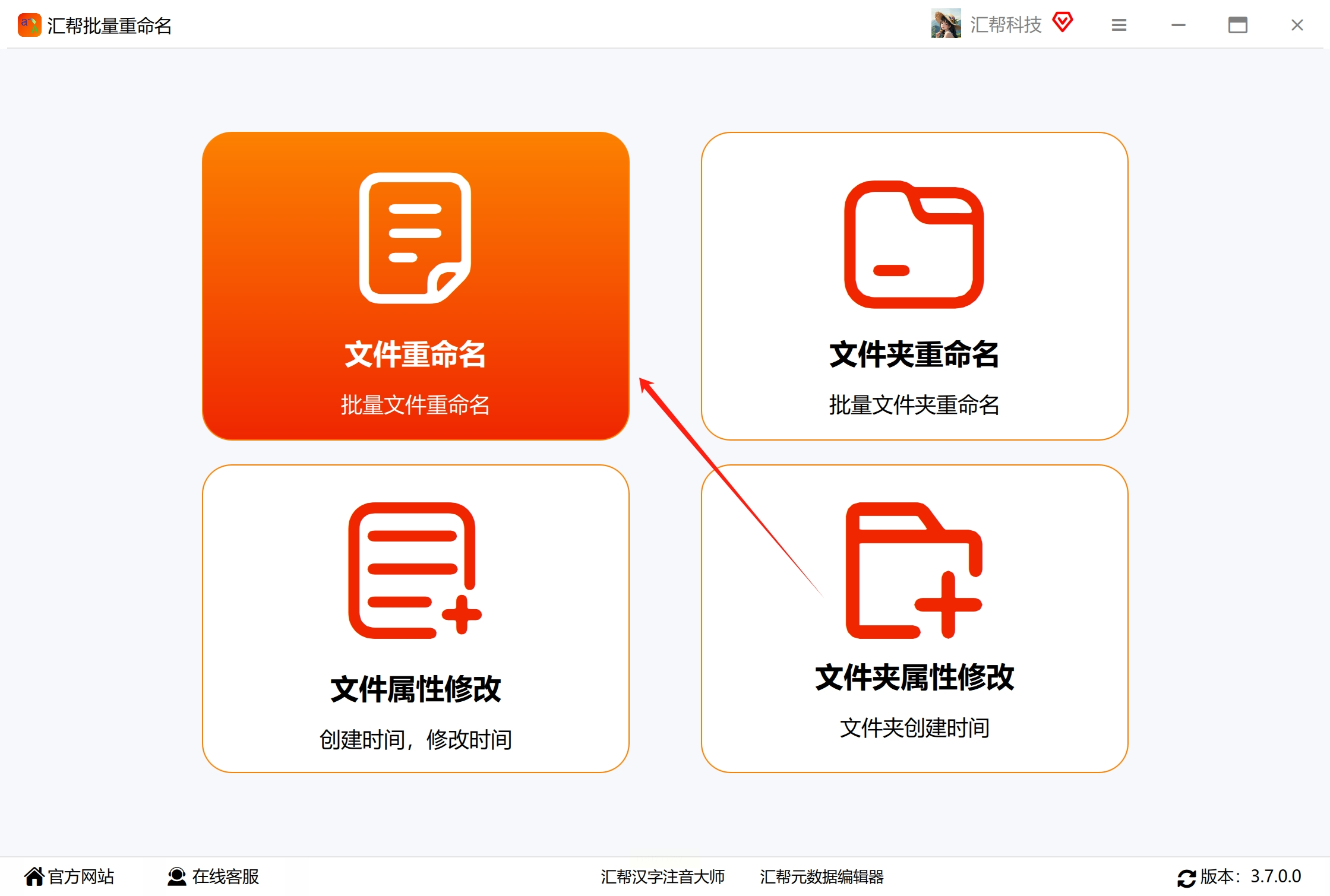
在你的电脑上打开“汇帮批量重命名”软件。启动后,你会看到一个清晰的功能界面。直接点击或选择【文件重命名】这个核心功能模块,进入专门的操作页面。
第二步:添加需要重命名的Excel文件
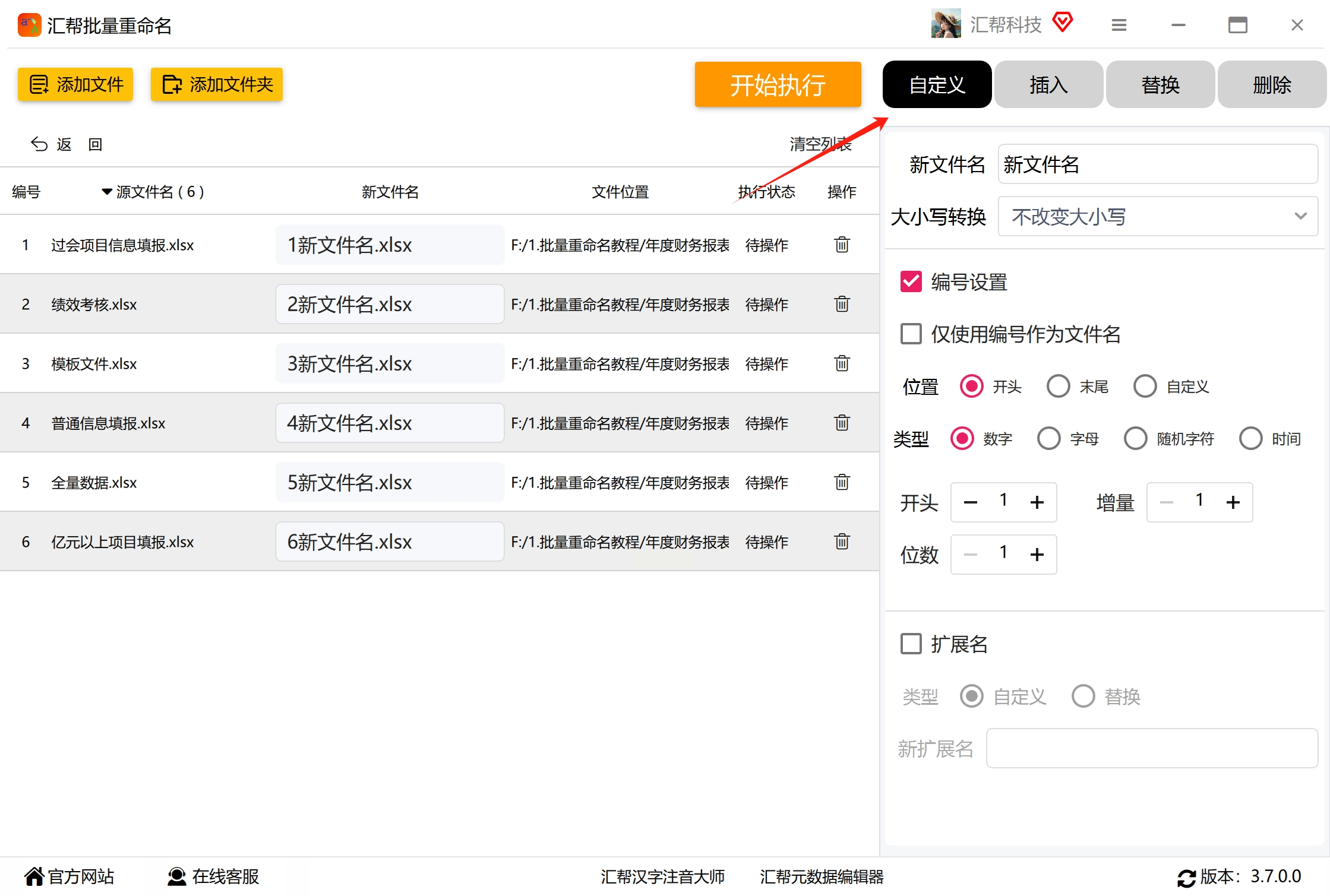
在操作界面中,找到【添加文件】或【添加文件夹】按钮。点击后,软件会弹出你电脑的文件浏览窗口。你可以导航到存放那些杂乱Excel文件的文件夹,一次性选中所有需要改名的文件(按住Ctrl键可多选,或直接Ctrl+A全选),然后点击“打开”。软件支持添加海量文件,没有数量上限,放心添加。

第三步:进入自定义命名设置
成功添加文件后,列表会显示所有待处理文件。接下来,找到并点击【自定义】或类似命名的按钮,进入核心的命名规则设置界面。
第四步:设置新的文件名称
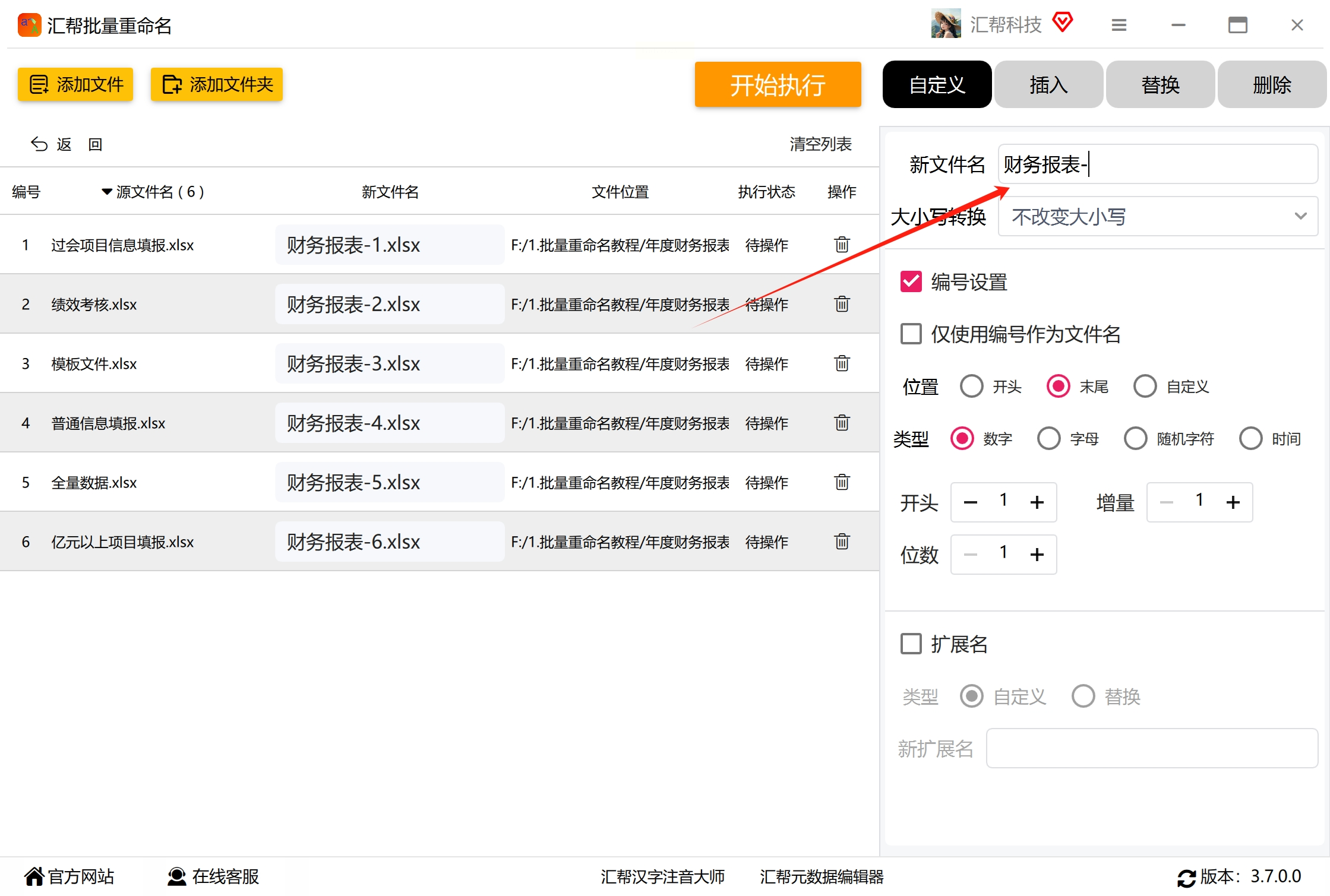
在命名规则设置区域,你可以自由发挥。比如,如果你想给所有文件加上统一的前缀“2024Q1_财报_”,就在对应输入框里填写。软件通常还支持插入原始名、日期、序列号等多种“变量”。
第五步:设置编号样式(如果需要)
如果你希望文件名中包含有序的编号(例如“报告_001.xlsx”、“报告_002.xlsx”),这一步就很关键。在这里,你可以详细设置编号的起始数字、位数(如3位就是001)、递增步长,以及编号是放在文件名开头还是末尾。

第六步:预览并执行重命名
这是最棒的一步!在正式修改前,软件会在界面左侧或右侧实时生成“新文件名”的预览列表。请务必仔细核对一遍,确认新名字是否符合你的预期。确认无误后,勇敢地点击【开始执行】或【重命名】按钮。软件会飞速处理,眨眼间就能完成。

处理完成与后悔药功能:
操作成功后,软件会弹出提示。这时,你可以直接去原文件夹查看,所有Excel文件都已经焕然一新。

更贴心的是,如果你改完后发现不对劲,或者又想改回原来的名字,这类软件通常提供“恢复操作”或“撤销”按钮。点击它,就能一键将文件名恢复到修改前的状态,堪称“后悔药”,让你操作起来毫无后顾之忧。
方法二:借助Excel和BAT批处理文件(经典手动法)
这个方法不需要安装额外软件,只利用系统自带的Excel和记事本,通过生成一个简单的批处理脚本(.bat文件)来完成任务。它更灵活,适合喜欢折腾、想了解原理,或者电脑受限无法安装软件的用户。
操作步骤如下:
第一步:整理文件并创建Excel对照表
1. 首先,把所有需要改名的Excel文件,统一放到一个单独的文件夹里,比如命名为“待整理文件”。
2. 打开Microsoft Excel,新建一个工作表。
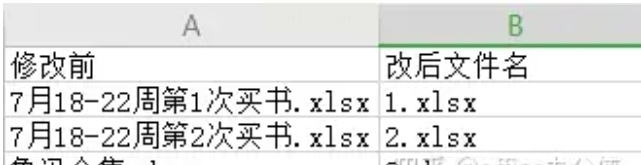
3. 在A列,老老实实地手动输入每个文件当前完整的名称(包括后缀,如`旧数据.xlsx`)。
4. 在B列,对应地输入你希望改成的新名称(同样必须包含后缀,如`20240415_财务数据.xlsx`)。
第二步:在Excel中生成重命名命令
1. 在C2单元格(假设你的数据从第2行开始),输入以下公式:
`="ren " & A2 & " " & B2`
* 注意:`ren`是Windows的重命名命令,后面跟一个空格。`A2`和`B2`之间也有一个空格。整个公式的意思就是生成一条“将A2改名成B2”的DOS命令。
2. 输入完公式后,按回车。然后鼠标移动到C2单元格右下角,当光标变成黑色“+”号时,双击或向下拖动,将这个公式填充到所有有数据的行。这样C列就生成了对应所有文件的重命名命令。
第三步:将命令保存为批处理文件
1. 打开Windows自带的“记事本”(一个空白的文本文档)。
2. 回到Excel,选中C列生成的所有命令(从C2到末尾),按`Ctrl+C`复制。
3. 切换到记事本,按`Ctrl+V`粘贴。
4. 点击记事本菜单的【文件】->【另存为】。
5. 在弹出的窗口中,导航到第一步创建的那个“待整理文件”文件夹。
6. 在“文件名”处,输入一个名字,比如`一键改名.bat`。最关键的一步:将“保存类型”从“文本文档(*.txt)”改为“所有文件(*.*)”,确保文件名后缀是`.bat`。
7. 点击“保存”。
第四步:运行批处理,完成重命名
现在,进入那个“待整理文件”文件夹,你会看到一个刚才保存的`一键改名.bat`文件。双击它运行。可能会看到一个黑色的命令窗口闪一下。等窗口关闭后,刷新一下文件夹(按F5),你就会惊喜地发现,所有文件都已经按照Excel表格里的设定,批量修改完成了!
方法三:使用多功能文件处理工具箱(以“我的ABC软件工具箱”为例)
第一步:准备Excel改名对照表
这一步和方法二的第一步完全相同:创建一个Excel文件,在A列放原文件名,B列放新文件名。
第二步:启动软件并选择功能
在电脑上打开“我的ABC软件工具箱”软件。在软件主界面的功能分类中(通常在左侧或顶部),找到并点击【文件名称】或类似大类,然后在其中选择【按规则修改文件名称】或【依据Excel批量重命名】这样的具体功能。

第三步:添加待处理的Excel文件
点击【添加文件】或【添加文件夹】按钮,将你需要改名的所有Excel文件导入到软件的任务列表中。这类软件通常支持多种格式混合添加,非常灵活。

第四步:配置规则并关联Excel对照表
这是核心设置步骤,界面可能略有不同,但逻辑相通:
1. 在“命名规则”或“替换规则”区域,选择类似于【从列表文件读取】、【查找替换】或【批量精确文本替换】的选项。
2. 通常会有一个【导入规则】或【选择对照表】的按钮。点击它,然后选择你在第一步准备好的那个Excel文件。
3. 软件会自动识别A列和B列的对应关系。你可能需要简单确认一下匹配的列(如源名列=A,目标名列=B)。

第五步:执行处理
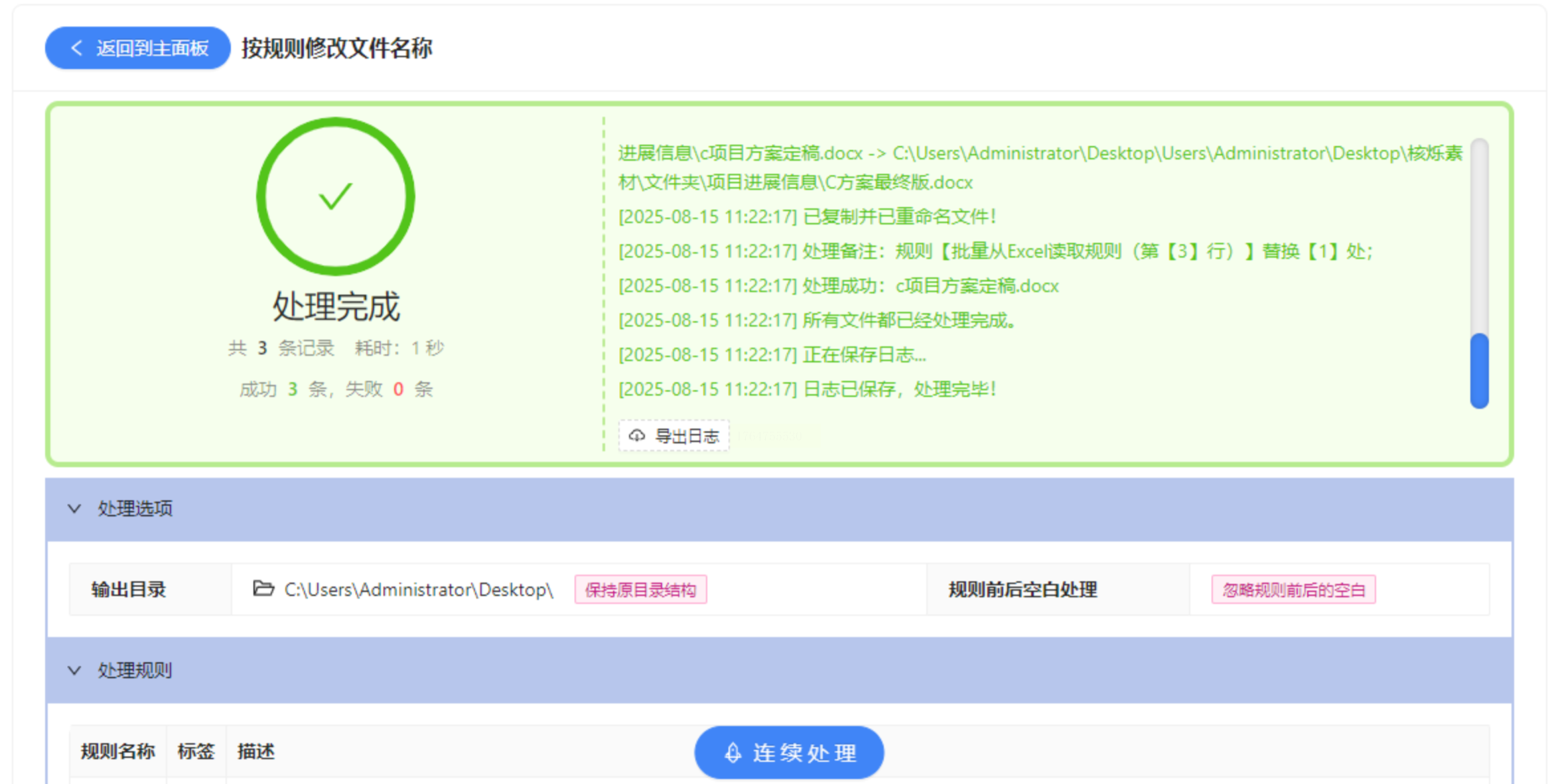
设置完成后,点击【开始处理】或【执行】按钮。软件会自动读取你准备的表格,并严格按照表格中的对应关系,对导入的所有文件进行重命名。处理完成后,软件会给出成功提示,你可以直接去查看文件,确认改名结果。
总结与扩展:如何选择及注意事项
好了,以上就是三种批量修改Excel文件名的详细方法。我们来简单总结一下,帮你更好地做出选择:
* 追求极致简单与安全:首选方法一(专业重命名软件)。它界面友好、功能强大、有预览和撤销功能,几乎不会出错,学习成本最低,是大多数普通用户的理想选择。
* 喜欢钻研、理解原理:可以选择方法二(Excel+BAT)。它能让你深刻理解批量重命名背后的命令逻辑,而且无需安装任何软件,在任何Windows电脑上都能应急。但缺点是步骤稍多,且一旦Excel表格里的原文件名写错(比如多一个空格),对应的文件就无法被正确重命名。
* 已有集成化工具箱或需处理多类文件:方法三(多功能工具箱) 很适合你。它在重命名的同时,可能还解决了你其他文件处理的痛点,一站式服务。
在实际操作中,无论选择哪种方法,有几个至关重要的注意事项必须牢记:
1. 备份!备份!备份!:这是黄金法则。在进行任何批量操作前,强烈建议将原文件复制一份到另一个文件夹,或者使用压缩软件将原文件夹打包备份。尤其是使用方法二(BAT文件)时,一旦命令有误,可能导致文件名混乱且难以恢复。
2. 仔细核对“原文件名”:在制作Excel对照表(方法二、三)或使用软件的自定义规则时,原文件名必须100%准确,包括大小写、空格和文件后缀(.xlsx, .xls等)。一个字符的差异都会导致该文件被跳过。最稳妥的方式是直接从文件夹中复制粘贴文件名到Excel的A列。
3. 注意文件后缀名:新文件名里一定要写上正确的后缀,如`.xlsx`。如果不写后缀,文件可能会变成无法直接打开的未知类型文件。在Windows中,建议先在文件夹选项中设置“显示文件扩展名”,以便清晰地看到和修改它。
4. 先预览,后执行:使用方法一的软件时,务必利用好“预览”功能。使用方法二时,可以在生成BAT文件后,先用记事本打开检查一下命令是否正确(格式应为 `ren 旧名字.xlsx 新名字.xlsx`)。
5. 处理路径中的特殊字符:文件名中尽量避免使用 `\/:*?"|` 这些Windows禁止在文件名中使用的字符。如果旧文件名中含有`&`、`()`等符号,在编写BAT命令时可能需要特殊处理(如给文件名加引号),否则可能报错。使用专业软件通常会自动处理这些问题。
6. 关闭待处理文件:在重命名之前,请确保所有需要改名的Excel文件都没有被任何程序(如Excel、WPS)打开。文件被占用时,系统会拒绝重命名操作。
掌握了批量重命名后,你可以将思路拓展到其他方面。例如,你可以用同样的逻辑(尤其是方法二和方法三)来批量整理图片、PDF、Word文档等任何类型的文件。你还可以将重命名与自动化结合起来,比如定期运行一个脚本,自动将下载文件夹里的文件按日期规则整理归档。
希望这篇详细的指南能真正帮助你解决文件命名的烦恼。从今天起,告别繁琐的手动操作,拥抱高效和整洁的数字工作环境吧!如果遇到任何问题,欢迎随时回顾检查上述步骤和注意事项。祝你操作顺利!
