

被文件名折磨的你,终于不用再崩溃了!
是不是每次整理文件都像在拆盲盒?比如领导突然要你把上个月的会议记录Word文档按"项目+日期+版本"重新命名,你盯着密密麻麻的文件夹和命名规则,手指都快戳到屏幕上了?又或者公司要求把所有客户资料Word文件统一改成"客户名称+电话+备注"这种格式,一个个改下来眼睛都花了?别慌!今天我要给你安利5个告别机械操作的批量重命名秘籍,哪怕你是电脑小白,看完也能轻松上手,从此让文件管理像开了倍速一样丝滑!
word文档怎么批量重命名?常用的5个方法介绍

第一个方法、借助“汇帮批量重命名"软件可以批量修改大量word文件名
软件名称:汇帮批量重命名
下载地址:https://www.huibang168.com/download/4qgNl8jfYlLV
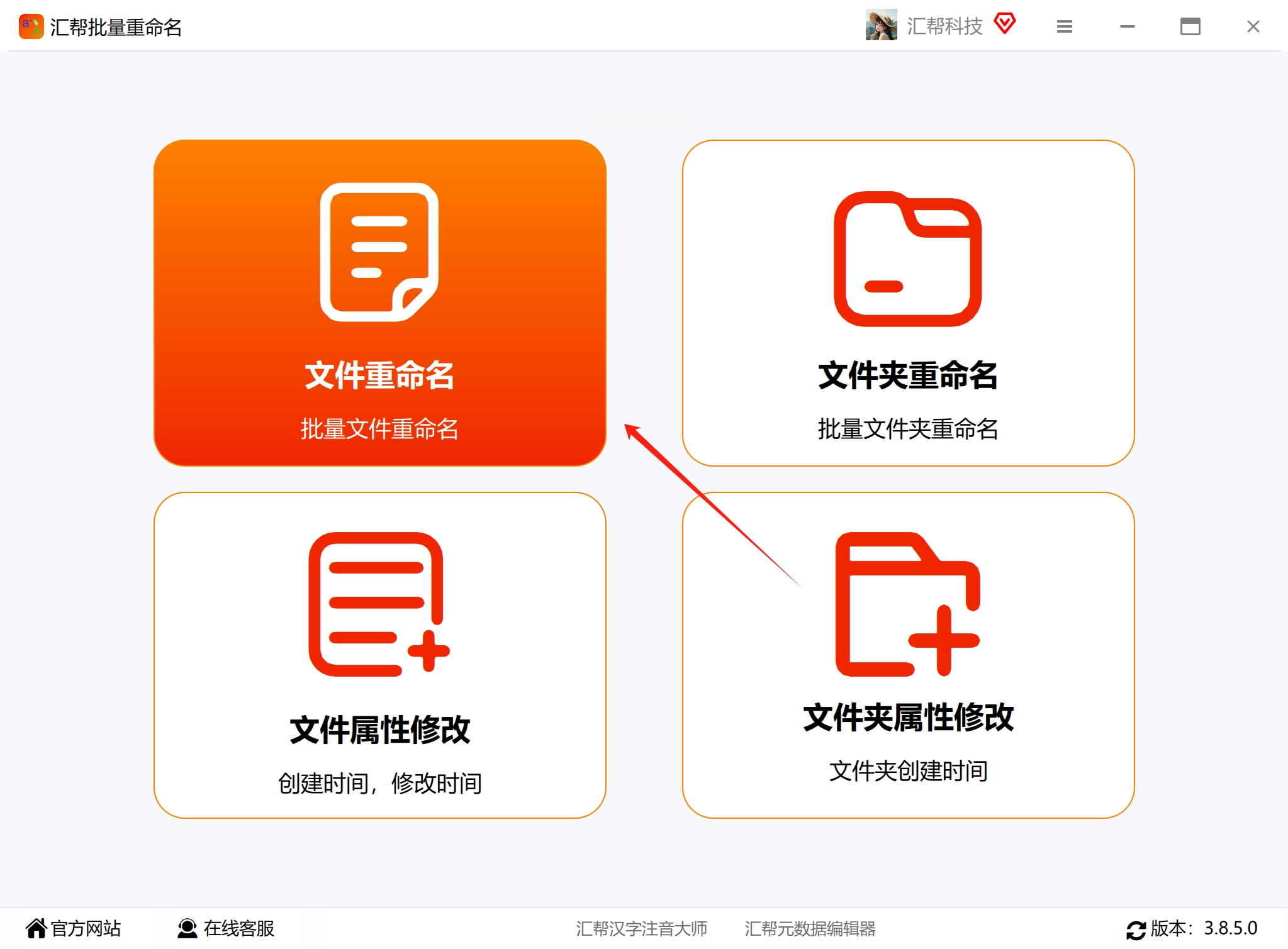
1. 安装超简单:去下载"汇帮批量重命名",安装后打开软件,界面超简洁,一眼就能看到「文件重命名」按钮。
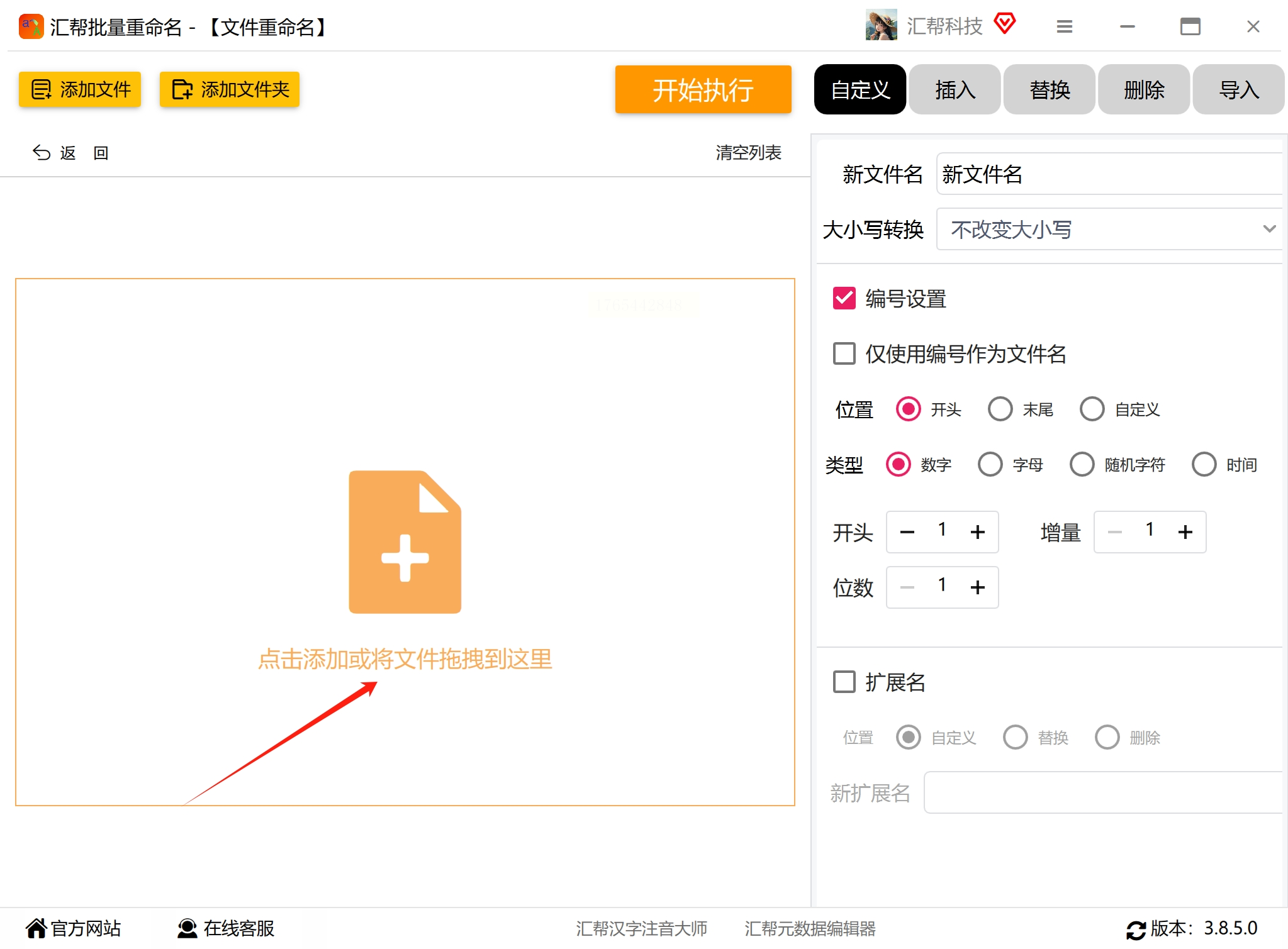
2. 导入文件快准狠:
- 选「添加文件」一个个拖进去,适合零散文件
- 选「添加文件夹」直接把整个文件夹里的Word文件打包拖进软件
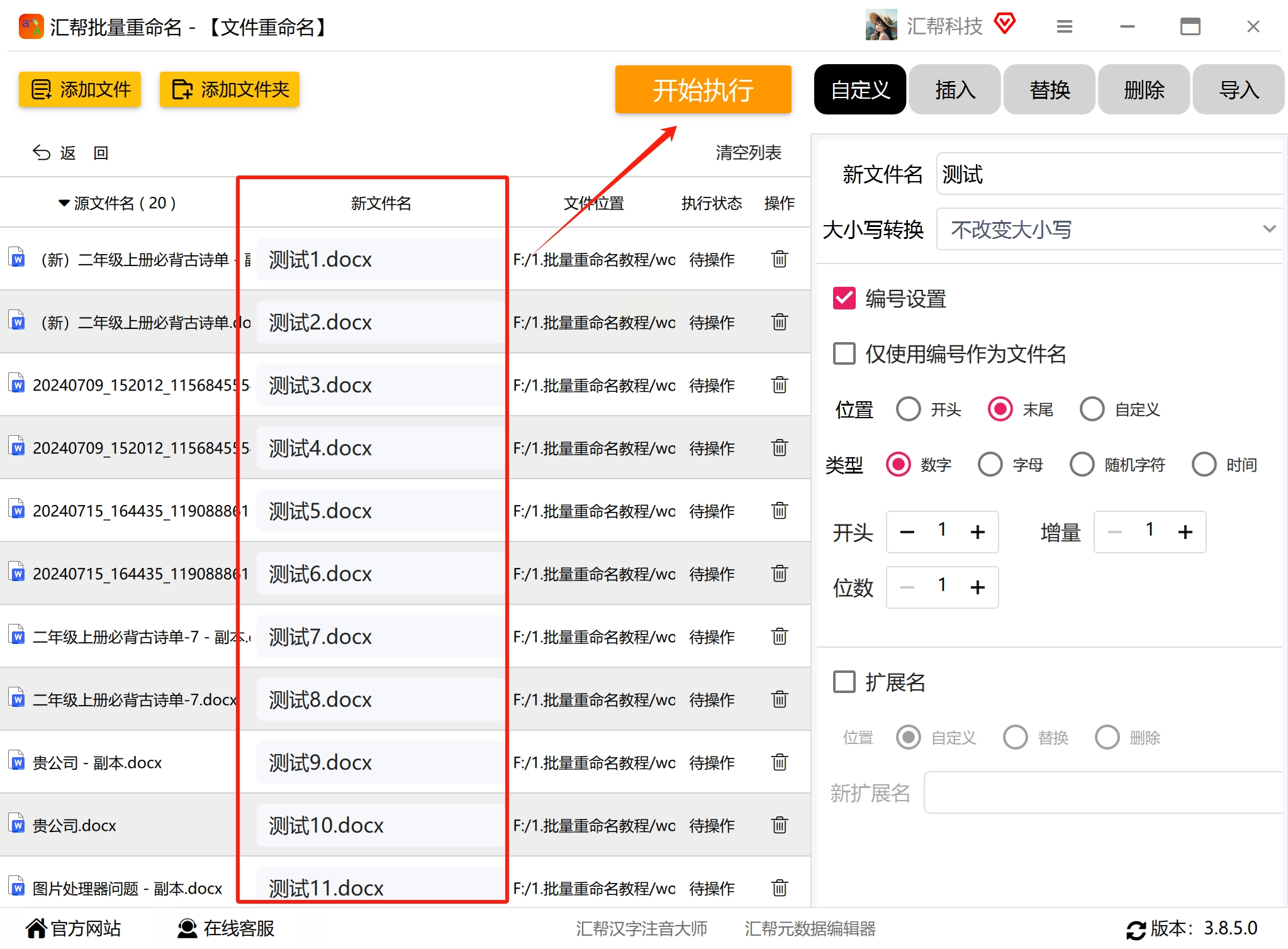
3. 自定义命名规则:
右侧窗口选「自定义」,输入你想要的基础名称,比如"客户A-季度报表",然后可以加编号:选「添加序号」,设置从1开始,间隔1,还能改编号格式(比如001、1、01)。
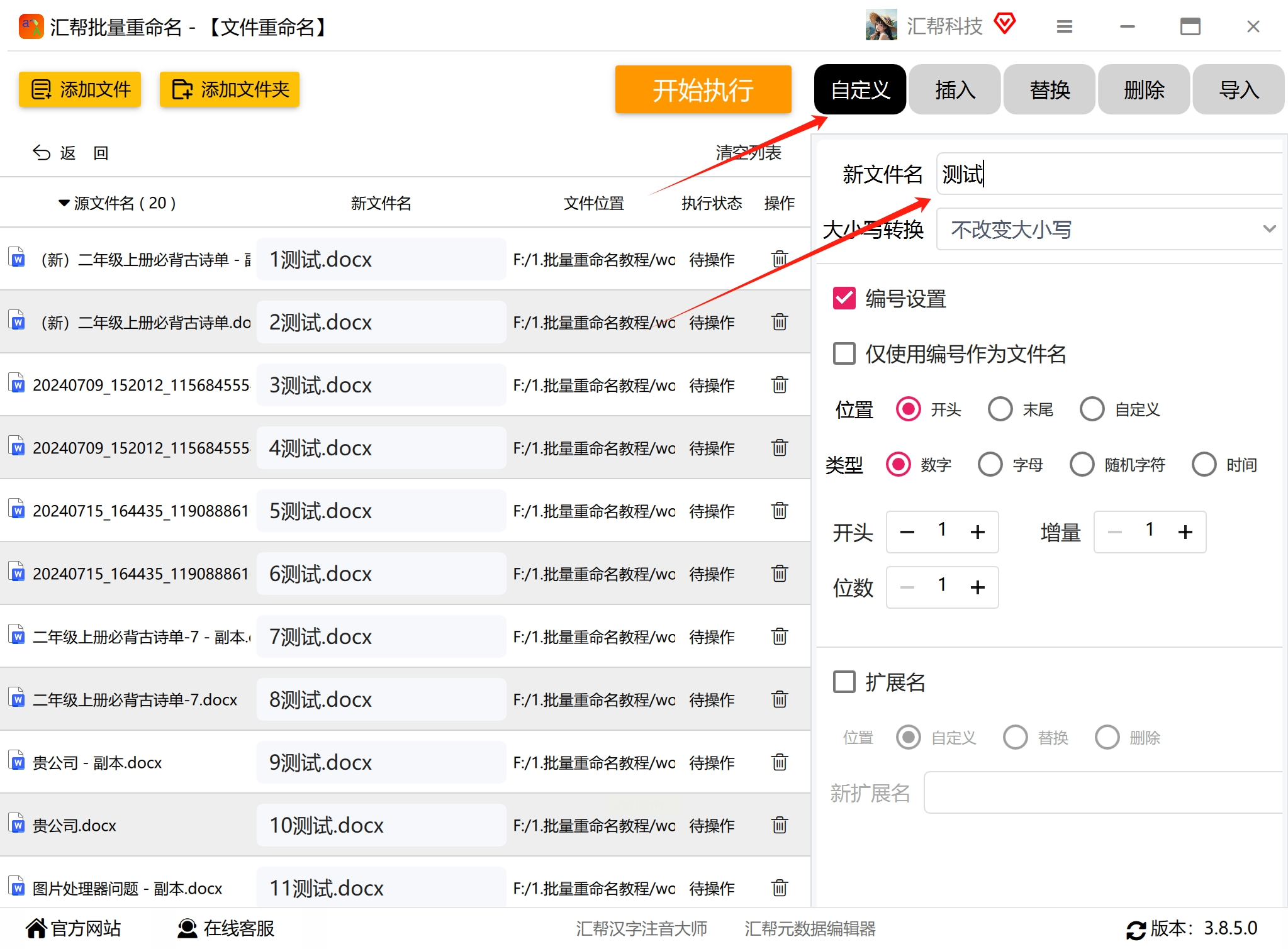
举个例子:想把"客户资料1.docx"改成"客户A-资料-001",就在「新文件名」里写"客户A-资料-{序号}",序号格式选001就行。
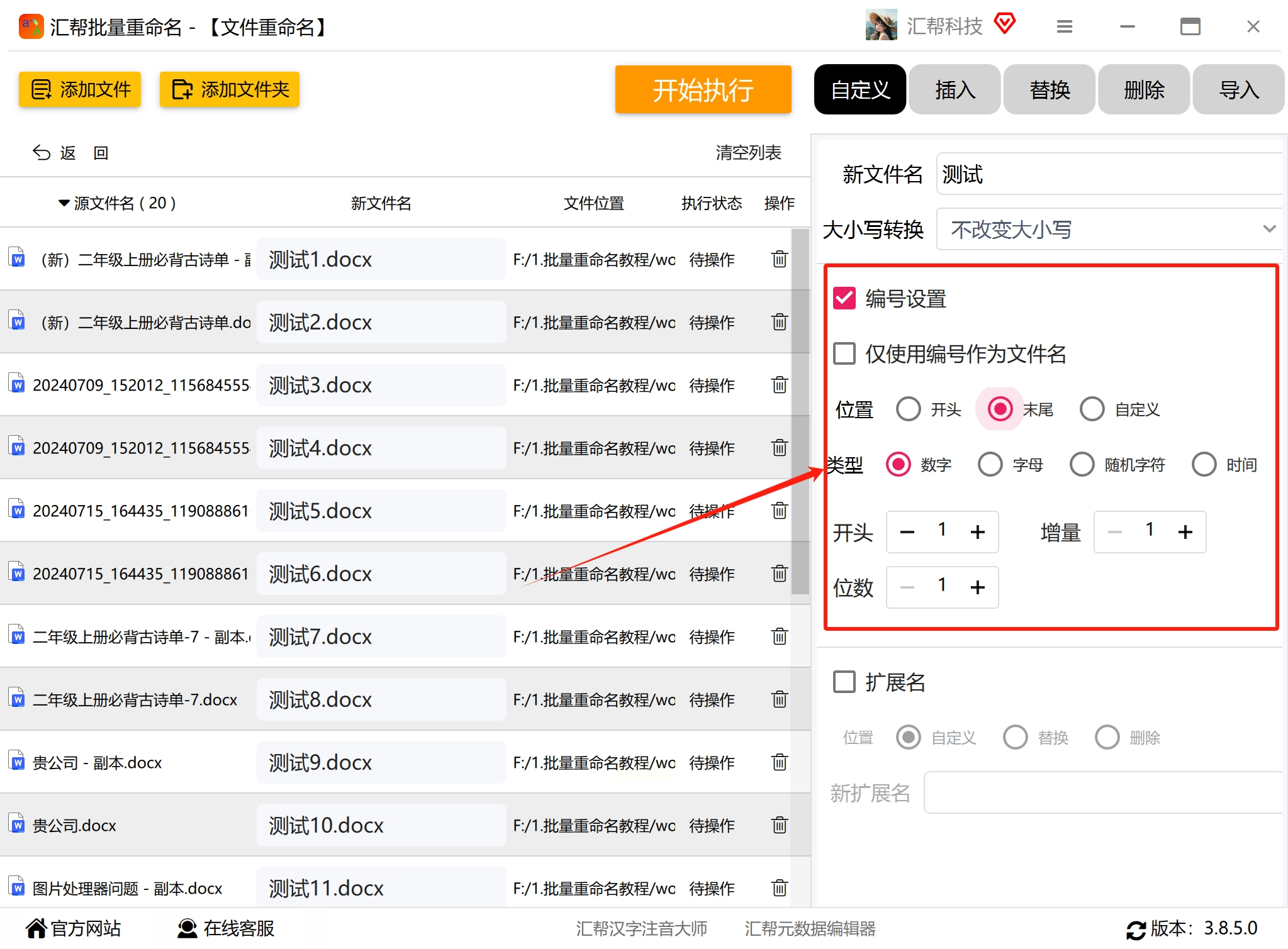
4. 预览完再执行:改完规则后,左侧会实时显示新文件名预览,你可以滚动鼠标滚轮放大看细节,确认无误后点「开始执行」。
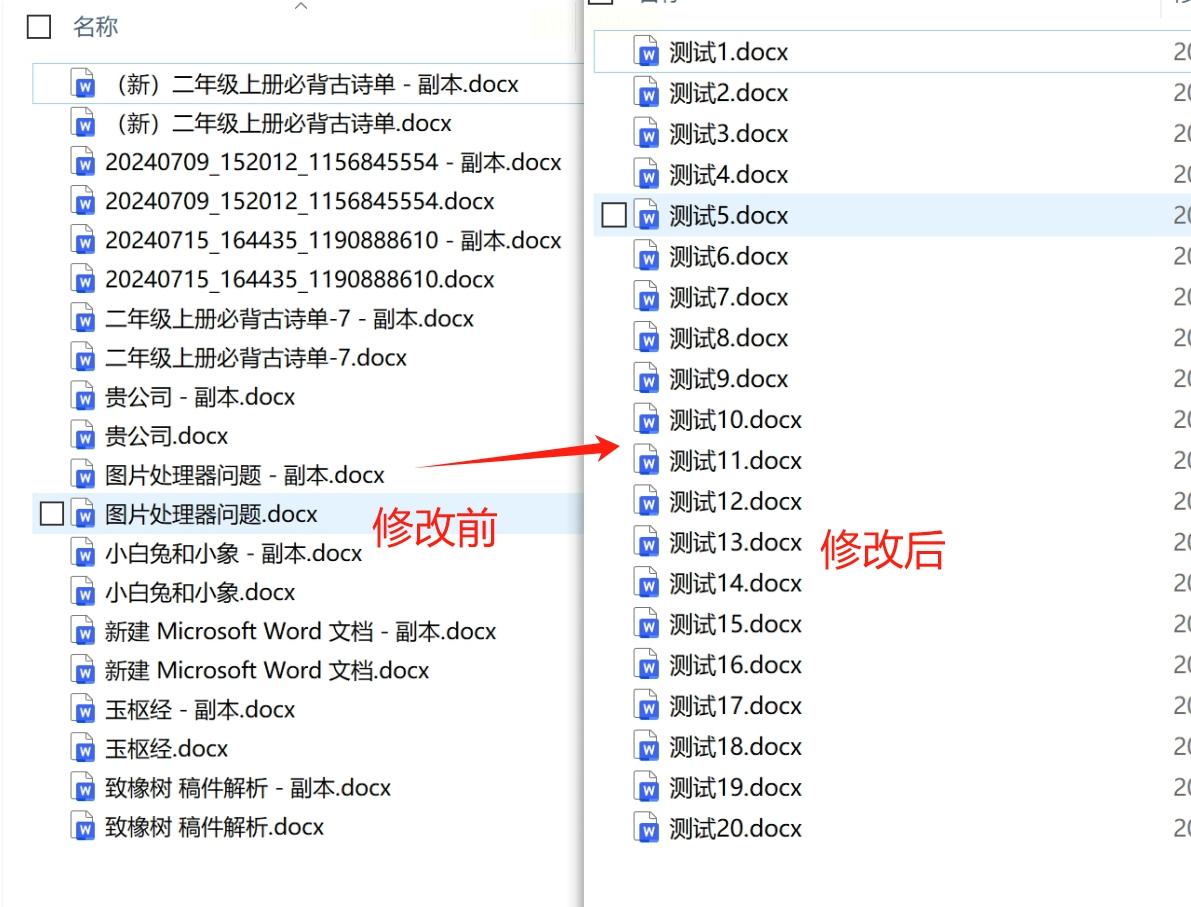
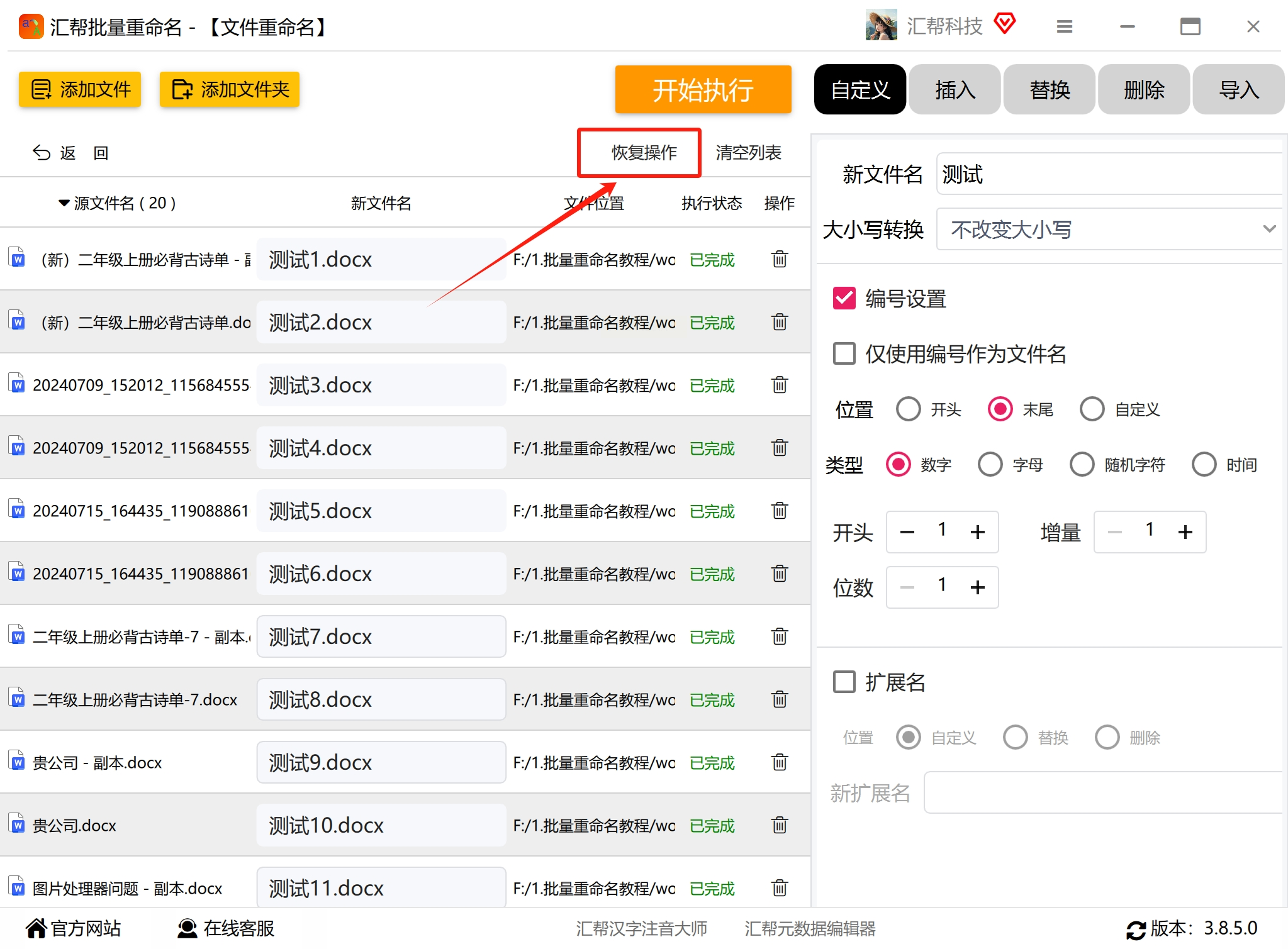
修改后,我们想要恢复的话还可以点击:恢复操作按钮,只能恢复当次操作哦。
第二种方法、Python脚本:代码小白也能改
1. 准备Python环境:如果没装Python,去官网下载安装(选Python 3.9以上版本,记得勾"Add Python to PATH")。
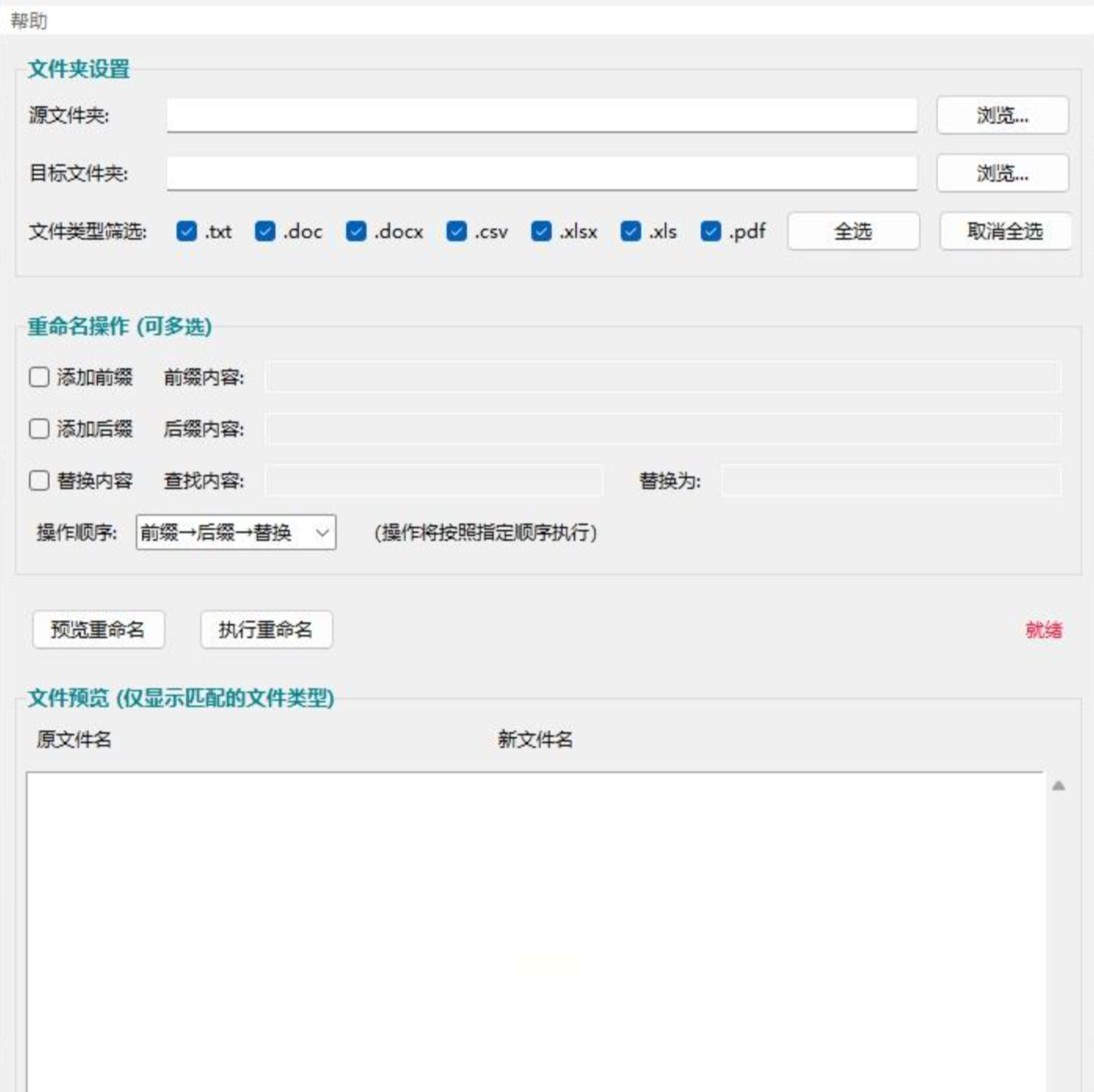
2. 选好工具模板:在网上找现成的「批量重命名Python模板」(比如"rename_files.py"),把代码复制到文本编辑器(推荐VS Code)。
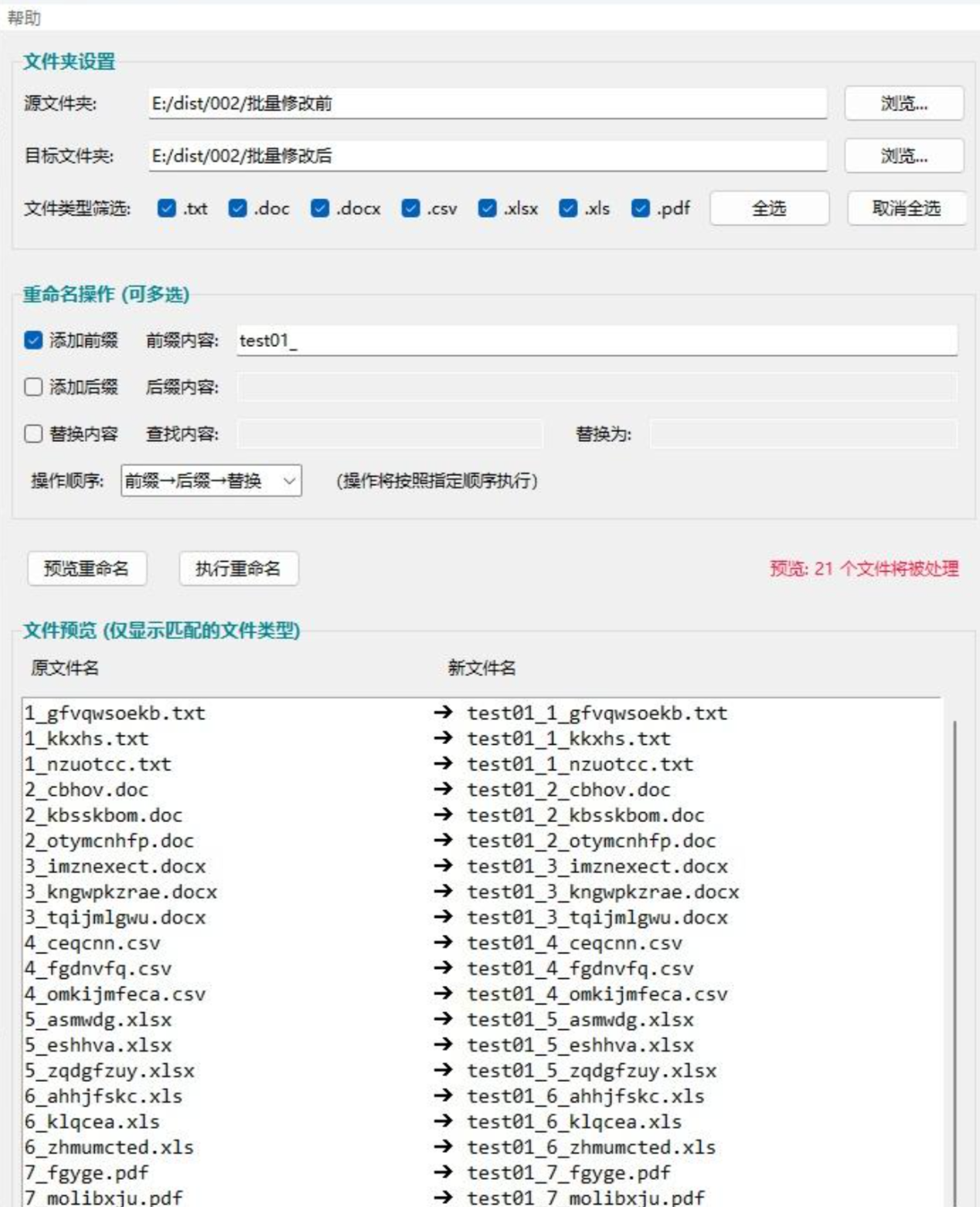
3. 改路径+填规则:
- 改「原文件夹路径」:比如"C:\Users\你的名字\Desktop\项目文件"
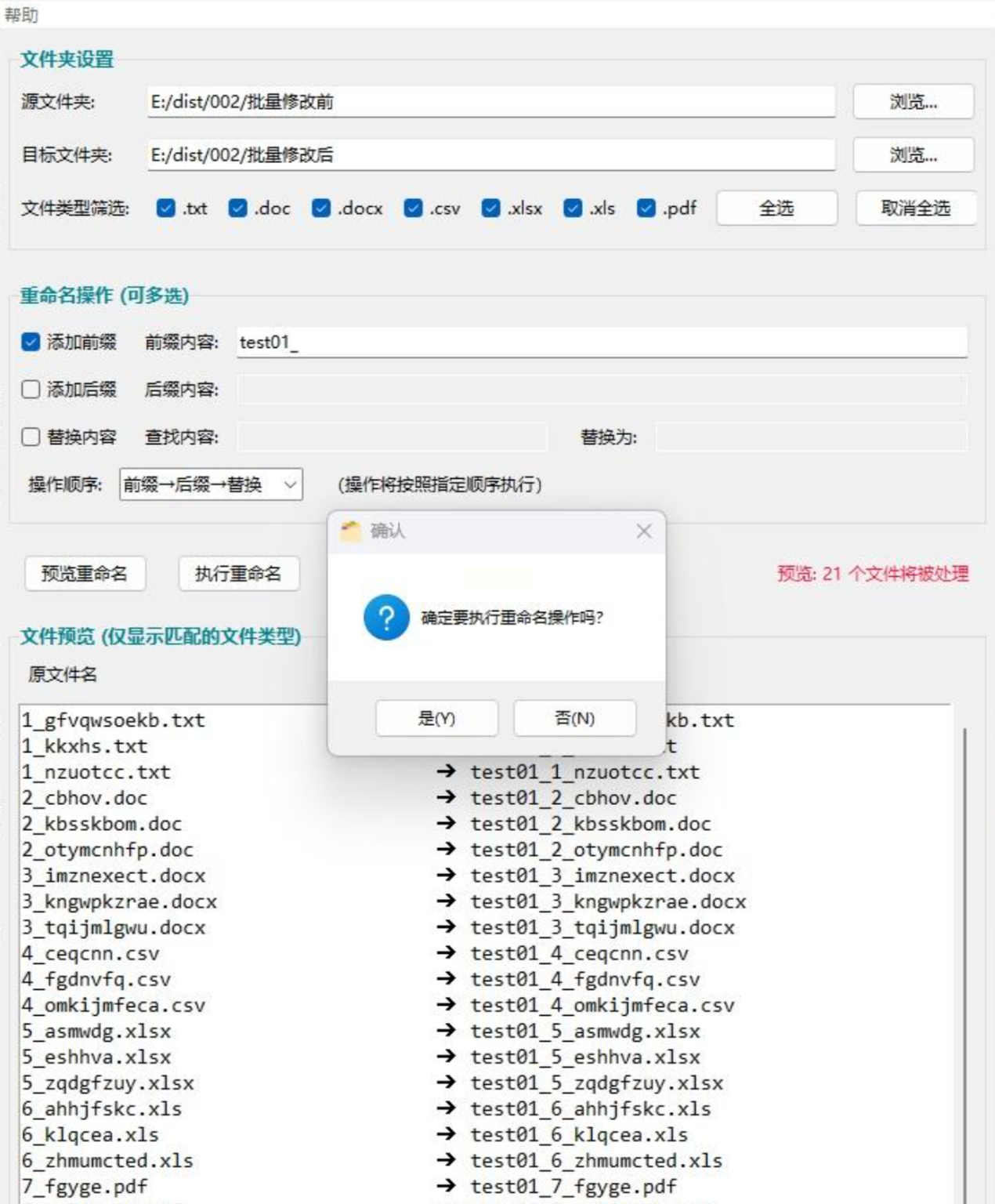
- 改「目标文件夹路径」:如果想在原文件夹改,直接填原路径
- 改「前缀/替换内容」:比如prefix = "2023年度报告_",replace_str = "旧文件名",new_suffix = ".docx"
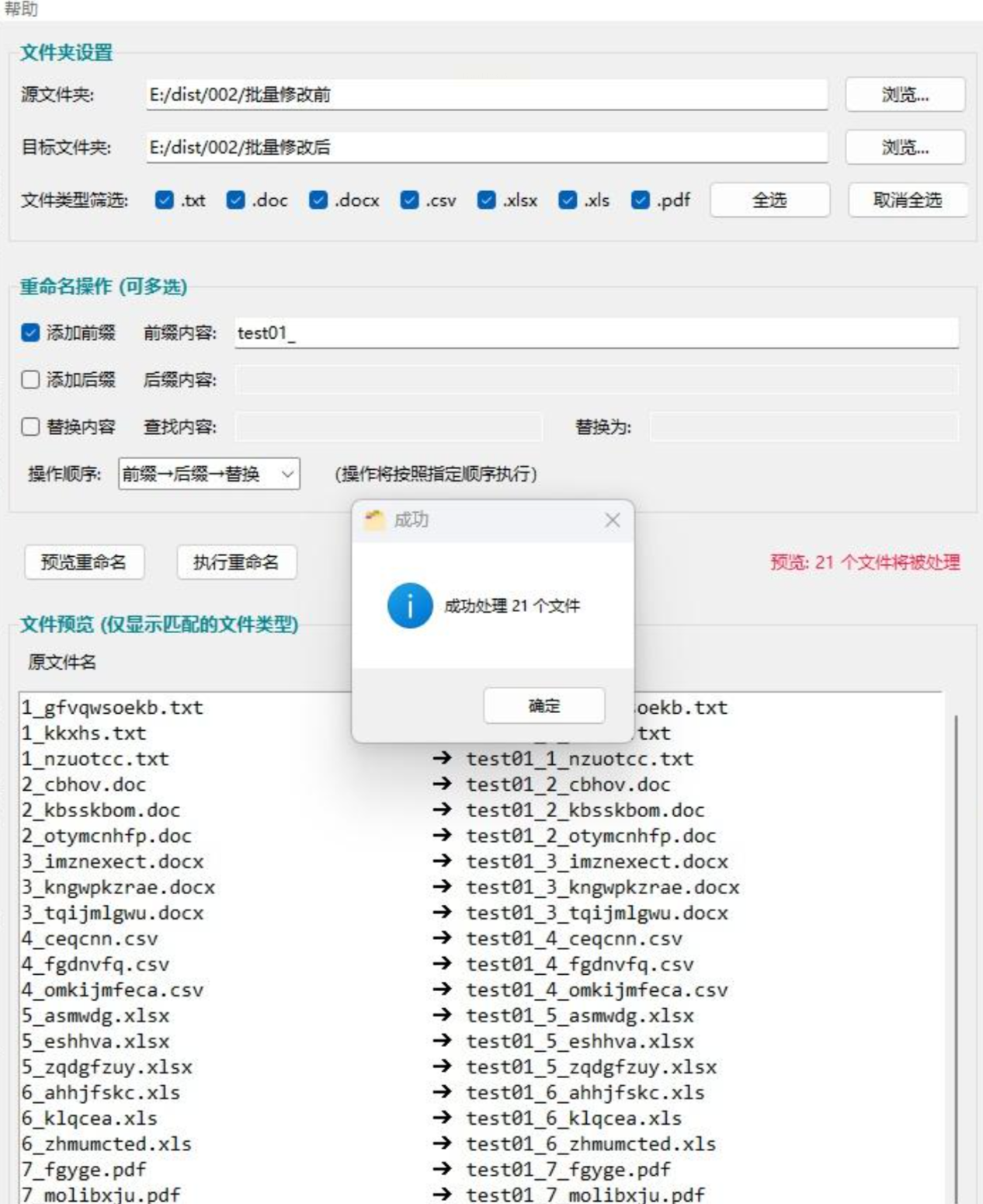
4. 运行代码看结果:按F5运行脚本,几秒内就能看到所有文件改名成功,比手动改省出3小时不是问题!
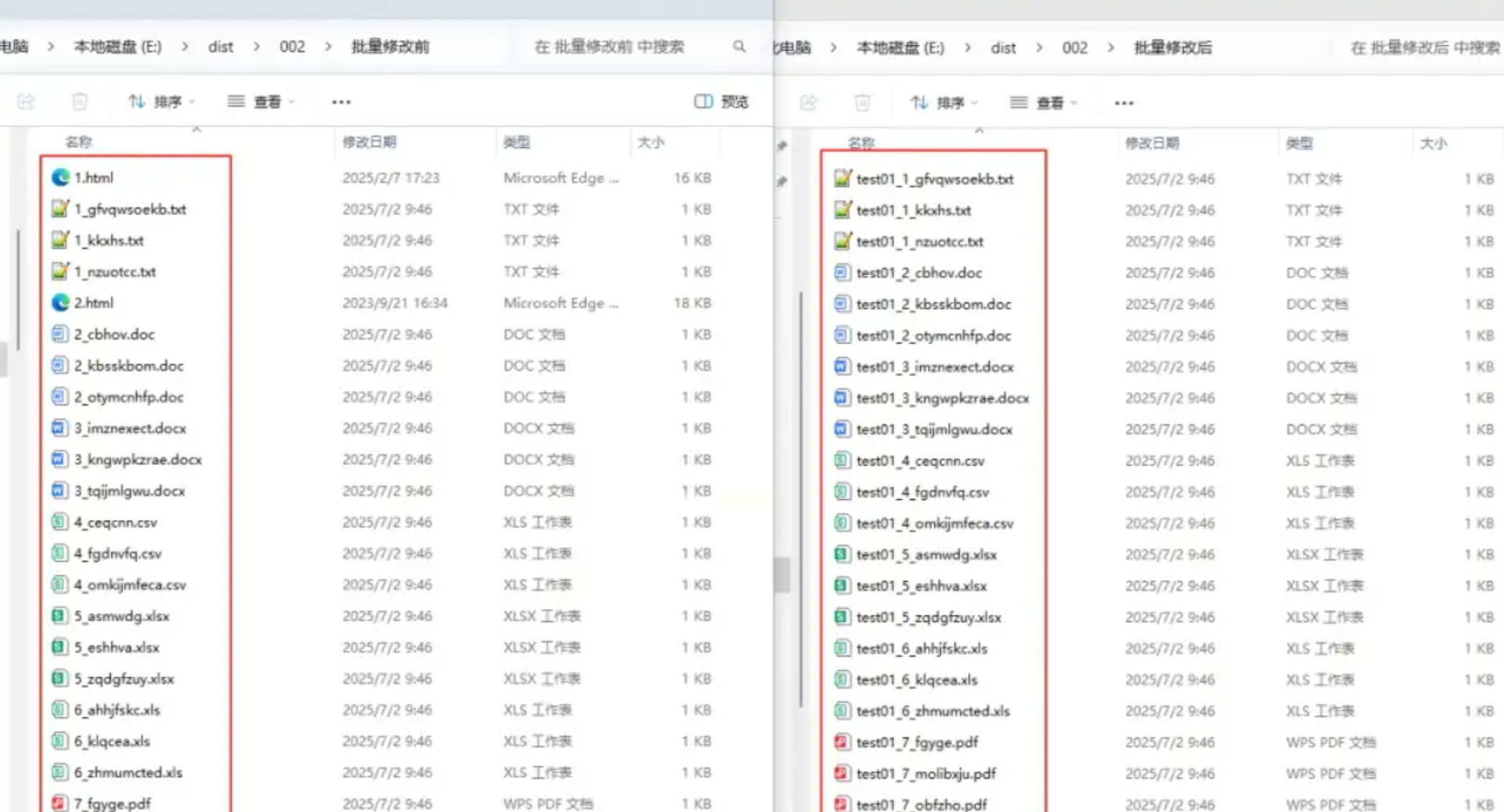
懒人版:不想自己写代码?直接用别人做好的「Python改名工具」,选文件夹、填规则、点运行即可。
第三种方法、系统自带重命名:3步改单个文件(适合临时小改动,固定的命名规则)
1. 选中文件右键:直接在桌面或文件夹里选中单个Word文件,右键→「重命名」。

2. 改名字+回车:输入新名字,比如"小猫钓鱼",然后按回车键确认。
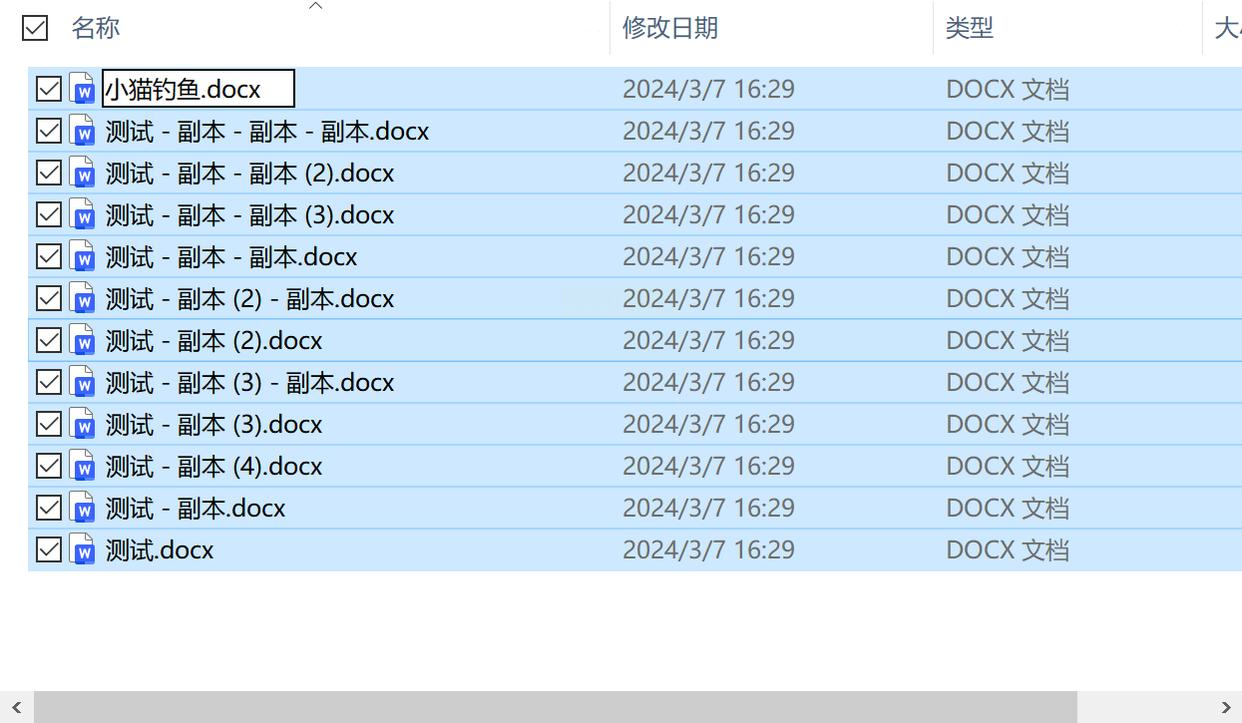
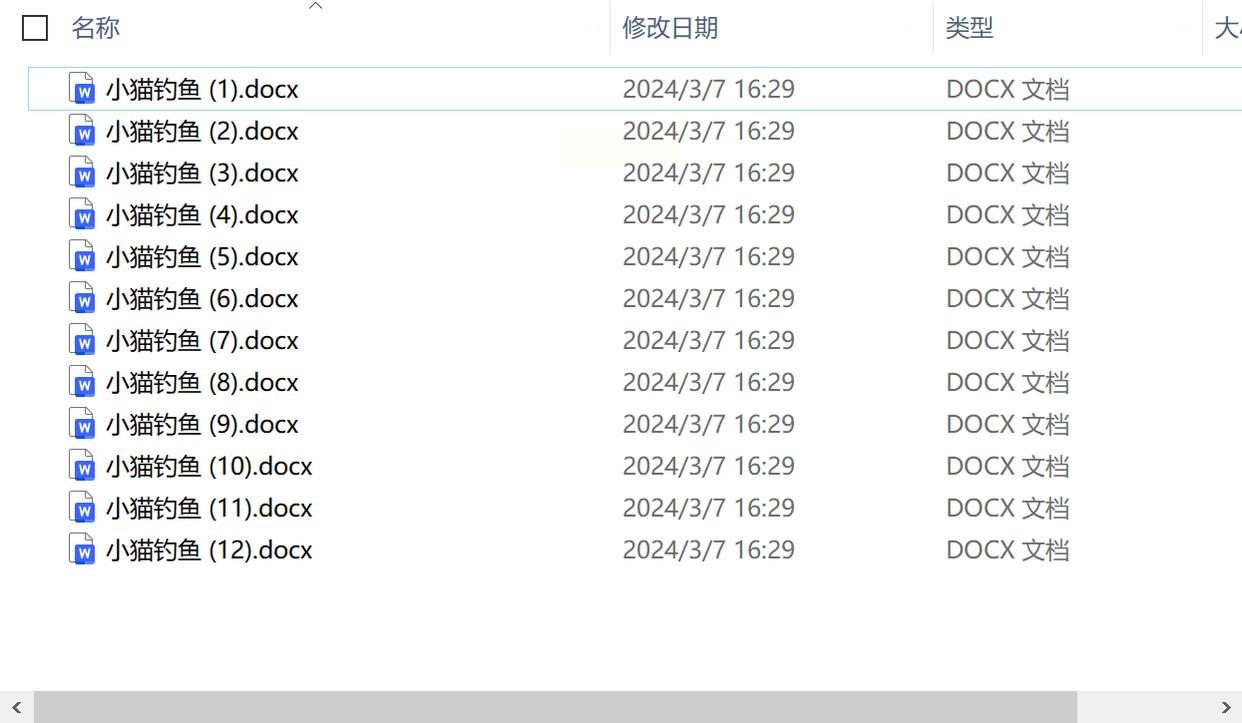
3. 快速批量改:按住Ctrl键多选多个文件,右键→「重命名」,然后输入一个基础名,比如"客户方案",按回车,系统会自动给每个文件加(1)(2)这种编号(比如客户方案(1).docx)。
第四种方法、常用软件工具箱也可以实现批量重命名
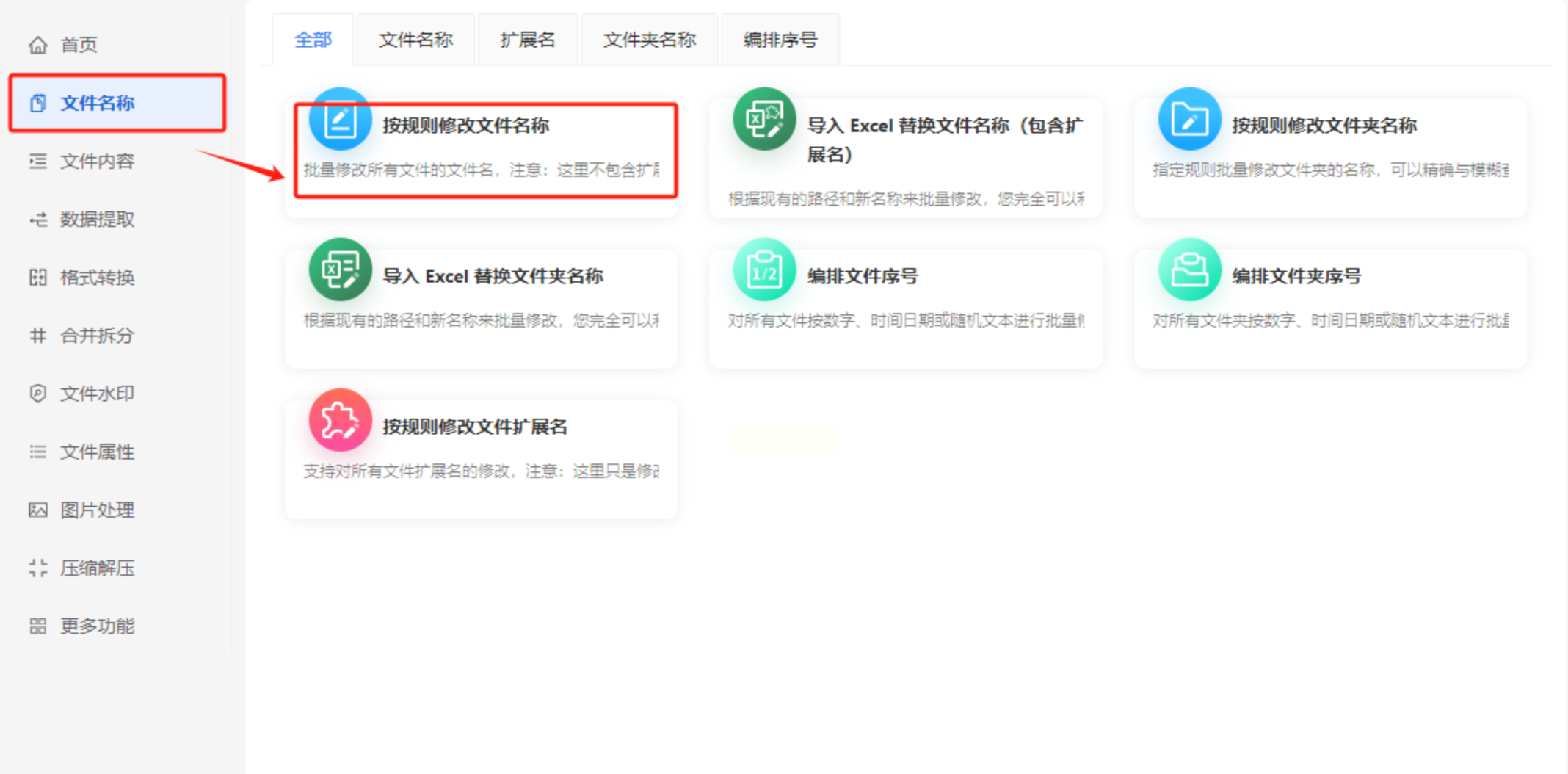
1. 打开工具选功能:打开软件工具箱,点「文件名称」→「按规则修改文件名称」。
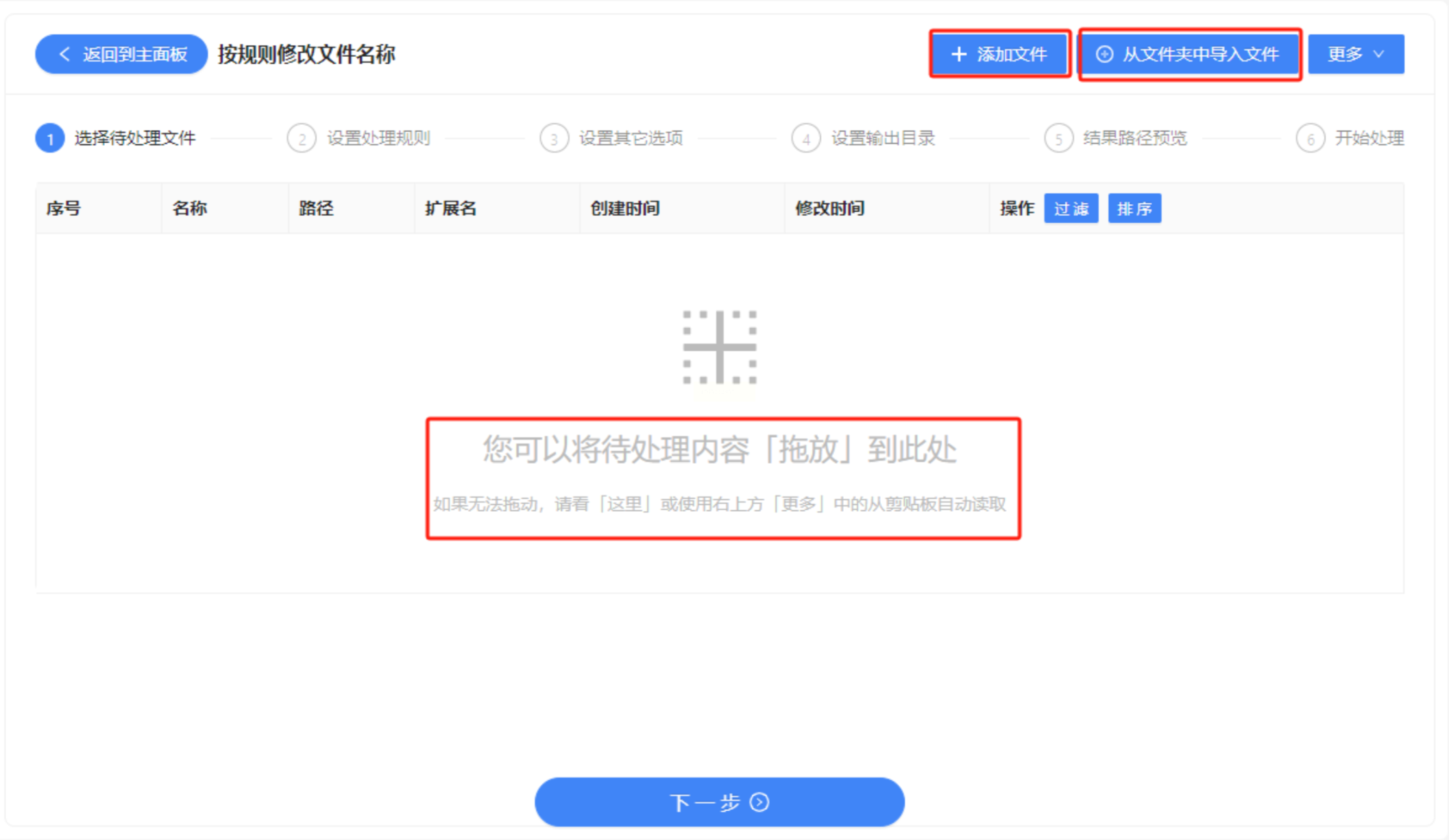
2. 导入文件3种方式:
- 直接拖文件夹到软件里
- 点「添加文件」一个个选
- 用「从文件夹导入」选整个文件夹
3. 设置替换规则:
选「查找并替换文本」→「精确文本」,比如要把"旧格式"改成"新格式",就在「查找内容」填"旧格式",「替换为」填"新格式"。
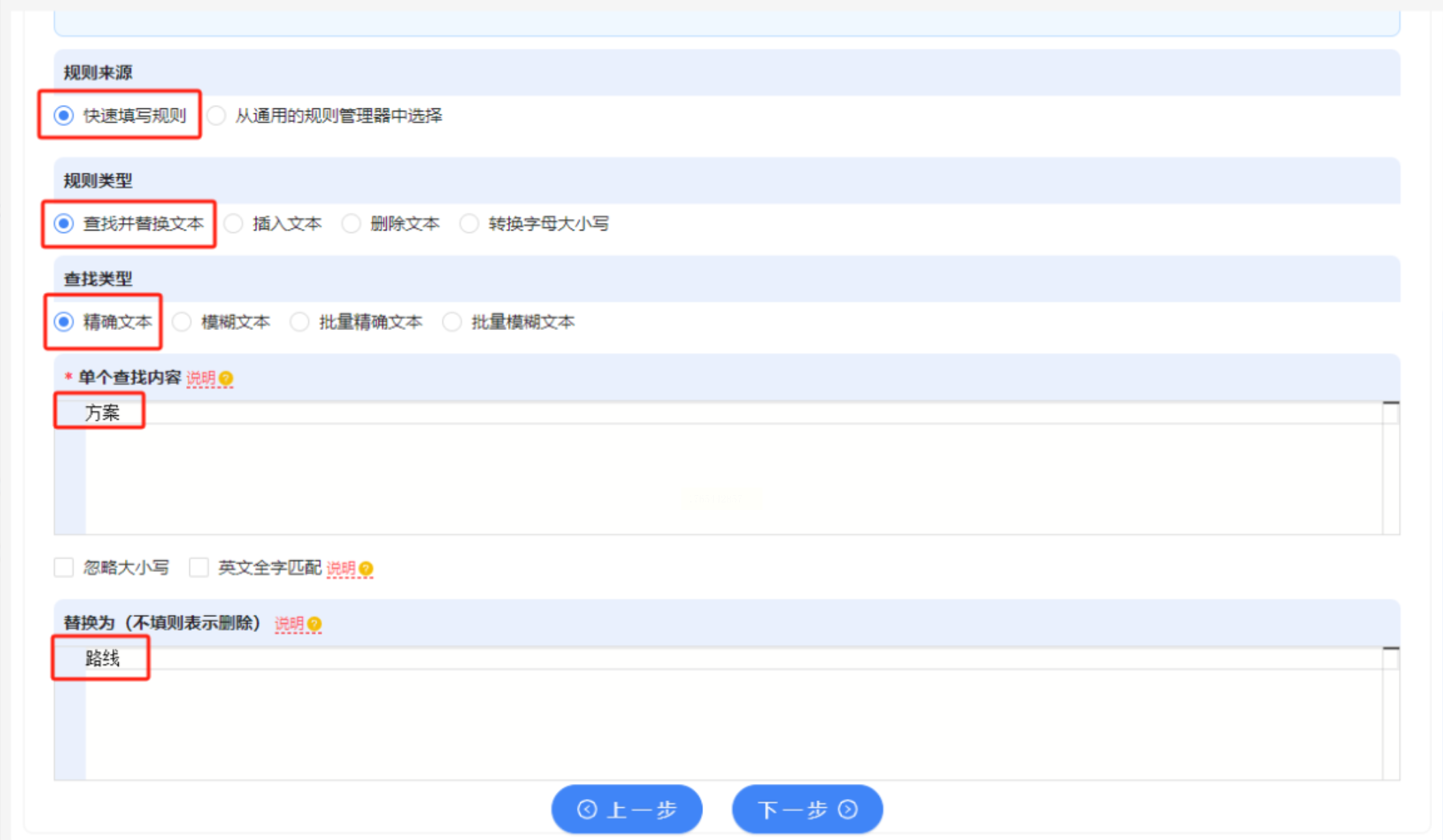
还能选「模糊替换」(比如把所有含"2023"的文件名都改成"2023Q4"),适合格式统一。
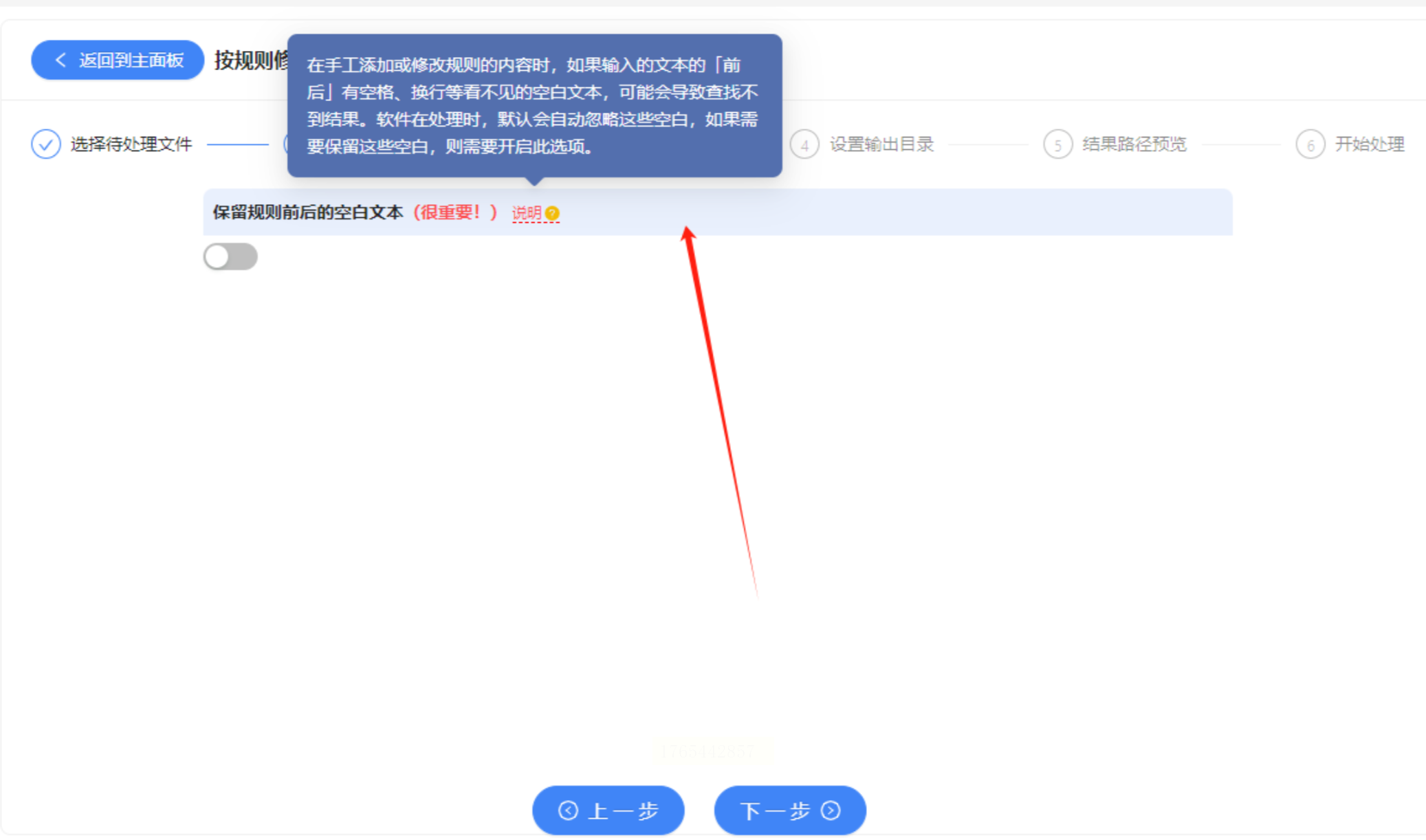
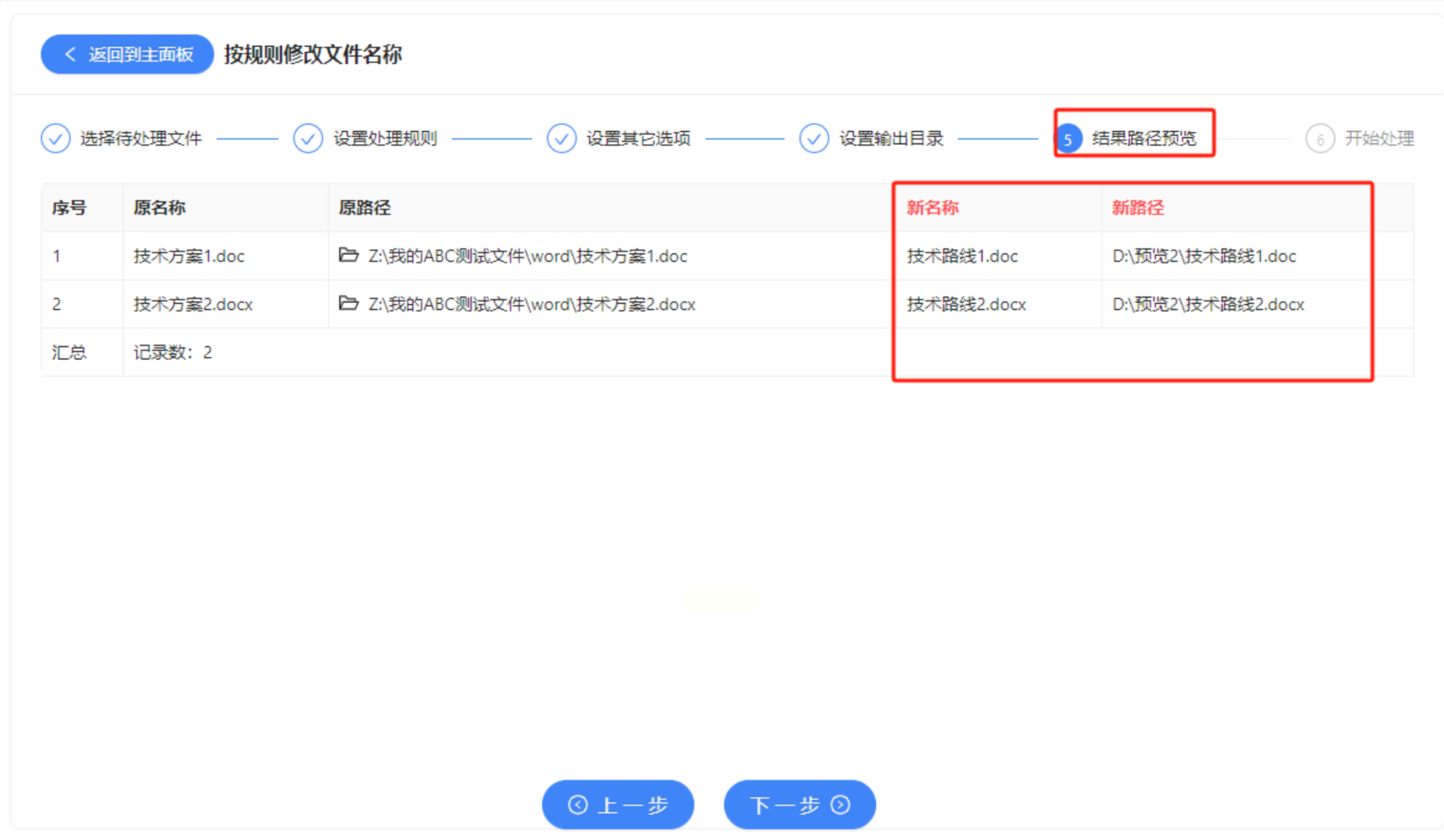
4. 预览+执行:设置完后点「下一步」,预览新文件名列表,确认无误后选「执行」,软件会自动改好所有文件,还能生成修改报告~
注意事项:
1. 改之前先备份!尤其是重要文件,避免手滑改错后哭晕在厕所
2. 复杂规则记得先小范围测试(比如先改1个文件看效果)
3. 别贪多!超过1000个文件尽量用软件或Python,手动改会崩溃
办公软件就像手里的工具,会用它们的人能事半功倍,不会用的人只能在重复劳动里打转。希望今天的4种方法能让你变成"效率达人",下次再有人问你"怎么改文件名又快又好",你就把这篇文章甩给他!快去试试吧,改完记得回来给我点个赞~祝你每天都能准时下班,周末去吃火锅!
