

朋友们,你是不是也遇到过这样的烦心事儿:公司一下新来了几十号员工,每个人都要做工作牌,姓名、部门、工号一个个手动填,眼花缭乱还怕出错;学校期末要打印几百份带个人信息的成绩单,光复制粘贴就能耗上一整天;或者协会搞活动,要给所有会员制作邀请函,一想到要重复改名字、日期就头大……如果你正在为这些重复、枯燥的“填表”工作头疼,那今天你可来对地方了。
自动给Word填充内容,说白了,就是让电脑帮我们干这些重复的“体力活”。它的核心思路就像“邮件合并”一样,我们提前做好一个漂亮的Word模板,把需要变化的地方(比如姓名、班级)做成“占位符”。然后再准备一份包含所有人信息的Excel表格。最后,通过一些方法或工具,让电脑自动把表格里的每一行数据,“对号入座”地填进模板里,瞬间生成几十、几百份完整的、个人信息各不相同的文档。这不仅能保证百分之百的准确,杜绝手误,更能将几天的工作量压缩到喝杯咖啡的功夫,效率提升不是一点半点。
无论是人事管理、教育教学,还是活动组织,掌握这项技能都能让你从繁琐的事务中解脱出来,把精力用在更重要的思考和创意上。下面,我就手把手教你三种最实用的方法,从在线的到本地的,从简单的到功能更强的,总有一款适合你。别担心,过程一点都不复杂,跟着步骤做,你马上就能成为批量处理文档的高手。
word怎么批量填充文字?一键填表的方法来帮你

方案一:利用“汇帮文件批量生成器”软件(功能专业,本地运行)
如果你需要频繁、大量地处理这类任务,或者对数据格式、输出方式有更复杂的要求,一款专业的本地软件会更稳定、高效。“汇帮文件批量生成器”就是一款口碑不错的国产软件。
操作步骤:
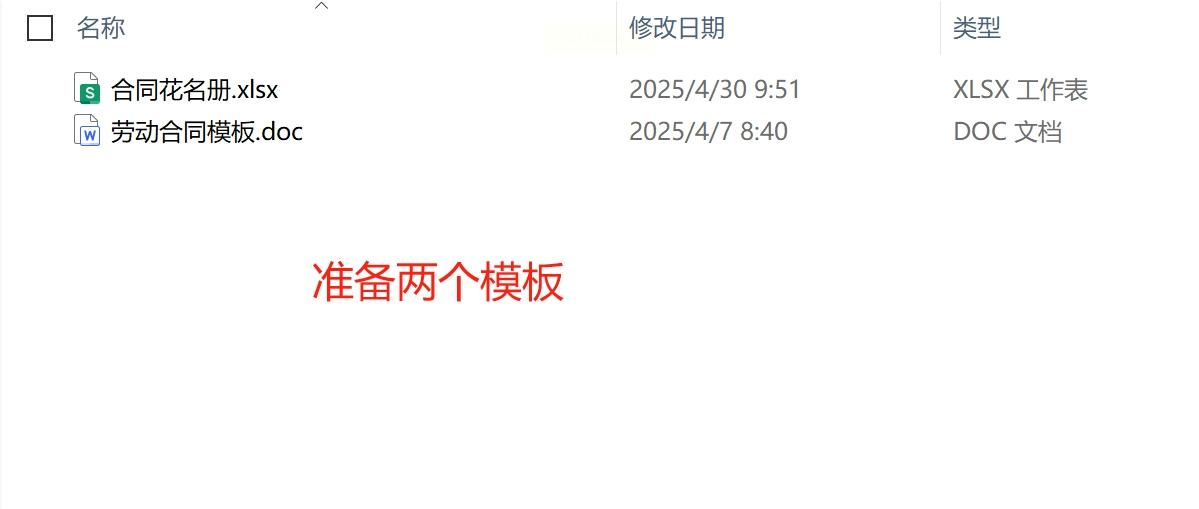
1. 准备模板与数据:细节决定成败
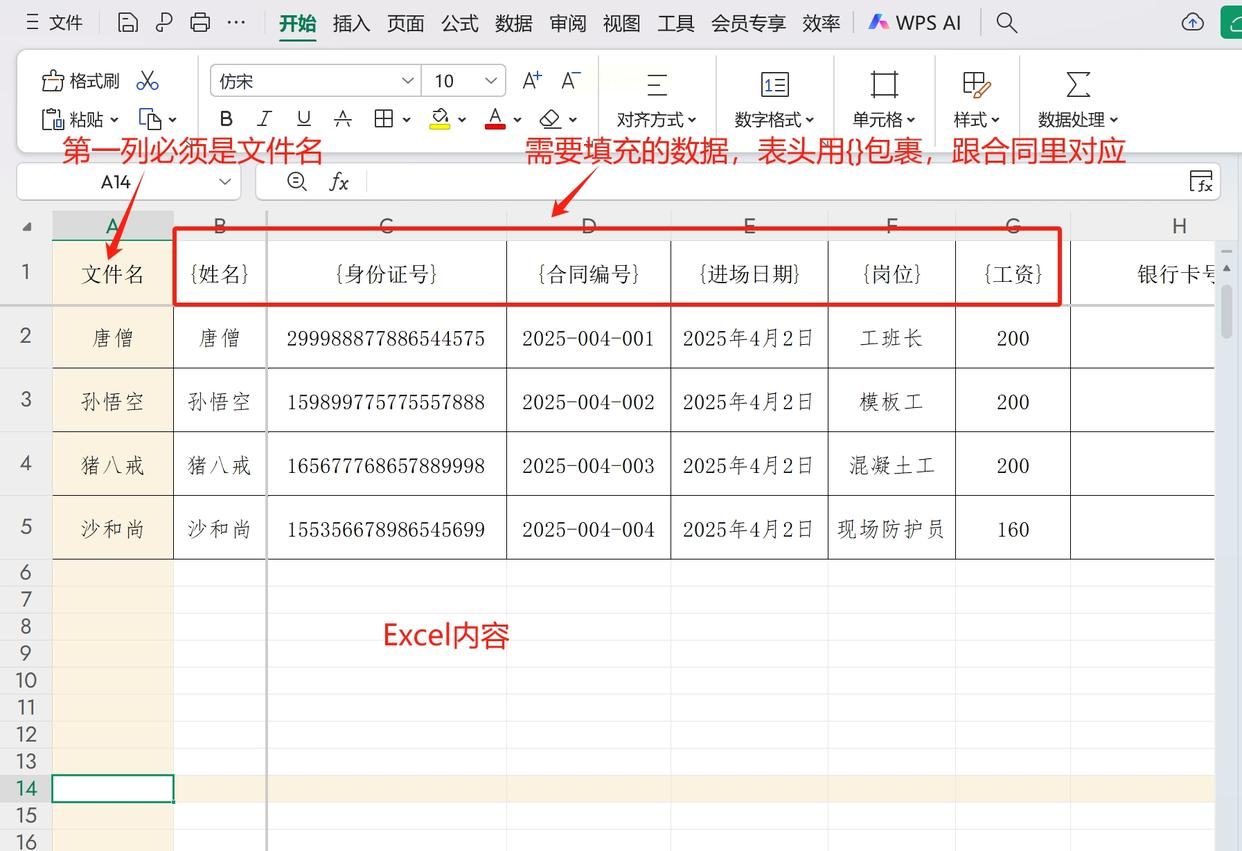
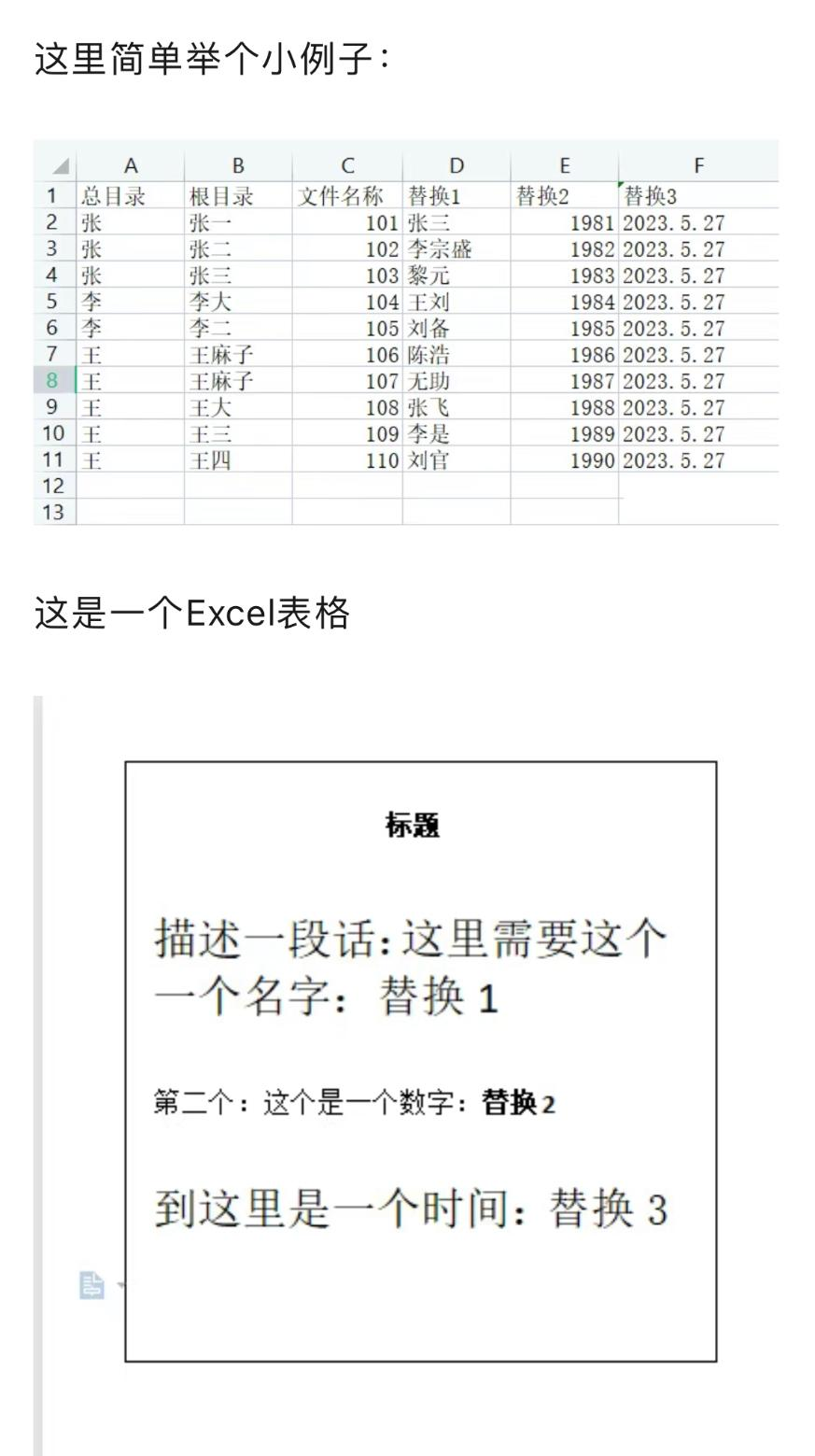
* Excel数据表:这里有个关键点!软件要求Excel的第一列必须是“文件名”。也就是说,这一列的值会用来给生成的每个Word文件命名。从第二列开始,才是“姓名”、“年龄”等需要填充的数据。表头(第一行)一定要清晰、规范。
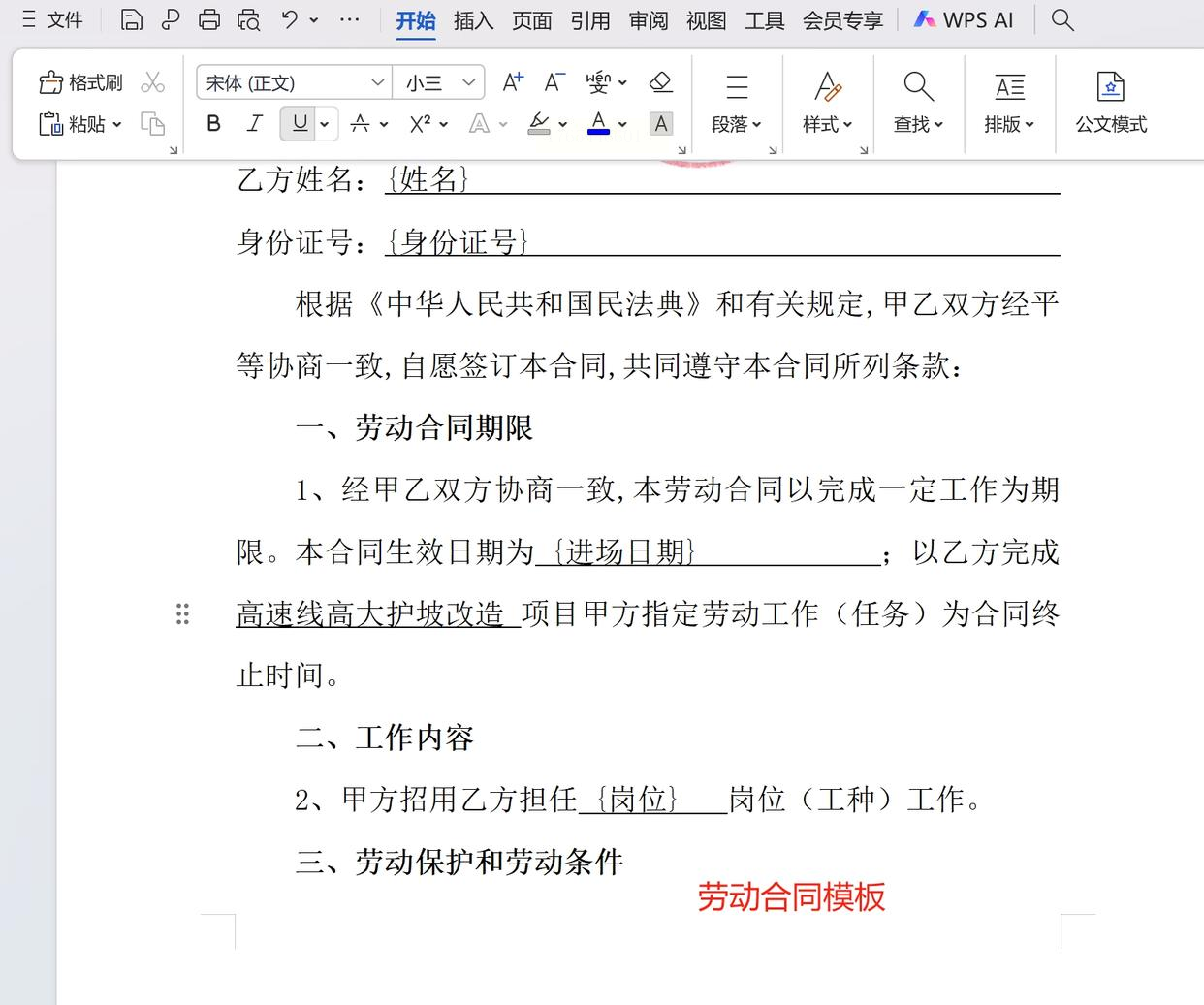
* Word模板:在Word里,在需要填充的位置,直接输入和Excel表头完全一致的字段名即可。例如,Excel表头有“姓名”,Word里对应位置就写上“姓名”。软件会自动匹配。
2. 启动与创建任务
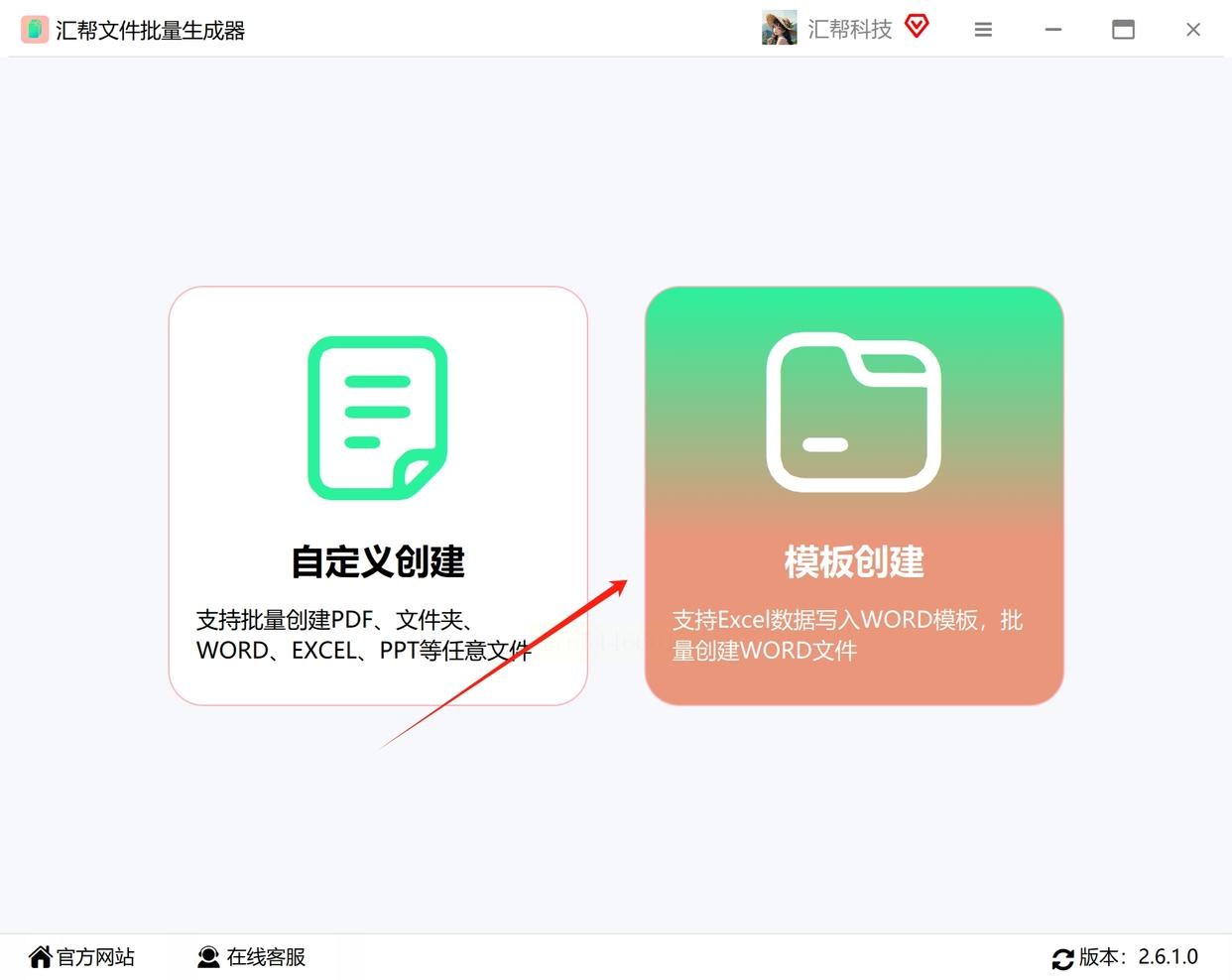
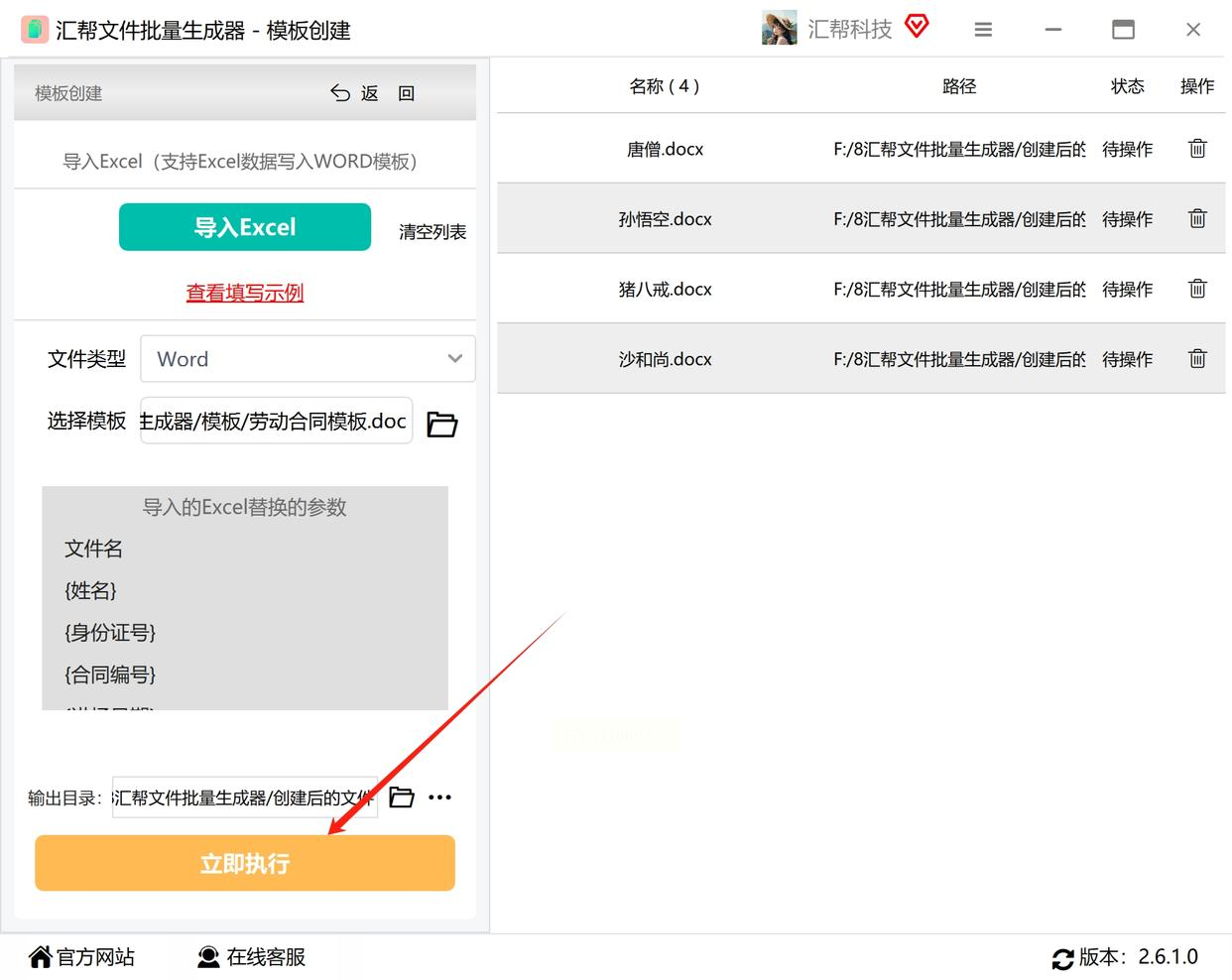
下载并安装好“汇帮文件批量生成器”软件。打开后,在软件主界面上找到并点击“模版创建”或类似的功能选项,进入核心操作页面。
3. 导入数据源
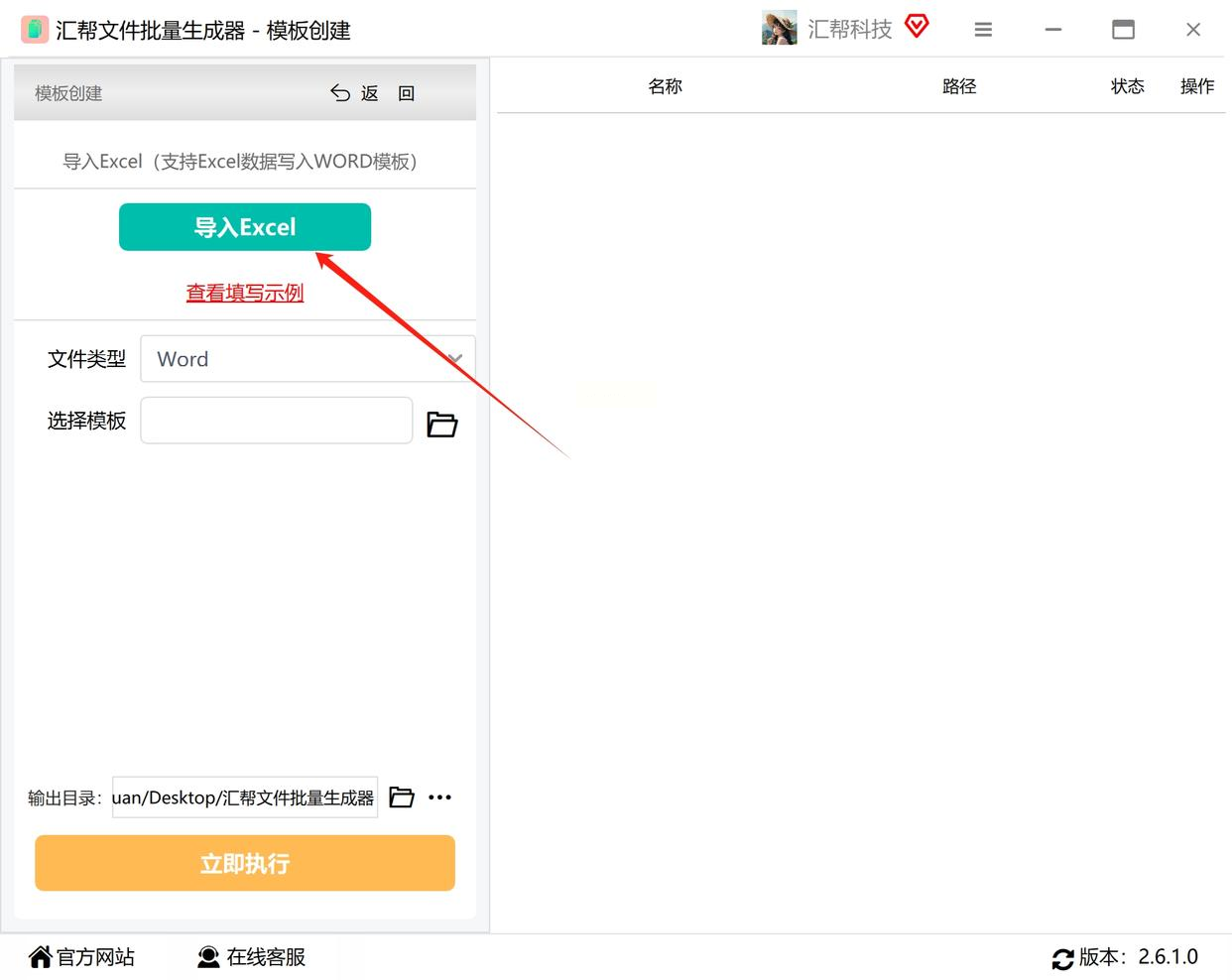
在软件界面左侧,你会看到一个明显的“导入Excel”按钮。点击它,在弹出的文件选择框中,找到并选中你精心准备的那个Excel文件,将其导入到软件中。
4. 选择文件类型
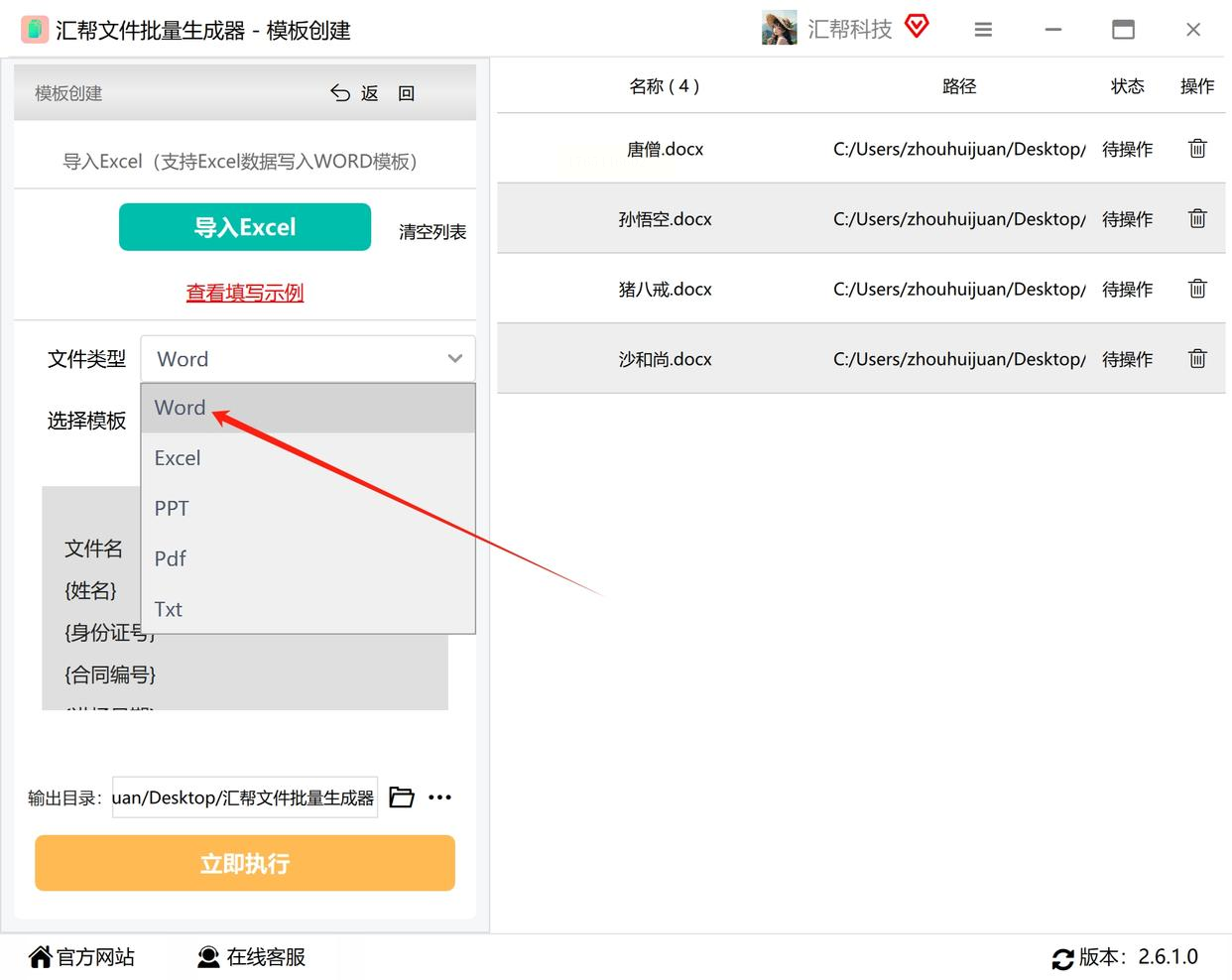
软件通常支持生成Word、Excel、PDF等多种格式。因为我们用的是Word模板,所以在这里选择“Word”作为输出格式。
5. 添加Word模板
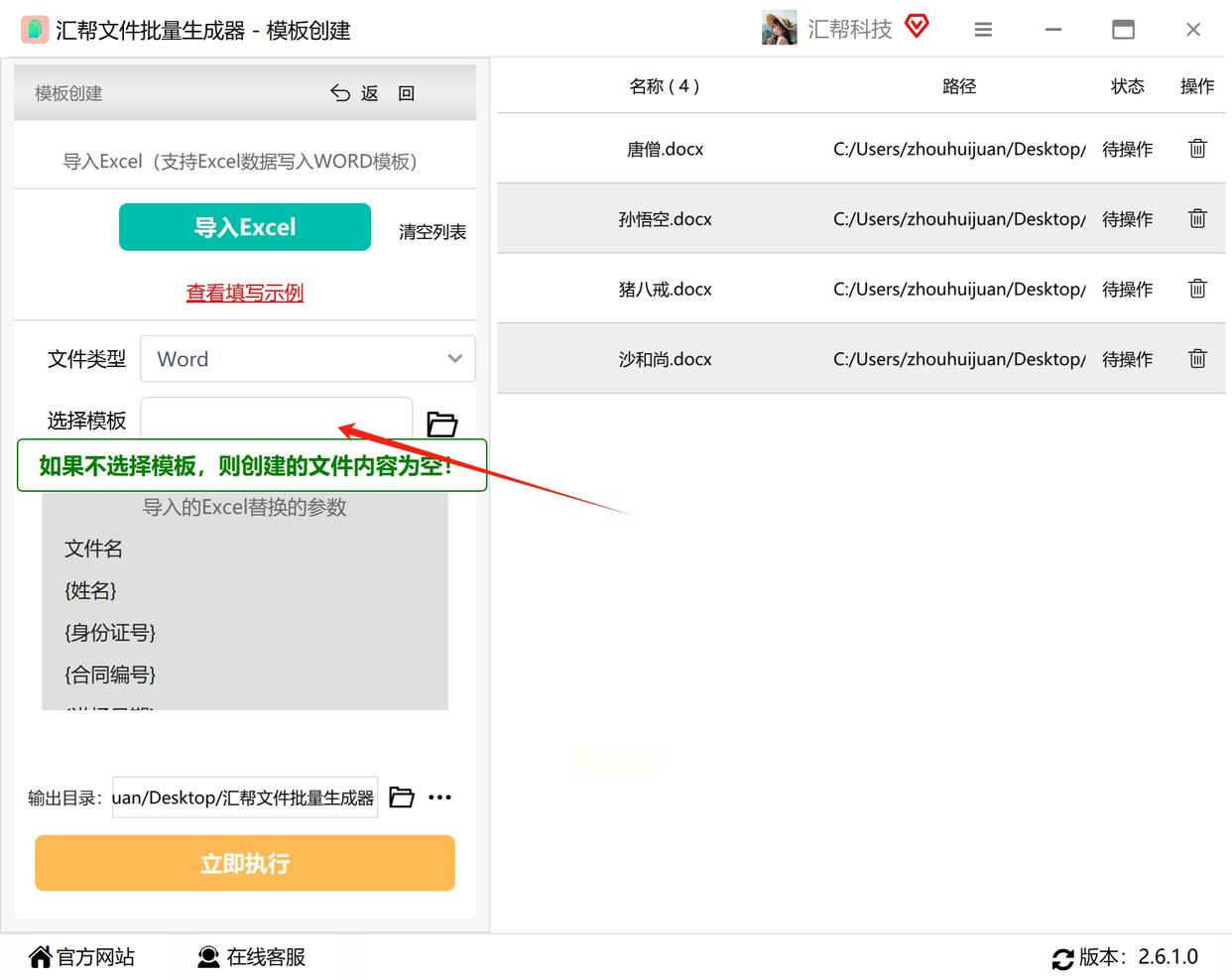
找到“选择模版”或“添加模版”的区域,点击按钮,将你制作好的那个带有字段名的Word模板文件添加到软件里。
6. 设置输出路径
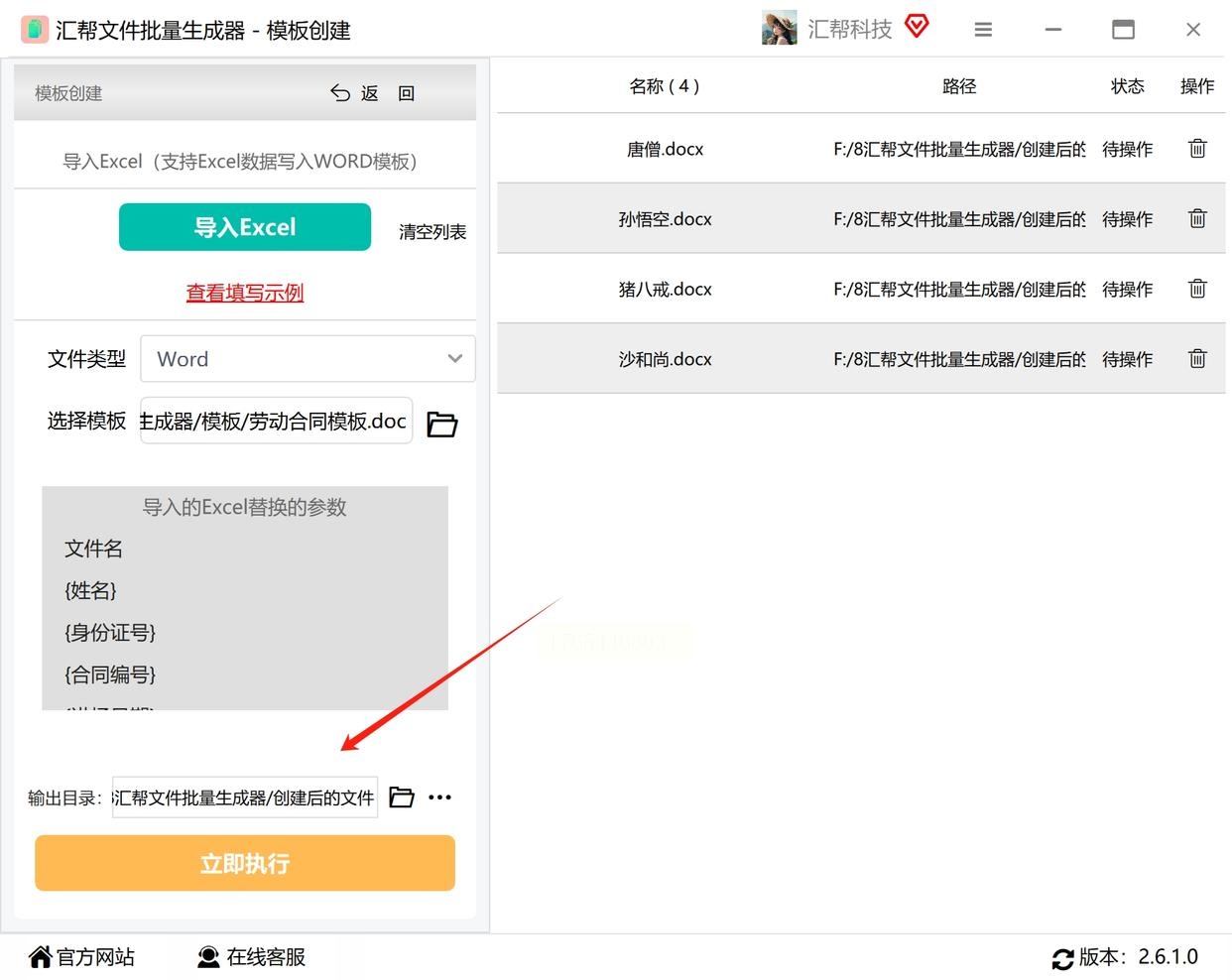
点击“浏览”或“输出目录”按钮,选择一个你电脑上的文件夹。所有生成好的文件都会自动保存到这个文件夹里,方便你集中管理。
7. 执行并验收
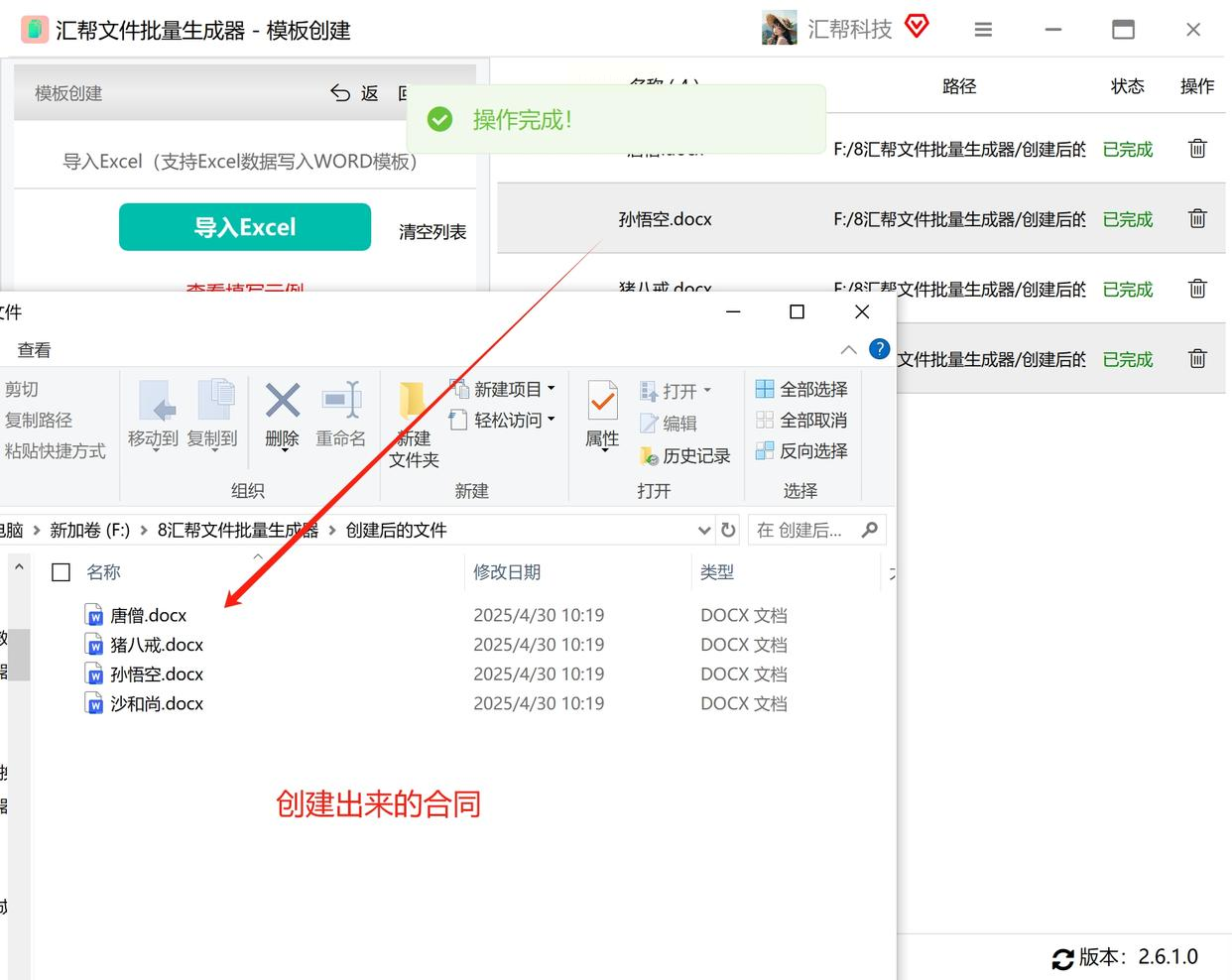
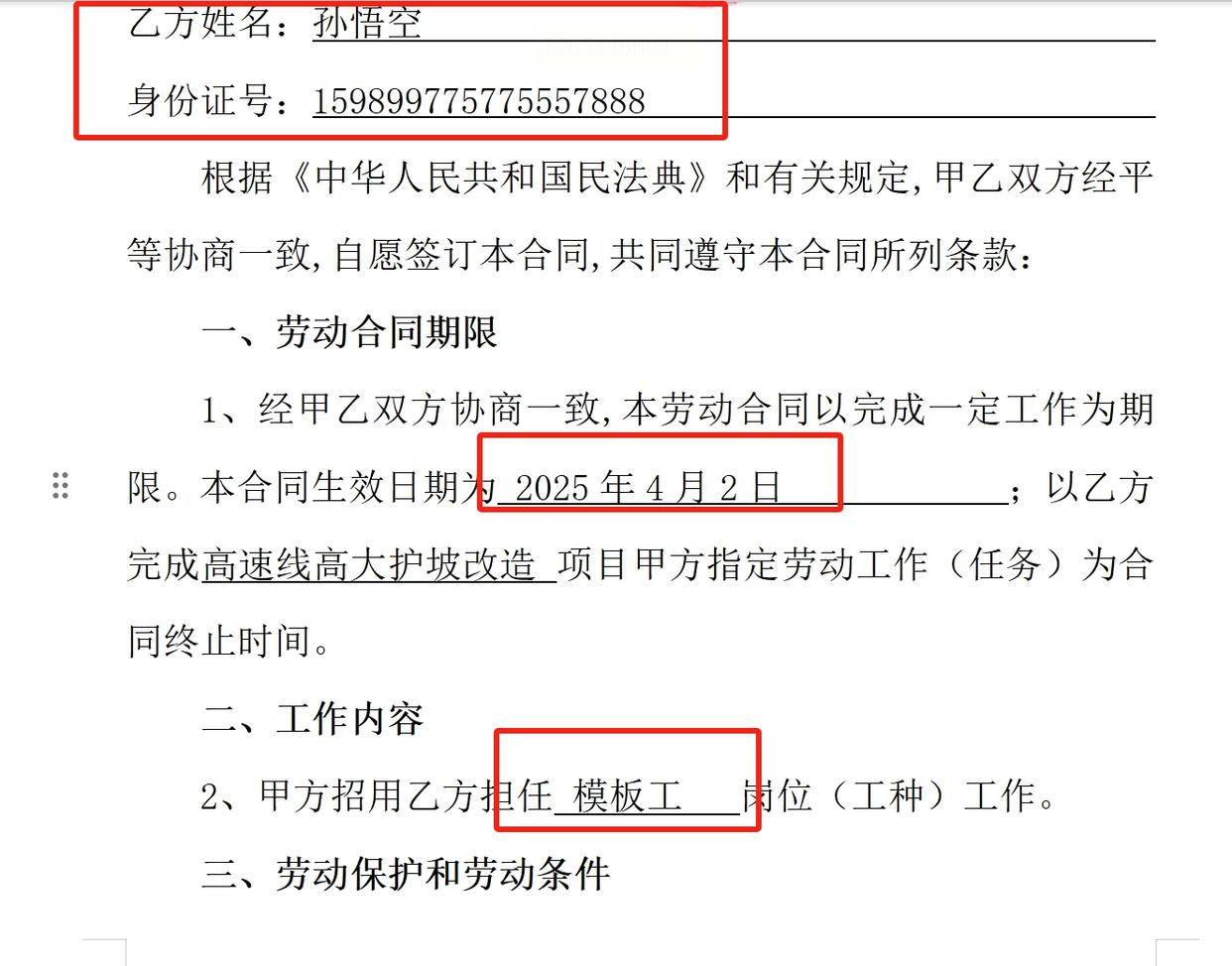
最后,点击那个令人期待的“立即执行”或“开始生成”按钮。软件会开始工作,进度条走完,就大功告成了。立刻去你设置好的输出文件夹里看看吧,所有文件都已生成完毕。随便打开几个检查一下,数据应该都准确无误地填充到了指定位置。
方案二:使用“文档小工具”类脚本或插件(灵活轻量)
操作步骤:
1. 准备标准文件
这一步是通用的:准备好格式规范的Word模板和Excel数据表。确保Excel内部数据排列整齐,没有合并单元格等复杂格式。
2. 运行工具自动填充
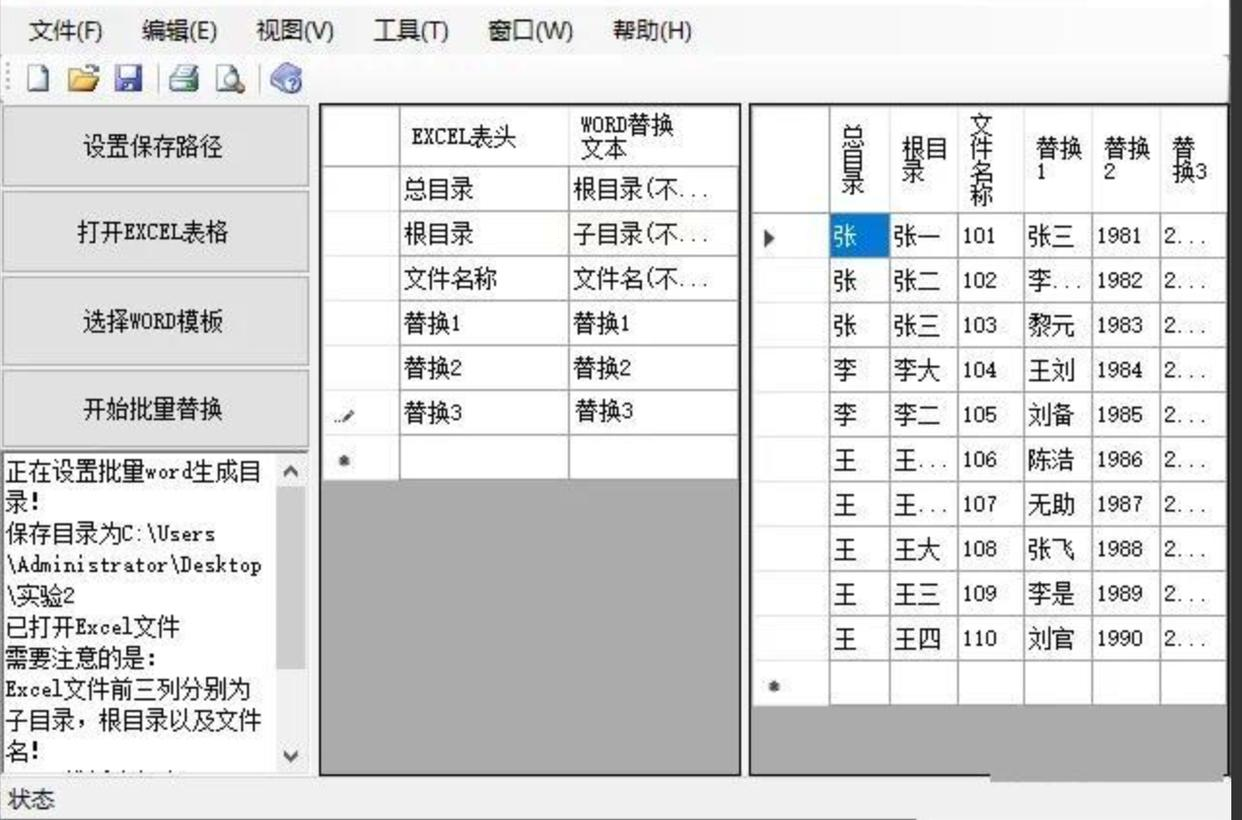
启动这个小工具。根据它的设计,你通常需要按照提示,依次选择之前准备好的Word模板文件和Excel数据文件。工具会自动读取Excel,并逐行将数据填充到Word模板对应的位置,在内存中生成一个个完整的文档。
3. 设定输出与保存
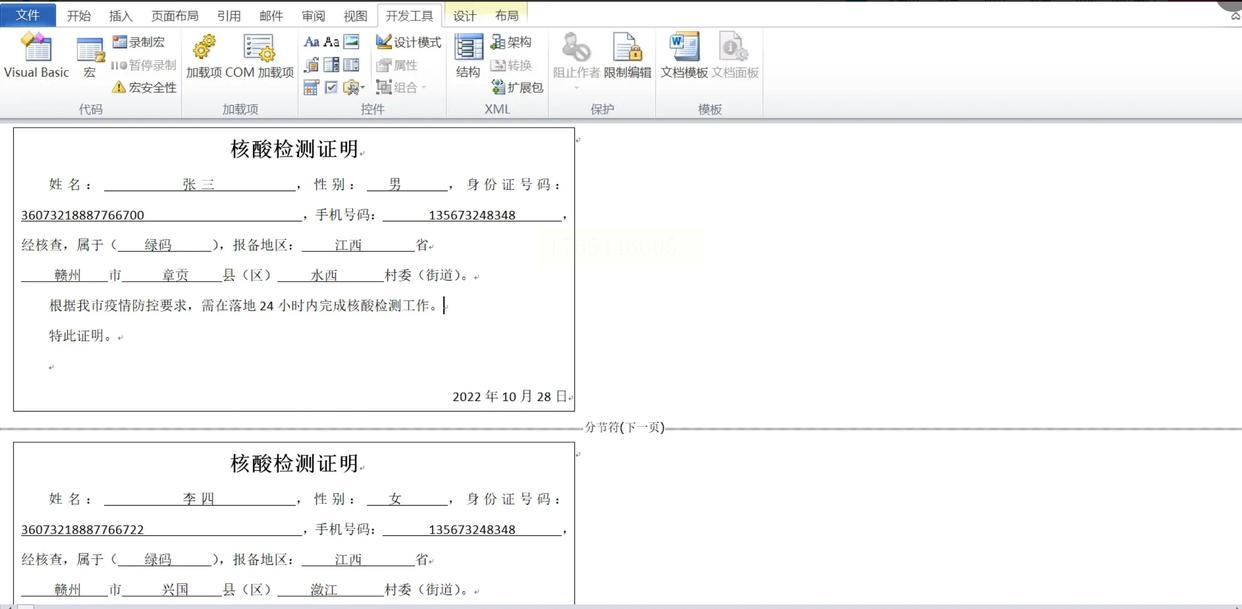
最后,工具会询问你将生成的文件保存在哪里。你可以指定一个已有的文件夹,甚至可以让工具按照日期或类别自动创建新的文件夹来存放。点击确认后,所有生成的Word文档就会乖乖地保存到你指定的目录下了。
进阶提醒与扩展
* 不止于文字:有些高级工具或邮件合并功能,还支持将Excel中的图片路径自动插入到Word里,用于批量生成带照片的工牌或学生证。这需要你的Excel里有一列是完整的图片本地路径。
* 动态内容:在模板中,你不仅可以放 `{姓名}`,还可以组合使用,比如输入“`{部门}` 的 `{姓名}` 同志”,生成后就是“技术部的张三同志”。
* 操作后检查:批量生成后,千万不要直接打包或使用!务必进行抽样检查,随机打开生成文件中的几个,特别是第一条、最后一条和中间某条数据,核对关键信息。这是保证工作质量的最后一道保险。
掌握Word自动填充,本质上是在掌握一种“批量思维”和“模板化思维”。它鼓励我们把重复劳动标准化、流程化,交给工具去执行。一开始可能需要花点时间熟悉,但一旦跑通流程,以后类似的工作都会变得无比轻松。希望这篇详细的指南能真正帮到你,让你告别加班和繁琐,享受高效办公带来的乐趣与成就感!如果遇到具体问题,欢迎随时交流讨论。
