

在数字信息的管理中,文件不仅仅是内容的载体,其附带的元数据同样扮演着重要角色。例如,一个PDF文件的创建时间,常常在文件归档、项目流程追溯或资料分类中起到关键作用。系统自带的文件属性修改功能往往存在限制,操作起来不够直观,特别是在需要批量处理时,手动修改更是费时费力。因此,借助一些专门设计的工具来高效、准确地完成这项任务,成为一种普遍需求。这类工具通常专注于文件属性的修改,它们提供了图形化界面,将复杂的底层操作简化,让用户能集中精力处理文件本身,而非纠结于技术细节。下面,我们将介绍几种实用的方法,你可以根据自己的系统和操作习惯进行选择。
方法一:使用 Advanced Renamer
这是一个功能丰富的文件重命名工具,它也具备修改文件时间属性的能力。
步骤一:打开软件后,将需要处理的PDF文件添加至文件列表。
步骤二:在界面左侧的“方法”面板中,找到并添加与时间修改相关的功能模块。
步骤三:依据你的需求,设定新的创建时间、修改时间或访问时间。
步骤四:点击底部的“Preview”按钮,预览修改前后的对比效果。确认无误后,取消“Preview only”的勾选,点击“Rename”按钮执行修改。软件会生成操作日志,如果修改有误,可以通过“Edit”菜单中的“Undo last batch”功能进行撤销。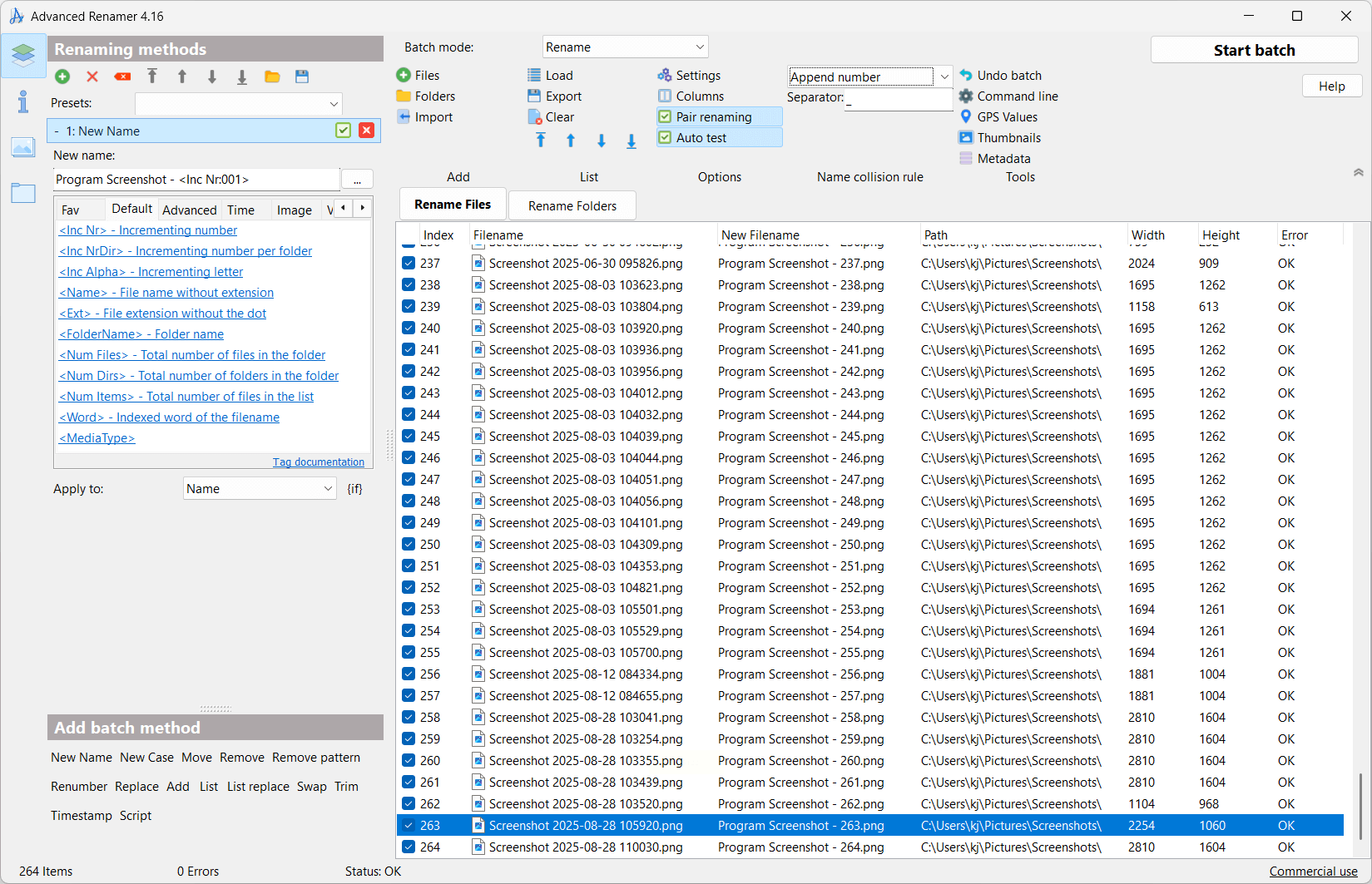
方法二:使用汇帮批量重命名
这款软件在文件属性修改方面非常直观,操作逻辑清晰,很适合日常办公使用。
步骤一:获取并启动汇帮批量重命名软件。在主界面中,找到并选择“文件属性修改”功能模块。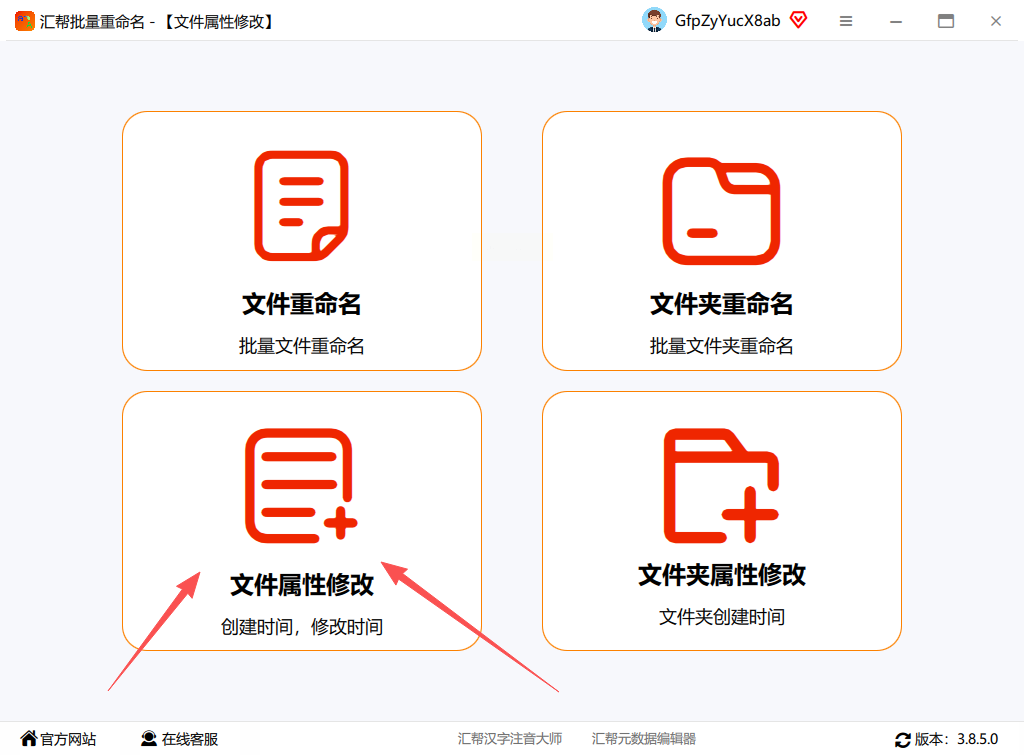
步骤二:通过左侧的添加文件按钮,将你的PDF文件导入软件。它支持批量导入,能一次性处理多个文件。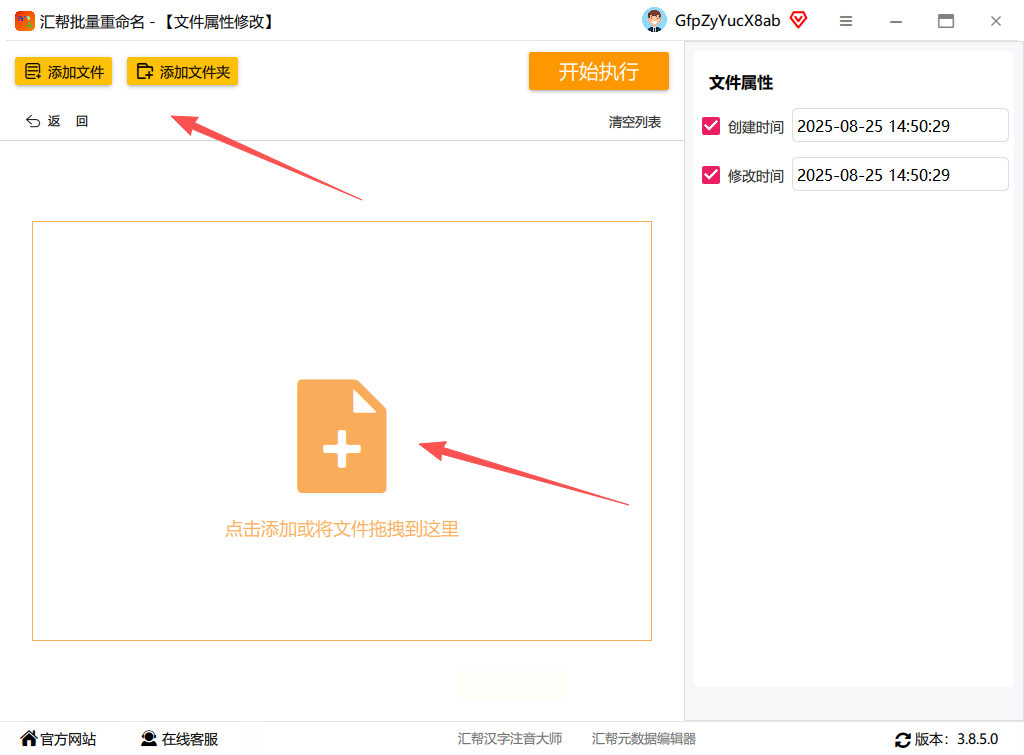
步骤三:文件成功导入后,右侧区域会显示每个文件的详细信息,包括当前的创建时间和修改时间。直接用鼠标点击时间显示区域,会弹出一个时间选择框。
步骤四:在弹出的时间选择框中,设定你希望更改成的具体日期和时间,然后点击保存。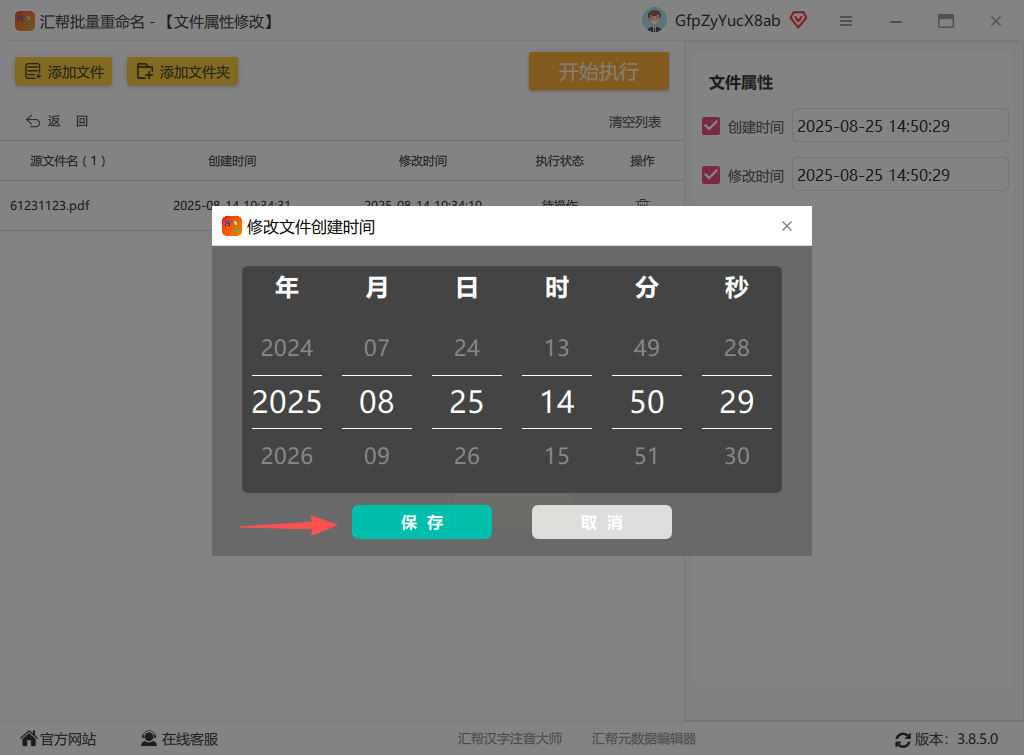
步骤五:最后,点击界面上的“开始执行”按钮。软件会迅速完成修改,你可以在文件所在文件夹中查看,文件的创建时间已经更新了。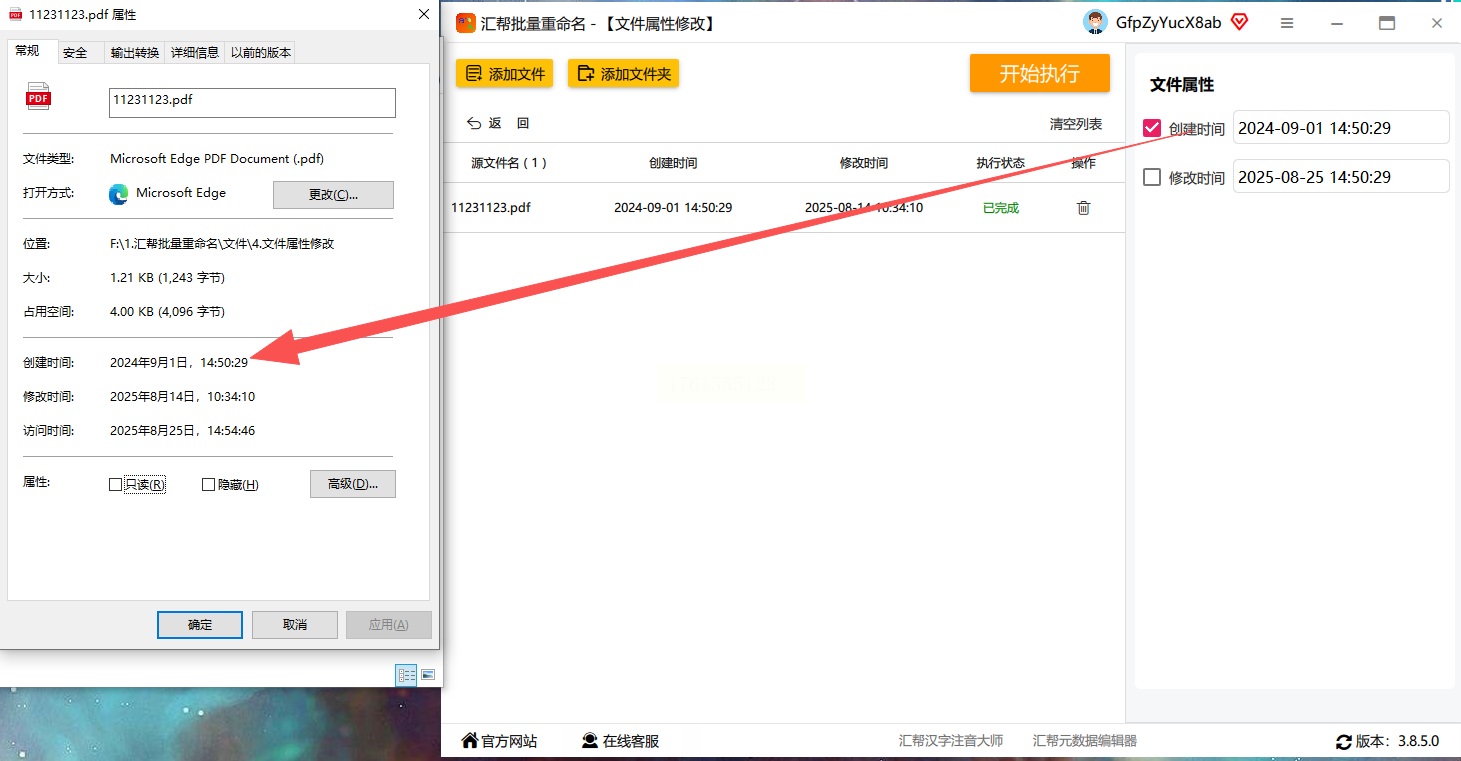
关于数据安全,这里简单说明一下。汇帮批量重命名这类本地处理软件,其操作过程是在你自己的电脑上完成的。文件数据不会上传至外部服务器,这从根本上降低了内容在传输过程中被截获的风险。软件的设计初衷是服务于本地文件管理,它通过直接操作本地文件系统来实现功能,避免了不必要的网络连接,从而为你的文件隐私提供了一层保障。
方法三:使用 BulkFileChanger
来自NirSoft的这款小工具,轻巧且免费,适合对操作精度有要求,或者需要处理大量文件的用户。
步骤一:下载软件,它是一个可执行文件,无需安装,直接双击运行。
步骤二:通过菜单栏的“File” -> “Add Files”,将目标PDF文件导入。
步骤三:在文件列表中选中文件,然后点击“Action”菜单,选择“Change Time/Attributes”。
步骤四:在弹出的窗口中,你可以精确设置新的创建时间、修改时间和访问时间,甚至可以精确到毫秒。
步骤五:点击“OK”后,修改会立即生效。建议你右键点击文件,查看“属性”以验证修改结果。如果操作失误,可以使用“File”菜单下的“Undo Last Change”功能进行恢复。请注意,如果修改的是系统保护目录下的文件,可能需要以管理员身份运行此软件。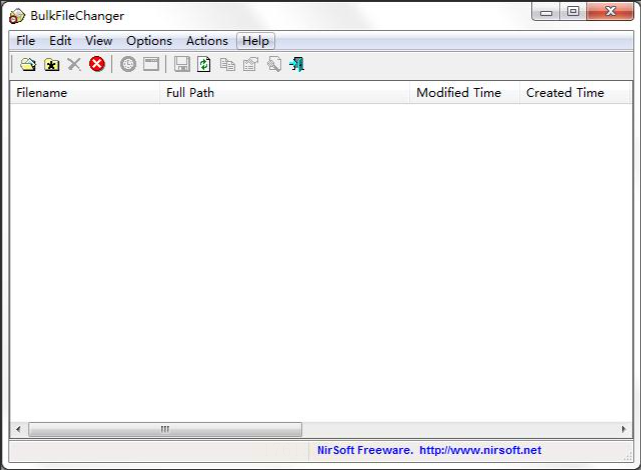
方法四:使用 A Better Finder Attributes
这是为Mac用户打造的一款专业工具,与苹果生态系统深度融合。
步骤一:启动A Better Finder Attributes软件。
步骤二:将需要修改的PDF文件直接拖拽到软件窗口内。
步骤三:在窗口下方,你可以看到创建时间、修改时间等选项。点击日期旁边的按钮,即可进行修改。
步骤四:设置好新的时间后,点击右下角的“Apply Changes”按钮。有时系统可能会请求文件访问权限,你只需根据提示在系统设置中授权即可。修改完成后,可以通过右键点击文件并选择“显示简介”来核对时间信息。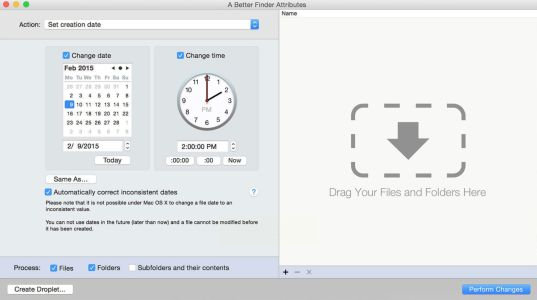
方法五:使用 NewFileTime
这是一个界面非常简洁的轻量级工具,上手几乎没有难度。
步骤一:运行NewFileTime软件。
步骤二:把要修改的PDF文件拖进软件窗口,或者使用文件夹图标按钮来添加文件。
步骤三:在“Created”一栏中,输入或选择新的创建日期和时间。
步骤四:点击“Set Time”按钮,所有选中文件的创建时间就会被立刻更新。完成后,最好去检查一下文件属性,确保修改成功。一个需要注意的地方是,从系统逻辑上讲,文件的创建时间通常不应晚于修改时间,设置时留意一下可以避免潜在的混乱。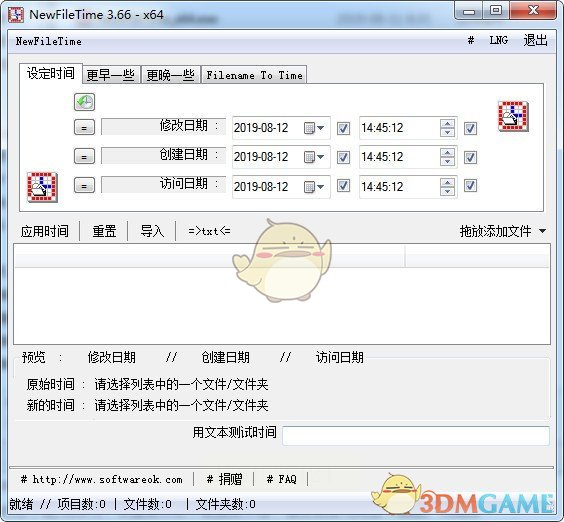
方法六:使用简鹿文件批量重命名
这款工具界面清爽,没有广告干扰,适合追求简洁高效的用户。
步骤一:打开简鹿文件批量重命名软件。
步骤二:导入你的PDF文件。
步骤三:在功能选项中,找到修改文件时间的相关设置。
步骤四:设定好新的创建时间或修改时间。
步骤五:点击执行按钮,等待软件处理完成即可。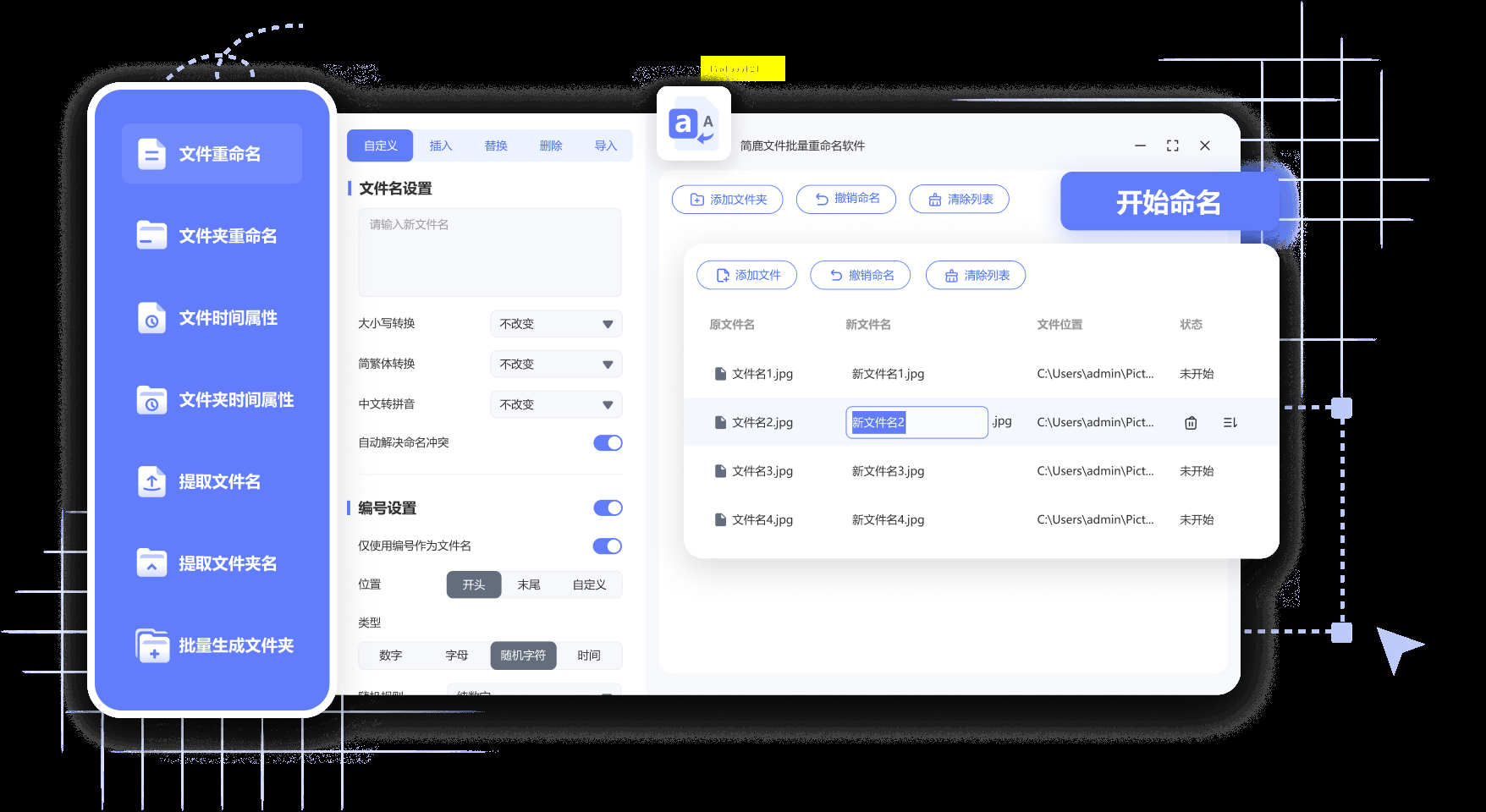
常见问题解答
问:修改文件创建时间,会影响文件里的实际内容吗?
答:完全不会。这个操作只改变文件的元数据属性,就像修改一个人的档案记录,但不会改变这个人本身。文件里的文字、图片等内容不会有任何变化。
问:如果我修改后后悔了,能恢复原来的时间吗?
答:大部分专业工具都考虑到了这一点。例如Advanced Renamer和BulkFileChanger都内置了撤销功能,可以快速回退到上一步操作。但为了保险起见,在进行大批量修改前,手动备份重要文件总是一个好习惯。
问:Mac和Windows系统上的这类工具,主要区别在哪?
答:主要区别在于与各自操作系统的整合度。比如A Better Finder Attributes为Mac设计,它可能更好地适配macOS的权限管理系统和文件操作逻辑。而Windows平台上的软件,如NewFileTime,则更贴合Windows用户的操作习惯。
文件管理是一门精细的艺术,而对文件元数据的掌控则是这门艺术的重要组成部分。能够随心所欲地调整像创建时间这样的属性,意味着你对数字资产有了更强的控制力。无论是为了工作的严谨,还是为了个人资料整理的便捷,掌握这些方法都大有裨益。希望这份指南能为你提供清晰的路径,让你在处理PDF或其他文件的元数据时,能够得心应手,从而提升整体的数字工作效率。选择一款你觉得顺手的工具,开始尝试吧,你会发现这些看似微小的调整,能为你的工作流带来显著的改善。
