

为什么需要修改文件夹创建时间?
在日常文件管理中,文件夹的创建时间其实是个“隐形导航标”。比如按项目周期整理资料时,“2024年3月市场调研”“2024年4月产品方案”这样的命名,配合创建时间就能快速定位早期资料。但遇到特殊情况就需要调整时间了:比如补建旧项目文件夹时,系统默认创建时间是今天,和实际资料产生时间(比如2023年Q4)对不上,导致时间排序混乱;或者共享文件夹时,新整理的文件夹创建时间晚,别人打开要翻到最后才能看到,体验很糟。
这些需求虽然不常遇到,但每次处理都让人头疼——系统自带的属性窗口不让直接改创建时间,手动重命名又改不了时间戳。别担心,今天教你3个简单方法,哪怕是电脑小白也能跟着操作。
如何修改文件夹的创建日期?分享三个实用技巧

方法1:用「汇帮批量重命名」软件批量修改文件夹的创建日期和时间
软件名称:汇帮批量重命名
下载地址:https://www.huibang168.com/download/4qgNl8jfYlLV
1. 安装软件:先去搜索“汇帮批量重命名”,下载后按提示安装。
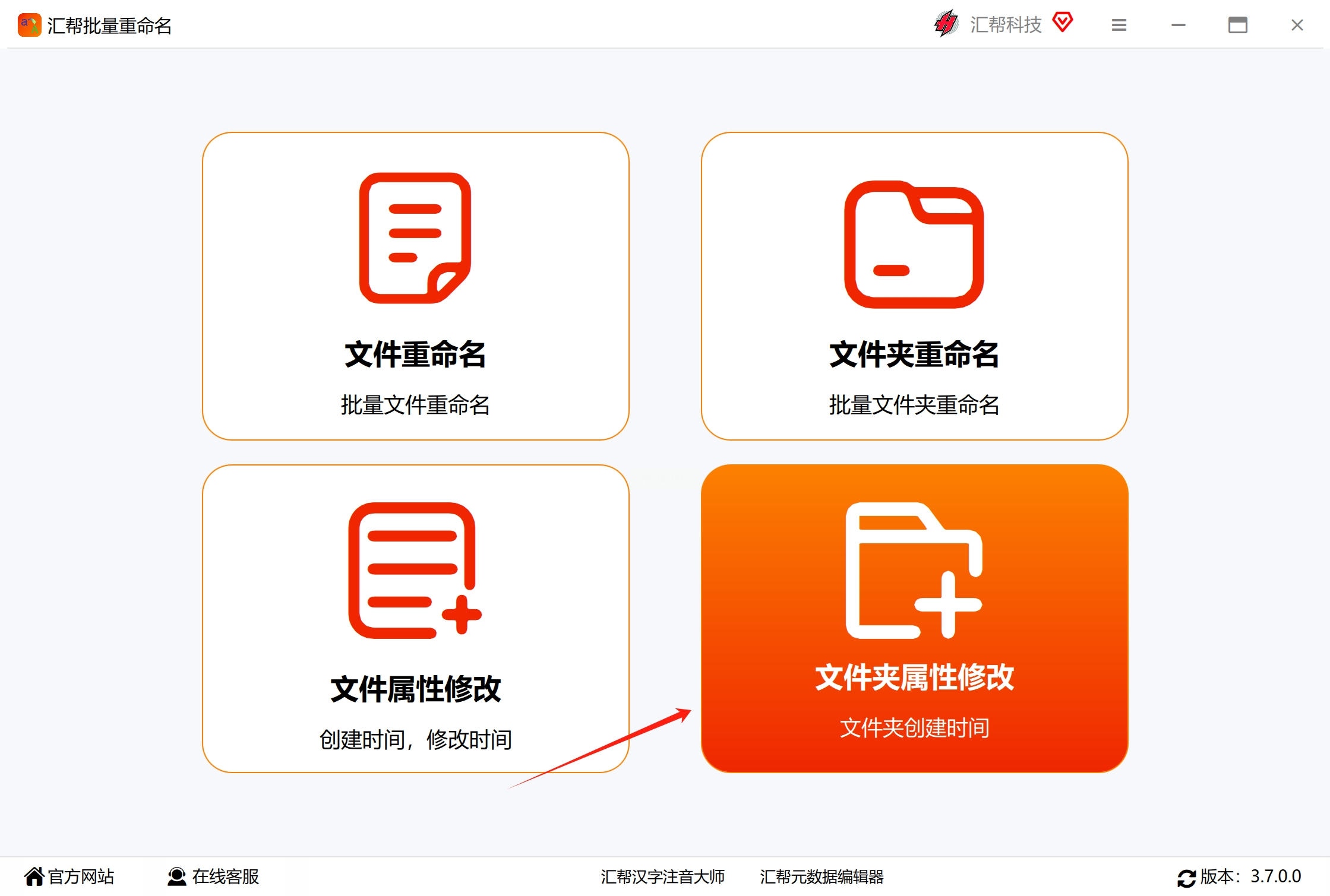
2. 选择功能:打开软件后,在主界面找到「文件夹属性修改」选项,点击进入。
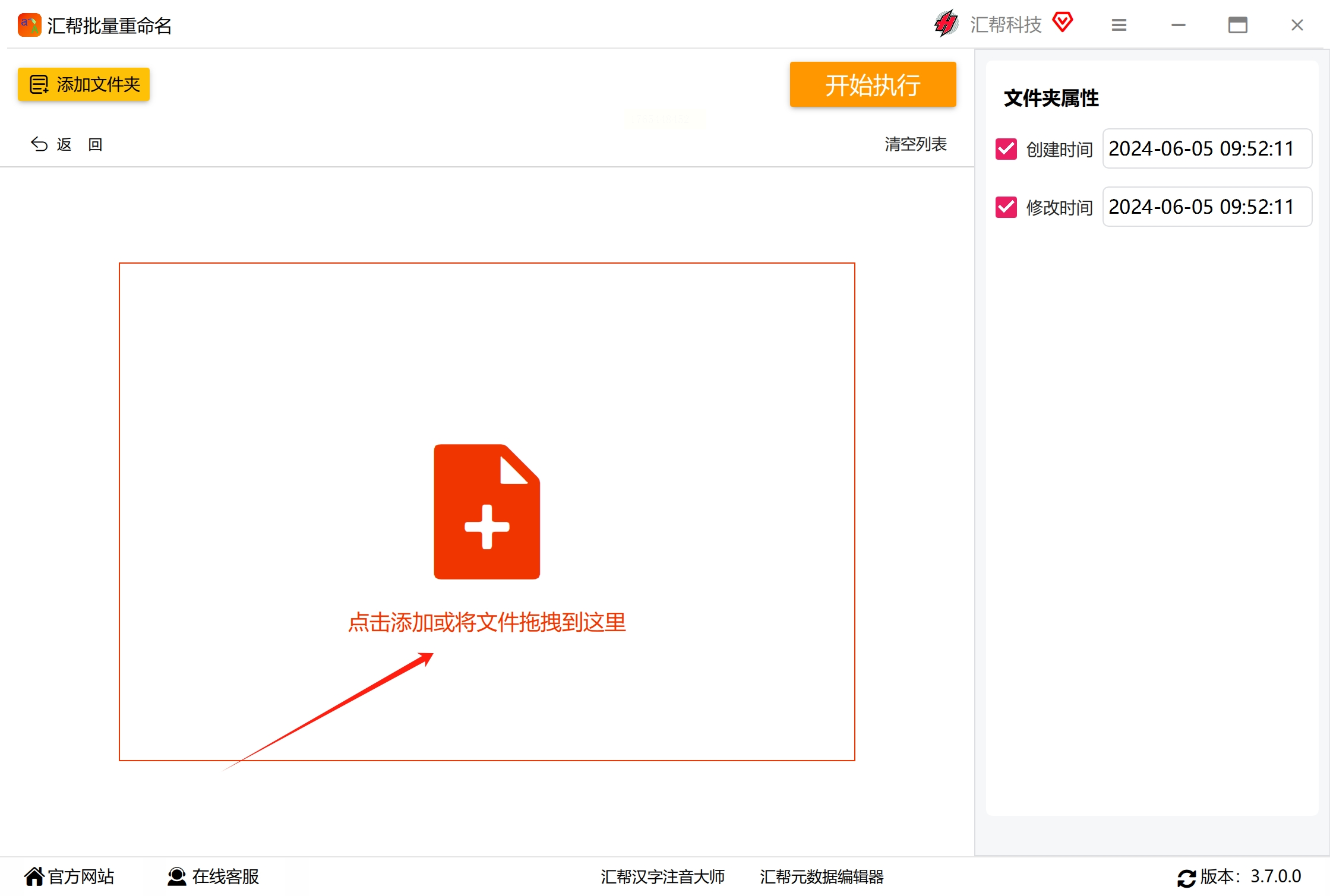
3. 添加文件夹:
- 点击“添加文件夹”按钮,浏览电脑找到要修改的文件夹(支持拖放操作,直接把文件夹从桌面拖进软件窗口更方便)。
- 如果是批量修改,比如同一项目的5个文件夹,可一次性全选添加。
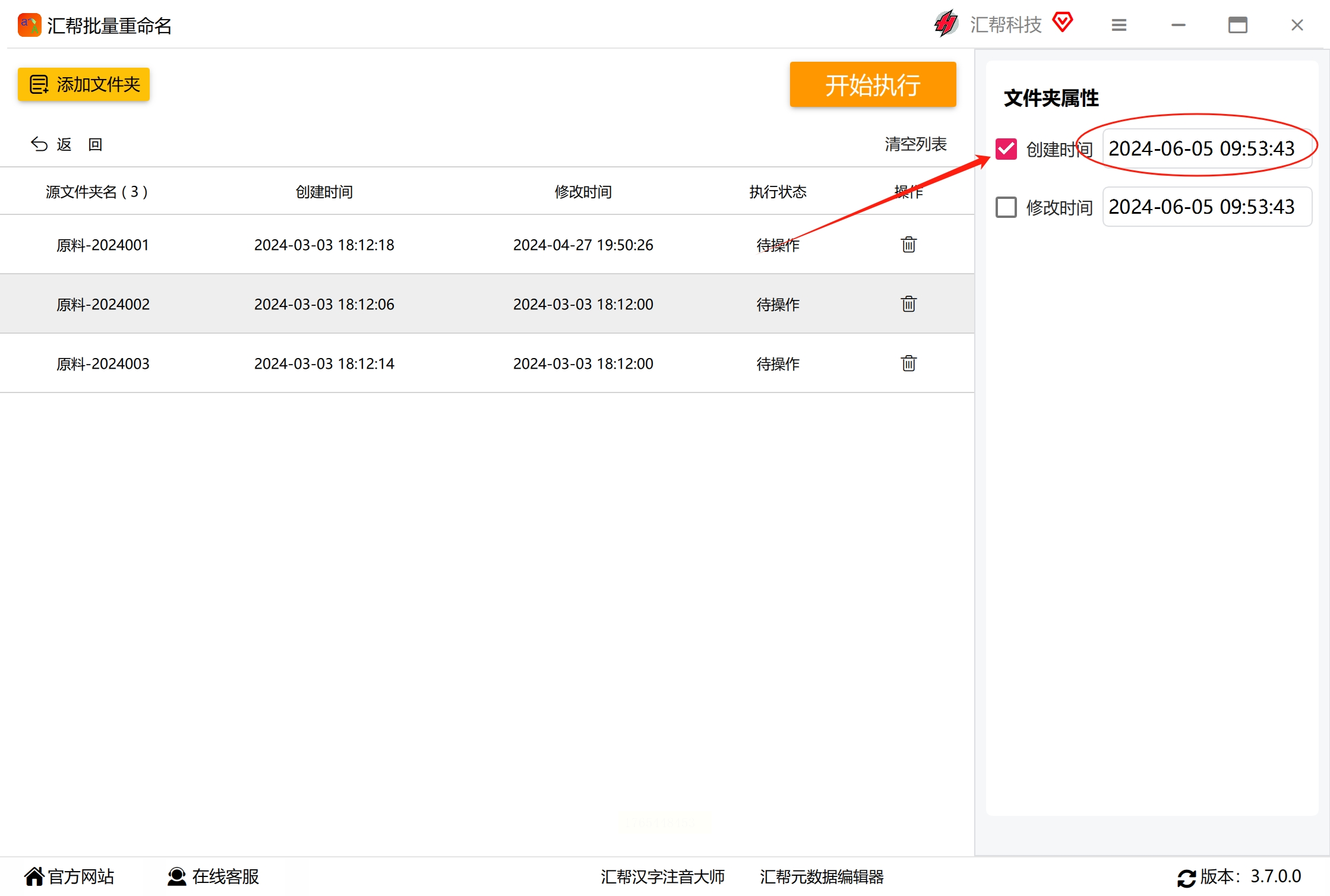
4. 设置创建时间:
- 在右侧属性栏找到“创建时间”选项,点击时间输入框旁的日历图标。
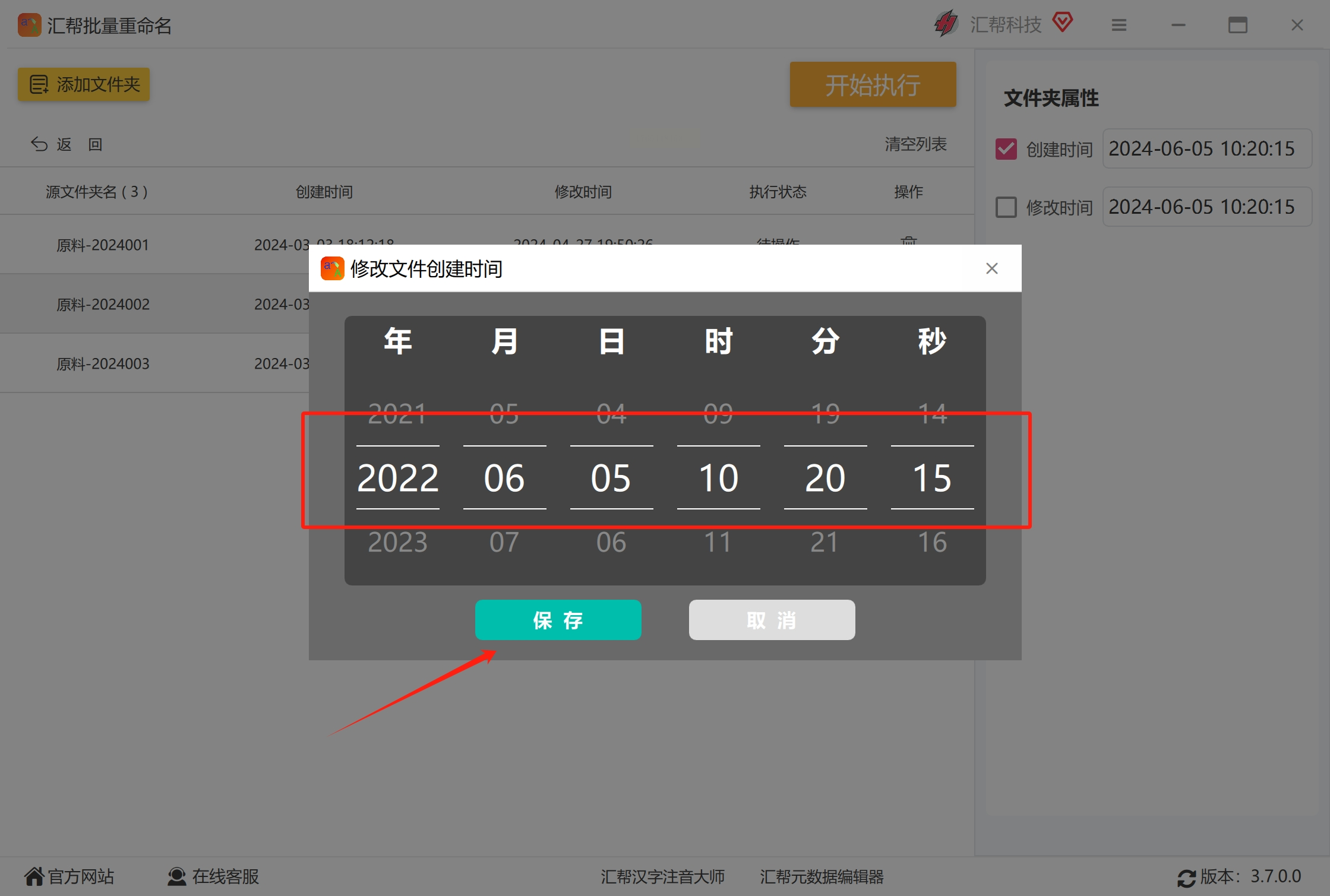
- 在弹出的日历中选择目标日期(比如2023年10月15日),还能调整具体时间(精确到分钟)。
- 确认时间无误后,点击“保存”按钮。
5. 执行修改:点击界面下方的“开始执行”,软件会自动修改所有选中文件夹的创建时间。
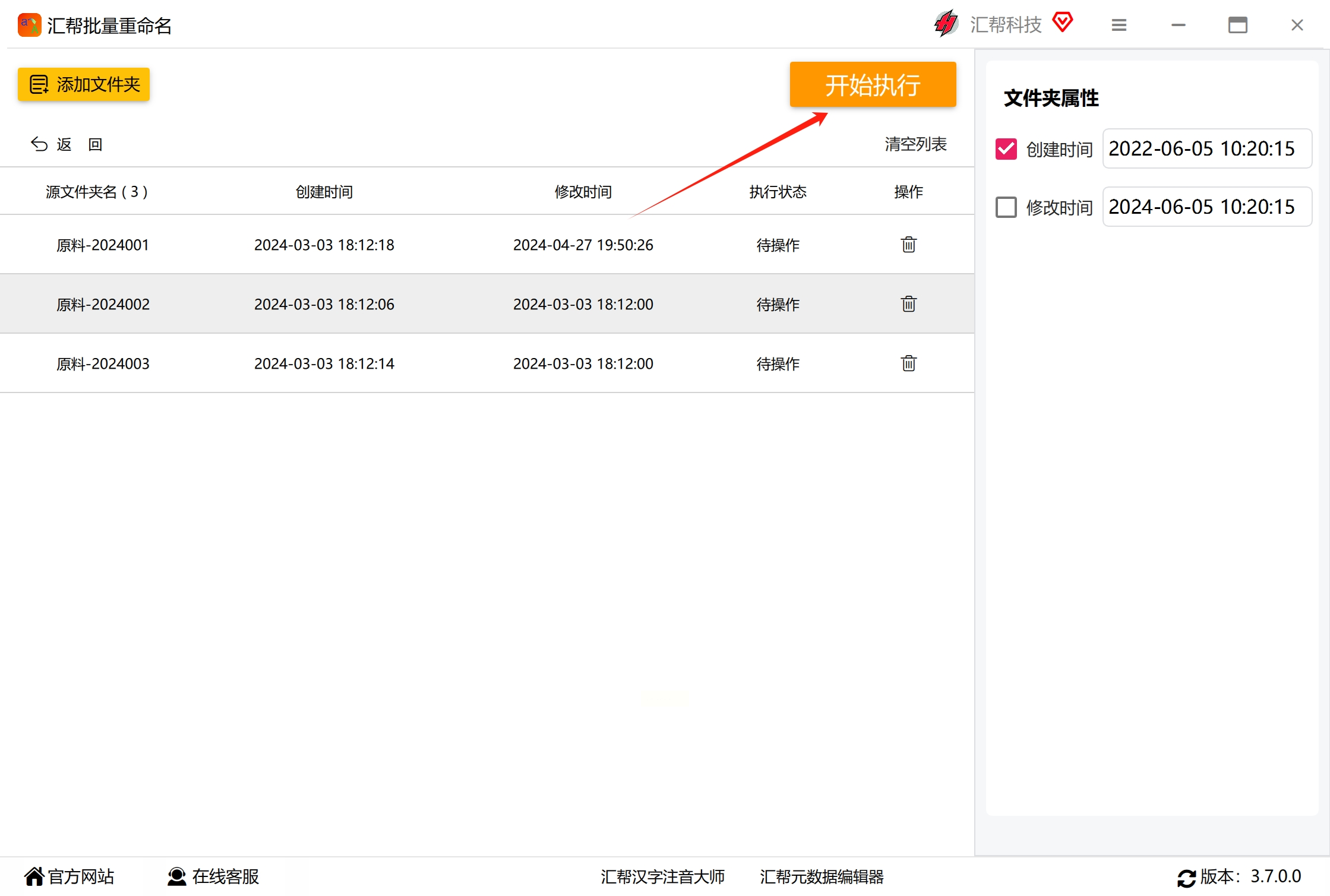
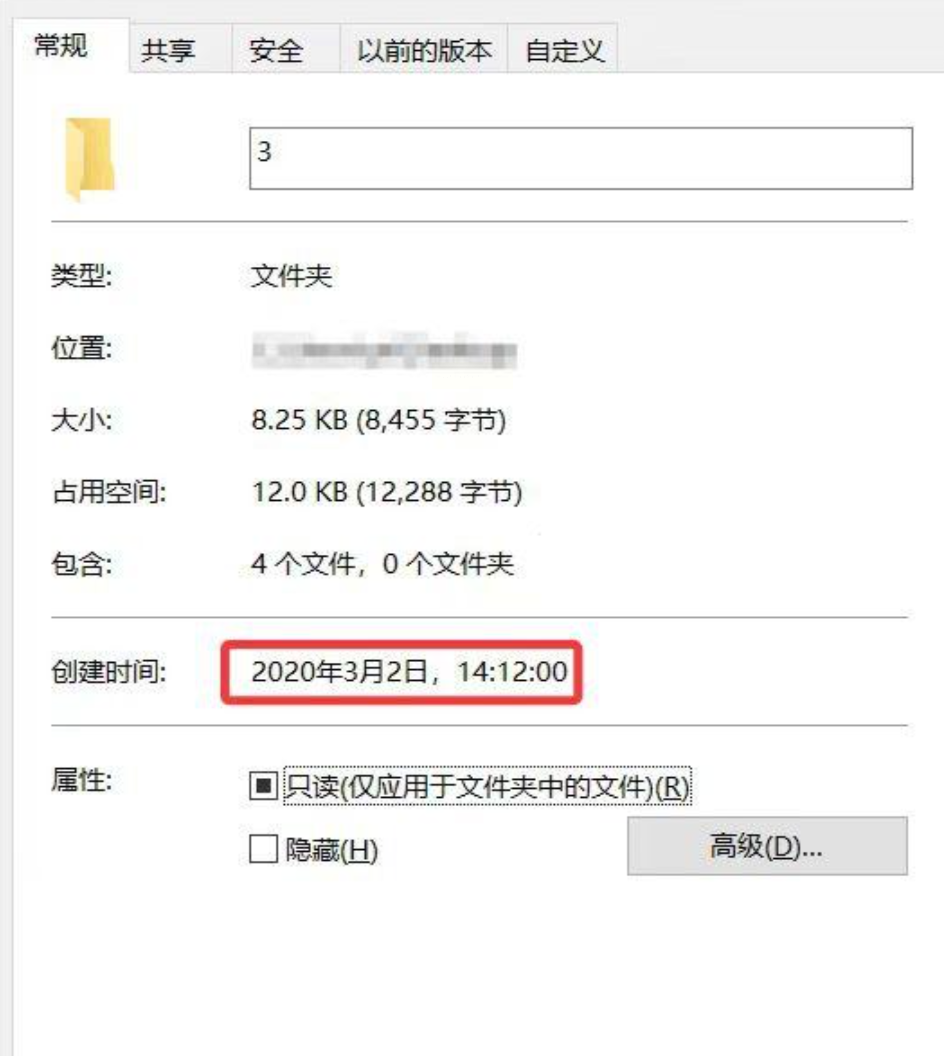
6. 验证结果:修改完成后,右键点击文件夹→选择“属性”→“常规”选项卡,查看“创建时间”是否已更新(比如从2024年5月改成了2023年10月)。
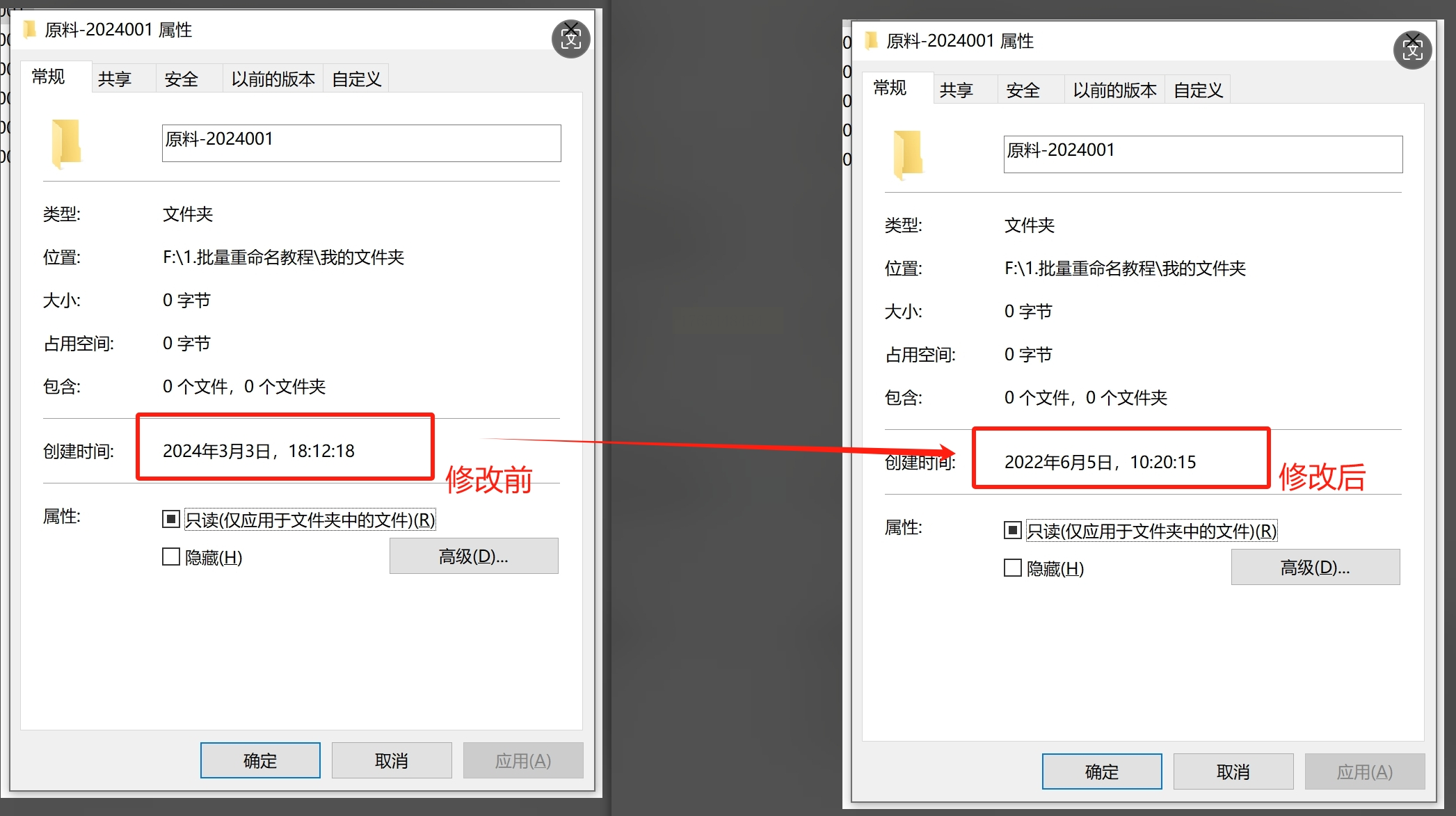
方法2:系统时间修改法(适合单文件夹,临时应急)
1. 调整系统时间:
- 点击电脑右下角任务栏的时间区域(比如“2024年5月20日 14:30”),在弹出的日期窗口中,直接修改年份、月份、日期(比如改成2023年12月31日)。
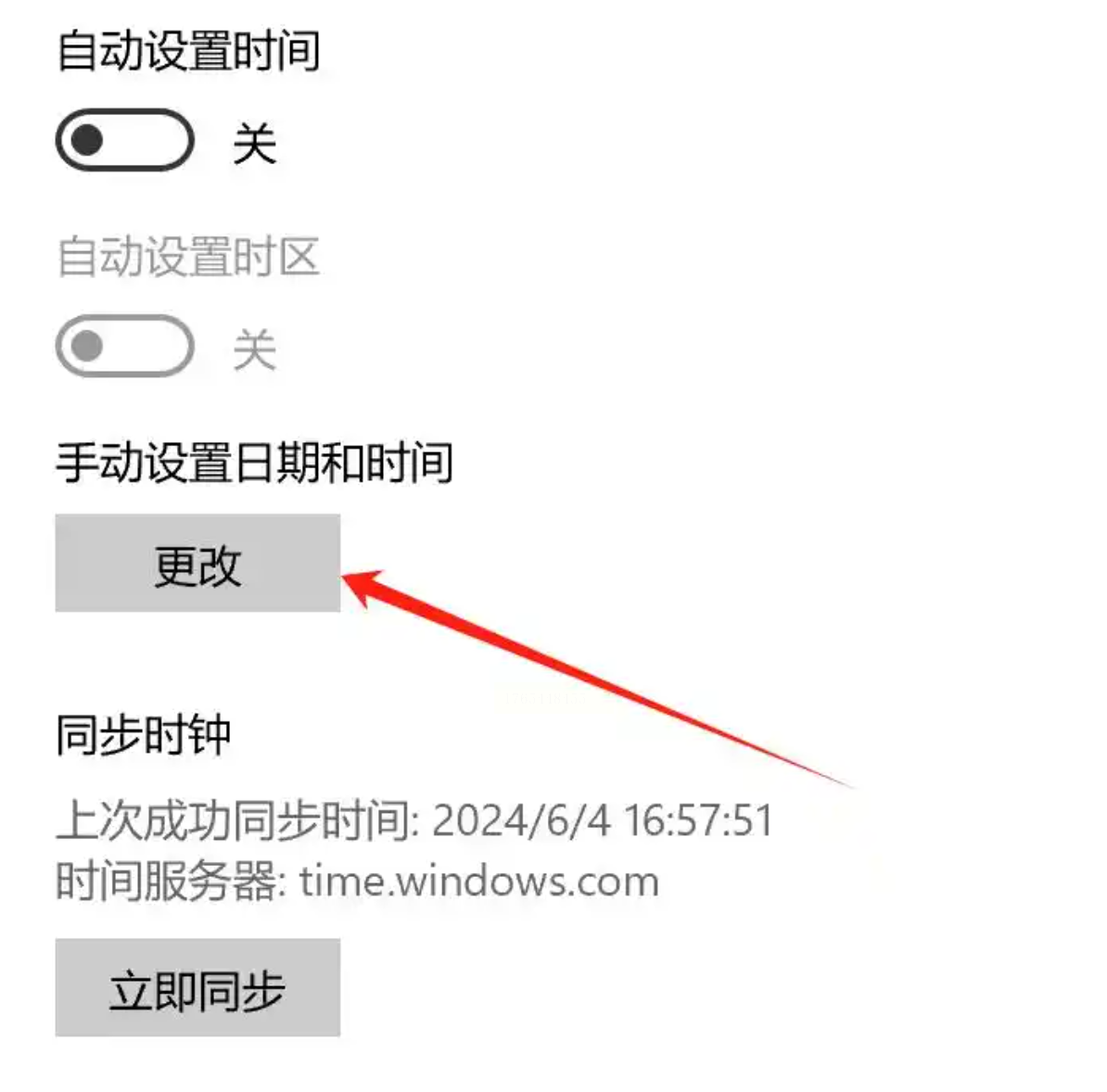
- 如果要精确到分钟,点击时间输入框旁边的“+”“-”按钮调整小时和分钟。
2. 创建临时文件:
- 打开要修改的文件夹,新建一个文本文件(右键→新建→文本文档),随便输入几个字(比如“临时内容”)。
- 保存后立即删除这个文件。
3. 恢复系统时间:改完后,记得把系统时间调回当前日期,避免影响其他软件使用。
注意:这种方法本质是通过“修改系统时间→创建文件→删除文件”让系统误以为文件夹是在目标时间创建的,所以只能改单文件夹,且不能批量操作。如果要改多个文件夹,需逐个重复步骤(适合改2-3个文件夹的情况)。
方法3:「汇普批量重命名」工具修改文件夹时间属性
1. 打开软件:安装后打开「惠普批量重命名」,在左侧菜单找到「文件夹时间属性」功能并点击。
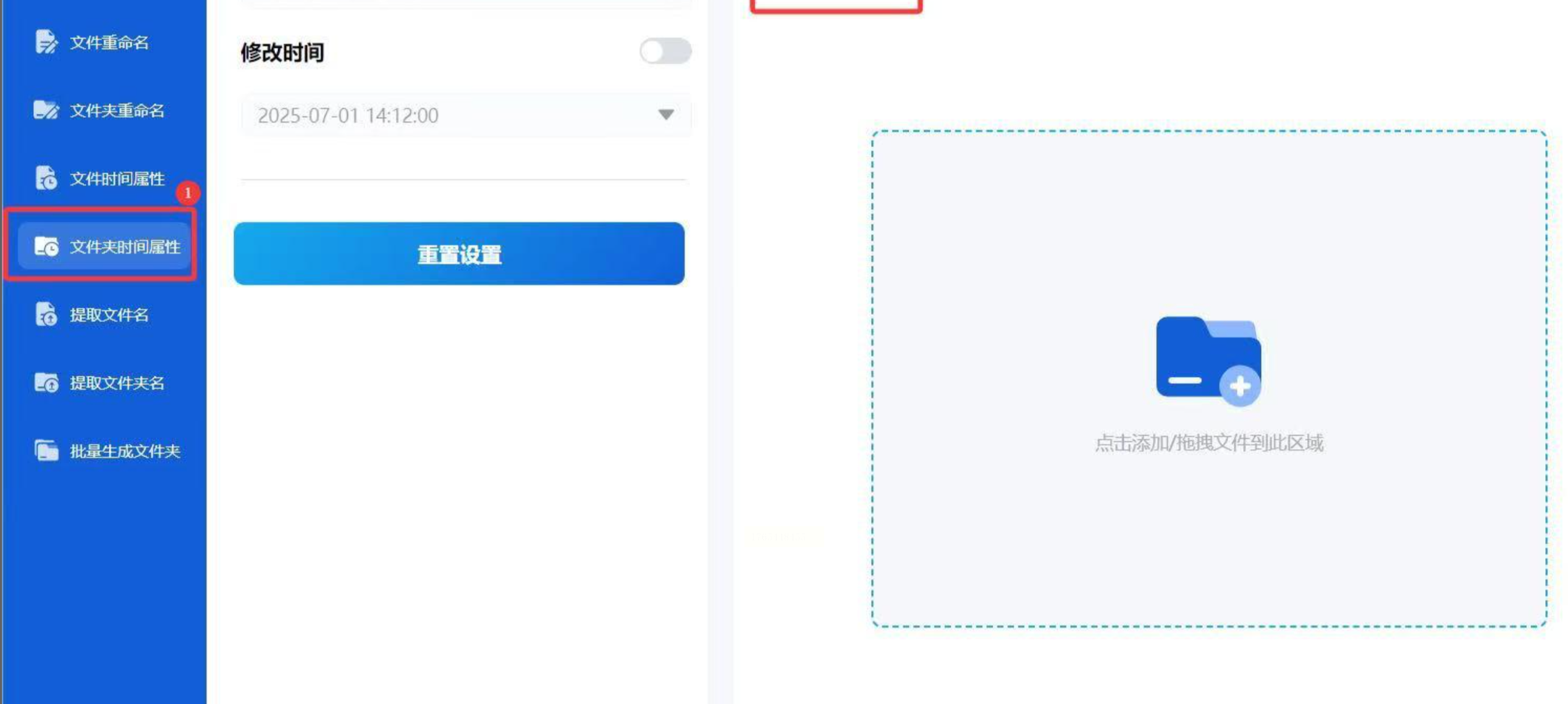
2. 添加文件夹:点击“添加文件”按钮,在电脑中找到要修改的文件夹(可多选,比如Ctrl+点击多个文件夹)。
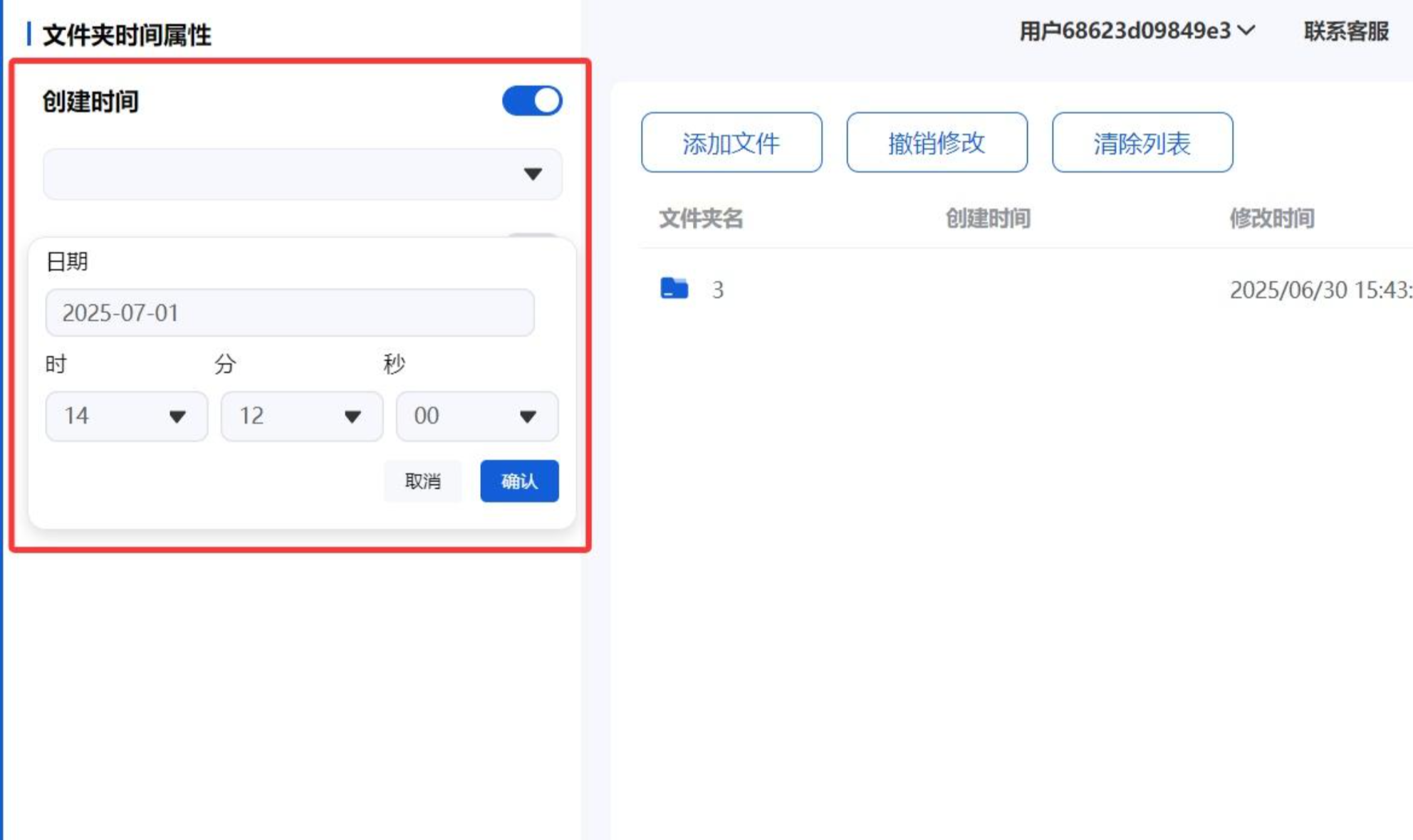
3. 设置创建时间:
- 在左侧勾选“创建时间”选项,会弹出时间设置窗口。
- 选择日期(比如2022年6月1日),可拖动滑块调整具体时间(精确到秒)。
- 确认无误后,窗口右侧会显示修改后的时间预览。
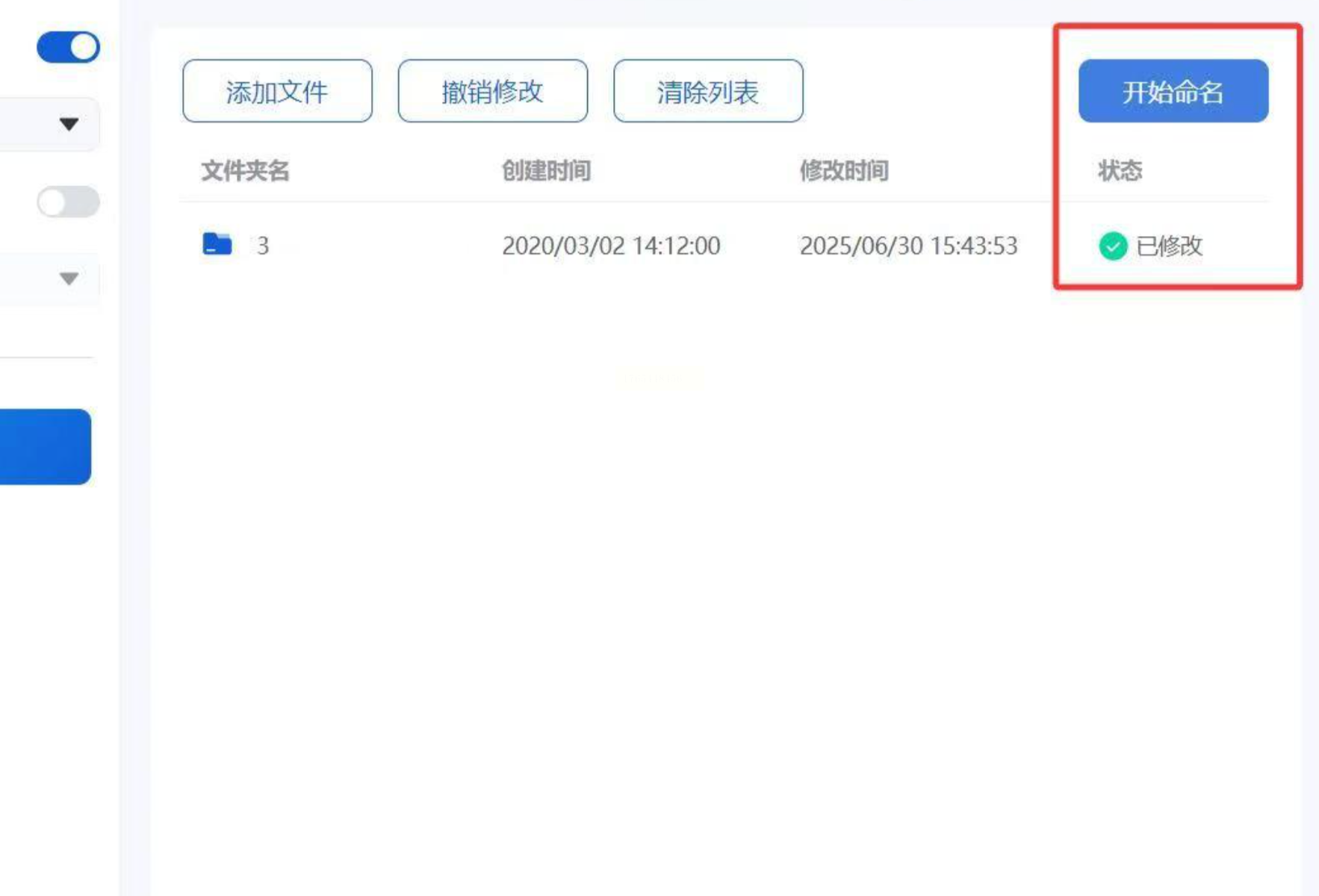
4. 执行修改:点击右上角的“开始命名”按钮,软件会自动处理所有文件夹。
实际操作中必须注意的问题:
1. 备份优先:修改前最好复制一份文件夹到其他位置(比如桌面),防止操作失误导致文件丢失。
2. 权限问题:如果提示“拒绝访问”,右键软件或PowerShell窗口选“以管理员身份运行”,确保有修改系统文件的权限。
如果需要长期管理文件夹时间,可养成“按时间命名+同步创建时间”的习惯,比如给文件夹命名“2023-10-15_市场调研”,同时用软件修改创建时间为该日期,这样下次打开文件夹时,时间和文件名完全对应,再也不怕乱了。
现在你已经掌握了4种修改文件夹创建时间的方法,以后遇到资料归档、共享文件排序等场景,再也不用手忙脚乱了。记住,汇帮软件最适合新手批量操作,系统时间法适合临时单文件夹修改,根据需求选择工具,简单几步就能让文件夹“乖乖听话”!
