

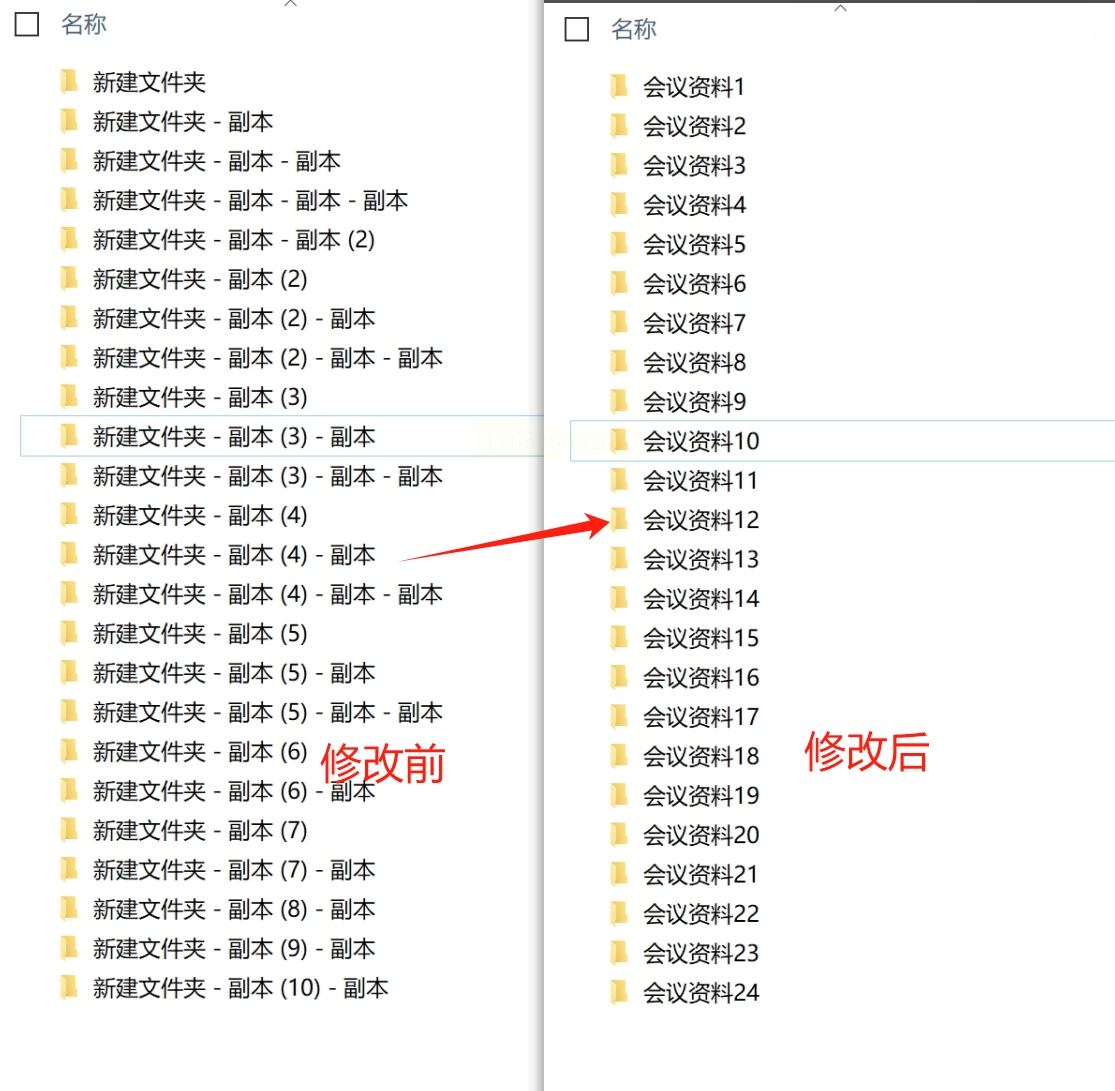
手动逐个重命名不仅耗时(比如100个文件夹需10分钟),还容易出错(如重复命名、编号混乱)。接下来分享4种不同场景下的批量重命名方法,从简单到复杂,新手也能轻松上手。
文件夹太多名字乱?教你4招快速批量重命名方法

方案1:使用汇帮批量重命名批量修改文件夹名称
软件名称:汇帮批量重命名
下载地址:https://www.huibang168.com/download/4qgNl8jfYlLV
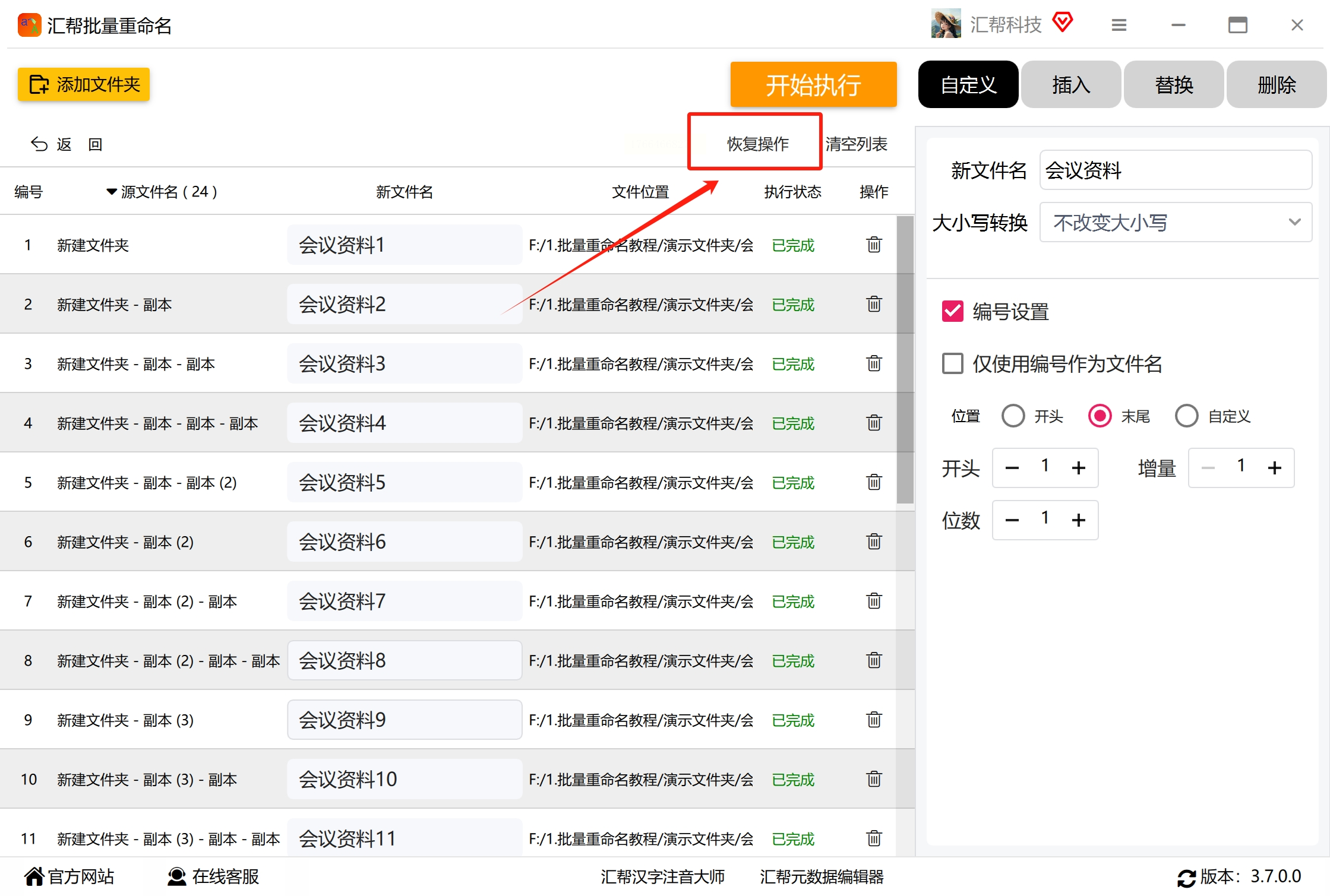
1. 安装并启动:下载“汇帮批量重命名”,安装完成后双击桌面图标。
2. 选择文件夹:
- 点击主界面“文件夹重命名”;
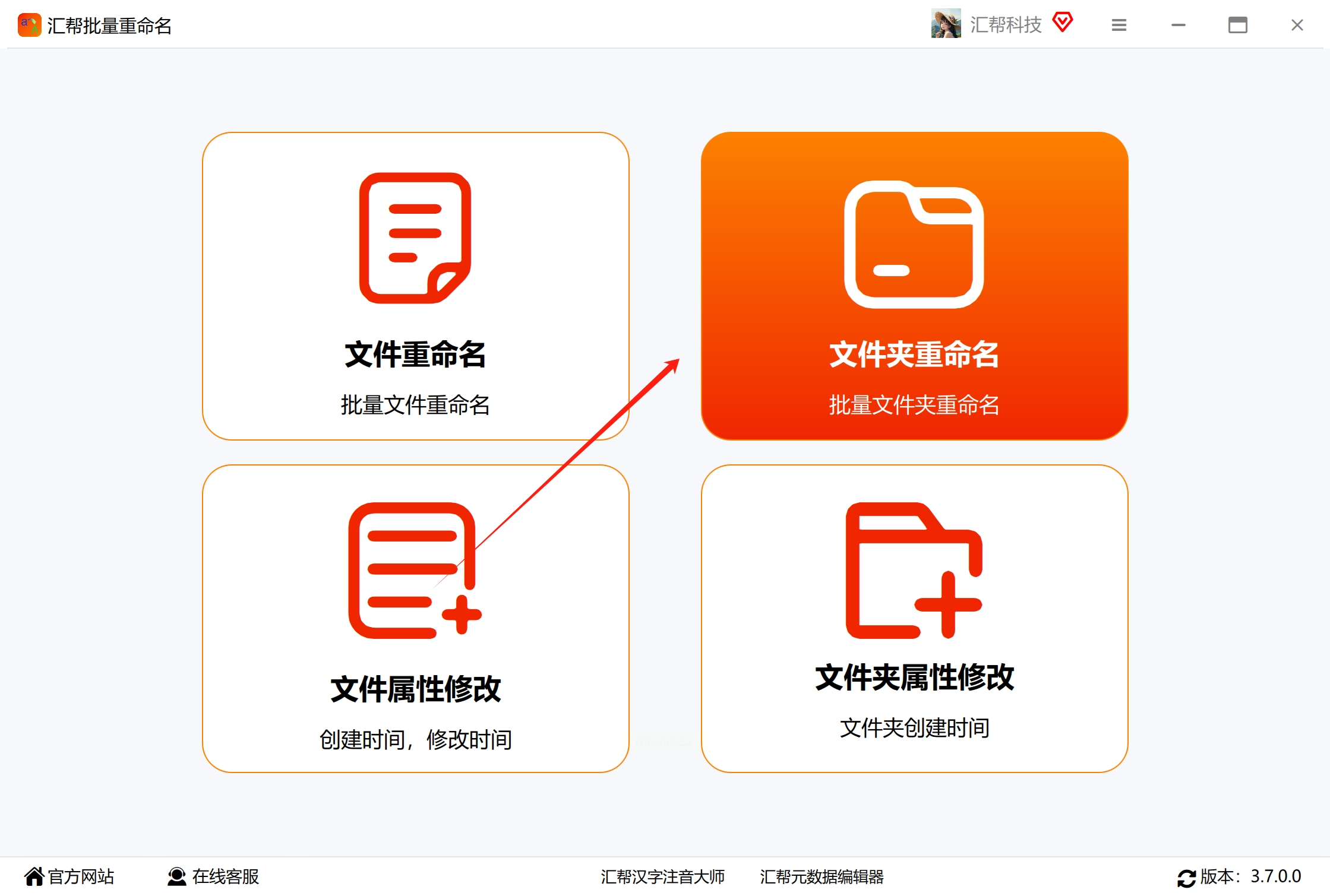
- 点击“添加文件夹”,或直接拖拽文件夹到列表(支持多级目录导入)。

3. 设置规则:
- 替换/插入字符:
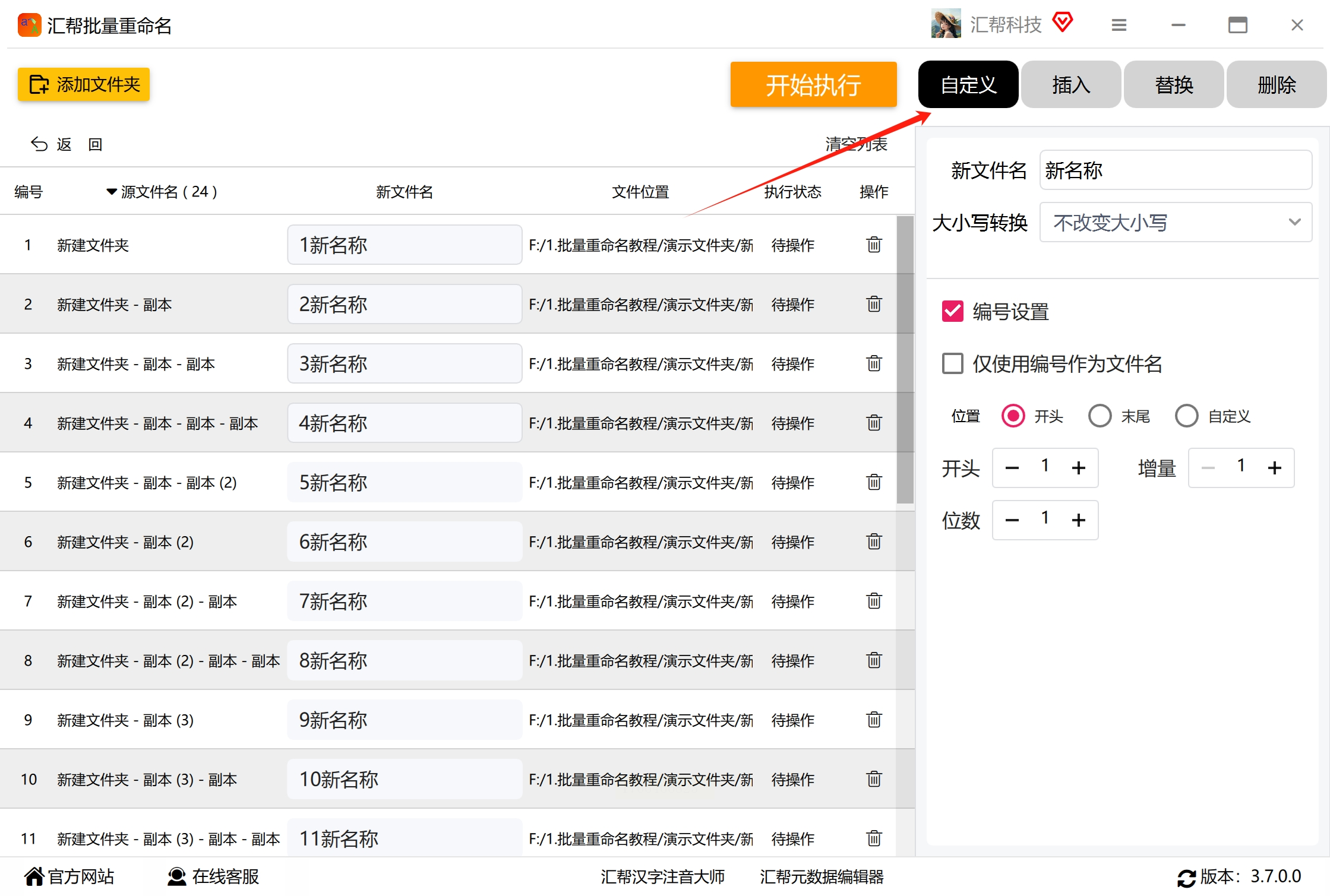
- 若需去除“2023_”前缀,勾选“替换”,输入“旧文本”和“新文本”(如“2023_”→“”);
- 若需添加前缀,勾选“插入”,选择位置(如“开始”),输入“前缀名称_”;
- 编号扩展:若需自动补全序号,勾选“添加序号”,设置起始值、位数(如1-100,位数2)。
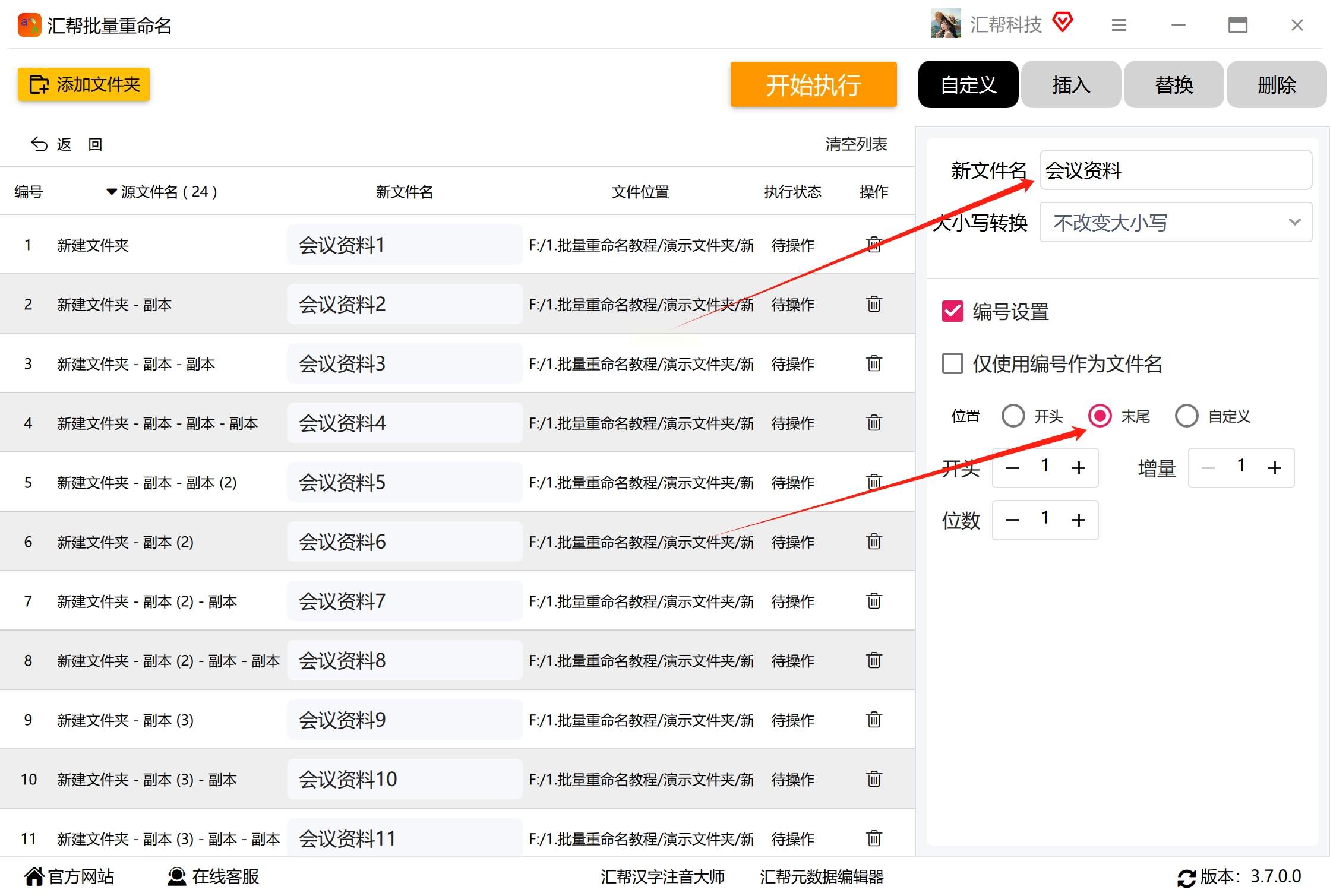
4. 预览与执行:点击“预览”查看效果,确认无误后点击“开始执行”。
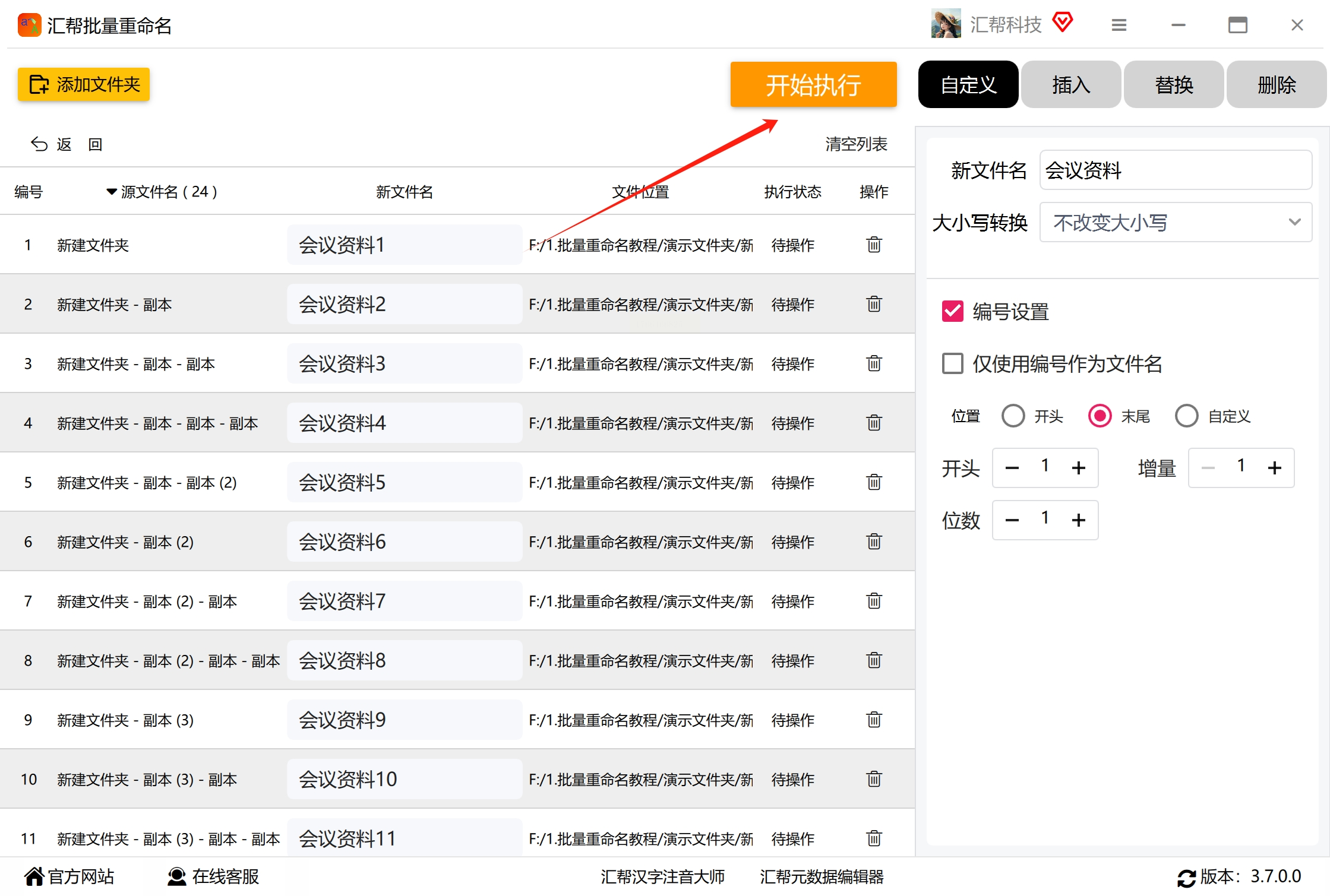
5. 恢复功能:若操作错误,点击“恢复操作”可回滚到修改前状态(仅支持上一次操作)。
方案2:文件批量改名高手快速修改文件夹名称
1. 下载安装:搜索“文件批量改名高手”,下载安装包
2. 导入文件夹:
- 打开软件后,点击左侧“文件夹重命名”按钮;
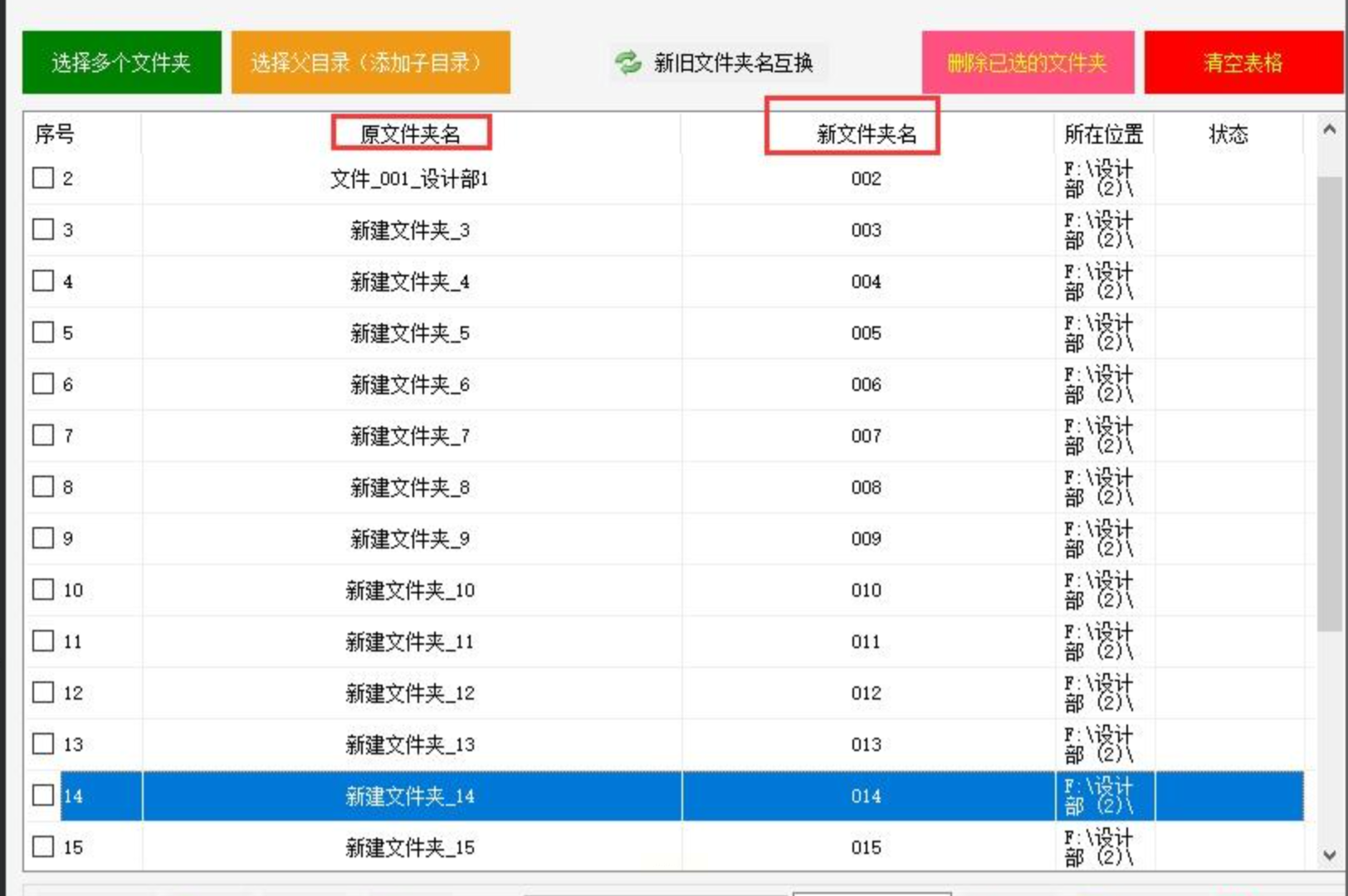
- 点击“添加文件夹”或直接将文件夹拖拽到软件窗口(支持多选,按住Ctrl可单独选择)。
3. 设置命名规则:
- 基础命名:输入统一前缀,如“客户资料_”;
- 编号设置:
- 起始编号:设为1(第一个文件夹从1开始);
- 增量:设为1(每次+1);
- 位数:设为3(如001、002...,避免两位数不够用);
4. 执行重命名:点击“开始改名”,等待进度条完成(约1秒/个文件夹)。
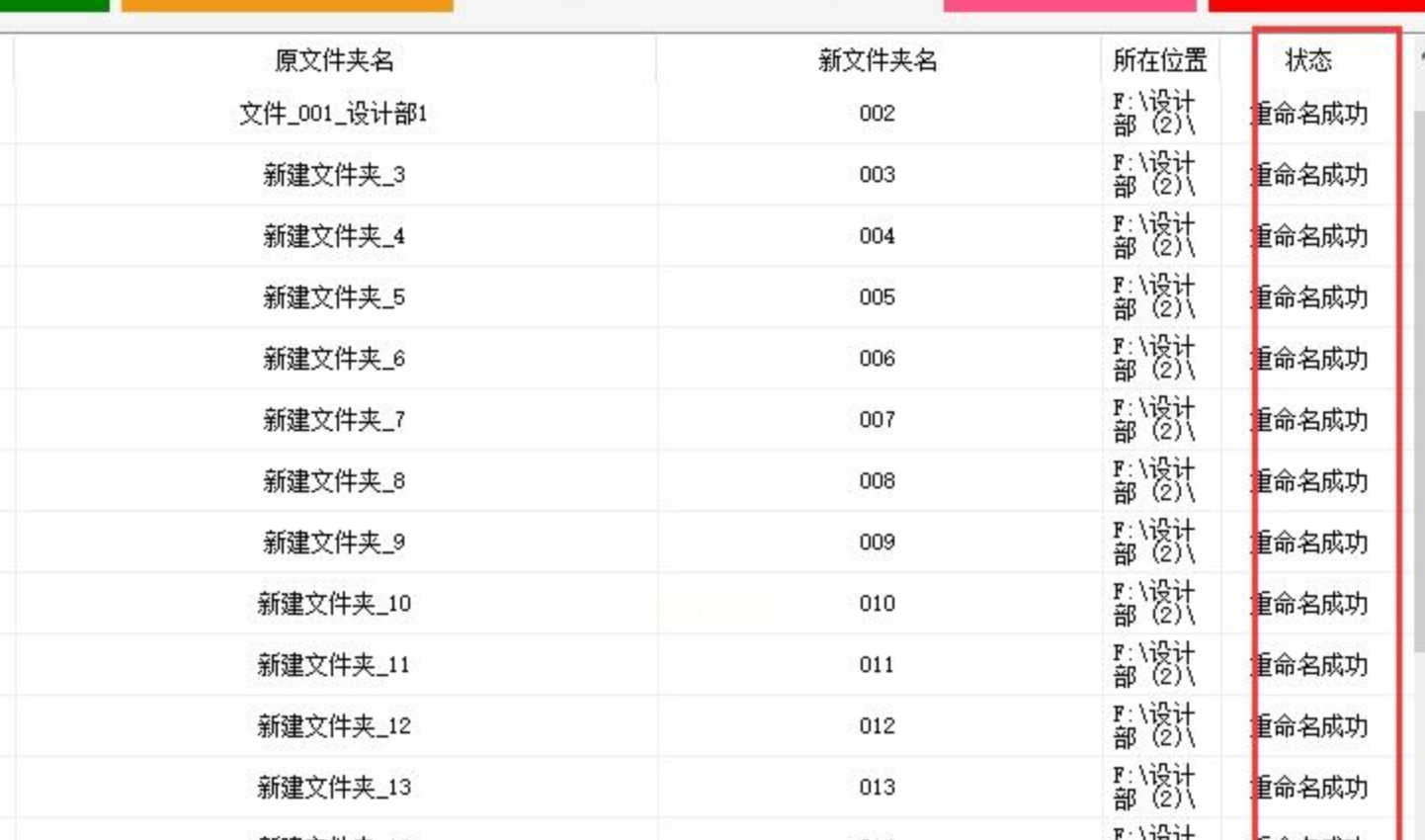
5. 效果验证:打开目标文件夹,检查名称是否按规则生成,可导出Excel清单核对。
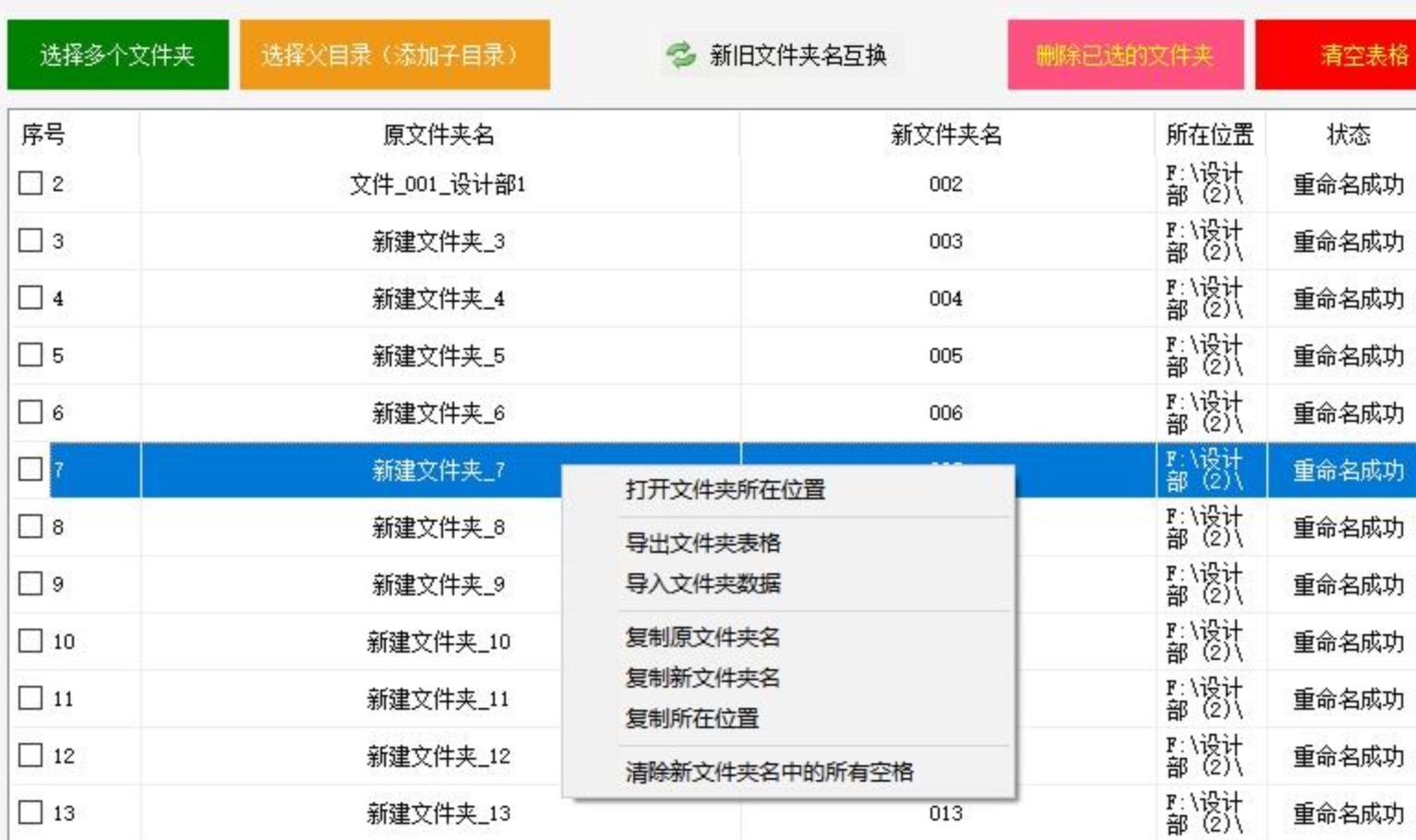
方案3:Windows资源管理器重命名文件夹名称
1. 选中文件夹:
- 打开目标文件夹(如“桌面”或“文档”);
- 按住Ctrl键逐个点击文件夹(多选),或按住Shift键点击首尾文件夹(全选连续文件夹)。

2. 右键重命名:
- 右键点击任意选中的文件夹,选择“重命名”;
- 输入基础名称(如“资料_”),按Enter键确认。
3. 系统自动编号:
- 系统会自动为剩余文件夹添加序号(如“资料_1”“资料_2”...“资料_100”);
4. 缺点:仅支持基础序号,无法自定义前缀或中间字符,适合快速小范围操作。
方案4:黄豆批量重命名批量修改文件夹名:
1. 安装与界面介绍:
- 下载“黄豆批量重命名”,打开后左侧选择“文件夹重命名”;
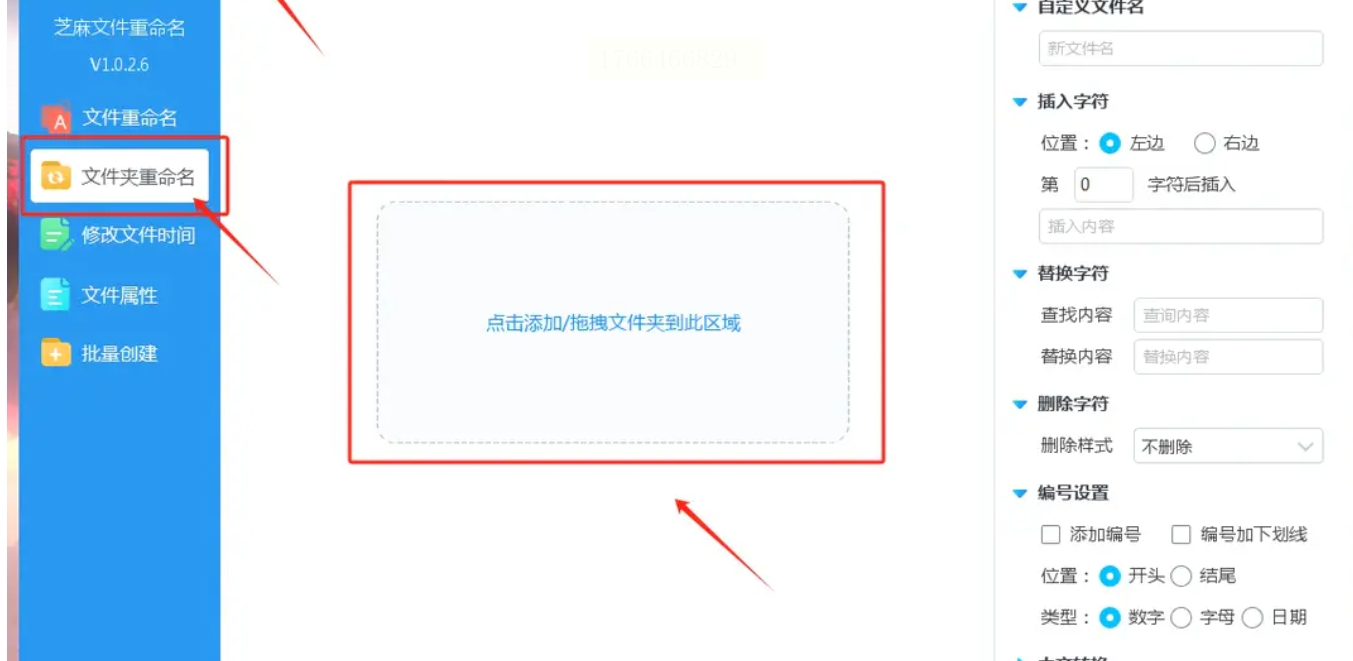
- 界面分为“文件列表区”“规则设置区”“预览区”三部分。
2. 导入文件夹:
- 点击“导入文件夹”按钮,选择目标文件夹(支持递归导入子文件夹,按需勾选)。
3. 设置替换规则:
- 替换文本:点击“替换”,输入“旧文本”和“新文本”(如“_备份”→“_最终版”);
- 正则表达式:若需批量修改格式(如“2023-05-01”→“05-01”),可在“高级”中使用正则(适合进阶用户);
- 编号补全:若需添加序号,勾选“序号”,设置起始值和位数。
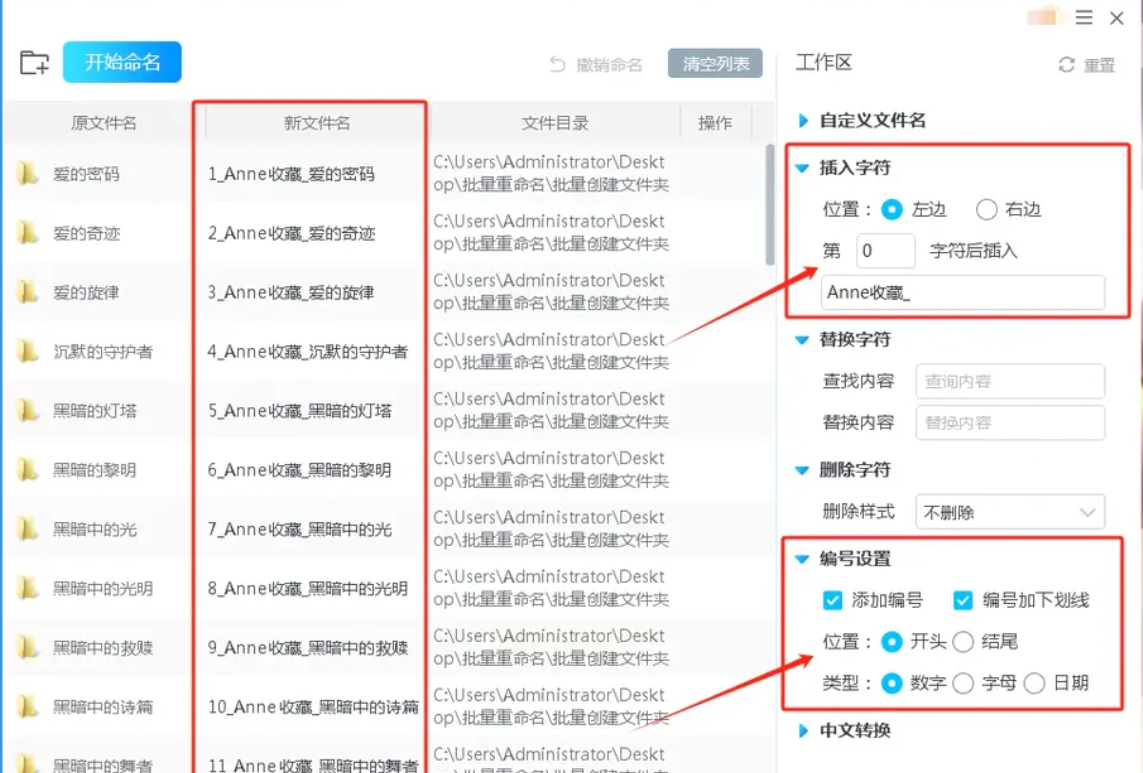
4. 实时预览:在中间预览区可实时看到修改后的名称,避免操作错误。
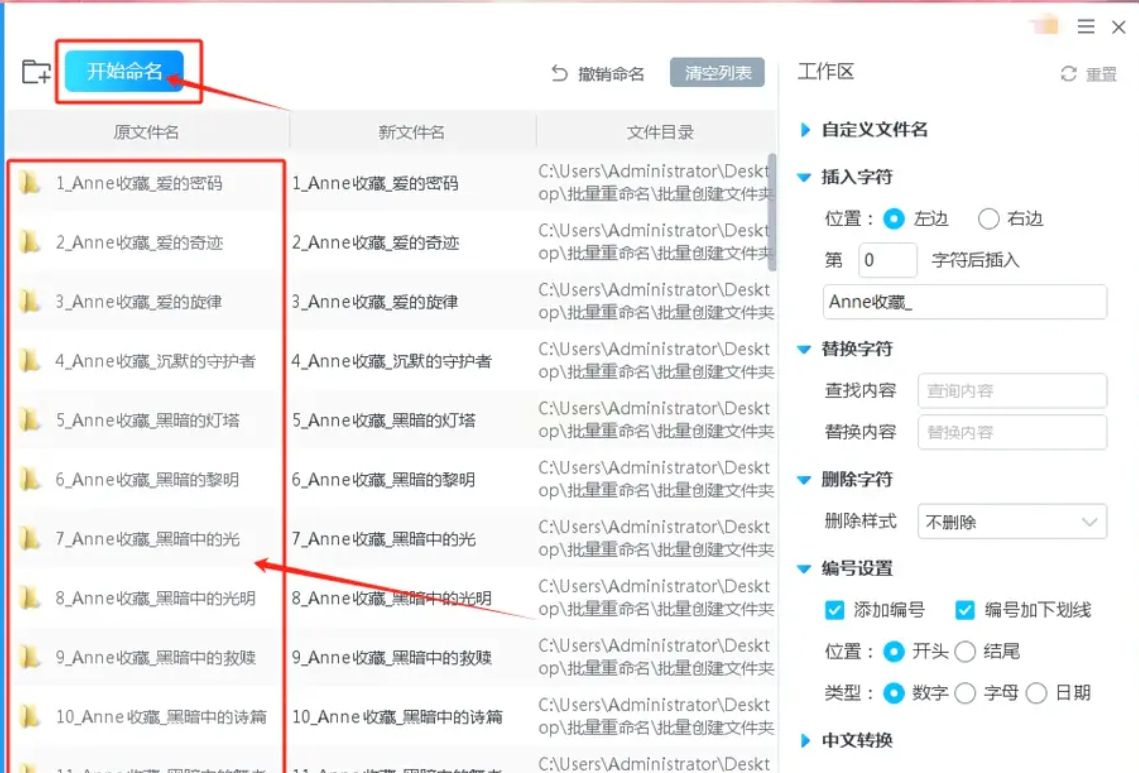
5. 执行改名:点击“开始命名”,等待完成后检查结果。
文件夹命名看似小事,实则影响工作效率和文件查找体验。以上6种方法覆盖了从新手到进阶用户的需求,建议先从“文件批量改名高手”或“系统自带功能”入手练习,再逐步尝试Python等灵活工具。记住:办公技巧的核心是“解决问题”,而非炫技,找到适合自己的工具和方法,才能真正提升生产力!如果遇到问题,欢迎留言交流,一起优化办公流程~
