

为什么要改文件夹创建时间?这些场景你可能遇到过
在日常办公中,文件夹的创建时间其实是个很实用的「时间标签」。比如按项目周期整理资料时,“2024年3月市场调研”“2024年4月产品方案”这样的命名,配合创建时间能快速定位到不同阶段的文件。但有时候这时间会“拖后腿”。例如,之前没及时归档的资料,后来补建文件夹时,默认时间是当天,和实际资料生成时间对不上,查历史记录时容易混淆;给同事发共享文件夹,新文件夹默认按创建时间排序靠后,想让对方优先看到最新内容,就得手动调整时间;换电脑或系统重装后,备份文件的时间标记会乱掉,需要统一修改让时间线恢复正常。
这些情况如果手动改系统时间再创建文件夹,不仅麻烦还可能影响其他文件。下面分享4个亲测有效的方法,从简单工具到系统命令,新手也能跟着操作。
怎么批量修改文件夹创建时间?这个小技巧轻松解决 亲测有效

方法一:用「汇帮批量重命名」软件批量修改文件夹的创建时间属性
软件名称:汇帮批量重命名
下载地址:https://www.huibang168.com/download/4qgNl8jfYlLV
1. 安装软件
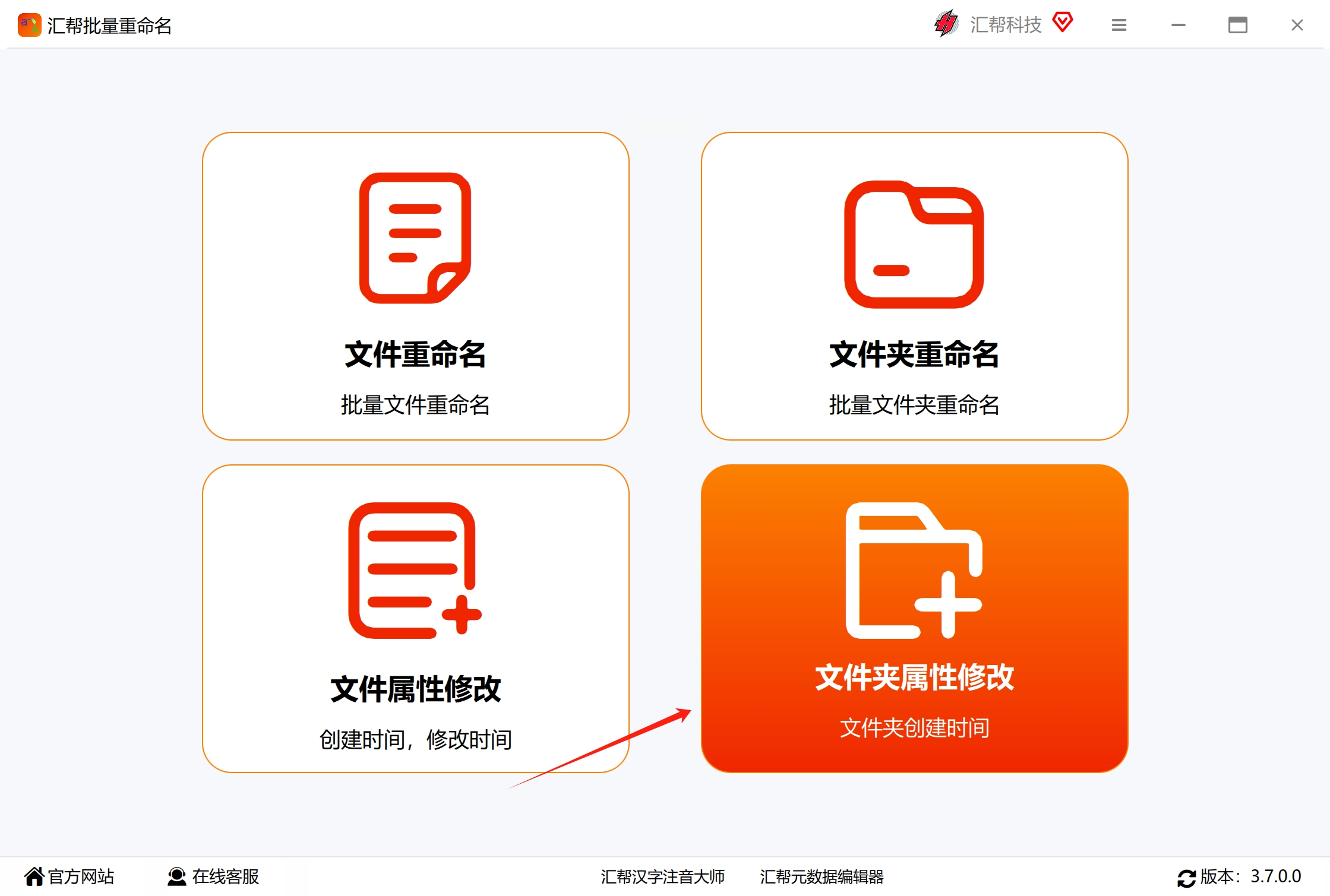
搜索“汇帮批量重命名”下载,按提示安装到电脑,打开软件后在左侧功能栏选“文件夹属性修改”。
2. 添加文件夹
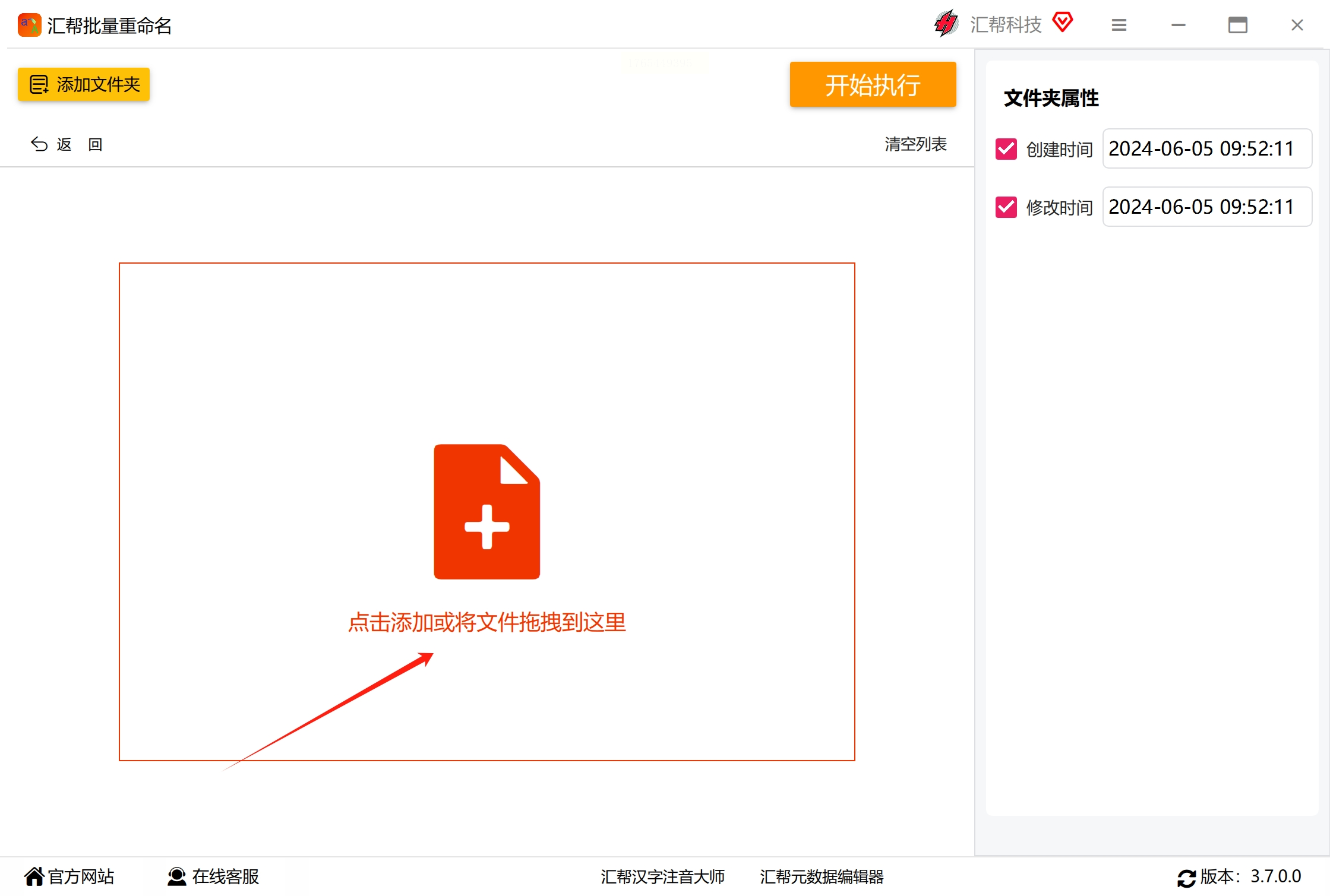
点击中间的“添加文件夹”,可以逐个选文件夹,或直接把文件夹拖进软件窗口(支持批量选多个文件夹)。
3. 设置目标时间
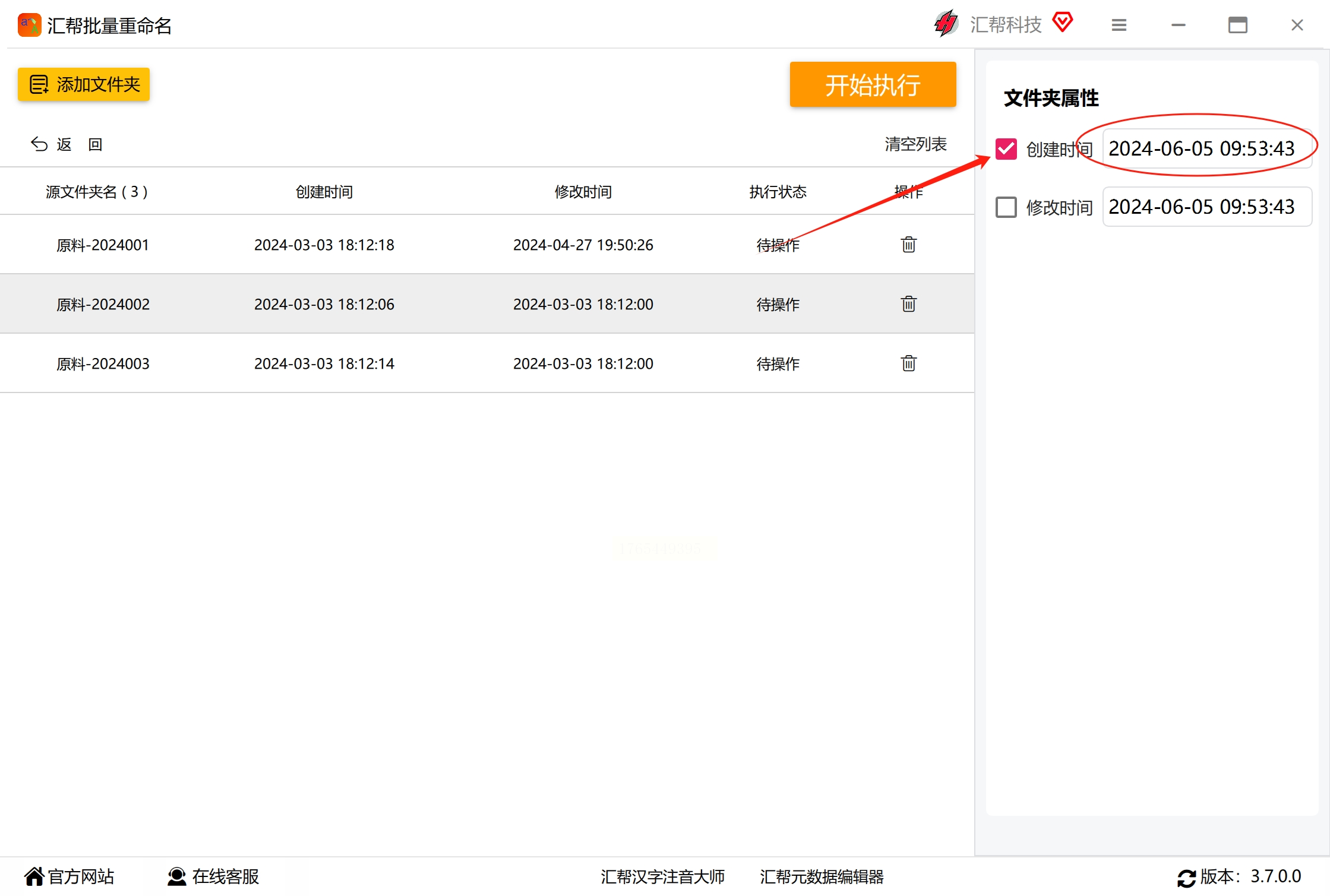
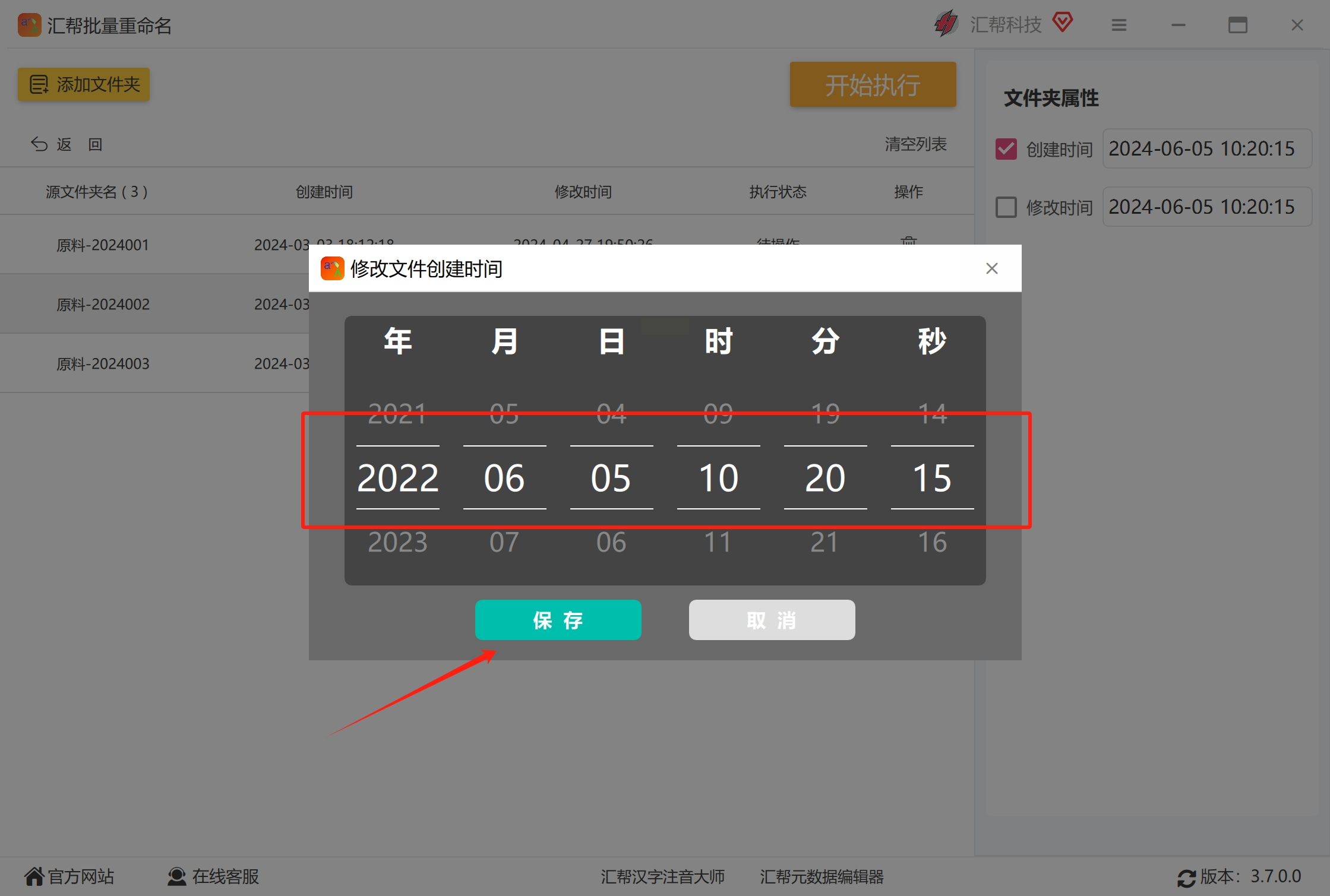
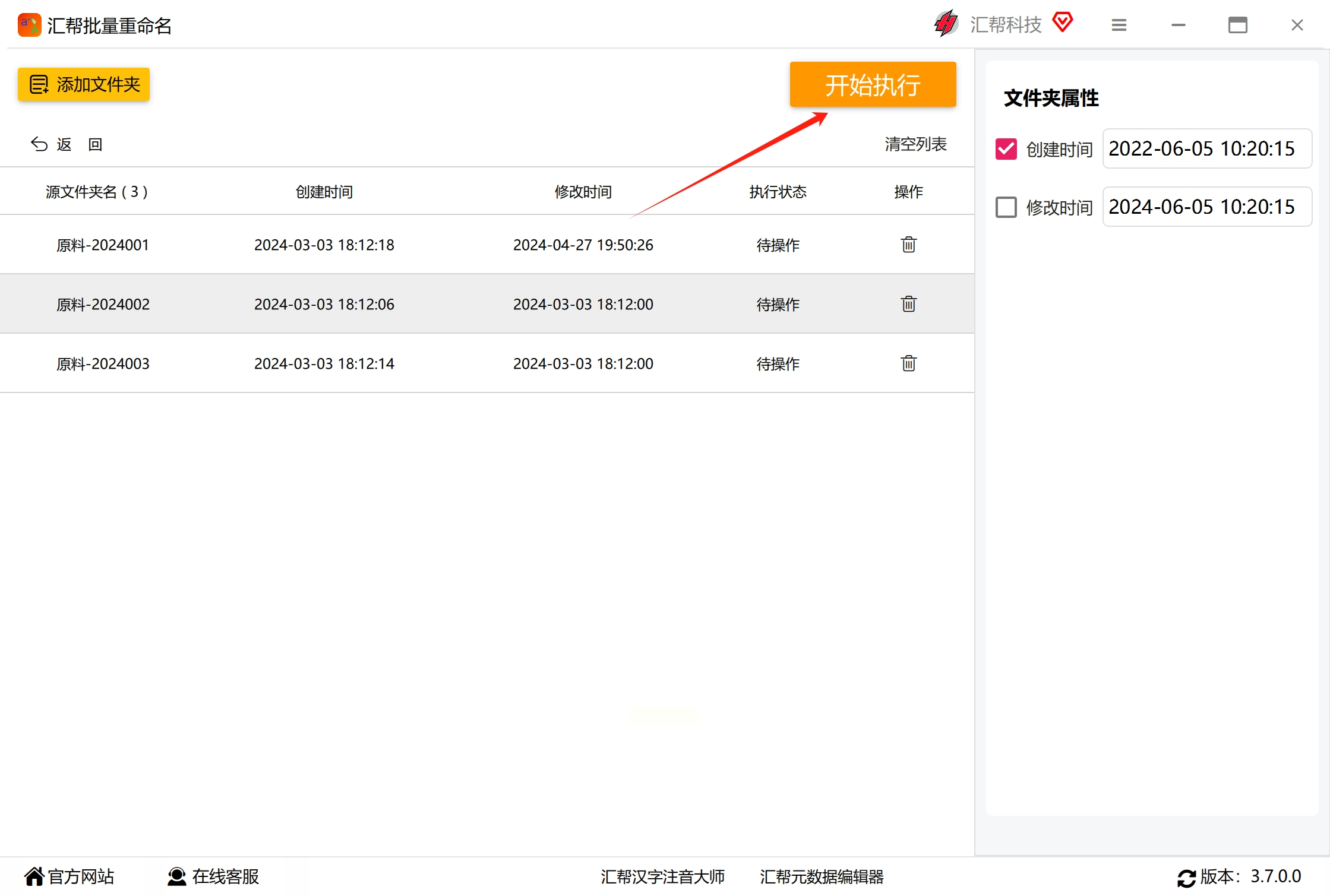
在右侧列表里找到“创建时间”选项,点击弹出的日历框,选择你想要的日期和时间,还能精确到秒。
4. 执行修改并验证
确认所有文件夹的目标时间填写无误后,点击右下角“开始执行”。软件会自动修改每个文件夹的时间,完成后弹出“修改成功”提示。
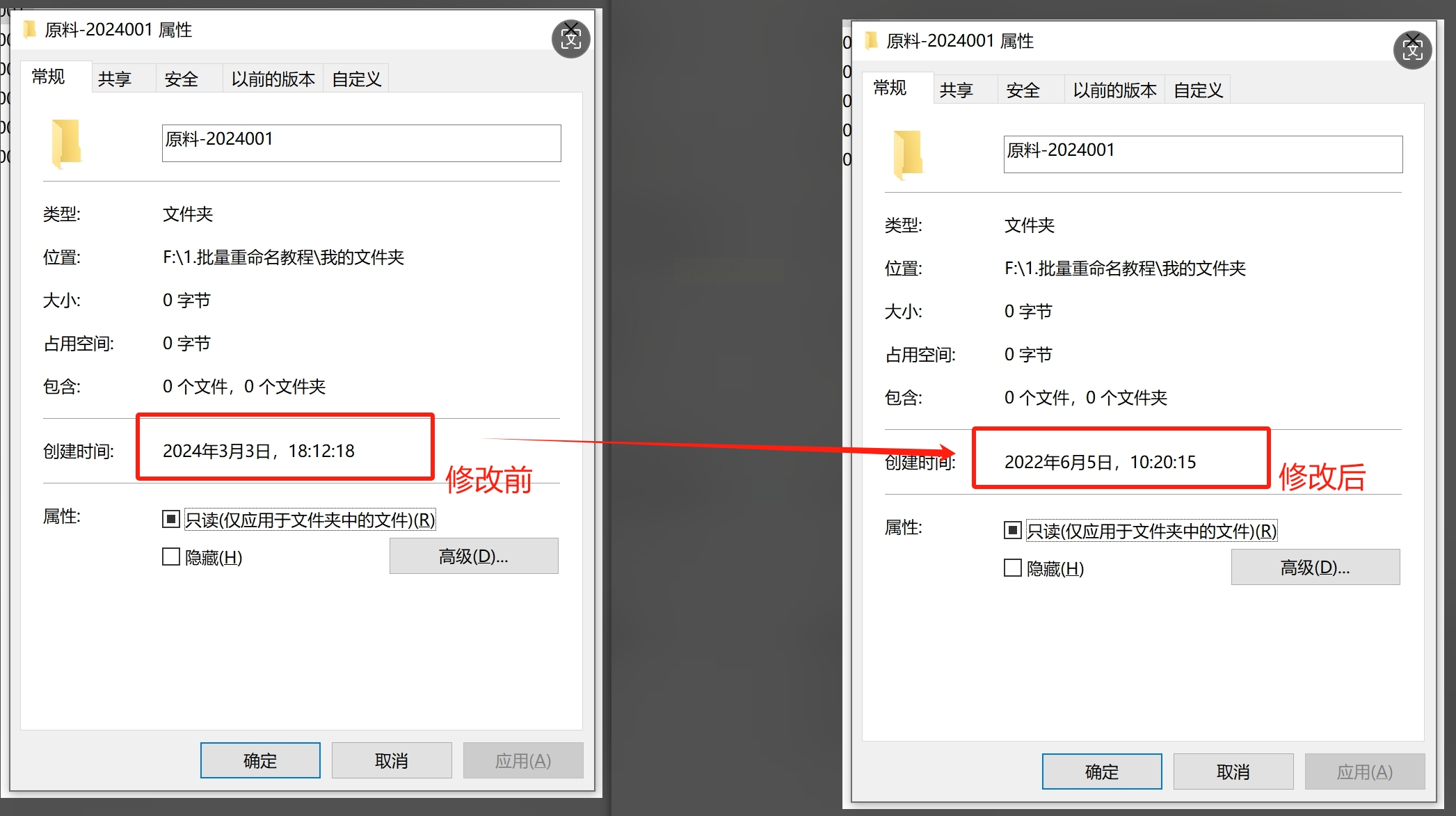
最后,右键文件夹“属性”→“常规”→“高级”,就能看到创建时间已经变成你设置的时间了。
方法二:用系统时间调整来变相修改文件夹创建时间
1. 临时修改系统时间
点击电脑右下角任务栏的时间,比如Windows系统点“日期和时间设置”,手动把时间改成你想要的创建日期(比如要改2023年10月的文件夹,就把系统时间调到2023-10-01)。
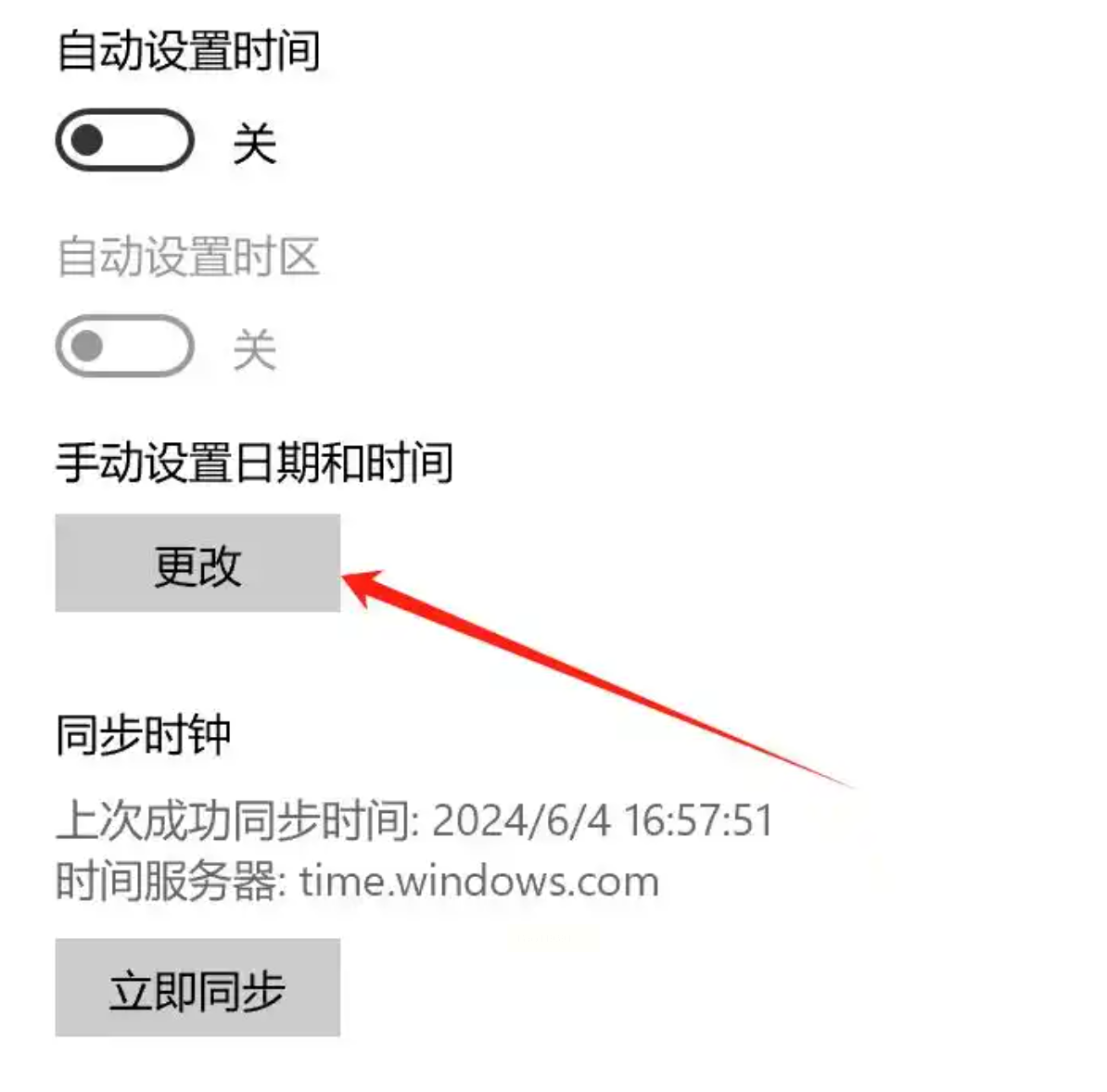
*注意*:如果是多文件夹修改,这步可能重复调整系统时间,建议最后改回当前时间。
2. 新建或移动文件夹
打开你要修改的文件夹位置(比如桌面),右键新建一个文件夹,命名为目标名称(比如“2023年Q4报表”)。如果是已有文件夹,直接把它移动到当前路径(比如复制到桌面,系统会默认刷新时间)。
3. 删除内容恢复系统时间
在新建的文件夹里随便放个临时文件(比如TXT文本),保存后删除,这两步操作会让系统更新文件夹的创建时间。
*原理*:系统会把“修改时间”和“创建时间”更新为当前操作的时间,但因为我们提前改了系统时间,所以文件夹的创建时间就变成了目标时间。
方法三:用「速灵批量重命名」工具改文件夹的时间
1. 打开功能界面
安装并打开批量重命名软件,在左侧菜单直接选“文件夹时间属性”,这一步完全不用管文件名,只专注时间修改。
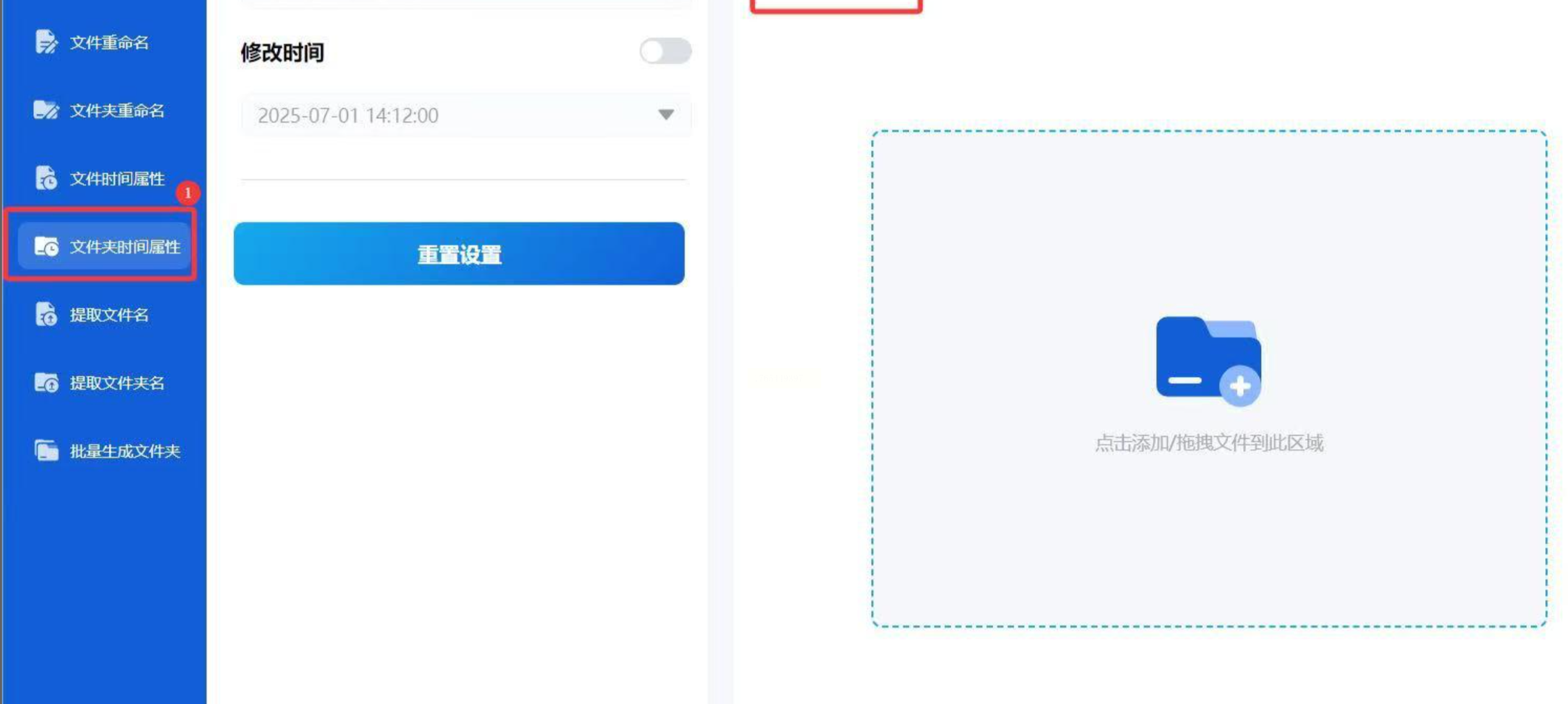
2. 添加文件夹
点击“添加文件”按钮,从弹出窗口里选择你要修改的文件夹(支持多选,比如Ctrl+点击多个文件夹)。
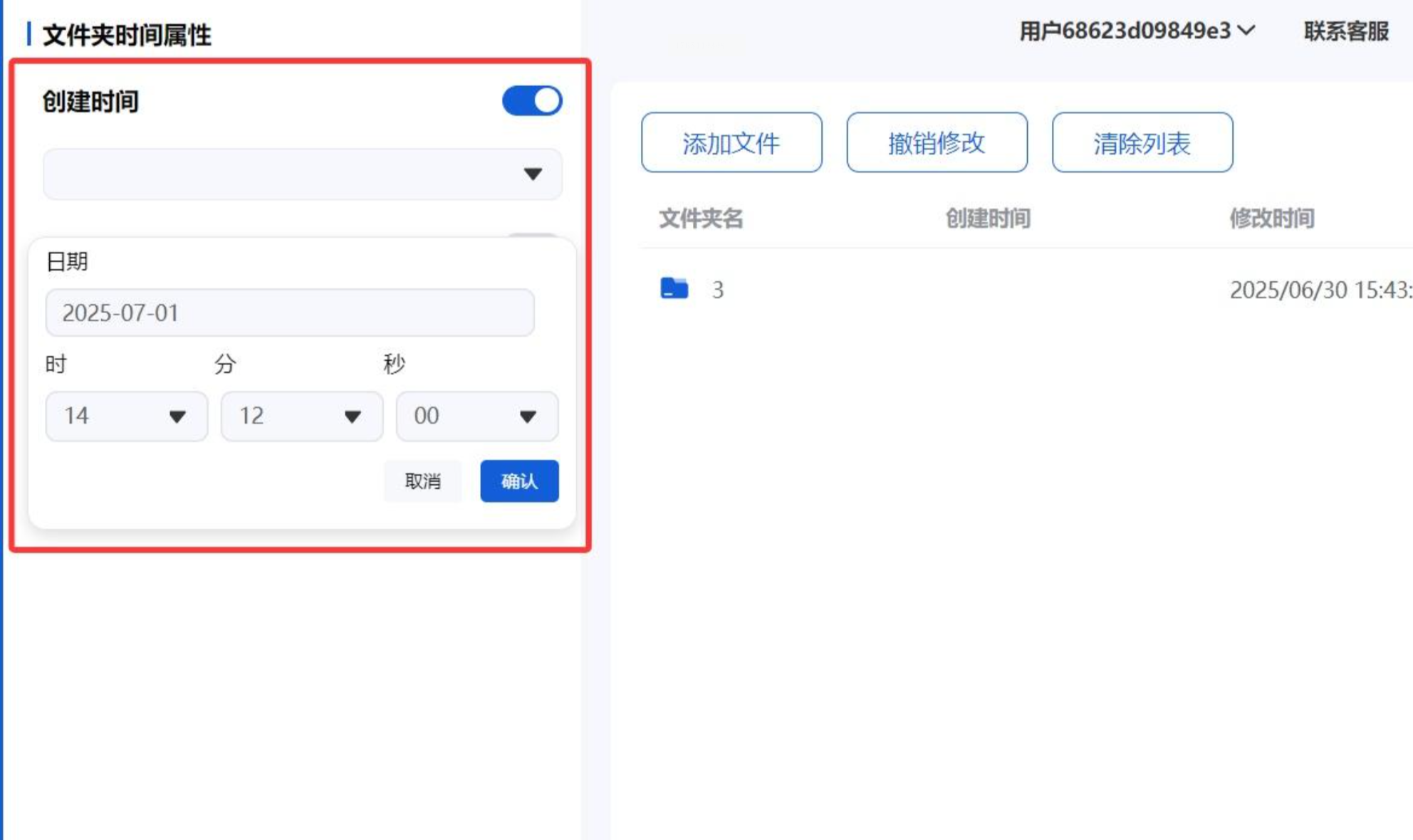
3. 设置目标时间
在左侧勾选“创建时间”,下方弹出时间选择器(类似手机日历),可以直接输入日期,或用滚轮调整年份/月份/日期/小时/分钟/秒。
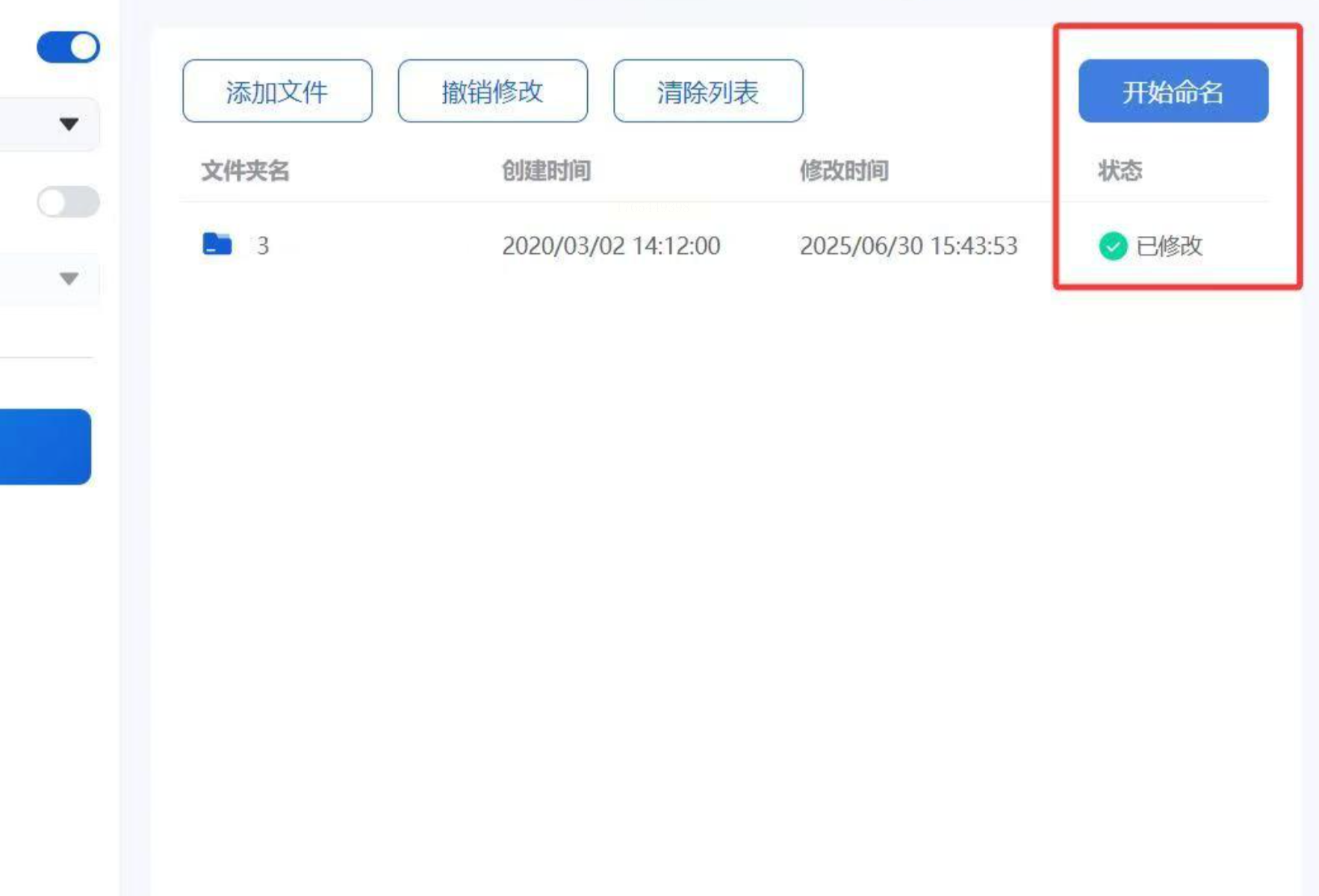
4. 一键修改并校验
点击右上角“开始命名”,软件会在后台处理每个文件夹的时间属性,进度条走完后显示“修改完成”。
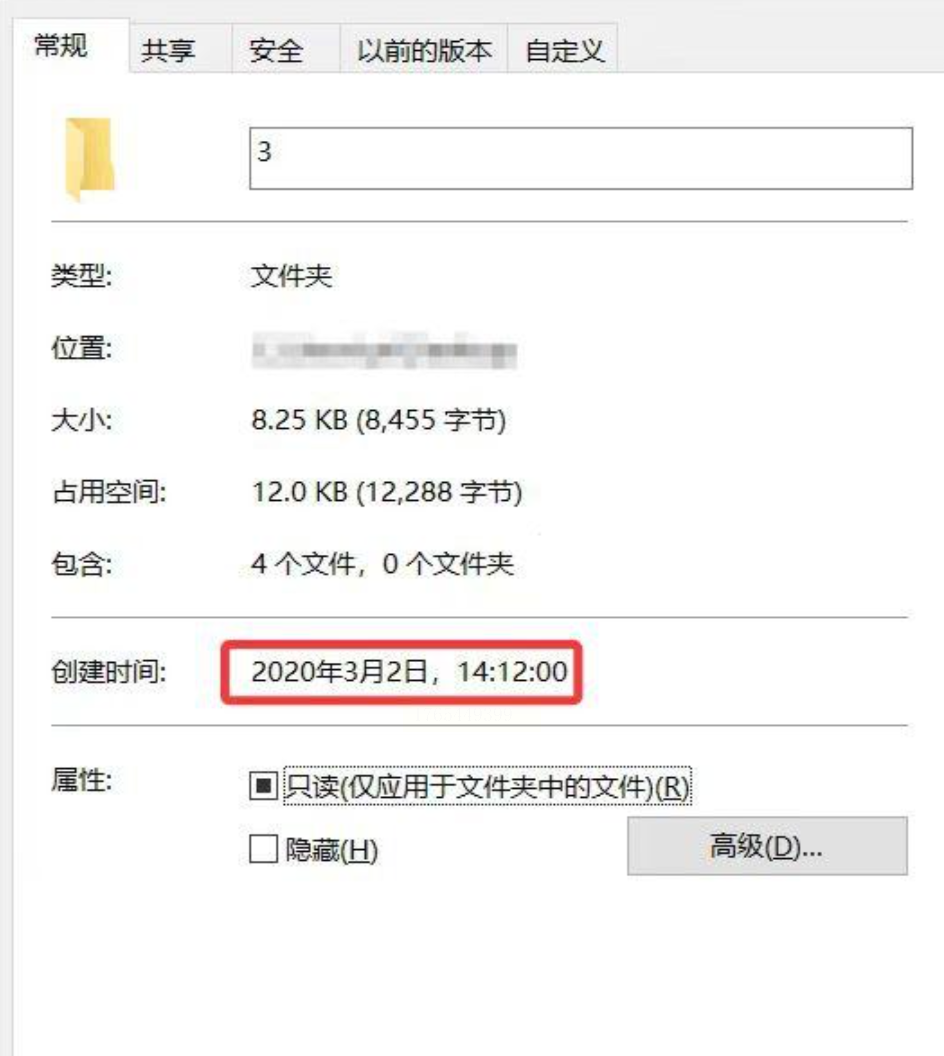
验证方法:打开目标文件夹,右键“属性”→“详细信息”,创建时间应该和你设置的一致。
方法四:PowerShell命令行修改(适合进阶用户,支持脚本批量改)
1. 以管理员身份打开PowerShell
按Win+X键,选“Windows PowerShell(管理员)”,或直接搜索“PowerShell”右键“以管理员身份运行”。
2. 定位目标文件夹路径
用`cd`命令导航到文件夹位置,比如要改D盘“项目资料”文件夹下的子文件夹,就输入:
`cd D:\项目资料`
(如果记不清路径,用`dir`先列出当前路径的文件夹,确认目标路径)
3. 执行修改命令
输入以下代码(替换括号里的内容):
`$targetFile = Get-ChildItem "目标文件夹路径" -File`
`foreach ($file in $targetFile) { $file.CreationTime = [datetime]::ParseExact("2023-10-01 10:00:00", "yyyy-MM-dd HH:mm:ss", $null) }`
比如要改“2023年Q4报表”文件夹,目标路径是`D:\项目资料\2023年Q4报表`,时间设为2023-10-01 14:30:00,命令就是:
`$file = Get-ChildItem "D:\项目资料\2023年Q4报表" -File`
`$file.CreationTime = [datetime]::ParseExact("2023-10-01 14:30:00", "yyyy-MM-dd HH:mm:ss", $null)`
4. 验证修改结果
在PowerShell中输入`Get-Item "目标文件夹路径"`,就能看到修改后的CreationTime字段是否正确。
修改文件夹创建时间本质是调整系统记录的“元数据”,只要操作规范,不会影响文件内容。日常整理资料时,合理利用时间标签能让文件管理更清晰,遇到问题时选对工具,就能轻松解决啦!如果还有其他场景的需求,欢迎在评论区补充~
