

整理办公文件、做规范归档时,你是不是也被文件夹时间错乱难住过?系统迁移后时间莫名重置、误操作改乱创建时间,想统一整理却无从下手。多数人都不清楚文件夹怎么修改初始时间,其实根本不用专业技术,今天就带来全场景解决方案,单个改、批量改、Windows/Mac 都能用,轻松修复文件时间戳!

方法1:汇帮批量重命名工具(适合批量修改)
软件名称:汇帮批量重命名
下载地址:https://www.huibang168.com/download/4qgNl8jfYlLV
遇到多个文件夹需要统一改时间时,手动一个个改太麻烦!用这款工具3分钟搞定批量修改,全程可视化操作:
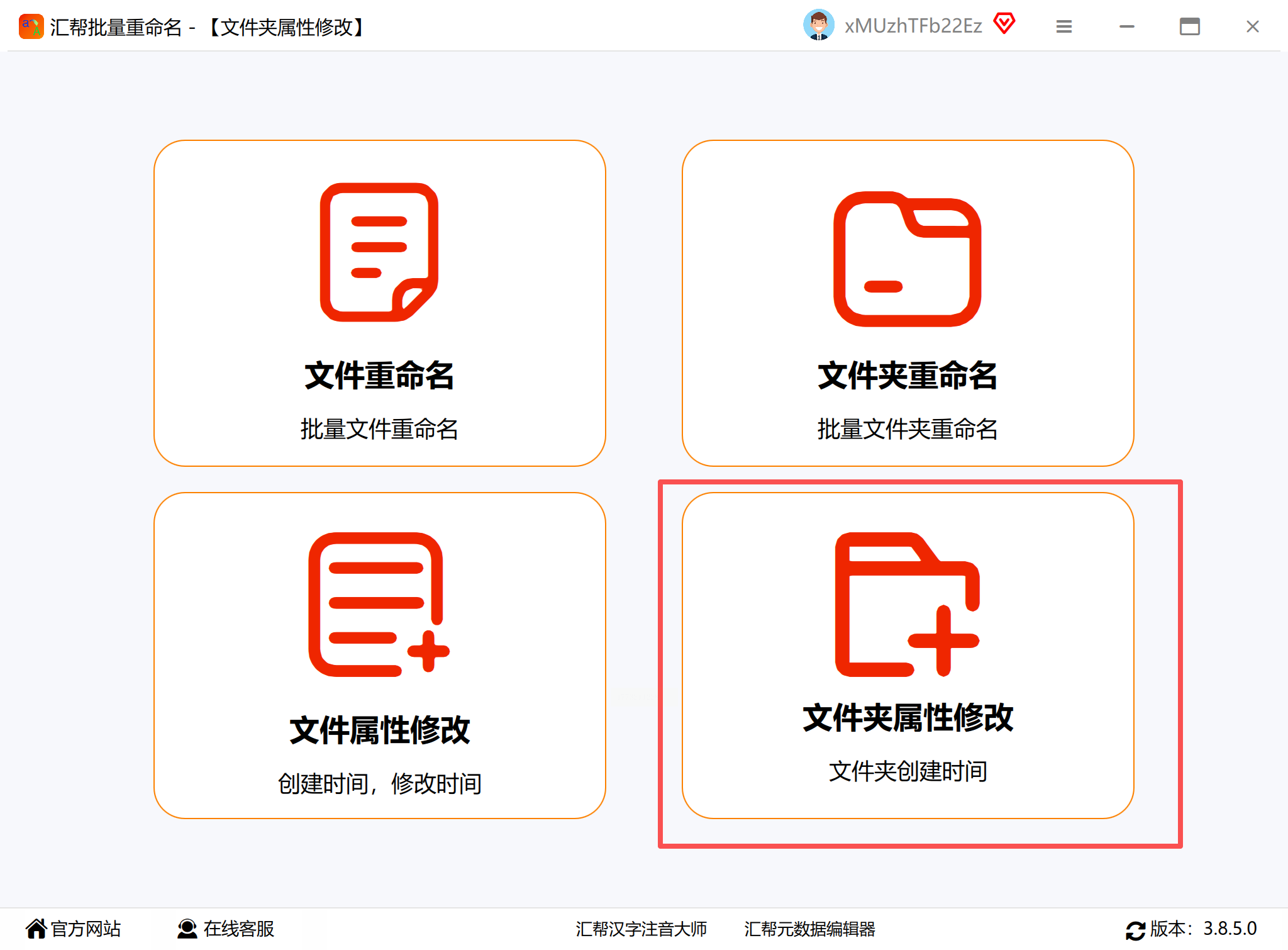
步骤一:打开软件界面,先选【文件夹时间属性修改】功能
(重点:这里要注意区分“创建时间”和“修改时间”,我们要改的是文件夹的“初始创建时间”,对应界面上的“创建时间修改”按钮)
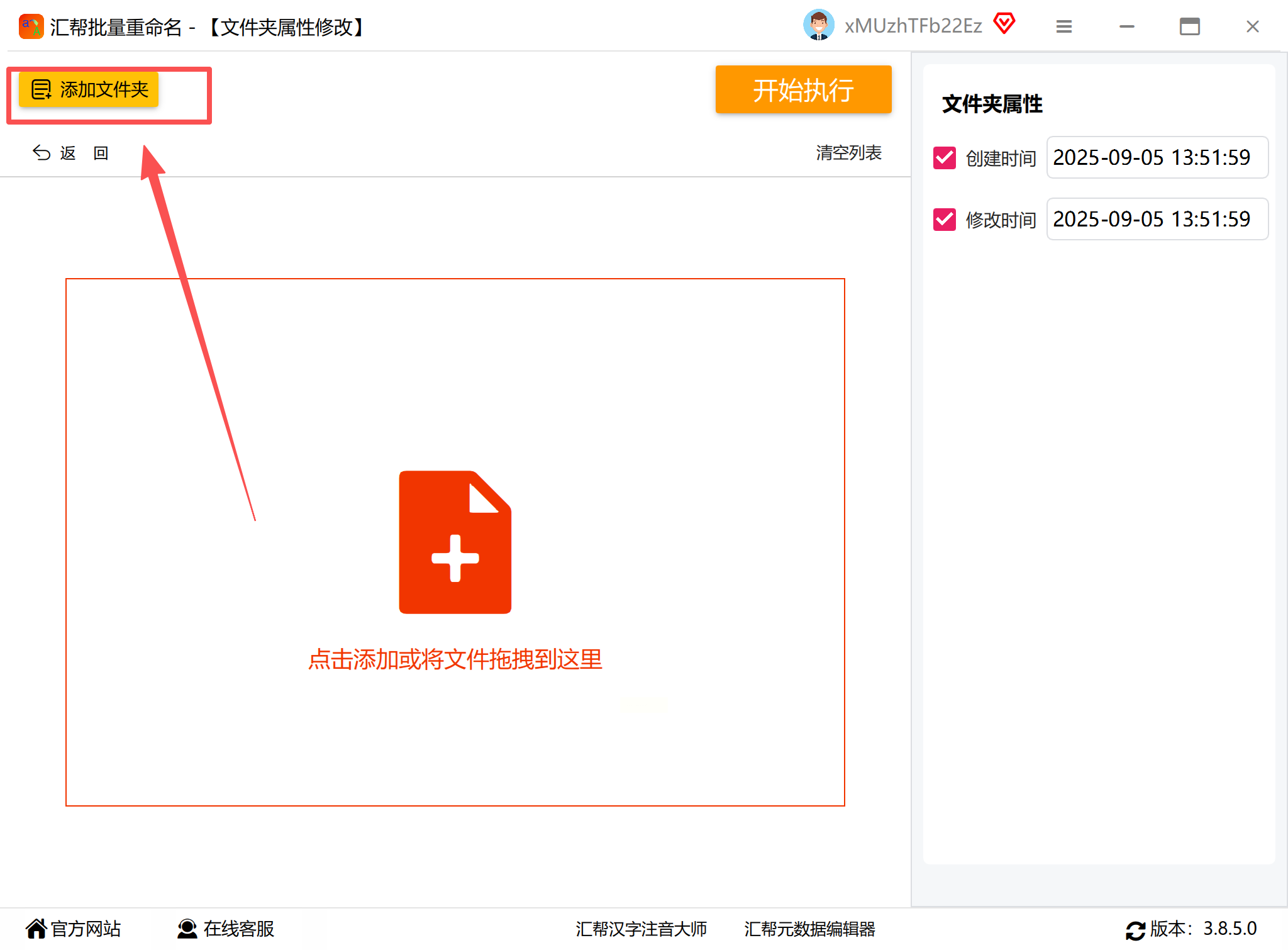
步骤二:导入需要修改的文件夹
直接把目标文件夹拖进软件,或点击“添加文件”批量选中,支持多层文件夹导入,避免重复操作。
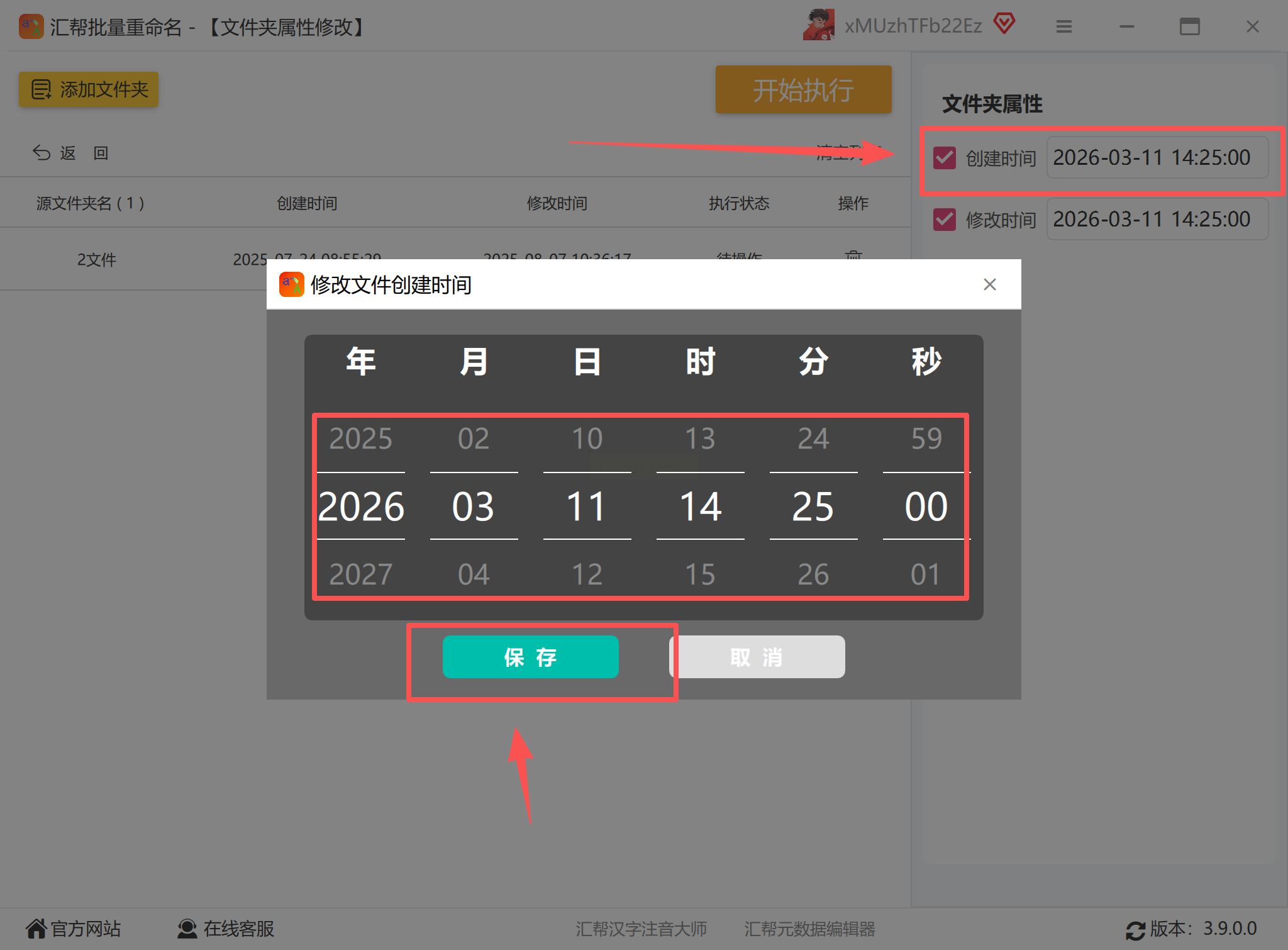
步骤三:设置目标时间并确认
在弹窗里选择要修改的具体日期和时间,精确到分钟,确认无误后点击“保存”,系统会自动记录你的修改参数。
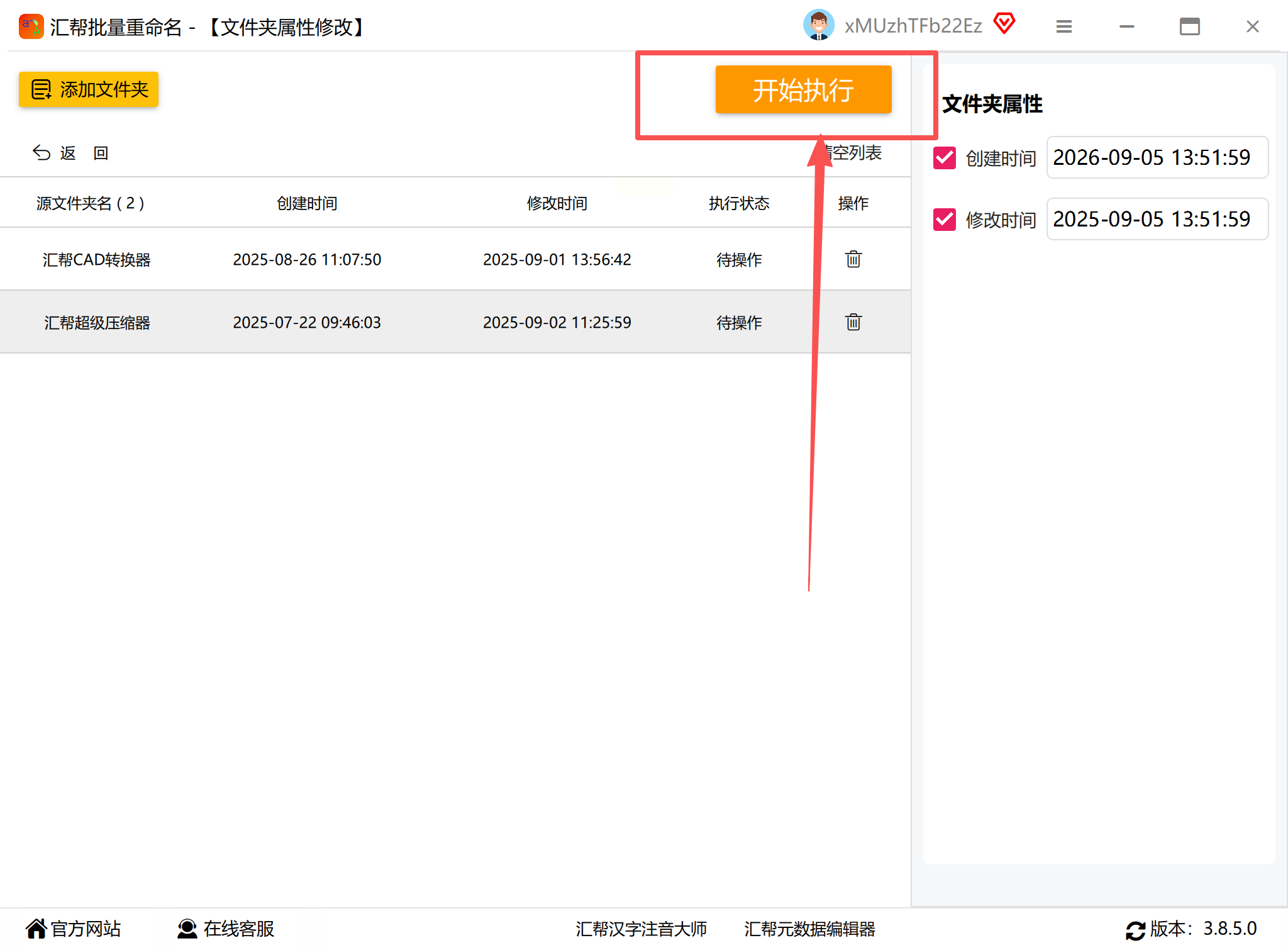
步骤四:一键执行批量修改
点击“开始执行”,软件会逐个处理文件夹,进度条实时显示完成状态,操作过程中不会影响原文件内容。
步骤五:验证修改结果
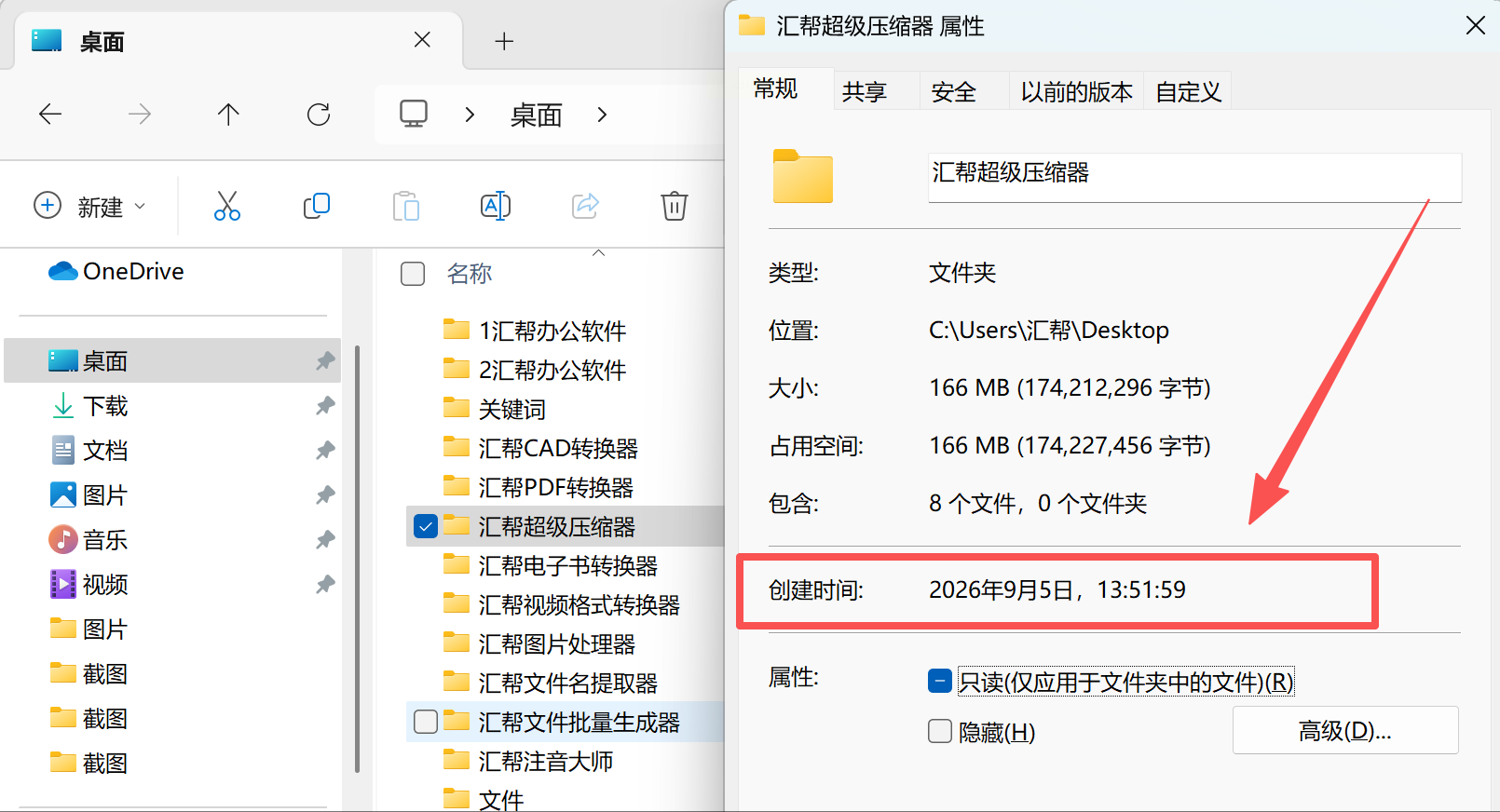
改完后右键文件夹属性,查看“创建时间”是否和设置的一致,有问题可重新调整参数再次执行。
方法2:Windows右键属性手动修改(单个文件夹零成本)
偶尔需要改单个文件夹时间?Windows自带功能就能搞定,无需安装任何软件,5步轻松完成:
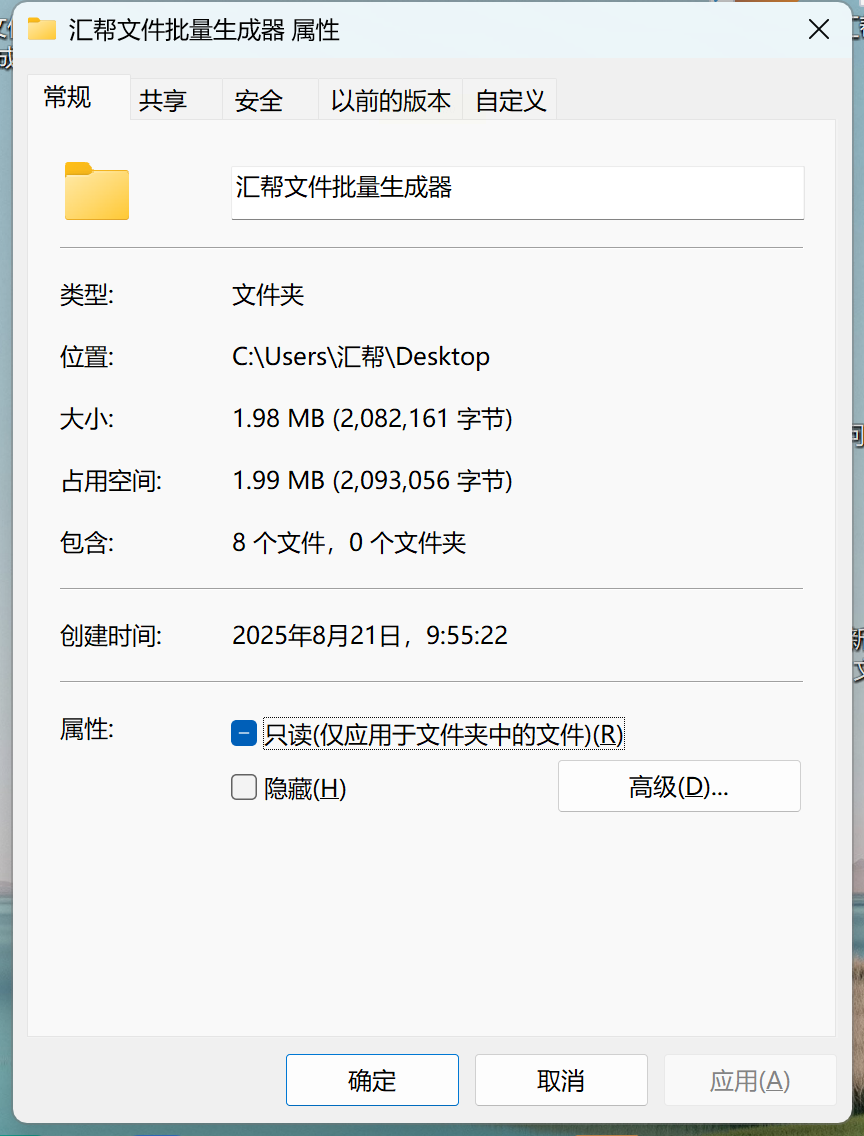
1. 定位目标文件夹:找到需要修改的文件夹,右键点击空白处选择“属性”
(重点:如果是Windows10专业版等系统,记得先右键选择“以管理员身份打开”,避免权限不足导致修改失败)
2. 切换到“常规”选项卡:在弹出的属性窗口中,切换到“常规”标签页,找到时间相关选项
(注意:这里能看到“创建时间”“修改时间”“访问时间”三个时间戳,我们要改的是初始“创建时间”)
3. 双击目标时间字段:比如要改创建时间,双击“创建时间”右侧的时间值,会弹出时间选择器
(提示:时间选择器支持拖动滑块调整日期,也能手动输入具体数值,精确到分钟)
4. 设置新时间并确认:选择想要的日期和时间,点击“应用”→“确定”,系统会自动保存修改
(技巧:如果只改创建时间,修改后关闭属性窗口再重新打开,就能看到更新后的时间)
5. 验证修改效果:再次右键属性,检查时间是否和设置的一致,若没生效,检查是否有管理员权限。
方法3:Mac系统“预览”功能间接修改(适合图片类文件夹)
Mac用户没有右键属性修改?用自带的“预览”工具也能间接改时间,适合图片文件夹:
1. 打开目标文件夹:在Mac的Finder中找到需要修改的文件夹,双击打开,选中任意一张图片文件
(重点:如果文件夹里只有图片,直接用“预览”打开其中一张,其他文件可以批量处理)
2. 用预览打开图片:双击图片默认用“预览”打开,点击菜单栏的“文件”→“另存为”
(提示:另存为操作会保留原文件,但会覆盖修改时间,相当于给文件夹“重注时间戳”)
3. 保持原路径和文件名:在另存为窗口中,选择原文件夹作为保存位置,文件名保持不变,点击“存储”
(注意:如果需要改创建时间,需先在系统设置里调整电脑时间到目标时间,再重复操作)
4. 覆盖原文件更新时间:此时文件夹的“修改时间”会更新为当前时间,若要改创建时间,需重启电脑或用第三方工具。
方法4:Attribute Changer(适合子文件夹批量修改)
Windows用户处理多层文件夹时,这款免费轻量工具能一次性改所有子文件夹时间:
1. 安装并启动软件:从正规平台下载安装后,右键需要修改的文件夹
(重点:右键菜单里会多出“Change Attributes”选项,这就是我们需要的功能入口)
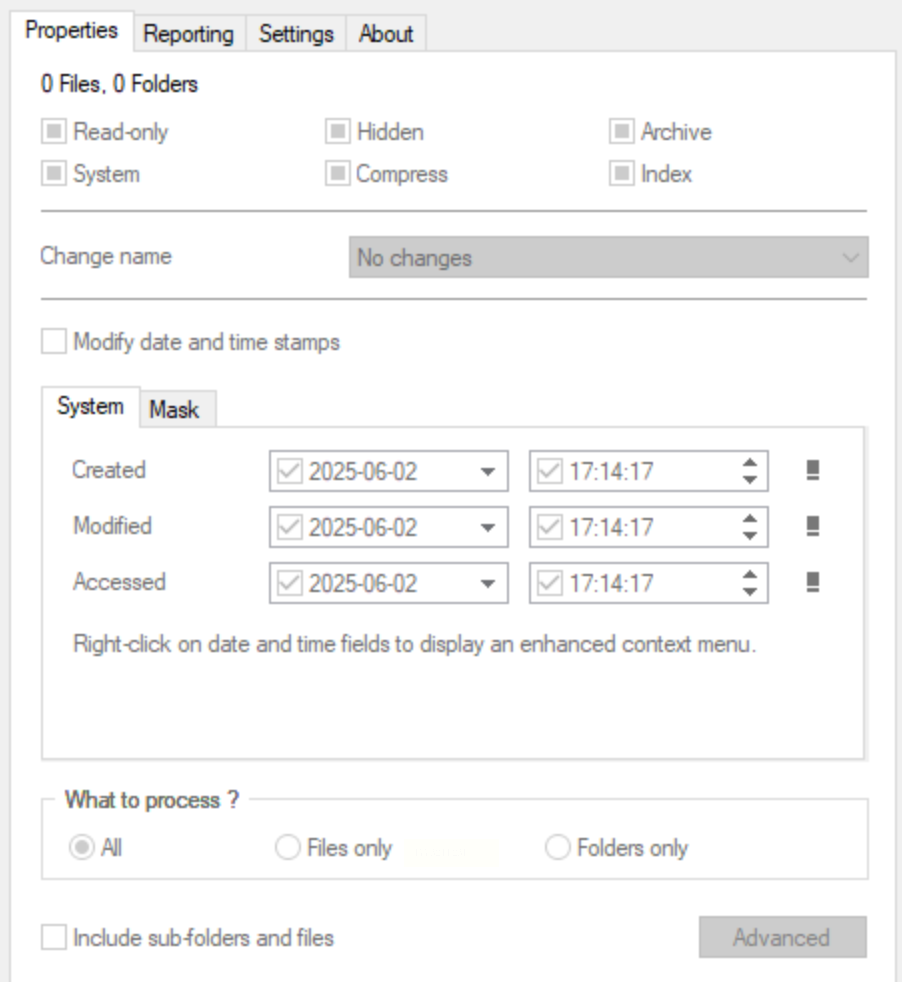
2. 进入时间修改界面:点击“更改属性”→“日期和时间”标签页,取消“锁定”勾选
(提示:这里可以同时修改“创建时间”和“修改时间”,支持设置精确到秒的时间值)
3. 勾选“包含子文件夹”:如果文件夹有多层结构,一定要在“处理”标签页勾选“包含子文件夹”,避免遗漏
(技巧:修改前先在软件里预览效果,确认无误再执行,防止批量修改出错)
4. 执行修改并验证:点击“确定”后,软件会自动处理所有子文件夹,完成后右键查看属性确认时间是否一致。
方法5:系统压缩包法(适合多个零散文件夹)
没有安装工具时,用系统自带的压缩功能也能间接修改时间,适合批量处理不同类型文件夹:
1. 选中所有目标文件夹:按住Ctrl键逐个选中要修改的文件夹,右键选择“发送到”→“压缩(zipped)文件夹”
(重点:生成的压缩包会包含所有选中文件夹,文件名可自定义,建议用“原名称+时间戳”命名)
2. 调整系统时间(可选):如果需要修改到特定日期,先在系统设置→日期与时间里调整电脑时间
(提示:改完后记得改回正常时间,否则后续文件时间会一直错误)
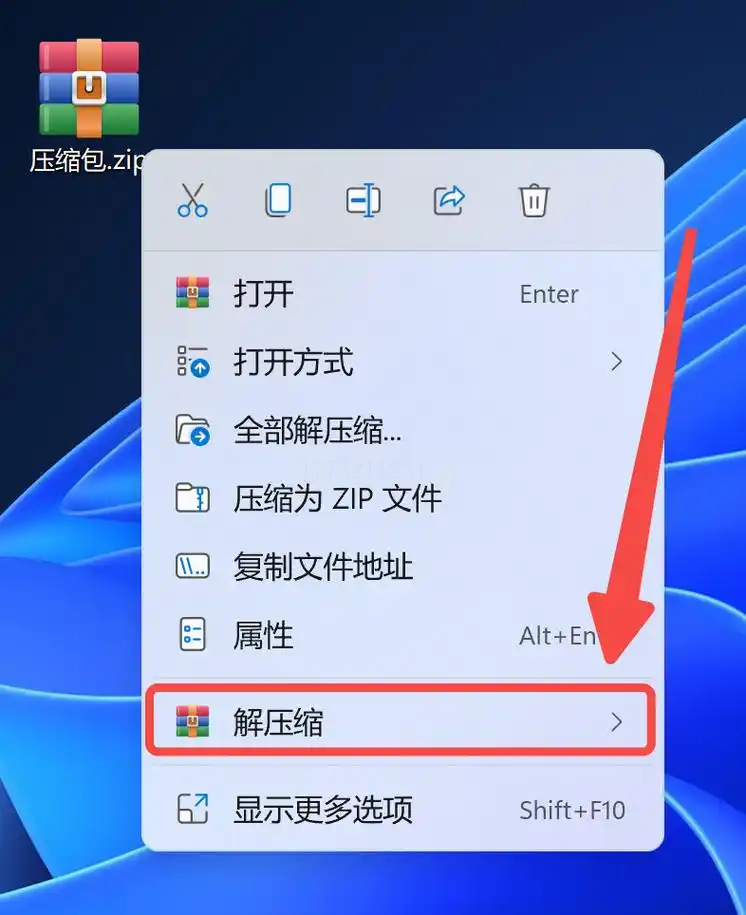
3. 解压并覆盖原文件夹:右键压缩包选择“全部提取”,设置解压路径为原文件夹位置,点击“提取”
(注意:解压过程会覆盖原文件,所以修改前先备份重要文件,或确认压缩包内文件无误)
4. 验证时间更新:解压完成后,文件夹的“修改时间”会更新为当前系统时间,创建时间也会同步更新
(技巧:如果需要改多层文件夹,可先压缩一层,解压后再对下一层重复操作)
修改文件夹初始时间,记得先备份重要文件,避免操作失误导致数据丢失。如果遇到权限问题,优先用管理员身份执行操作。这些方法覆盖了日常办公中90%的文件夹时间修改场景,按需求选择对应方式,就能轻松解决时间混乱问题。
