

电脑里文件一多,最头疼的就是给文件改名。几十张客户照片要按姓名归类,几百个项目文件要加日期,一堆设计稿要标清版本……要是真的一张张手动“重命名”,别的不说,手先废了,眼睛也容易看花。前阵子公司搞活动,摄影师一口气给我导了四百多张现场照片,说让我按嘉宾姓名分类整理,我当时看着那一屏的文件列表,脑子直接嗡嗡的。
其实批量修改文件名这件事,说难还真不难,关键不在你会不会,而是得找对方法、用对步骤。我自己这几年折腾下来,试过不少工具,也踩过不少坑。这篇文章就聊聊我实际用过的几种批量改名办法,特别适合文件多、想省时间的朋友参考。大量图片改名字怎么操作?直接进正题。
 先说我最常用、也最推荐的办法,就是用一个叫“汇帮批量重命名”的软件
这软件是我一个做行政的朋友安利给我的,当时我还嫌多装一个软件麻烦,结果用了第一次就真香了。操作步骤特别直白,我把上回整理客户照片的过程拆给大家看。
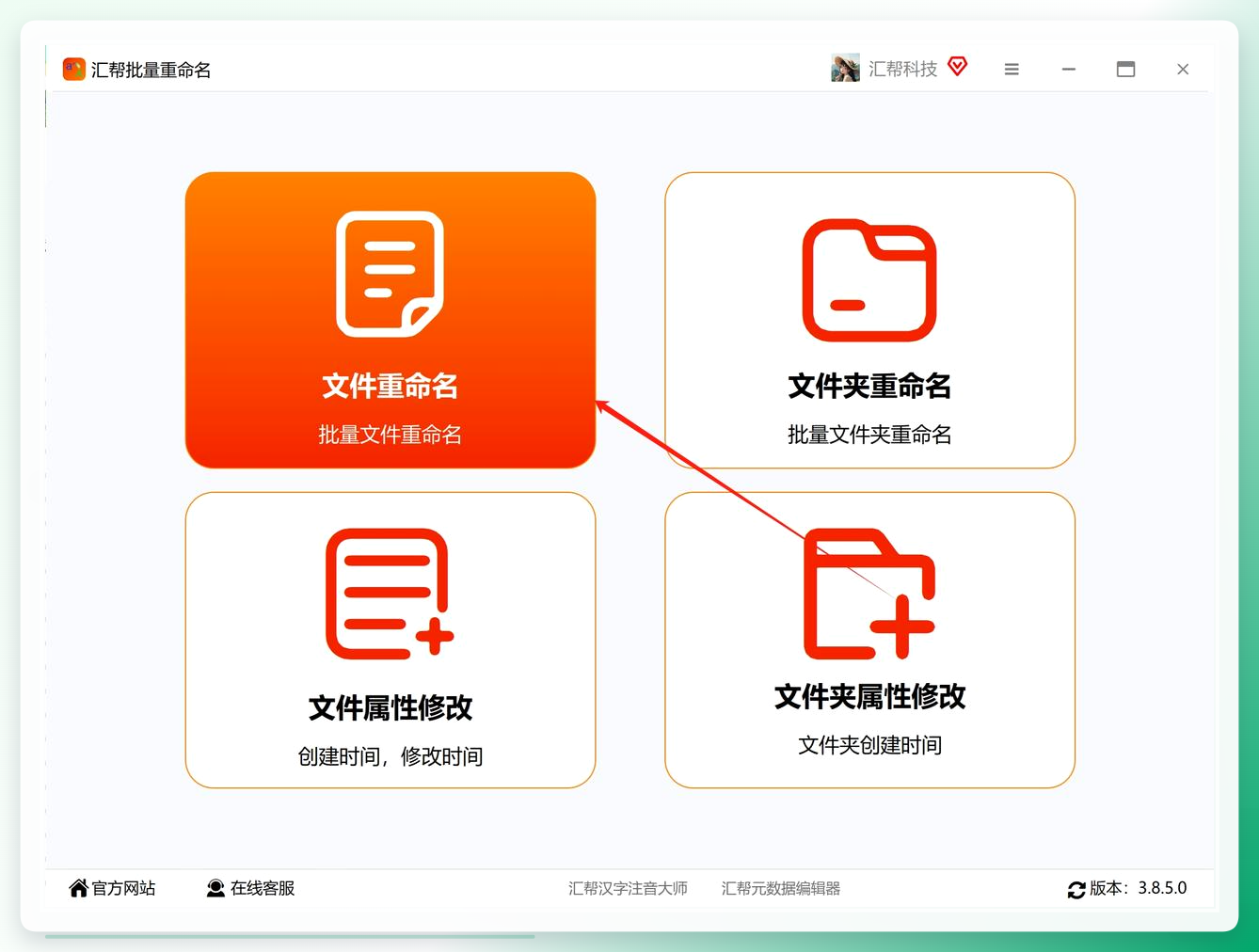
第一步:双击打开软件后,主界面上有好几个功能入口。咱们要处理照片,就认准“文件重命名”,点进去就是批量改名的操作页面。当时我第一眼看到界面还挺懵,后来越用越顺。
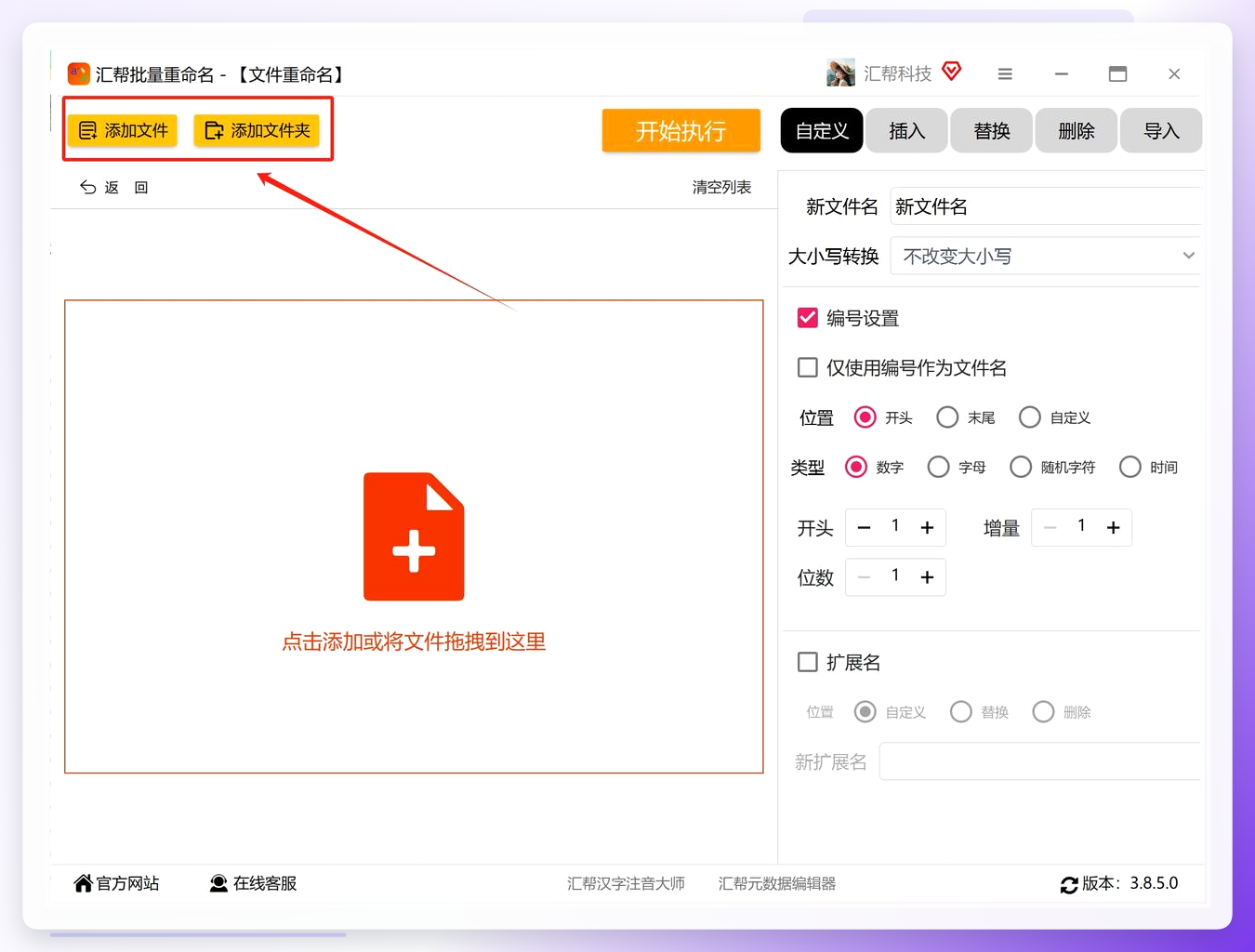
 第二步:进了功能页面之后,直接把照片文件拖进软件窗口就行,也可以点“添加文件”按钮,从文件夹里选照片。我那次四百多张图,一次性就都导进去了,软件没卡顿也没崩溃,这一点挺让我意外的。不管是几十张还是几百张,它都能一次搞定,不限制图片数量。
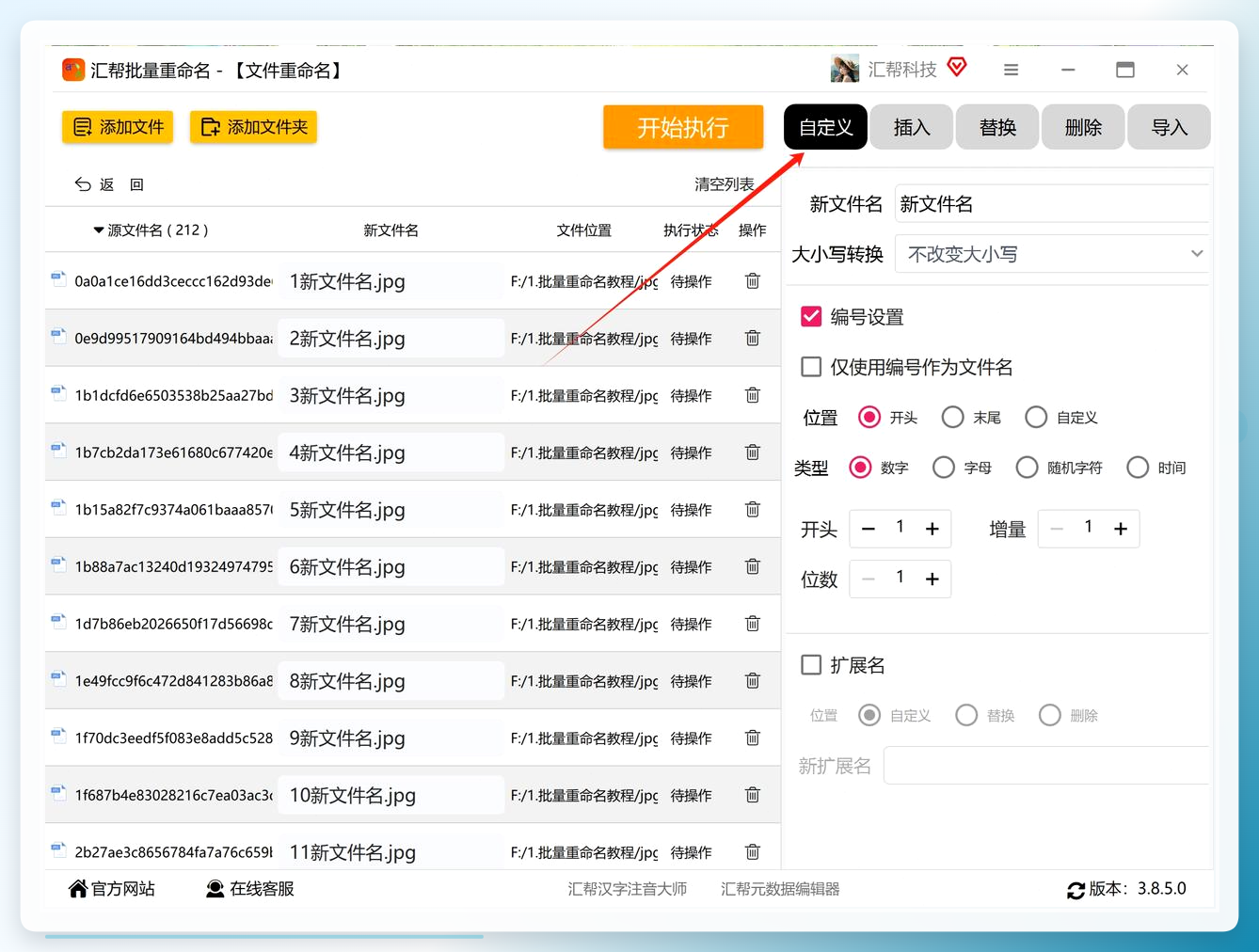
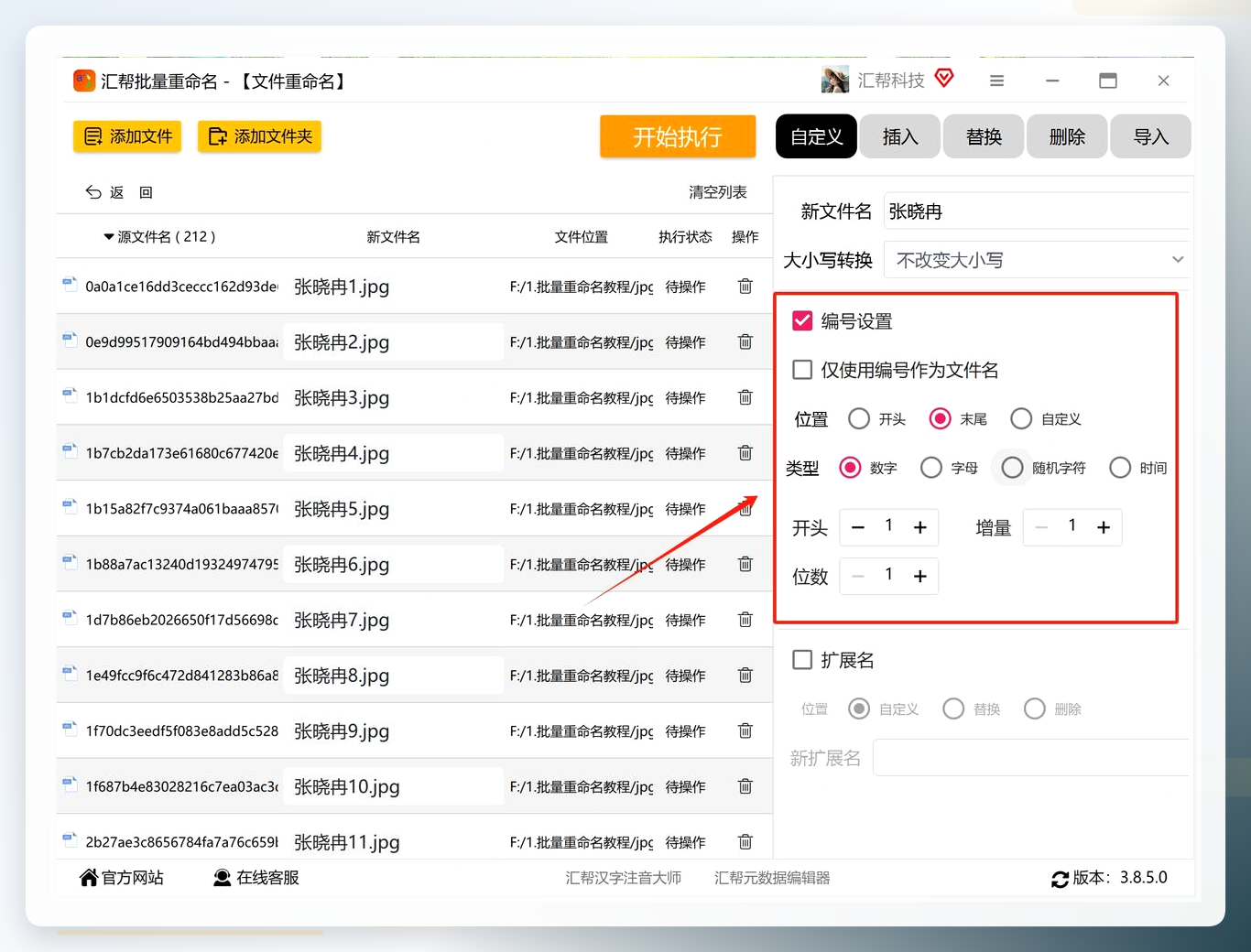
 第三步:照片导进来之后,看软件右侧的设置区域,找到“自定义”选项选中它。这块就是让你自己定新文件名的组成规则。比如我要按客户姓名命名,就在规则里输入对应名字。大家注意这点,像这种带自定义功能的,一般都能满足你们各种花里胡哨的命名需求。
 第四步:在“新文件名”输入框里填你想要的姓名,像“张三”“李四”这样。如果照片数量特别多的那种,比如同一个人的照片有好几张,我建议最好在姓名后面加上编号,不然重名了全是麻烦。我当时整理客户照片的时候,有好几位客户都不止一张图,要是不加编号,后面对起来太费劲了。
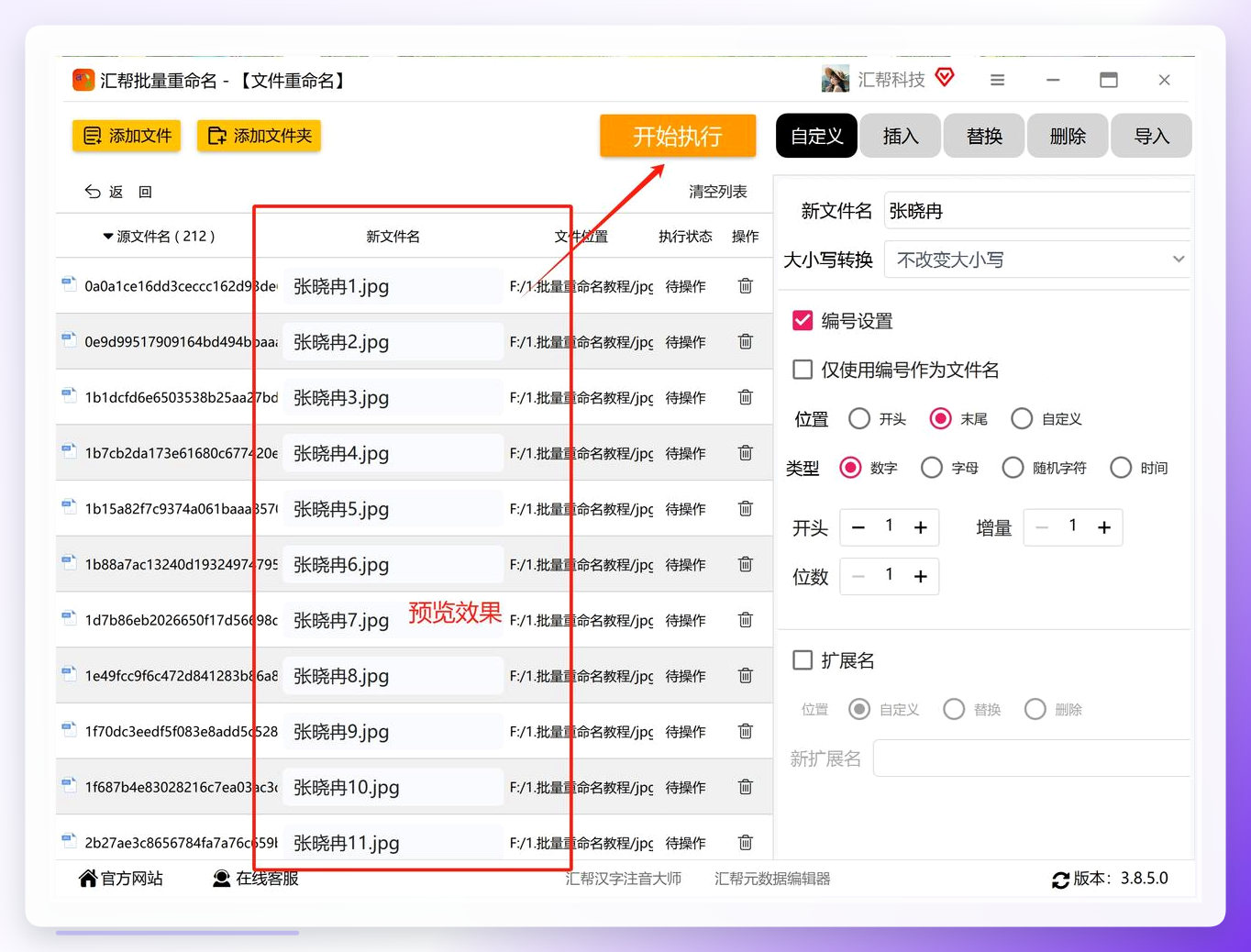
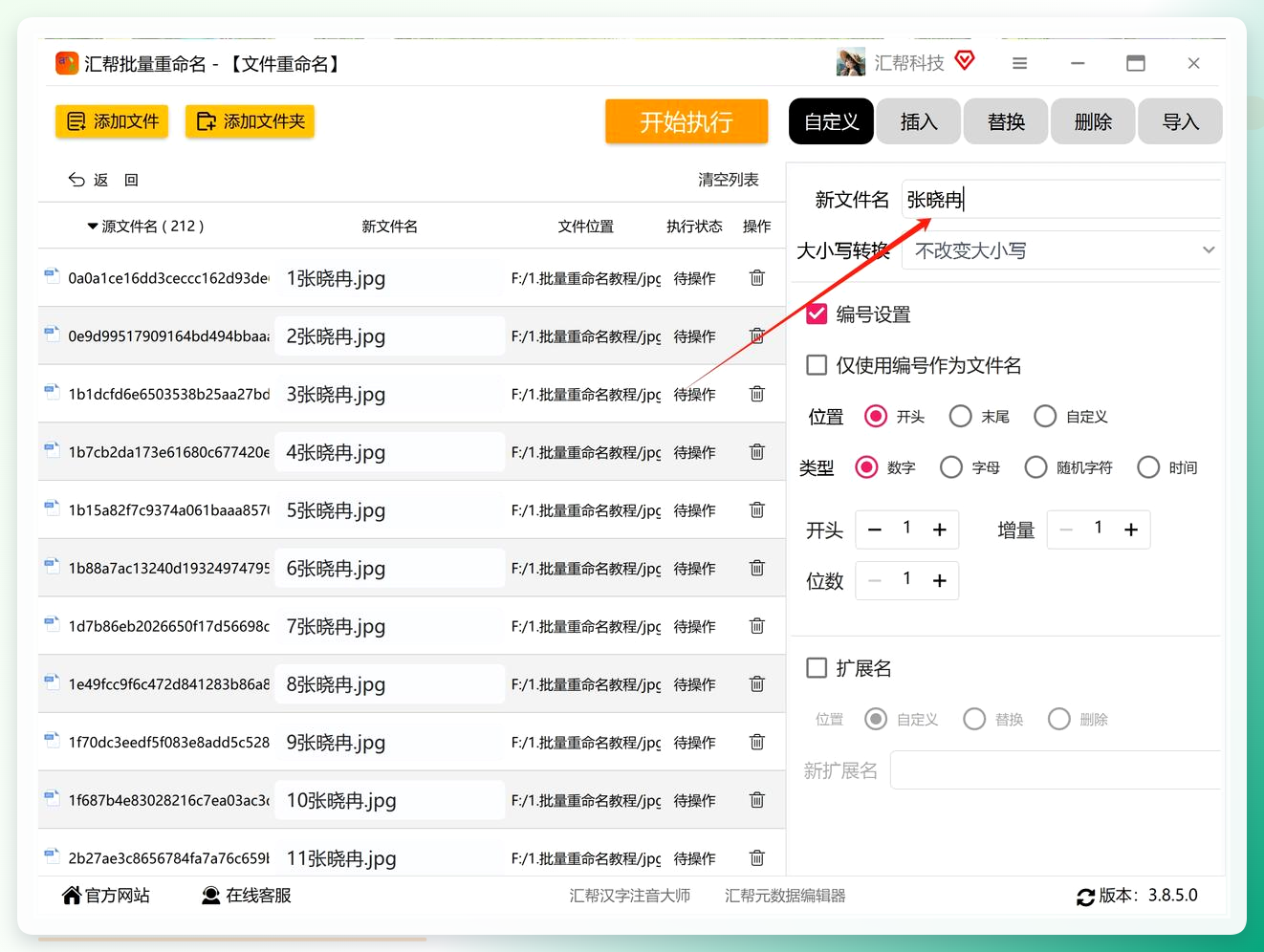 第五步:到编号设置这块,你可以自己选编号放在姓名前面还是后面,也能设编号的位数和样式,比如“-01”“_02”之类的。我个人的习惯是放到名字后面加短横线,看起来整齐。设置好之后,左边会实时显示新文件名预览效果,这个设计很贴心,能让你在动手前先看看对不对。
 第六步:检查完左边预览的新文件名,确认没问题了,点一下“开始执行”按钮。软件就会自动把所有照片按规则重命名。操作完成后打开文件夹,所有照片都已经按姓名规则排得明明白白。那四百多张图,从导入到改完,前后也就几分钟的事。
 再说说Windows系统自带的功能
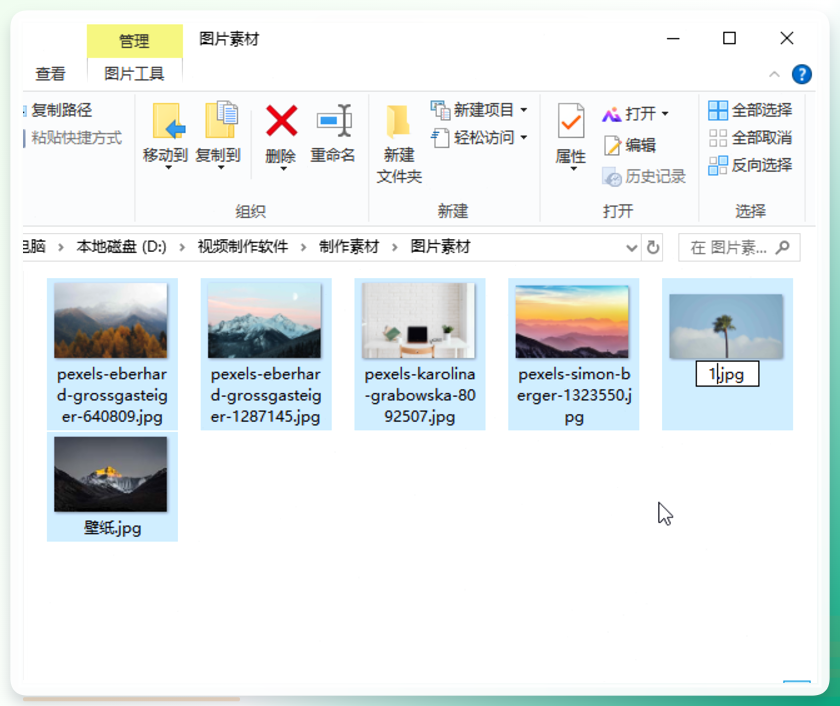
具体操作很简单:第一步,选中需要重命名的图片文件,用Ctrl+A全选,或者按住Ctrl键一个个挑。第二步,右击选中的文件,选“重命名”或者直接按键盘上的F2。第三步,输入新文件名后按回车,Windows会自动给所有选中的文件加上递增的编号。
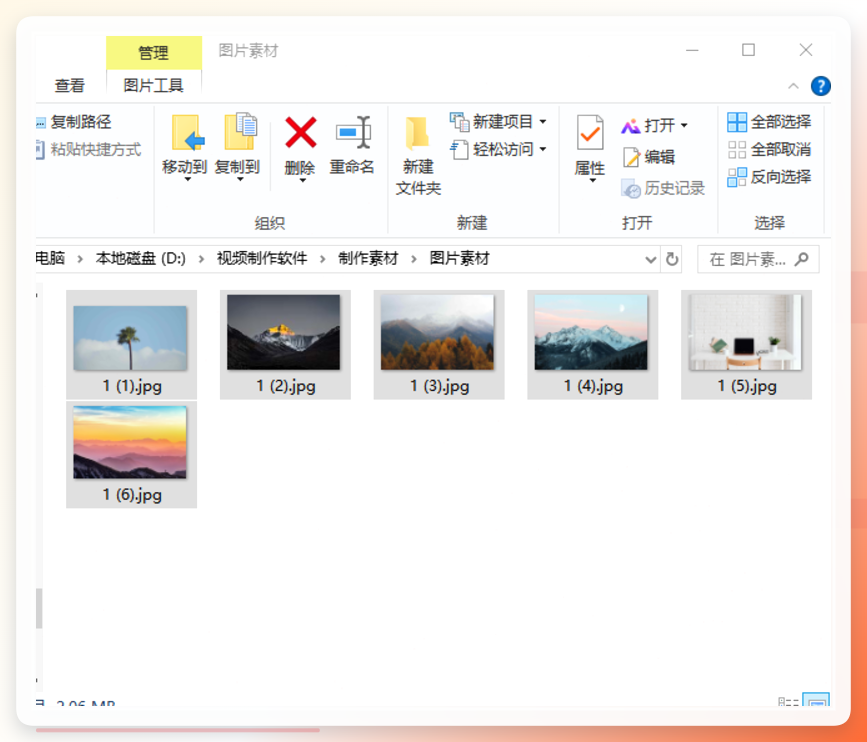
 但大家注意,这种方法改完的文件名长这样:“图片 (1)”“图片 (2)”,后缀自带括号和数字,而且这个格式你改不了,没法调成“图片-01”这种样式。适合要求不高的场景,比如临时改一改,但要是图片一多,看着那一串括号和序号,我自己是有点难受的。
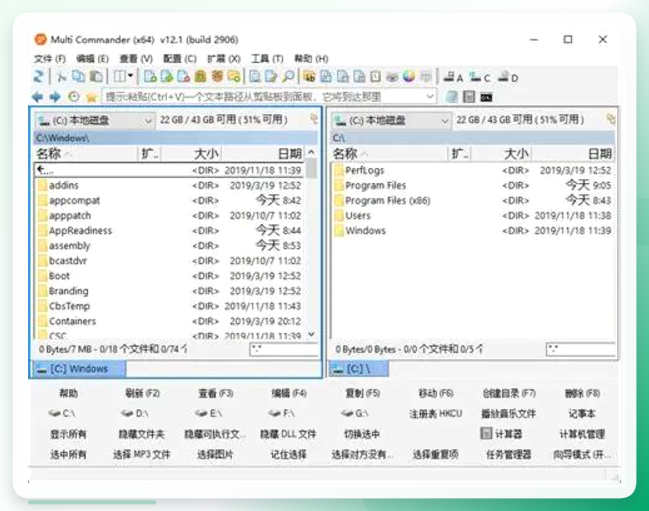
 再提一个我用了好几次的工具:Multi Commander
打开软件找到照片所在的文件夹,操作逻辑跟Windows的资源管理器差不多。选中文件,点顶部的“扩展”,选“批量重命名”,输入你想好的规则,确认后它就开始自己干活了。改完之后回文件夹里一看,齐活。如果说汇帮是一键傻瓜式,那Multi Commander就是给喜欢自己调配规则的朋友准备的,自由度更高一些。
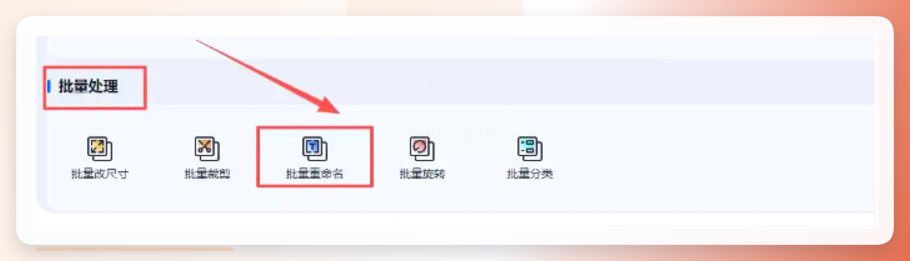
 还有一个叫做“图片处理利器”的小工具
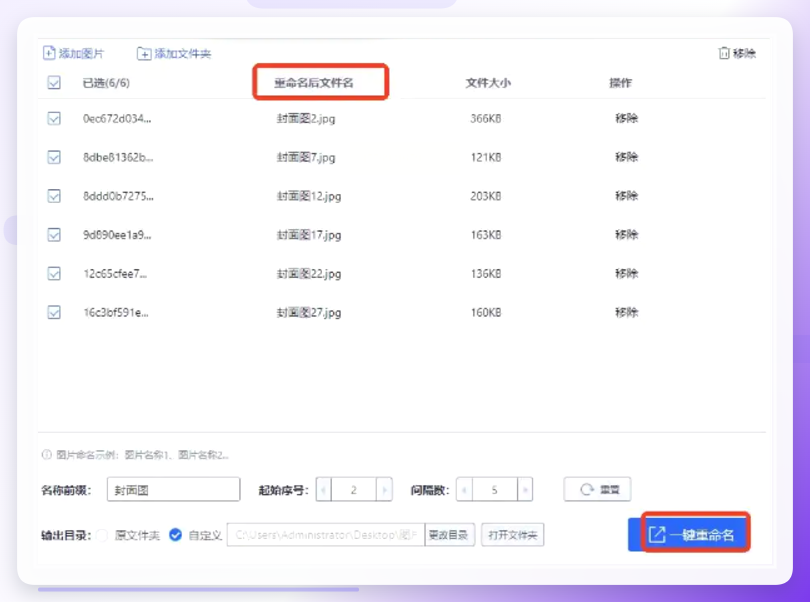
操作也是几步的事:先把图片拖进去或者点“添加文件”,系统会自动列出所有图片,能看到文件大小和格式。然后是命名规则,比如你想叫“2023Q4会议_001”,就在“前缀”里填“2023Q4会议”,“起始序号”填1,“间隔”填1。想加日期的话,点“添加动态变量”选“拍摄日期”,文件名里就自动带上年月日了,这个功能是真方便,谁用谁知道。
设置完点“一键重命名”,进度条走完就搞定了。它还支持导出到指定文件夹,不怕改乱原位置。
 这几种方法用下来,我自己的习惯是:图少就直接Windows自带,名字要批量编码就用汇帮,喜欢折腾各种规则就试试Multi Commander或者那个图片处理工具。反正别再一张张对着文件按F2了,真没必要。希望能帮大家少走弯路。
