

你有没有过这样的困扰:上传含个人信息的视频后,担心创建时间泄露隐私;剪辑旅行 vlog 时,想调整视频创建时间让叙事更连贯,却不知道从何下手?很多人面对修改视频文件创建时间的需求,要么找不到合适方法,要么怕操作复杂弄坏文件,要么修改后不生效。其实修改视频创建时间根本没那么难,无需专业技能,不用折腾复杂步骤,今天就从普通用户视角,拆解实用又好上手的方法,帮你轻松搞定时间调整,既保护隐私,又优化内容呈现,彻底告别时间戳带来的烦恼!

工具一:汇帮批量重命名——基础属性修改神器
软件名称:汇帮批量重命名
下载地址:https://www.huibang168.com/download/4qgNl8jfYlLV
汇帮批量重命名是处理视频时间戳的入门级工具,适合对操作效率要求不高、仅需修改基础属性的用户。
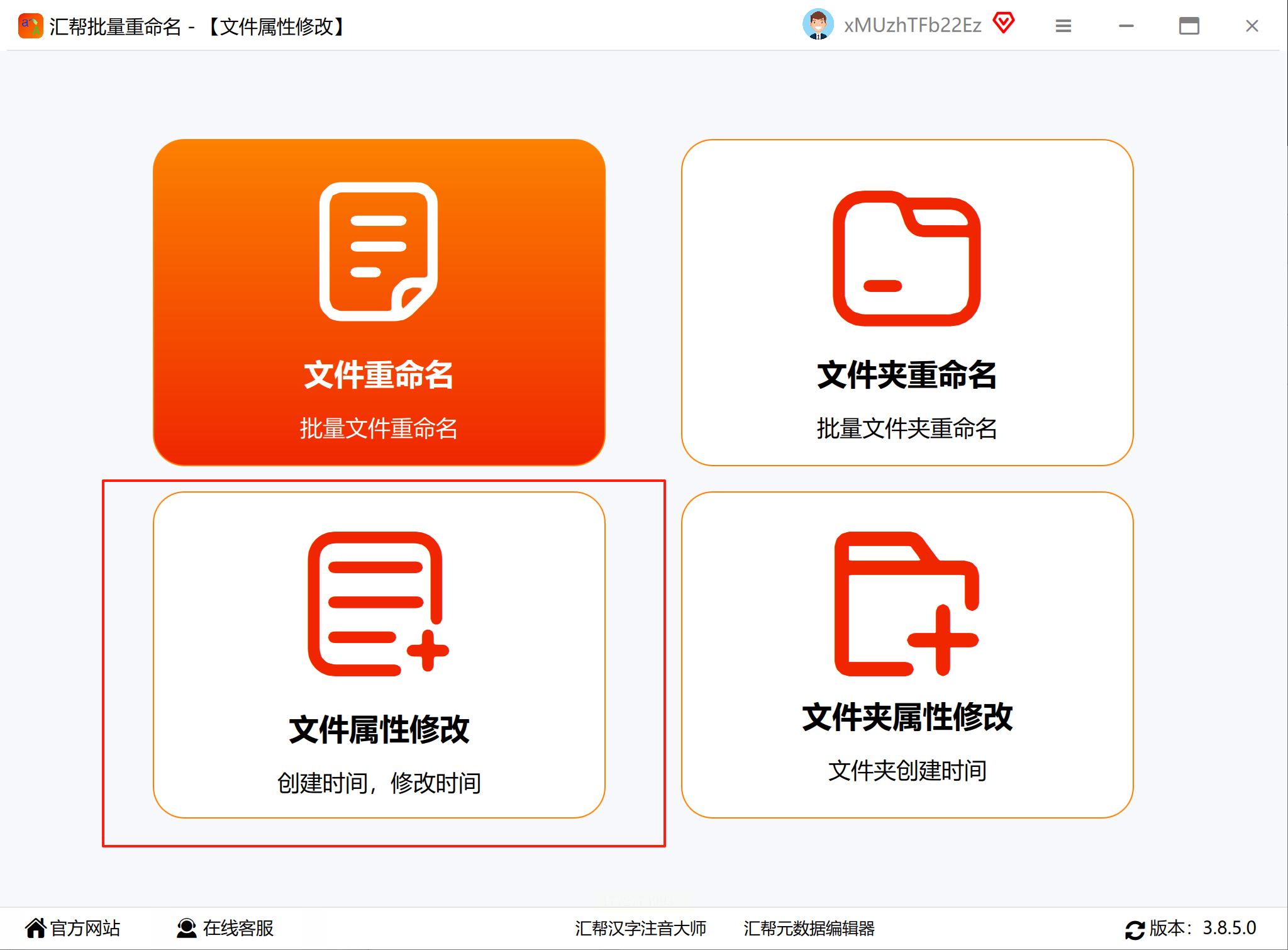
步骤一:定位功能入口
打开软件后,首页会自动显示"文件属性修改"选项,直接点击进入核心操作界面。
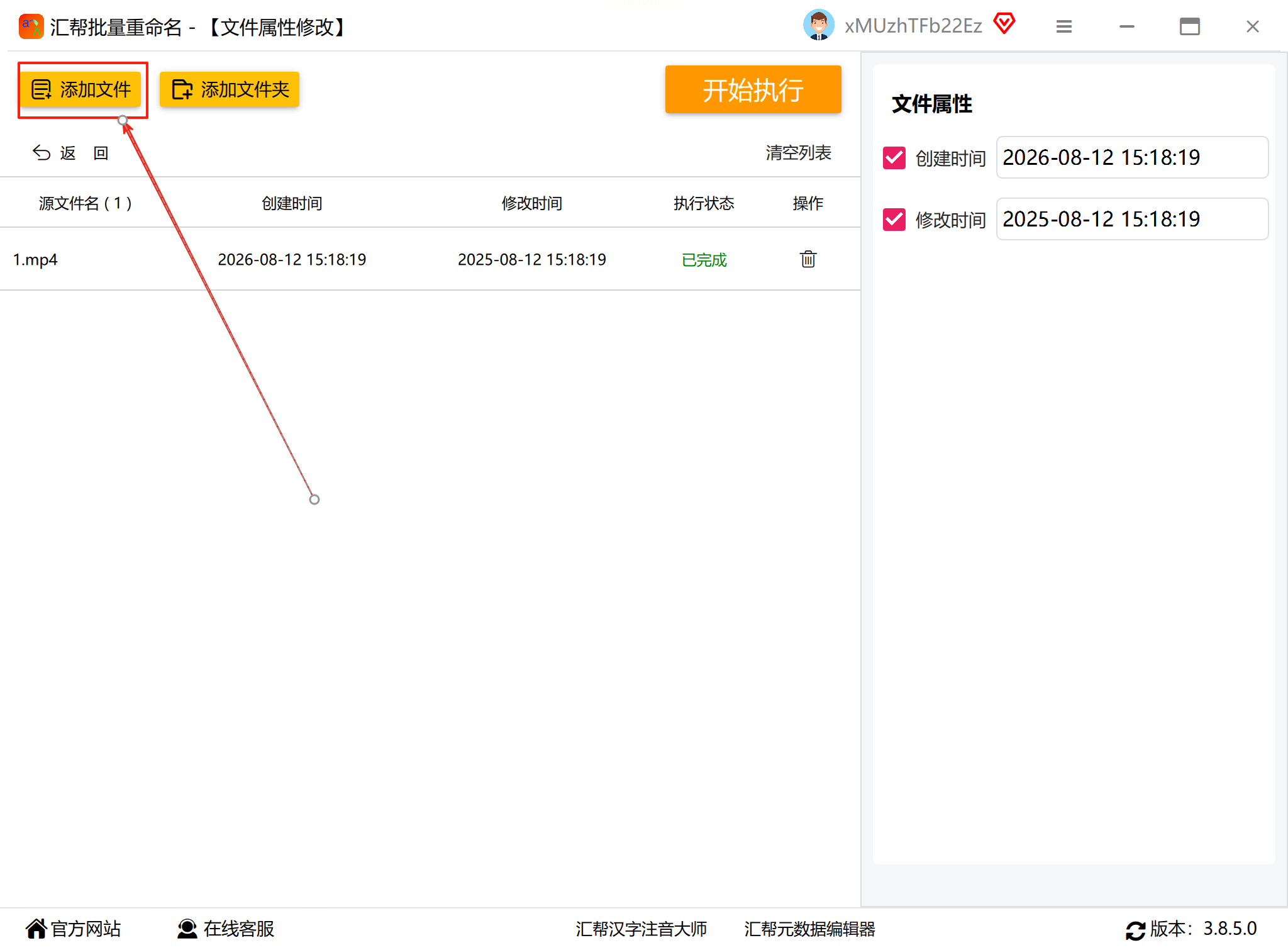
步骤二:文件导入技巧
点击界面中央的"添加文件"按钮,系统会弹出文件选择窗口。这里支持单选、多选或直接拖拽文件夹中的视频文件,推荐批量处理时用"添加文件夹"功能,避免重复操作。
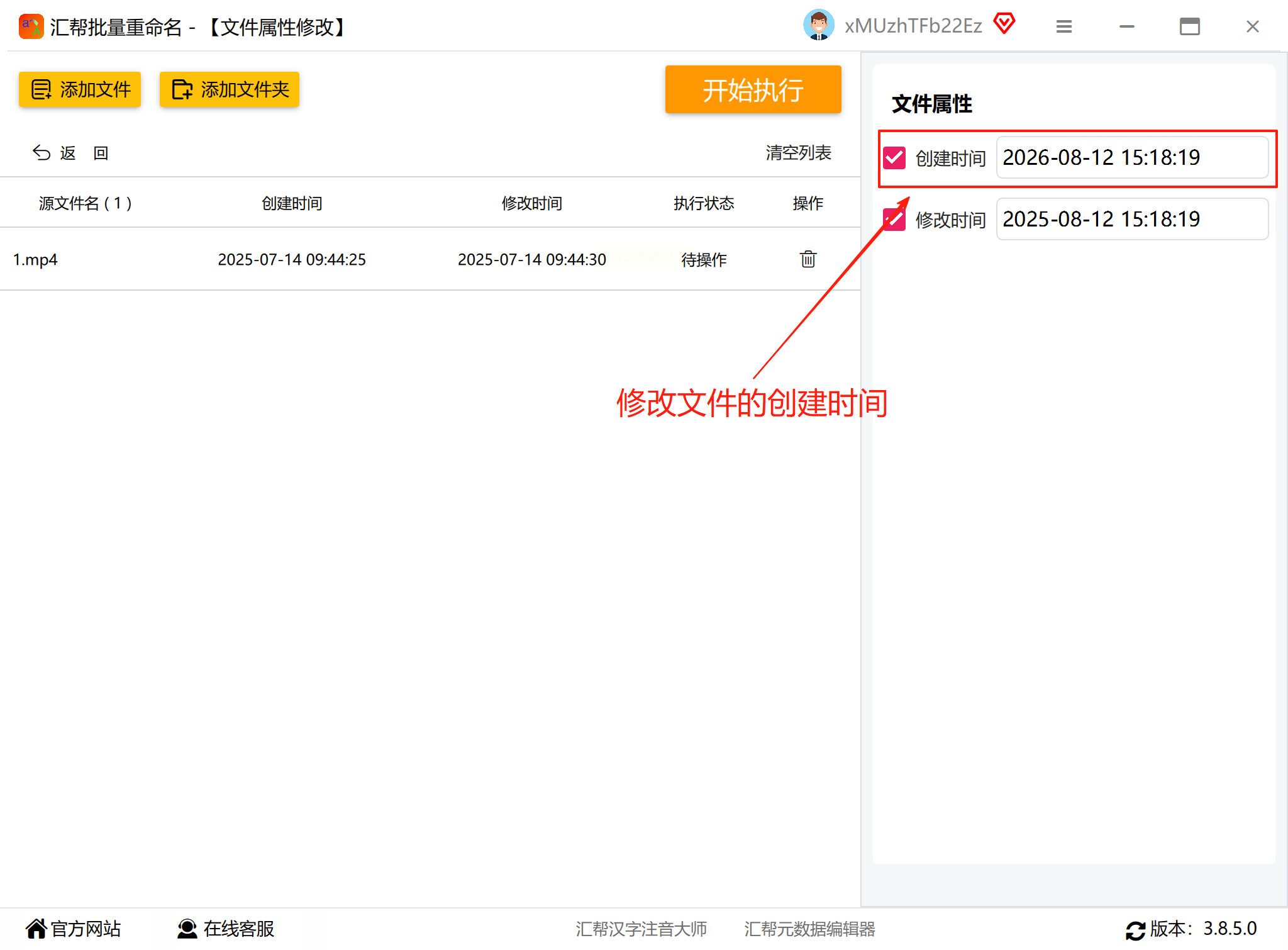
步骤三:精准设置时间参数
在文件属性面板中找到"创建时间"选项卡,这里可以直接修改时间戳的年、月、日、时、分、秒。如果只需要调整日期部分,点击"日期"下拉框选择即可;若要精确到秒,可在下方时分秒输入框中手动修改。
步骤四:执行与验证
设置完成后点击"开始执行",软件会自动完成时间修改。处理过程中进度条会实时显示,完成后会弹出提示框。
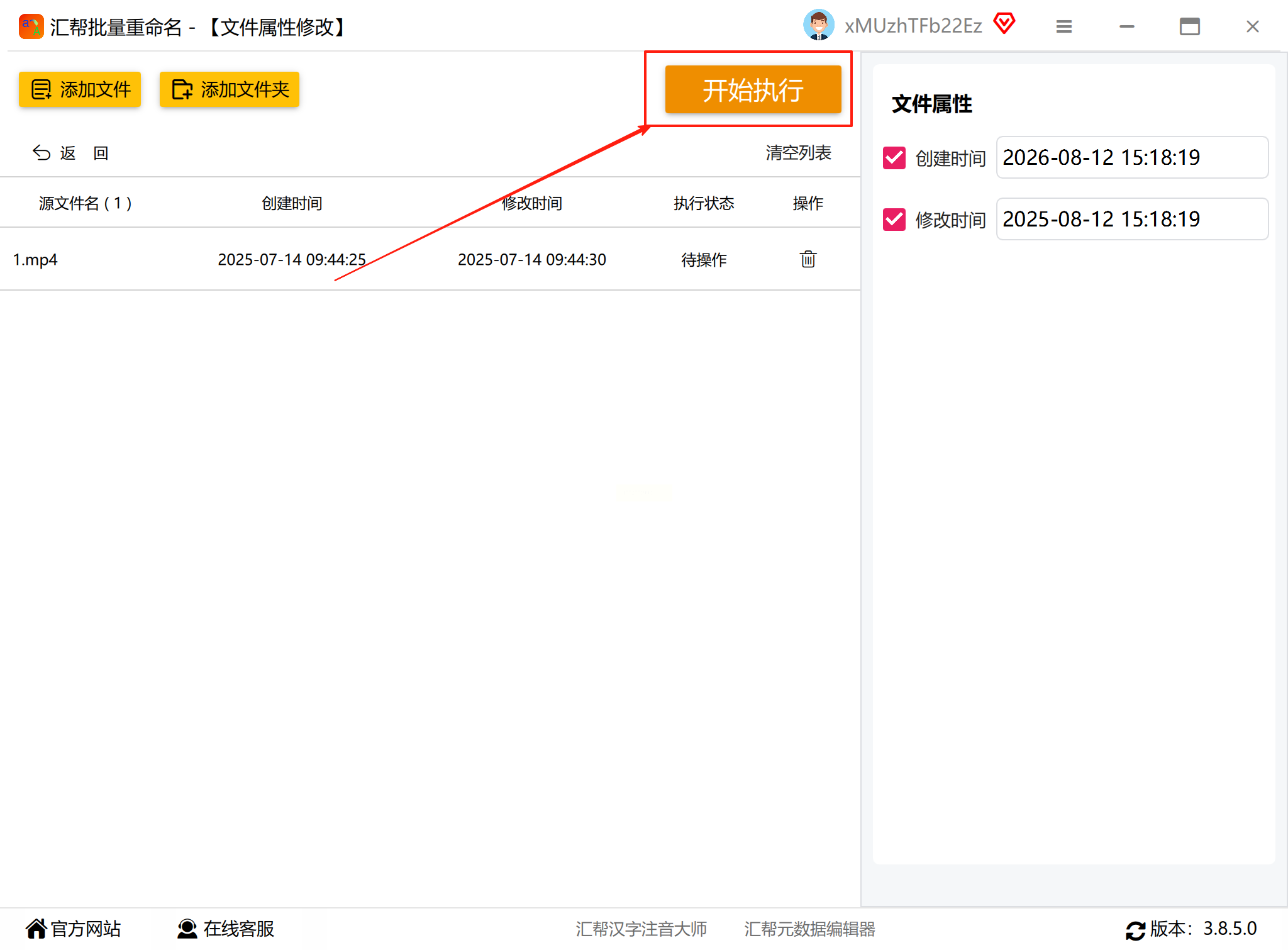 验证时右键点击视频文件,选择"属性"查看"详细信息"中的创建时间,确认是否与设置一致。
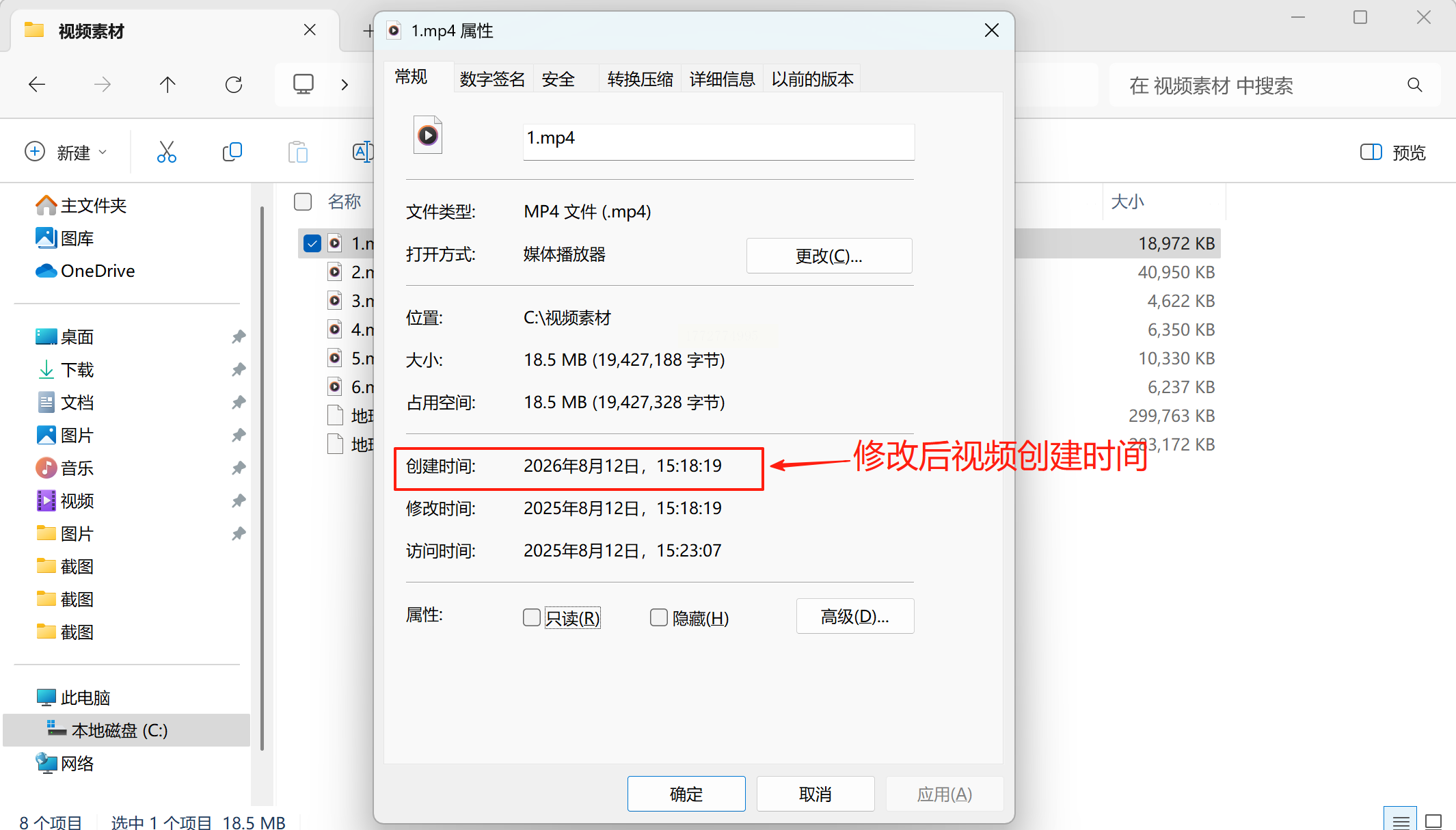
工具二:可乐文件名管理器——时间修改可视化操作
可乐文件名管理器的优势在于界面交互更友好,尤其适合需要精确设置时间的用户。
步骤一:安装与启动
先从正规渠道下载软件并完成安装,打开后在首页醒目位置找到"文件时间属性"功能区,点击进入时间修改模块。界面采用分区设计,左侧是功能菜单,右侧是实时预览区,新手也能快速定位操作区域。
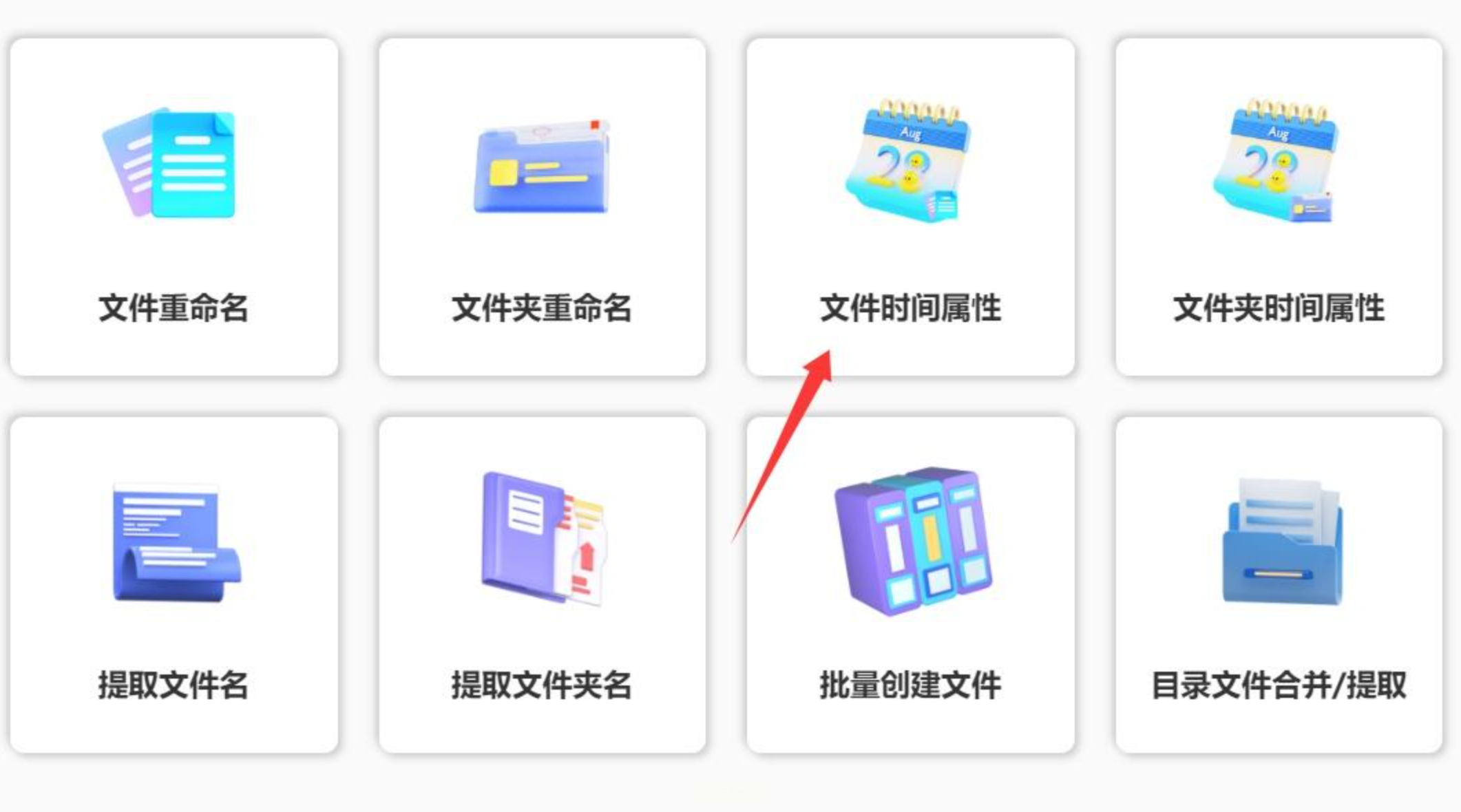
步骤二:文件批量导入
点击"添加文件"按钮后,系统会弹出类似Windows资源管理器的文件浏览窗口。这里支持同时导入多个不同格式的视频文件,导入完成后右侧会显示文件缩略图和原始时间信息,方便预览核对。
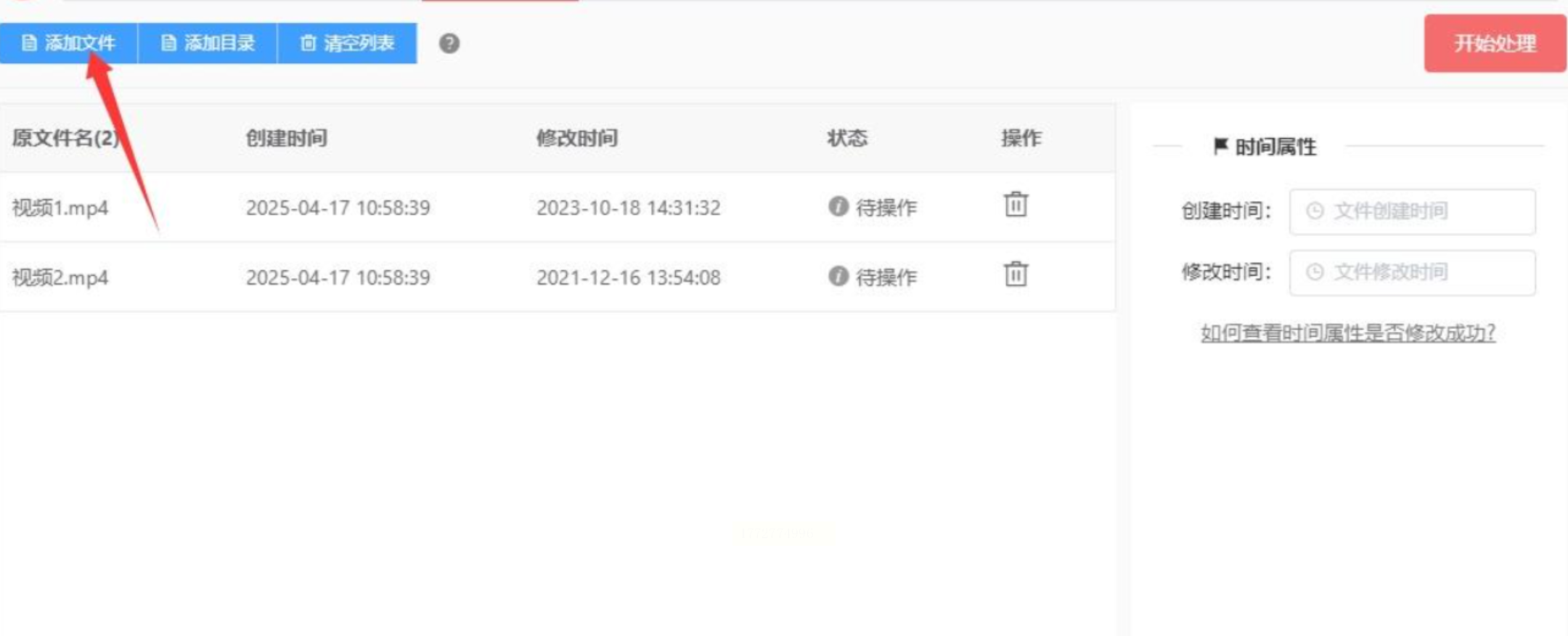
步骤三:时间可视化编辑
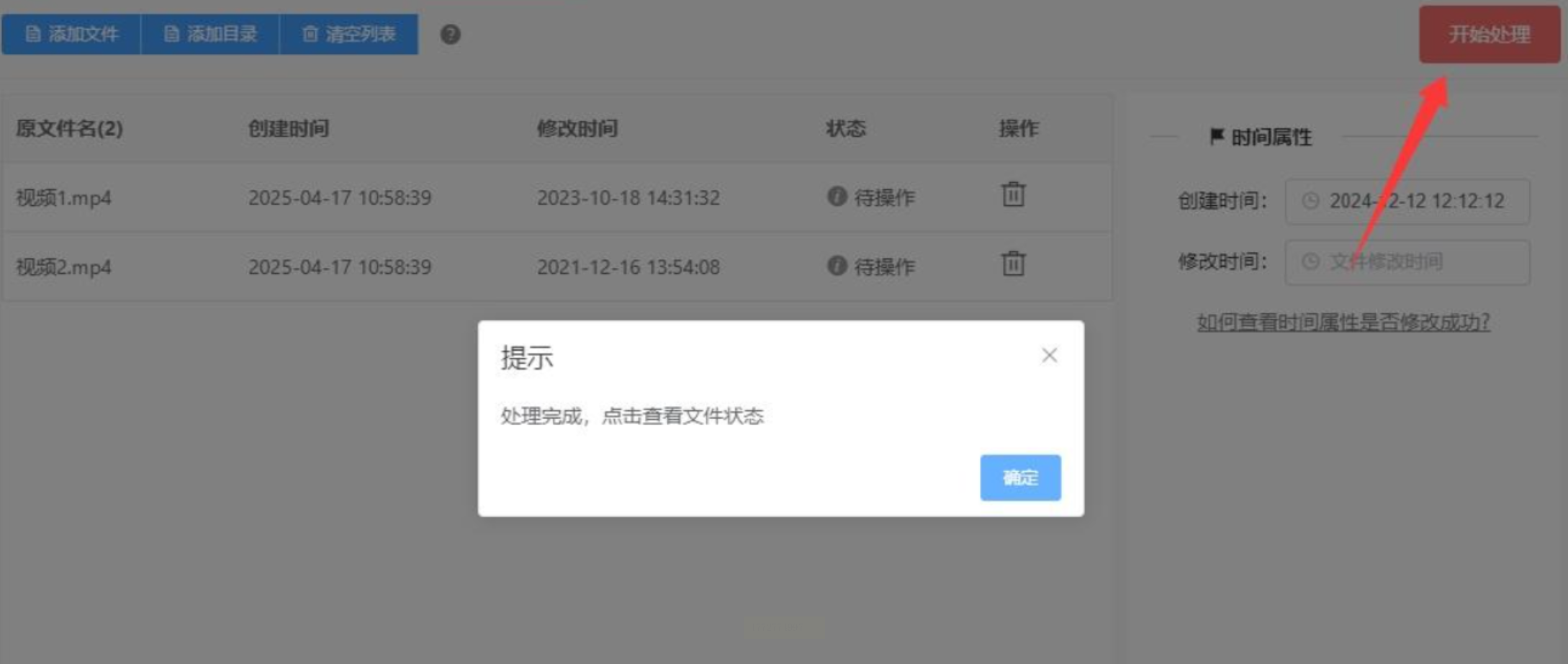
在右侧时间设置区,采用"日历+时钟"的组合界面:上方日历选择日期,下方时分秒数字输入。举例来说,若要设置2024年12月12日12:12:12,只需在日历上点击12号,再在时钟区域依次输入12:12:12即可。界面还提供"复制当前系统时间"按钮,适合需要快速复用时间的场景。
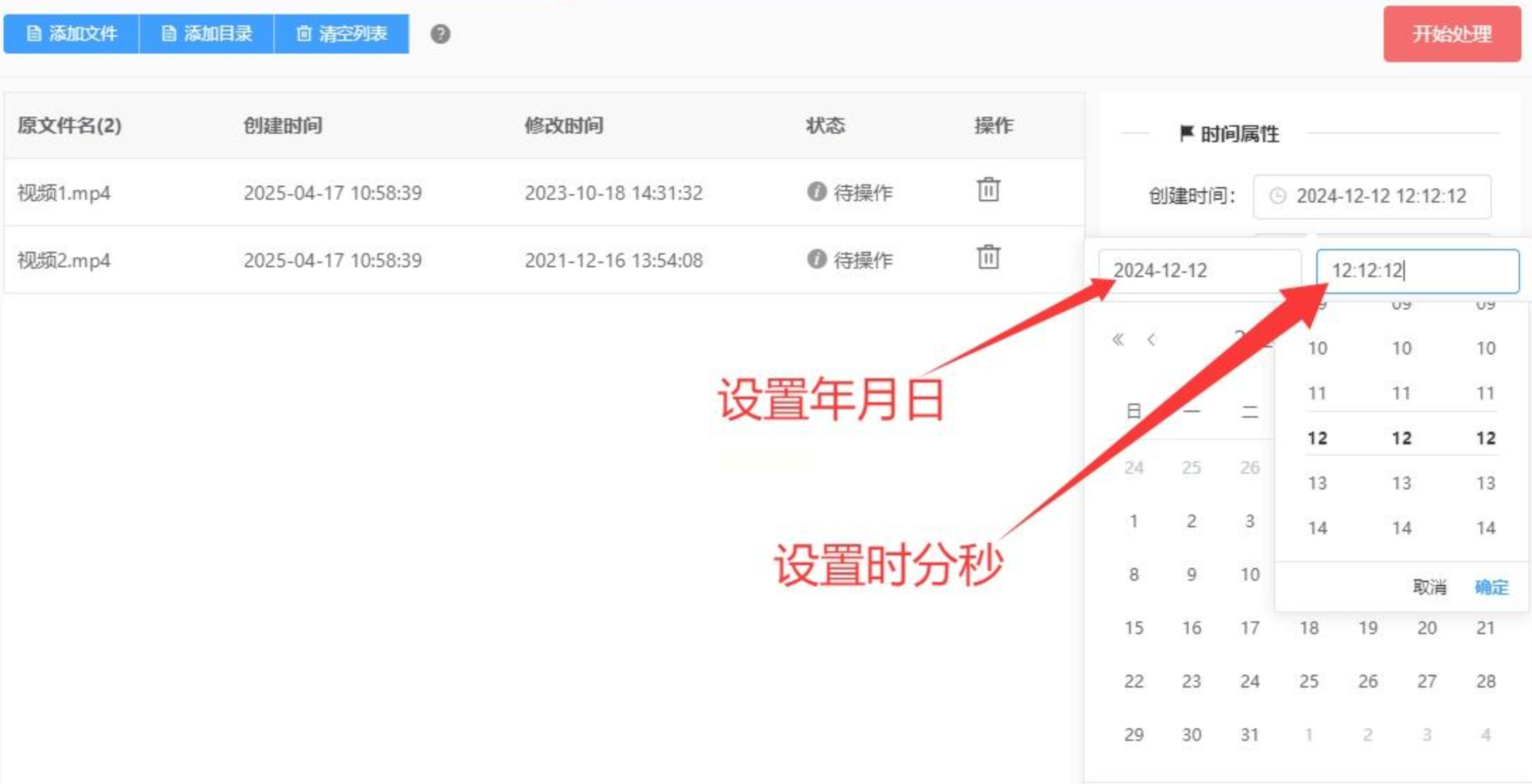
步骤四:快速处理与反馈
点击红色"开始处理"按钮后,软件会自动生成修改后的文件列表。处理速度很快,普通视频文件只需2-3秒完成。完成后会在状态栏显示"处理完成",并提供"打开文件所在位置"快捷入口,方便用户直接验证修改结果。
工具三:灵佑批量重命名——专业级时间管理工具
灵佑批量重命名的时间修改功能隐藏在"文件/文件夹时间属性"模块中,适合需要精细调整时间参数的专业用户。
步骤一:时间属性定位
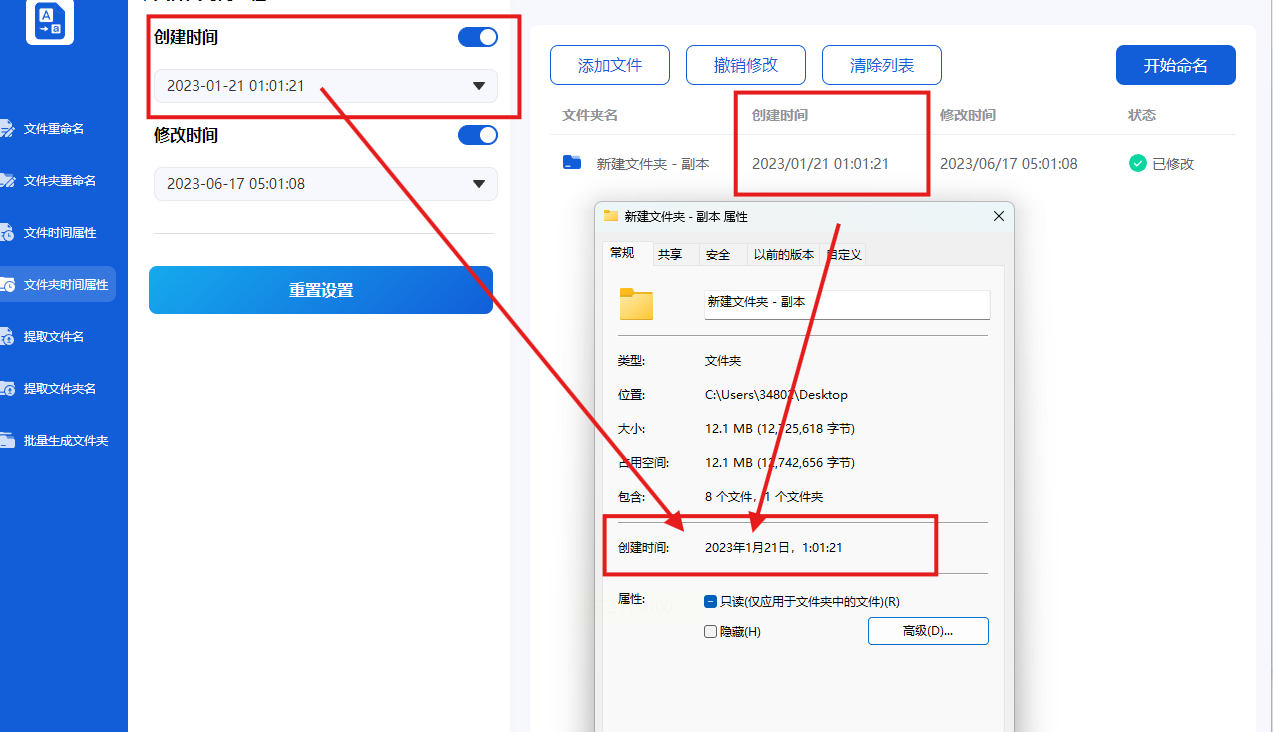
进入软件后,在左侧工具栏找到"文件/文件夹时间属性"选项,点击后界面会分为"创建时间""修改时间"两个独立设置区。这里支持同时修改多个文件的时间戳,适合需要统一调整时间的工作场景。
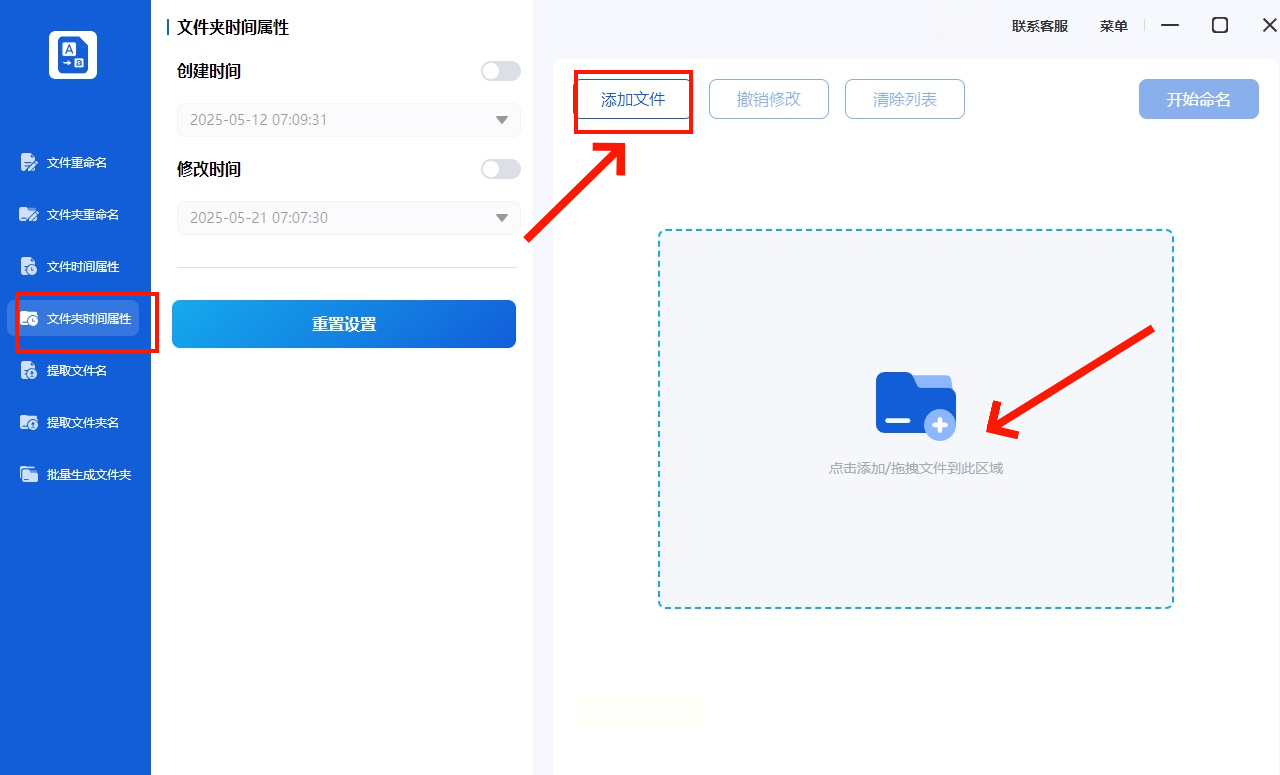
步骤二:多维度时间调整
在"创建时间"选项卡中,支持精确到秒的时间修改:日期部分可通过日历控件选择,时分秒部分则是独立的数字输入框。例如将原时间2025-05-12 07:09:31改为2023-01-21 01:01:21,只需在日历中选择2023年1月21日,再在时分秒输入框依次输入01:01:21。
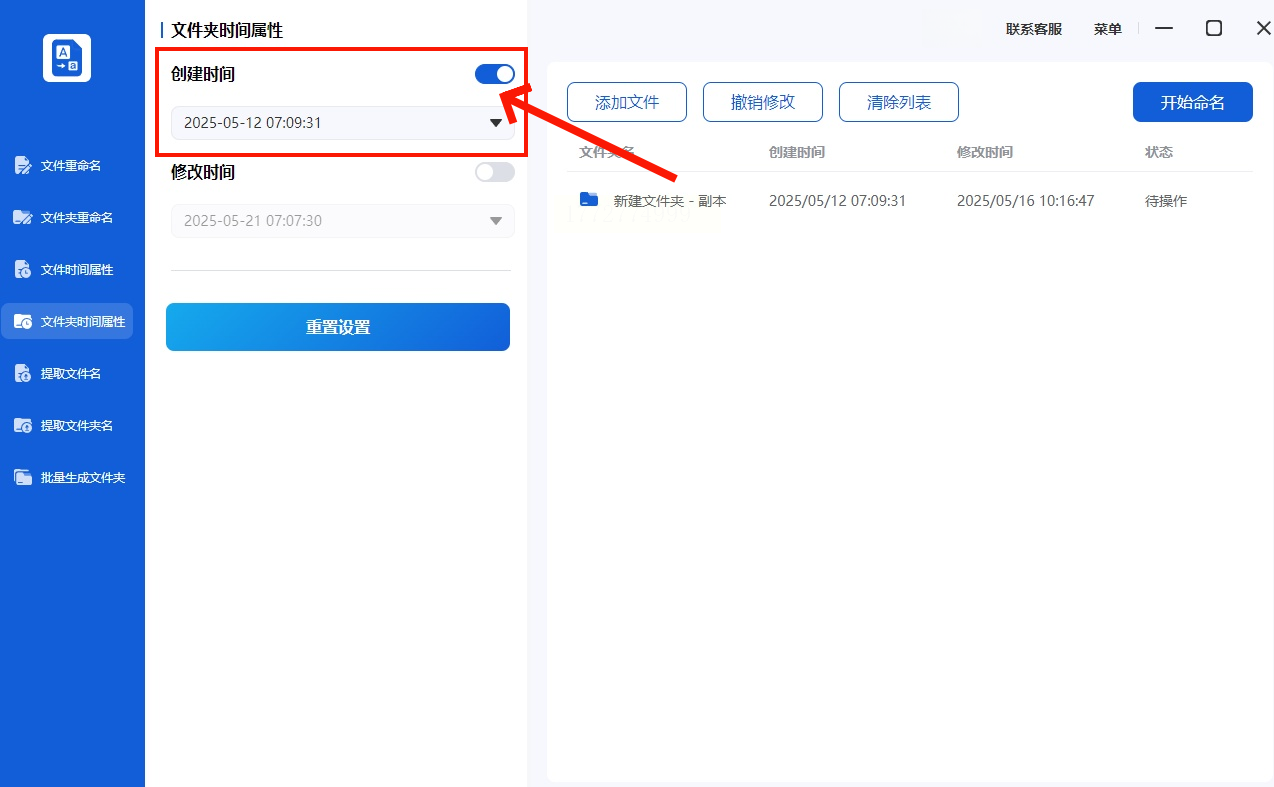
步骤三:预览与确认
修改过程中可实时查看左侧的"效果对比"面板,清晰显示修改前后的时间差异。若需调整,可随时点击"取消修改"重新来过。完成后软件会生成详细的修改报告,列出每个文件的原始时间和修改后时间,便于工作记录。
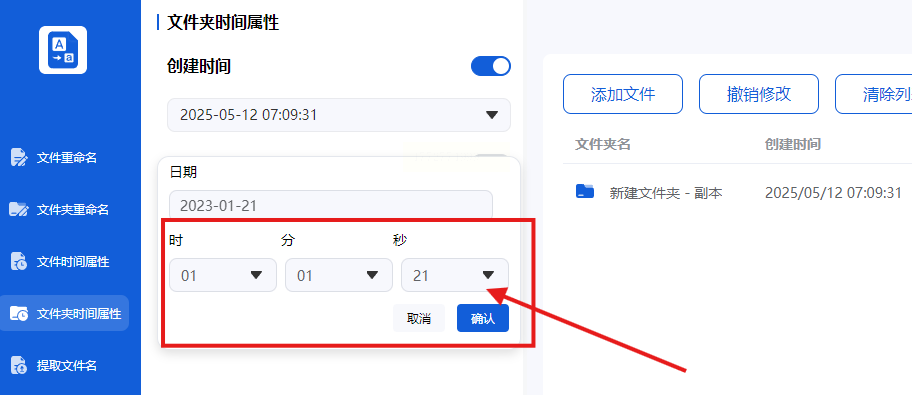
步骤四:高级功能拓展
该工具还支持时间偏移功能,比如设置"相对于原时间增加2小时",适合处理成批需要调整时间的素材。对于视频水印、元数据修改等附加需求,也可在此界面完成,实现一站式文件管理。
常见问题与解决方案
1. 修改后系统时间不更新?
这可能是因为系统文件保护机制导致,可尝试重启资源管理器(按Ctrl+Shift+Esc打开任务管理器,结束explorer进程后重启),或直接在命令行输入`ipconfig /flushdns`刷新缓存。
2. 批量修改失败?
检查是否有同名文件冲突,或系统权限不足。建议关闭杀毒软件实时监控后重试,专业工具灵佑支持以管理员身份运行,能解决大部分权限问题。
3. 修改后视频无法播放?
极个别情况下可能是时间戳格式错误,建议确保修改后的时间不早于系统最低时间(如1970年),且时间差不宜过大(建议调整范围在3年内)。
隐私安全提示:修改视频时间仅能降低基础泄露风险,若涉及敏感信息,建议先对视频进行加密处理,或使用带有水印功能的工具同步添加版权信息。
掌握修改视频文件创建时间的方法,不仅能在一定程度上守护隐私、降低信息泄露风险,还能满足 vlog 叙事、素材整理、工作归档等多种日常需求。文中分享的方法覆盖小白入门、精准调整、专业批量处理等不同场景,操作简单零门槛,还附上了常见问题解决方案,帮你避开所有踩坑点。记得修改前务必备份原始文件,避免不可逆的损失,合理运用这些方法,既能守护隐私安全,也能让你的数字视频资产管理更有序。希望这份分享能帮到有需求的你,轻松搞定视频时间戳调整,让每一份视频素材都能贴合你的需求!
