

嘿,你是不是也遇到过这种情况——电脑里存了几百个文件,每个文件名前面都带着烦人的“临时_”、“备份_”或者一堆乱七八糟的字符?一个个手动修改能累到手抽筋!别担心,今天我就来手把手教你几种超简单的批量处理方法,就算你是电脑小白也能轻松搞定。
文件名乱七八糟不仅看着闹心,更会影响工作效率。想象一下,当你要紧急找一个文件,却要在几百个带着“最终版”、“修订版”、“最新版”的文件里大海捞针,那种崩溃的感觉我太懂了。其实,只需要掌握几个小技巧,就能让文件名变得整整齐齐,找文件再也不用愁。
【方案一:汇帮批量重命名】
第一步:在电脑上打开汇帮批量重命名软件
第二步:选择“文件重命名”功能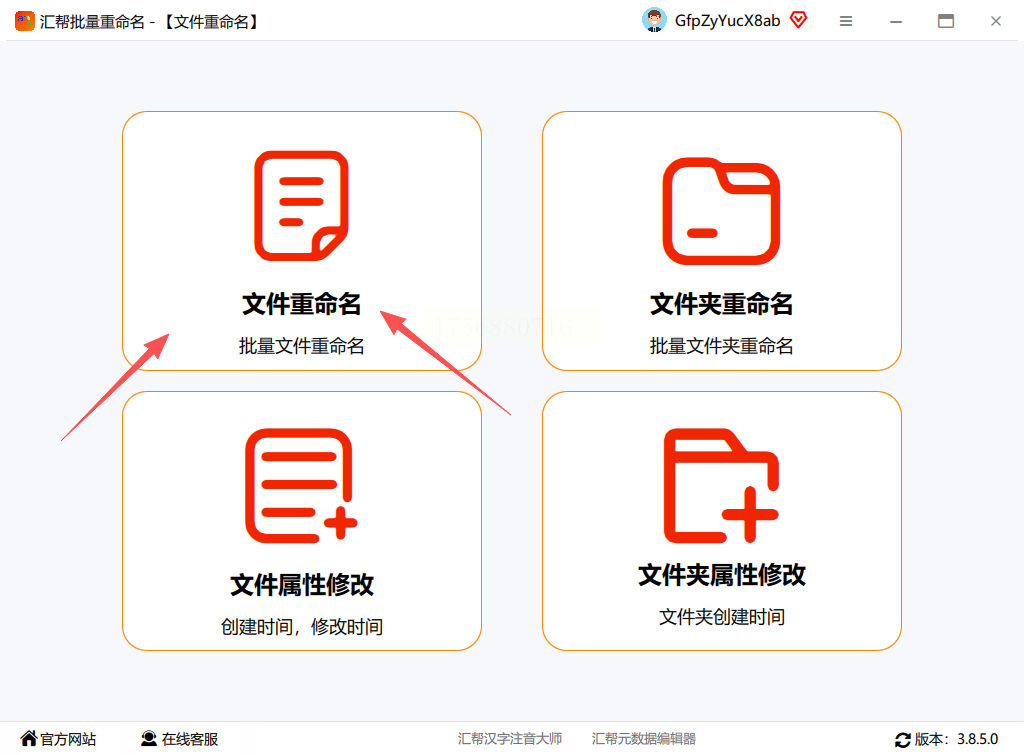
第三步:把要处理的文件批量上传到软件里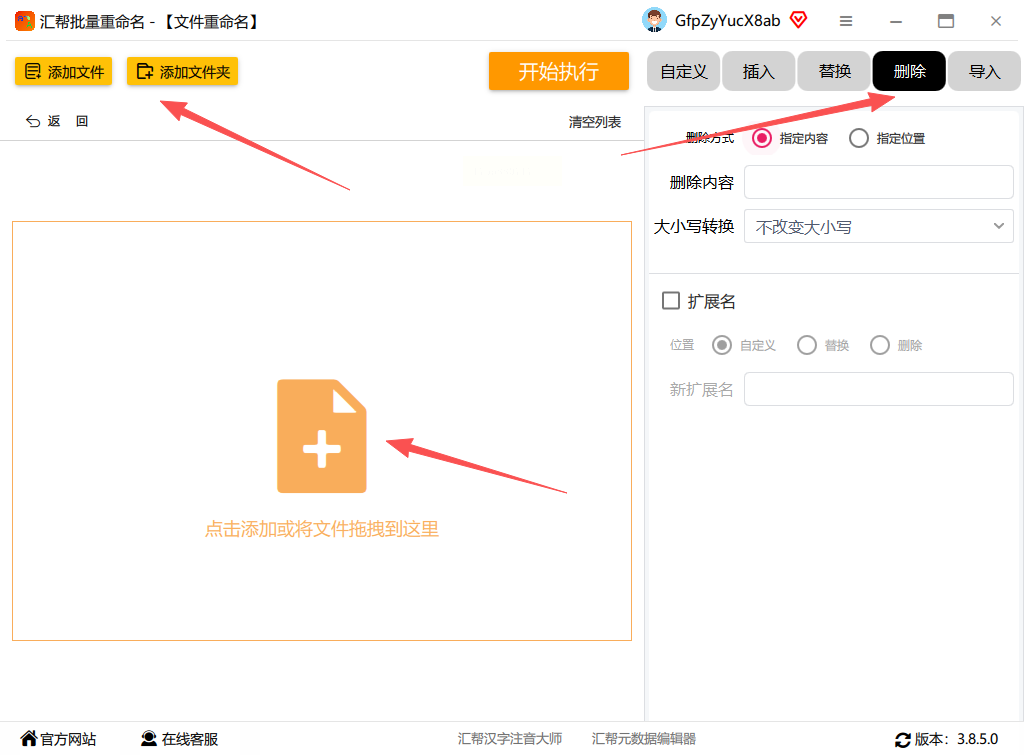
第四步:在右侧选择“删除”操作,输入想要删除的文字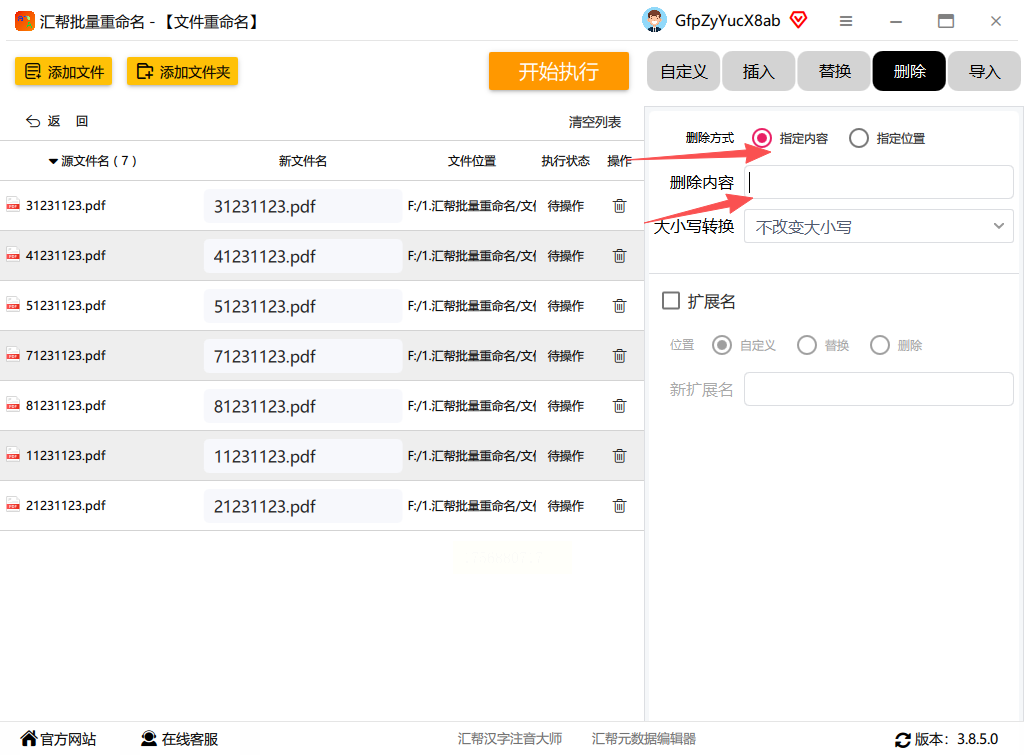
第五步:看看左边显示的预览效果对不对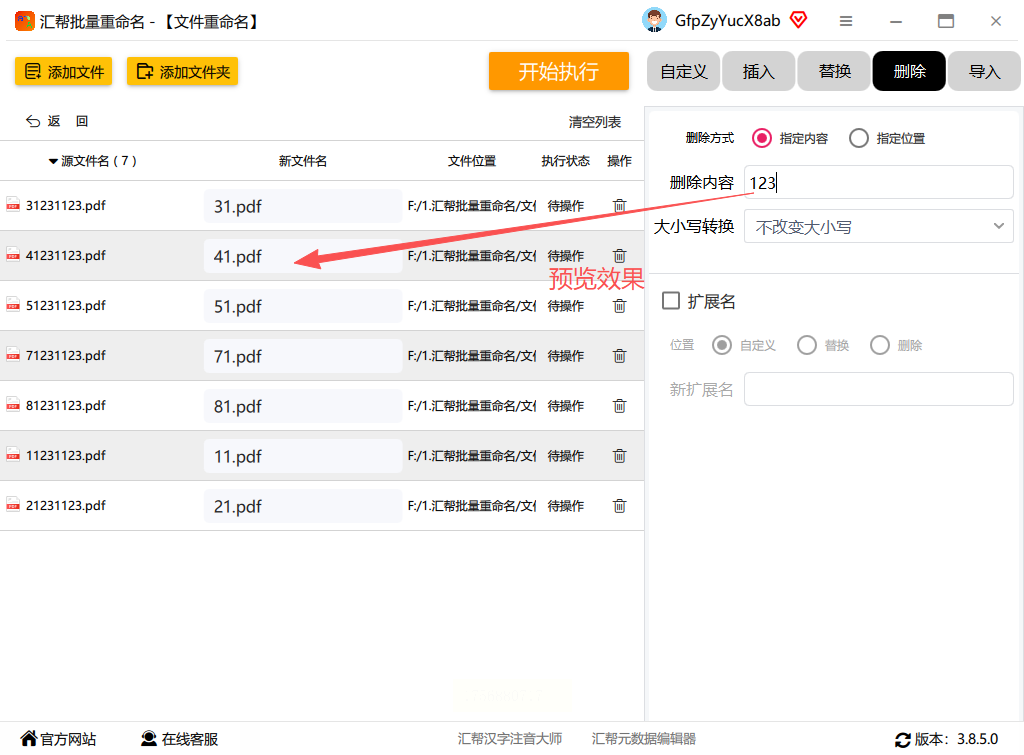
第六步:点击“开始执行”,搞定!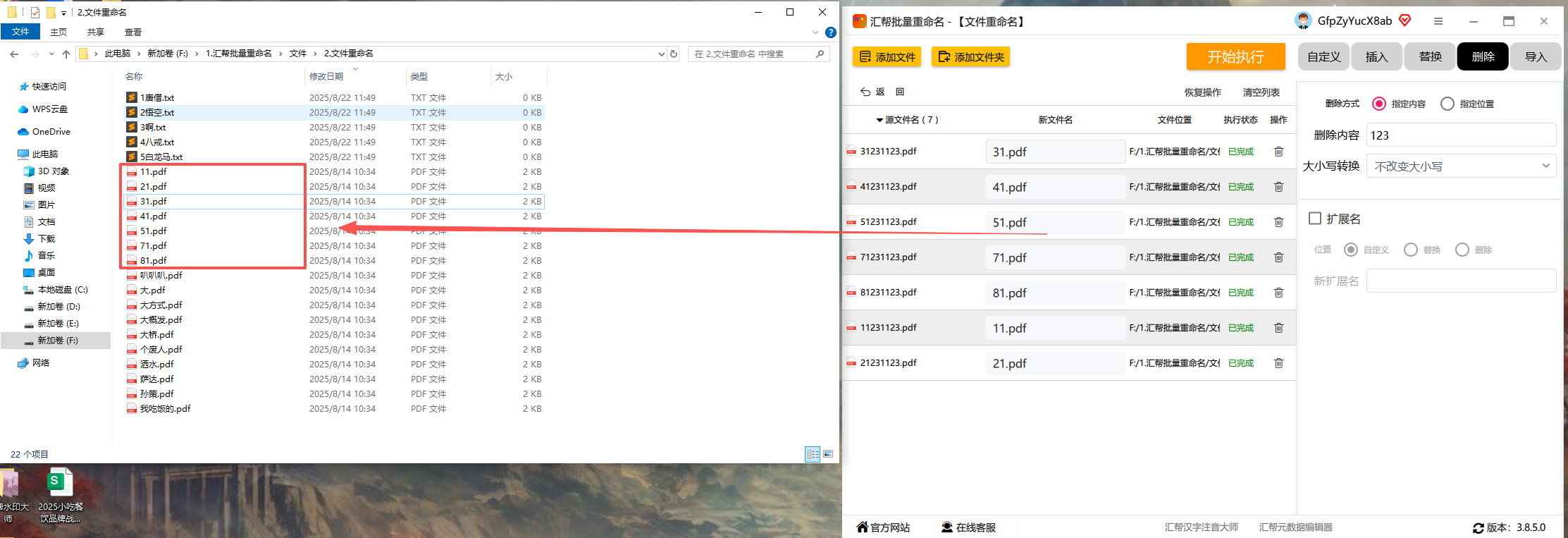
这个方法特别适合新手,所见即所得,完全不用担心改错文件。
【方案二:pyRenamer】
这是一款免费开源的重命名工具,功能很强大:
1. 在Linux系统上打开终端,输入安装命令:
Ubuntu系统用:sudo apt-get install pyrenamer
Fedora系统用:sudo dnf install pyrenamer
2. 安装完成后打开软件,点击“Add Files”添加文件
3. 找到“Remove”选项,输入要删除的文字
4. 查看预览效果
5. 点击“Rename”执行操作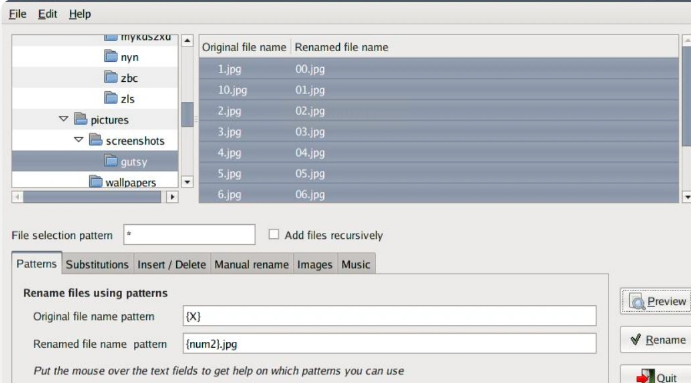
注意:操作前最好备份一下原文件,以防万一。
【方案三:文件名精灵】
这款软件界面很友好,操作起来特别顺手:
1. 打开软件后,点击“添加文件”按钮
2. 选中要处理的所有文件
3. 选择“字符替换”功能
4. 在替换框里输入要删除的文字,替换内容留空
5. 查看预览效果
6. 确认无误后点击“执行修改”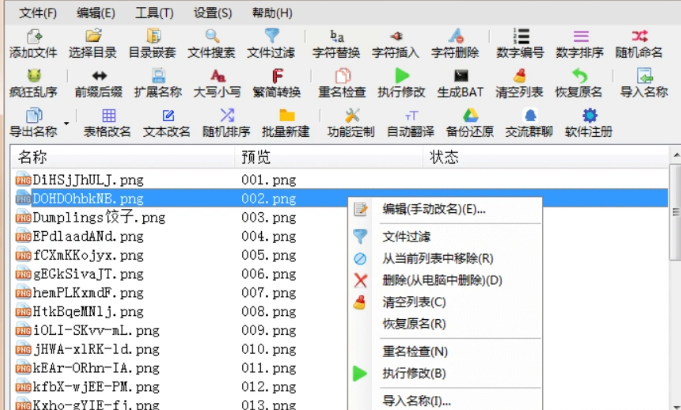
使用前记得先在个小文件夹里试一下,熟悉了再大批量操作。
【方案四:USB Renamer】
别看名字是USB,其实什么文件都能处理:
1. 安装并打开软件
2. 把要处理的文件拖进窗口
3. 点击“添加操作”,选择“删除文字”
4. 输入要删除的具体文字
5. 点击“预览”查看效果
6. 确认后点击“开始”执行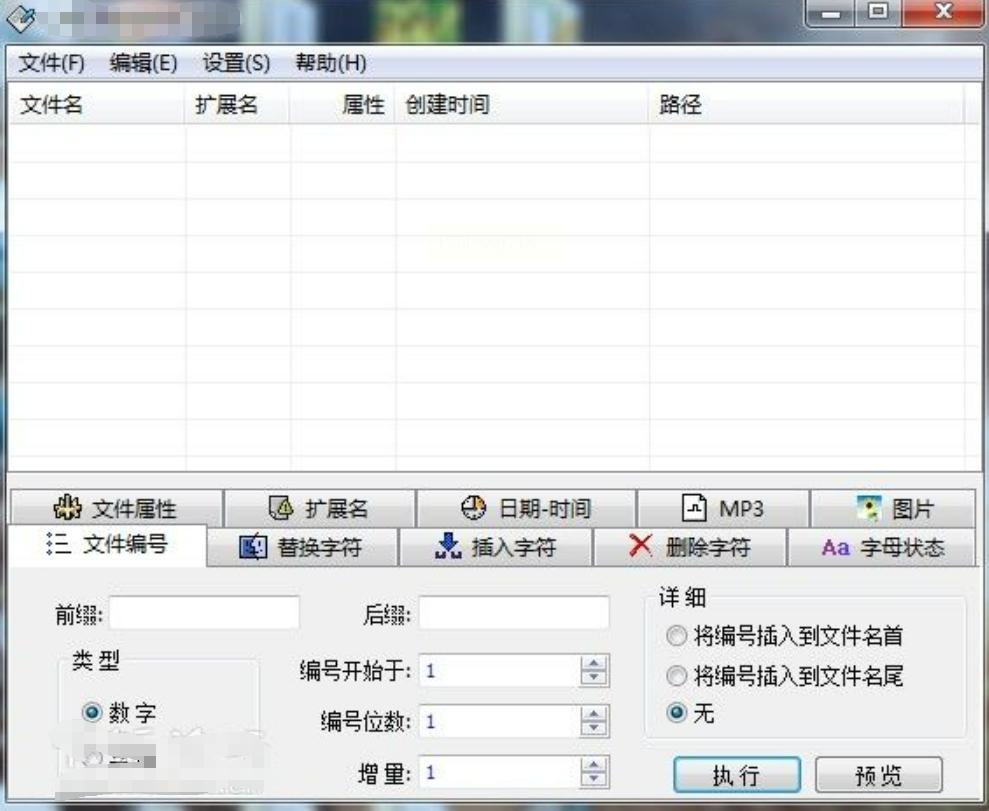
这个软件支持多重规则,可以一次性删除多种不同的文字。
【方案五:Python脚本】
如果你懂点编程,这个方法最灵活:
1. 新建一个文本文件,把后缀改成.py
2. 用记事本打开,输入以下代码:
import os
folder_path = '你的文件夹路径'
unwanted_text = '要删除的文字'
for filename in os.listdir(folder_path):
new_name = filename.replace(unwanted_text, '')
os.rename(os.path.join(folder_path, filename),
os.path.join(folder_path, new_name))
3. 保存后双击运行
注意:运行前一定要先备份文件,代码一旦执行就无法撤销。
【方案六:Windows自带功能】
很多人不知道,Windows自带批量重命名功能:
1. 选中所有要重命名的文件
2. 按F2键或者右键选择“重命名”
3. 输入新名称后按回车
4. 所有文件都会自动编号
这个方法虽然简单,但只能处理相同后缀名的文件。
【方案七:Total Commander】
这是一款老牌文件管理器,批量重命名功能很强大:
1. 用软件打开文件所在文件夹
2. 选中要处理的文件
3. 按Ctrl+M打开重命名窗口
4. 在搜索框输入要删除的文字
5. 替换框留空
6. 点击“执行”
这个方法的优点是支持正则表达式,可以处理很复杂的重命名需求。
【常见问题解答】
Q:批量重命名会损坏文件内容吗?
A:绝对不会!重命名只修改文件名,不会动文件里面的内容。
Q:操作失误怎么办?
A:建议操作前先复制一份文件备份,或者使用软件的预览功能确认效果。
Q:能恢复原来的文件名吗?
A:软件操作一般没有撤销功能,所以一定要先备份。
Q:支持哪些文件类型?
A:所有文件类型都支持,包括图片、文档、视频等。
Q:一次能处理多少文件?
A:理论上没有限制,但建议一次不要处理太多,先试几个文件。
记得哦,无论用哪种方法,都要先在一个文件夹里放几个测试文件试试效果。毕竟每个电脑的系统环境可能不太一样,先试水再大规模操作总是没错的。
