

在数字化办公的浪潮中,PDF文件已成为我们日常工作中不可或缺的"数字名片"。无论是会议纪要、项目报告还是学术文献,我们每天都在与大量PDF文件打交道。但随着文件数量的增长,那些诸如"文档1.pdf"、"未命名.pdf"的混乱命名,往往让我们在查找资料时如同大海捞针。今天,我们就来聊聊如何通过高效的批量重命名技巧,让这些数字资料变得井井有条,提升你的办公效率。

方法一:Total Commander——专业用户的文件管理利器
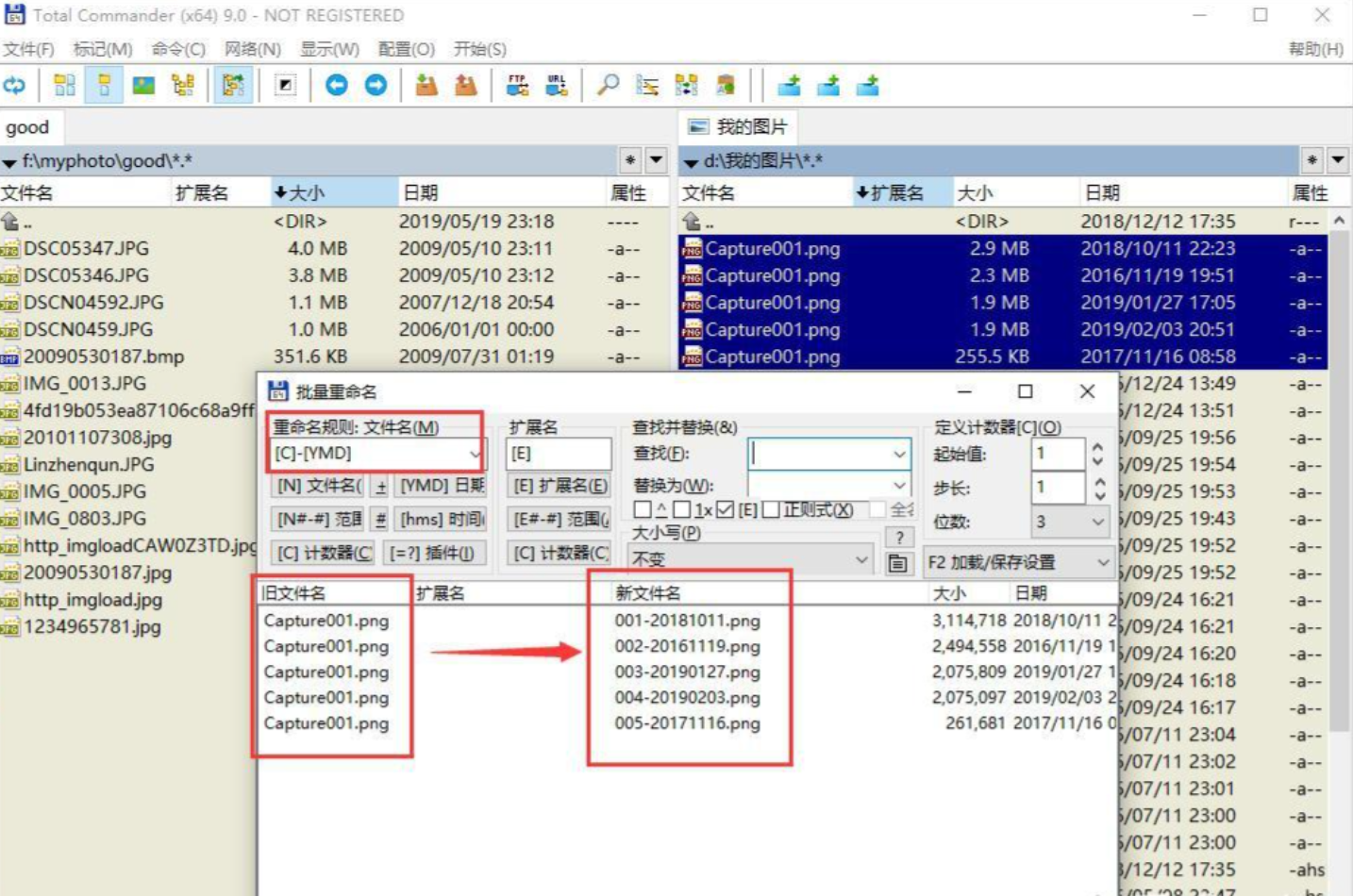
Total Commander(简称TC)是一款广受高级用户喜爱的双窗口文件管理器,它的批量重命名功能堪称"文件处理神器"。与其他工具相比,TC的优势在于其强大的规则引擎和预览功能。
操作步骤:
1. 打开Total Commander,进入存放PDF文件的文件夹。
2. 按住Ctrl键多选目标PDF文件,或按Ctrl+A全选当前文件夹中的所有PDF。
3. 点击顶部菜单栏的"文件",选择"批量重命名"(或直接按F6键)。
4. 在弹出的对话框中,你可以使用以下高级功能:
- 通配符替换:比如将"文档*.pdf"替换为"会议记录_*.pdf"
- 正则表达式:适合需要复杂模式匹配的场景,例如提取文件名中的日期
- 计数器设置:自动添加1、2、3...序号,支持自定义起始值
- 属性嵌入:将文件创建日期、修改日期等信息直接写入文件名
5. 完成规则设置后,点击"预览"按钮查看重命名效果。
6. 确认无误后点击"执行",所有PDF文件将立即按规则重命名。
适用人群:经常需要处理大量文件且需要复杂命名规则的专业用户,比如市场分析师、内容策划等。
方法二:Windows资源管理器——系统自带的快速重命名工具
如果你不想安装额外软件,Windows系统自带的资源管理器也能实现批量重命名,只是功能相对基础但操作最简单。
操作步骤:
1. 打开文件资源管理器,导航到目标PDF文件所在的文件夹。
2. 按Ctrl+A全选所有PDF文件(或用Ctrl+鼠标单击多选)。
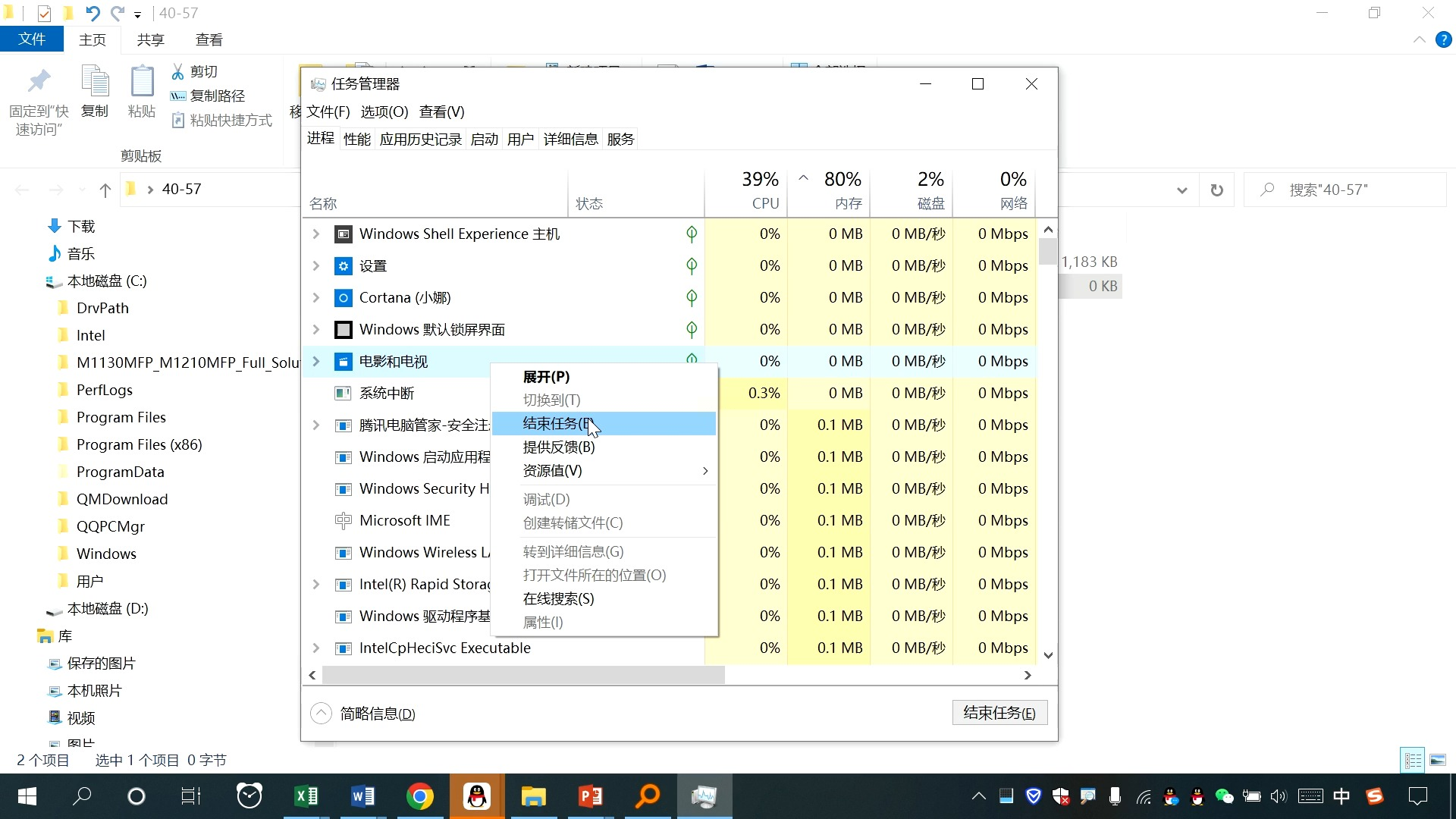
3. 右键点击任意选中的文件,选择"重命名"(或直接按F2键)。
4. 输入基础名称,例如"季度报告",按Enter键确认。
5. 系统会自动为每个文件添加括号内的序号,如"季度报告(1).pdf"、"季度报告(2).pdf"等。
注意事项:这种方法无法自定义起始序号,且重命名逻辑相对固定。适合简单的序号添加需求,比如整理同一主题的多个文件。
方法三:Advanced Renamer——功能全面的免费重命名工具
Advanced Renamer是一款专门为批量重命名设计的免费软件,它提供了数十种重命名方法,让你轻松应对各种复杂需求。
操作步骤:
1. 下载并安装Advanced Renamer(官网提供免费版,功能无限制但含广告)。
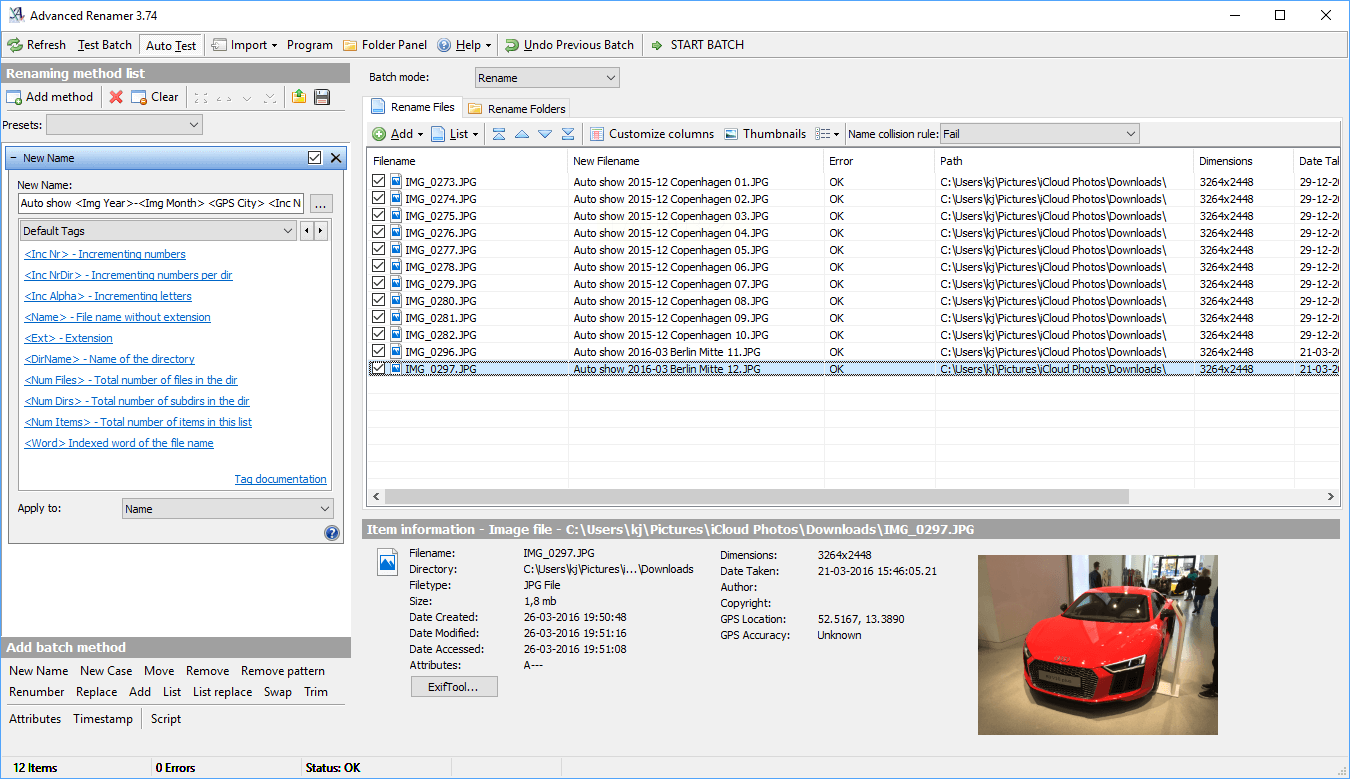
2. 打开软件,点击"添加文件"按钮,将需要重命名的PDF文件导入。
3. 在左侧的"重命名方法"列表中,你可以选择以下功能:
- 替换文本:例如将文件名中的"会议"替换为"meeting"
- 插入文本:在文件名中间或开头添加固定内容
- 数字递增:自动生成序号,支持设置起始值和步长
- 属性提取:从文件元数据中提取信息,如创建日期、作者等
- 正则表达式:通过正则表达式进行复杂匹配和替换
4. 选择一种或多种方法组合使用,右侧实时预览窗口会显示效果。
5. 确认无误后,点击"开始批处理"按钮执行重命名。
优势对比:相比资源管理器,Advanced Renamer的优势在于支持多种规则组合和预览功能,且能处理数千个文件而不卡顿。
方法四:汇帮批量重命名——简单易用的国产工具
软件名称:汇帮批量重命名
下载地址:https://www.huibang168.com/download/4qgNl8jfYlLV
对于习惯中文界面的用户,汇帮批量重命名是一个轻量级但功能完整的选择,界面简洁直观,适合初学者快速上手。
操作步骤:
1. 下载并安装汇帮批量重命名工具。
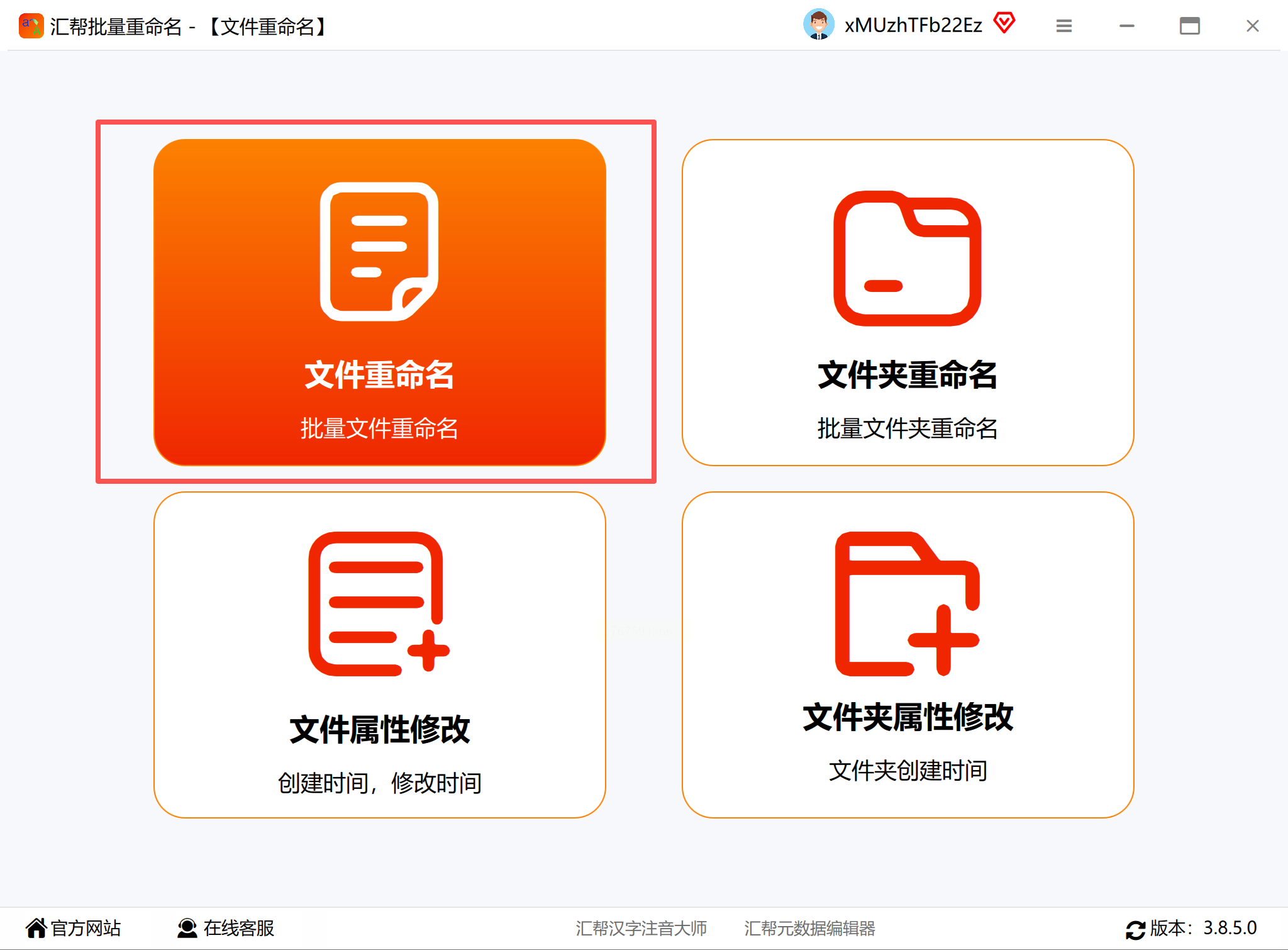
2. 打开软件,点击"文件重命名"模块。
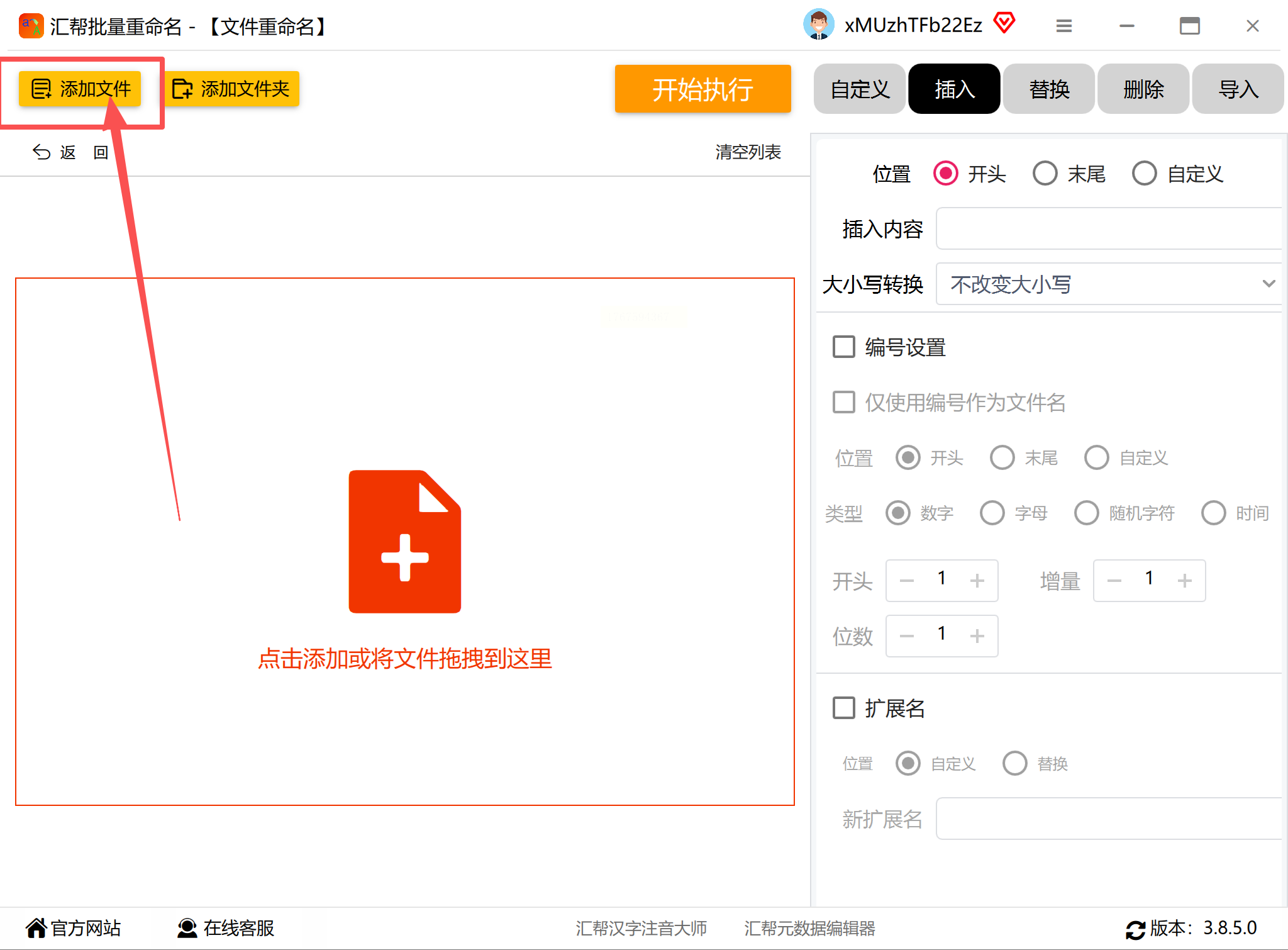
3. 点击"添加文件"按钮,可通过三种方式导入PDF:
- 点击"添加文件"逐个选择
- 点击"添加文件夹"批量导入整个文件夹
- 直接将文件拖入软件界面
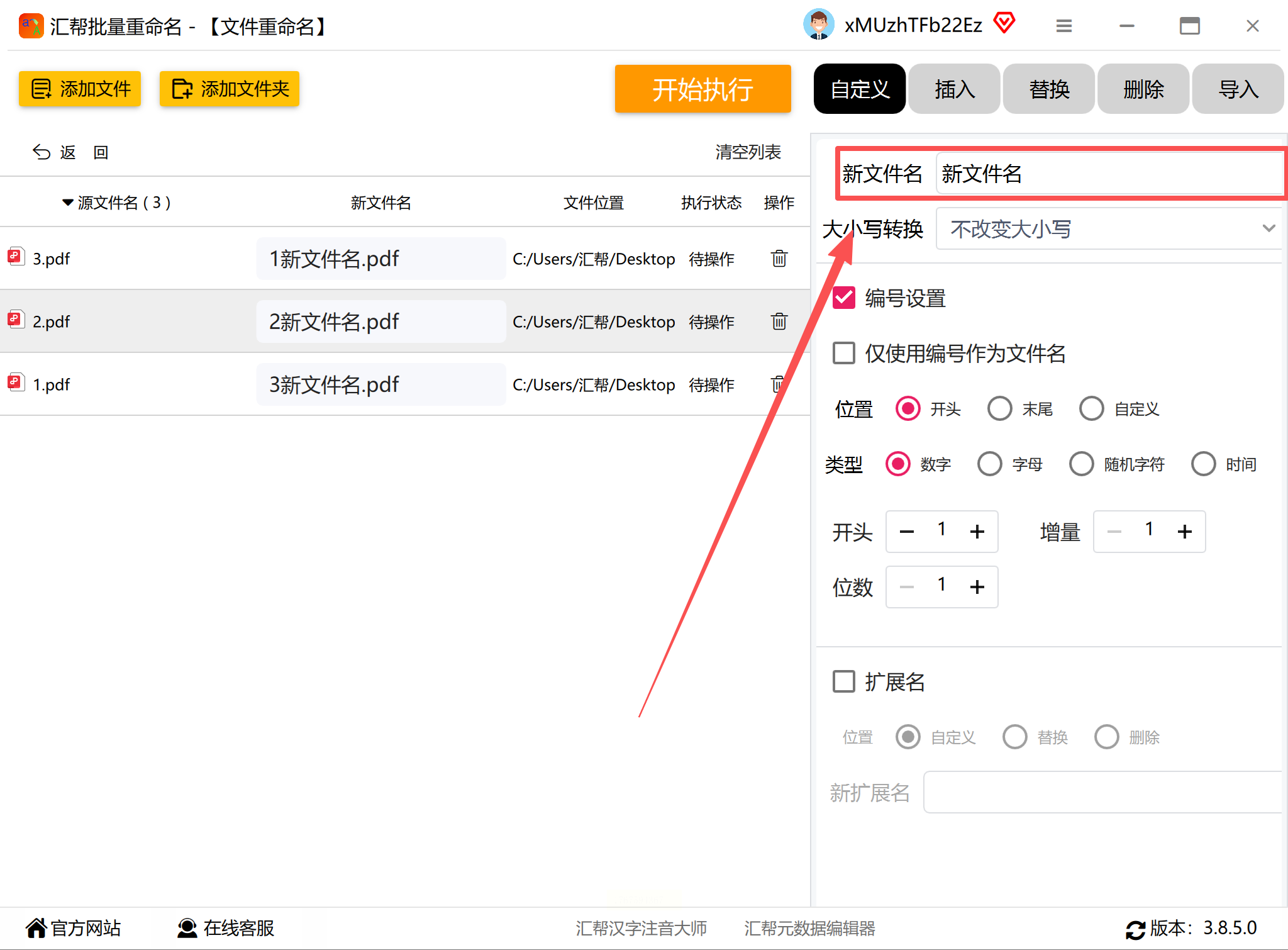
4. 在文件名输入框中填写新名称模板,例如"2023-10-25-项目名称-页码-第N页",勾选"编号设置",设置起始编号(如1)和编号格式(如三位数字)
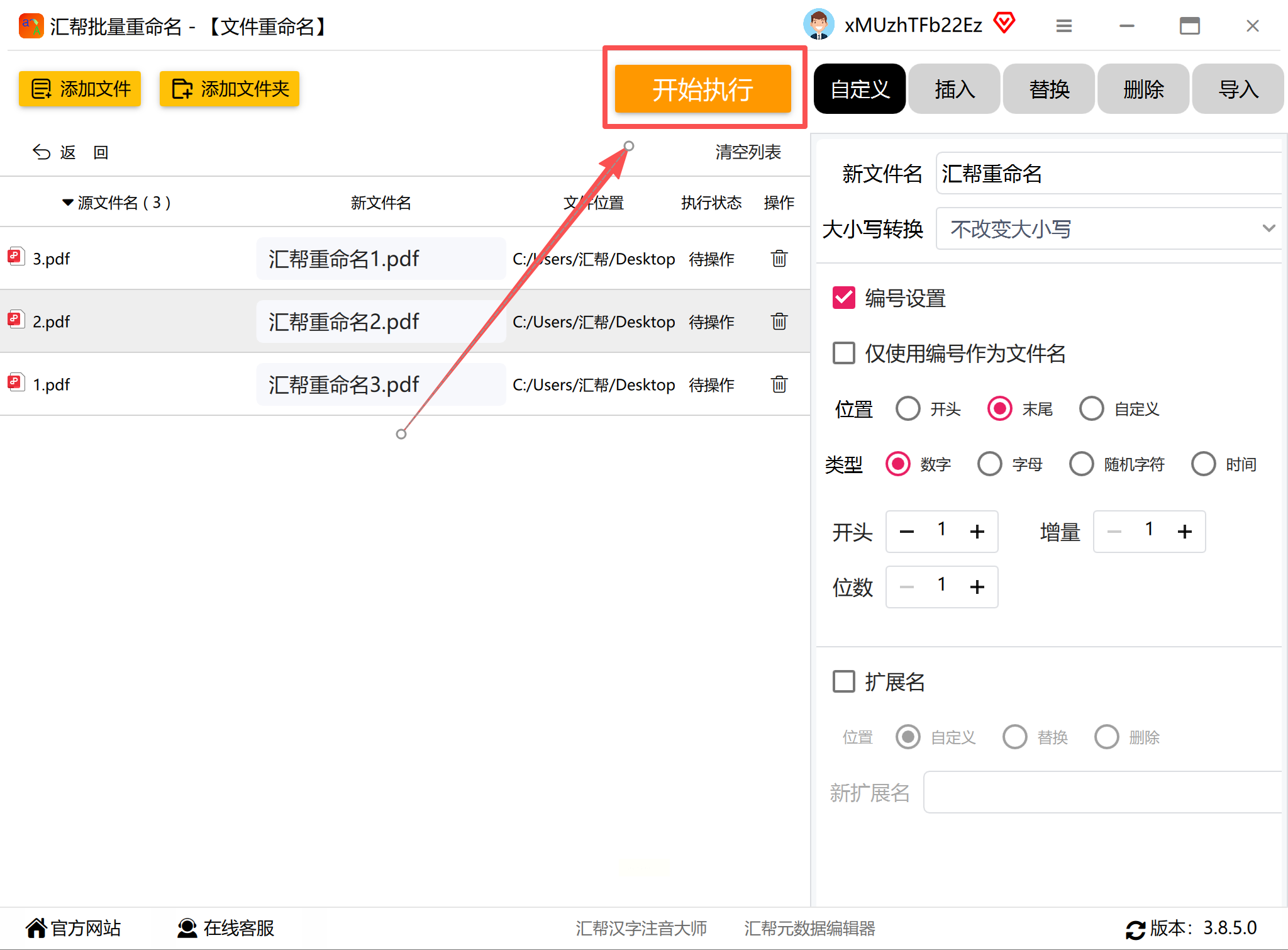
5. 点击"开始执行",软件会自动处理所有PDF文件并显示进度
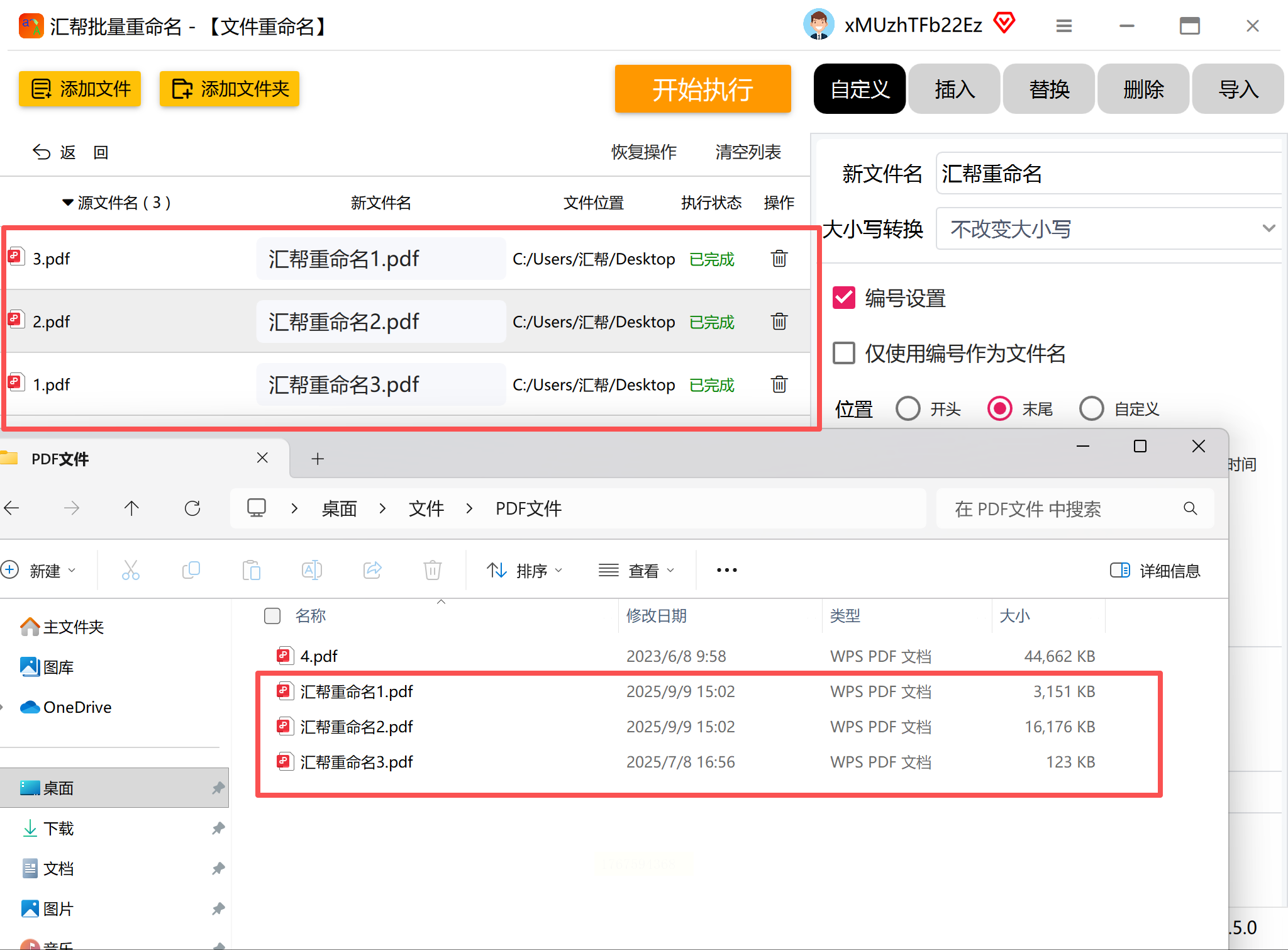
6. 处理完成后,点击"查看结果"确认文件名是否正确
适用场景:需要快速统一命名格式且希望界面友好的用户,比如行政助理、学生等。
方法五:智能文件命名大师——AI辅助的智能重命名
如果你经常需要处理大量不同类型的PDF文件,智能文件命名大师可能是你的理想选择。它的AI识别功能可以自动分析文件内容,生成更有意义的文件名。
操作步骤:
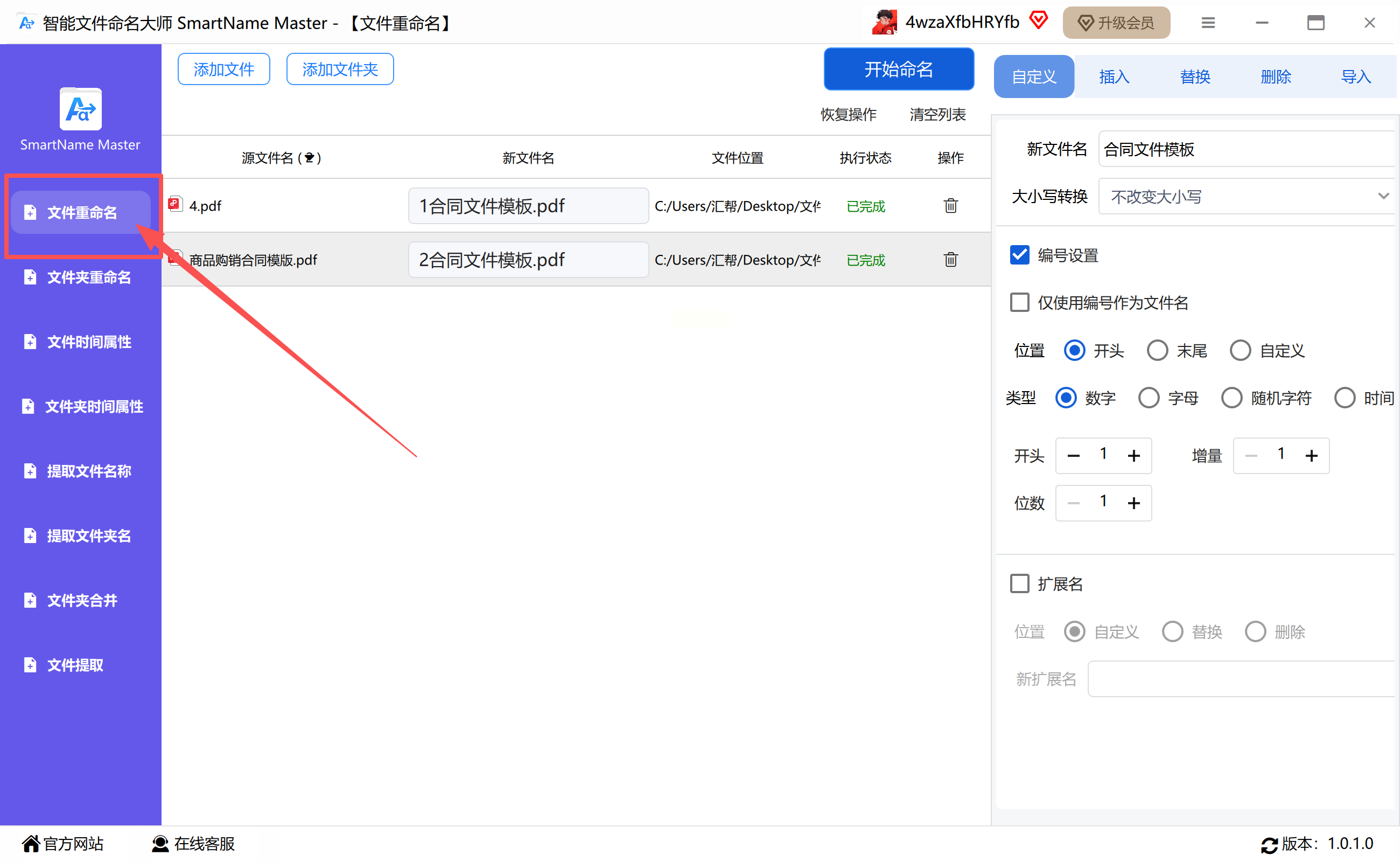
1. 安装并打开智能文件命名大师,择"批量文件重命名"模式
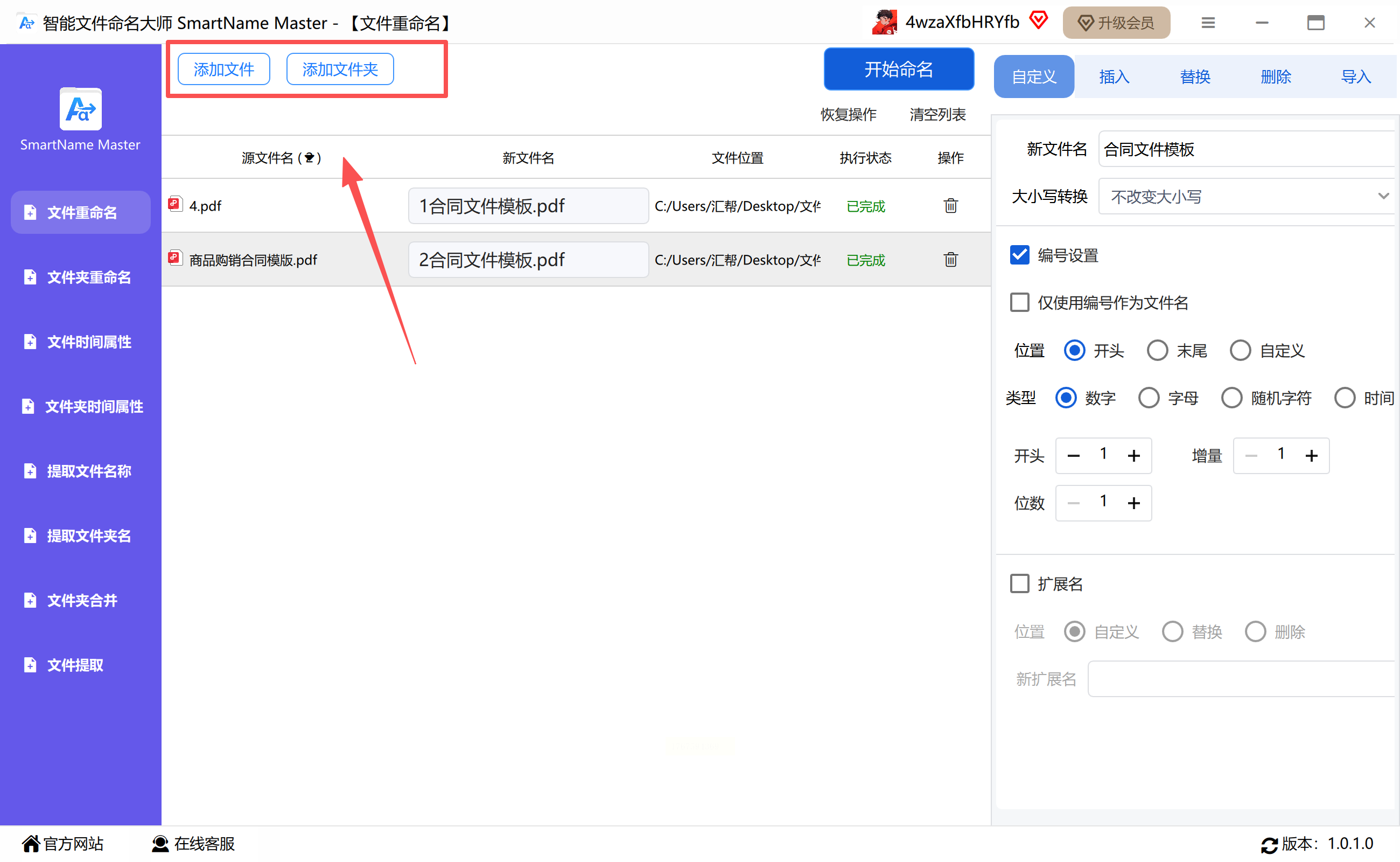
2. 点击"添加文件"按钮导入PDF。
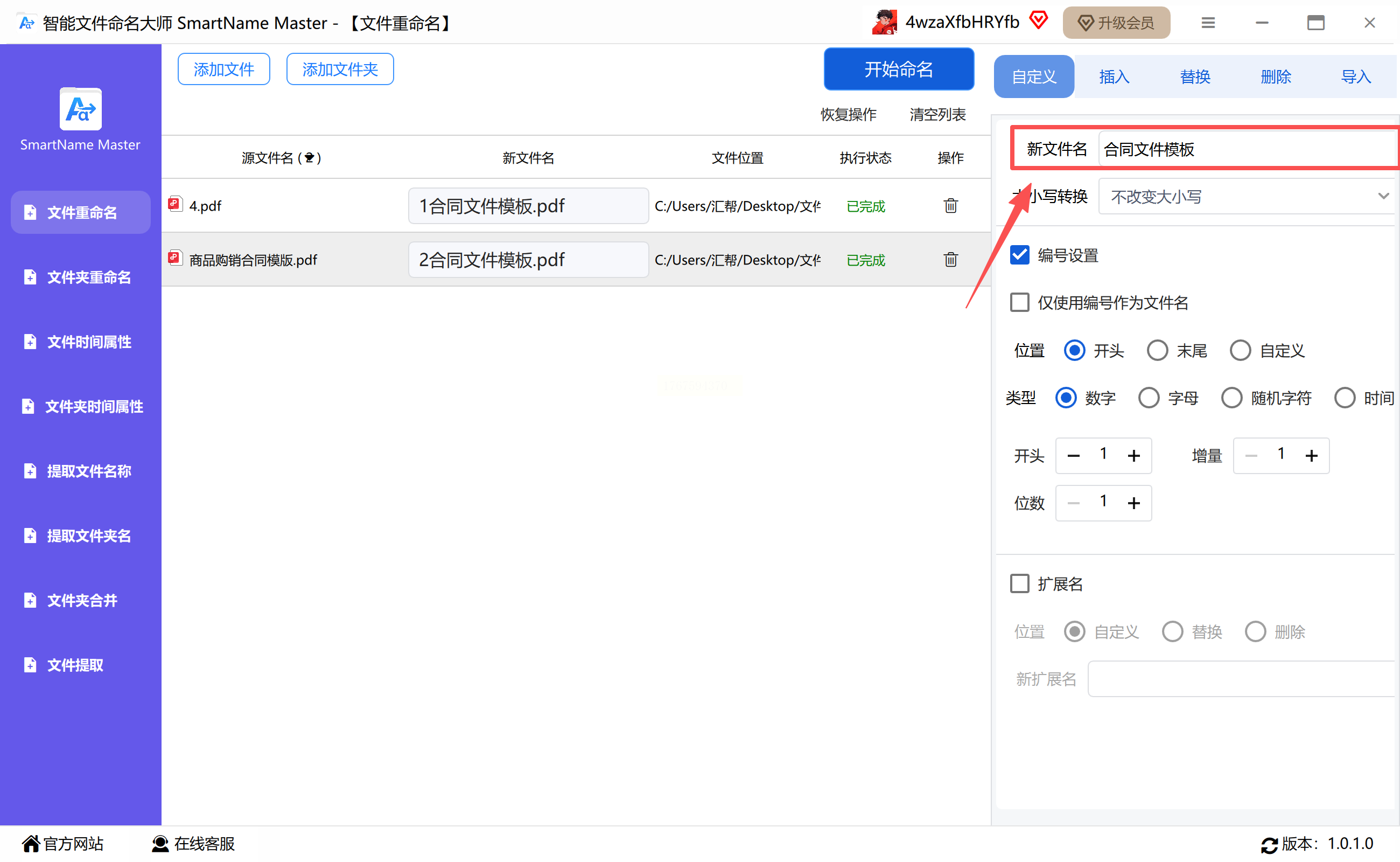
3. 手动输入新文件名
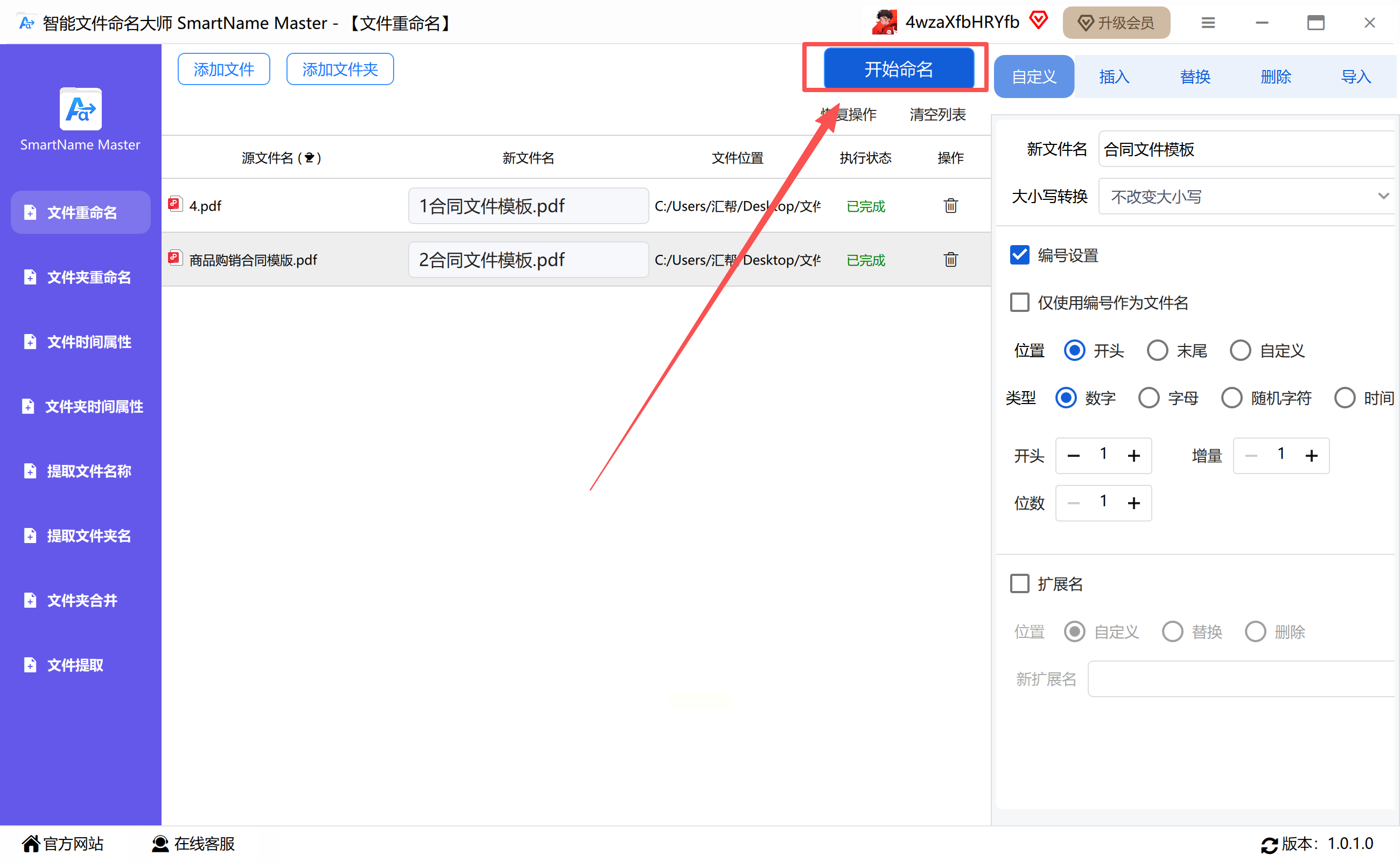
4. 点击"编号设置",设置序号规则(起始值、步长、格式),确认无误后点击"开始执行",软件会在几秒内完成重命名
5. 检查重命名结果,如有问题可重新调整规则
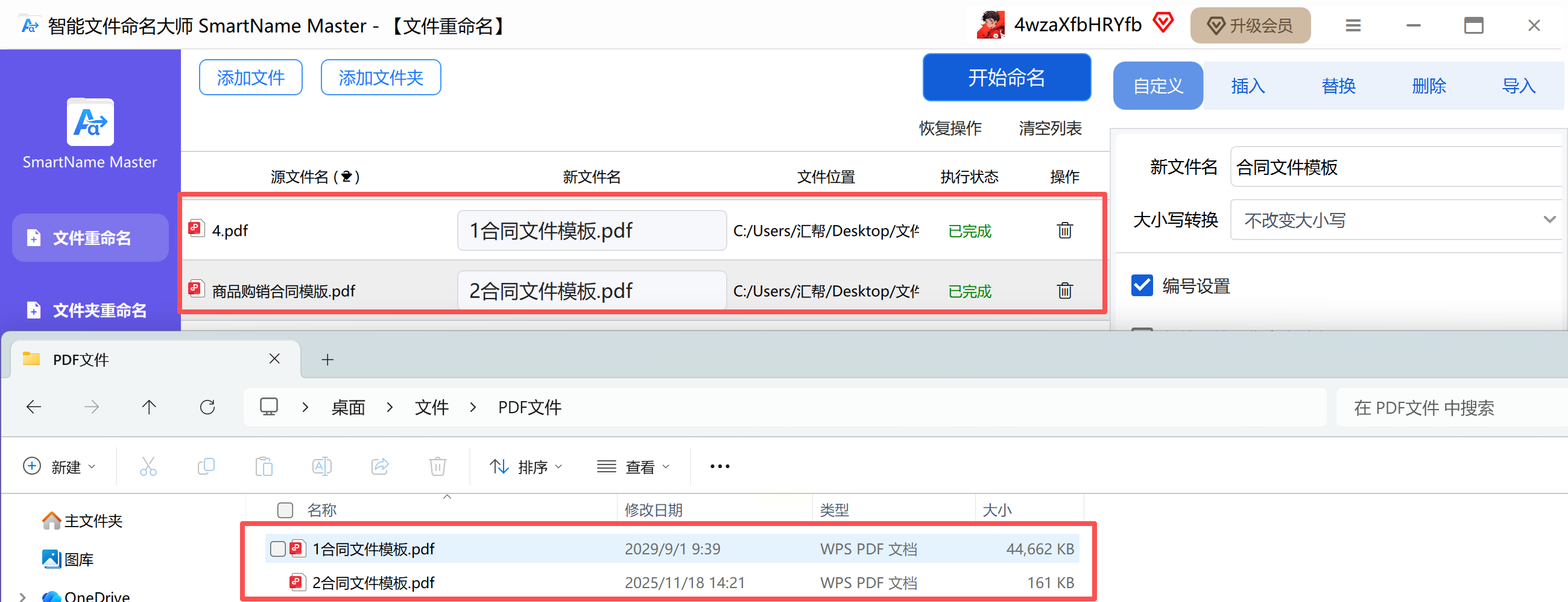
核心亮点:AI智能识别功能是这款软件的最大特色,适合需要根据内容自动命名的场景,例如从大量扫描文档中提取关键信息。
方法六:Wisfile——文件管理与命名一体化解决方案
Wisfile是一款集文件管理、命名、分类于一体的工具,它引入了本地AI引擎,能更智能地处理文件。
操作步骤:
1. 下载并安装Wisfile软件(需从官网获取)。
2. 打开软件,将包含PDF文件的文件夹拖入主界面,或手动选择文件夹。
3. 启用AI识别功能,软件会自动扫描并分析PDF内容,提取关键信息(如会议标题、项目名称)。
4. 在命名规则设置界面,你可以:
- 选择预设模板(如"YYYY-MM-DD-主题-序号")
- 自定义命名规则,包含AI提取的信息
- 设置自动分类规则,将文件移动到对应文件夹
5. 选择是否启用"批量重命名+分类"双重功能
6. 点击"执行",软件会同时完成重命名和文件分类
适用场景:企业级文件管理,特别是需要将大量PDF按内容自动分类和命名的团队。
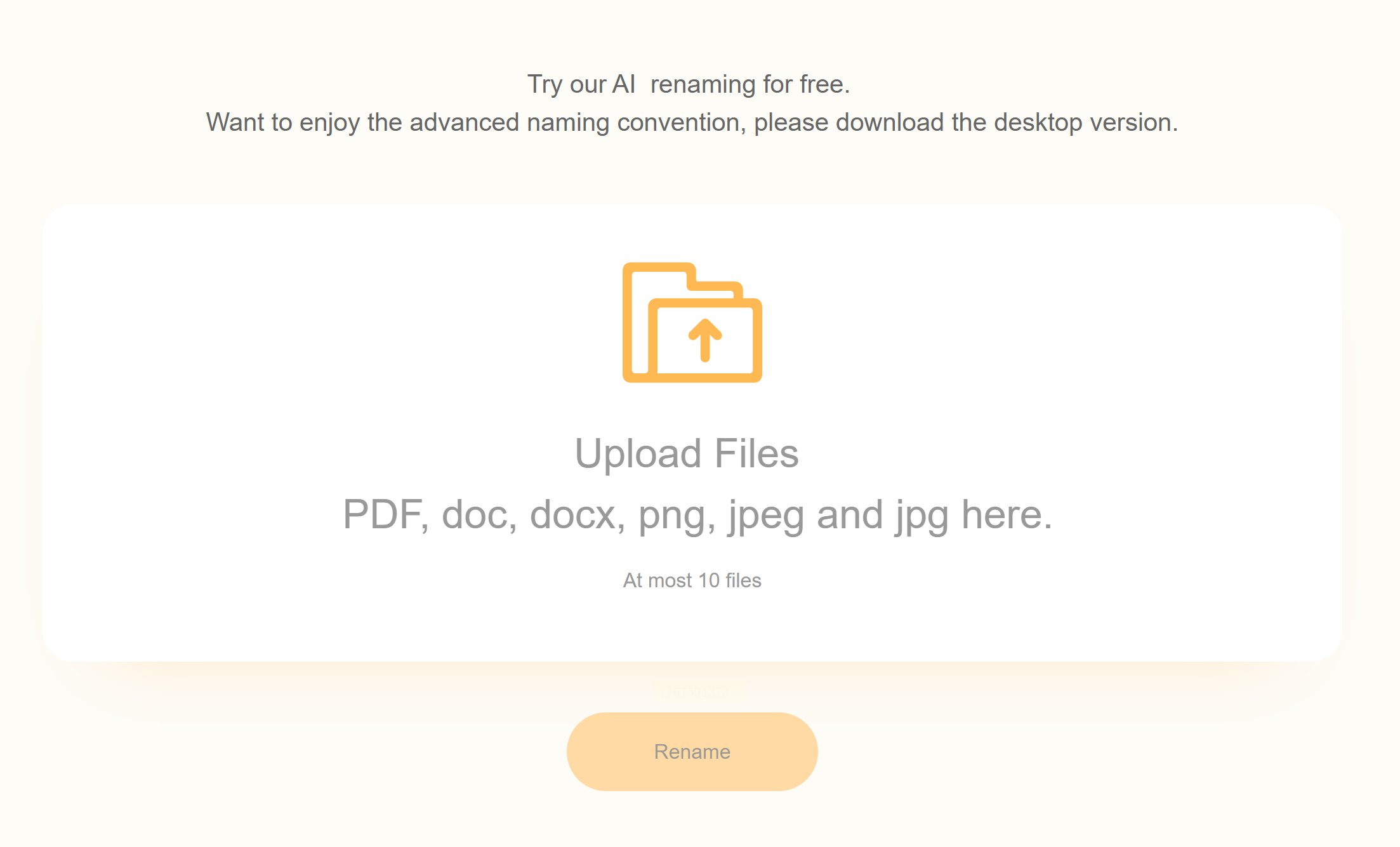
PDF文件批量重命名看似是小事,却能从根本上改变我们的工作方式。一个规范的命名体系,不仅能让文件查找变得轻松,还能提升团队协作效率,为自动化工作流打下基础。从简单的序号添加到复杂的AI智能命名,不同的工具适合不同的场景,希望这篇指南能帮助你找到最适合自己的方法,让数字资料真正成为提升工作效率的助手而非负担。
