

一、为什么要批量修改文件名?
在日常工作中,我们经常会遇到需要批量处理文件的场景。比如整理资料时,要给上百个图片统一添加“月度报告”前缀,或者把所有文档统一加上“-2024”后缀;还有做项目归档时,需要给所有文件按类别添加固定标记。手动一个个改名字不仅耗时,还容易输错导致文件名混乱,甚至影响文件正常打开。今天就给大家分享5种简单高效的方法,让你几分钟搞定批量重命名,不用再跟重复劳动较劲!
怎么给一堆文件加相同文字?批量重命名好方法分享

方案一:用「汇帮批量重命名」快速加前缀/后缀实现文件批量重命名
软件名称:汇帮批量重命名
下载地址:https://www.huibang168.com/download/4qgNl8jfYlLV
1. 安装软件并打开
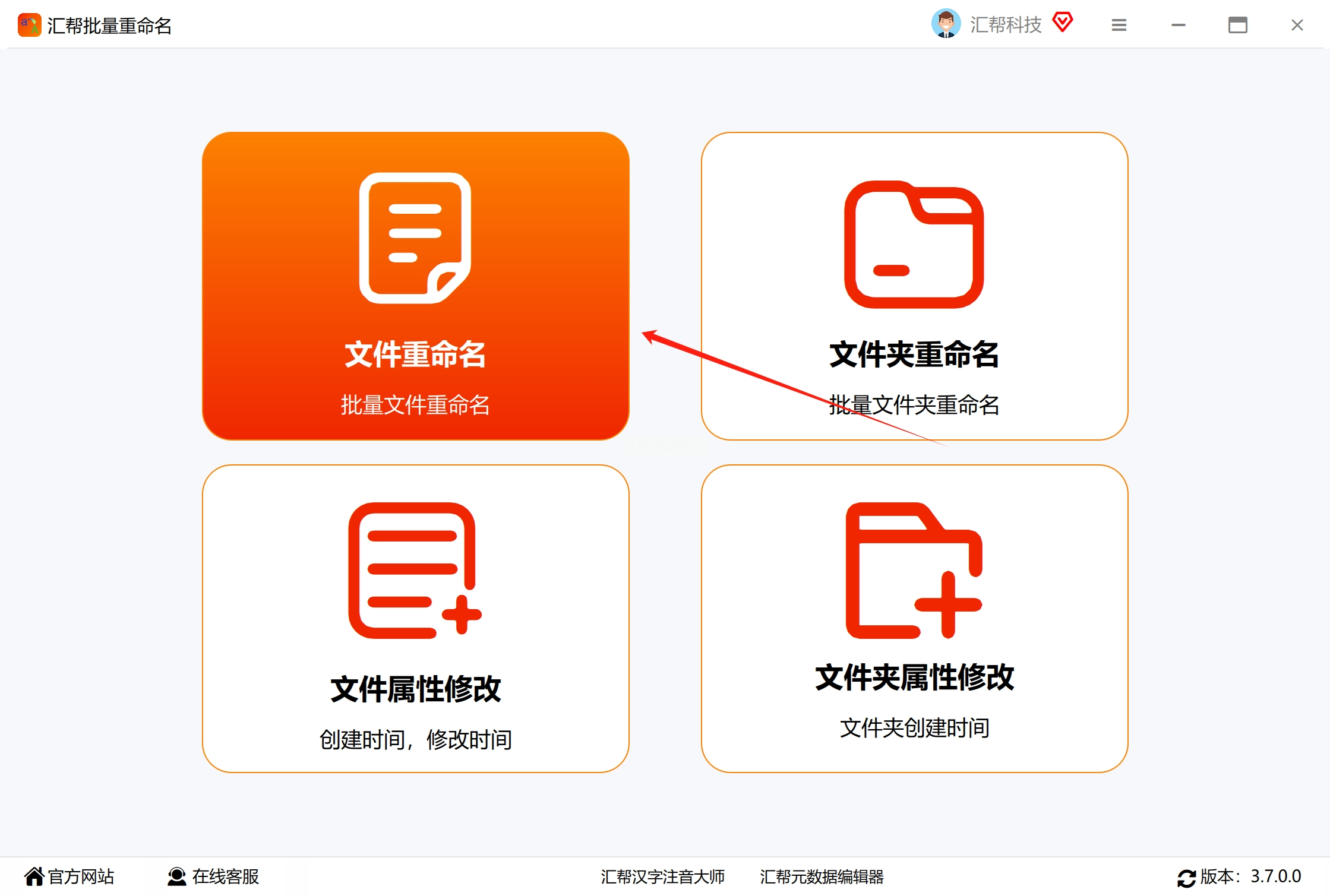
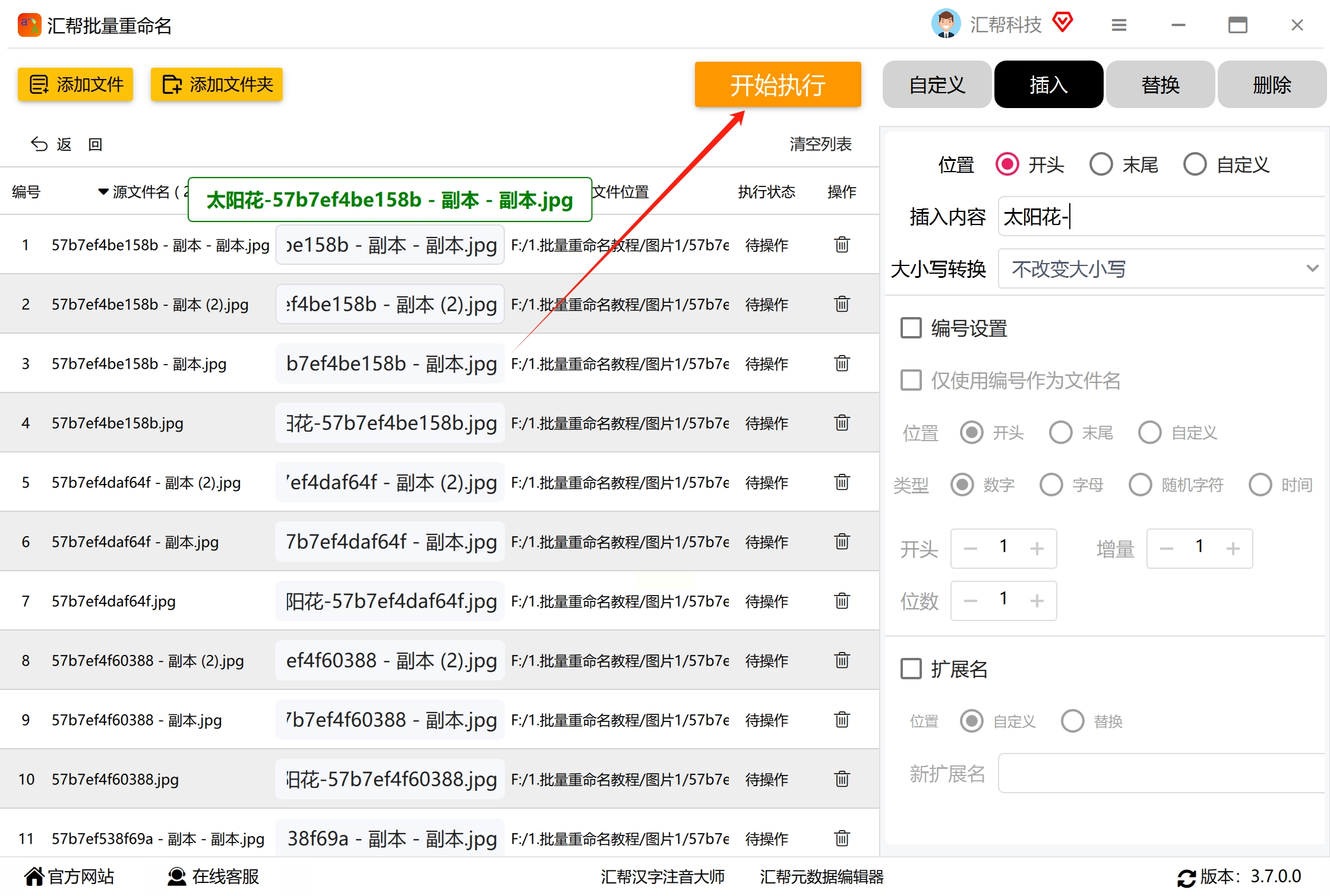
下载「汇帮批量重命名」,打开后点击左侧「文件重命名」→「批量重命名」。
2. 添加待处理文件
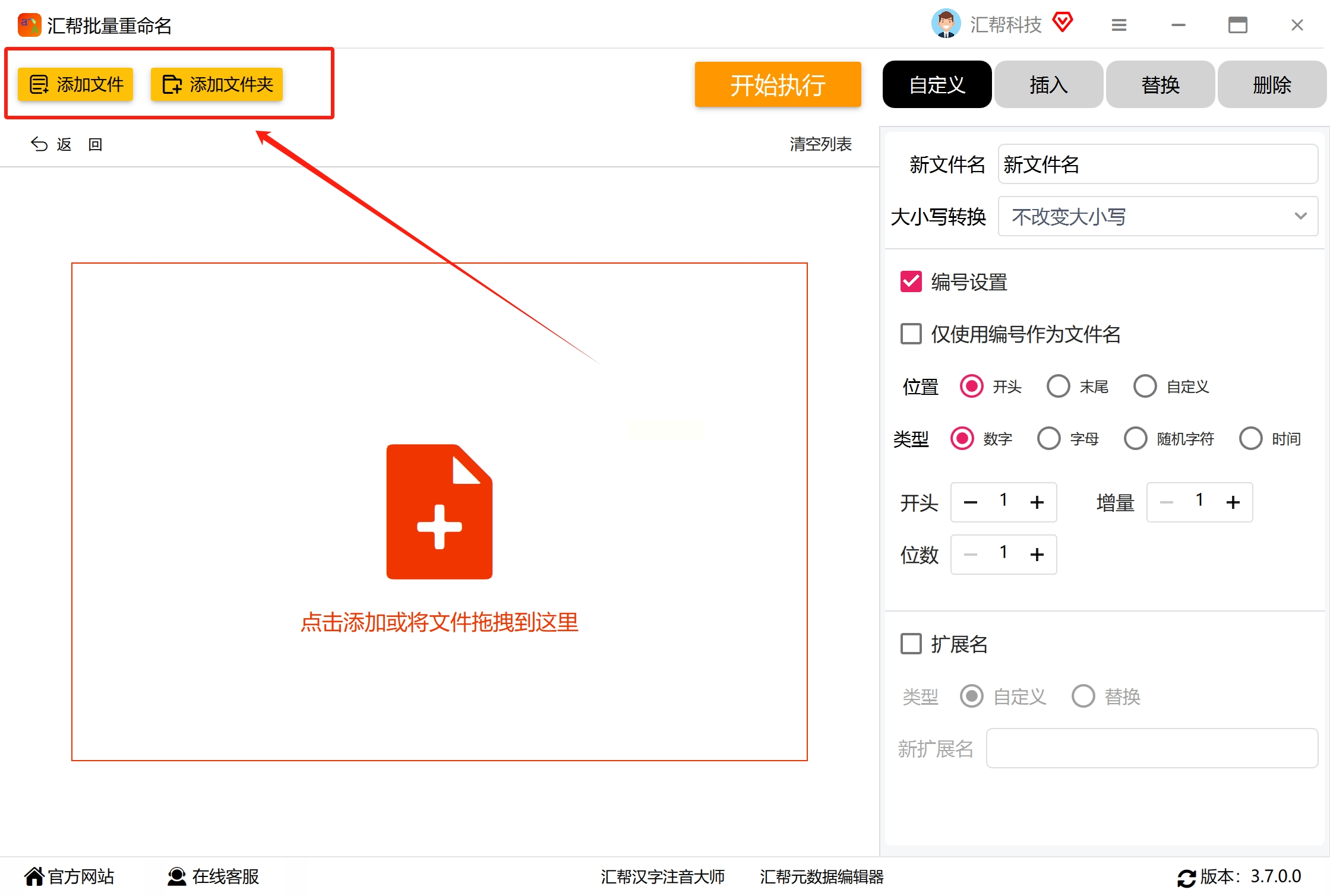
点击「添加文件」,选择要修改的文件夹(或直接拖放文件到软件界面)。
3. 设置插入规则
- 在右侧「命名规则」中选「插入」→「开头/结尾」(比如选“结尾”,就在文件名后面加内容);
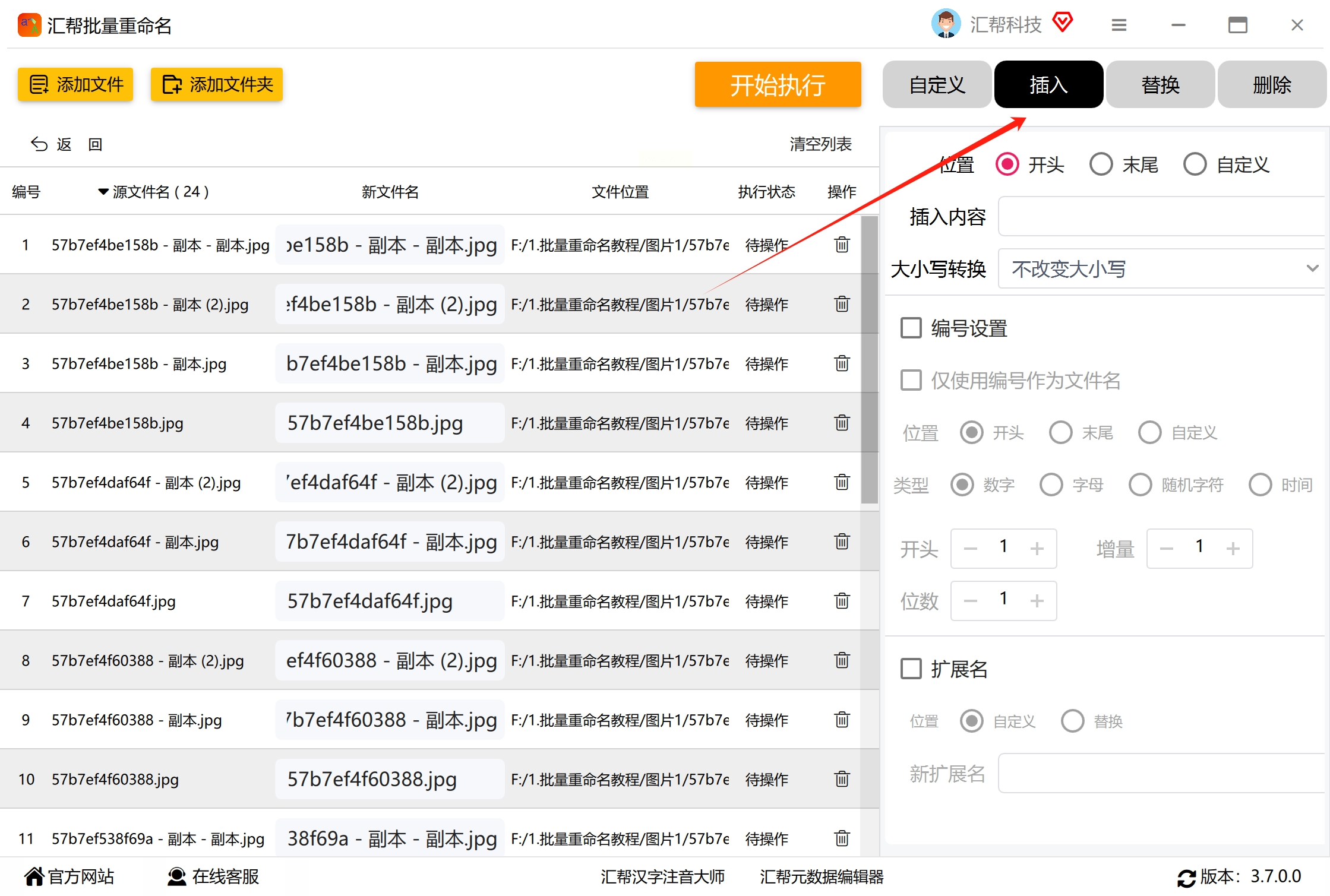
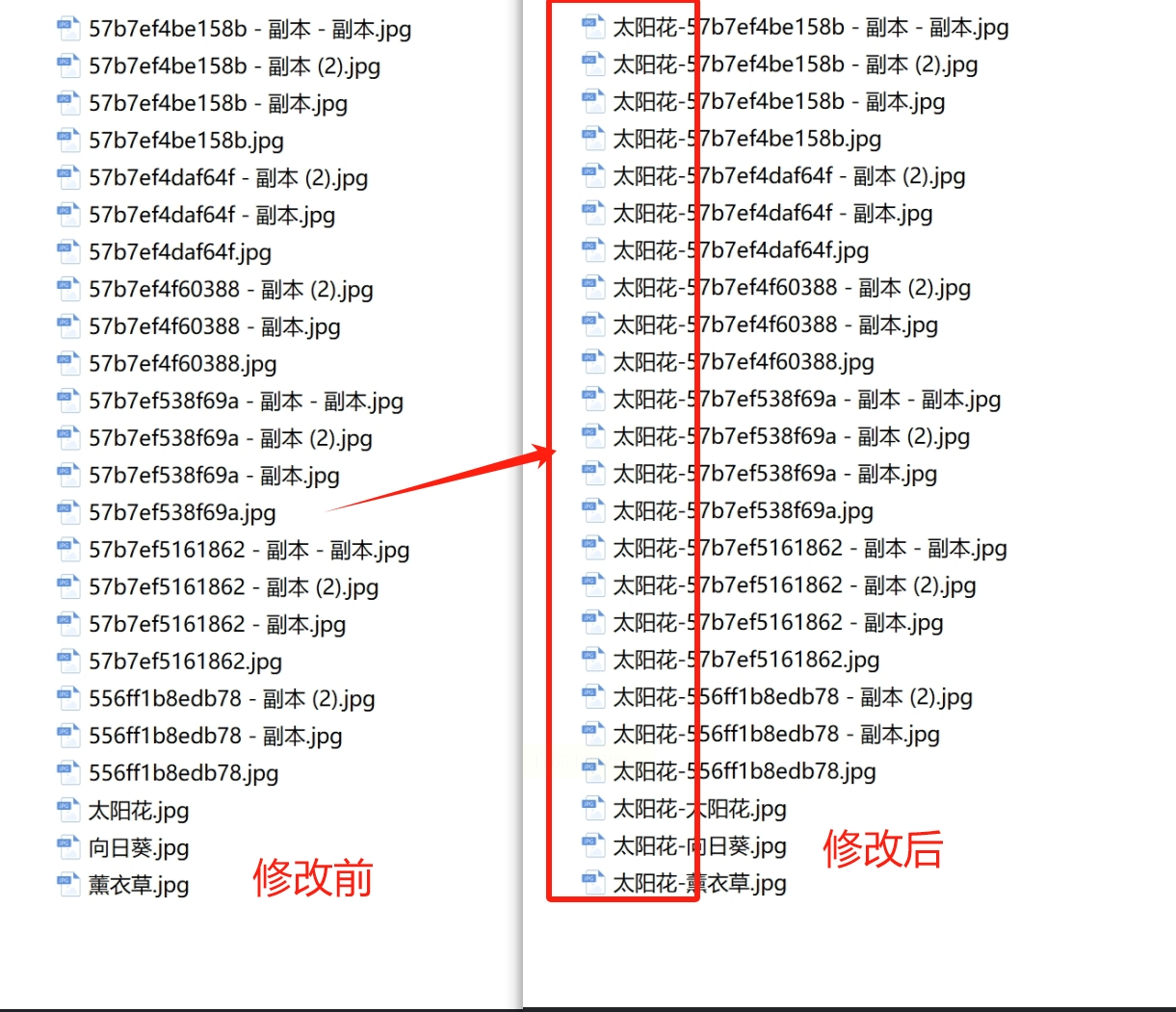
- 输入框中填写要添加的字符(如“-重要”);
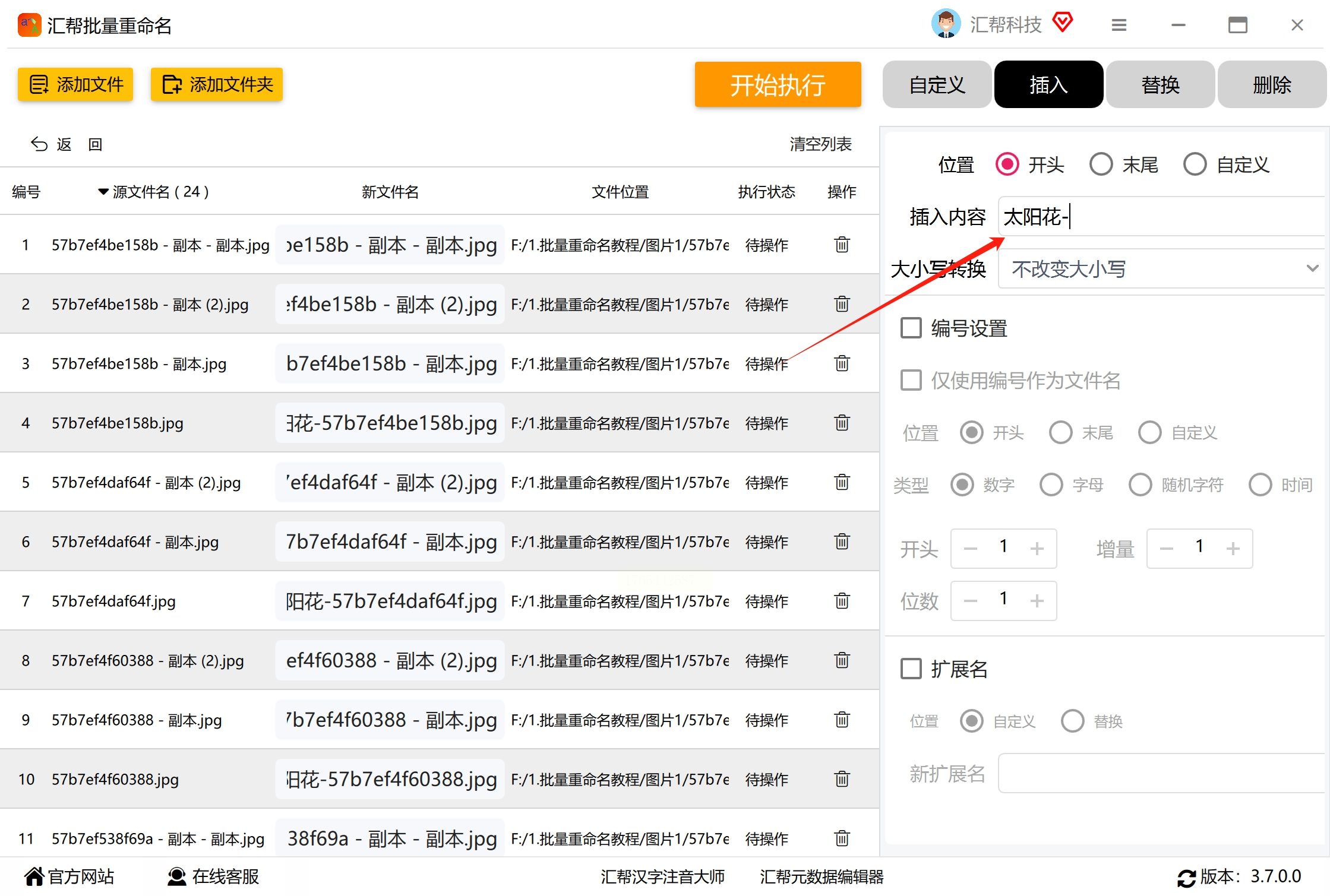
- 进阶操作:若需按序号添加(如1-100),可选择「序号」功能,设置起始数字和步长。
4. 预览并执行
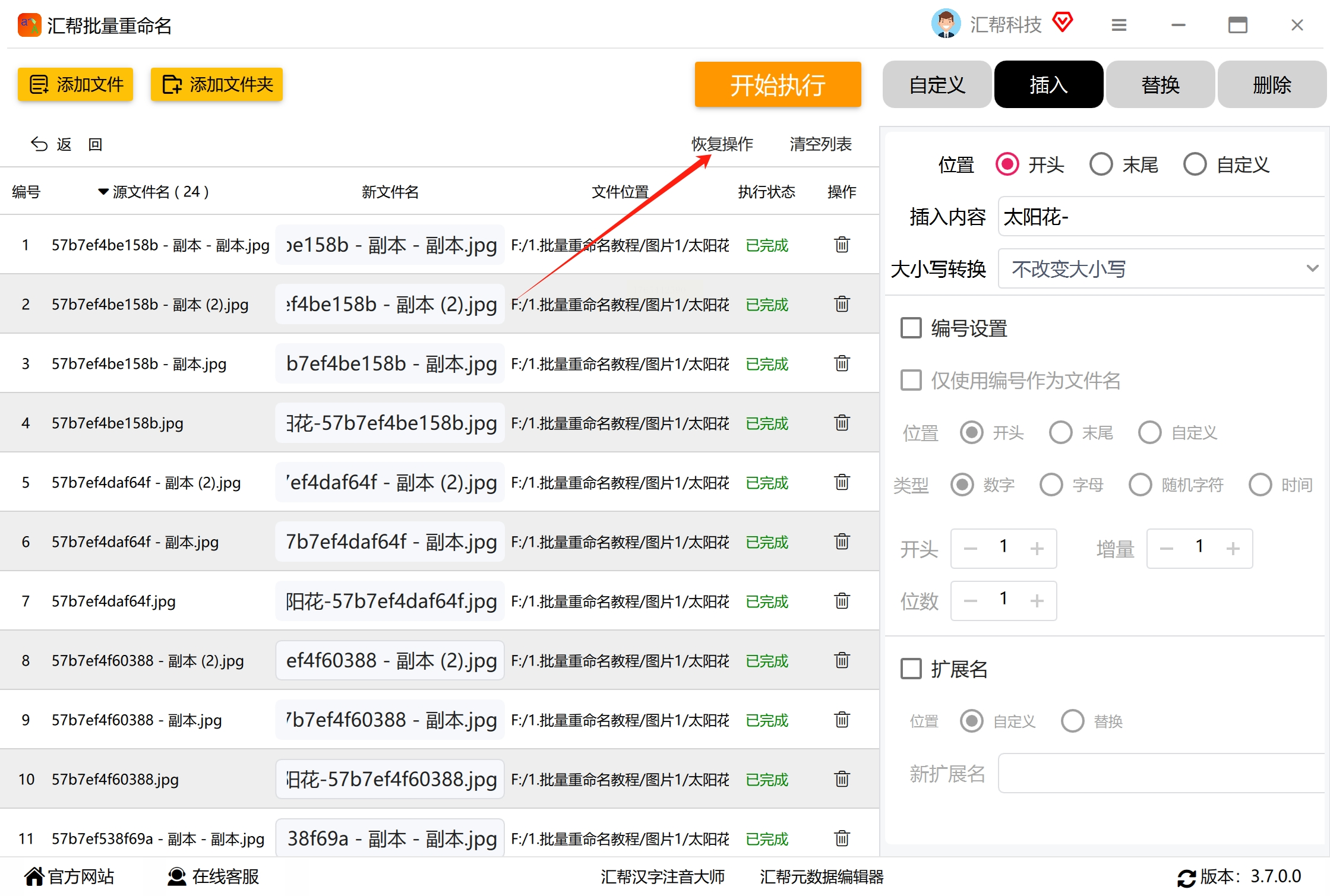
点击「预览」查看效果,确认无误后点击「开始重命名」,等待处理完成。
方案二:用「鹰达批量处理工具箱」智能修改多个文件名
1. 下载并安装工具
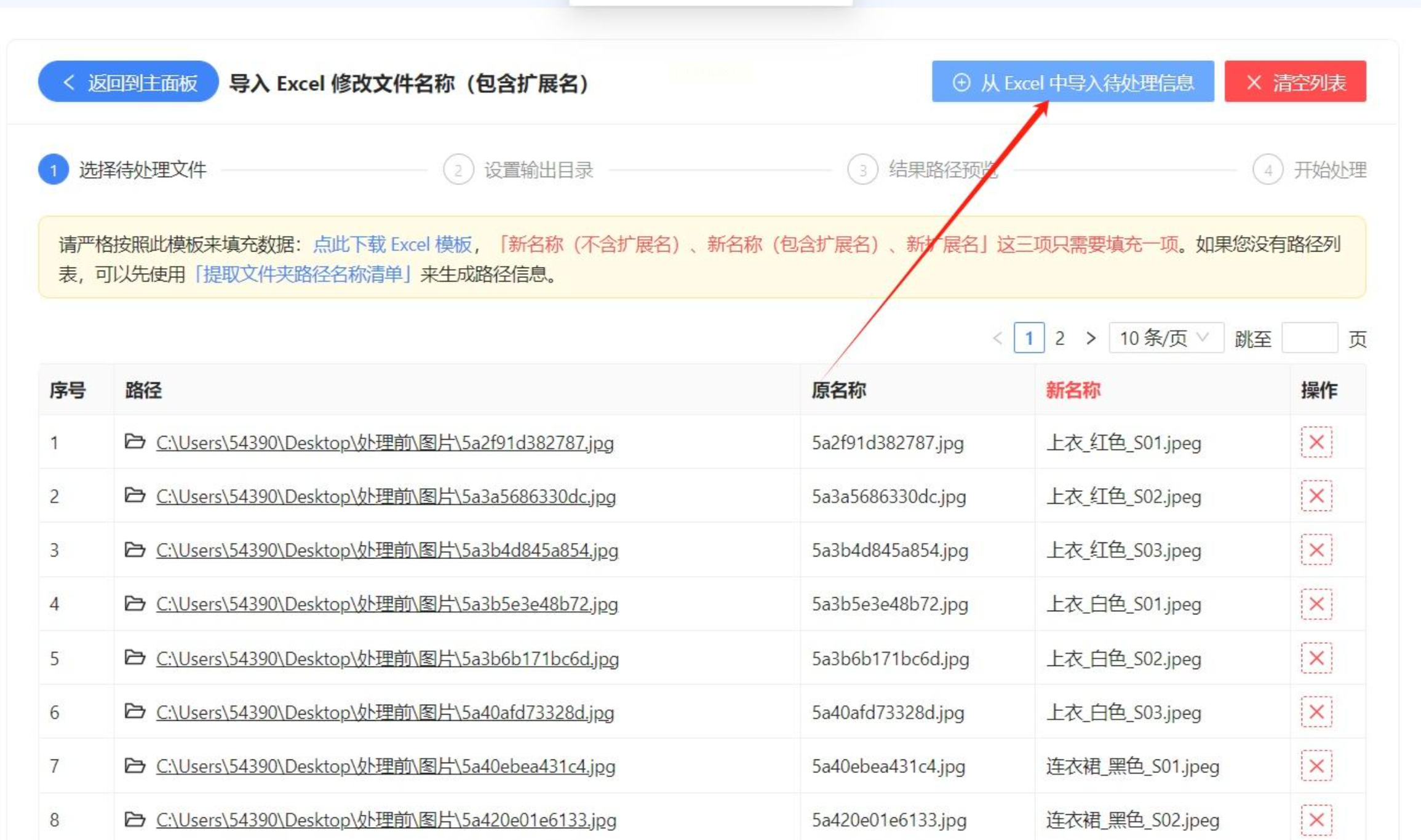
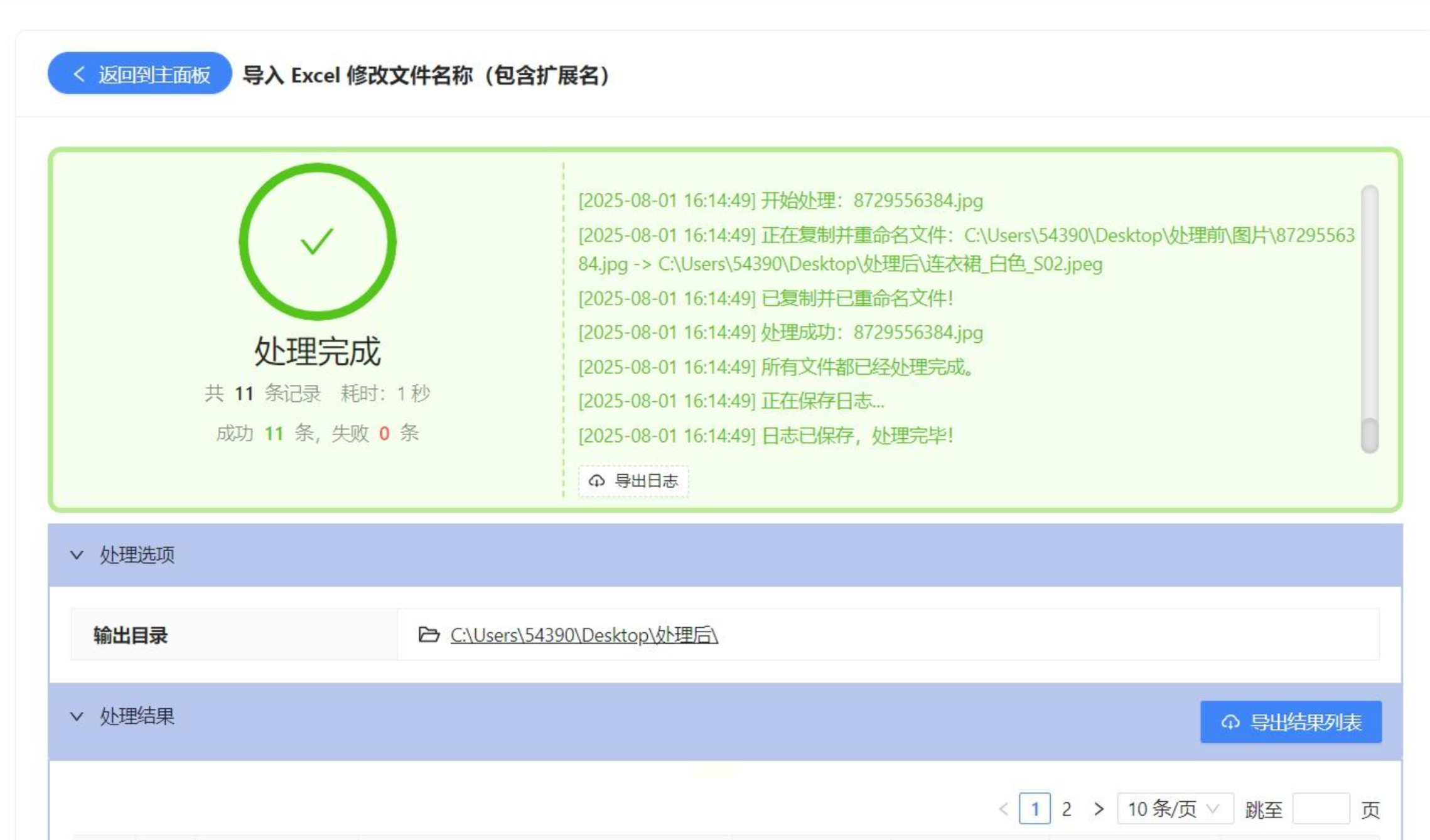
先下载「鹰达批量处理工具箱」,安装后打开软件,左侧菜单找到「重命名工具」,选择「导入Excel替换文件名称(含扩展名)」 功能。

2. 生成Excel规则模板
点击「下载Excel模板」按钮,按模板填写内容:
- 第一列:填写原文件路径(比如`D:\资料\报告1.pdf`),如果文件多,可用软件的「提取文件路径清单」功能自动生成;
- 第二、三列:根据需求填写修改内容(比如第三列填“-年度总结”,第四列改扩展名`docx`);
- 注意:如果只需加前缀/后缀,直接在对应列输入内容,不需要的列留空。

3. 导入规则并预览效果
点击「导入Excel」按钮,上传填好的表格,软件会自动生成预览窗口,你能看到每个文件的“原名称→新名称”对比,确认无误后继续。
4. 选择保存位置
在界面下方设置“处理后文件路径”,建议勾选「保持原目录结构」,避免文件位置混乱。

5. 执行批量重命名
点击「开始处理」,软件会自动完成所有文件的修改,完成后弹出“操作成功”提示。
方案三:Windows系统自带功能(纯手动,适合少量文件)
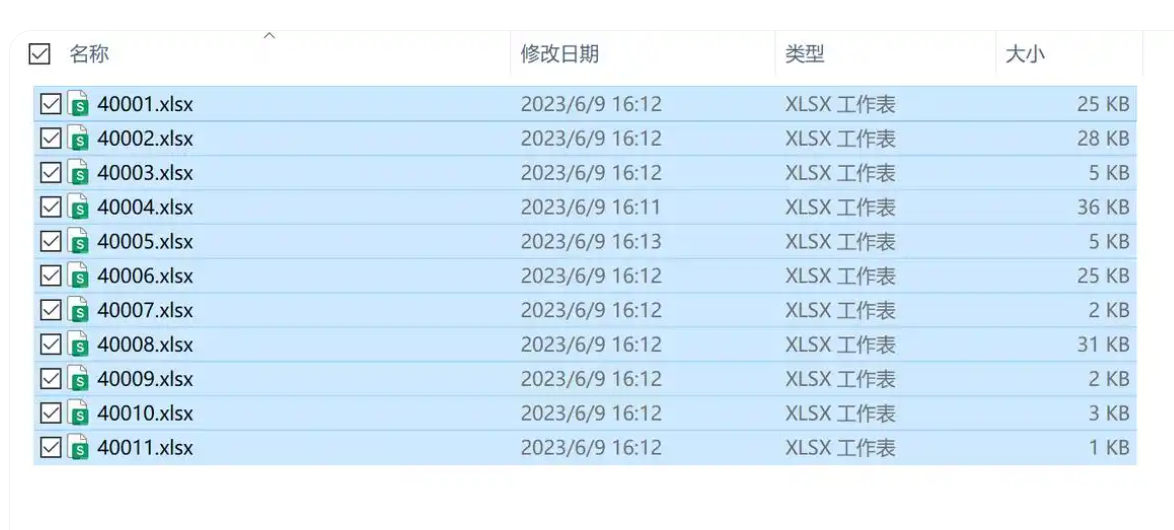
1. 全选文件
打开目标文件夹,按`Ctrl+A`选中所有要修改的文件(或按住鼠标左键框选)。
2. 右键重命名第一个文件
在选中的文件上右键→「重命名」,输入要添加的内容(比如“-备份”),按回车键。
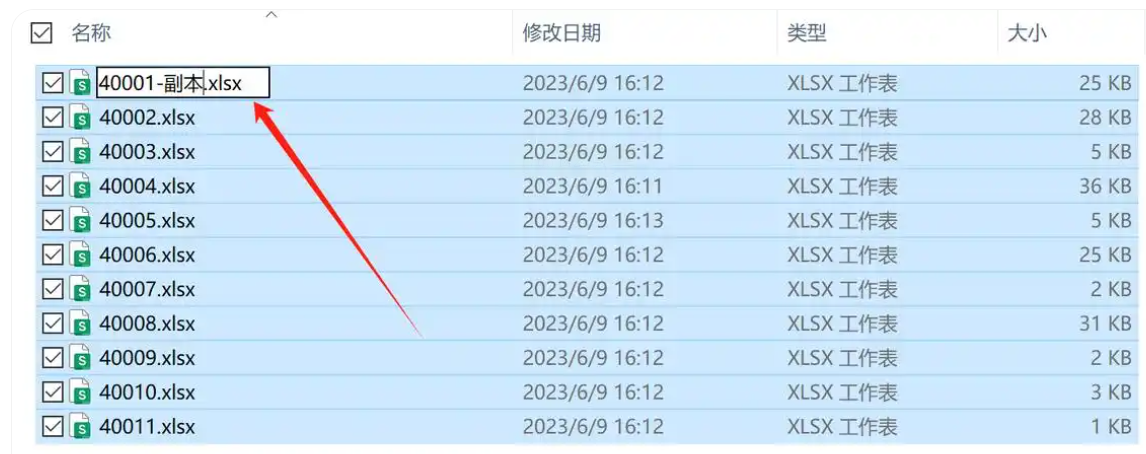
注意:系统会自动复制这个内容到所有选中的文件!
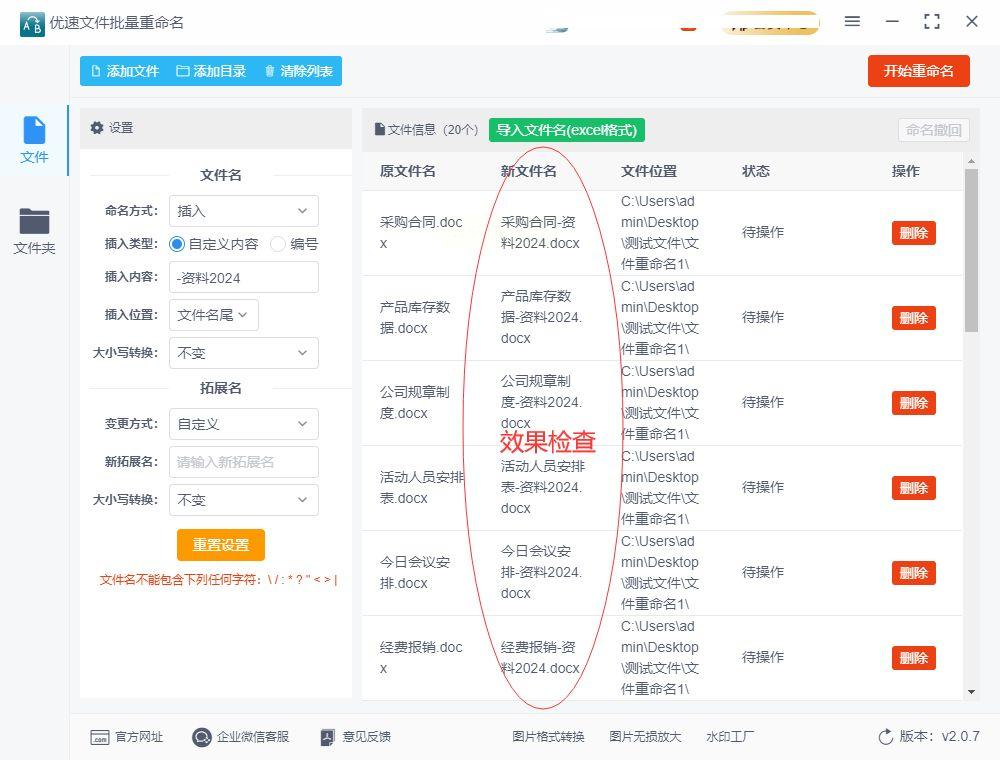
方案四:「优速文件批量重命名」经典的文件批量重命名工具
1. 安装并打开软件
下载后打开,点击首页「文件重命名」→「添加文件」(或「添加文件夹」)。

2. 选择插入类型
- 点击「命名方式」→「插入」→「自定义内容」;
- 选择插入位置(「文件名开头」或「文件名结尾」);
- 在「插入内容」栏输入要添加的字符(如“2024-项目”)。
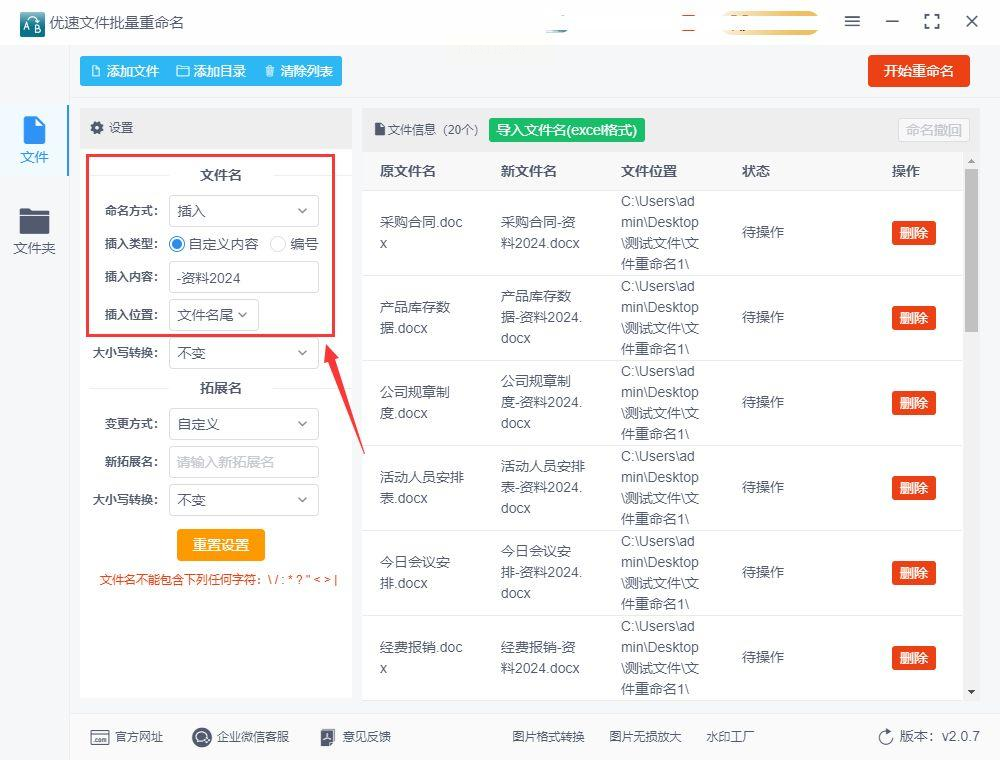
3. 预览与执行
点击「预览」确认所有文件名变化,没问题就点「开始重命名」,软件会自动处理。
现在你已经掌握了4种批量重命名的方法,根据文件数量和修改复杂度选择工具即可。记得每次操作前先备份,避免因文件名错误导致文件损坏!如果遇到特殊情况(如文件名含空格、特殊符号),可先用「汇帮批量重命名」的「替换字符」功能预处理,再执行重命名。
技术的进步可以帮我们处理很多重复的工作,在实际工作中如果我们需要进行同样的,重复的工作的时候我们可以想象是不是有方便操作的方法帮我们实现批量处理,我们只要通过几分钟的学习就能帮我们提升工作效率,可以节省更多的时间用在需要的地方了。
