

在数字化办公越来越普及的今天,我们每天都会产生大量文件:会议记录、设计稿、照片素材、项目文档……如果这些文件没有统一的命名规则,时间久了就会变成"乱码"。比如,手机相册里的照片可能是按拍摄时间随机命名,电脑里的项目文件夹可能混杂着各种版本的文件,甚至同一个文件夹里的文件可能包含不同的扩展名和格式。
常见使用场景包括:
- 项目组协作时,需要将团队成员的设计稿按编号排序
- 整理手机相册,把旅游照片按日期顺序重命名
- 备份重要文件时,为多个文档添加统一编号便于查找
- 教学资源整理,将课件按章节顺序命名
- 工作文档归档,将年度报告按时间顺序编号
这些场景下,手动逐个修改文件名既费时又容易出错,而批量重命名工具能帮你一键解决问题。接下来,我们将从简单到复杂,逐一介绍这些方法。

方法一:使用图形化工具"汇帮批量重命名"(适合所有用户)
操作步骤:
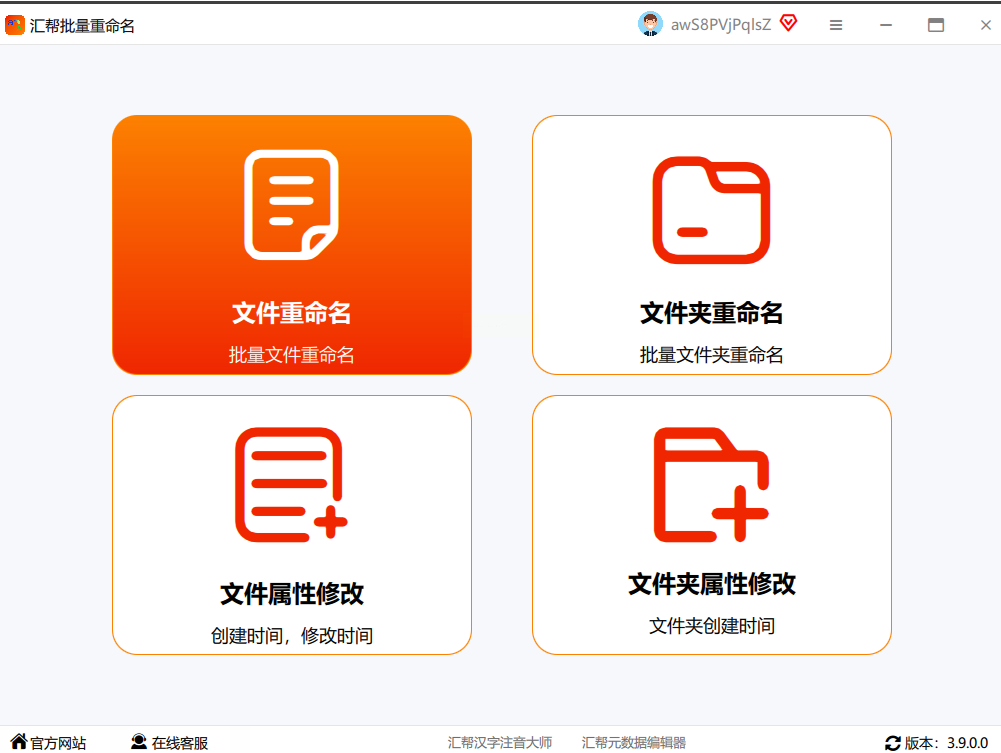
1. 启动软件
界面会显示"文件重命名"、"文件夹重命名"等功能选项,直接点击"文件重命名"进入主界面。
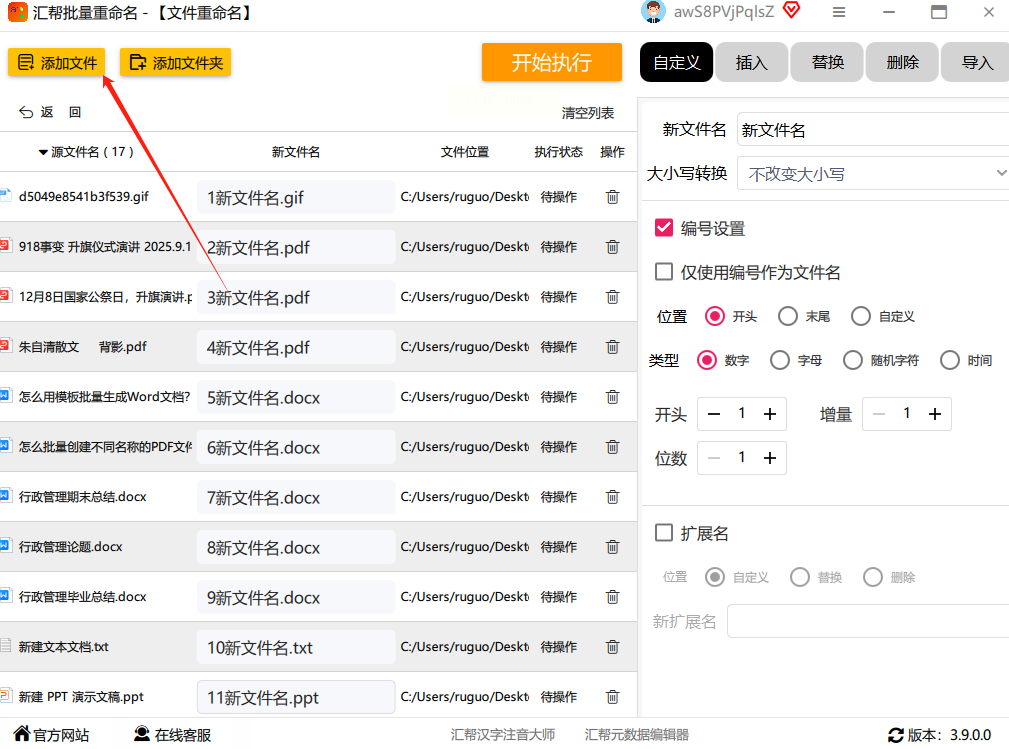
2. 添加需要重命名的文件
点击界面上的"添加文件"按钮,或直接将文件拖入软件窗口。软件支持批量导入,你可以一次性选择几十甚至上百个文件,不限制文件格式(图片、文档、视频等都能处理)。
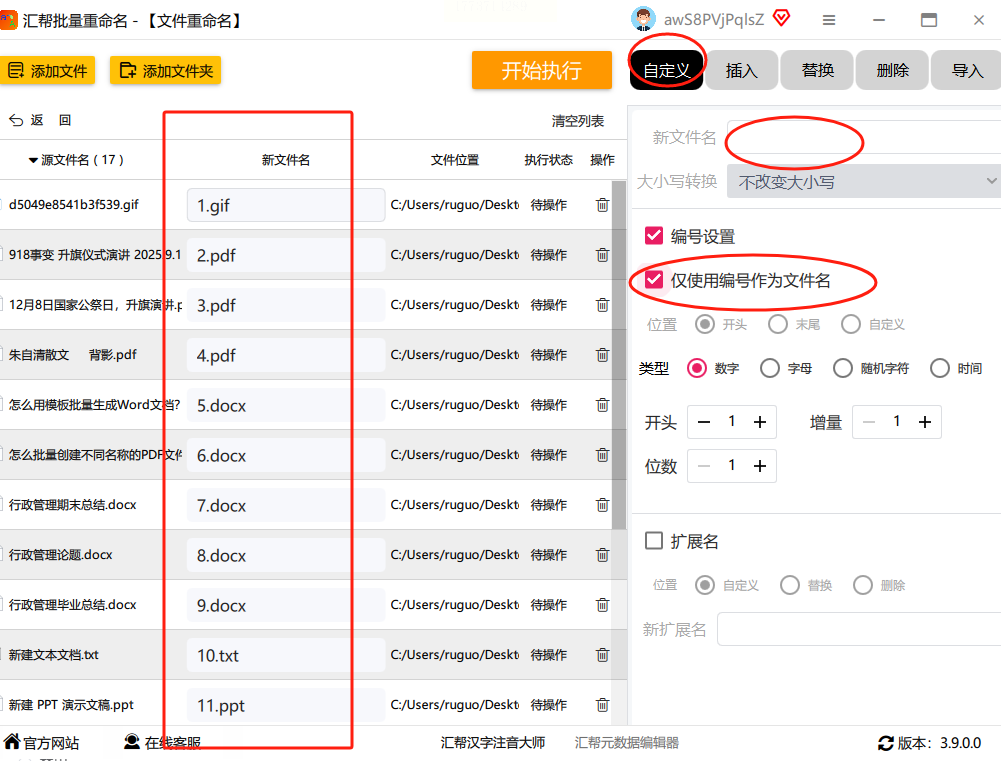
3. 设置命名规则
在右侧配置区找到"自定义命名"选项,这里有两种设置方式:
- 保留原名称+编号:比如"报告_1"、"报告_2"
- 仅使用编号:直接按数字序列命名(如1、2、3...)
建议选择"自定义",输入基础名称(如"项目资料"),然后在编号设置中选择起始数字(默认1)和增量(每次+1)。
4. 预览效果并确认
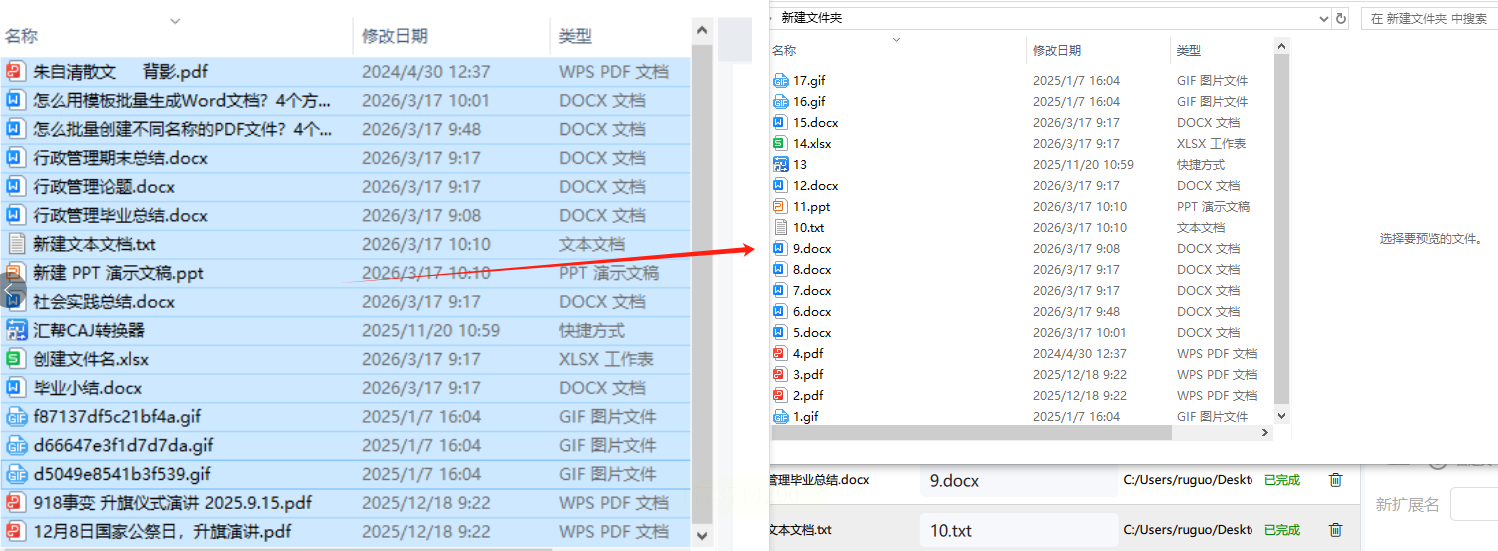
左侧会实时显示修改后的文件名列表,你可以仔细检查编号是否连续、是否有重复或错误。如果需要调整,可以返回修改参数(如起始编号、数字位数等)。
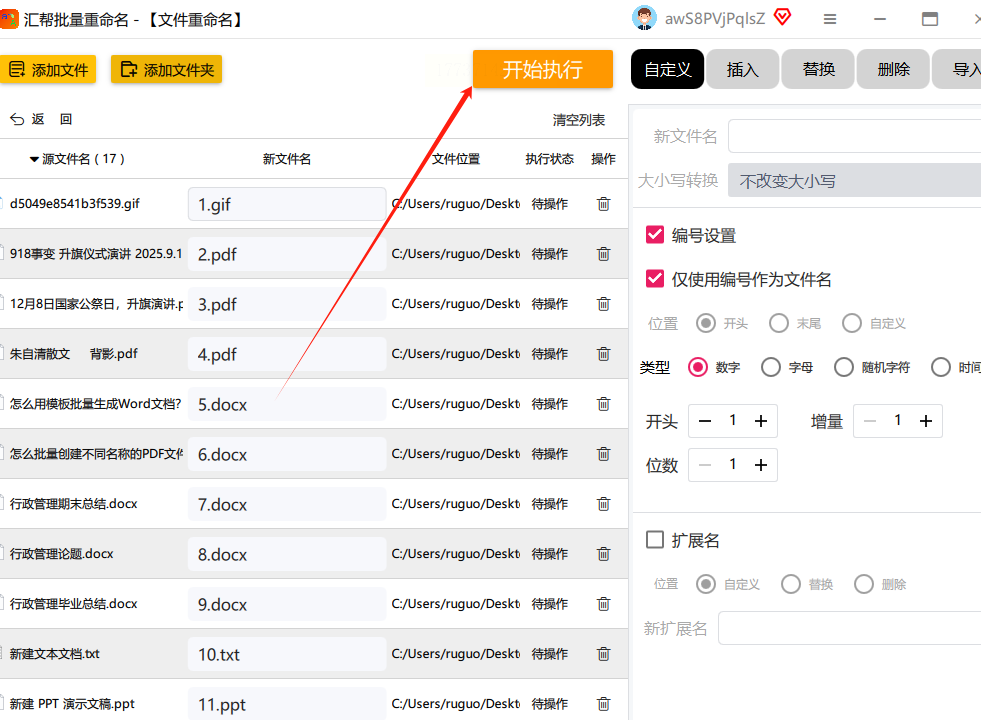
5. 执行重命名
确认无误后点击"开始执行"按钮,软件会自动按顺序修改所有文件名。完成后,软件会提示"操作成功",此时你可以打开目标文件夹验证结果。
方法二:使用在线批量重命名工具(适合临时快速处理)
操作步骤:
1. 选择可靠的在线工具
推荐使用"批量重命名工具",注意选择支持中文界面的平台。这类工具通常不需要注册,直接使用即可。
2. 上传文件
进入工具页面后,点击"选择文件"按钮,将需要重命名的文件从电脑中选中并上传。或者直接将文件拖入页面的上传区域(支持同时拖入多个文件)。
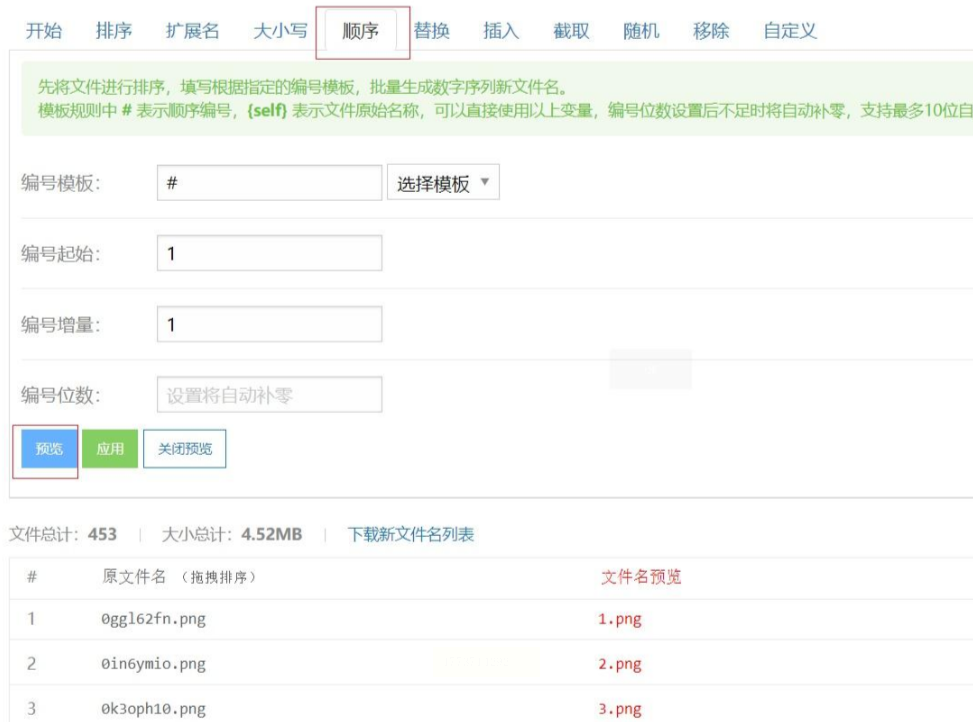
3. 设置顺序命名
上传完成后,工具会显示文件列表。找到"顺序"或"编号"选项卡,选择"数字顺序",设置起始编号(如1)和增量(默认1)。有些工具还支持自定义前缀,比如"项目资料_1"。
4. 预览并确认
点击"预览"按钮,检查每个文件的新名称是否符合预期。如果有错误(如编号错误、文件名过长),可以返回修改设置。
5. 下载重命名后的文件
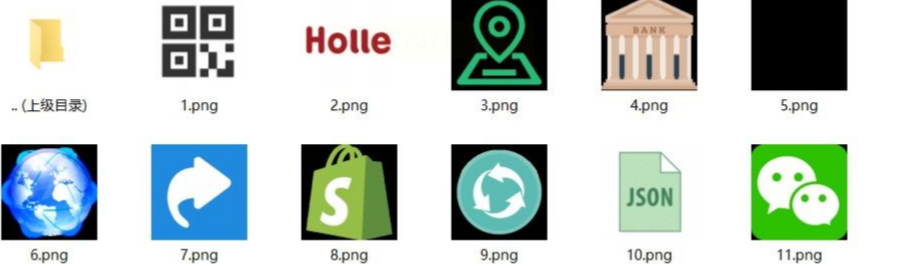
确认无误后点击"应用"或"重命名",工具会生成新的文件名。最后点击"打包下载",将所有重命名后的文件压缩成ZIP包,下载到本地即可。
方法三:使用系统自带的"重命名"功能(适合快速小范围修改)
操作步骤(以Windows为例):
1. 整理文件到同一文件夹
先将需要重命名的文件移动到同一个文件夹中,避免不同路径的文件干扰。比如将所有图片放在"月度报告图片"文件夹中。
2. 全选文件并批量重命名
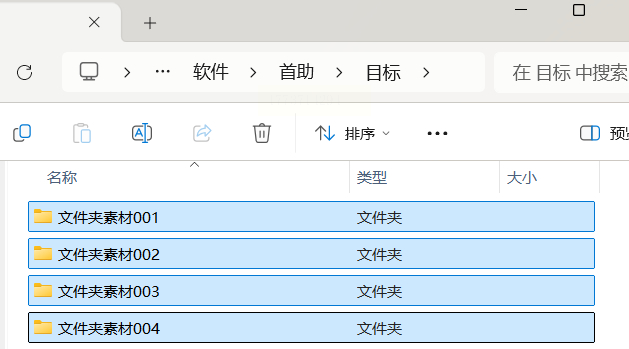
打开目标文件夹,按Ctrl+A全选所有文件。然后按F2键,输入新名称(如"报告_1"),按Enter键确认。系统会自动为每个文件添加递增编号(如报告_1、报告_2...)。
3. 检查结果
完成后,检查文件名是否连续,是否有扩展名丢失。如果需要调整,可以再次按F2修改起始编号。
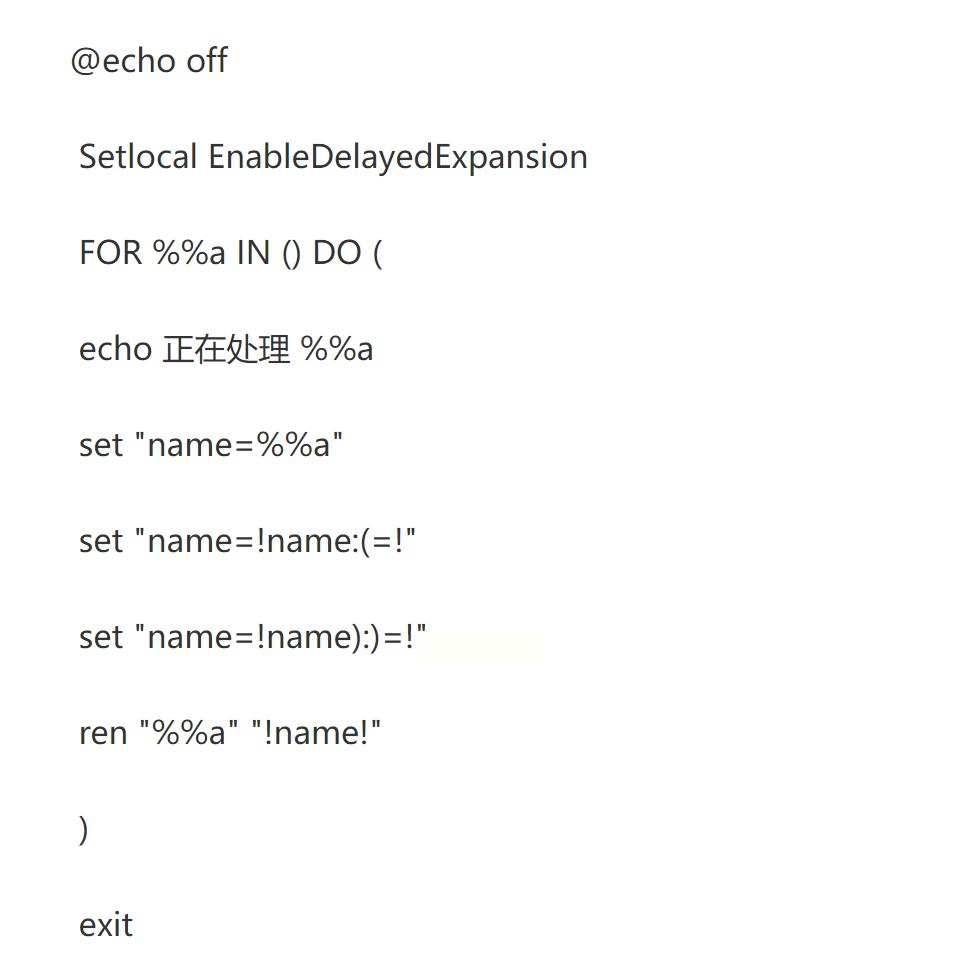
方法四:使用bat脚本(适合进阶用户)
操作步骤:
1. 准备工作
将需要重命名的文件放入同一个文件夹,确保没有子文件夹(否则脚本会处理所有层级)。
2. 创建批处理文件
在文件夹空白处右键,选择"新建→文本文档",打开记事本后输入以下代码:
```
@echo off
setlocal enabledelayedexpansion
set count=1
for %%f in (*.*) do (
if not "%%f"=="." (
if not "%%f"==".." (
ren "%%f" "!count!.%%~xf"
set /a count+=1
)
)
)
echo 重命名完成!按任意键退出
pause
```
3. 保存并修改文件后缀
将文件保存为"rename.bat"(注意:保存时选择"所有文件"类型,文件名改为"rename.bat")。双击运行这个文件,系统会自动按顺序重命名所有文件(如1.txt、2.jpg、3.pdf)。
4. 验证结果
运行完成后,打开文件夹检查文件名是否正确,是否保留了原扩展名。如果需要修改起始编号,可在代码中调整"set count=1"的值。
方法五:使用Mac系统的Automator(适合苹果用户)
操作步骤:
1. 打开Automator
点击Launchpad中的"其他"文件夹,找到并打开Automator应用。
2. 创建新的工作流程
选择"文件→新建",在弹出窗口中选择"快速操作",点击"选择"。
3. 添加"重命名 Finder 项"操作
在左侧搜索栏输入"重命名",找到"重命名 Finder 项"操作并拖入右侧工作区。
4. 设置重命名规则
在顶部的下拉菜单中选择"添加编号",设置起始编号(如1)、编号格式(数字位数)和分隔符(如下划线)。还可以选择"替换文本"功能,去除原文件名中的特殊字符。
5. 运行并保存
点击右上角的"运行"按钮,Automator会自动处理文件。完成后,你可以在Finder中查看重命名后的文件。
方法六:使用Python脚本(适合编程爱好者)
操作步骤:
1. 安装Python环境
确保电脑已安装Python(Windows用户需在官网下载,Mac用户一般自带Python 3)。
2. 编写Python脚本
创建一个新的文本文件,输入以下代码:
```python
import os
def batch_rename(folder_path, prefix="file", start_num=1, step=1):
file_list = os.listdir(folder_path)
file_list = [f for f in file_list if os.path.isfile(os.path.join(folder_path, f))]
file_list.sort() # 按字母顺序排序
for idx, filename in enumerate(file_list):
old_path = os.path.join(folder_path, filename)
ext = os.path.splitext(filename)[1]
new_num = start_num + idx * step
new_filename = f"{prefix}_{new_num}{ext}"
new_path = os.path.join(folder_path, new_filename)
os.rename(old_path, new_path)
print(f"已重命名:{filename} → {new_filename}")
if __name__ == "__main__":
folder = input("请输入文件夹路径:")
prefix = input("请输入前缀(如file):")
start = int(input("起始编号(如1):"))
batch_rename(folder, prefix, start)
```
3. 运行脚本
将文件保存为"batch_rename.py",打开命令行工具(Windows用cmd,Mac用终端),进入文件所在目录,输入`python batch_rename.py`并按提示操作。
通过本文介绍的6种数字顺序批量重命名方法,你已经掌握了从简单到复杂的文件管理技巧。建议先从最简单的图形化工具(如汇帮批量重命名)入手,熟悉后可尝试系统自带功能和bat脚本。对于Mac用户,Automator是原生解决方案;编程爱好者则可以通过Python脚本实现高度定制化。
记住,文件管理的核心是"规则化"和"一致性",而数字顺序命名是最基础也最有效的规则之一。养成良好的文件命名习惯,不仅能提升个人工作效率,还能让团队协作更加顺畅。现在就选择一种方法,开始整理你的文件吧!
