

你是不是也遇到过这种让人抓狂的情况——电脑里某个文件夹的创建时间乱七八糟,要么是今天新建的却显示上周的日期,要么是需要整理归档时发现时间线对不上?或者更具体点,你手头有一批文件,因为某些特殊原因(比如项目归档、资料整理,甚至是为了配合某些软件的时间筛选功能),必须把文件夹的创建时间“调回”到过去的某个特定日子?
别不好意思,这需求太正常了!我懂你,有时候电脑系统抽风,时间记录出错;有时候是文件迁移后时间戳乱了套;还有时候嘛……纯粹就是咱们自己需要一点“时间管理上的小技巧”。不管出于什么原因,想把文件夹的“出生日期”改成更早的时间,这个操作本身并不复杂,但电脑系统自带的属性里,可没有直接让我们修改创建时间的选项——它就像个固执的记录员,只认最初的那一刻。
这里小编就来介绍一下修改文件夹创建日期的方法,可以把创建时间改成我们需要的任意时间。
怎么把文件夹的生成日期修改成更早的创建时间?简单的三个方法介绍

方法一:用“汇帮批量重命名”软件,一键批量改时间(适合大量文件夹)
1. 确保你电脑上已经安装好了“汇帮批量重命名”这个软件。打开它之后,你会看到一个功能界面。别被名字里的“重命名”迷惑,它的本事可不止改名。我们直接找到并点击那个叫 “文件夹属性修改” 的选项,点进去,这才是我们今天的主战场。

2. 进入功能页面后,你会看到中间有个很显眼的 “添加”按钮(通常是个“+”号或者“添加文件/文件夹”的文字)。大胆地点它!然后从你的电脑里,找到那些创建时间需要调整的文件夹,一个一个选中它们,或者直接框选一堆,全部添加进来。放心,这个软件很“大方”,不限制你一次加多少个文件夹,批量操作才是它的强项。
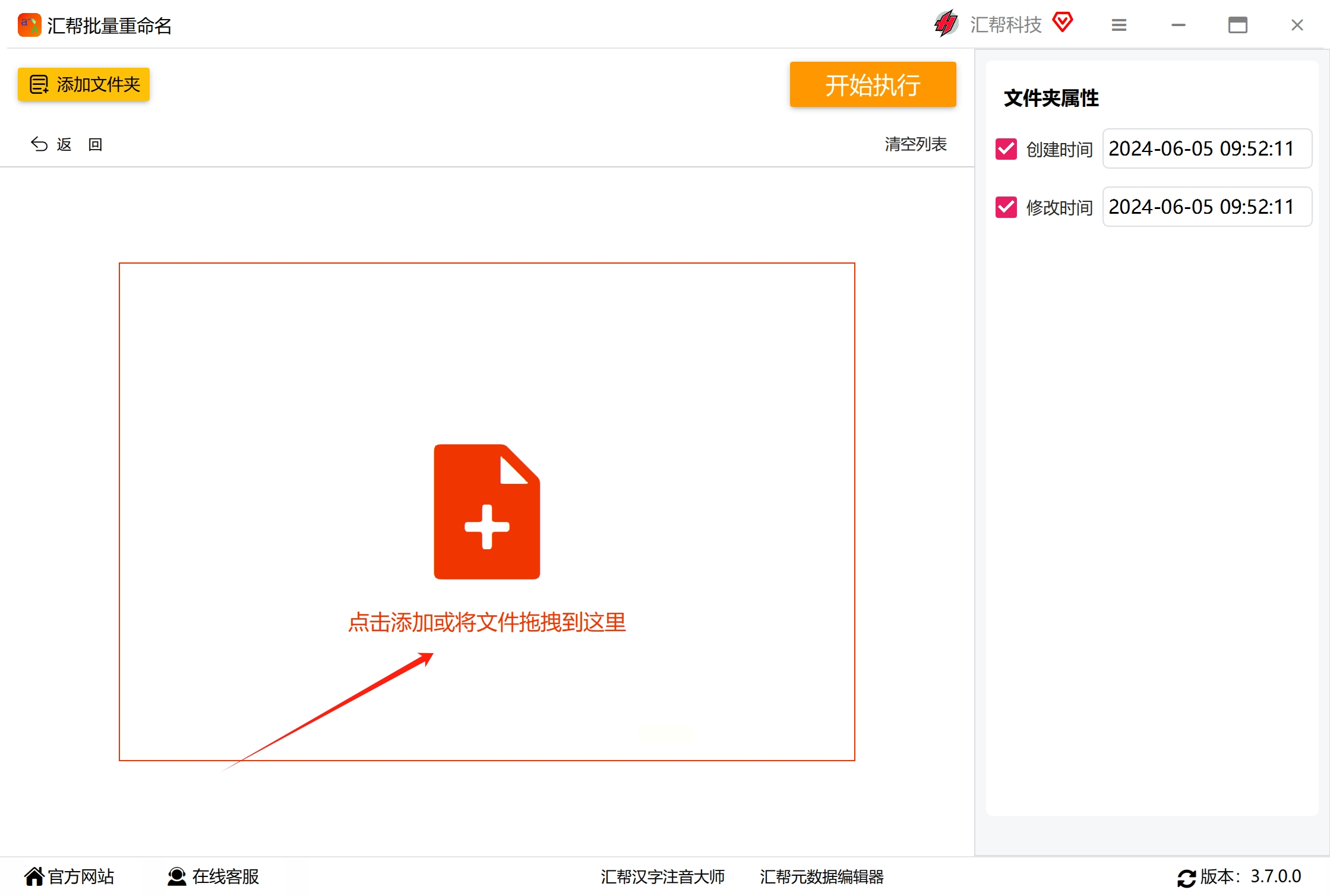
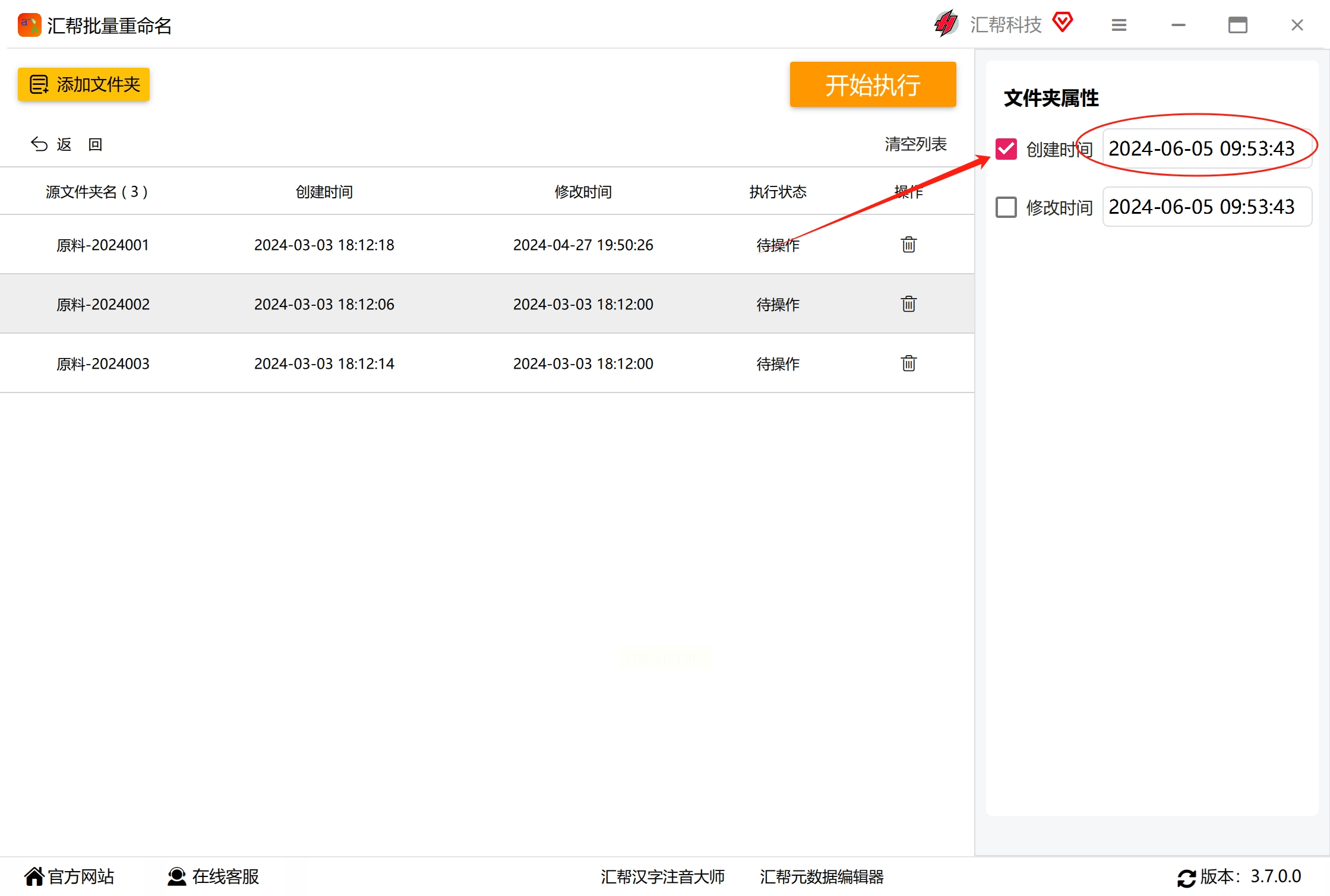
3. 所有文件夹都添加成功后,你的注意力要移到软件界面的右侧。那里有一排属性选项,我们需要找到 “创建时间” 这一项。找到后,用鼠标选中它。选中后,它的旁边或者下方应该会出现一个可以点击的小按钮或者输入框(比如显示当前时间的地方),你点一下它。
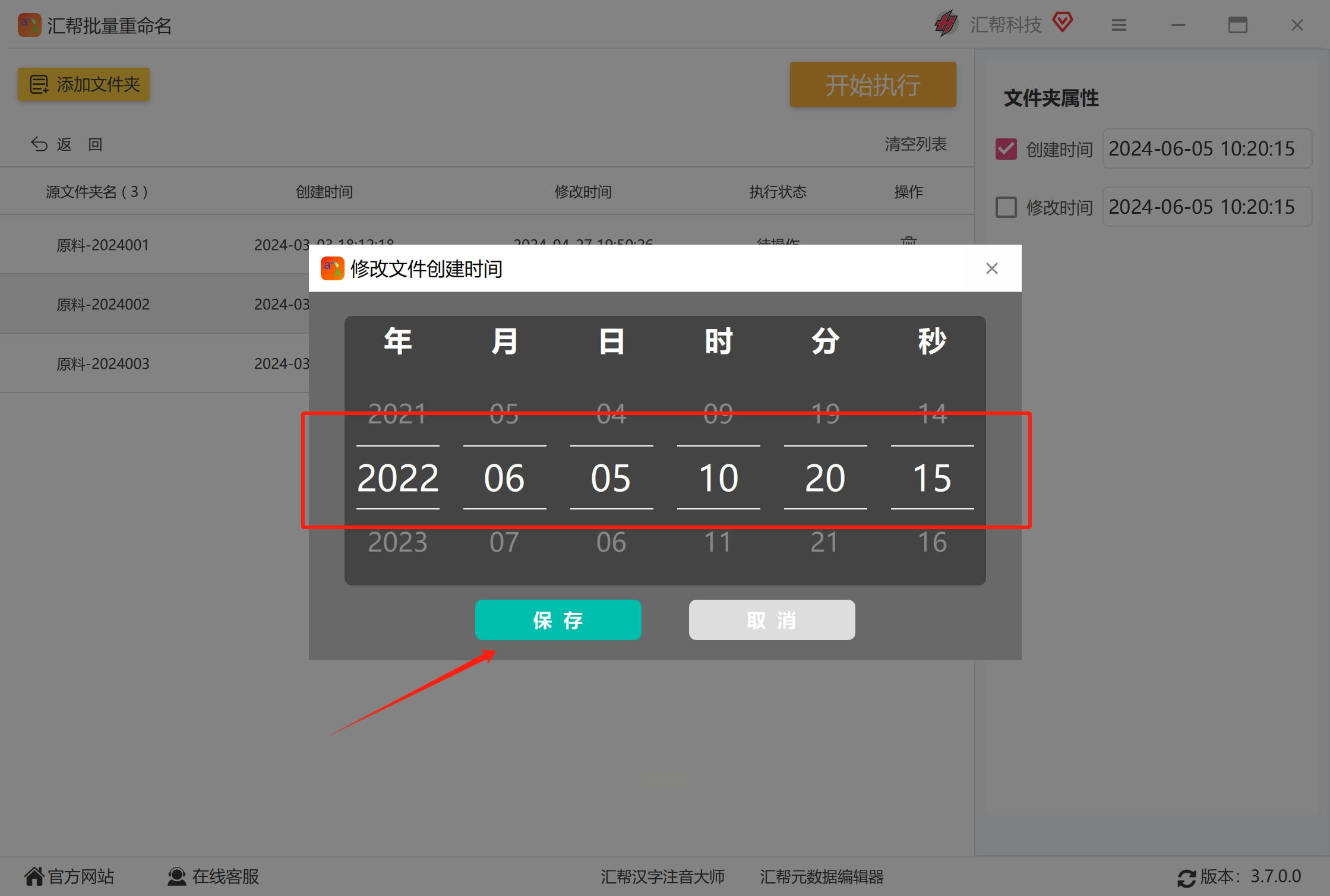
4. 点击之后,屏幕上会弹出一个漂亮的日历和时间设置窗口。这个窗口就像我们手机里设置闹钟一样,可以上下拖动或者直接点击来选择年份、月份、日期,以及具体的小时和分钟。既然我们的目标是把时间改成以前的,那你就放心大胆地往前调吧!想改成2020年的某个下午,还是上个礼拜的某个时刻,完全由你决定。调好之后,别忘了点击弹窗里的 “保存” 或 “确定” 按钮,把这个设定固定下来。
5. 现在,把目光移向软件里那个最醒目、往往也是最大的按钮—— “开始执行” 或者 “应用修改” 。深吸一口气,然后点击它!软件就会开始默默地为所有你添加的文件夹,更新它们的创建时间信息。稍等片刻,直到软件提示你“操作完成”或“修改成功”。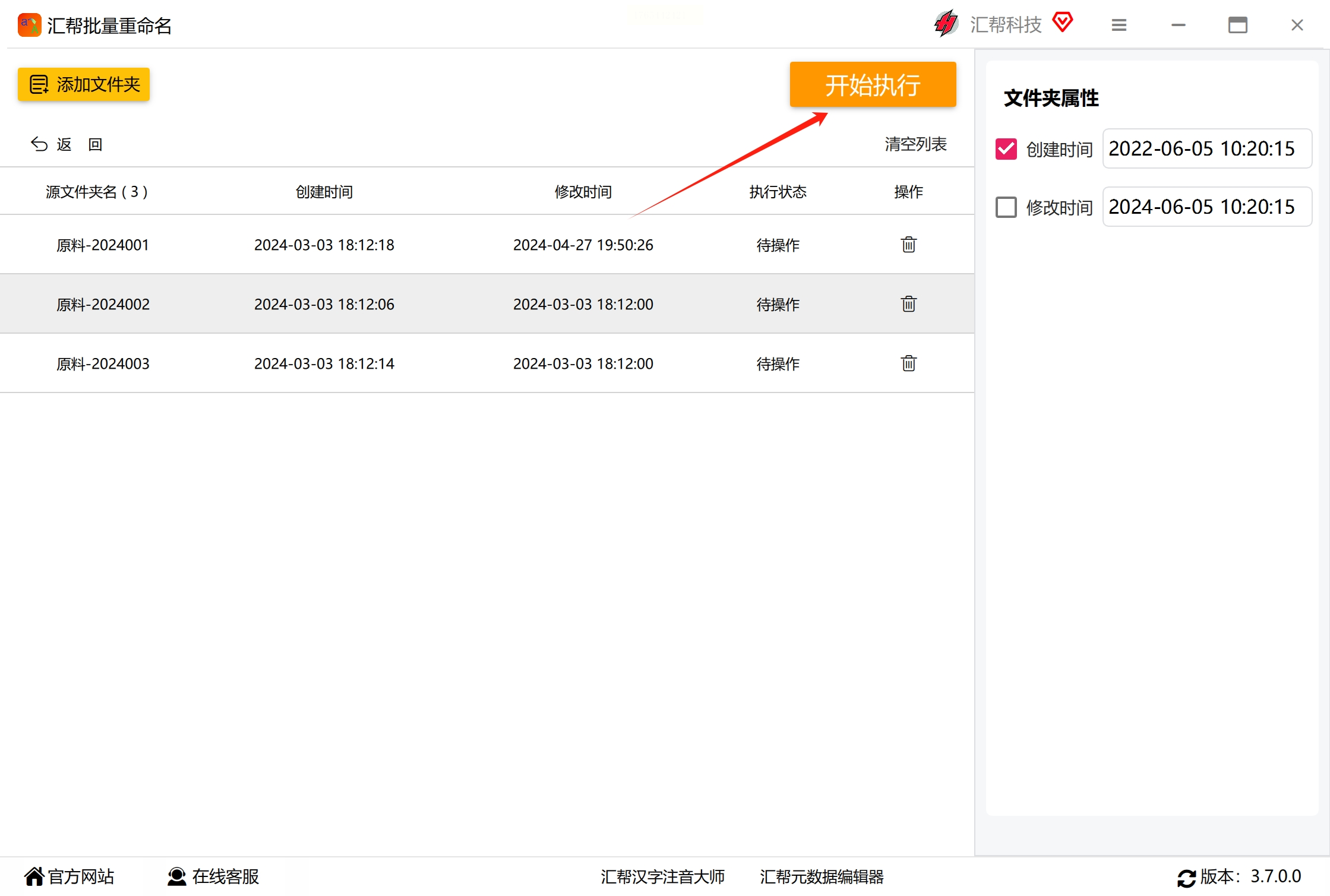
6. 去电脑里,找到你刚刚修改过的其中一个文件夹,右键点击它,选择 “属性” 。在属性的“常规”选项卡里,仔细看看“创建时间”那一栏。怎么样?是不是已经神奇地变成了你刚才设定的那个“过去”的日期和时间了?完成了!就是这么简单。
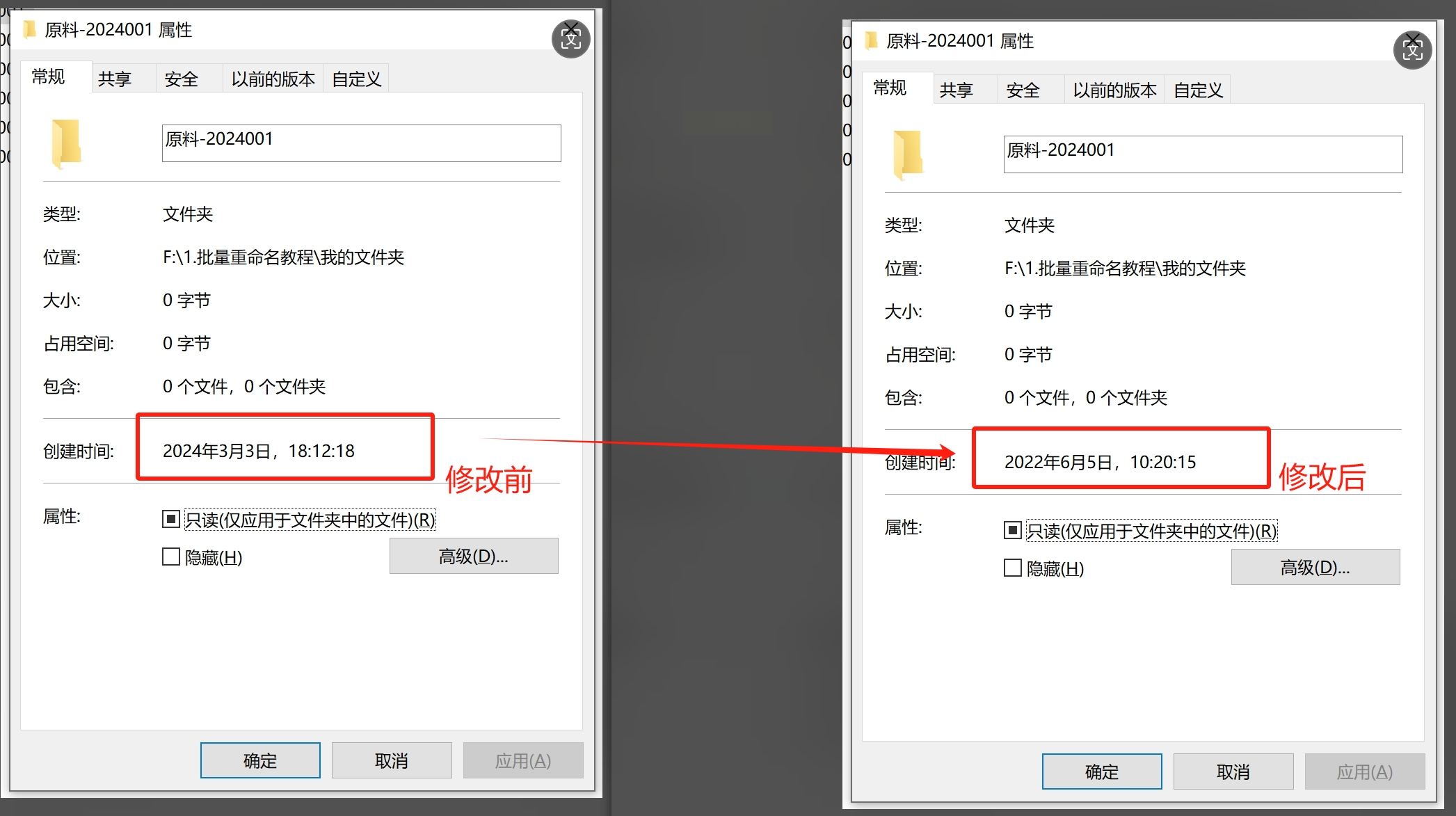
方法二:试试小巧的“NewFileTime”工具也是可以实现文件夹创建时间修改
如果你不想安装功能较多的软件,或者只需要偶尔修改一两个文件夹的时间,那么这个名叫 NewFileTime 的小工具可能更合你胃口。它非常轻量,专为修改文件(夹)的时间属性而生。
操作指南:
1. 获取并打开工具。
首先,你需要通过可靠的渠道获取这个绿色小软件。解压后直接运行它,界面非常简洁,一看就懂。
2. 把文件夹“拖”进去。
这是最简单的一步:直接用鼠标,从你的电脑桌面或资源管理器里,把想修改创建时间的文件夹,拖拽到NewFileTime的软件窗口里。松手,它就进去了。
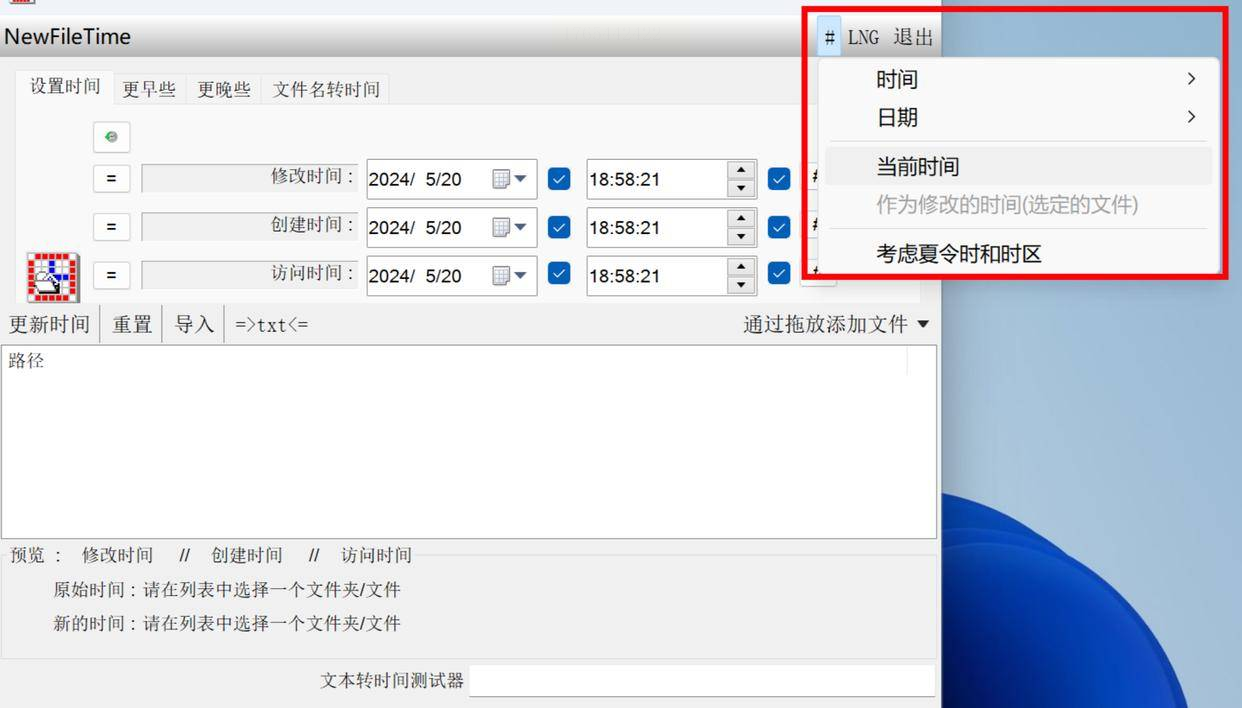
3. 核心设置:勾选与调整时间。
文件夹进去后,软件界面会有几个重要的勾选项,分别对应着 “修改时间”、“创建时间” 和 “访问时间” 。我们这次主要对付“创建时间”,所以确保 “创建时间” 前面的复选框是打勾的。其他两项,如果你不想动,可以把勾去掉。
接着,在“创建时间”那一行,你可以直接手动输入日期和时间,格式一般是`YYYY-MM-DD HH:MM:SS`。或者,更方便的是,点击输入框旁边的小按钮,会弹出日历和时间选择器,像方法一那样点点选选就行了。
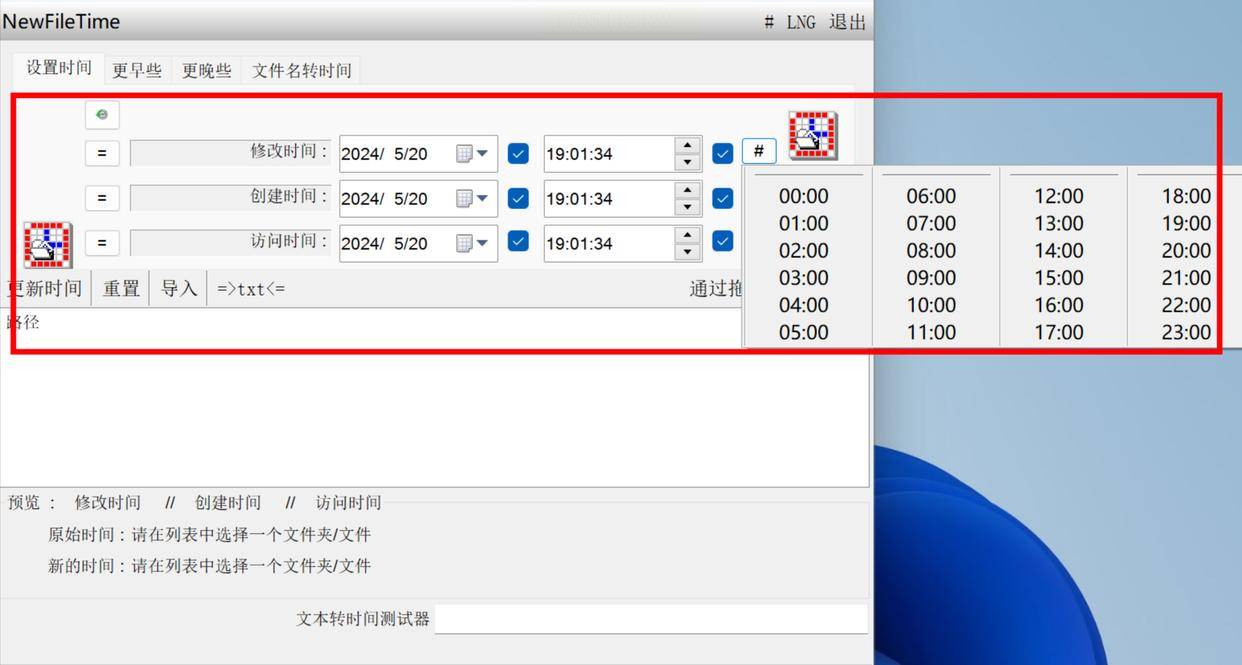
* 小技巧: 如果你一不小心设错了时间,想快速改回“现在”的这个时刻,可以留意一下,通常时间设置旁边会有一个像 “当前时间” 或者 “Now” 的按钮,点一下,日期和时间瞬间就同步成你电脑此刻的时间了,非常方便。
4. 设置好你心仪的过去时间后,找到并点击窗口里的 “设置时间”按钮。软件会瞬间完成修改。
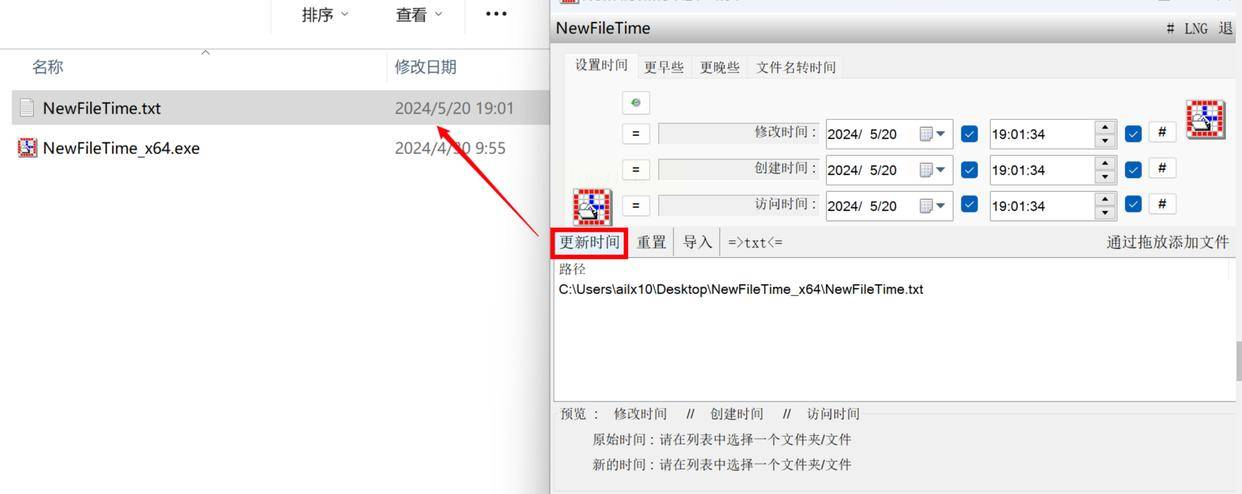
全部搞定后,如果你想清空软件列表里的所有项目,准备下一轮操作,直接点击 “重置” 或 “Clear” 按钮,界面就恢复如初了。
方法三:临时调整电脑系统时间(不用装软件)也可以修改
1. 你心里得有个明确的日期和时间。比如说,现在真实时间是2023年11月22日,但你想让文件夹的创建时间显示为 2023年11月10日 下午3点。记住这个目标。
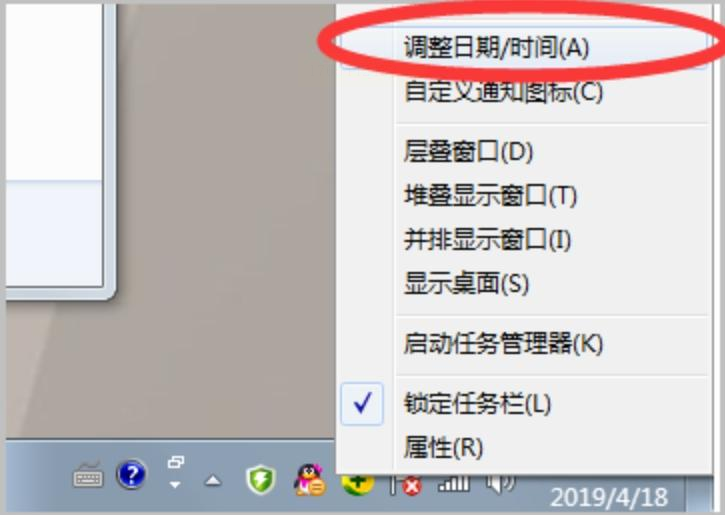
2. 找到电脑屏幕右下角任务栏显示时间和日期的地方,右键点击它,在弹出的菜单里选择 “调整日期/时间” 或 “更改日期和时间设置”。
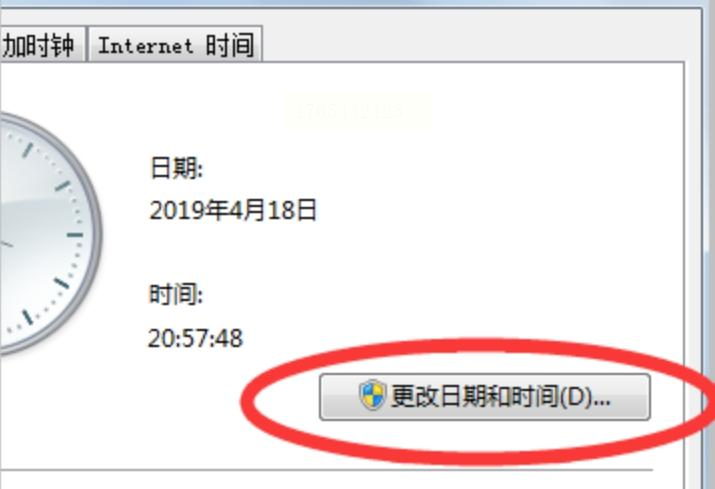
在打开的设置窗口里,找到 “更改日期和时间” 按钮并点击。这时会弹出日期和时间设置对话框。在这里,手动把日期调整到你的目标日期(比如2023年11月10日),再把时间也精确地调到目标时间(下午3点)。完成后,逐一点击“确定”保存设置。注意: 修改系统时间可能会影响一些在线服务或软件的运行,请知悉。
3. 系统时间改好之后,现在你的电脑就“以为”现在是2023年11月10日下午3点了。这个时候,你再去新建文件夹,或者进行任何会生成新文件(夹)的操作。那么,这个新诞生的文件夹,它的“创建时间”属性,自然就会被系统记录为“当前时间”——也就是你设定的那个过去的时间。
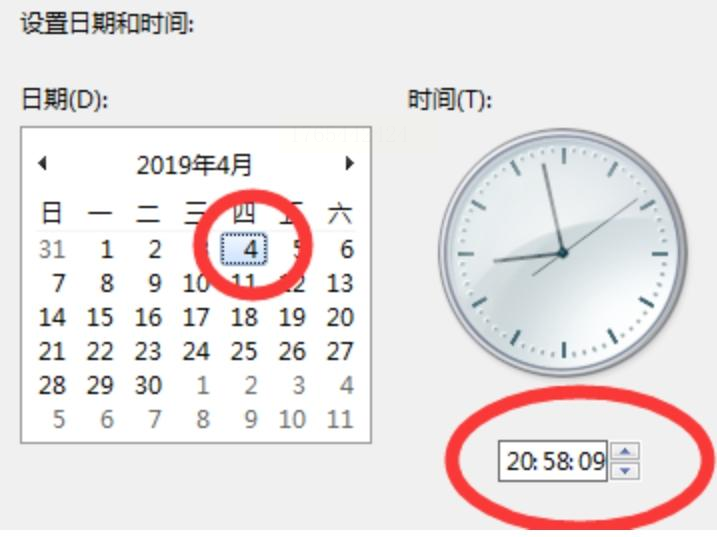
4. 文件夹创建完成后,最重要的一步:立刻按照第2步的方法,再把系统的日期和时间改回正确的当前时间,避免影响电脑其他正常使用。
最后啰嗦几句注意事项:
1. 操作前备份好! 虽然理论上很安全,但养成对重要文件夹进行备份的好习惯,永远没错。
2. 理清需求再动手。 先想清楚你到底要改什么,是单个还是批量,是针对已有文件夹还是新建,选对方法能事半功倍。
3. 时间格式要留意。 手动输入时间时,注意软件要求的格式(比如24小时制还是12小时制),别因为格式不对导致设置失败。
其实啊,管理电脑文件,就像打理一个数字小家。有时候稍微调整一下这些“时间标签”,能让整理和查找变得清晰很多。希望这篇教程能真的帮到你,让你在需要的时候,能轻松驾驭文件的时间属性。电脑工具嘛,就是用来服务我们的,用点小技巧让它更听话,何乐而不为呢?
如果过程中还有任何疑问,或者发现了什么新技巧,都欢迎随时再来交流。祝你“时间编辑”愉快,把那个乱糟糟的文件库,整理得漂漂亮亮、一目了然!
