

周一早上,老板发来一个压缩包,里面是五十个客户资料文档。每个文件名都是“XX公司_2023年度报告_最终版_V2_请审阅.docx”。你只需要“XX公司_2023年度报告”这部分,其他的都得去掉。一个个右键重命名,再手动删除?半小时就没了,还容易眼花删错。
或者,你从某个网站批量下载了几百张图片。结果每张图片的名字都带着网站的水印前缀,像“【精品图库】风景001.jpg”、“【精品图库】风景002.jpg”。你想整理成干净的“风景001.jpg”,难道要对着电脑折腾一整天?
这些问题,本质上都是重复性劳动。而重复性劳动,正是我们应该用工具和技巧来消灭的。手动操作不仅效率低下,还容易因为疲劳而出错——一不小心把重要信息删了,或者漏掉几个文件没改,后续查找使用都会带来麻烦。
本教程要解决的,就是这种“批量修改文件名”的痛点。我会提供多种层级的解决方案,满足不同用户的需求.下面,我们就从最基础的方法开始看起。

方法一:用Windows自带的“重命名”,救个急
操作步骤:
1. 选中文件。在文件夹里,用鼠标把你想要改名的文件都框选起来。或者按住键盘上的Ctrl键,一个一个点选也行。
2. 按F2键。对,就这么简单。选中文件后,直接按一下键盘最上面那排的F2键。这时候,第一个文件的名字就会变成可编辑状态。
3. 输入新名字。把文件名里多余的文字删掉,只留下你想要的部分。比如,把“【收藏】月度总结.docx”里的“【收藏】”删掉。
4. 按回车键。神奇的事情发生了!你按完回车,第一个文件改好了,第二个文件会自动进入重命名状态,而且名字会变成“月度总结 (1).docx”。后面的文件也会依次变成“(2)”、“(3)”……这样,你只需要删一次多余文字,后面的序号它会自动帮你加。
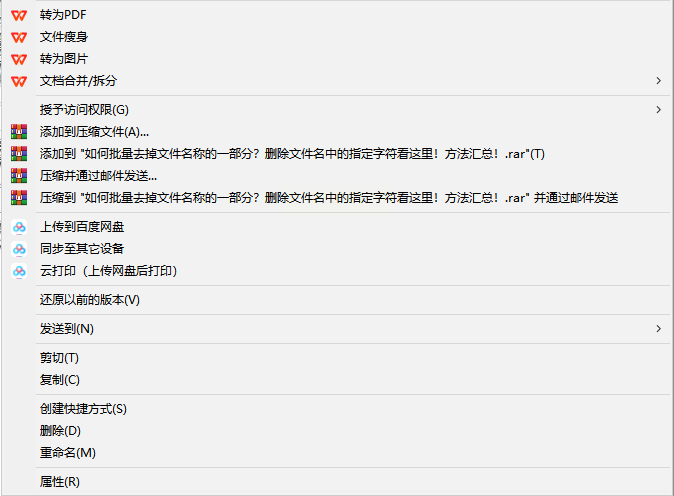
方法二:“汇帮批量重命名”软件,你的文件整理神器
软件名称:汇帮批量重命名
下载地址:https://www.huibang168.com/download/4qgNl8jfYlLV
步骤详解:
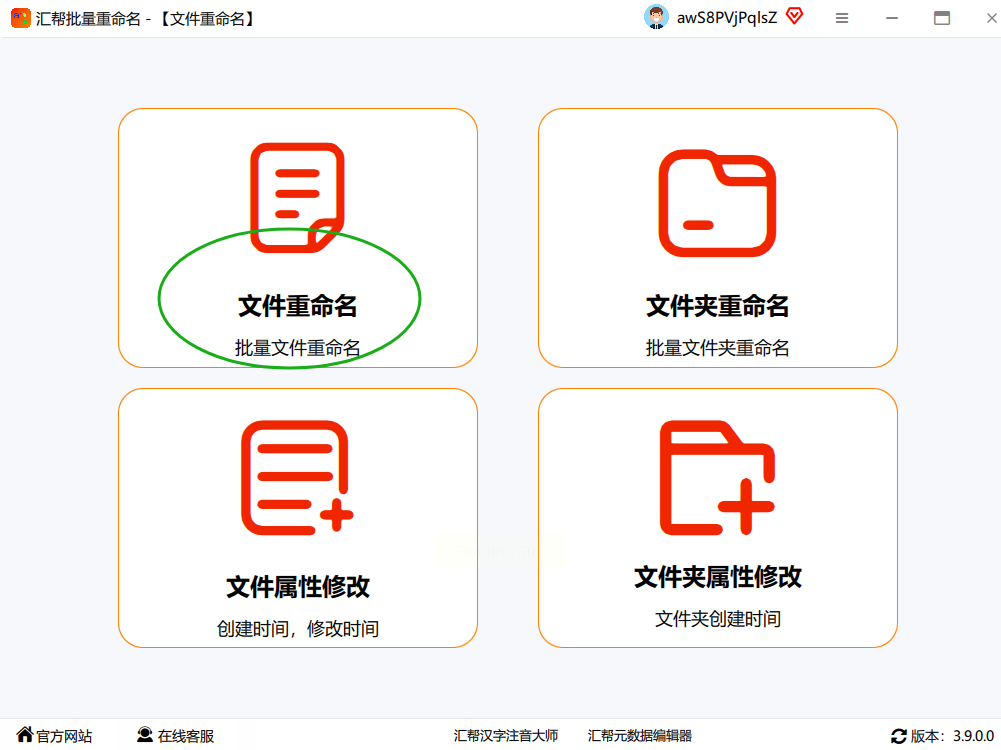
第一步:把文件请进软件
打开“汇帮批量重命名”软件,你会看到几个选项。咱们选“文件重命名”这个。
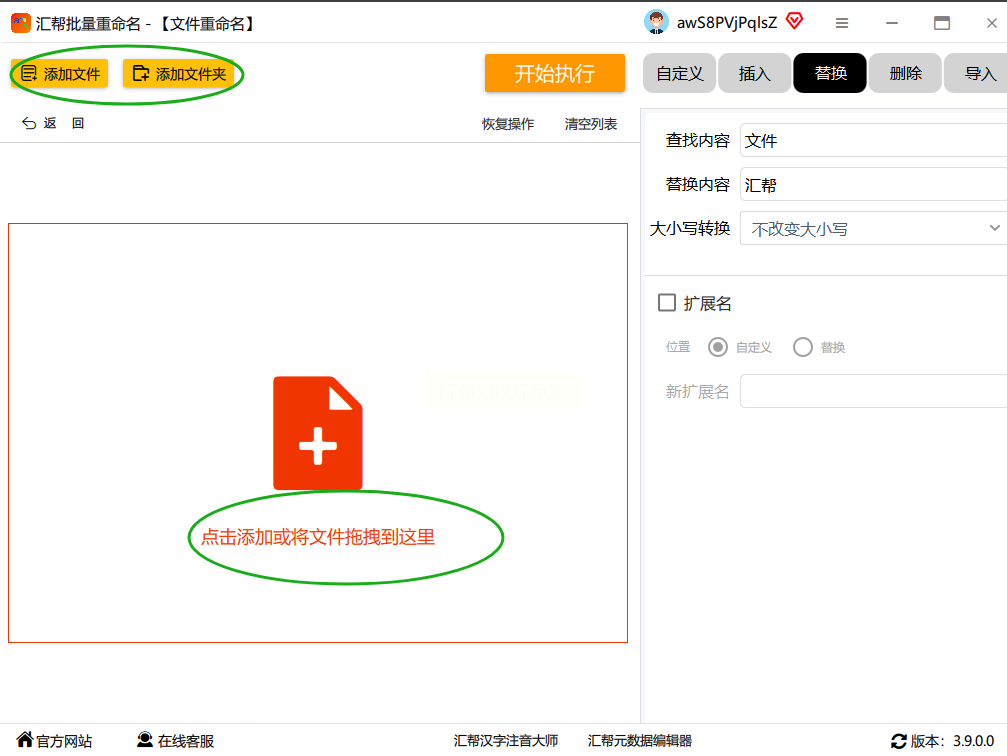
然后,看到中间那个大大的“添加”按钮了吗?点它。接着,就像在电脑文件夹里找东西一样,找到你想处理的那堆文件,全选,然后点“打开”。好了,这些文件现在就全部列在软件的列表里了。放心,不限制文件格式,也不限制数量,有多少加多少。
第二步:选择“删除”这个大招
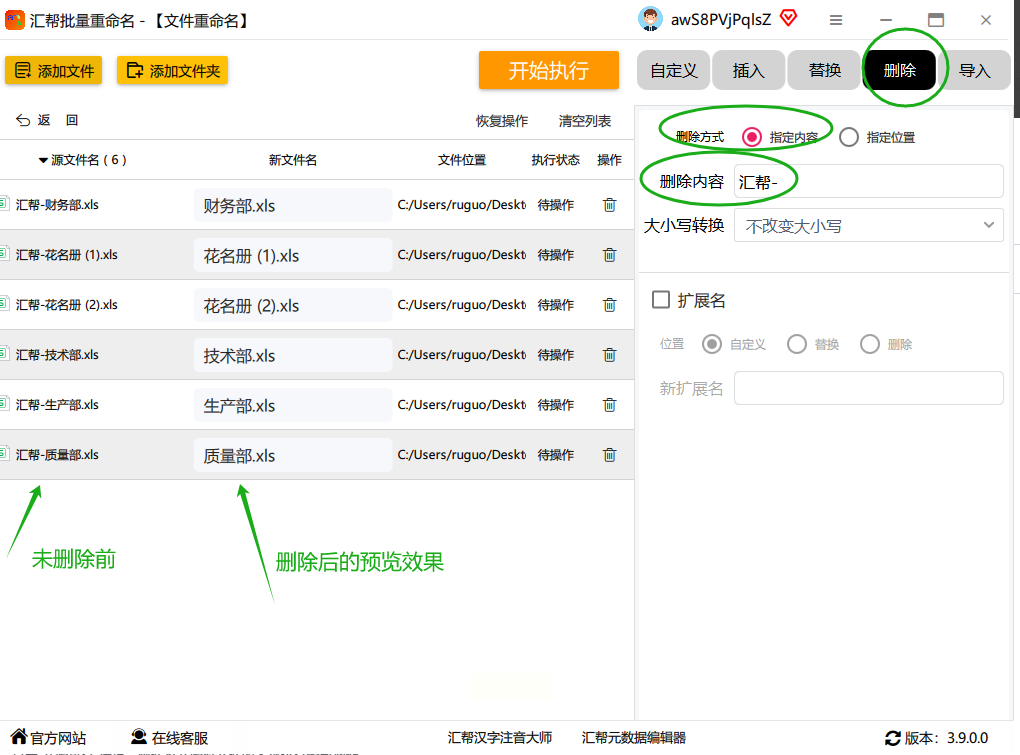
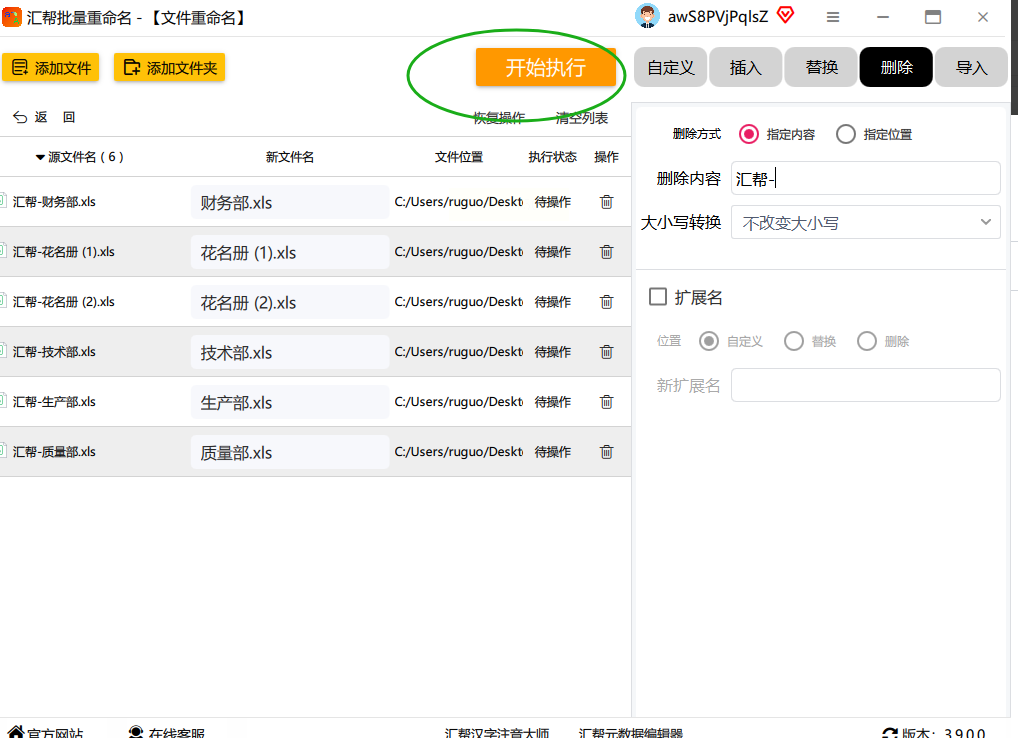
文件列表右边,有一排功能按钮。找到那个写着“删除”的,点一下。点完之后,下面会出现更详细的选择。
软件提供了两种删除思路,特别人性化。
* A. 按内容删(指定内容):你知道文件名里具体有哪些多余的字。比如,所有文件都有“临时文件_”这个前缀。那就选“指定内容”,在下面的输入框里,把“临时文件_”这几个字打进去。瞬间,左边“新文件名”那一列就会预览出删除后的效果。你可以检查一下,是不是你要的样子。
* B. 按位置删(指定位置):你不知道多余的文字具体是啥,但你知道它在文件名里的位置。比如,你只想保留文件名从第3个字符开始往后的部分,或者想把最后5个字符砍掉。这时候就选“指定位置”。然后告诉软件:从开头(或结尾)开始,删除多少个字符。同样,左边会实时预览。
第四步:动手执行,见证奇迹
预览效果没问题了?那就果断点击右下角的“开始执行”按钮。唰的一下,进度条走完。软件会提示你操作成功。
第五步:去文件夹验收成果
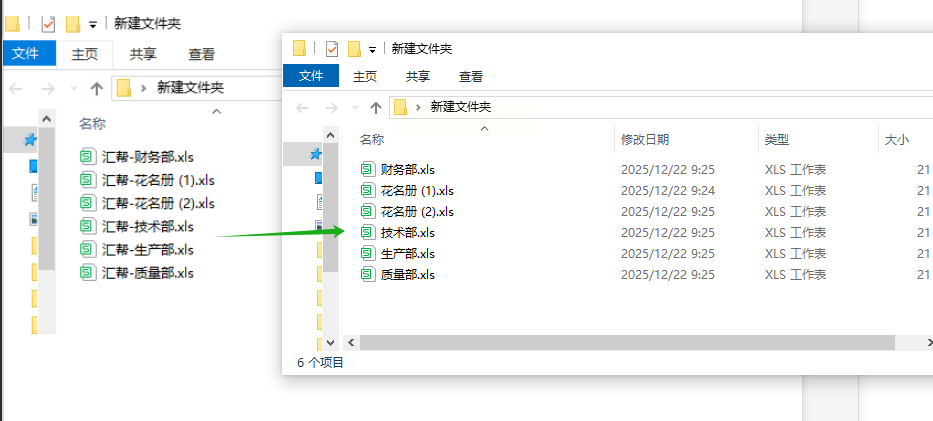
关掉软件,回到你存放那些文件的原始文件夹。刷新一下看看。是不是所有文件都旧貌换新颜了?之前输入的那些多余字符,已经消失得无影无踪。
方法三:试试“文件名精灵”这类工具
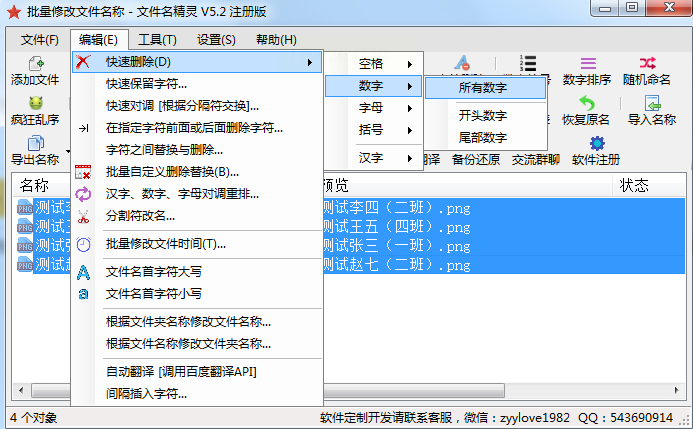
除了“汇帮”,市面上还有其他好用的重命名工具,比如“文件名精灵”。它们原理差不多,但操作界面和细节功能各有特色。
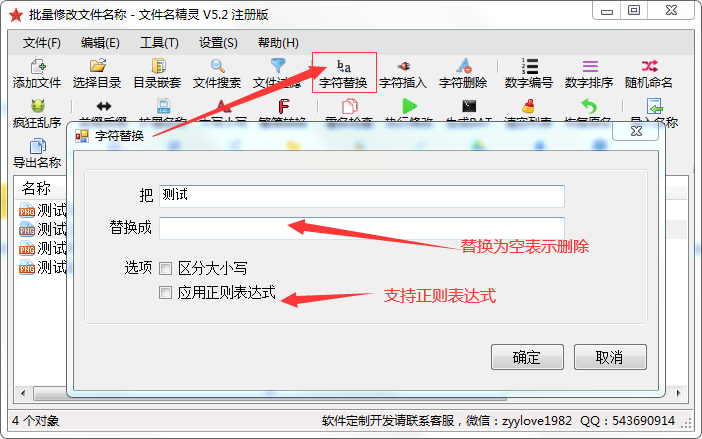
* 核心功能“字符替换”:这个和上面说的“按内容删”很像。输入你想去掉的文字,它就能批量删除。高级点儿的版本还支持“正则表达式”,这个咱们后面简单提一下,功能非常强大。
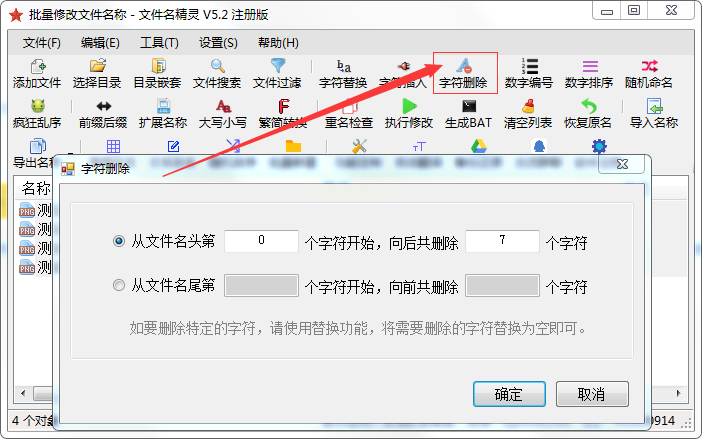
* “字符删除”功能:这个对应“按位置删”。可以精确地告诉软件,从文件名的开头第几位,或者从结尾往前数第几位,开始删除多少个字符。控制精度很高。
* “快速删除”按钮:这个算是特色功能。如果你想一键清除文件名里所有的汉字、或者所有的数字、所有的空格、甚至所有的括号(包括括号里的内容),点对应的按钮就行。比如清理下载的歌曲文件时,一键删除所有“【】”括号,非常爽快。
多试试不同的软件,找到你最顺手的那一款就行。
方法四:给进阶玩家的选择——编写脚本
简易步骤:
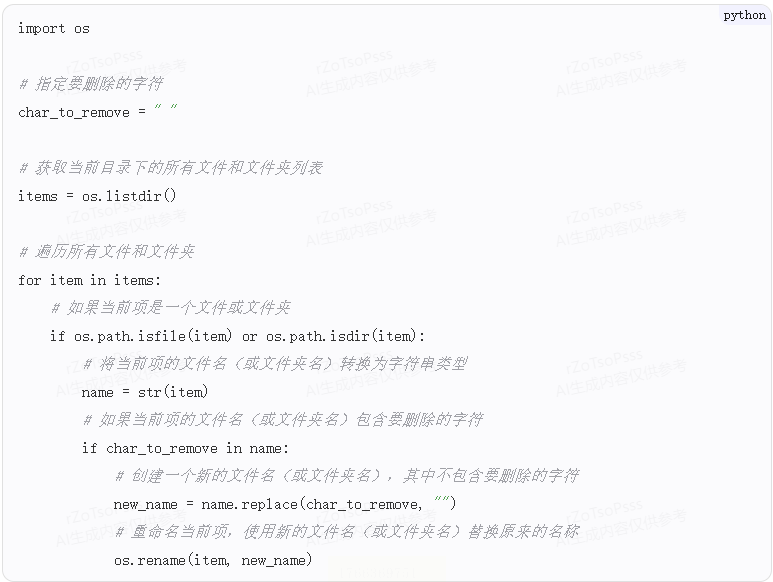
1. 在你想要处理文件的文件夹里,按住键盘上的`Shift`键,同时点击鼠标右键。在弹出的菜单里,选择“在此处打开 PowerShell 窗口”或“在此处打开命令窗口”。
2. 在弹出的黑色命令窗口里,输入一段命令。比如,你想删除文件名里的“多余文字_”这个前缀,可以输入类似下面的命令(具体命令需要根据实际情况调整):
`Get-ChildItem | Rename-Item -NewName {$_.name -replace "多余文字_", ""}`
3. 按回车执行。一瞬间,当前文件夹里所有包含“多余文字_”的文件名,都会被清理干净。
方法五:利用“Everything”搜索软件的批量重命名
操作步骤:
1. 搜索目标文件:打开Everything,在搜索框输入能定位到你目标文件的共同关键词。比如,输入“*冗余词*”,它会列出所有文件名里包含“冗余词”的文件。
2. 全选搜索结果:在搜索结果列表里,按Ctrl+A全选所有文件。
3. 调出重命名功能:在选中的文件上点击右键,选择“重命名”。
4. 使用替换功能:在弹出的重命名窗口中,在“搜索内容”里填上你想删除的文字(如“冗余词”),“替换为”留空。下面会实时预览效果。
5. 应用更改:点击“应用”,它就会一次性修改所有搜索到的文件,哪怕它们分布在电脑的各个角落。
方法六:巧用“Total Commander”等文件管理器的重命名工具
以Total Commander为例:
1. 在一个窗格中选中你要处理的所有文件。
2. 按快捷键Ctrl+M,或者点击菜单的“文件”-“批量重命名”。
3. 你会看到一个功能极其详细的对话框。这里不仅可以删除固定文字,还可以使用通配符(* 和 ?)来定义更灵活的规则。
4. 例如,使用“正则表达式”:在“[N]”标签页,你可以启用正则表达式。比如,输入搜索模式`(.*)【.*】(.*)`,替换模式为`$1$2`,这可以删除文件名中任意位置的“【】”括号及括号内的所有内容。这个功能给了你近乎无限的定制能力。
5. 设置好后,预览确认,然后执行即可。
在你兴冲冲开始操作之前,请务必听我几句唠叨,这都是经验之谈:
1. 备份!备份!备份! 重要的事情说三遍。尤其是第一次使用新软件或新脚本时,强烈建议先复制一批文件到单独的测试文件夹里操作。确认效果满意,再对原始文件动手。批量操作一旦出错,恢复起来很麻烦。
2. 多用预览功能。像“汇帮”这类软件,都有实时预览窗。点“执行”前,花几秒钟从上到下扫一眼新文件名,确保没有误伤。别嫌麻烦,这能避免99%的失误。
3. 注意文件扩展名。文件名最后那个“.点”后面的东西(如.jpg、.docx)是扩展名,用来告诉电脑用什么程序打开它。批量重命名时,千万不要动到扩展名,否则文件可能就打不开了。好的软件都会默认锁定扩展名,但自己操作时要留意。
4. 理解“替换”和“删除”。有时候,把多余文字“替换”为空,和“删除”它是一个效果。但“替换”功能更强大,比如你可以把“副本”替换为“最终版”。
5. 循序渐进。如果你是新手,别一上来就挑战最复杂的正则表达式。从“指定内容删除”开始,熟练了再尝试“指定位置”,最后再探索高级功能。一步步来,信心和技巧就都积累了。
文件整理,看似是件小事,但它直接影响了你的工作效率和心情。花一点时间掌握这些批量处理的技巧,以后就能省下无数个“一点点”时间。希望这篇教程能真正帮到你,让你在面对杂乱文件时,不再头疼,而是游刃有余。
如果还有其他关于文件管理的好点子或疑问,随时可以再来聊聊。祝你整理愉快!
