

之前整理电脑里几百张照片+MP3转MP4后的视频文件时差点崩溃——手动改文件名改到眼花,还总弄错格式。后来摸索出这6个方法,现在不管是批量改文档序号,还是给网盘文件统一命名,甚至整理MP3转MP4后的文件,都能10分钟搞定!今天把这些「血泪经验」分享给和我一样怕麻烦的朋友,每个方法都带真实操作感受,新手也能直接抄作业,教你一键给文件改名怎么操作~

一、电脑小白首选:汇帮批量重命名
为什么推荐它? 界面像手机相册一样简单,我这种电脑盲第一次用就会了,轻松实现一键给文件改名怎么操作!
软件名称:汇帮批量重命名
下载地址:https://www.huibang168.com/download/4qgNl8jfYlLV
为什么推荐它? 界面像手机相册一样简单,我这种电脑盲第一次用就会了!
操作步骤:
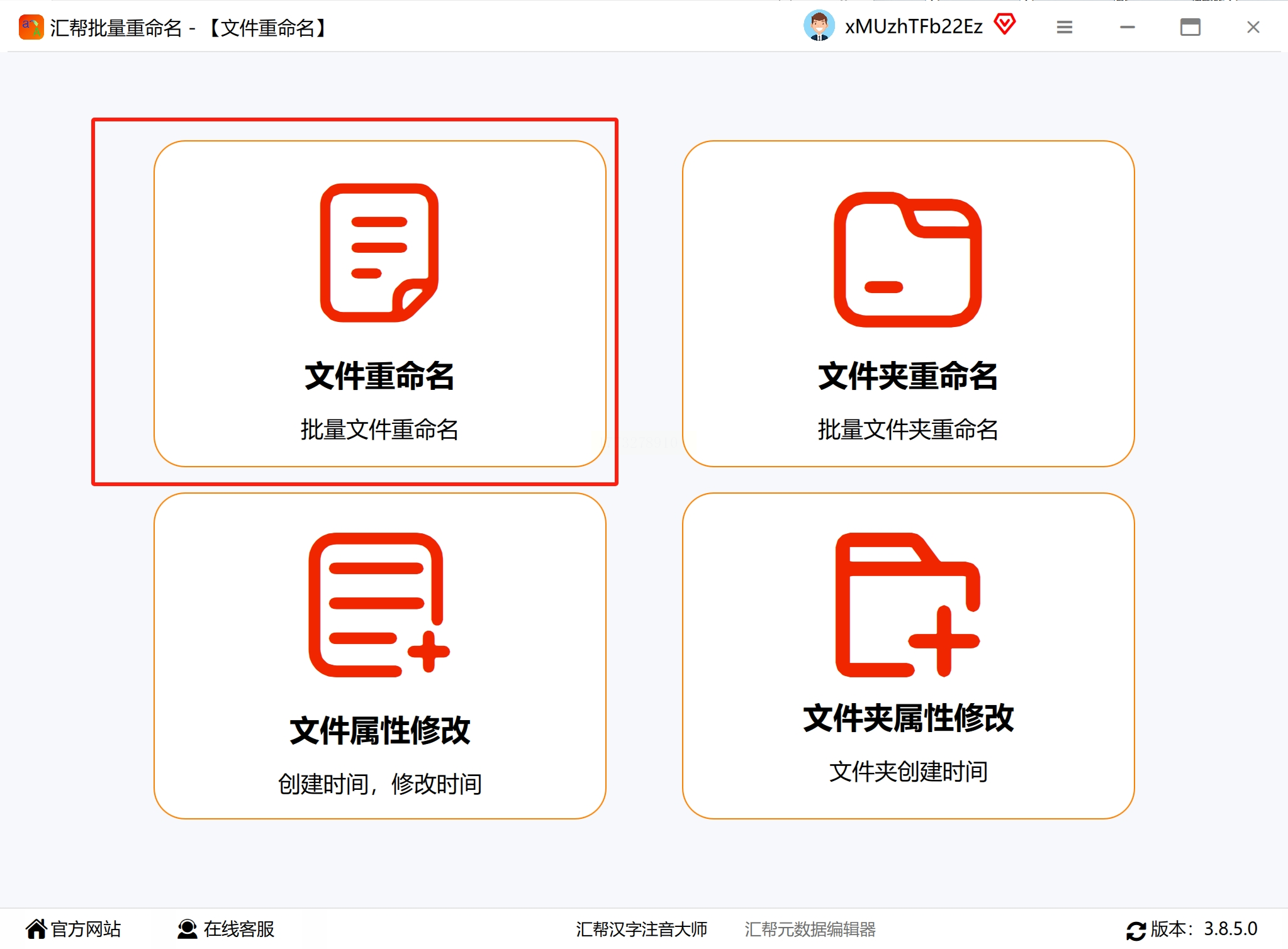
1. 打开软件,首页直接点「文件重命名」,界面和微信聊天窗口一样清爽
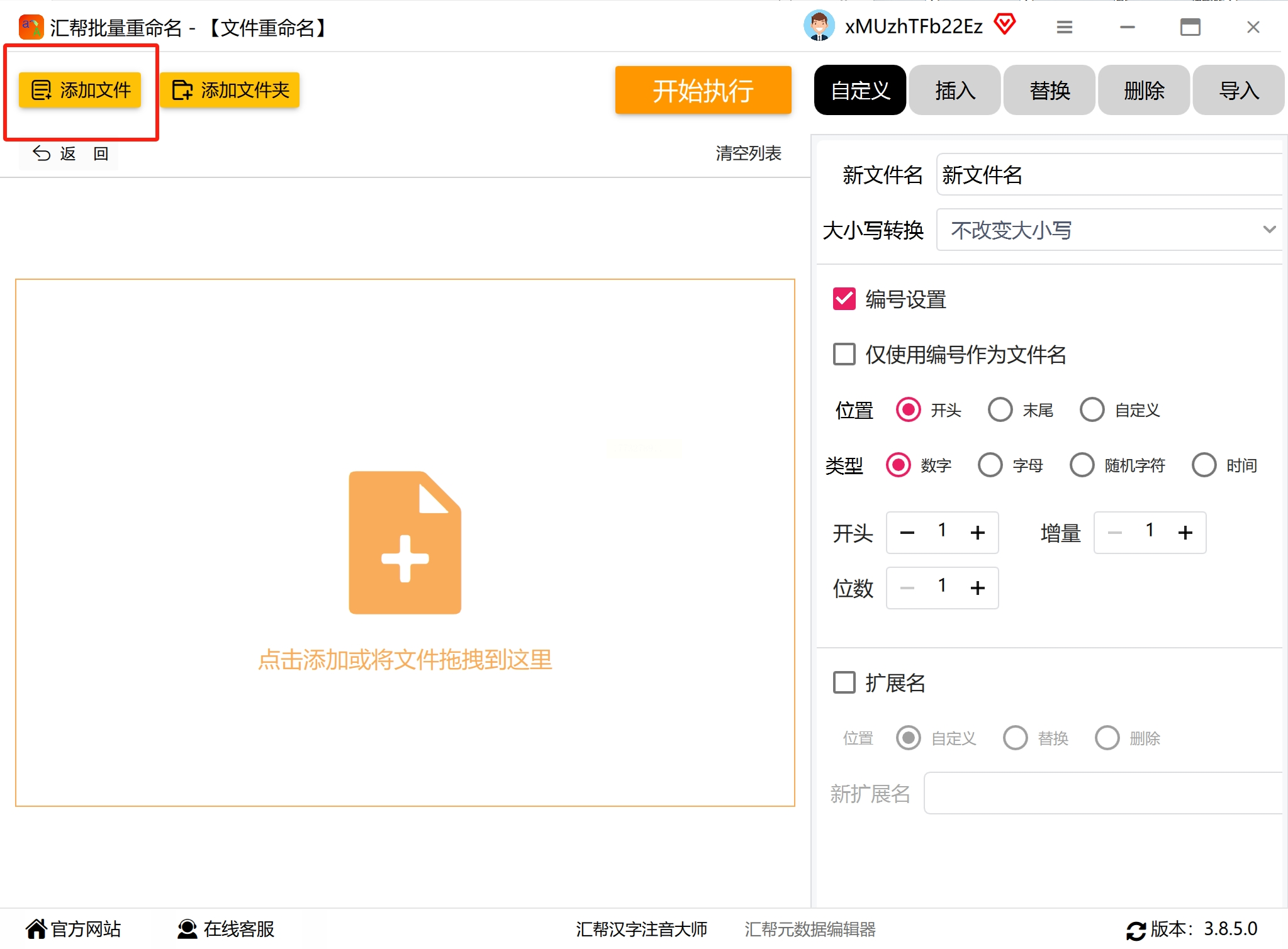
2. 拖文件夹进来!最方便的是支持直接把整个文件夹拖进去,不用一个个选文件,我上次改100张旅行照片,直接拖文件夹就搞定了(比手动选快10倍)
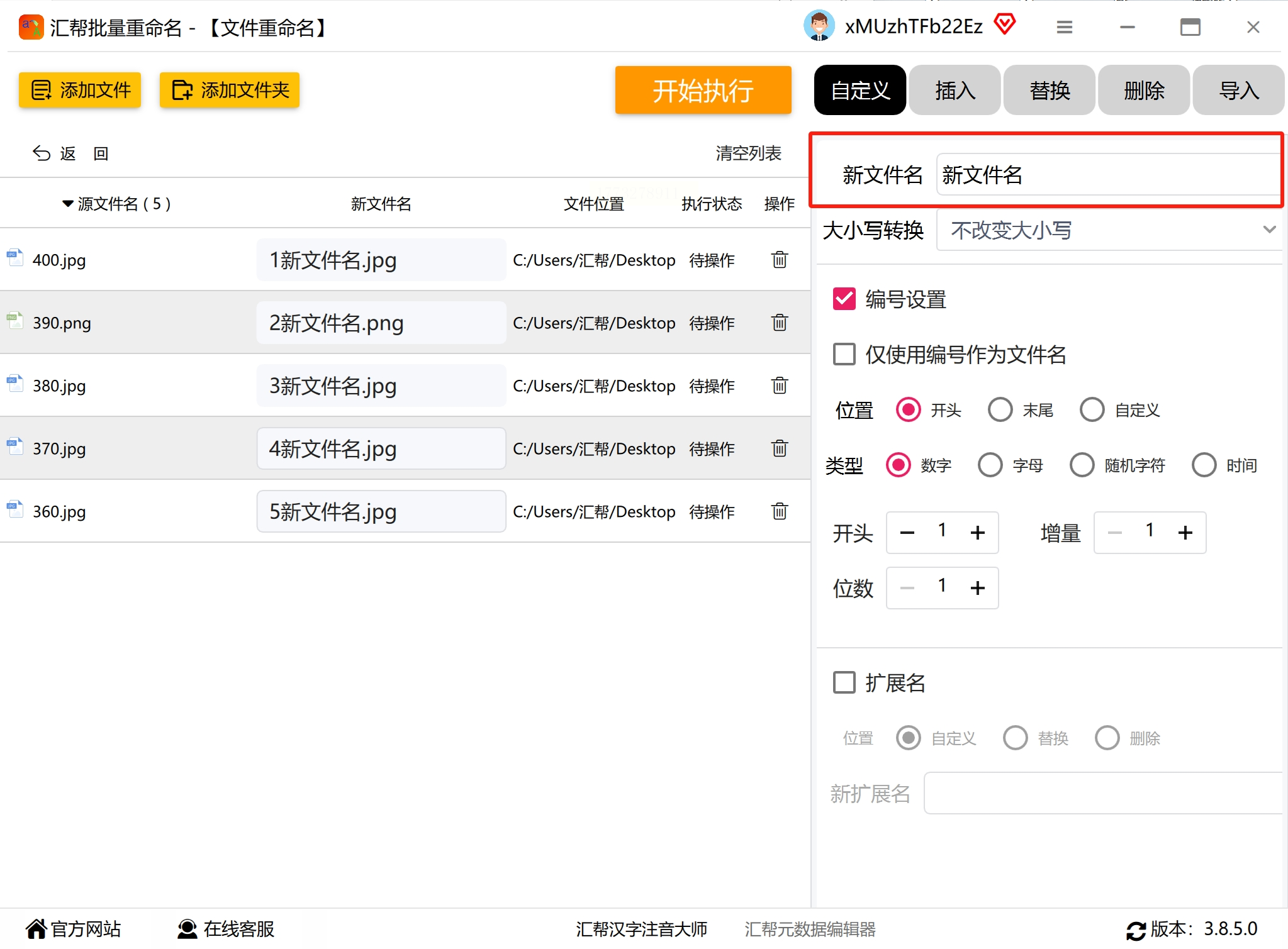
3. 改名字超简单:在右边文本框输入新名字,比如「2023旅行_」,左边就能实时看到效果(像玩连连看一样直观,不怕改错)
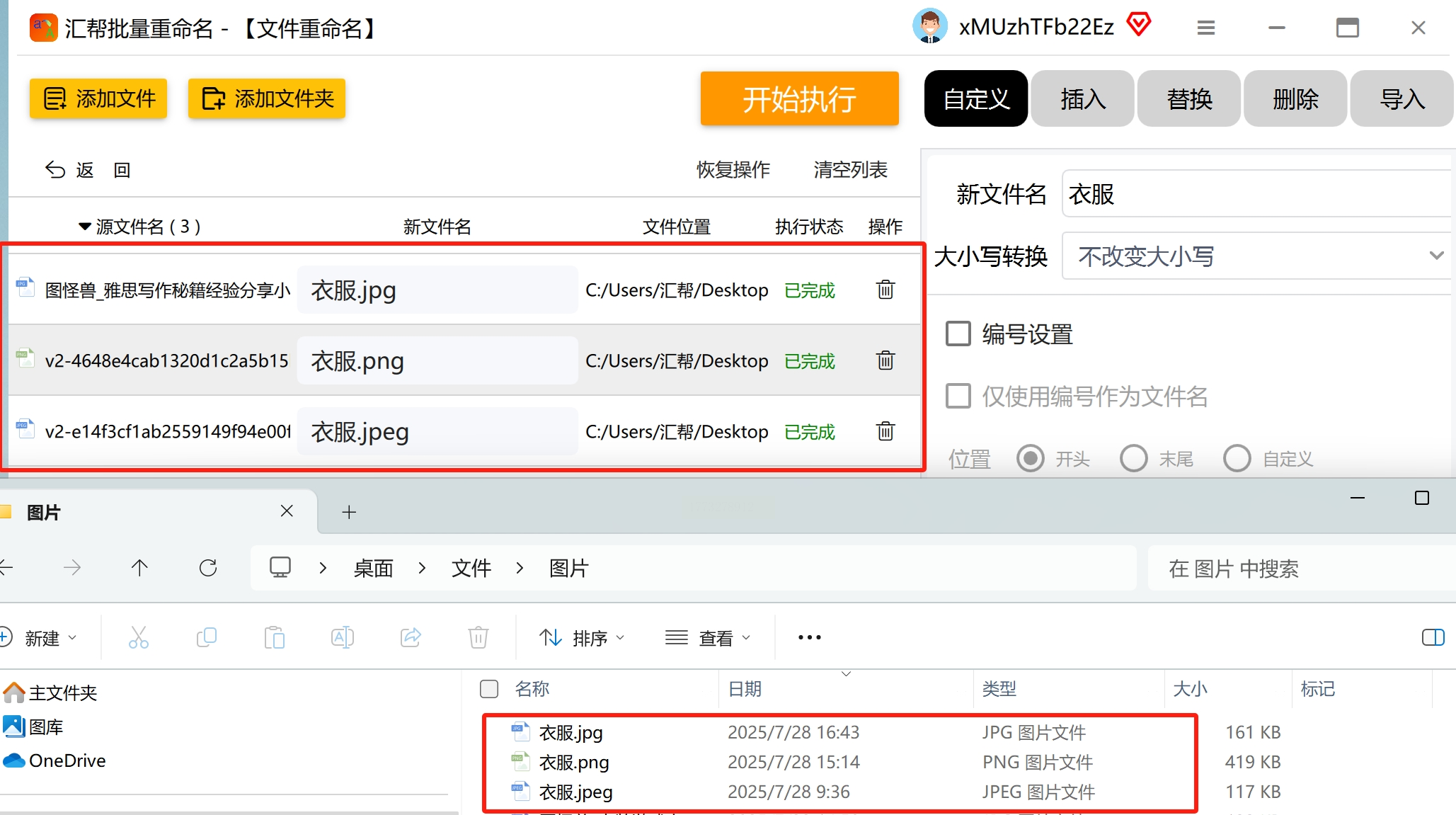
4. 开始改名:点右上角「执行」!文件直接变成「衣服_1.jpg」「衣服_2.jpg」,连格式都自动保留(这点比Windows自带工具强太多)
踩坑提醒:如果文件是不同格式混在一起的,比如有jpg和pdf,它会自动识别,不用单独分类,这点我太爱了!
二、Windows右键就能改:基础需求(零软件党必看)
适合场景:文件夹里文件不多,只想加个统一前缀(比如项目报告),不想装软件的人
操作过程:
1. 选文件:按住Ctrl键点选文件(或者Ctrl+A全选,我试过选20个文件,手酸但能接受)
2. 右键重命名:随便点一个文件右键,选「重命名」,输入「项目报告」
3. 自动加序号:按回车后,系统会自动变成「项目报告 (1)」「项目报告 (2)」...(我第一次试以为要一个个输序号,结果系统直接帮我搞定,感动哭)
缺点:只能加序号,不能改中间的分隔符(比如不能加「_」),适合临时整理文件,比如把手机里的照片统一叫「我的相册」就行

三、Mac用户进阶版:FileRenamer(支持日期+文件名)
适合人群:Mac用户,需要按「文件夹名+序号」或者「日期+文件名」改的(比如整理工作文档)
真实体验:
1. 安装超简单:官网下载后直接拖到应用文件夹,打开时记得在设置里改中文(我第一次是英文界面,摸索了2分钟才发现设置入口,还好有中文说明)
2. 导入文件夹:点「添加文件夹」,选你要改的文件夹,右边只留「文件」别勾文件夹(我第一次选错勾了文件夹,结果文件名里多了一堆文件夹名,还好能预览)
3. 写模板超灵活:比如要改「文件夹名+日期+序号」,就在「蒙版」里写「%folder%_%date%_%num%」,系统会自动替换成「旅行相册_20231025_001」这种格式
4. 预览确认:左边能看到每个文件的新名字,确认无误点「应用」,比手动改快10倍!
小技巧:Mac用户可以搭配「日期占位符」,比如把文件按创建日期改,像整理会议录音时特别方便,不用一个个看日期戳了
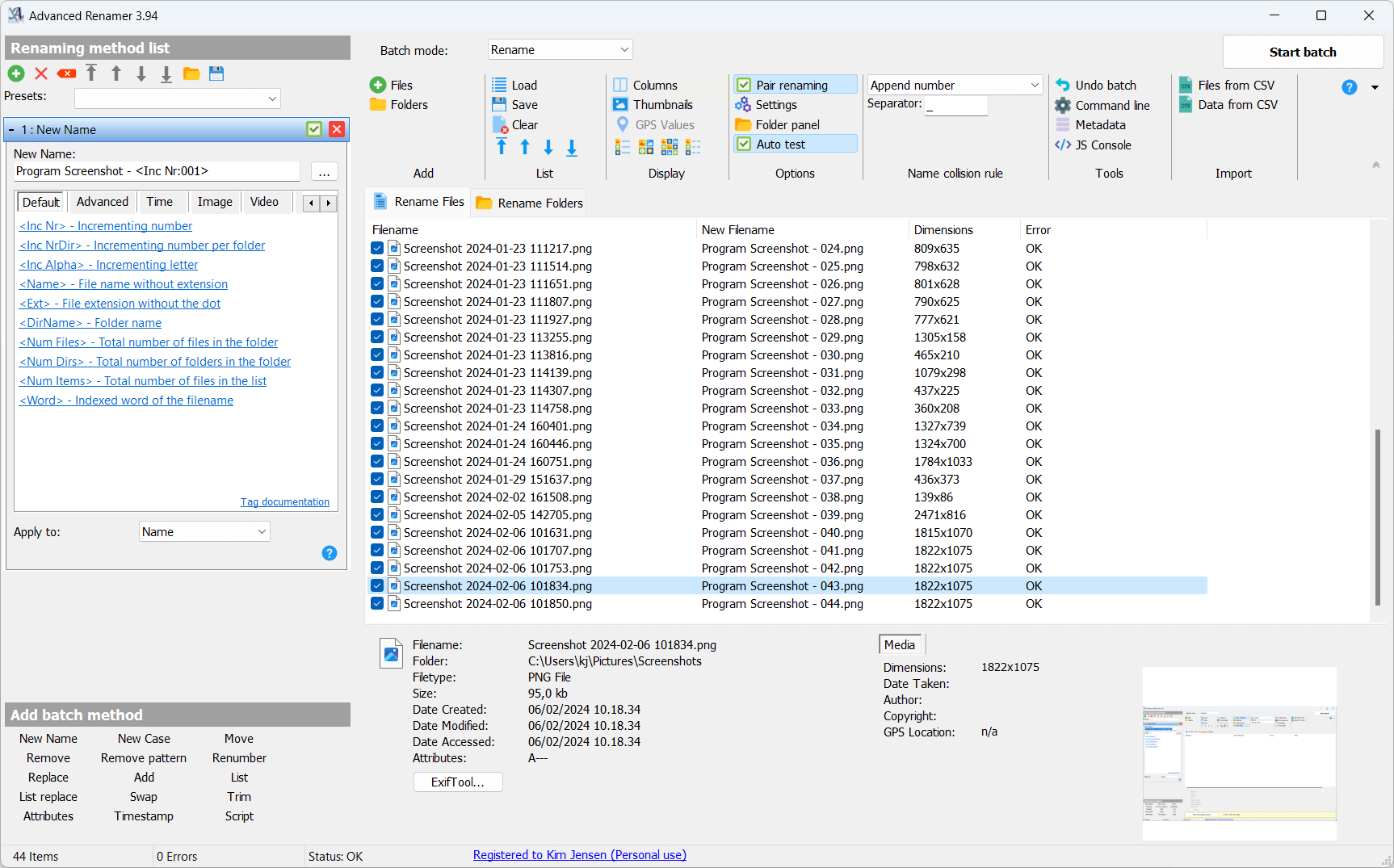
四、极简免费工具:FreeReNamer(解压即用,1分钟上手)
为什么叫「极简」? 就像用记事本一样,打开直接改,连安装包都不用下,轻松学会一键给文件改名怎么操作!
操作步骤:
1. 解压就能用:官网下载后点exe文件直接运行,界面像计算器一样简单(我电脑里有10多个工具,这个占空间最小,才1MB)
2. 拖文件夹进来:和汇帮一样支持直接拖文件夹,选好后左边文件列表会自动展开
3. 选规则改名字:点左边「重命名规则」,比如想把「IMG_」换成「旅行_」,选「替换字符」填替换内容,实时预览窗口会显示效果(我改公司群文件时,把所有「2023Q3」换成「2023Q4」,瞬间整齐)
4. 执行改名:确认无误点「执行」,进度条走得比我追剧还快
适合场景:学生党改作业文件名,比如把「数学题_1」统一改成「2023秋季数学_1」,老师检查都夸我格式规范~
五、办公党高频工具:uTools插件(不用切软件!)
我的宝藏工具:装了之后,改文件名像刷朋友圈一样方便,鼠标滚轮就能调出来,一键给文件改名怎么操作,办公时随手就能搞定。
使用方法:
1. 装插件:打开uTools(没装的朋友搜一下,是个超轻量工具,100MB左右),在应用市场搜「文件批量重命名」,点「安装」
2. 选文件:直接在文件夹里选文件,滚轮按一下弹出uTools窗口,选「重命名」
3. 改规则:支持查找替换(比如把所有「202301」换成「2023Q1」)、加序号(像1,2,3)、改大小写,我最常用替换功能,上周改客户邮件名,把「张三」统一换成「客户-张三」,不用一个个复制粘贴了
优点:不用切换软件,在浏览器和文件夹之间随便切,随时改随时用,适合每天要处理几十份文件的打工人
六、网盘专属:邓西百度网盘改名工具(亲测网盘改500个文件)
最绝的是! 不用把文件下载到电脑,直接在网盘里改!
使用步骤:
1. 解压即用:官网下载后直接打开,界面和网盘网页版差不多(我以为要装软件,结果点exe就能用,没广告弹窗这点太爽了)
2. 登录网盘:用手机扫码登录,比输密码安全(毕竟是存工作文件的)
3. 选文件夹:在网盘里找到你要改的文件夹,比如「2023资料」,工具会自动拉取里面的文件列表(我试过500个文件,秒加载,比手动翻页快多了)
4. 改格式超省心:选「替换前缀」,输入「2023Q4资料_」,预览没问题就点「执行」,文件直接在网盘里改名,不用下载再上传,改完还能直接在线查看,效率翻倍!
注意:工具是第三方开发的,建议改完后检查几个文件,确认没问题再批量改(防止网络波动导致失败)

分享完这6个一键改名方法,突然觉得整理文件再也不是一件让人头疼的事了✨ 从一开始改文件名改到崩溃,到现在看到乱码文件名就想“一键搞定”,我真的深刻体会到“工具选对,效率翻倍”这句话的含义。不管你是学生党、打工人,还是经常需要整理照片、MP3转MP4素材的人,总有一个方法适合你,轻松学会一键给文件改名怎么操作,再也不用浪费时间在重复劳动上。
