

昨天还有粉丝私信问我,怎么把文件夹创建时间改成当前的时间?她说自己刚跳槽到新公司,接手了一堆项目档案,结果文件迁移过来之后,创建时间全变成了迁移当天的日期。一打开文件夹按时间排序,整个资料库乱成一锅粥,领导问起来她都不知道咋解释。
说实话,这个问题我之前也栽过跟头。以前我总觉得改文件夹时间属性是件特别技术流的事儿,得写代码吧?得装个什么命令行工具吧?改完怕不是还会被系统记一笔?结果真正研究下来才发现,这事儿压根没那么玄乎,用对工具,纯界面点一点就搞定了,而且不特意拿工具去查的话,日常使用根本发现不了痕迹。今天就把我折腾出来的经验一股脑儿分享给大家。
 下面先看咱们的主角——汇帮批量重命名,这软件名字听着是改文件名的,实际上它的“文件夹属性修改”功能才是隐藏的大招,操作逻辑很清晰,跟着走一遍就会了。我试了好几遍才摸索出最顺手的流程,现在就拆开揉碎了讲给你们听。
第一步:打开汇帮批量重命名,右侧功能找到“文件夹属性修改”选项,点进去。
这个入口挺好找的,软件主界面功能排布很清楚,咱们今天动的是文件夹的时间戳,所以认准“文件夹属性修改”就行。
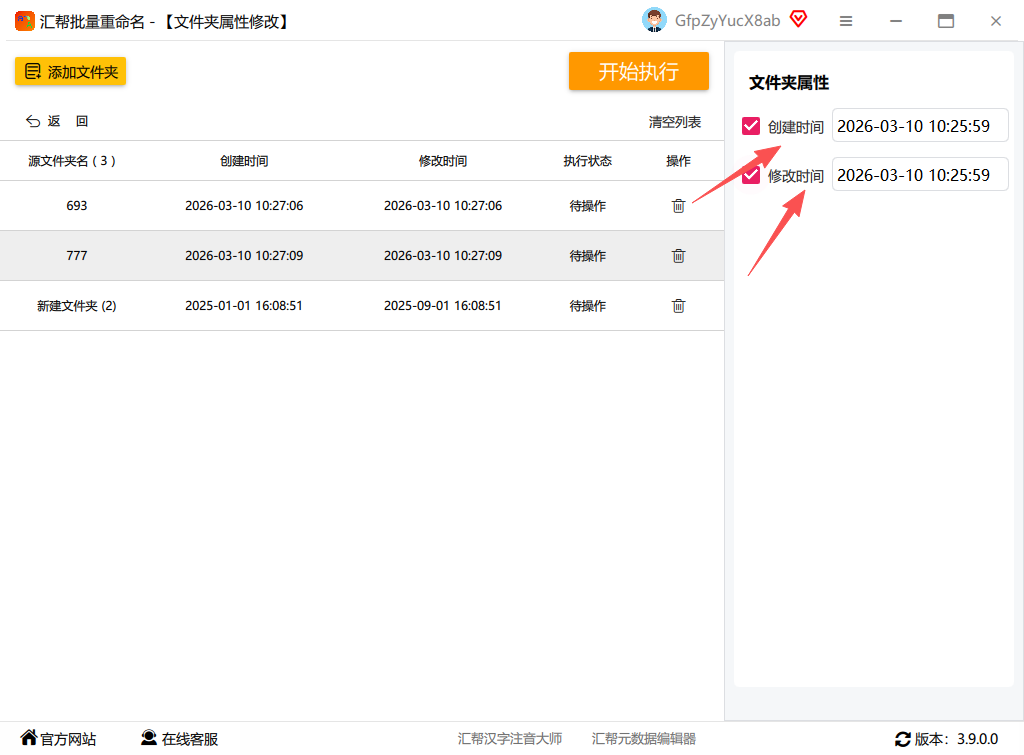
 第二步:把需要改时间的文件夹添加进来。支持单选,也支持一次拖入多个文件夹批量处理。 你要是整个归档目录下有几百个子文件夹需要统一时间,直接全选拖进去,省得一个个操作。
 第三步:在文件列表下方或右侧找到“创建时间”标签,点击进入修改时间界面。
这里得留个心眼,界面里同时显示了创建时间、修改时间三个选项,咱们今天的目标就是创建时间,别点岔了。
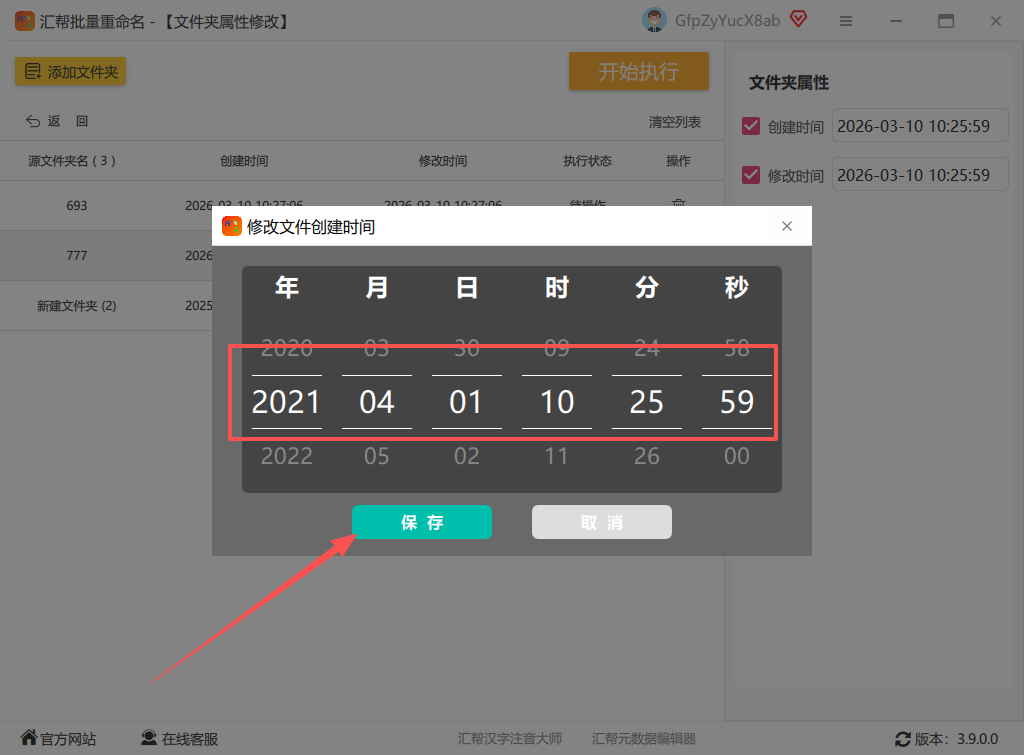
 第四步:在弹窗里选好你想要的日期和具体时间,然后点击保存。
想改成当前时间,直接调好就行;想批量统一成某个归档节点,手动输入指定日期也完全可以。
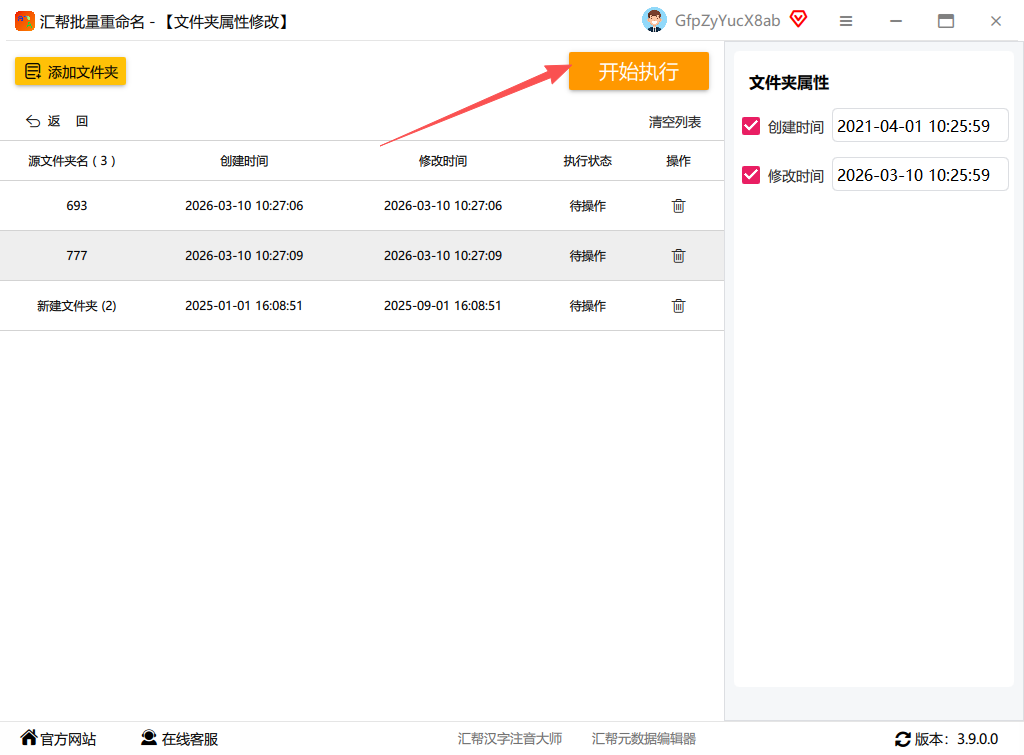
 第五步:回到主界面,确认时间无误后,点击“开始执行”按钮。
到这一步,软件就会按照你刚才设置的时间参数对文件夹时间戳进行重写了。
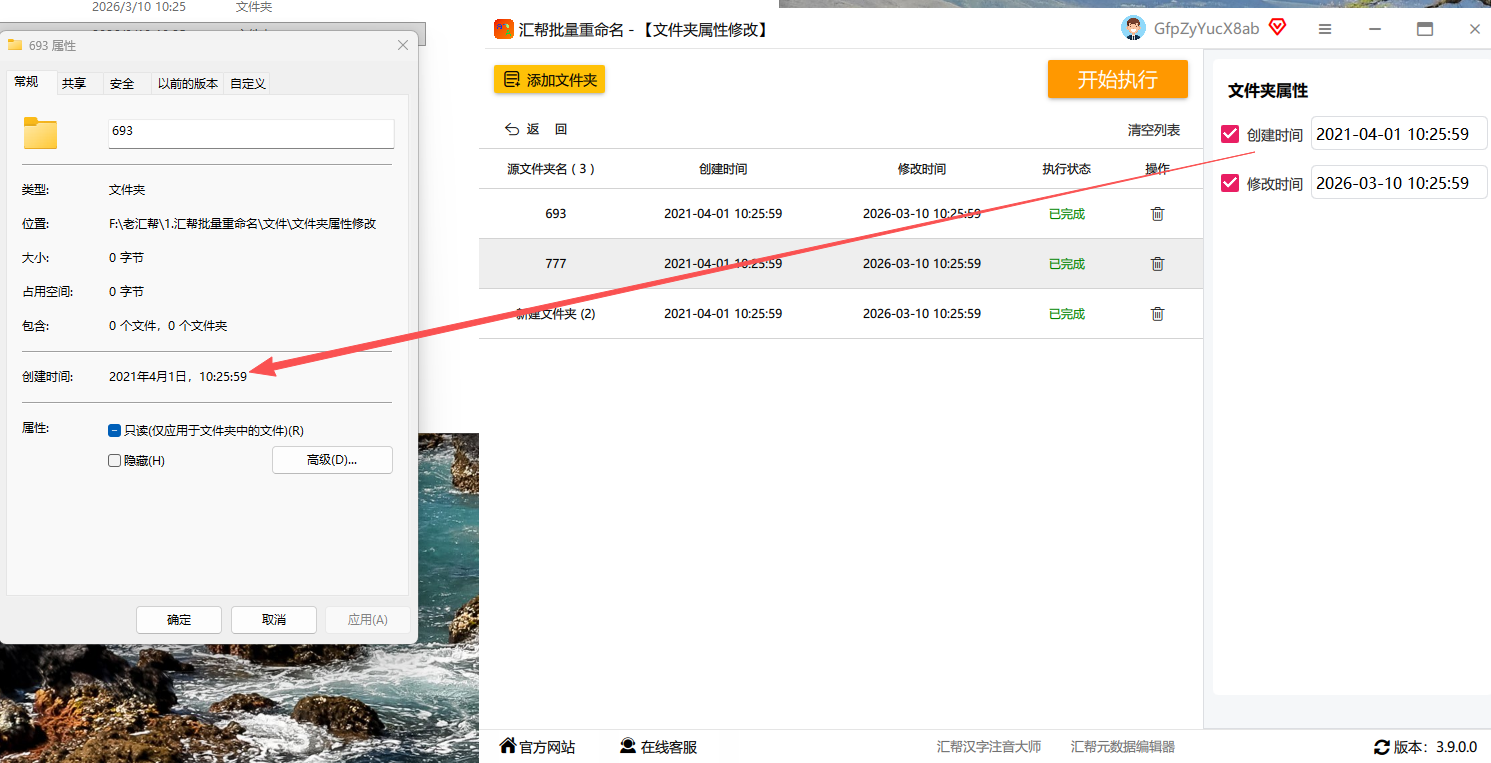
 第六步:状态栏显示“执行完成”后,右键文件夹打开属性,你会发现创建时间已经变成了刚才设置的那个值,修改成功。
看到这我都惊了,全程不到一分钟,根本不用碰代码。而且这个修改是直接作用于文件系统层面的,平时正常打开、读取文件夹内容都没什么异常,不特意拿专门的时间检测工具去比对原始记录,根本发现不了。
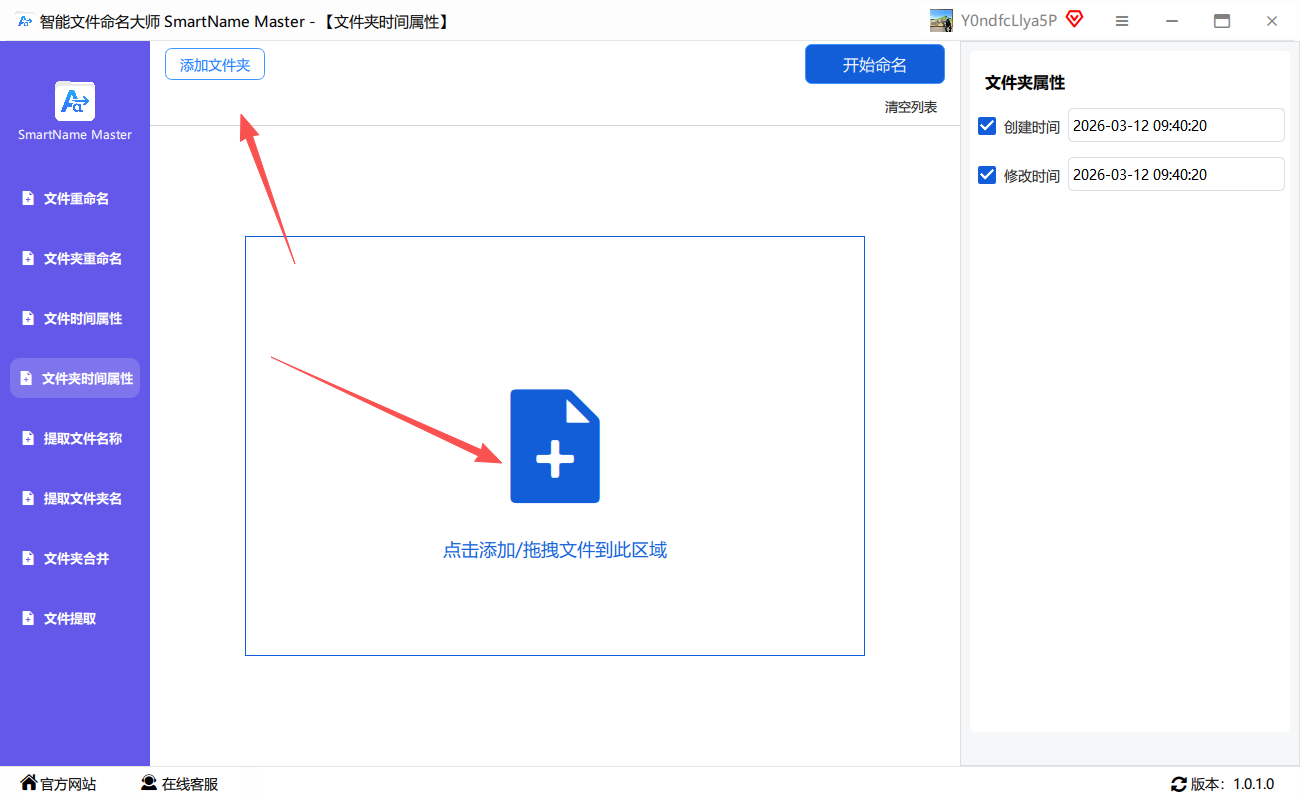
 除了汇帮批量重命名,还有一个叫智能文件命名大师的软件也能干这活儿,平时也叫它“智能文件改名”。操作逻辑跟前面那款大差不差,但它有个优势:左侧功能栏的“文件夹时间属性”入口比较显眼,而且支持把文件夹直接拖拽进去,很顺手。它的流程也很快,我因为偶然看到这功能,就顺手试了试:
打开软件,左侧找到“文件夹时间属性”,中间区域把目标文件夹拖进来,同样支持批量添加文件夹。
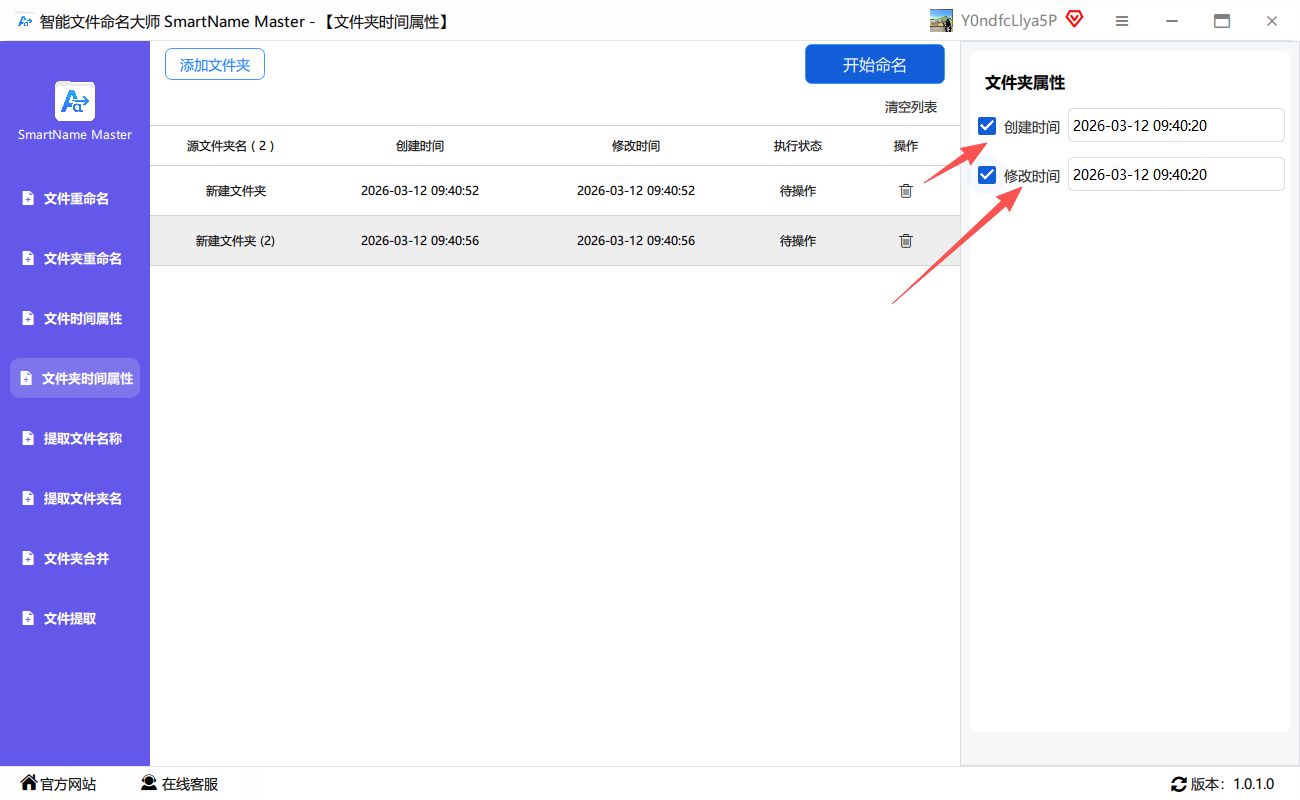
 接着点击“创建时间”,进入时间设定面板。
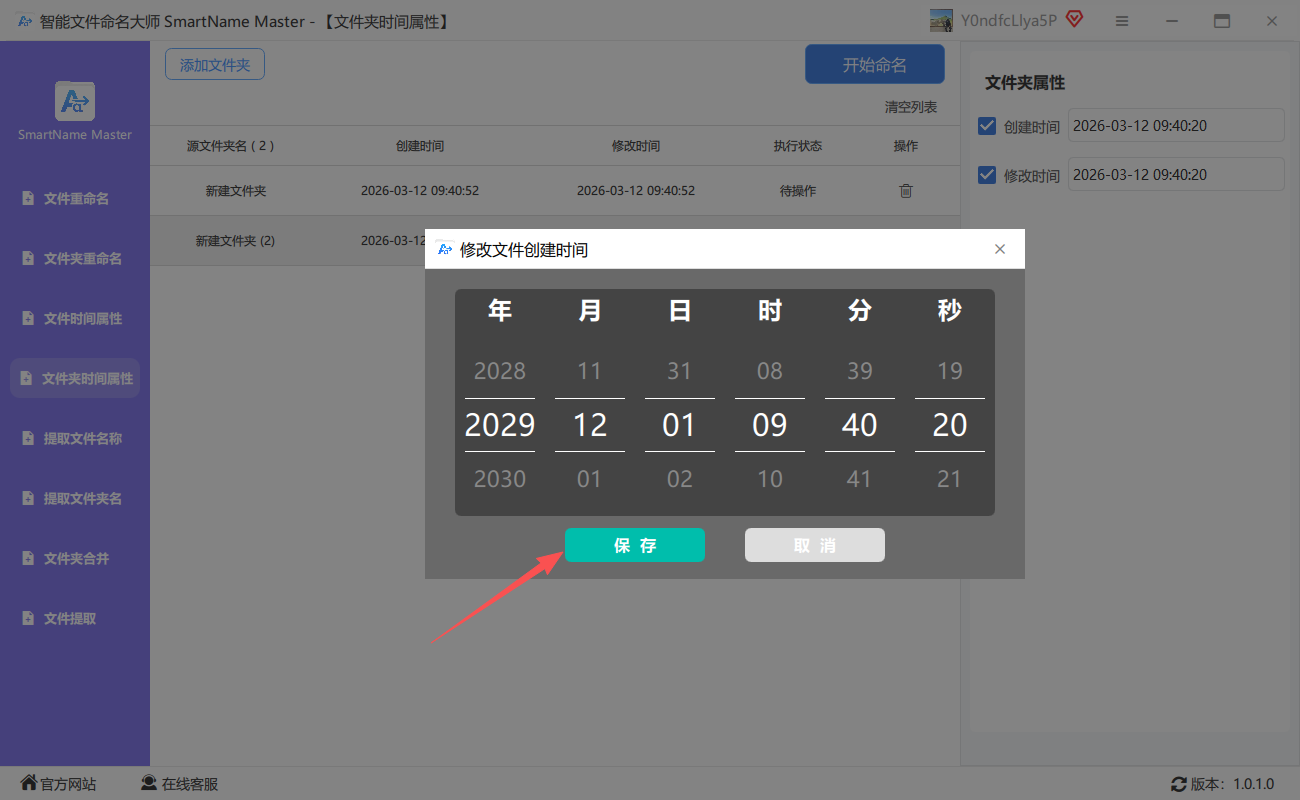
 选好具体时间点,点保存。
 然后点击“开始执行”按钮,等待进度条跑完。
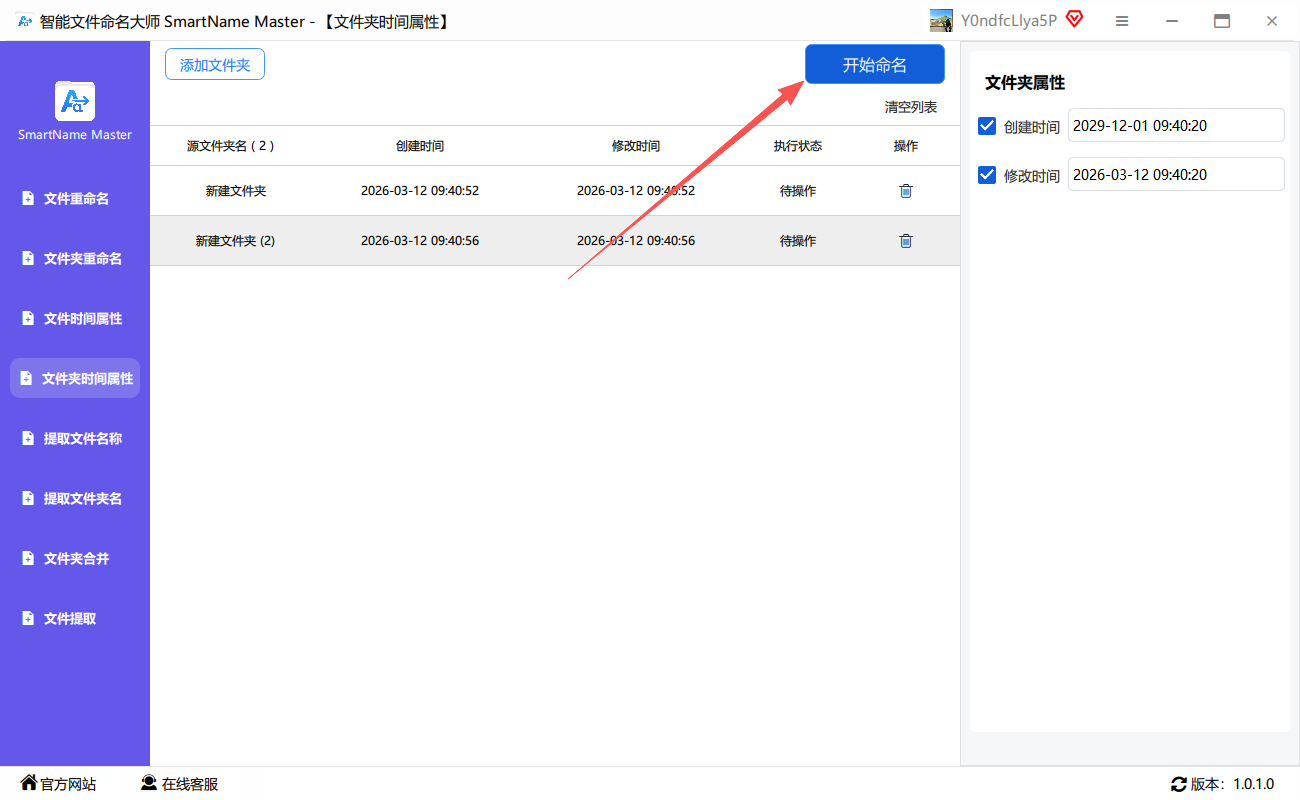 看到“完成”状态后,去文件夹属性里刷新一下,创建时间已经是修改后的状态了。
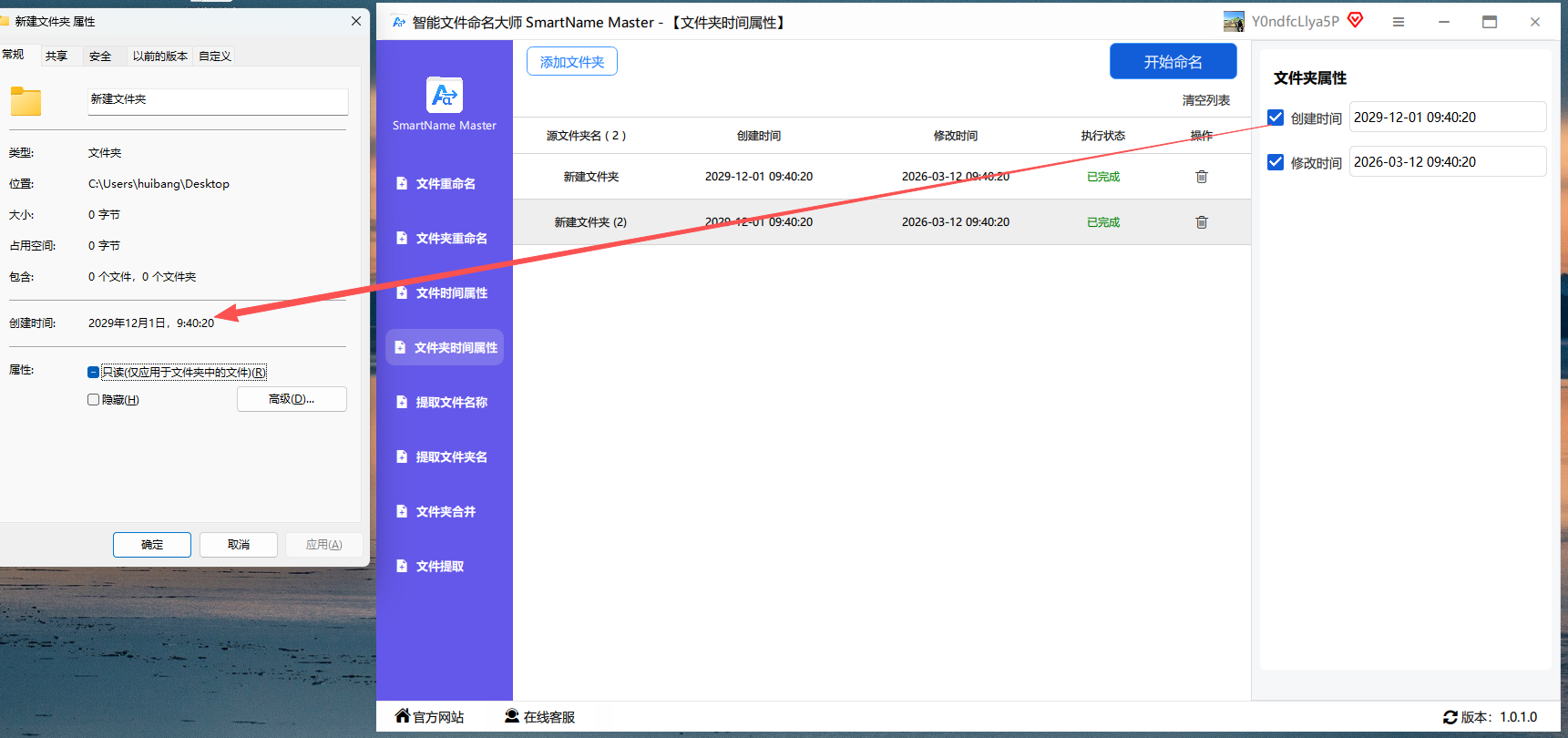 这两款都是咱们国内软件,界面全中文,对新手非常友好。
除了上面俩主角,我还收集了几个备选方案,感兴趣的朋友可以挑着用。
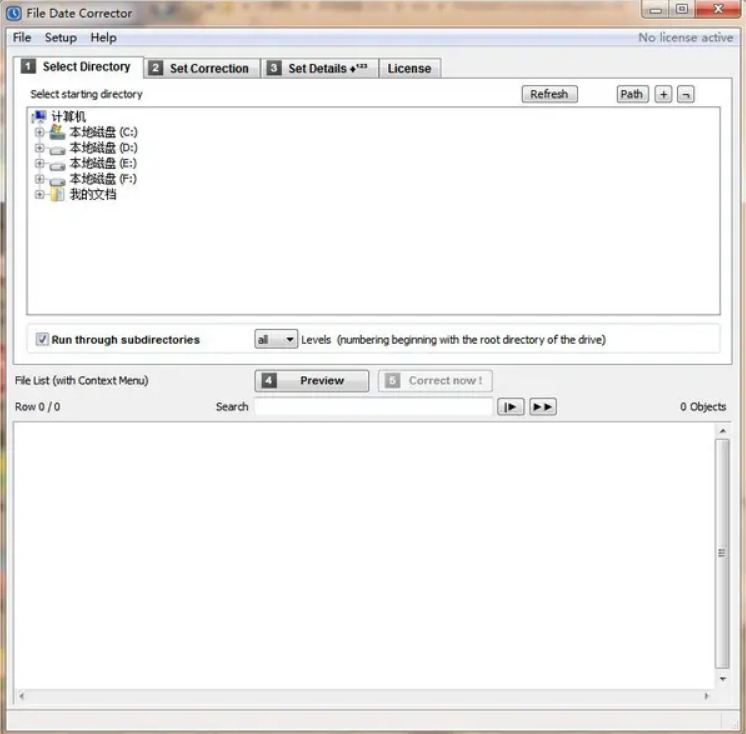
FileDate Changer,来自NirSoft的轻量小工具,单文件绿色版,不用安装。虽然名字带File,但文件夹的时间属性它也能顺手改掉。操作路径是:从官方下载对应位数的版本→运行后点击“Add Files”,在文件类型下拉框切到“All Files”→选中你的目标文件夹(也可以直接拖进来)→在“New Creation Date”区域勾选“Change”并设定具体时间→点“Apply Changes”应用。适合电脑里不想装太多软件的朋友。
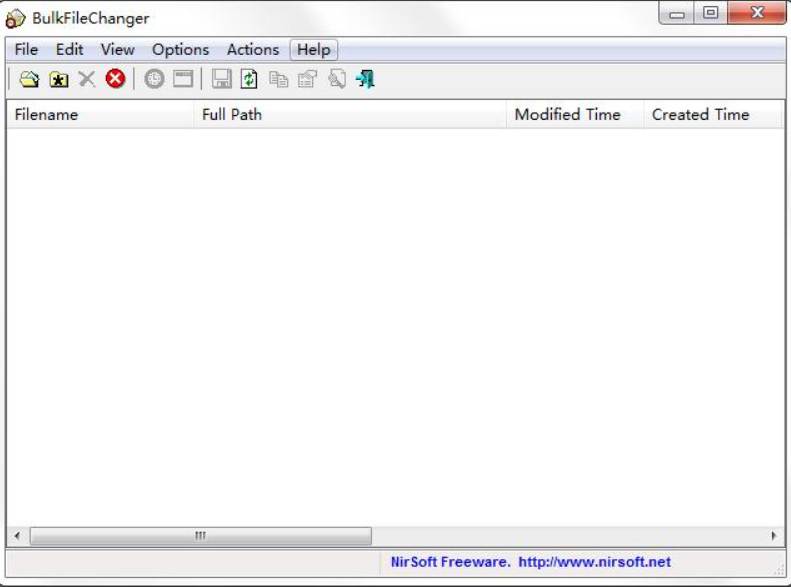
 BulkFileChanger,跟FileDate Changer是同一家出的王炸工具,大小只有几百KB,却能批量修改文件/文件夹的时间属性,也是绿色免安装。用起来更简单:解压运行→点击“Add Folders”一次性加入多个文件夹→在下方“Set File Times”区域勾选“Creation Time”并输入目标日期和时刻→最后点上方的“Apply Changes”绿色对勾按钮,瞬间完成。
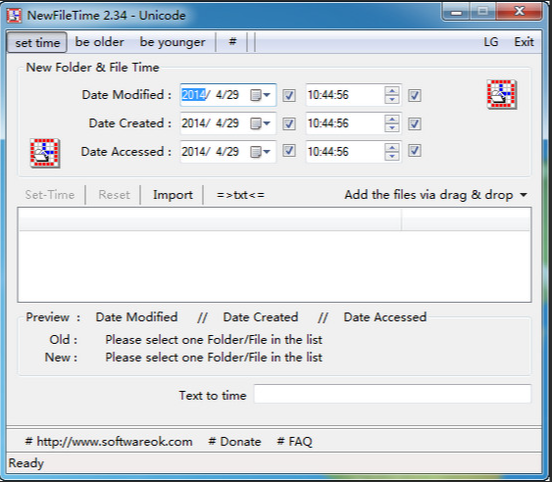
 NewFileTime,这个工具特别一点,它不仅能精确设定某个具体时间点,还支持从Excel表格导入一批时间列表,适合那种需要按批次给不同文件夹打上不同时间戳的进阶玩家。常规操作就是:把文件夹拖进去→在“Set Time”选项卡里勾选“Creation Time”,输入新时间,也可以用“Add/Subtract Days”做相对偏移调整→点“Apply”执行。
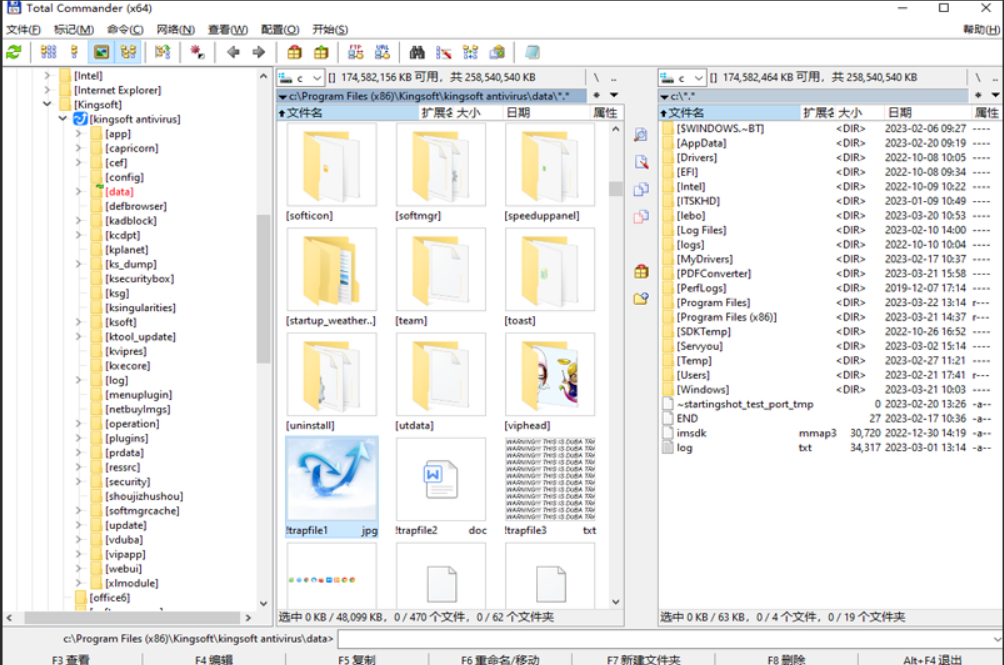
 Total Commander,老牌文件管理器。很多老玩家没想到它也能改这个时间。具体路径是:在TC双栏面板里定位到目标文件夹→按快捷键Alt+Enter调出属性窗口,选“Dates”标签页→取消勾选“Use current date”→手动填目标创建时间→确认即可。支持Ctrl键批量多选文件夹后再操作,效率也很高。
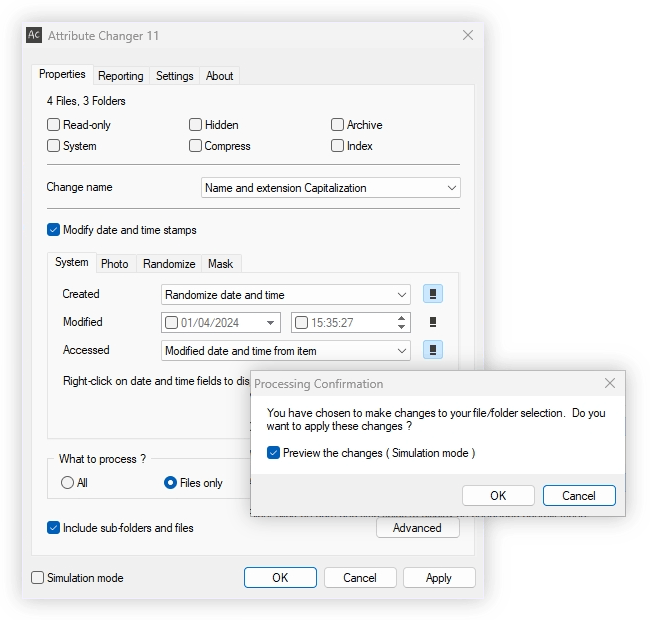
 Attribute Changer,这是个走系统右键菜单路线的老牌属性修改工具,装好之后直接右键文件夹→属性→Attribute Changer标签页就能调出修改面板。它的亮点是支持“时间偏移”和“随机时间”两种进阶模式,比如想给一批文件夹统一往前挪60天,或者生成指定时间段内的随机时间,勾选对应选项就行,非常适合追求效率的老手。
 对了,不管用哪个工具,有一点我得啰嗦一下:改时间属性属于系统层面的元数据修改,建议提前把重要的文件夹做个备份,以防万一手滑改了不该改的时间,到时候还得改回来,多折腾一趟。真是服了,我第一次操作的时候因为没看清选成了“修改时间”,好半天才反应过来,大家引以为戒。
总而言之,怎么把文件夹创建时间改成当前的时间这个问题,现在应该难不倒你们了吧?选个趁手的软件,照着点几步,一分钟搞定,完全不用焦虑被发现的问题。弄完基本就成了,要是还有哪儿没看明白,评论区喊我一声。
