

文件夹重命名是日常办公和文件整理中最常见的操作之一,但手动一个个改不仅慢,还容易出错,尤其是文件夹多的时候,改完就记混了。其实现在有很多简单的方法,不用懂代码,不用装一堆软件,跟着步骤就能轻松搞定文件夹重命名,不管是单个改还是批量改,都能几十秒完成。下面分享几种亲测好用的方法,新手也能零失误上手!
一、重命名的小科普和实用场景
用途和优点
文件夹重命名主要是为了让文件结构更清晰,方便查找。比如把杂乱的资料按项目分类命名,或者统一格式方便团队协作。用工具批量改文件夹重命名的好处是:速度快(一次改多个)、格式统一(避免手动输入错误)、还能设置规则自动生成编号或日期,特别适合项目管理、文档整理、照片分类这些场景。
注意事项
1. 文件夹重命名时要注意文件名长度,Windows系统一般不超过255个字符,避免用特殊符号(比如/、\、:、*、?、"、、|),否则可能导致文件打不开。
2. 批量修改文件夹重命名时,最好先备份原文件,防止操作失误;如果要保留原名称,建议先复制一份文件夹再重命名。
二、6种超实用文件夹重命名方法(附步骤)
方法一:NameChanger(轻量快速,适合单个/少量文件夹)
1. 打开软件后,界面很简洁,左侧显示导入的文件夹列表,右侧是设置区。
2. 点击“添加文件夹”,可以直接拖拽文件夹到软件窗口,也能按Ctrl+A全选导入多个文件夹。
3. 选择顶部“重命名”功能,这里有3种常用规则,轻松实现文件夹重命名:
- 替换名称:比如把所有“旧文件夹”改成“项目资料”,输入旧名称和新名称就能批量替换文件夹重命名。
- 插入内容:可以在文件名里加日期(比如“202310”)、序号(“-1”“-2”),方便排序,让文件夹重命名更规范。
- 批量编号:自动生成1、2、3…的序号,适合照片、文档等按顺序整理,高效完成文件夹重命名。
4. 选好规则后,软件会实时显示新名称预览,确认无误后点“重命名”,进度条走完就改好了。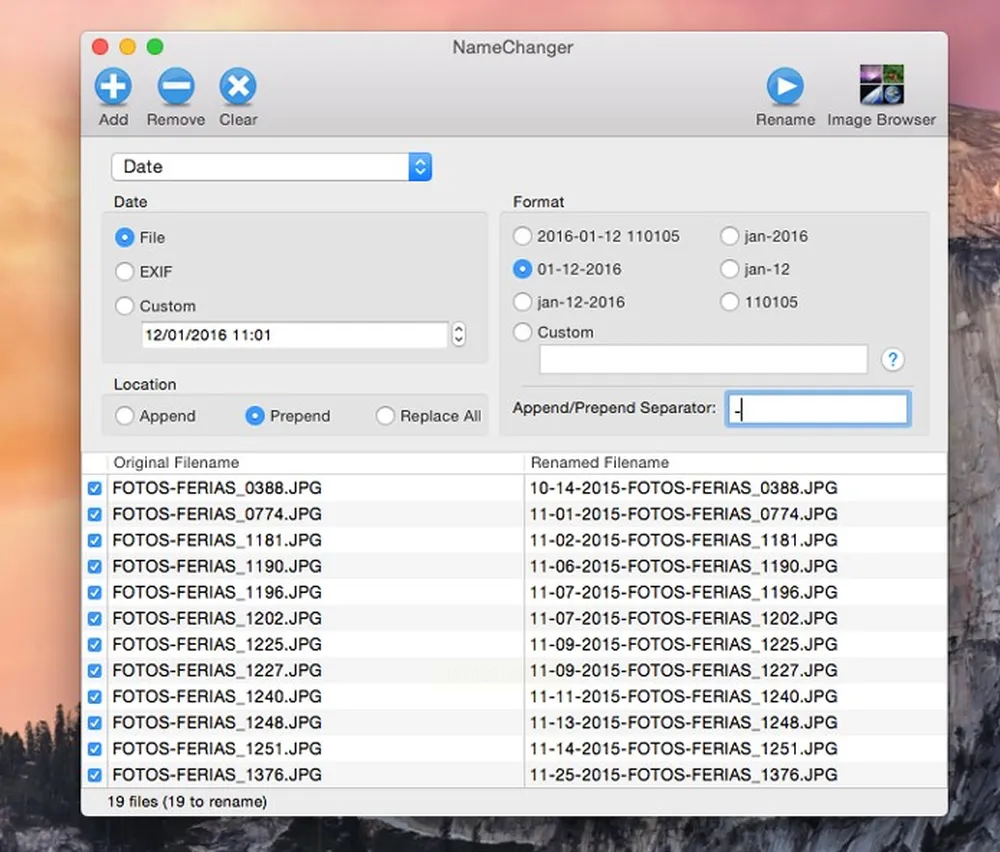
方法二:汇帮批量重命名(国产工具,中文界面超友好)
1. 打开软件后,点击左上角“文件夹重命名”功能(界面顶部有标签栏),专门适配文件夹重命名操作。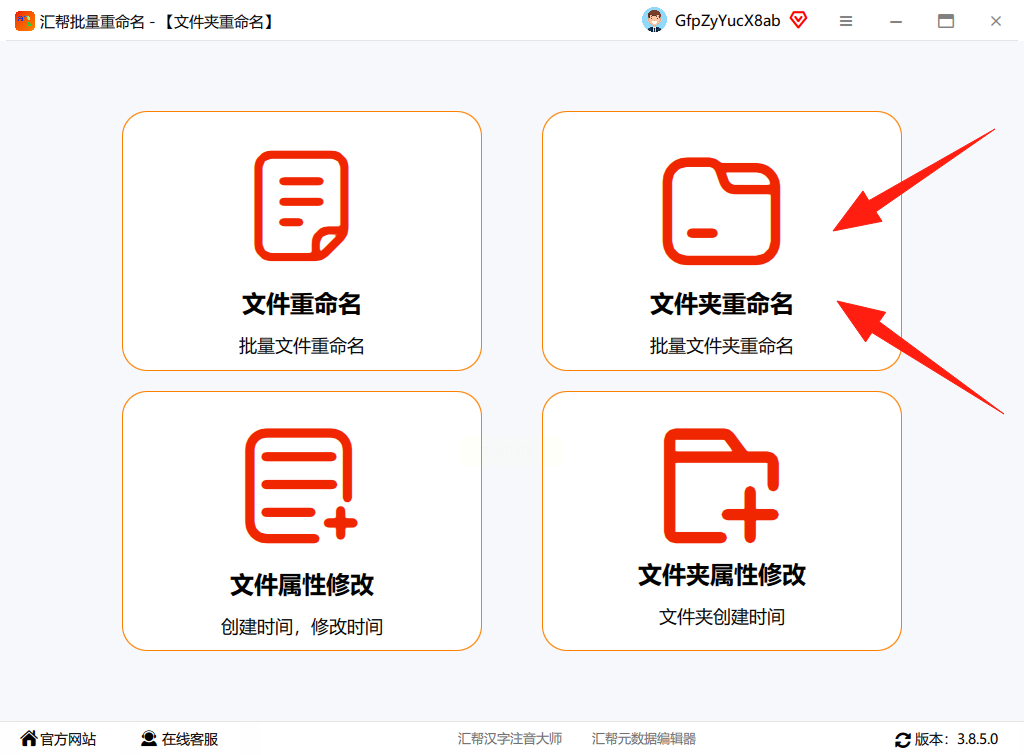
2. 点“添加文件夹”,可以手动选文件夹,也能直接从桌面拖拽多个文件夹到左侧列表。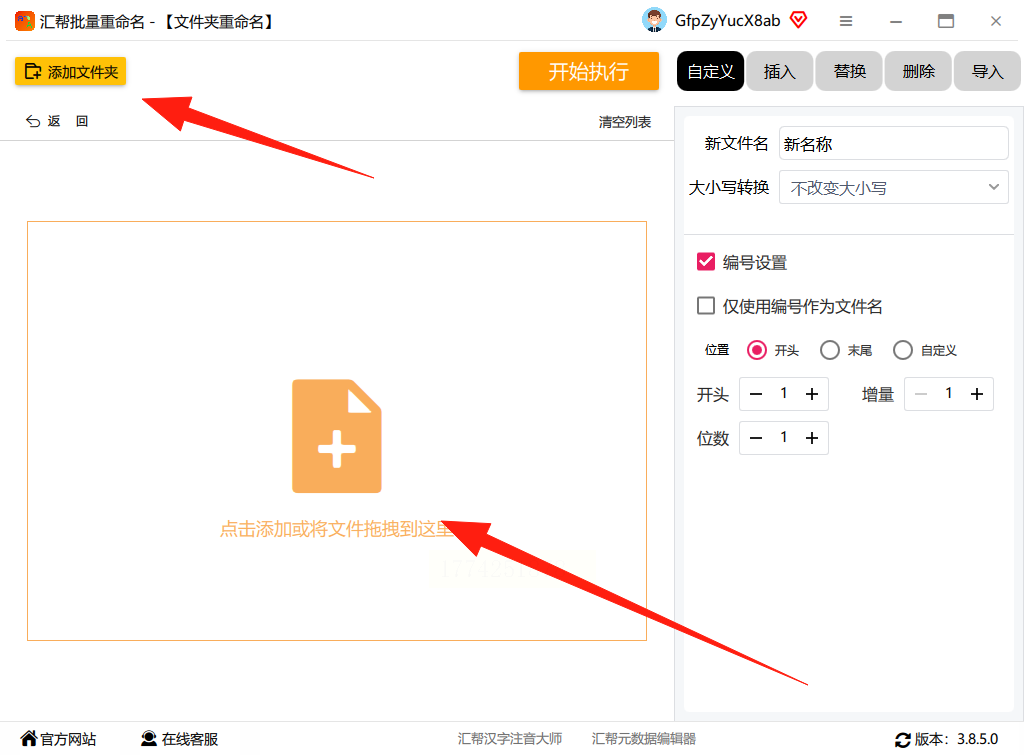
3. 右侧设置区选“自定义”模式,这里可以灵活调整文件名格式,满足不同文件夹重命名需求:
- 基础设置:在“新文件名”列里直接输入前缀(比如“设计稿-”),软件会自动拼接后面的编号,简化文件夹重命名操作。
- 编号设置:勾选“自动编号”,可以设置起始数字(比如从10开始),间隔(1、2、3),序号长度(3位数字如001)。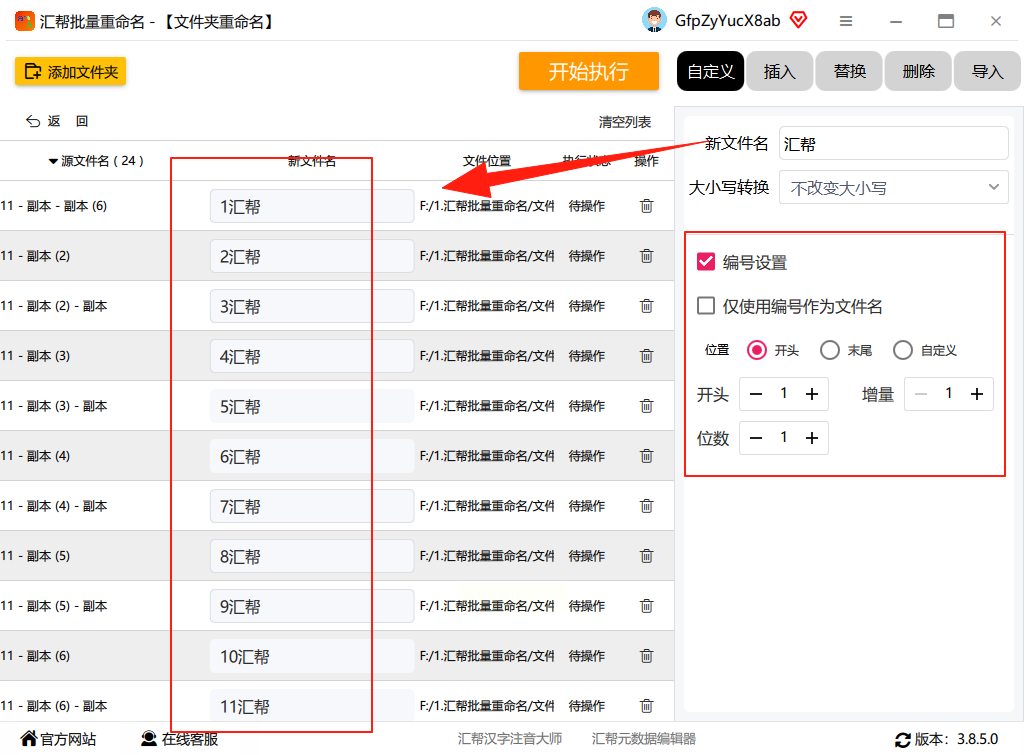
4. 预览无误后,点右下角“开始执行”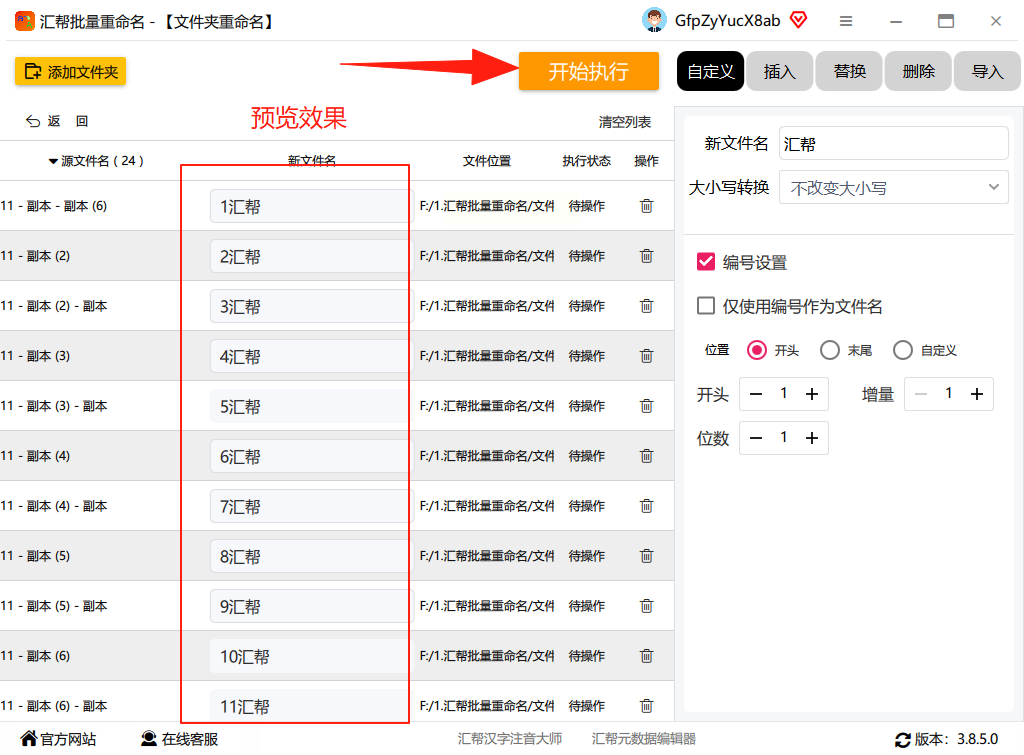 等软件提示“重命名完成”,就能在原文件夹里看到改好的名字了。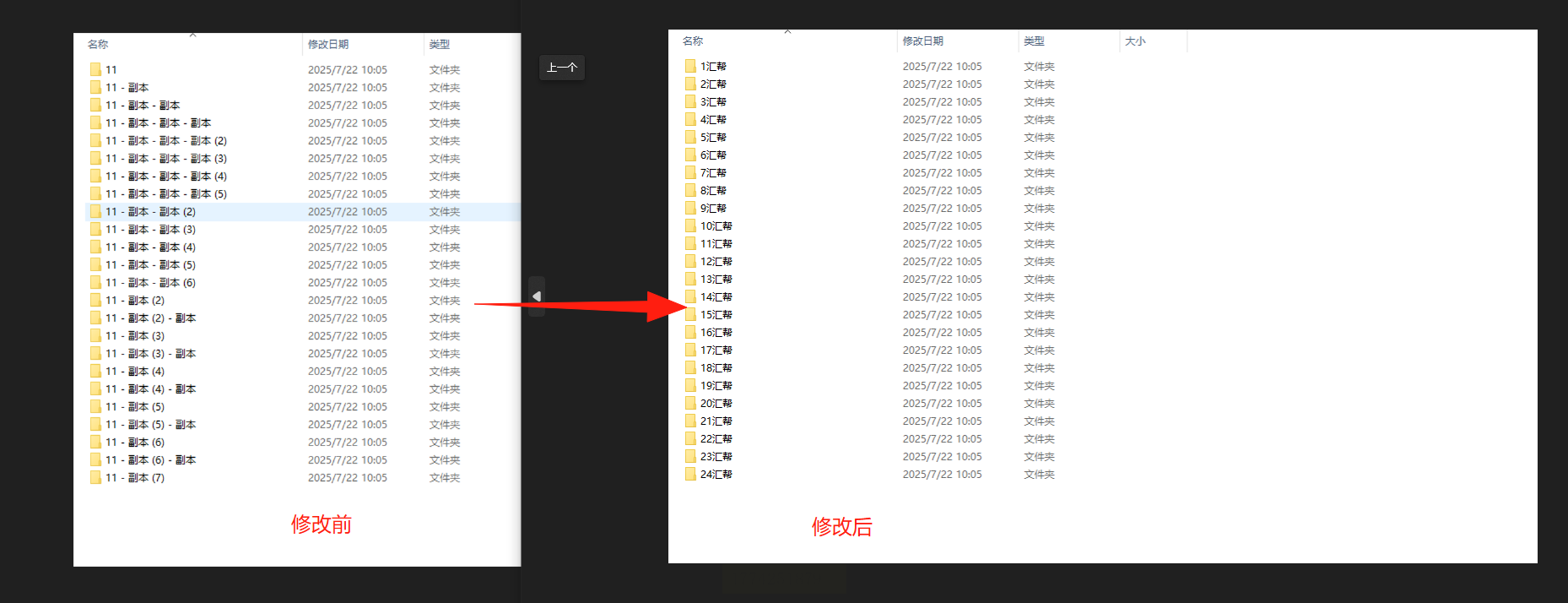
方法三:File Renamer Basic(极简工具,适合纯手动调整)
1. 打开软件后,界面只有3个按钮:“选择文件夹”“添加文件”“重命名”,操作超简单,轻松搞定文件夹重命名。
2. 点“选择文件夹”,找到要改的文件夹所在位置,软件会自动列出里面的子文件夹。
3. 选要改的文件夹,点击“重命名”,直接在弹出的输入框里改名字(支持单个改,也能多选后一起改文件夹重命名)。
4. 如果需要批量改,可以先全选文件夹,然后在“编辑”菜单里选“替换文本”,输入旧关键词和新关键词,最后点“应用”就行,快速完成批量文件夹重命名。
方法四:Rename Master(功能全面,适合复杂命名规则)
1. 打开软件后,先点“添加文件夹”,把要改的文件夹全部导进来(支持多选),准备进行文件夹重命名。
2. 顶部菜单栏选“规则”,这里有5种文件夹重命名方式:
- 替换:比如把“资料”换成“文档”,支持按关键词替换,灵活调整文件夹重命名。
- 前缀/后缀:在文件名前加“2023年-”或后加“-最终版”,丰富文件夹重命名格式。
- 插入日期:自动插入当前日期(格式可自定义,如YYYYMMDD),让文件夹重命名更规范。
- 数字递增:从1开始自动编号,适合按顺序排列的文件,高效完成文件夹重命名。
- 自定义模板:用{序号}、{日期}等变量组合成复杂名称,比如“项目{序号}_202310”,满足复杂文件夹重命名需求。
3. 设置好后点“预览”,确认所有文件名都正确,再点“开始”完成文件夹重命名。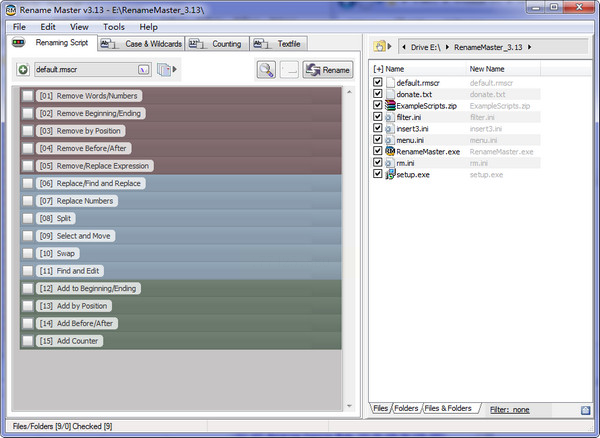
方法五:Ant Renamer(撤销功能超贴心,适合怕出错的新手)
1. 打开软件后,点左上角“添加”,可以通过“添加文件夹”或“拖拽”导入目标文件夹,准备进行文件夹重命名。
2. 左侧“操作”栏选“重命名”,右侧会显示所有导入的文件夹列表,每个文件夹后有个“编辑”按钮。
3. 点击“编辑”,可以直接修改文件名,也能在上方选“添加前缀”“插入文本”“编号”等规则,灵活进行文件夹重命名。
4. 最贴心的是,软件支持随时“撤销”操作,改完觉得不满意点“撤销”就能恢复原状,确认无误后点“开始”即可完成文件夹重命名。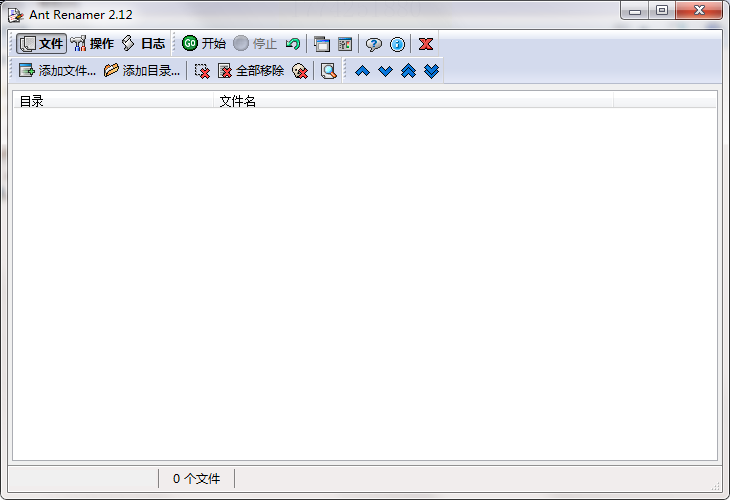
方法六:系统自带工具(不用装软件,适合简单改名)
如果只是改单个文件夹,或者不需要复杂规则,其实Windows系统自带的功能就够用了,轻松完成简单的文件夹重命名:
1. 选中文件夹,右键点“重命名”(快捷键F2),直接输入新名字,按回车就行,快速完成单个文件夹重命名。
2. 如果要批量改,选中多个文件夹(按住Ctrl点选),右键选“重命名”,输入第一个名字,按回车后,系统会自动按1、2、3…编号,高效完成批量文件夹重命名。
三、不同场景的工具选择建议
- 日常简单改名:用系统自带的右键重命名,或File Renamer Basic(极简,适合纯手动文件夹重命名)。
- 项目资料整理:NameChanger(快速单个改)或汇帮批量重命名(中文界面,支持编号,适合批量文件夹重命名)。
- 复杂规则需求:Rename Master(模板化设置,适合带日期/序号的批量文件夹重命名)。
- 怕出错想反悔:Ant Renamer(撤销功能,预览后可改,安心进行文件夹重命名)。
四、总结和温馨提示
以上6种方法都是实测过的,覆盖了从简单到复杂的文件夹重命名需求,工具操作都很简单,不用记太多步骤。重点是:
1. 批量改名前最好备份,避免出错后丢失文件,保障文件夹重命名操作安全。
2. 文件名别用特殊符号,长度控制在255字符内,方便兼容不同设备,让文件夹重命名更规范。
3. 经常整理文件夹的话,养成“统一命名格式”的习惯,比如“项目名称-日期-版本”,这样以后找文件会更高效,也能减少文件夹重命名的频率。
现在你可以试试用这些方法改改自己的文件夹,比如把杂乱的资料按“工作/生活/学习”分类重命名,或者给照片按“日期-事件”编号,亲测整理完后效率翻倍!如果还有其他文件夹重命名相关的问题,欢迎留言问我哦~
