

整理视频素材时,你是否也遇到过这样的尴尬:相机没校准导致视频时间混乱,导入电脑后时间戳错位,想统一归档却无从下手?其实不用慌,修改视频创建时间和修改时间,并没有想象中那么复杂,不用专业技能,不用复杂操作,选对方法,新手也能轻松搞定。今天就给大家分享全平台实用技巧,覆盖电脑、手机、在线场景,帮你快速解决视频时间异常难题,让素材归档更省心。

一、电脑端专业工具:批量处理效率之王
汇帮批量重命名(简单直观,新手友好)
软件名称:汇帮批量重命名
下载地址:https://www.huibang168.com/download/4qgNl8jfYlLV
汇帮这款工具主打文件属性修改,虽然名字带"重命名",但修改时间功能同样好用。它支持单文件和批量操作,界面设计很像Windows系统自带的文件管理器,操作逻辑简单。
步骤一:打开软件后,在主界面找到"文件属性编辑"按钮,点击进入修改界面。这里能直接调整视频的创建时间和修改时间,就像给文件换个"出生证"。
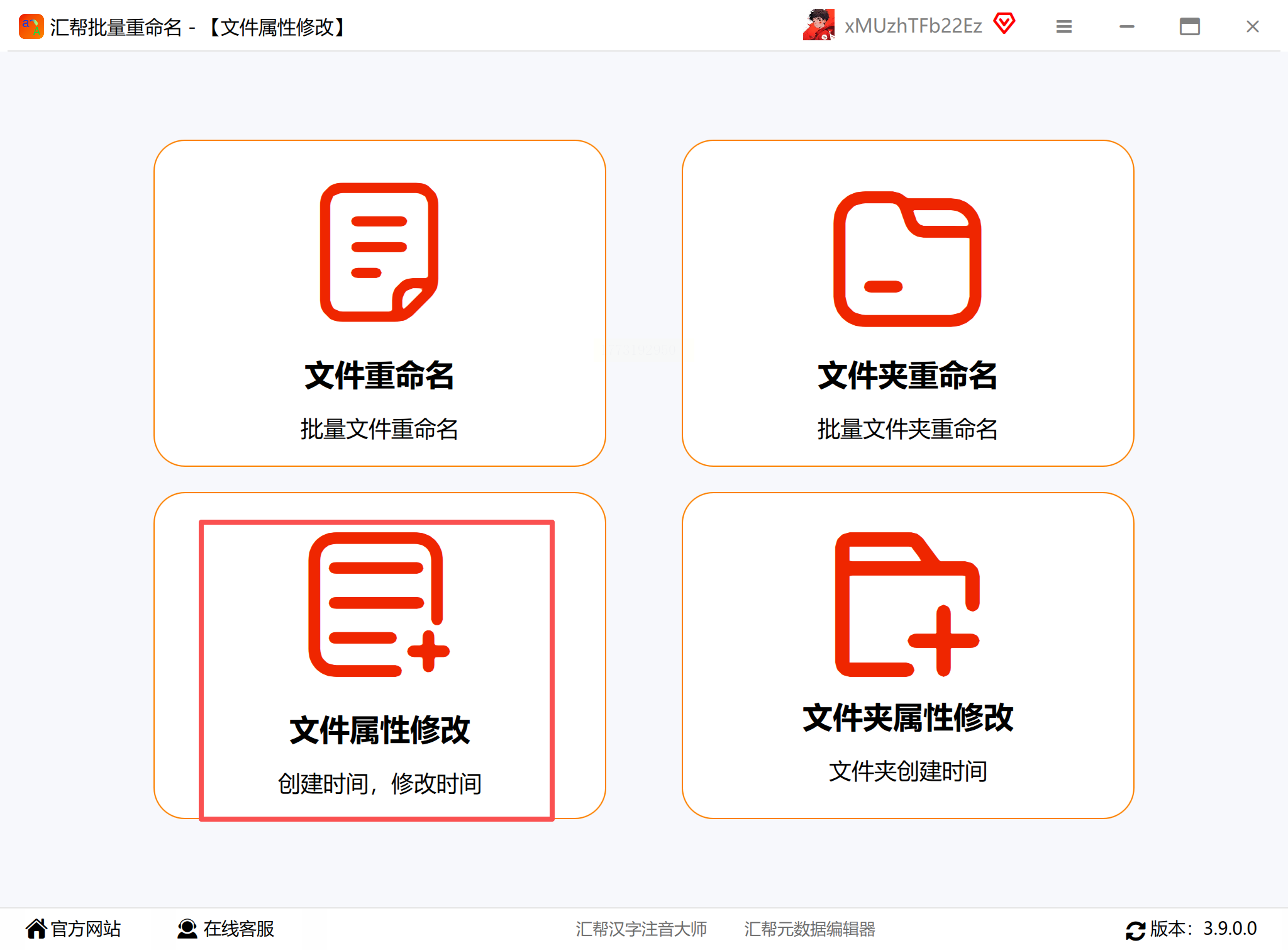
步骤二:点击"添加文件"按钮,既能一个个导入视频,也能直接把文件夹拖拽到软件窗口里,批量处理特别方便。
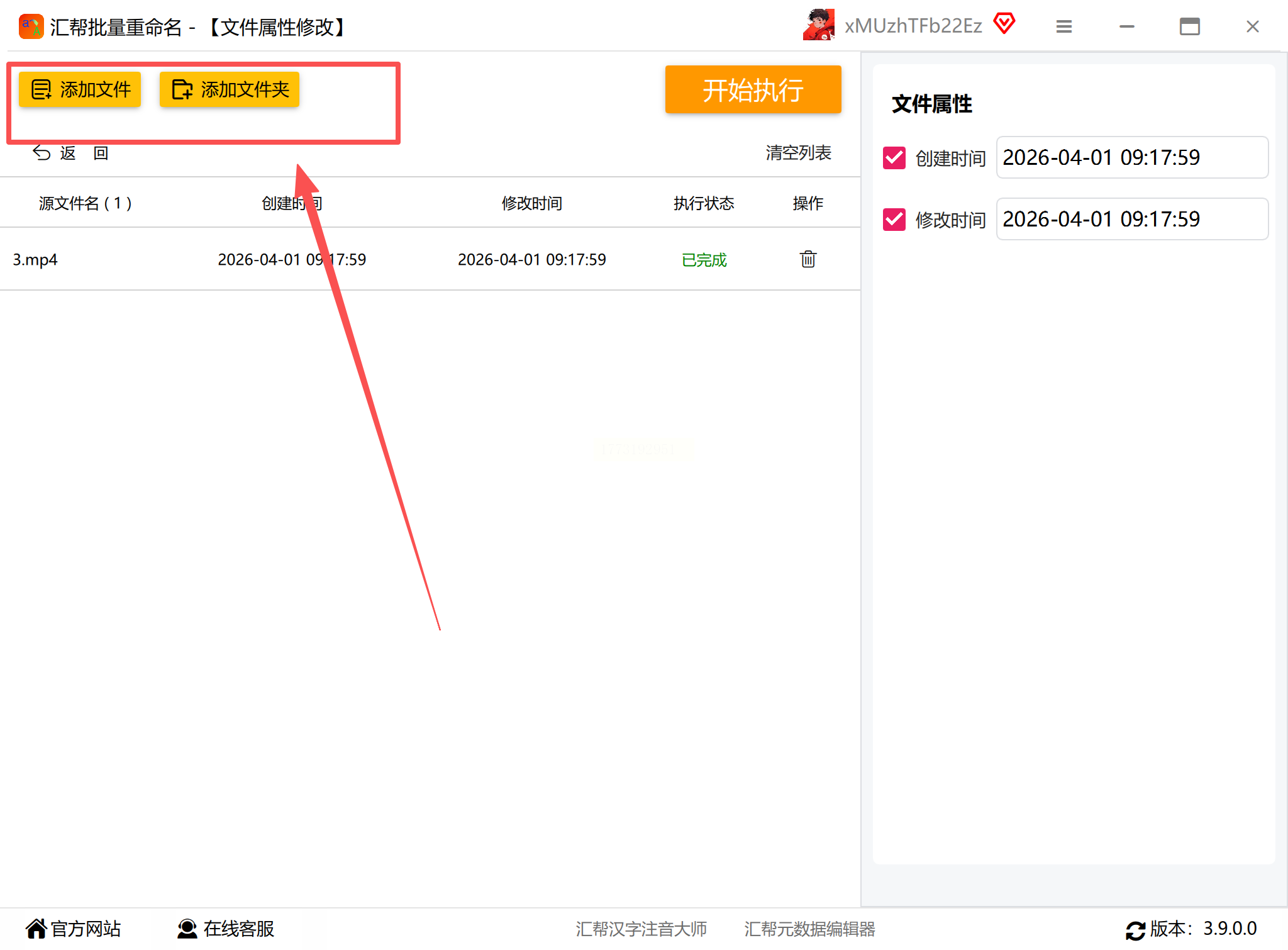
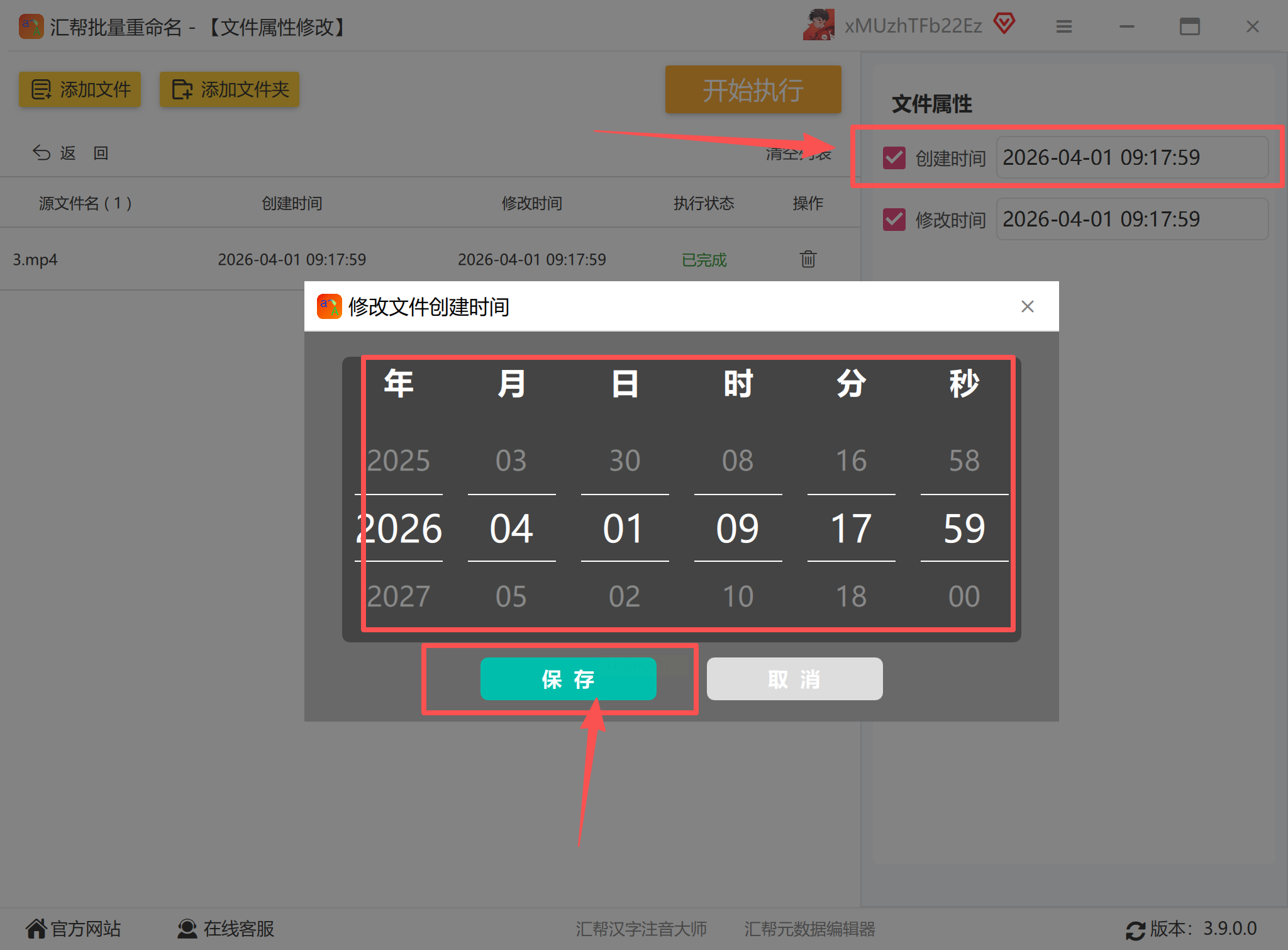
步骤三:修改创建时间时,点击右侧的"创建时间",会弹出一个日历弹窗,你可以直接输入具体日期时间,或者用加减调整时间差,比如要把时间提前半年,直接设置好就能自动计算。
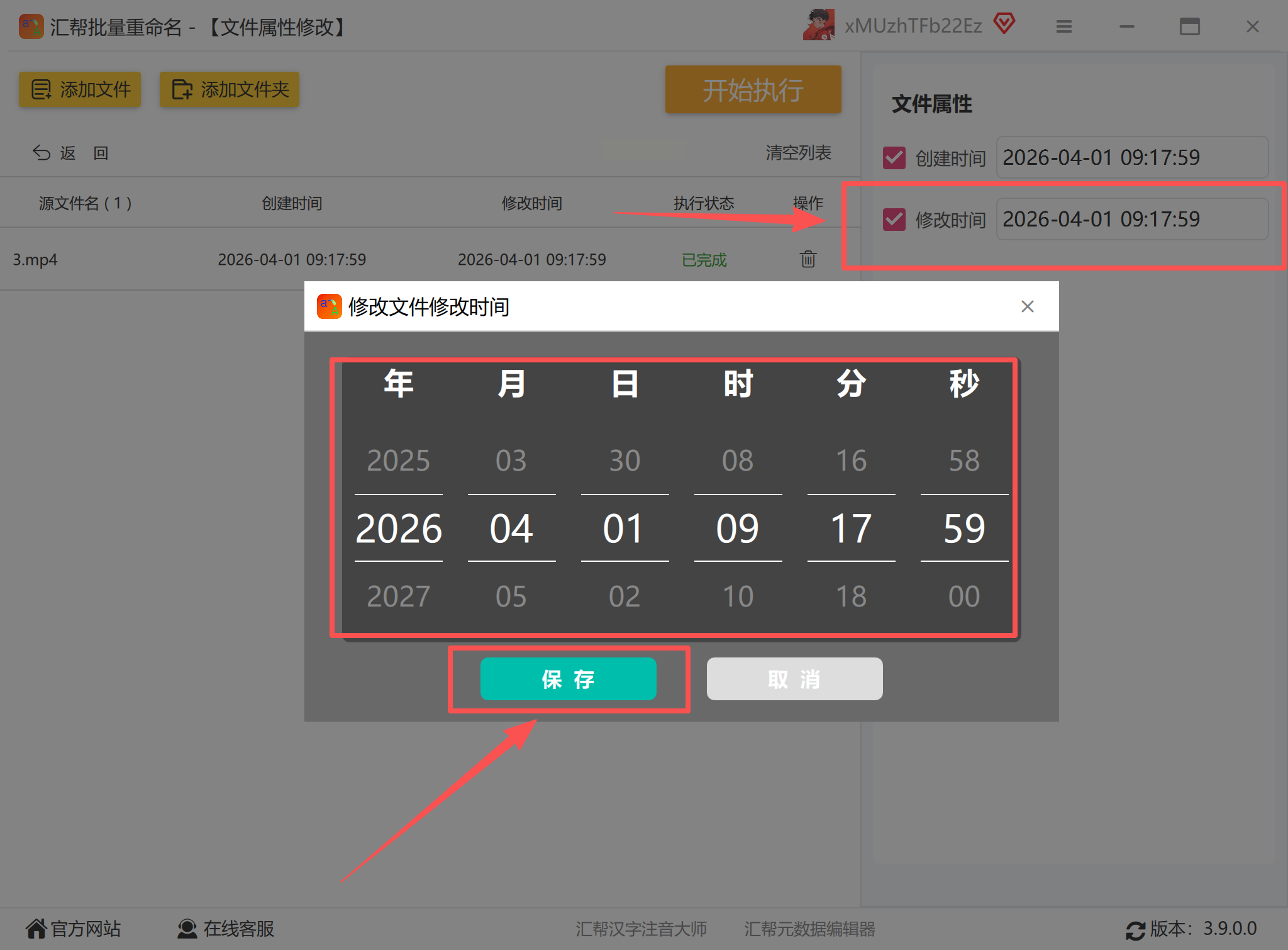
步骤四:修改修改时间的方法和创建时间一样,同样弹出设置窗口,输入你想要的时间点,确认无误后保存。
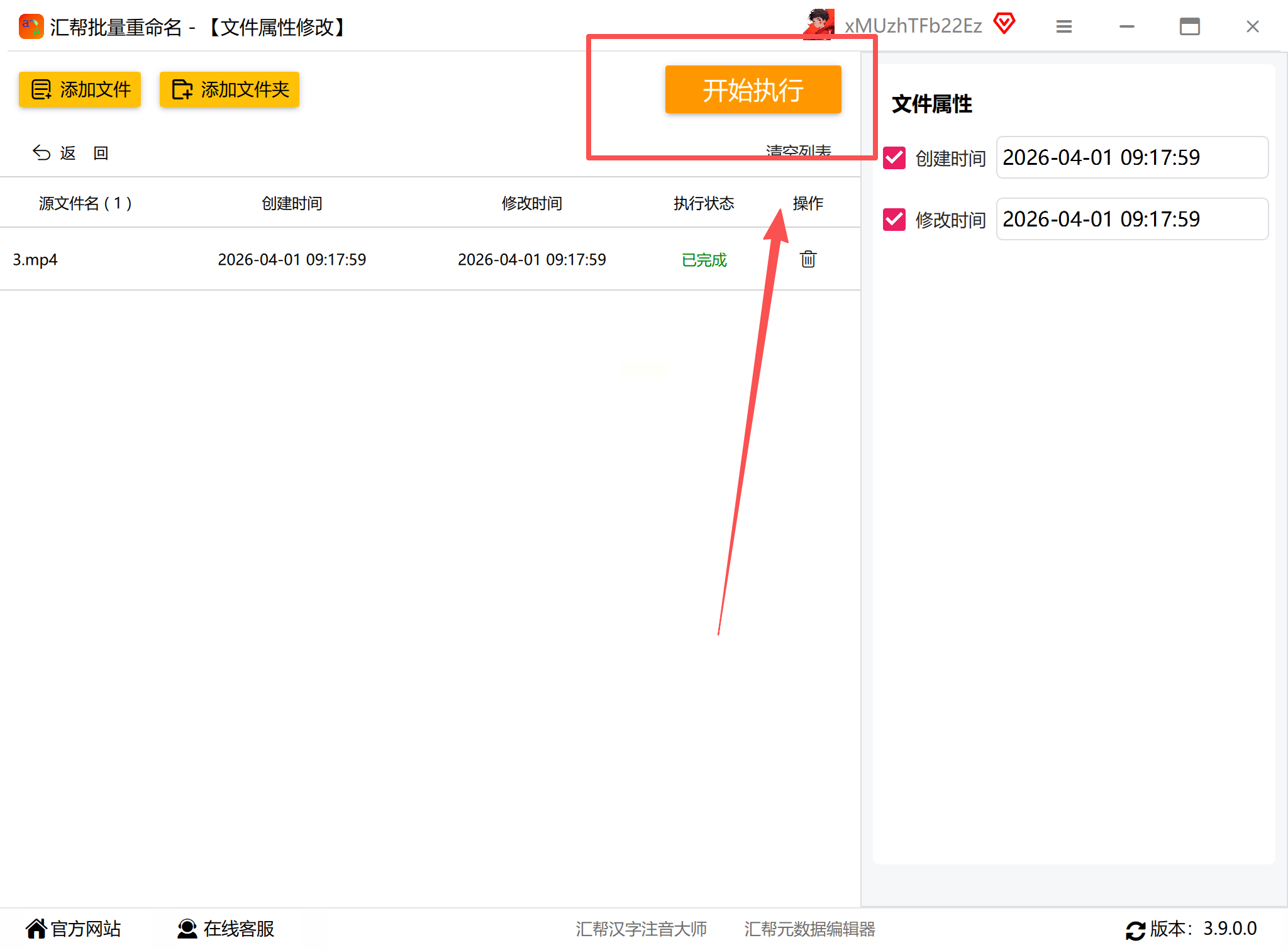
步骤五:所有设置完成后,点击右上角的"开始执行",软件会默默运行修改程序,整个过程可能几秒钟完成,取决于视频数量多少。
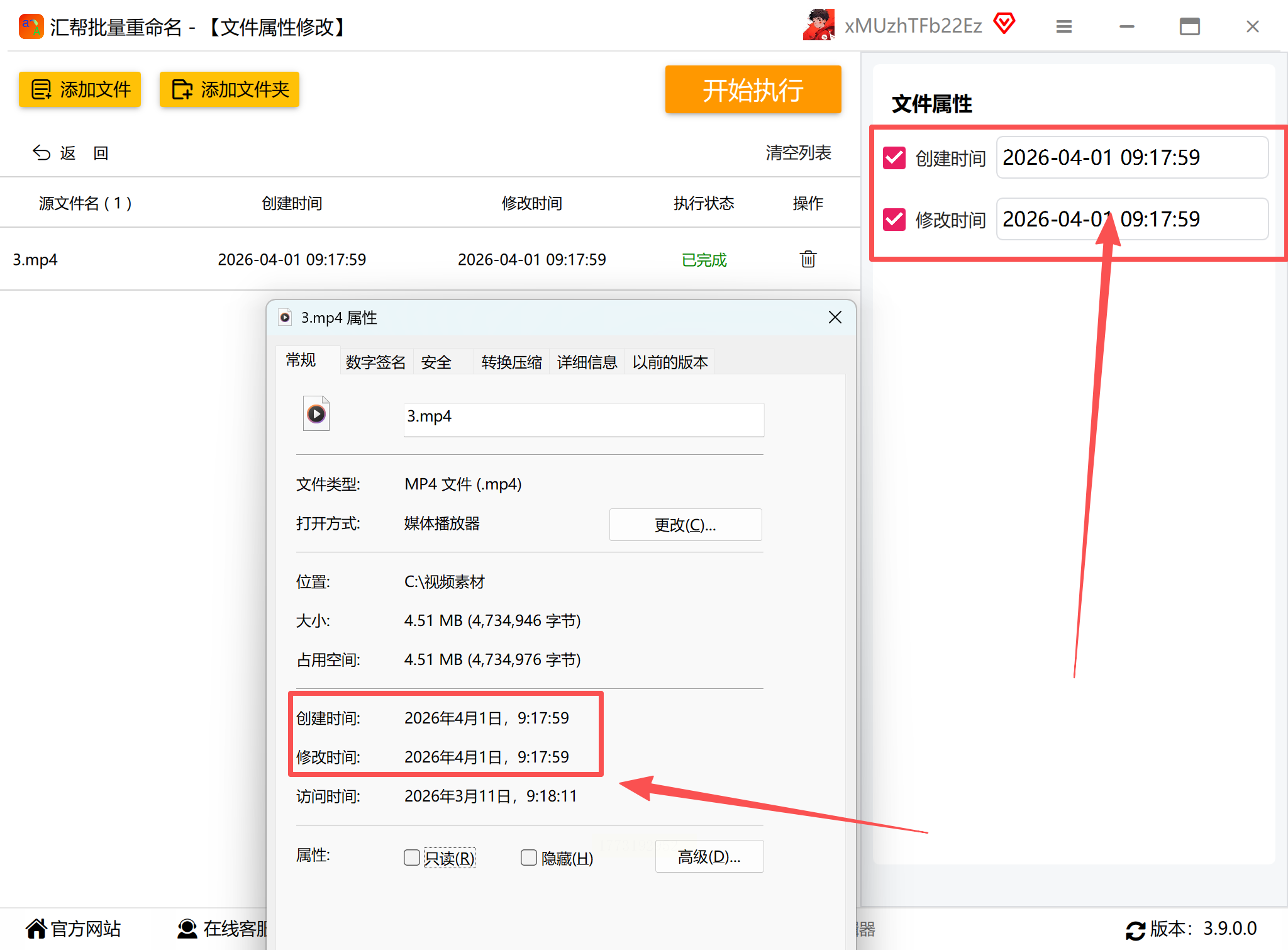
步骤六:最后验证一下,找到原来的视频文件,右键点击"属性",在"详细信息"里看创建时间和修改时间是否已经更新,要是不对再检查一遍操作步骤。
Httribute Manage(轻量实用,功能全面)
Httribute Manage是个很适合新手的小工具,界面干净,除了修改时间,还能调整文件的类型、大小等其他属性,就像给文件换个身份证。它的操作流程很清晰,即使第一次用也不会觉得复杂。
操作步骤:
1. 先去官网下载安装包,安装完成后打开软件,界面左侧有个"添加文件"的选项,点击后选择要修改的视频文件,可以一次性多选,特别适合整理素材库。
2. 选中文件后,右侧会显示详细的文件信息,找到"创建时间"和"修改时间"这两个关键选项,点击旁边的"修改"按钮。
3. 输入目标时间时,系统会自动弹出日历和时间选择器,能精确到秒,比手动输入更准确。比如要把时间改成今天下午3点,直接在输入框里填好,点击应用就完成单个修改了。
4. 如果是批量处理,选中所有需要修改的视频文件,在设置时间后点击"批量应用",所有文件就会统一修改时间,特别适合整理项目视频。
5. 修改完后,右键文件属性,在"详细信息"里看时间是否更新,这时候你会发现视频的时间已经和你设置的一致了。
FileDate Changer(绿色便携,无需安装)
如果你讨厌安装软件,FileDate Changer绝对是首选。这个工具完全不用安装,解压后直接运行程序,就像U盘里的工具一样,插电脑就能用。它支持所有文件格式的时间修改,特别适合处理大量视频时快速调整。
操作步骤:
1. 从官网下载压缩包,解压后找到FileDateChanger.exe,双击就能运行,全程不用安装,绿色又干净。
2. 点击界面上的"Add Files"按钮,选中需要修改的视频文件,这里支持多选,直接按住Ctrl键选多个文件,或者用鼠标框选也行。
3. 界面里有两个关键选项:"Created Time"(创建时间)和"Modified Time"(修改时间),勾选你想要修改的选项,比如只改创建时间,就只勾选第一个。
4. 这里提供了几种修改方式:可以手动输入具体时间,也能把创建时间和修改时间同步,或者在原时间基础上加减时间。比如想让时间往后推一个月,就选"Add Days",输入30天,系统自动计算。
5. 确认设置无误后,点击"Change Files Date"按钮,软件会瞬间完成修改,弹出成功提示,这时候你就可以去原位置检查视频时间了。
A Better Finder Attributes(Mac平台效率神器)
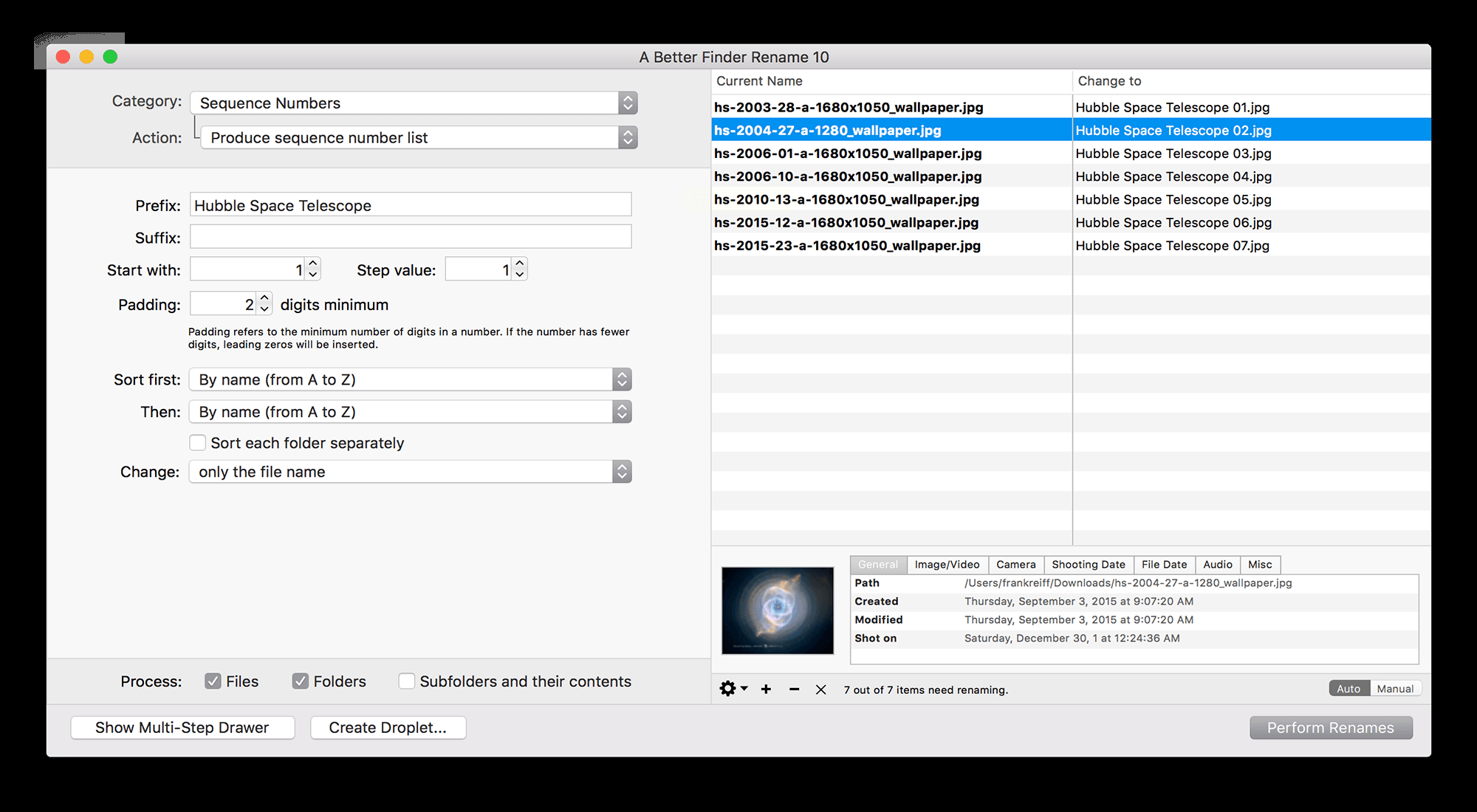
如果是用Mac的小伙伴,这个工具必须试试。它专门针对苹果系统设计,界面很有苹果风格,支持批量修改视频、图片等各类文件属性,特别适合处理Final Cut Pro等软件的素材库。
操作步骤:
1. 从Mac App Store下载安装,免费版可以试用基础功能,满足日常素材整理需求。打开软件后,界面是典型的Mac软件风格,简洁又美观。
2. 直接把需要修改时间的视频文件拖到软件主界面,支持批量拖放,一次导入十几个视频都没问题,效率比一个个改高太多。
3. 找到界面下方的"Creation Date"和"Modification Date",勾选需要修改的选项,这里可以精确到时分秒,设置时间时还能通过预览窗口看到效果,特别贴心。
4. 输入目标时间后,点击底部的"Apply"按钮,软件会自动处理所有文件,修改速度很快,尤其是M系列芯片的Mac也能流畅运行。
5. 最后检查一下,在Finder里右键视频文件,选"显示简介",就能看到修改后的时间信息了,而且视频画质完全不会受影响,这点很重要。
BulkFileChanger(Windows批量处理首选)
BulkFileChanger是专门为Windows系统设计的免费工具,完全免费无广告,能批量修改多个文件的时间,适合办公场景下的大量视频整理。它的界面设计很像Windows的资源管理器,操作逻辑也很熟悉。
操作步骤:
1. 从官网下载安装包,解压后直接运行BulkFileChanger.exe,无需安装,打开就能用。
2. 点击软件顶部的"添加文件"按钮,找到需要修改时间的视频文件夹,把里面所有视频都添加进来,支持按住Ctrl键多选,也可以直接拖拽整个文件夹。
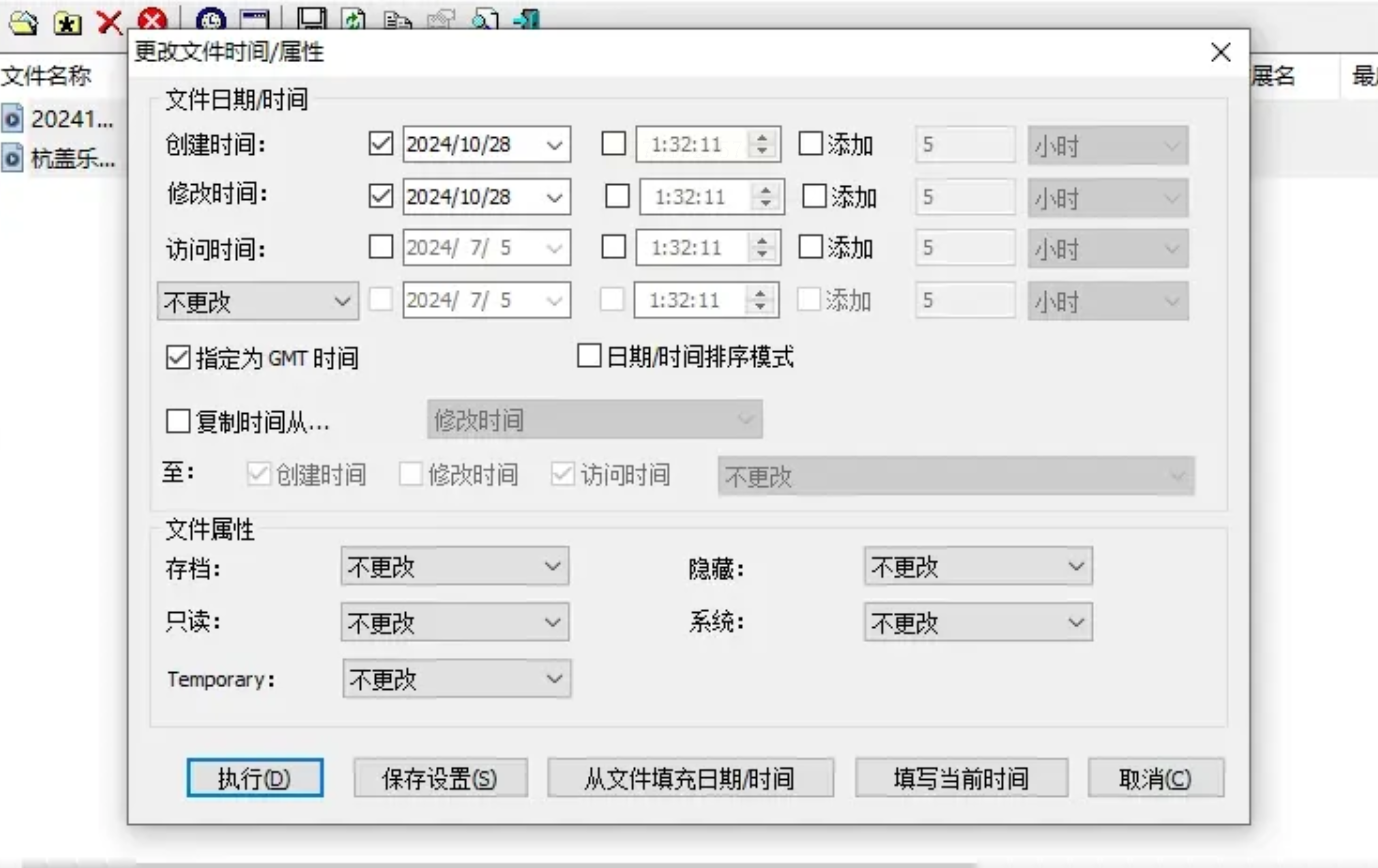
3. 选中所有视频后,点击顶部的"操作"菜单,选择"修改文件时间/属性",这里能设置创建时间和修改时间的具体参数。
4. 可以手动输入一个固定时间,或者选择"相对时间",比如把所有视频的时间都往后推一天,系统会自动计算每一个文件的时间变化。
5. 确认无误后点击"确定",软件会自动处理所有选中的视频,完成后会弹出成功提示,这时候你去原位置检查视频属性,就能看到修改后的时间了。
二、在线工具:无需安装,直接网页操作
如果不想下载任何软件,也可以用在线工具临时处理。推荐使用"File Time Changer"这类工具,操作简单,适合处理1-2个视频的小需求。
操作步骤:
1. 打开浏览器,搜索"File Time Changer在线工具",找到合适的平台,进入网页版工具。
2. 点击"选择文件"按钮,从电脑里选择需要修改时间的视频文件,支持单个上传,大文件可能需要稍等一会儿。
3. 在网页上设置创建时间和修改时间,支持日历选择器和时间输入框,设置好具体的年月日时分秒。
4. 点击"修改时间"按钮,系统会处理文件并下载修改后的版本,这时候你需要注意,在线工具可能会压缩视频,所以重要视频不建议用这个方法。
5. 下载修改后的视频,检查时间是否正确,适合临时应急,但处理大量视频时还是用专业软件更稳定
原来,修改视频创建时间和修改时间从来都不是专业人士的专属,无论是电脑批量处理,还是手机临时调整,甚至不用下载软件的在线操作,只要找对技巧,就能轻松搞定。不用再为视频时间错乱头疼,不用再担心操作复杂,掌握这些方法,让每一段视频都能精准归档,从此整理素材更高效,告别时间混乱的烦恼,轻松应对各类视频时间调整需求。
