

有没有试过对着几十上百个文件抓狂?比如客户发过来的图片文件夹里全是"DSC_001.jpg"这种鬼名字,想改成"客户A-产品图-001.jpg",一个个改得手都酸了!更气人的是改到一半电脑突然蓝屏,之前改的全都白搭...
别慌!今天分享的这几个批量改文件名工具,不用懂任何代码,连我妈这种只会用微信的人都能10分钟上手。重点是:免费!没广告!不占内存!改完文件名还能完美保留文件本身,办公、摄影、整理素材全能用,以后再遇到文件名乱七八糟的情况,直接按步骤操作就行,再也不用跟文件较劲了,轻松搞定批量替换文件名的难题!
一、Renamer 4 Files(最简单的新手友好版)
1. 先去官网下Windows版本,安装完打开,能看到界面像个小文件管理器,左边会显示你电脑里的文件列表。
2. 直接把要改的文件拖进去,或者点左上角"添加文件"按钮,选好文件夹里的一堆文件(最少4个以上哦,单个文件好像不支持批量)。
3. 全选这些文件,上面菜单点"模式"选"替换",左边输入要删掉的旧文字,比如我要把"素材"换成"资料",就把"素材"输到"查找"框,"资料"输到"替换为"。
4. 改完直接点"重命名",软件会瞬间改好,改完还会弹个框告诉你"重命名成功",中间还能预览每个文件改完的样子,不怕改错,是批量替换文件名的入门首选。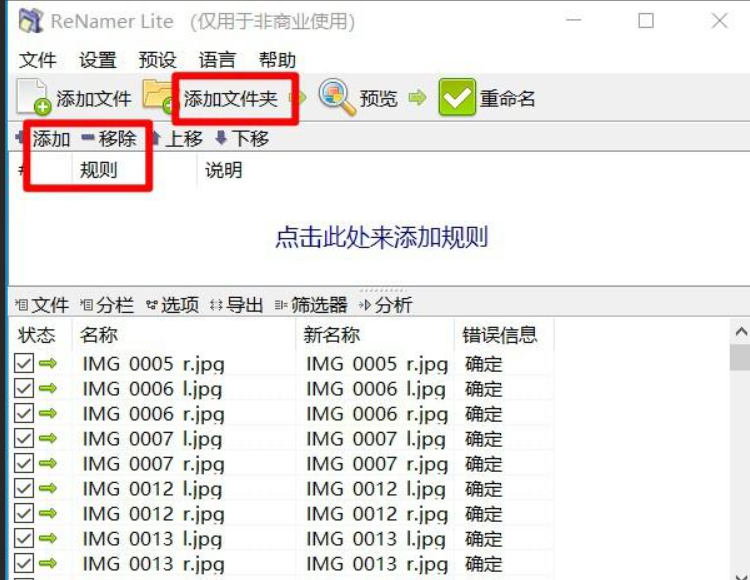
二、汇帮批量重命名(适合电脑小白,界面超直观)
1. 打开这个软件,左边菜单直接点"文件重命名",界面像个表格,上面有个"导入文件"按钮,点进去选文件夹就行。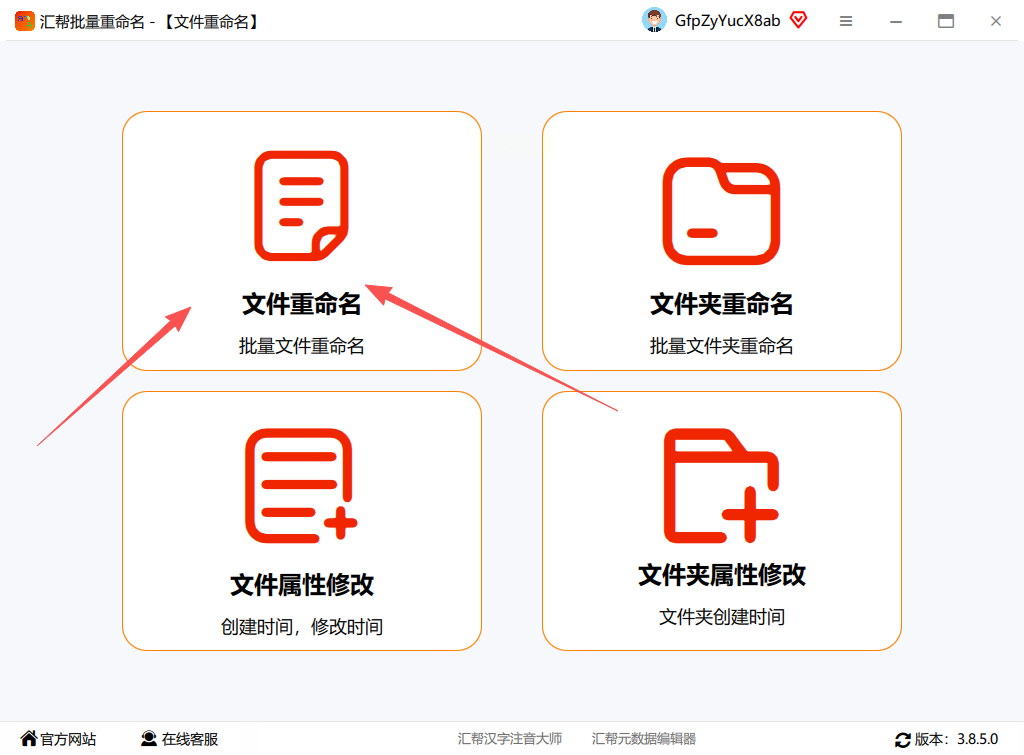
2. 或者更简单,直接把文件拖到软件窗口里,拖进去后右边会自动显示每个文件的原名称。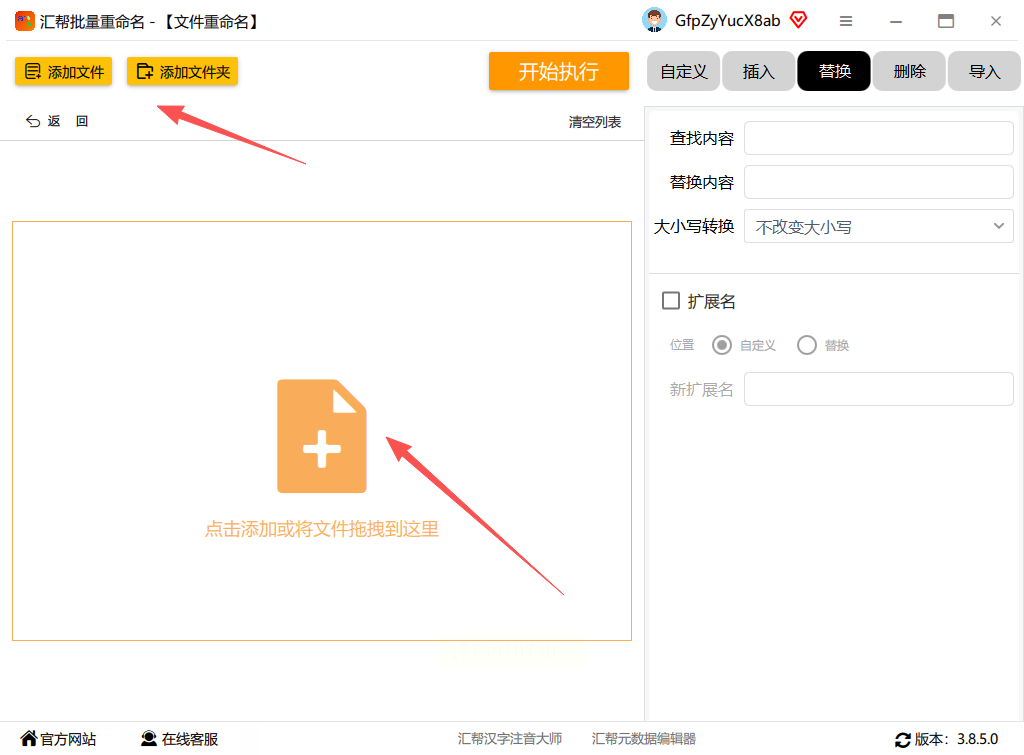
3. 右边有个"替换"的选项卡,点一下,输入"查找内容"和"替换内容",比如我要把"测试版"改成"正式版",就分别填进去。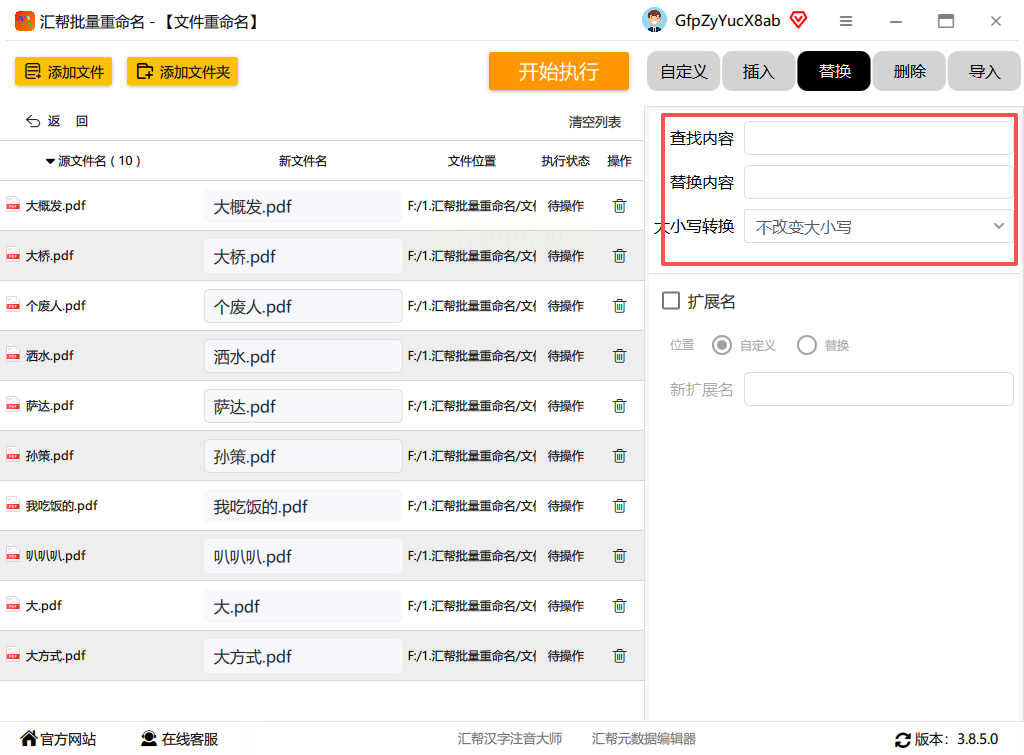
4. 这时候左边文件列表会实时更新成改好的样子,你可以边改边看效果,不像有的软件改完才知道错了。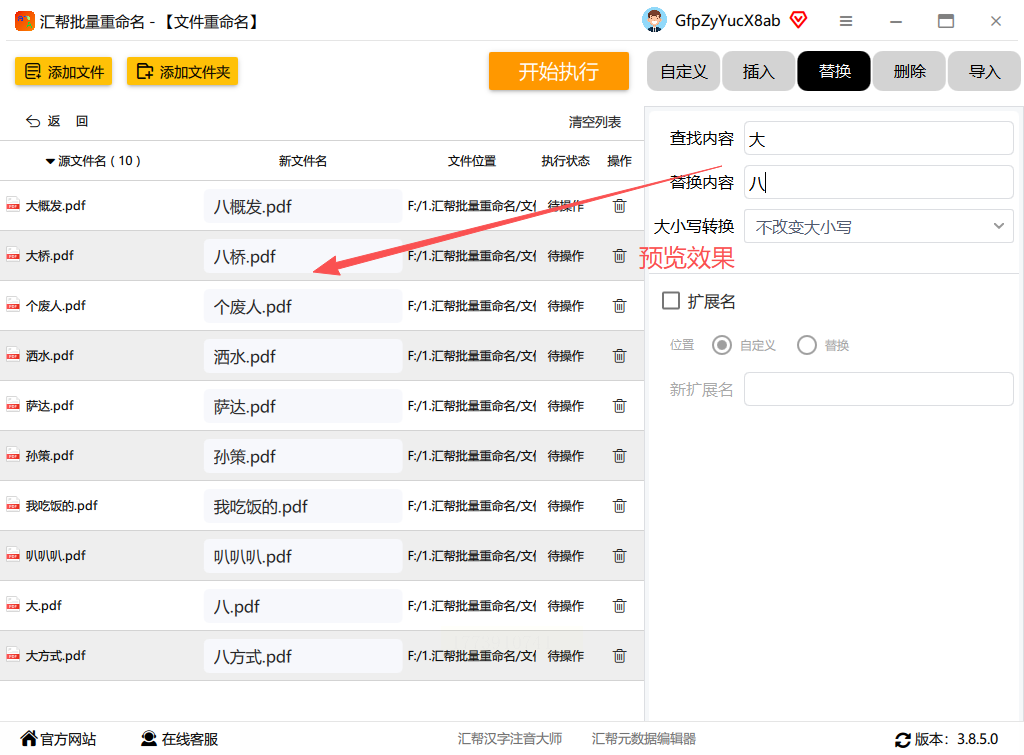
5. 最后点"开始执行",几秒钟就改完了,整个过程像填表格一样简单,不用记步骤,跟着提示点就行,小白也能轻松完成批量替换文件名。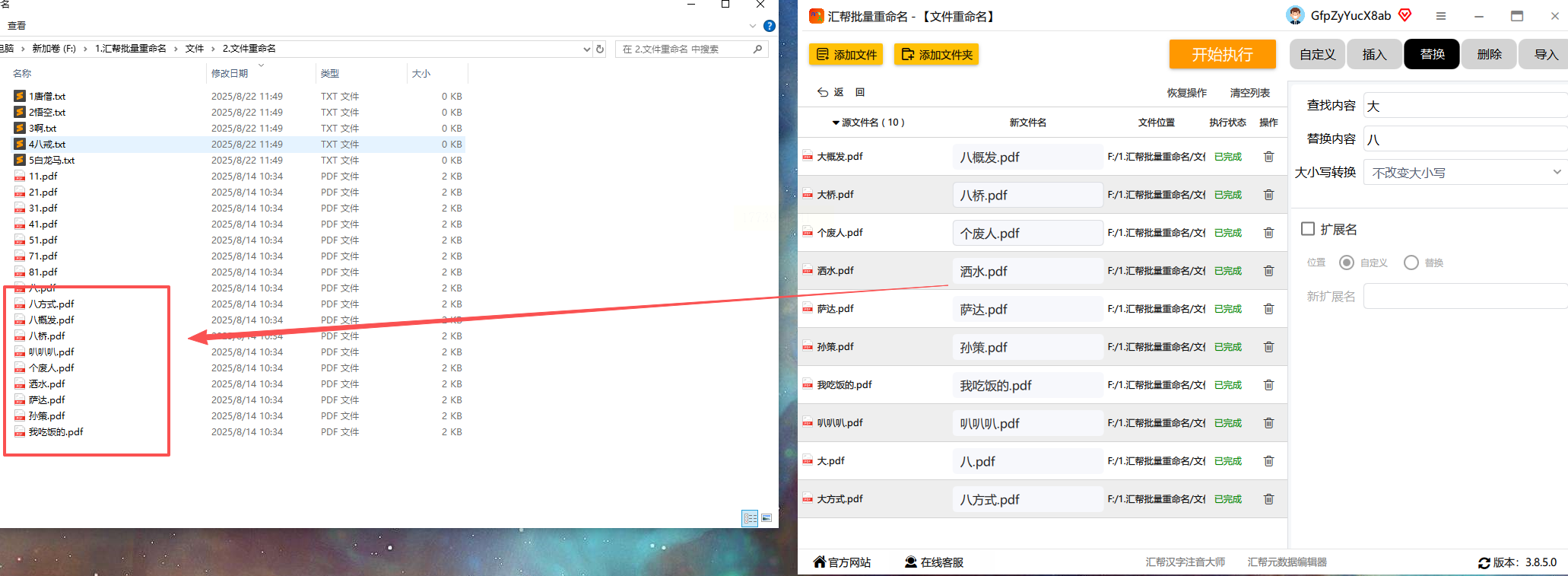
三、Bulk Rename Tool(功能最强大,能模糊匹配)
1. 这个软件不用安装,解压完直接双击运行,界面是英文的但全是按钮,很好懂。
2. 点"Add Files"导入文件,或者直接从文件夹里拖文件进去,选好后点"Replace"按钮。
3. 这里可以用模糊匹配,比如我想把所有带"2023"的文件名都改成带"2024",可以在"查找"框输"2023","替换为"输"2024",还能选替换的位置是开头、中间还是结尾。
4. 预览的时候能看到每个文件的变化,比如"2023-01-01.jpg"变成"2024-01-01.jpg",改完直接点"Start"就行,改完文件内容一点没变,只有文件名改了,适合复杂场景下的批量替换文件名。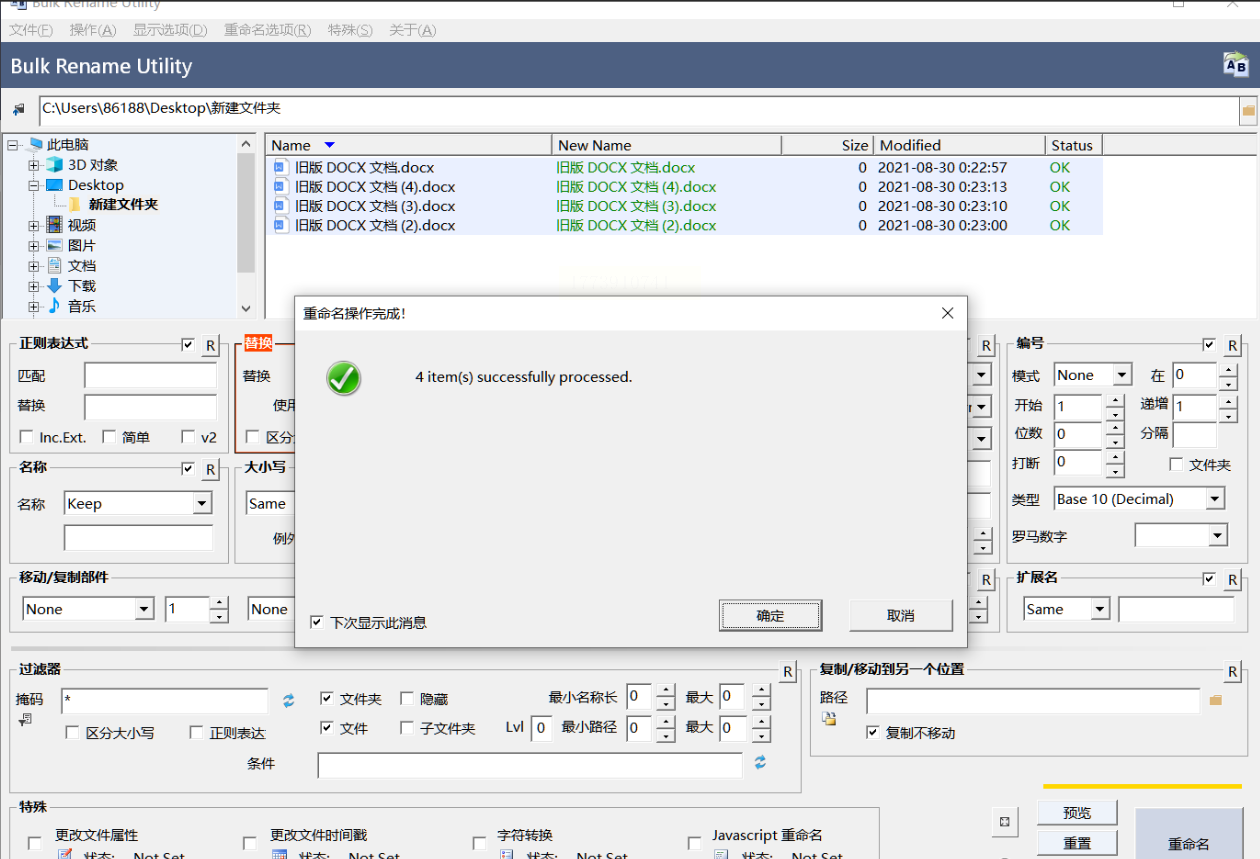
四、MetaRename(适合需要保留文件信息的人)
1. 这个软件改文件名的同时还能改文件属性,比如图片的EXIF信息,对摄影师很友好。
2. 导入文件后,右边有个"重命名设置",选"替换",输入旧文字和新文字,改完还能勾选"保留原始元数据",这样图片的拍摄日期、尺寸这些信息不会丢。
3. 最贴心的是可以按规则批量改,比如把"产品图-1.jpg"改成"产品图-001.jpg",能自动补0,像给图片编号一样方便。
4. 改完后点"执行",软件会生成一个新的文件列表,和原来的文件并排显示,确保你没改错,而且改完文件还能直接打开看效果,兼顾批量替换文件名和文件信息保留。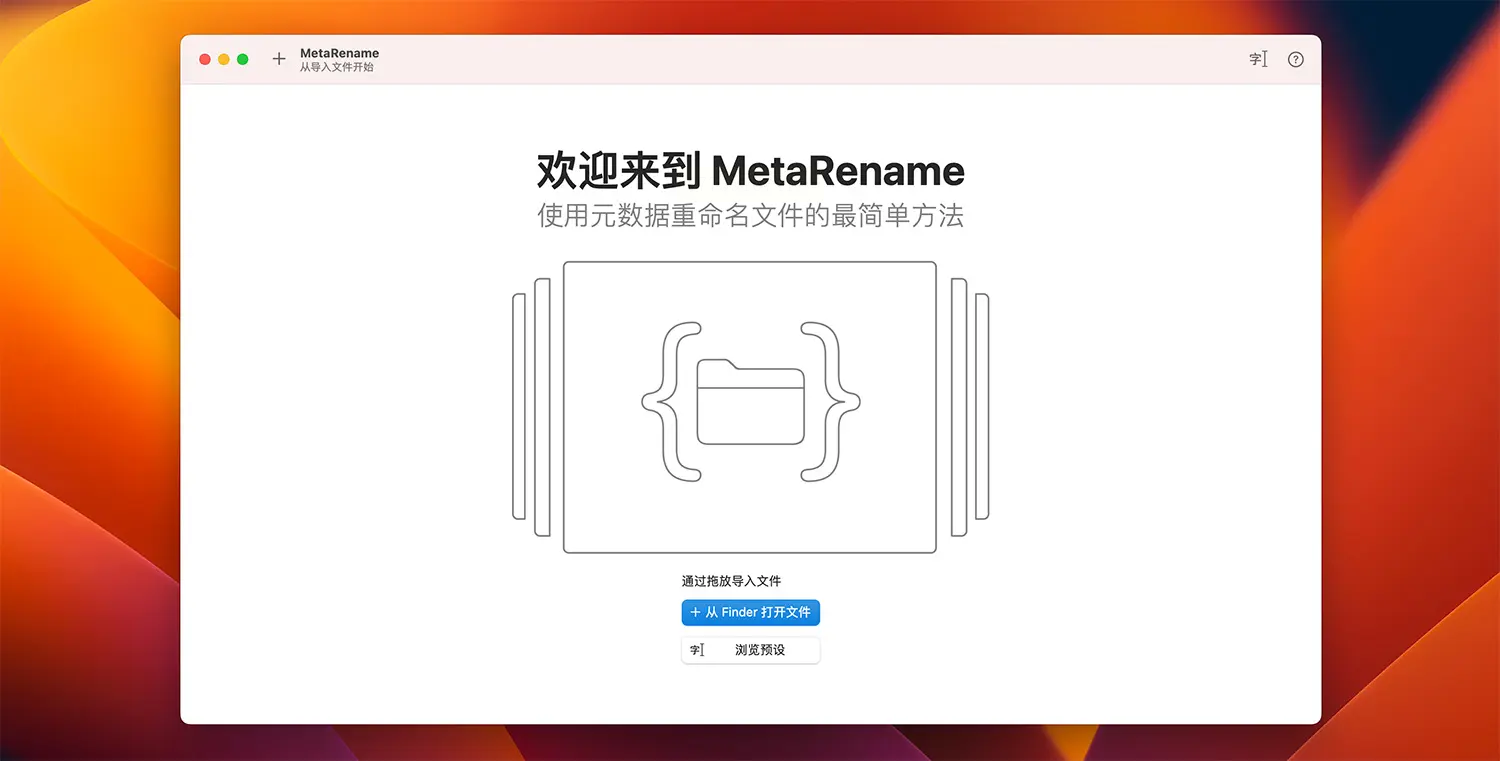
五、NameChanger(极简操作,不拖泥带水)
1. 打开软件后界面特别干净,就一个大窗口,直接把文件拖进去就行,拖多少个都可以。
2. 拖进去后点"规则"菜单选"替换",然后输入要替换的内容,比如我要把"备份"改成"存档",直接填两个框。
3. 这里还能区分大小写,比如有的文件名里"Test"和"test"要改不同的,就可以勾上"区分大小写"选项。
4. 改完后点"重命名",文件会瞬间变成新名字,软件没有多余功能,就是专注改文件名,适合追求简单高效的人,快速完成批量替换文件名。
六、Bulk Rename Tool(隐藏小技巧,能按序号批量改)
1. 这个软件是绿色版,解压完就能用,直接打开后点"导入文件",选文件夹里的一堆文件。
2. 导入后点"替换",这里可以用通配符,比如想把所有"_1"、"_2"这种序号改成"_01"、"_02",就可以在"查找"里输"_?","替换为"输"_0?",这样就能自动补0了。
3. 预览的时候能看到每个文件的变化,比如"图片_1.jpg"变成"图片_01.jpg",改完点"开始重命名",很快就完成了。
4. 最绝的是这个软件支持撤销操作,万一改错了,点"撤销"就能回到原来的文件名,不用重新改一遍,极大降低了批量替换文件名的出错率。
七、终极注意事项:这些坑一定要避开!
改文件名前先备份!万一软件出问题,能恢复原始文件。
如果文件名里有特殊字符,比如"&"、"#"这种,要提前检查,有的软件可能改的时候出问题,改完文件打不开。
改完后最好检查几个文件,比如改完100个文件,随机打开5个看看文件名对不对,内容有没有变。
别用手机端的工具!手机端要么要钱要么改起来更麻烦,电脑端工具直接改,不用来回传文件,效率高。
现在我每次整理客户素材,都先用Renamer改文件名,1分钟就能把几十张图片改得整整齐齐,以前要花2小时的活儿现在10分钟搞定,剩下的时间能摸鱼喝口水了...
你有没有遇到过改文件名改到崩溃的情况?或者有没有更好用的工具?评论区分享一下你的经验吧,以后咱们互相抄作业,再也不用跟批量替换文件名死磕了!
