

现在电脑里存的文件越来越多,照片、文档、视频混在一起,找个东西跟大海捞针似的。尤其是工作党,每月发资料都得改一堆文件名,手动改一个两个还行,上百个就崩溃了。今天给大家扒一扒6款亲测好用的文件批量重命名工具,从免费到付费,从简单到专业的都有,看完直接用起来!
一、汇帮批量重命名(适合纯小白,免费够用)
软件名称:汇帮批量重命名
下载地址:https://www.huibang168.com/download/4qgNl8jfYlLV
操作步骤:
1. 打开工具后选「文件重命名」模块,左边能看到「上传文件」按钮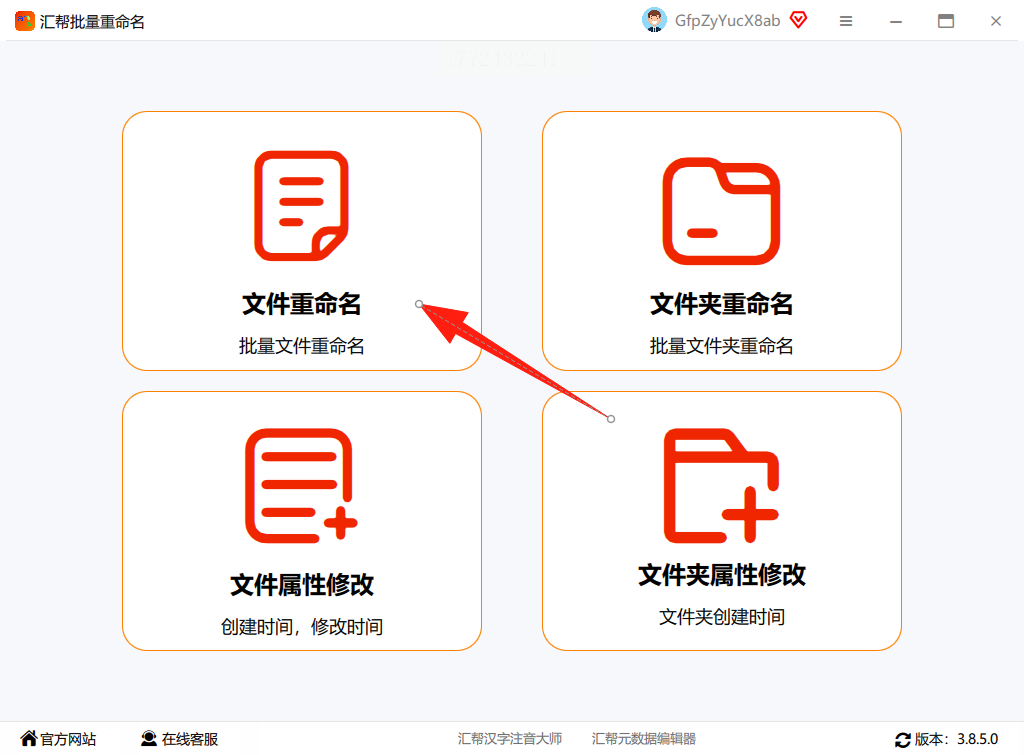
2. 批量拖入需要改的文件,右边会显示当前文件名列表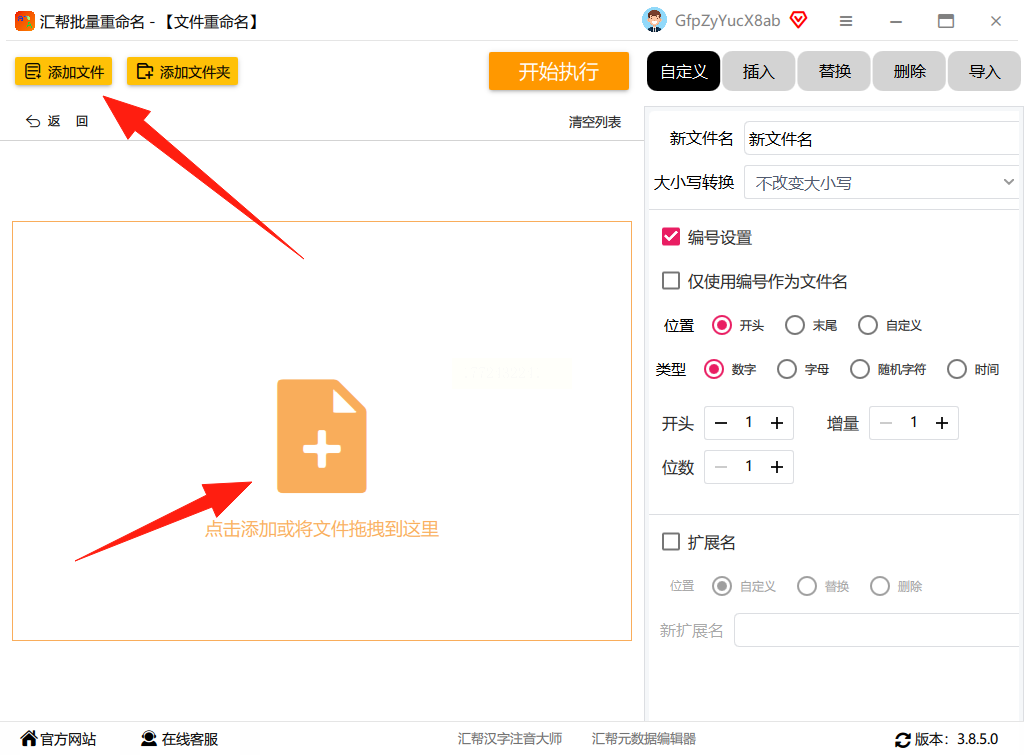
3. 想加编号就勾选「递增编号」,或者替换特定字符(比如把“旧版”改成“V1”)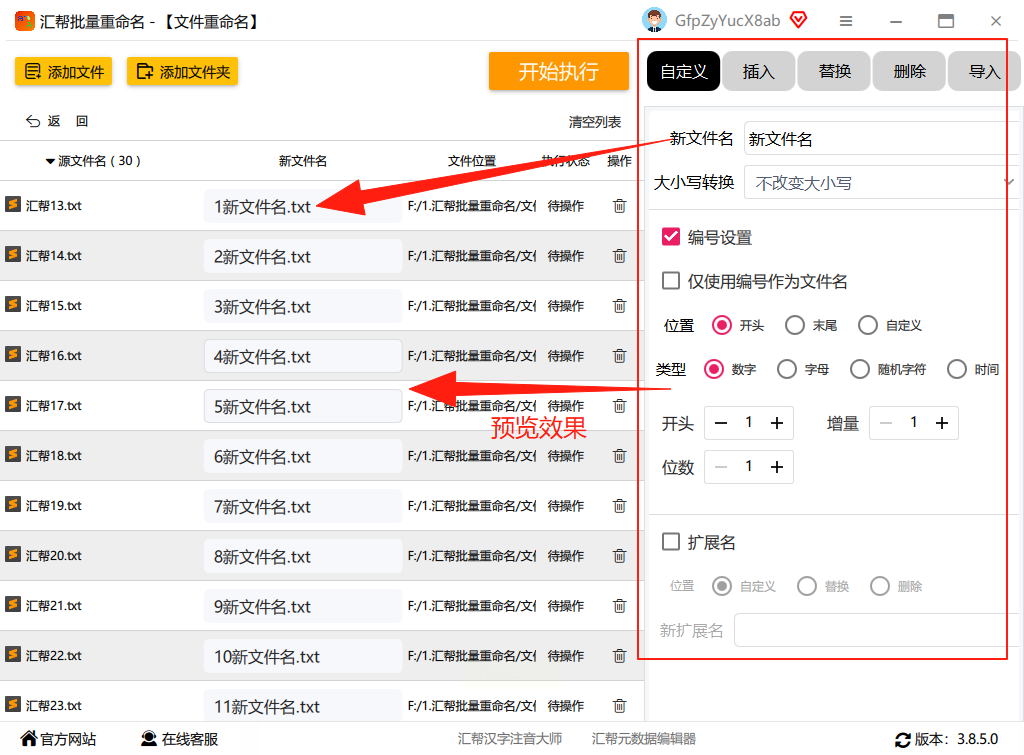
4. 预览没问题点「执行」,原文件会保留,改好的文件自动生成新名称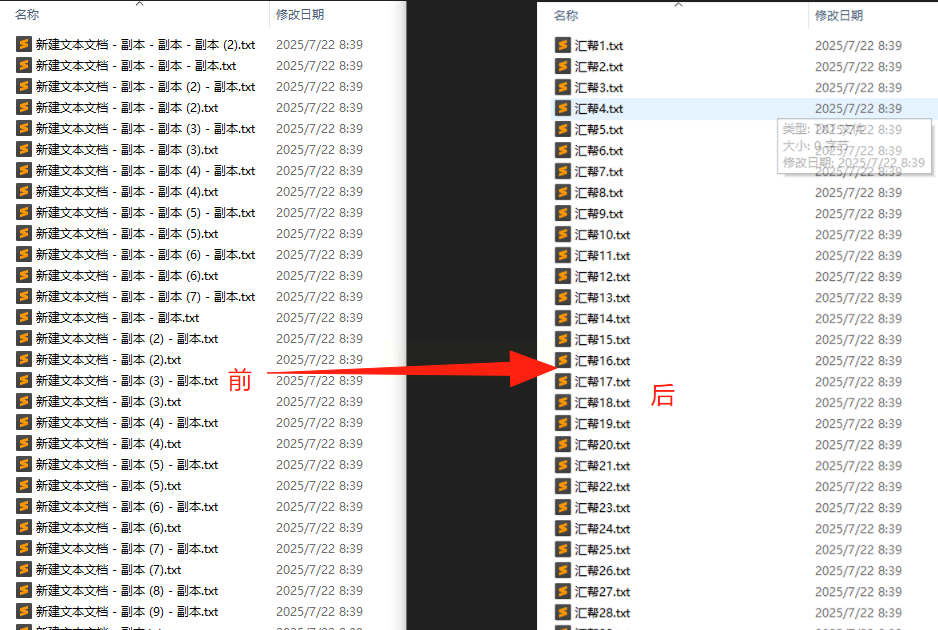
适用场景:学生党整理作业文件夹、职场新人分类项目文档,只要改改序号/固定前缀的情况
核心优势:完全无广告,操作跟点鼠标一样简单,连“替换规则”都有现成模板,不用自己写正则表达式
二、AdvancedRenamer(进阶功能党必看,付费但性价比高)
操作步骤:
1. 先选「添加文件夹」导入整个目录,文件夹里的子文件会自动加载
2. 重点来了!左侧面板有「规则编辑」选项,能设置3种重命名方式:
- 时间戳:比如把图片按拍摄时间命名(20230915_1030.jpg)
- 属性复制:把视频的“创建时间”直接改成文件名
- 替换规则:比如删除文件名里的空格(这个功能免费工具很少有)
3. 最后点「开始重命名」,进度条走完就搞定了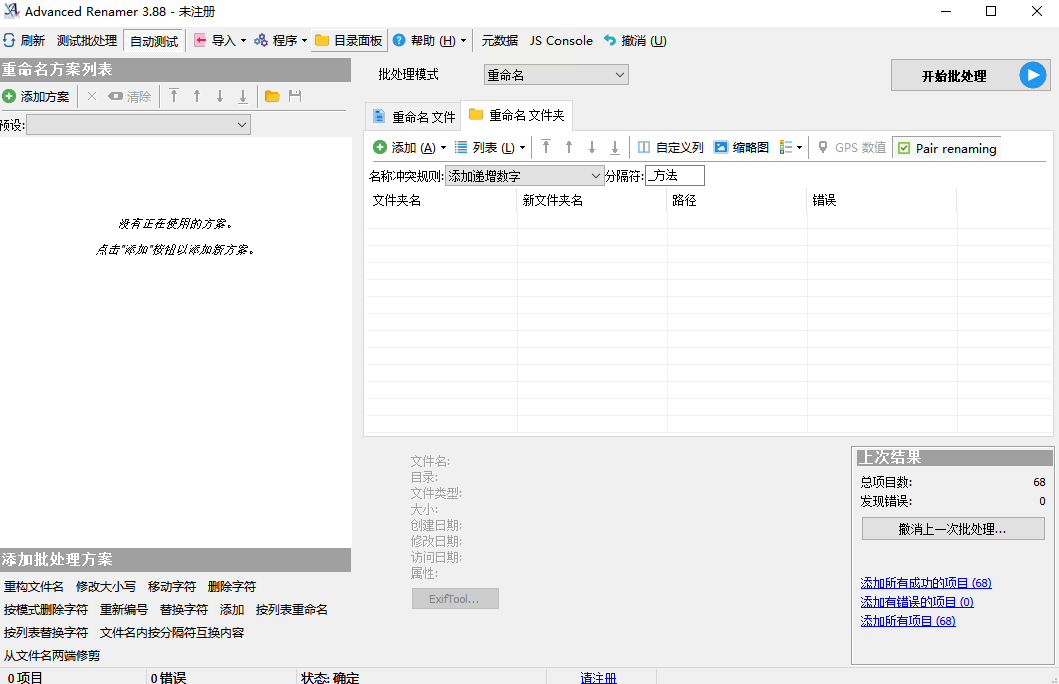
适用场景:摄影师批量改照片EXIF信息、设计师整理PSD源文件版本号
核心优势:支持跨文件夹递归重命名,还能批量修改文件“创建/修改时间”,相当于一次搞定两个任务
三、在线文件重命名工具(纯懒人福音,不用安装)
操作步骤:
1. 直接打开网页版工具,左侧拖文件到上传区(最多支持200个文件)
2. 右侧选重命名方式:
- 顺序命名:自动生成1.jpg/2.jpg(适合照片排序)
- 模板命名:自定义格式(比如“会议记录_日期_序号”)
- 随机命名:生成一串乱码,适合临时加密文件
3. 改好后点「下载全部」,会自动打包成ZIP(注意:大文件可能要分批次)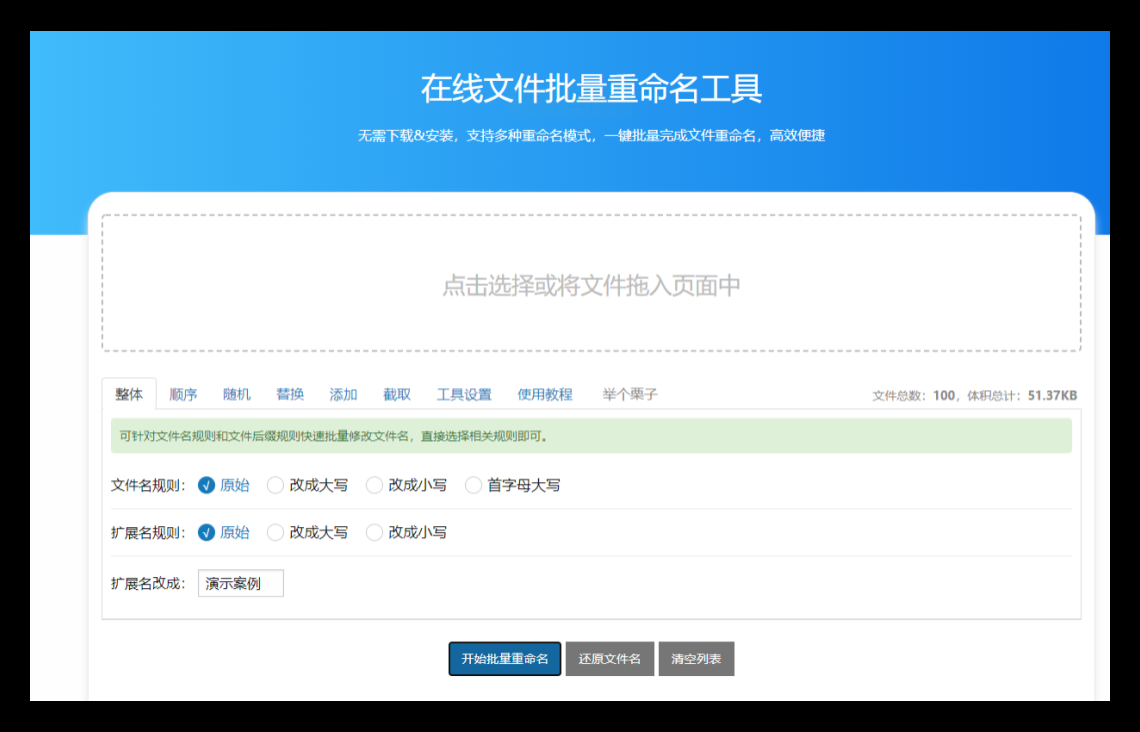
适用场景:临时整理微信文件、电脑里存了但不想装软件的情况
核心优势:完全免费、没广告,用手机也能操作(微信直接打开网页)
四、文件名精灵(轻量工具,占内存比QQ还小)
操作步骤:
1. 选「按目录扫描」,直接找到目标文件夹
2. 左侧面板能看到「替换规则」:
- 模糊替换:比如把“202309”改成“Q3”(适合季度分类)
- 插入内容:在文件名中间加文字(比如“_备份_”)
3. 最后点「应用到所有文件」,进度条走完就完事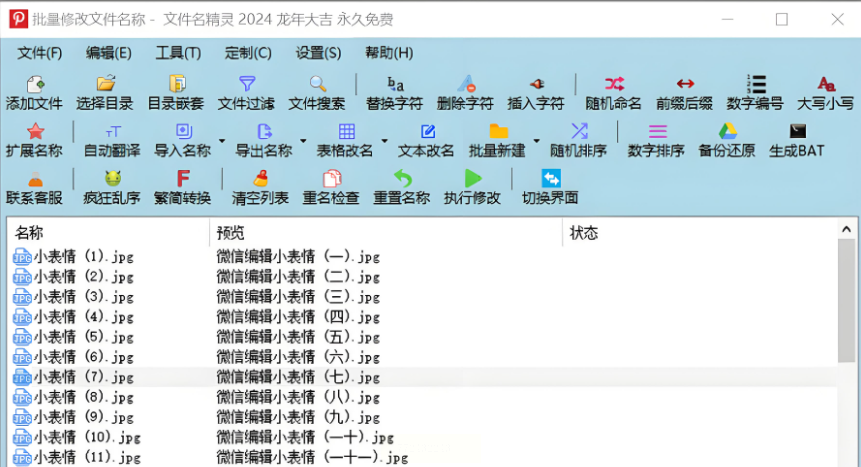
适用场景:程序员整理代码文件、财务整理发票文件夹
核心优势:完全绿色版,不用安装到C盘,U盘里存着就能用,改完直接走
五、Total Commander(全能文件管理器,批量重命名是附加功能)
操作步骤:
1. 打开软件后按「F6」键(自定义快捷键很重要!)
2. 左侧选原文件,右侧改名字(这里支持“同时改多个”,比如按列选多个文件)
3. 重点:按「Ctrl+R」批量重命名,能设置:
- 前缀/后缀:比如在所有视频名前加“纪录片_”
- 编号范围:只改选中的10个文件,从001到010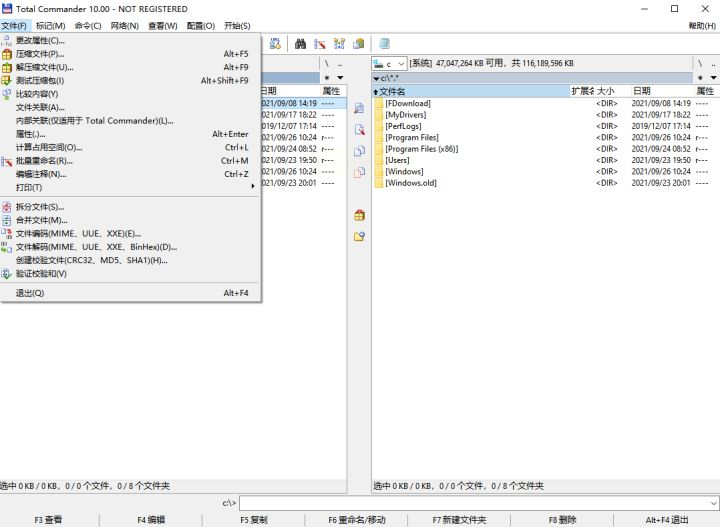
适用场景:经常用文件管理器的老用户,或者需要同时处理文件复制/移动+重命名的情况
核心优势:改完还能直接预览文件内容,避免改错题(比如把.txt改成.jpg会打不开)
六、FileBot(影视爱好者专用,自动匹配文件名)
操作步骤:
1. 打开后选「Rename」,拖入视频文件夹
2. 自动联网匹配影视资料(比如《流浪地球》自动生成“流浪地球_2023_1080p.mp4”)
3. 手动调整错误匹配的文件,点「Rename」
适用场景:硬盘里存了几百G影视资源,需要按“标题+年份+分辨率”命名的
核心优势:比在线工具更智能,支持自动识别“字幕文件、缩略图”等配套文件
工具选择指南+避坑提醒
免费党首选:汇帮(纯小白)、文件名精灵(轻量)、在线工具(临时用)
付费必选:AdvancedRenamer(功能全)、FileBot(影视专用)
千万注意:
1. 改之前务必备份!尤其是系统文件或重要数据
2. 选“覆盖原文件”前一定要点预览,避免把“张三.jpg”改成“李四.jpg”
3. 重命名后不要立刻断电!(这个工具都有自动保存,但保险起见)
最后说句大实话:普通用户用「汇帮+在线工具」组合就够了,专业场景再考虑付费版。现在就打开工具试试,把手机里的照片按日期批量重命名,下次找图再也不用翻半天啦~
