

在日常使用电脑的过程中,我们经常需要对文件和文件夹进行各种操作,比如整理资料、备份数据或者调整文件结构。但你是否遇到过这样的情况:某个文件夹的修改时间不符合实际需求,或者因为某些特殊原因,你需要调整它的时间信息?比如,你可能在整理旧项目时,希望将文件夹的修改时间统一调整为项目实际完成的日期;或者在备份数据时,希望保留原始文件的时间戳,避免因系统同步导致时间混乱。这些看似细微的需求,其实在很多实际场景中都非常重要。
修改文件夹的时间信息,并不是一项频繁的操作,但它确实在某些情况下能为我们带来便利。接下来,我将为大家介绍几种修改文件夹修改时间和日期的方法。
修改文件夹的修改日期?试试这四个好用的方法

方法一:使用“汇帮批量重命名”软件修改文件夹修改日期
软件名称:汇帮批量重命名
下载地址:https://www.huibang168.com/download/4qgNl8jfYlLV
第一步:打开软件并选择功能
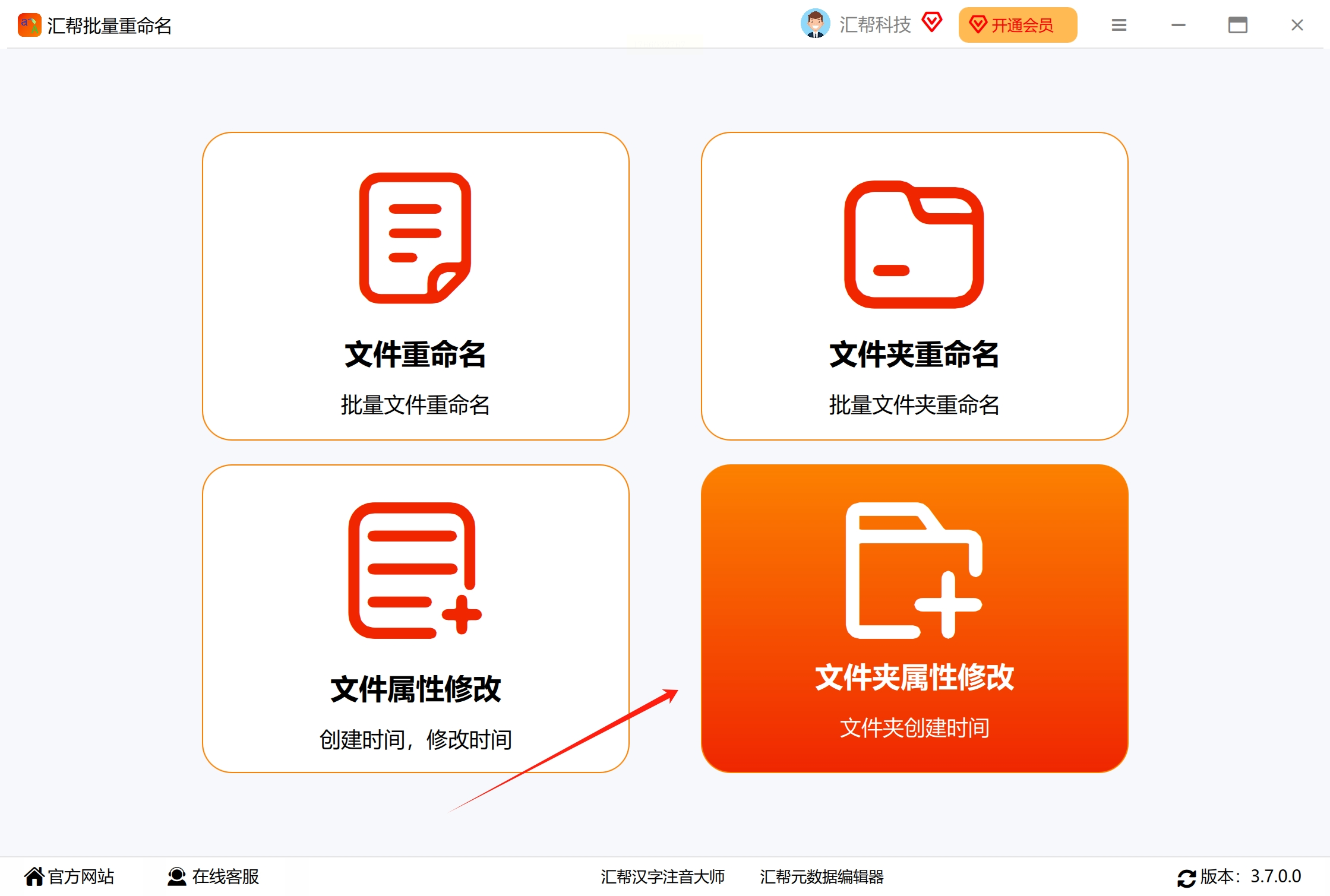
首先,在电脑上打开“汇帮批量重命名”软件。进入主界面后,你会看到多个功能选项,例如“文件重命名”、“文件夹重命名”和“文件属性修改”等。这里我们需要修改的是文件夹的时间属性,所以请点击“文件夹属性修改”选项,进入相应的功能页面。
第二步:添加需要修改的文件夹
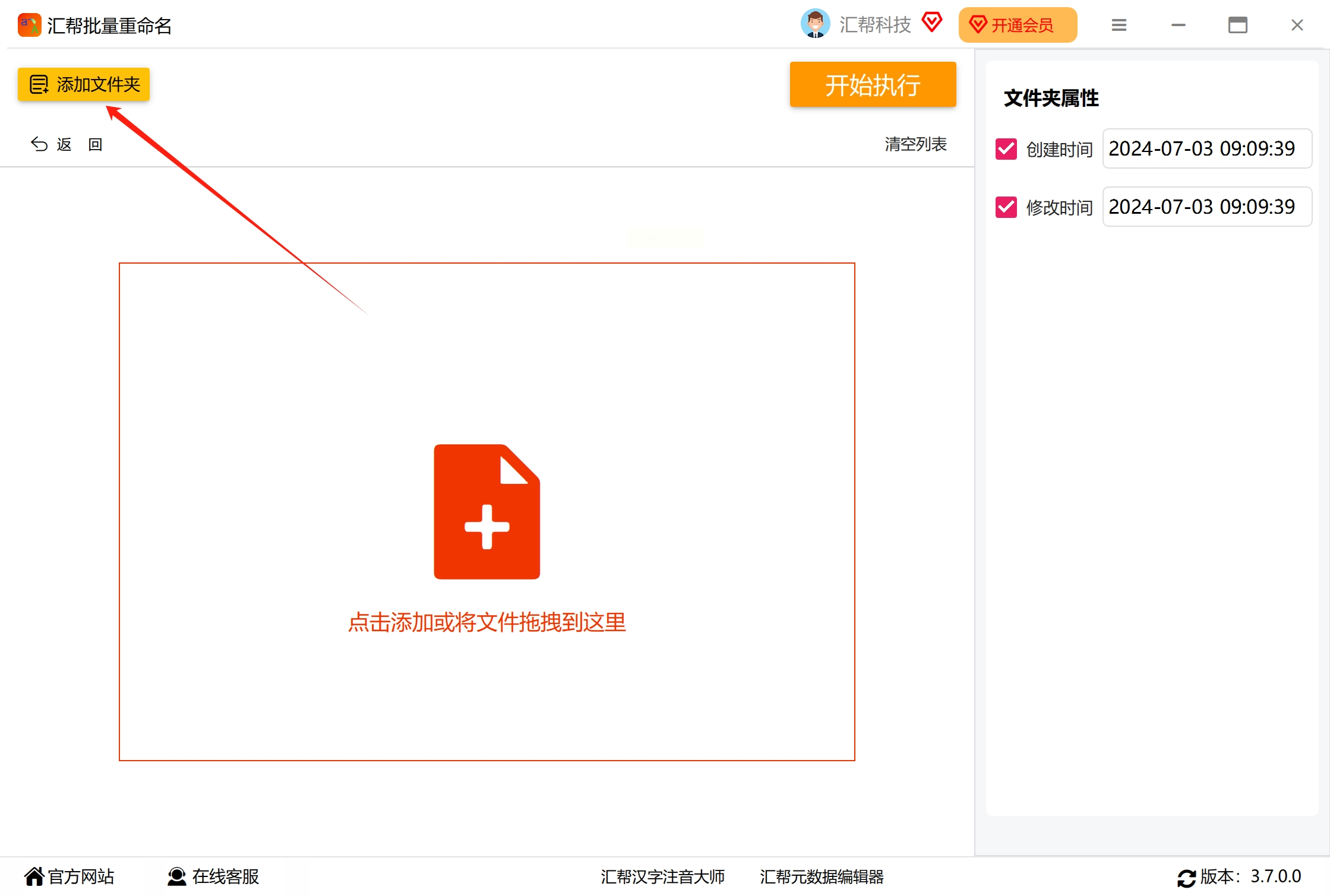
在功能页面中,找到“添加文件夹”按钮并点击。这时会弹出一个文件浏览窗口,你可以在这里选择需要修改时间的文件夹。如果需要批量修改,可以一次性选择多个文件夹,然后点击“确定”将它们添加到软件列表中。
第三步:选择修改时间选项
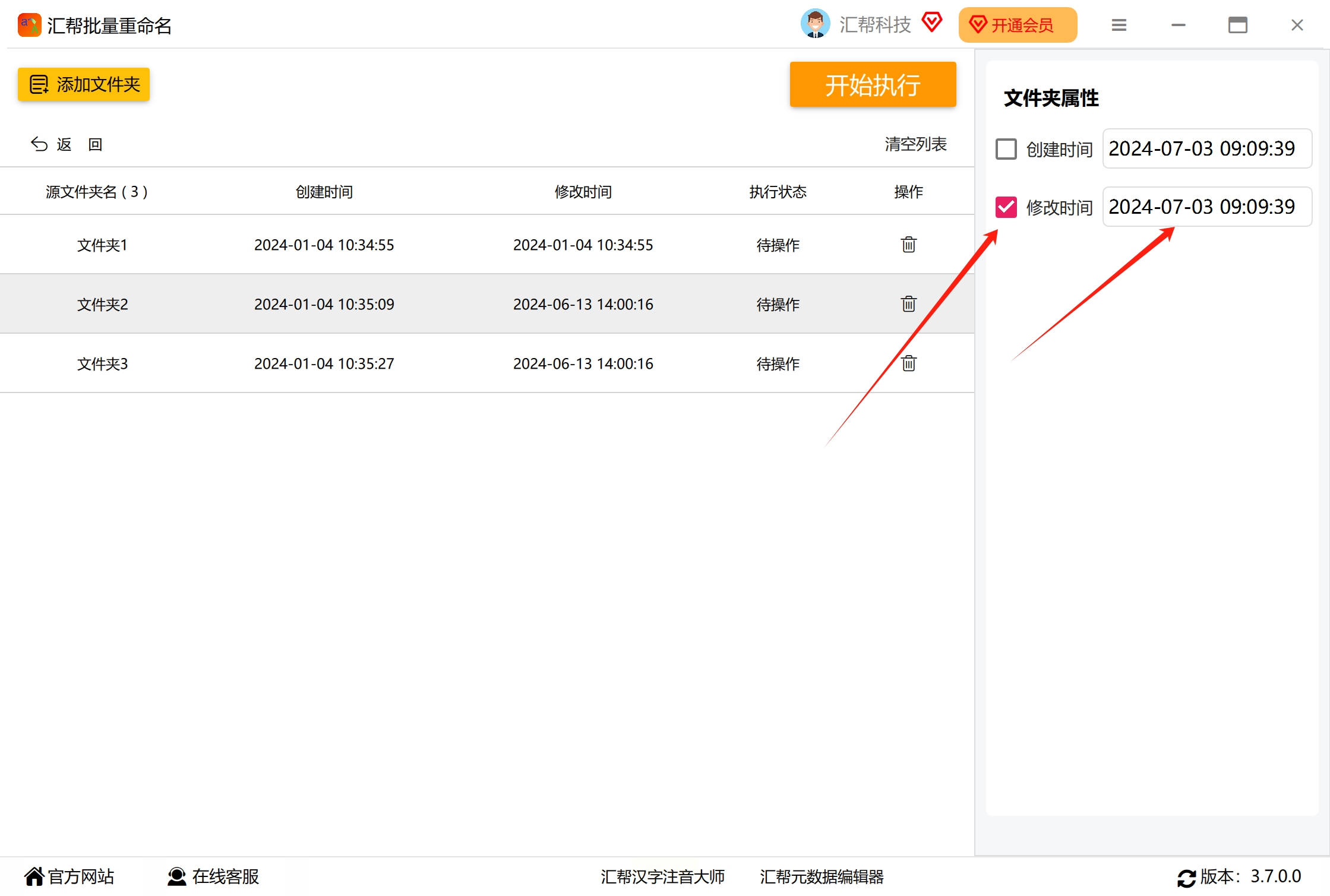
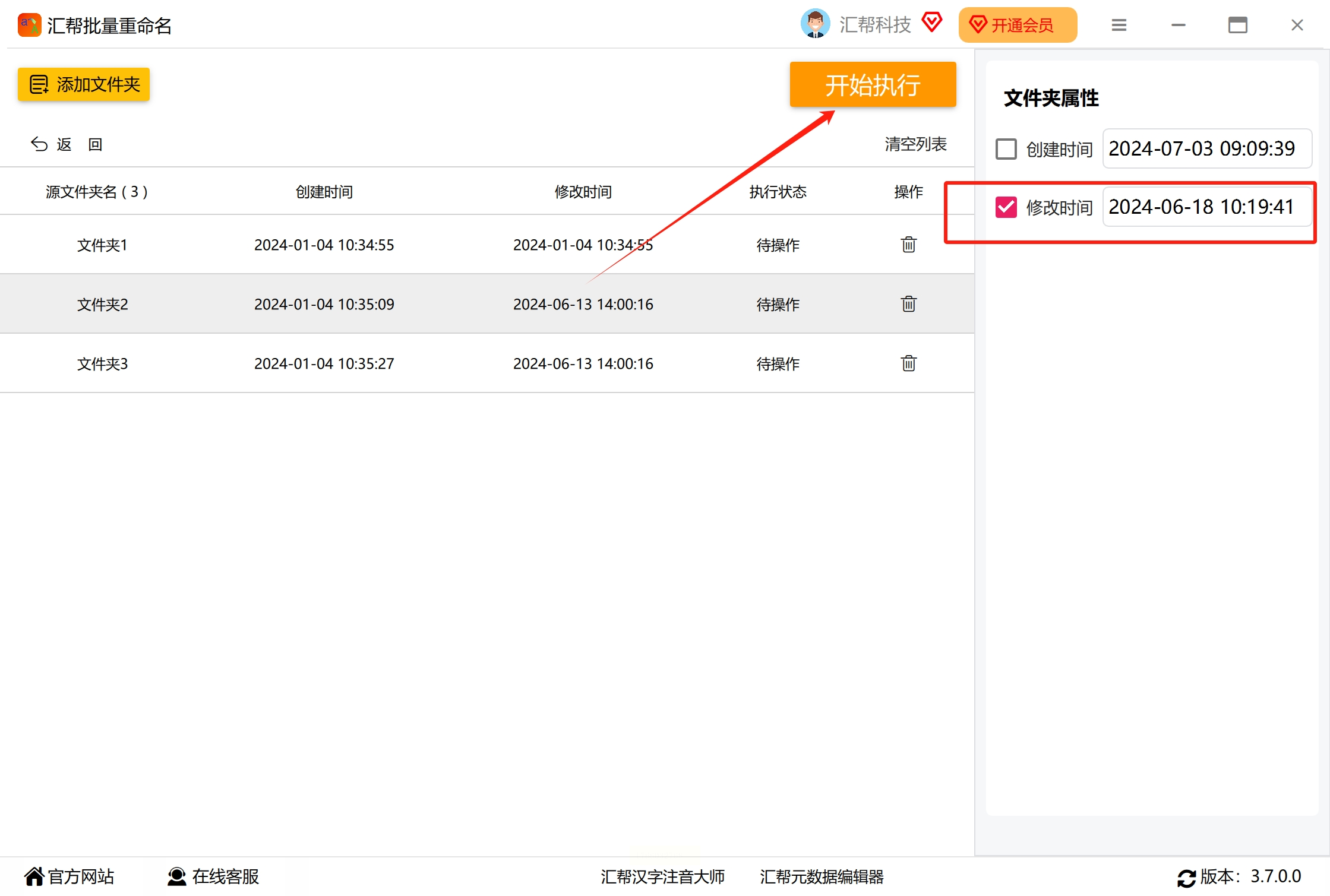
添加文件夹后,在软件界面的右侧找到“修改时间”选项,并勾选它。旁边通常会有一个时间设置按钮,点击后会弹出一个日历和时间选择框。
第四步:设置具体时间和日期
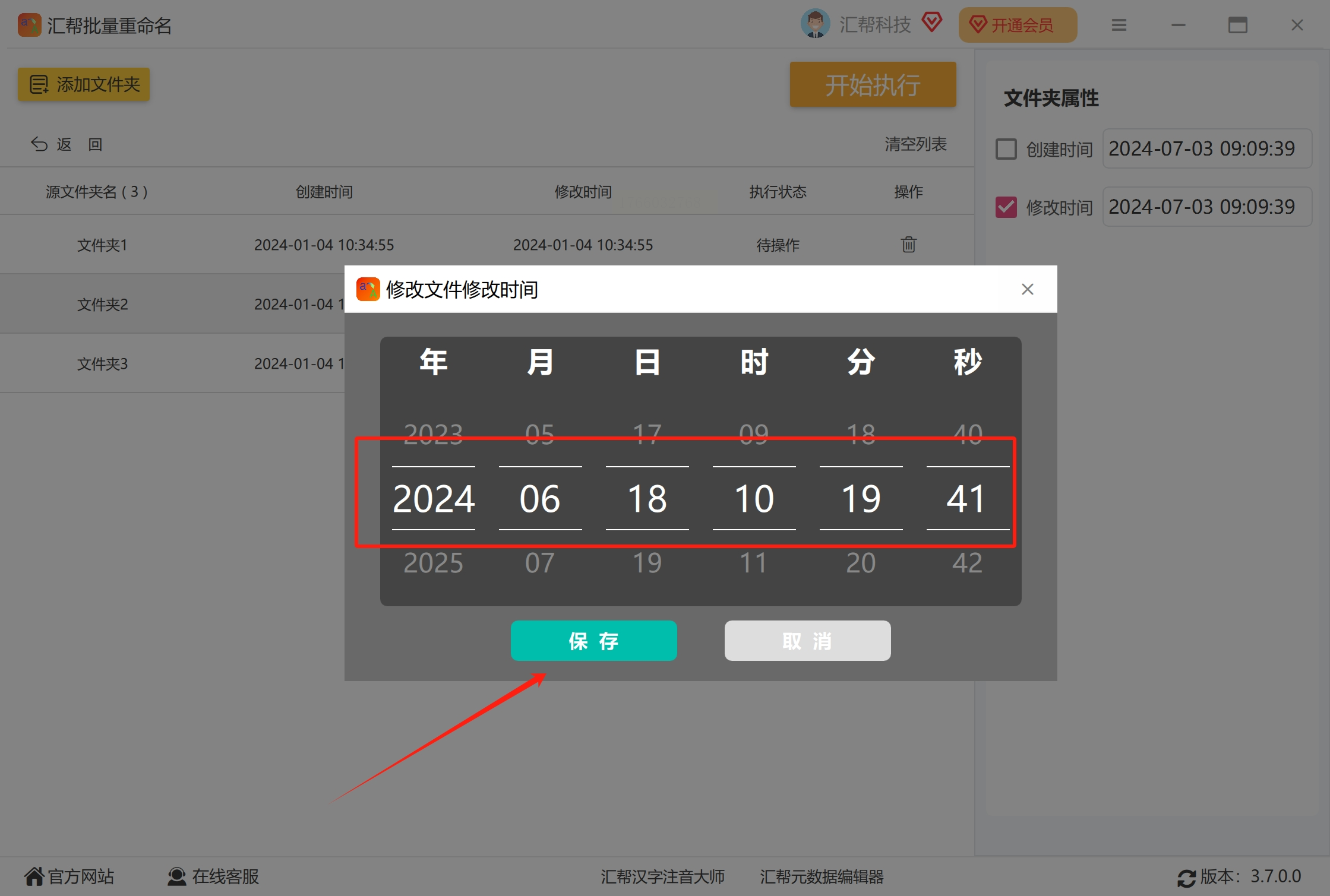
在弹出的时间选择框中,你可以通过上下滑动或直接输入的方式,调整年份、月份、日期以及具体的时间点。设置完成后,点击“保存”或“确认”按钮,将时间信息应用到所选文件夹。
第五步:执行修改操作
确认时间设置无误后,点击软件界面中的“开始执行”按钮。软件会自动处理所选文件夹,并修改它们的修改时间。这个过程通常很快,完成后会提示操作成功。
第六步:验证修改结果
最后,你可以打开文件夹所在的目录,右键点击文件夹并选择“属性”,查看“修改日期”是否已经更新为你设置的时间。如果时间显示正确,说明修改成功。
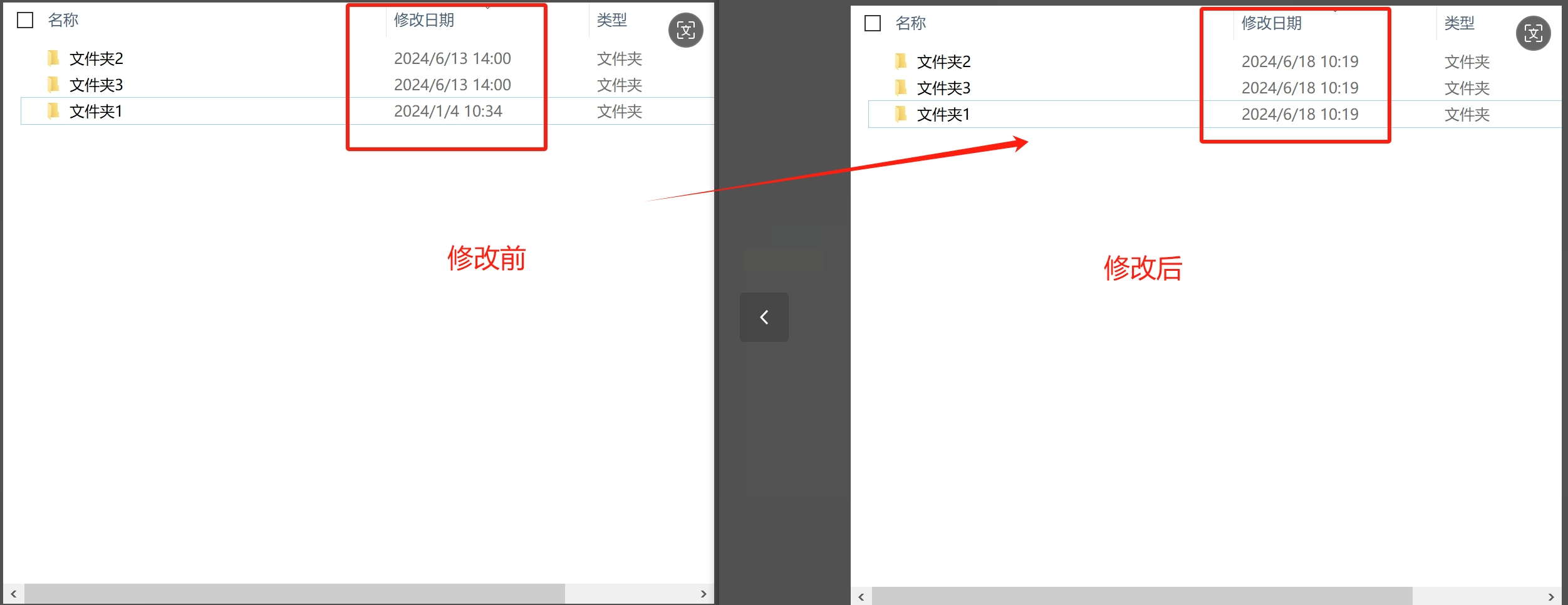
这种方法适合不熟悉命令操作的用户,通过图形界面就能轻松完成时间修改,而且支持批量处理,效率较高。
方法二:通过PowerShell命令修改文件夹时间
第一步:打开PowerShell并定位文件夹
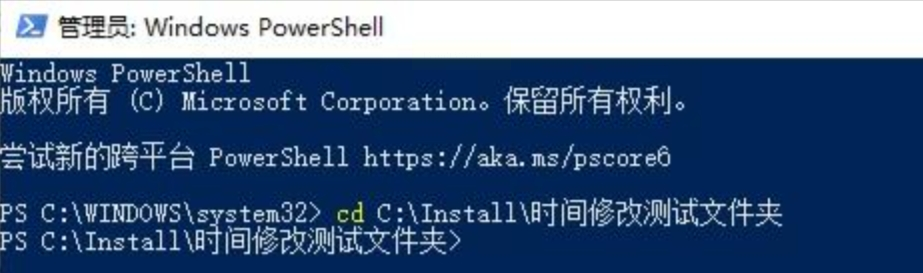
首先,在开始菜单中搜索“PowerShell”并打开它。为了修改指定文件夹的时间,你需要先进入该文件夹所在的目录。在PowerShell窗口中,输入命令:
`cd 文件夹路径`
例如,如果文件夹位于`C:\Project\Docs`,就输入`cd C:\Project\Docs`,然后按回车键。这样你就进入了目标文件夹的目录。
第二步:准备修改时间的脚本代码
接下来,你需要一段简单的脚本代码来修改时间。你可以打开记事本或其他文本编辑器,将以下代码复制进去:
```
Get-ChildItem -recurse | ForEach-Object {
Set-ItemProperty -Path $_.FullName -Name CreationTime -Value "2021/08/01 10:01:00"
Set-ItemProperty -Path $_.FullName -Name LastWriteTime -Value "2021/08/01 10:01:00"
Set-ItemProperty -Path $_.FullName -Name LastAccessTime -Value "2021/08/01 10:01:00"
}
```
第三步:调整代码中的时间参数
这段代码中的`"2021/08/01 10:01:00"`是示例时间,你需要将它替换为你想要设置的具体时间。注意时间格式必须严格按照`年/月/日 时:分:秒`的形式填写,例如`"2023/11/15 14:30:00"`。修改完成后,保存文本文件备用。
第四步:执行代码修改时间
回到PowerShell窗口,将修改好的代码复制粘贴到命令行中,然后按回车键执行。系统会按照代码指示,修改当前目录下所有文件夹和文件的时间属性。如果只修改单个文件夹,可以将代码中的`Get-ChildItem -recurse`部分调整为具体文件夹名称。
第五步:检查修改结果
执行完成后,你可以通过文件资源管理器查看文件夹的属性,确认修改时间是否已更新。如果有需要,也可以重新运行代码调整时间。
这种方法适合有一定技术基础的用户,通过命令行可以更精细地控制修改范围,并且无需安装额外软件。
方法三:使用Bulk Rename Utility文件管理工具修改文件夹修改时间
第一步:选择合适的工具并安装
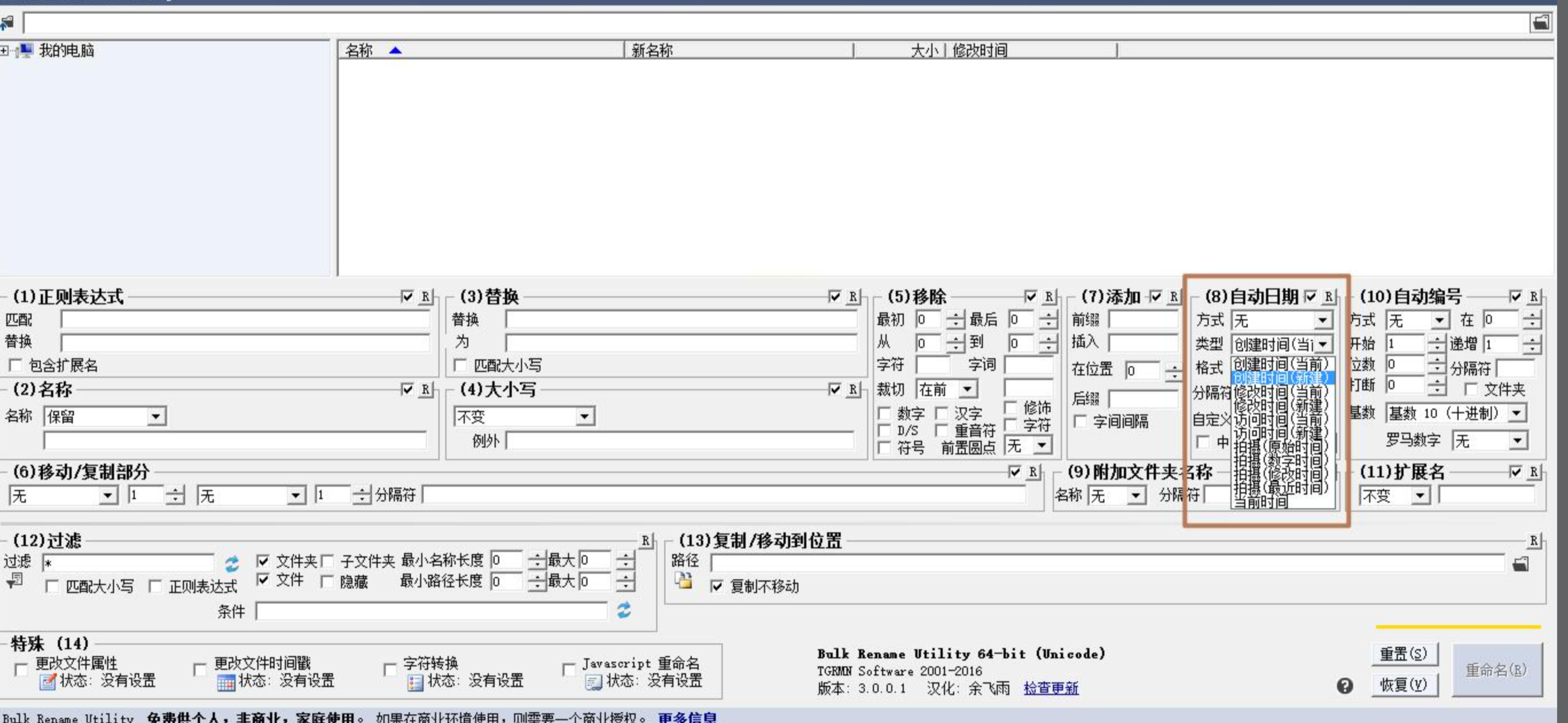
你可以搜索“文件批量重命名工具”或“文件夹属性修改工具”,找到一款评价较好的软件。下载并安装后,打开软件主界面。
第二步:导入需要修改的文件夹
大多数工具都会提供“添加文件夹”或“导入文件”的按钮,点击后选择目标文件夹。一些工具还支持直接拖拽文件夹到界面中,操作比较方便。
第三步:找到时间修改功能
在软件的功能菜单中,寻找“修改时间”、“属性调整”或类似选项。不同工具的界面设计可能略有差异,但通常都会有明确的时间设置区域。
第四步:设置时间并应用
在时间设置区域,输入或选择你想要修改的日期和时间,然后点击“应用”或“执行”按钮。软件会自动完成修改过程。
第五步:确认修改效果
修改完成后,建议打开文件夹属性页面,检查时间是否已正确更新。如果效果不理想,可以尝试重新设置或换用其他工具。
方法四:使用“触达批量重命名”工具修改文件夹时间属性
第一步:打开工具并添加文件夹
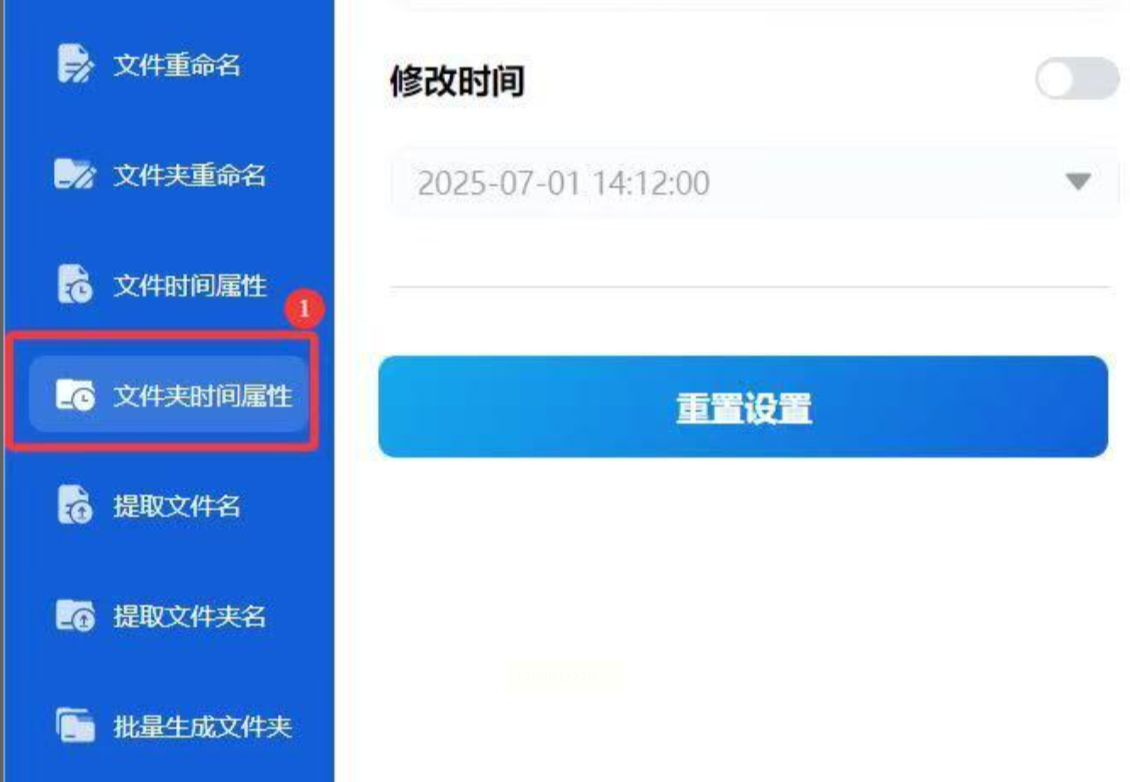
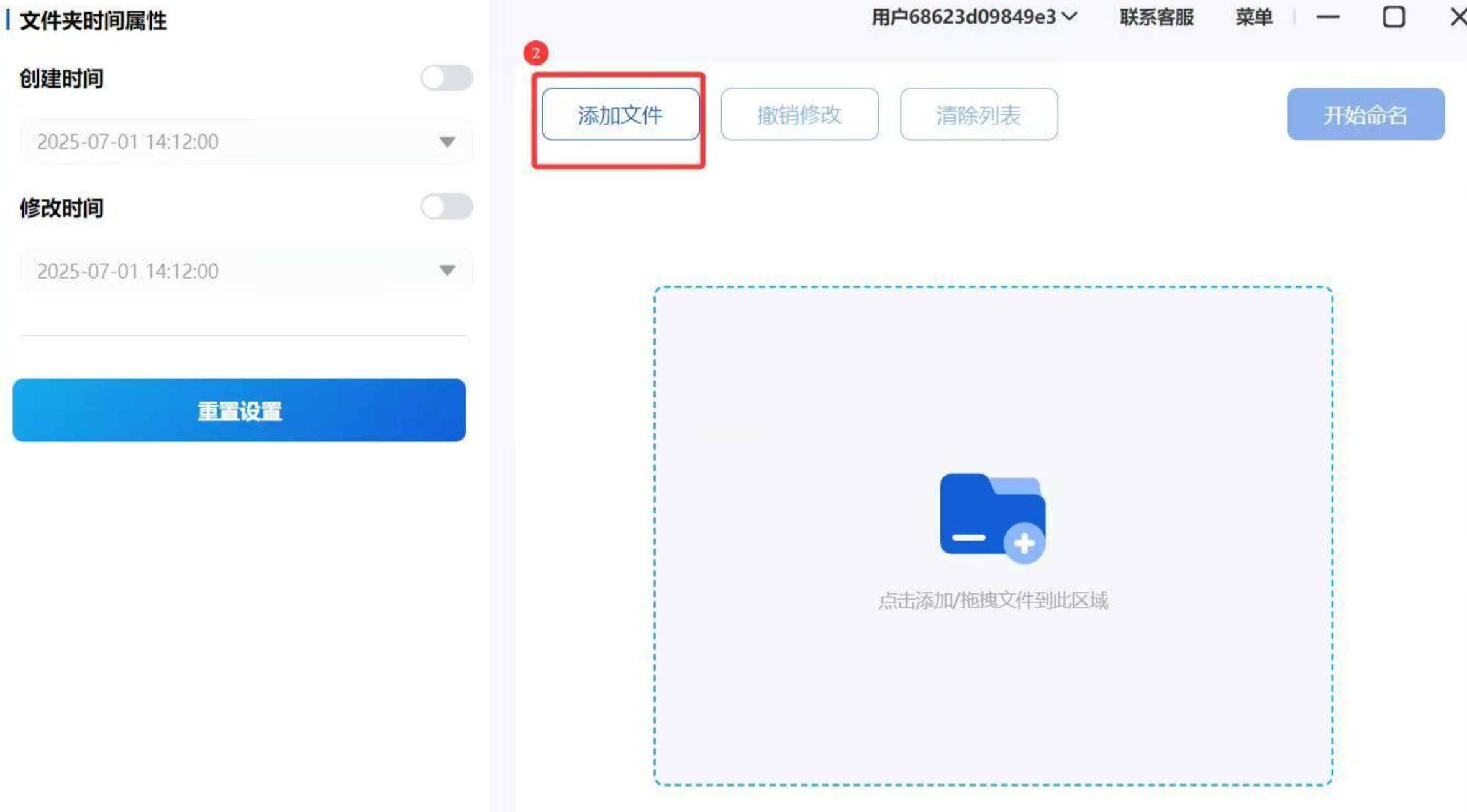
启动软件,在左侧功能菜单中找到“文件夹时间属性”选项并点击。进入功能页面后,点击“添加文件”或“添加文件夹”按钮,选择需要修改时间的文件夹。
第二步:设置修改时间
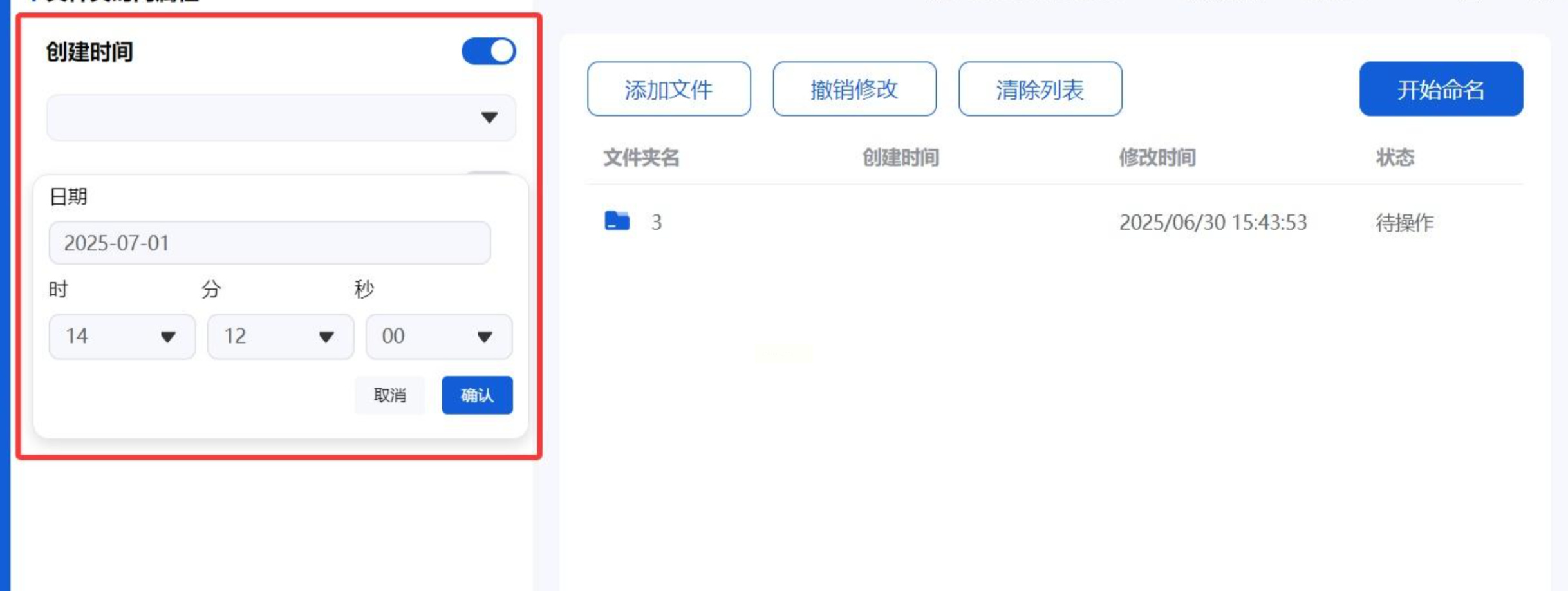
添加文件夹后,在界面左侧找到“修改时间”选项并开启它。旁边会显示日期和时间选择器,点击后可以手动调整年份、月份、日期和具体时间。例如,你可以将时间设置为“2020年3月2日 14:12:00”。
第三步:执行修改操作
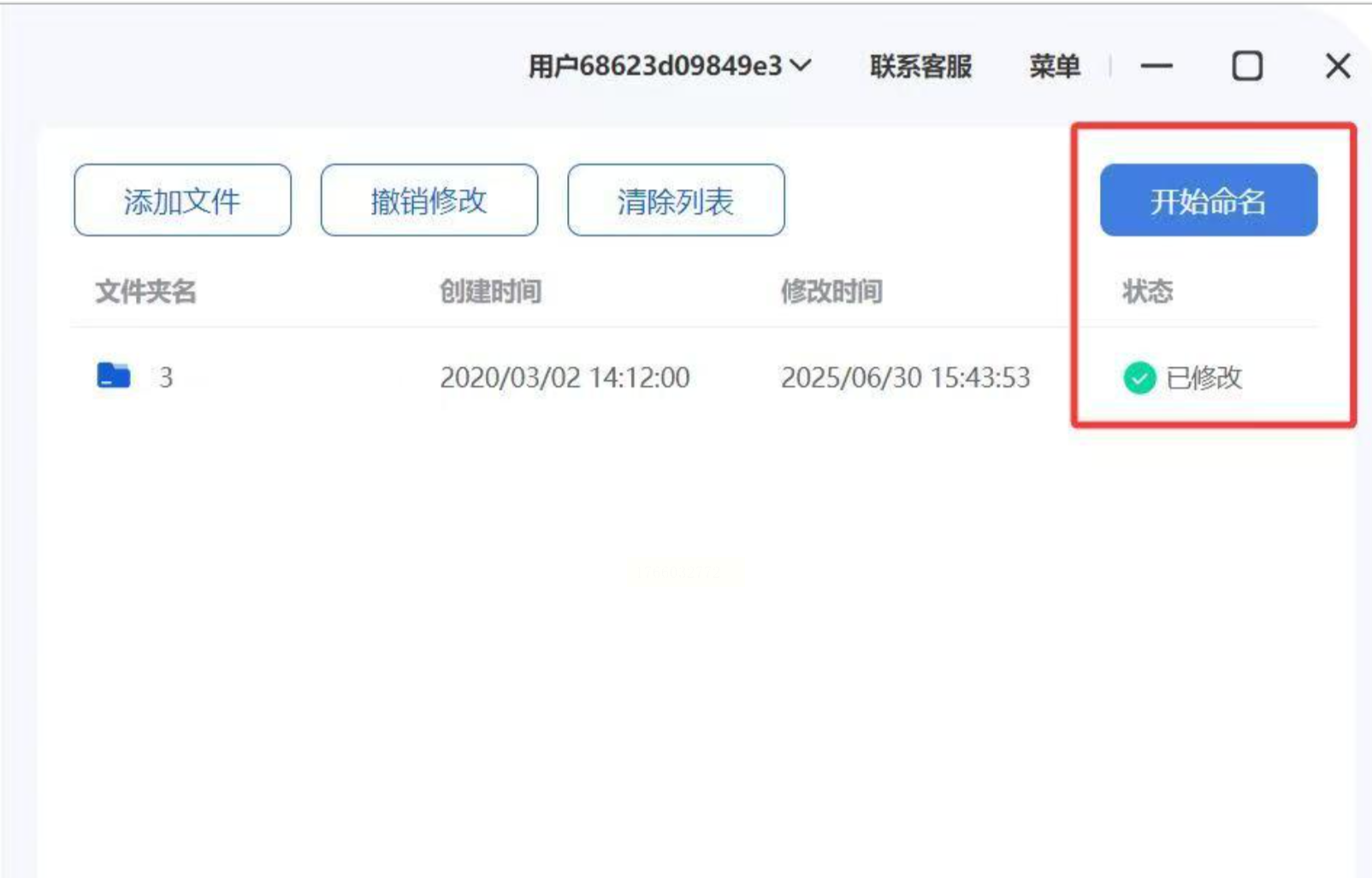
设置好时间后,界面右侧会预览修改后的效果。确认无误后,点击右上角的“开始命名”或“执行”按钮。稍等片刻,软件会提示“文件夹修改成功”,表示操作已完成。
第四步:验证修改结果
最后,打开文件夹的属性页面,检查“修改日期”是否已更新为你设置的时间。如果一切正常,说明修改成功。
通过以上几种方法,我们可以看到,修改文件夹的修改时间和日期并不是一件复杂的事情。无论是通过图形化软件、命令行工具,还是调整系统时间,都能在不同程度上实现这一需求。每种方法都有其适用场景和优缺点,你可以根据自己的实际情况选择最合适的一种。
在实际操作中,有几点需要注意:
1. 备份重要数据:在修改文件夹属性前,建议对重要文件进行备份,以免操作失误导致数据丢失。
2. 注意时间格式:在使用命令行或部分工具时,时间格式必须严格按照要求填写,否则可能导致修改失败。
3. 谨慎使用系统时间修改:这种方法可能影响其他软件运行,甚至引发系统错误,非必要情况下不建议频繁使用。
4. 选择可靠工具:如果使用第三方软件,尽量从官方或可信渠道下载,避免安装恶意程序。
学习这些办公技巧不仅能解决眼前的问题,还能培养我们更系统化的文件管理习惯。在日常工作和生活中,良好的文件管理能力可以节省大量时间,提高效率。无论是整理个人照片、管理项目文档,还是备份重要资料,掌握一些实用技巧都能让事情变得更加轻松。
技术工具只是手段,真正的目的是为了更好地服务于我们的需求和目标。希望这篇文章能帮助你解决修改文件夹时间的问题,也希望你能在实际操作中积累经验,找到最适合自己的文件管理方式。如果你有其他相关问题或心得,欢迎继续探索和交流。
