

为什么需要修改PDF的创建时间?
在工作和生活中,我们经常会遇到需要调整PDF创建时间的情况。比如:整理多年前的旧文档时,发现系统显示的创建时间和实际创作时间不符;公司要求统一归档文件的创建时间格式;或者为了让电子合同看起来更规范,需要修改早期文件的时间戳。这些需求看似“简单”,但直接通过右键属性修改是行不通的——因为系统默认的文件属性时间(尤其是NTFS格式)是受系统保护的,无法直接编辑。
不过别担心!今天就教大家4种简单高效的方法,不管是单个文件还是批量PDF,都能快速修改创建时间和修改时间。这些方法不需要复杂的技术知识,跟着步骤操作,一两分钟就能搞定。
怎么快速改PDF创建时间?这几个方法超实用!

方法一:汇帮批量重命名软件批量修改PDF的创建时间,支持离线操作
软件名称:汇帮批量重命名
下载地址:https://www.huibang168.com/download/4qgNl8jfYlLV
1. 下载安装软件:在官网搜索“汇帮批量重命名工具”,下载后按提示安装(安装过程非常简单,一路点击“下一步”即可)。
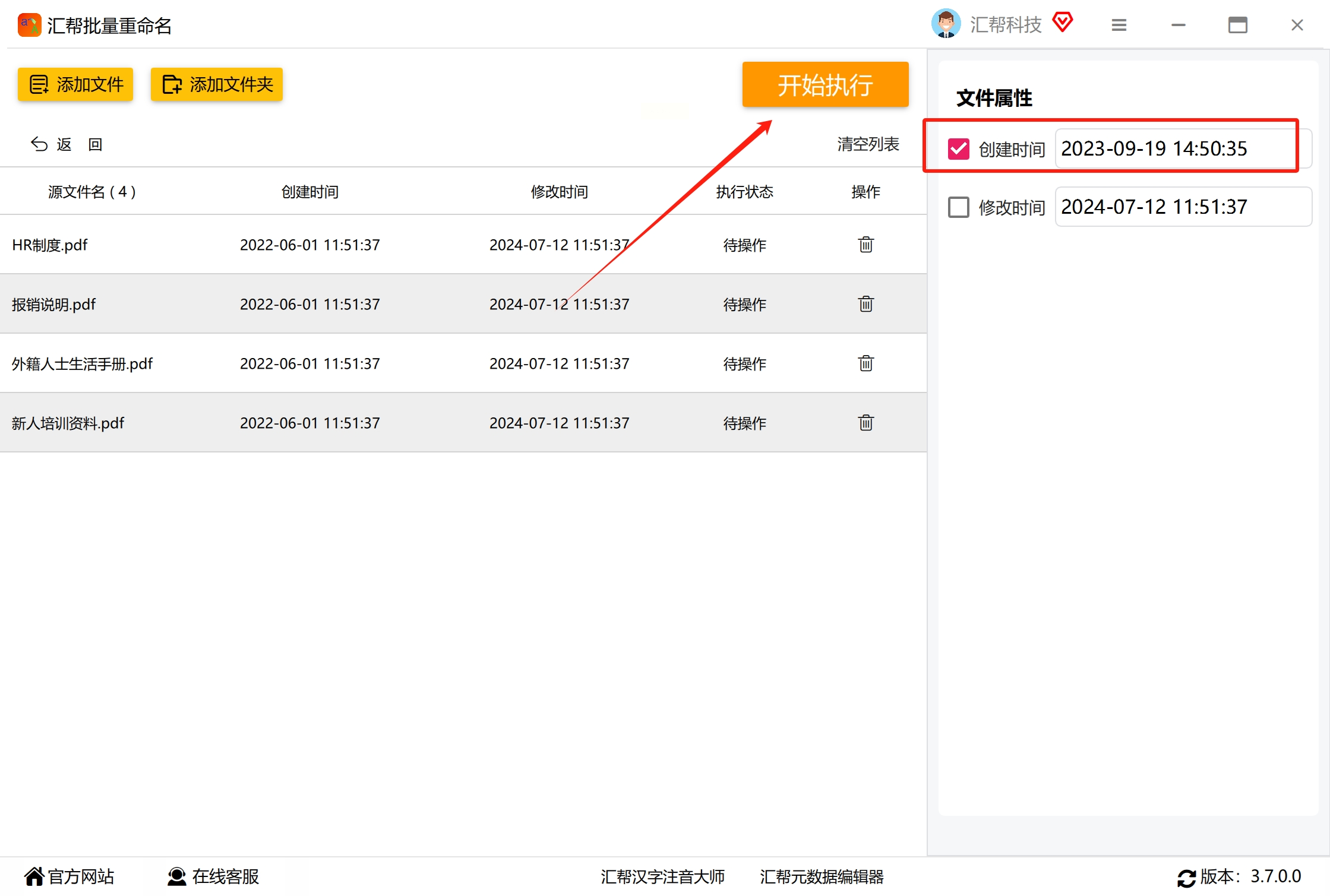
2. 选择功能:打开软件后,在主界面找到“文件属性修改”或“批量修改文件时间”选项(不同版本名称可能不同,仔细看界面文字)。
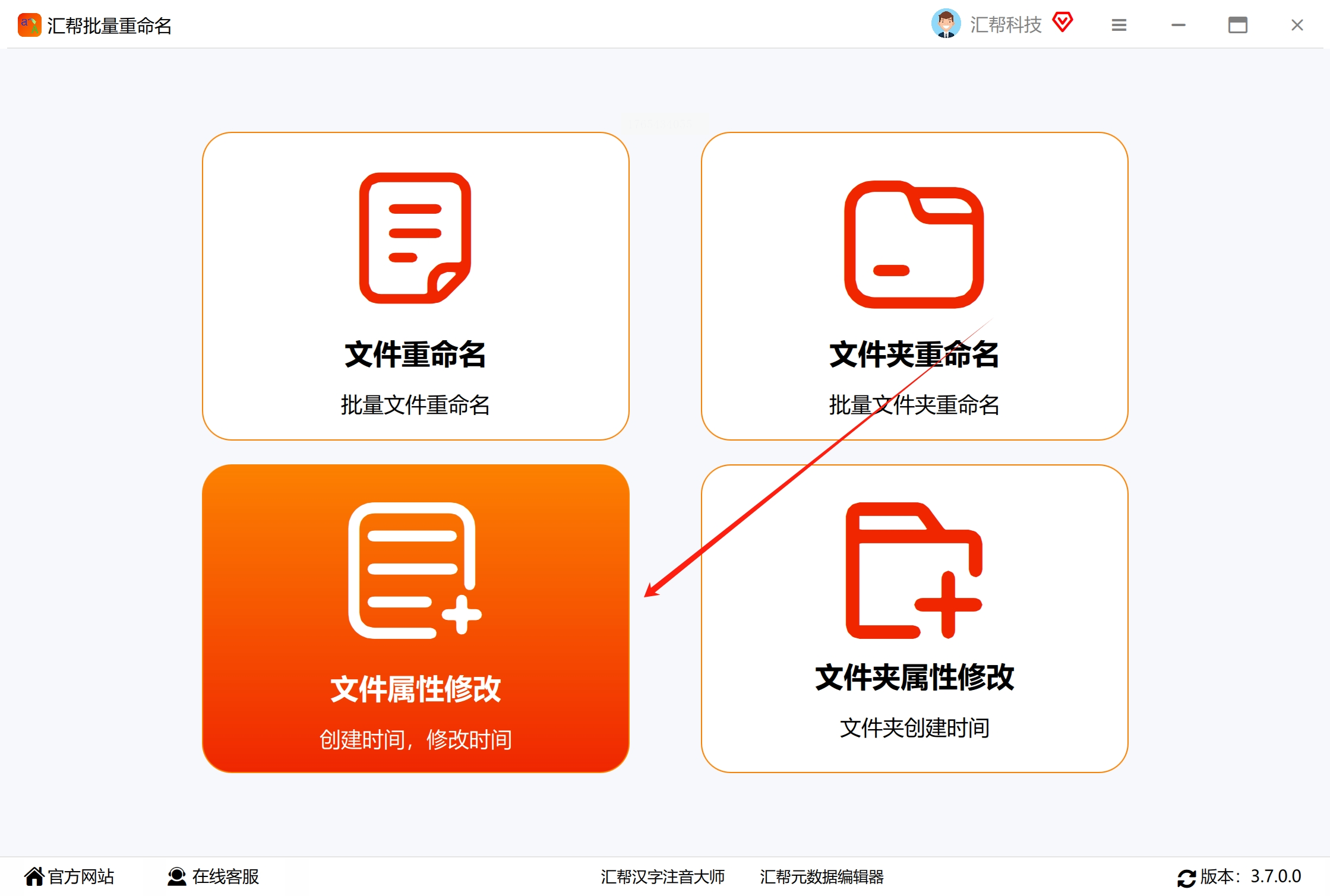
3. 添加PDF文件:点击“添加文件”按钮,或直接将多个PDF文件拖到软件窗口中(支持同时添加几十上百个文件,没有数量限制)。
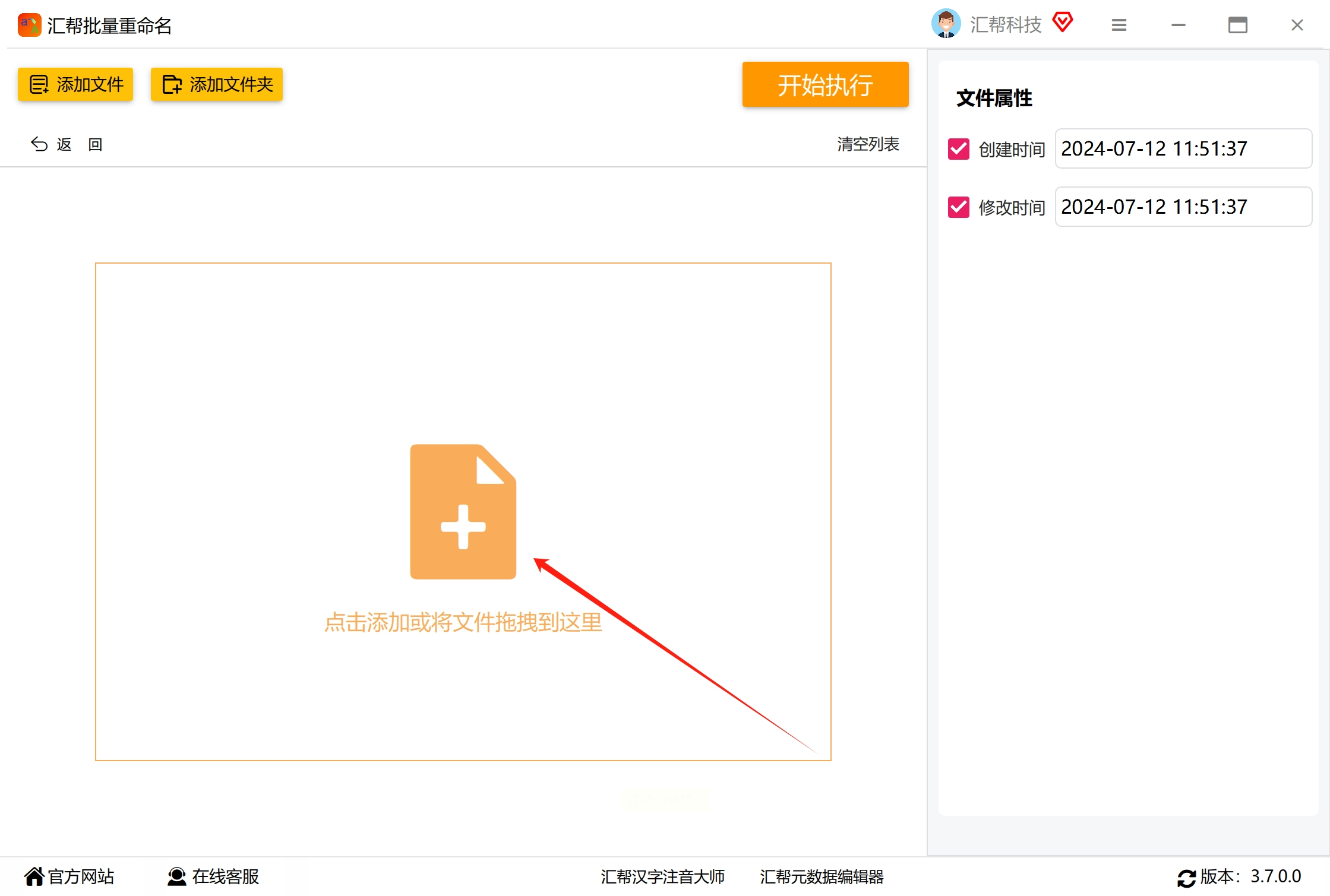
4. 设置创建时间:在右侧属性栏中,找到“创建时间”选项,勾选“自定义时间”,点击时间输入框旁的“日历图标”,选择你想要的日期和时间。
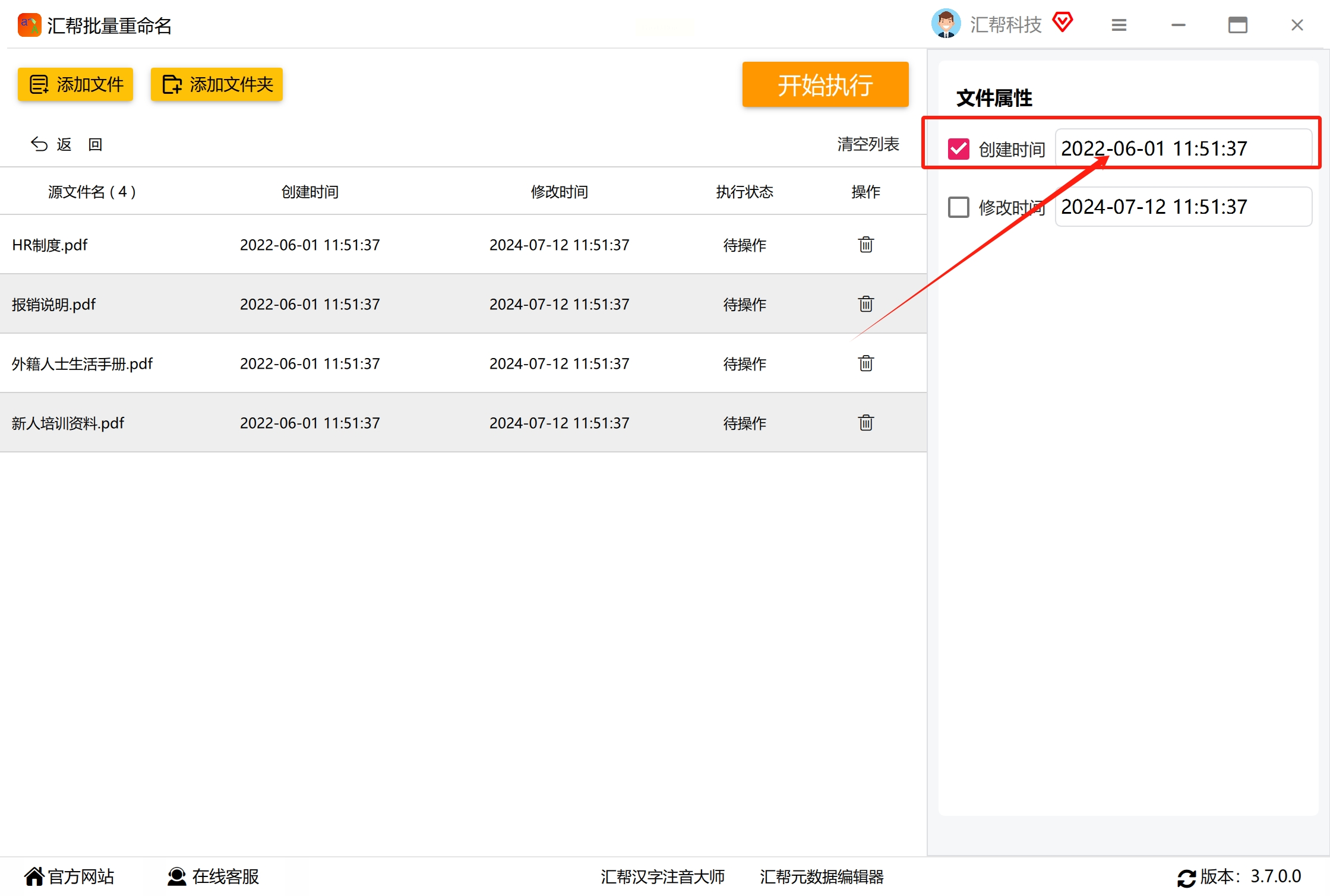
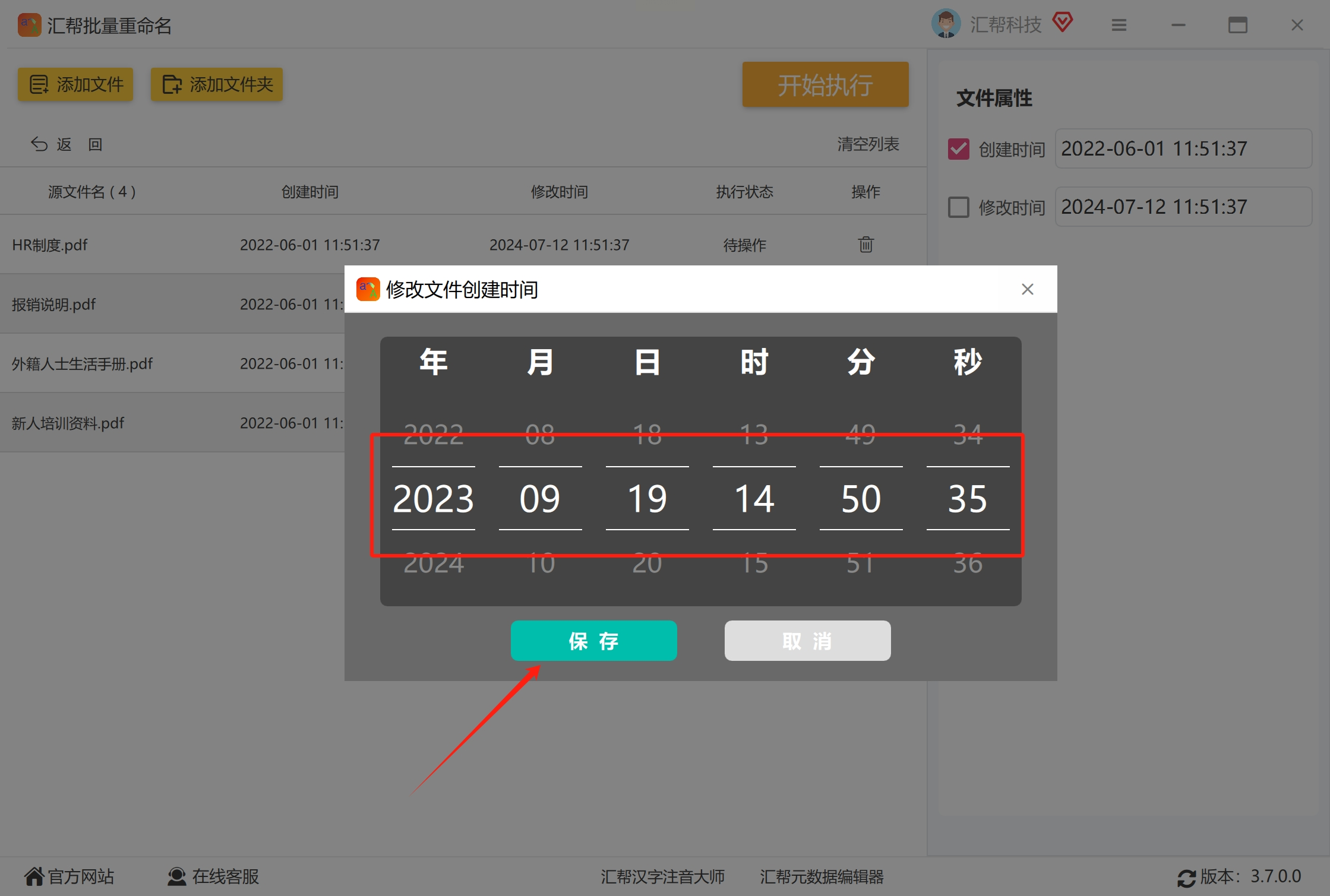
5. 确认修改:如果需要同时修改“修改时间”,勾选对应的选项,然后点击“开始执行”按钮。
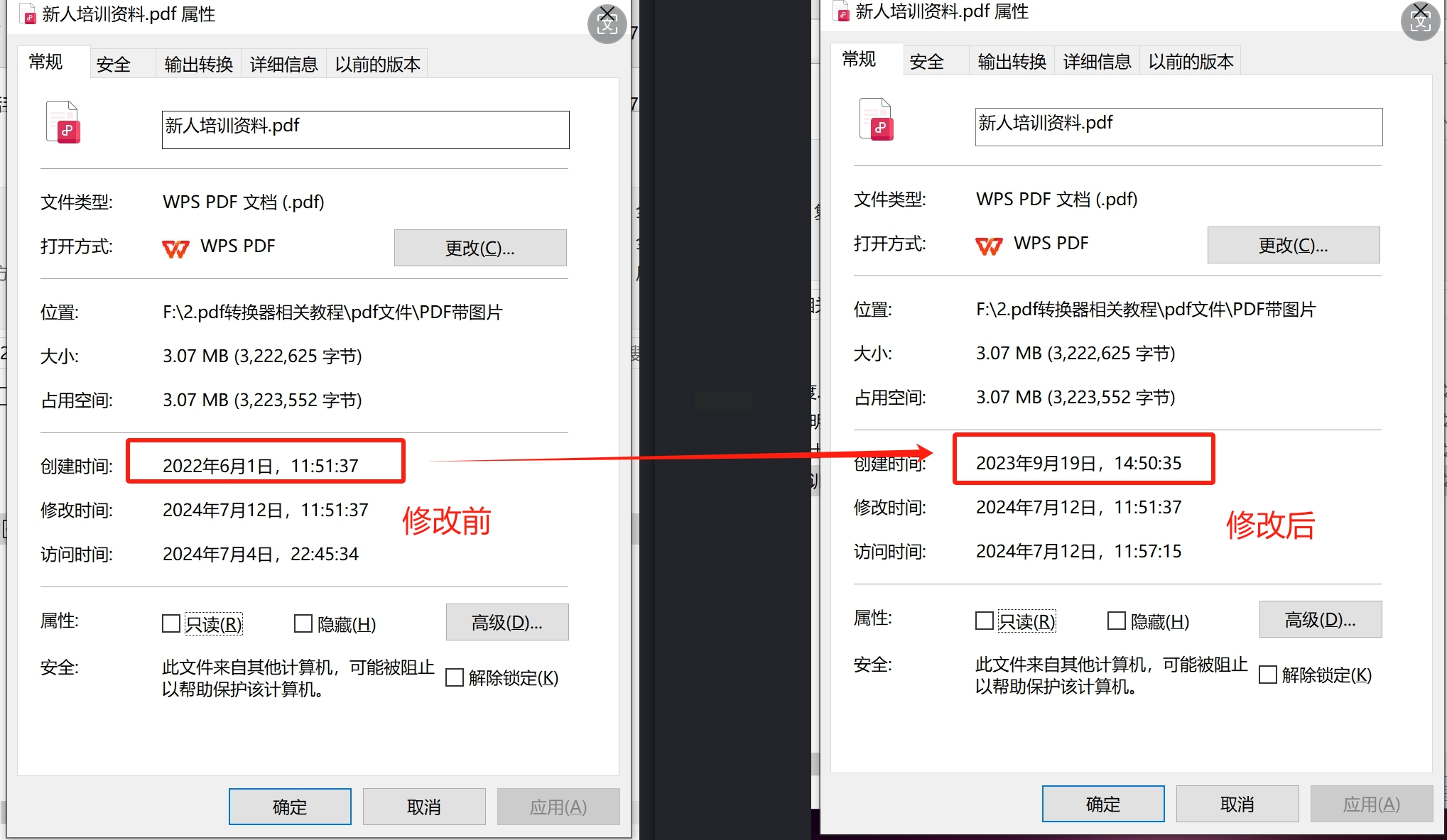
6. 验证结果:稍等几秒,软件会提示“操作成功”,此时打开原始PDF文件夹,右键查看属性,就能看到创建时间和修改时间已同步更新。
方法二:在线元数据修改工具(适合少量文件,无需安装软件)
1. 打开在线工具:在浏览器搜索“在线PDF元数据修改工具”(推荐使用smallpdf、ilovepdf等可靠平台,也可直接搜索“PDF创建时间修改在线工具”)。
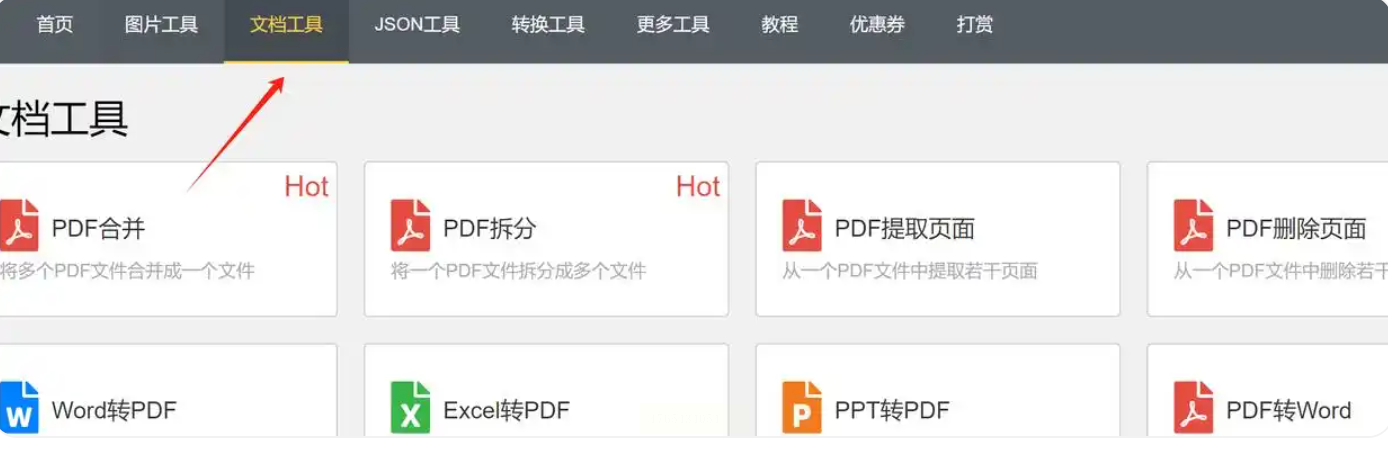
2. 选择功能:进入工具后,找到“元数据编辑”或“修改文件属性”功能(不同平台名称可能不同,比如“文档信息修改”)。
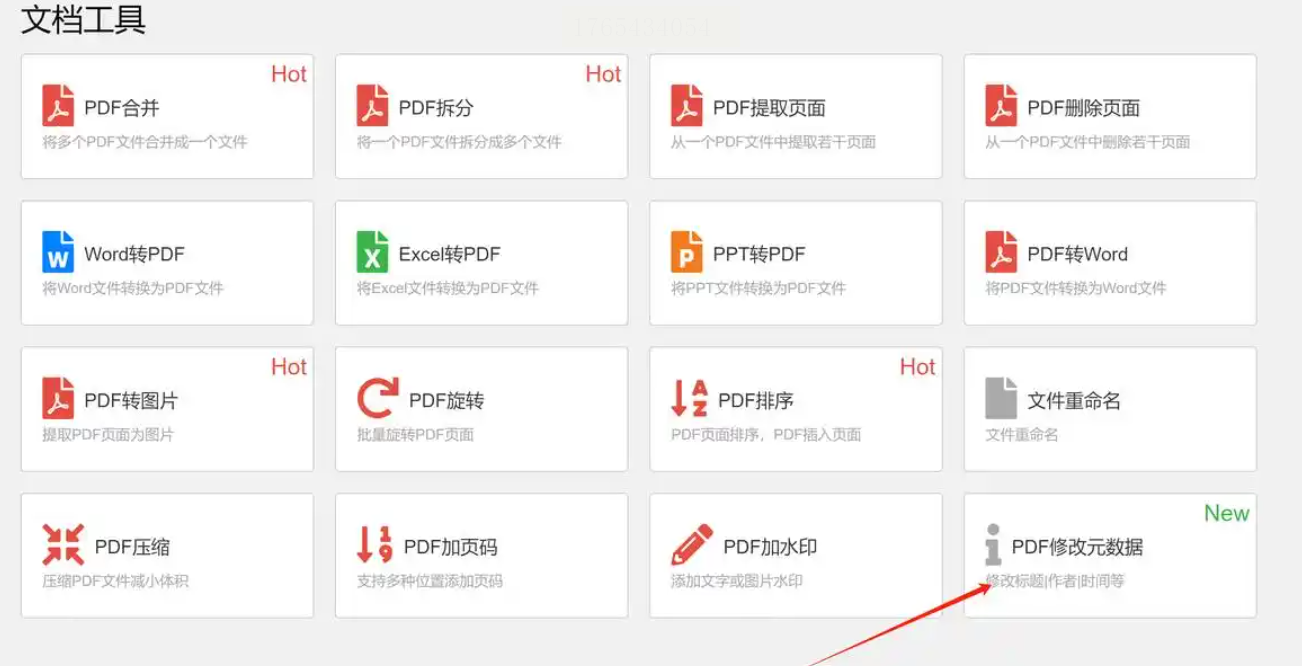
3. 上传PDF文件:点击“选择文件”或“上传”按钮,从电脑中找到需要修改的PDF文件。
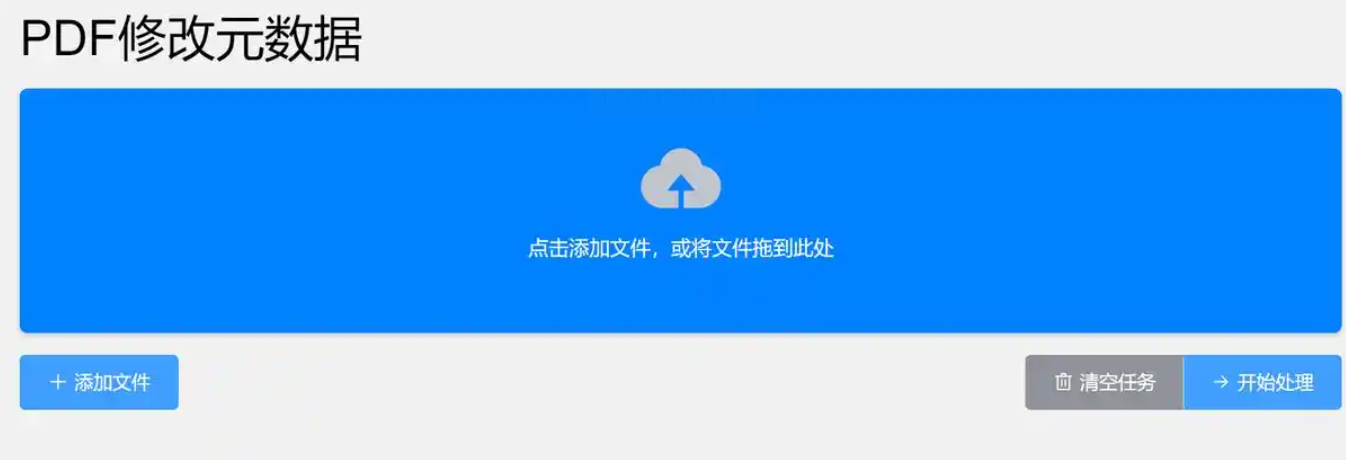
4. 修改创建时间:在文件信息列表中,找到“创建日期”“创建时间”或“Creation Date”字段,点击输入框,选择你想要的日期和时间(可精确到秒)。
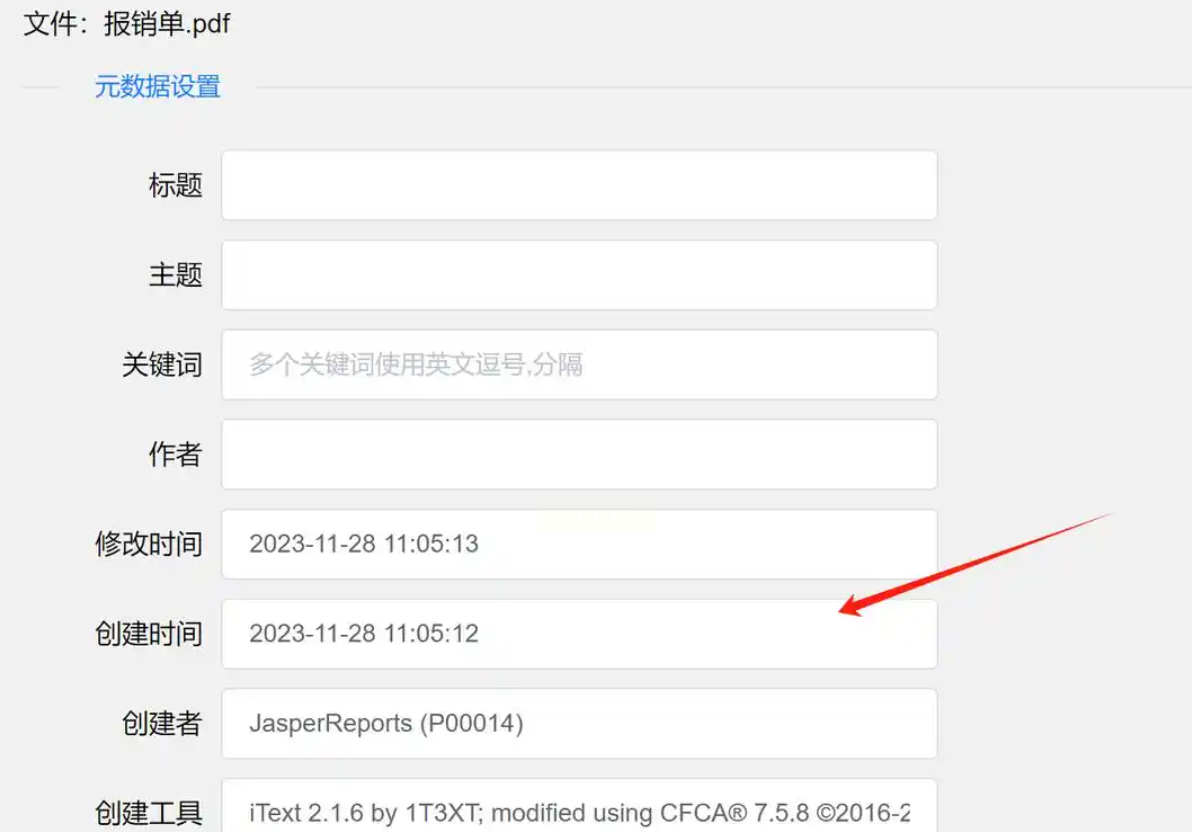
5. 确认修改:如果有“修改时间”选项,也可以同时调整,然后点击“保存”或“更新元数据”按钮。
6. 下载新文件:工具处理完成后,点击“下载”按钮,得到修改后的PDF文件。
注意:在线工具可能对文件大小有限制,且需保持网络连接,敏感文件建议用本地软件处理。
方法三:NewFile Time支持修改创建时间
1. 下载安装软件:从官网下载“NewFile Time”,安装完成后打开软件。
2. 选择文件类型:软件支持修改“创建时间”“修改时间”“访问时间”,默认显示三项时间选项(注意:创建时间必须早于修改时间,否则会自动调整)。
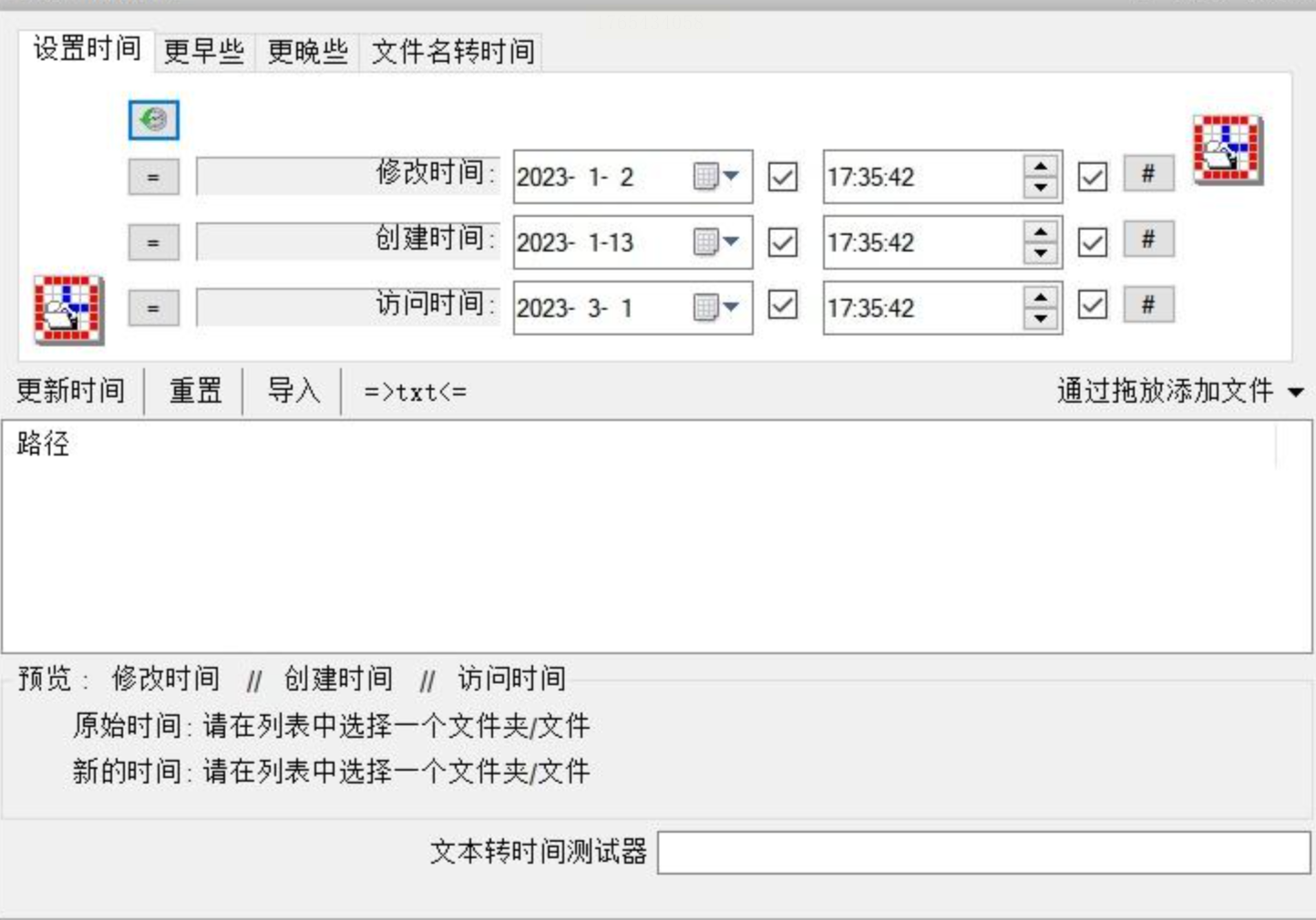
3. 拖入PDF文件:直接将PDF文件拖到软件窗口中,或点击“添加文件”按钮导入。

4. 自定义时间:在“创建时间”栏输入你想要的日期和时间(比如2008年8月1日14:30:00),如果需要修改“修改时间”,也可以同步设置(比如比创建时间晚1分钟)。
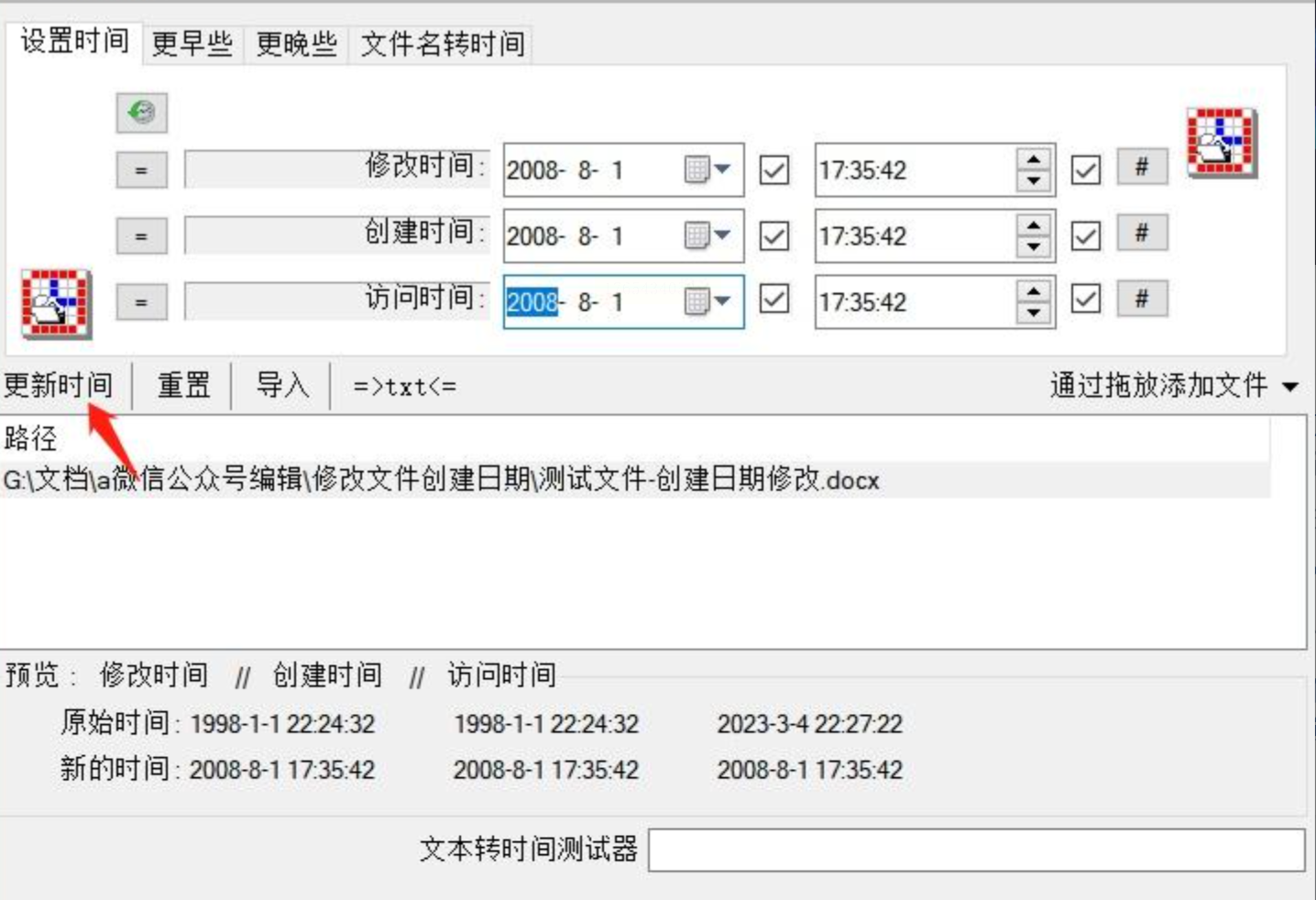
5. 更新时间:点击“更新时间”按钮,软件会立即修改文件属性。
6. 验证效果:右键查看PDF属性,确认时间已更新为你设置的值。
方法四:金达批量重命名工具修改PDF时间属性
1. 下载安装软件:安装“金量重命名工具”后,双击打开,在主界面选择“文件时间属性”功能。
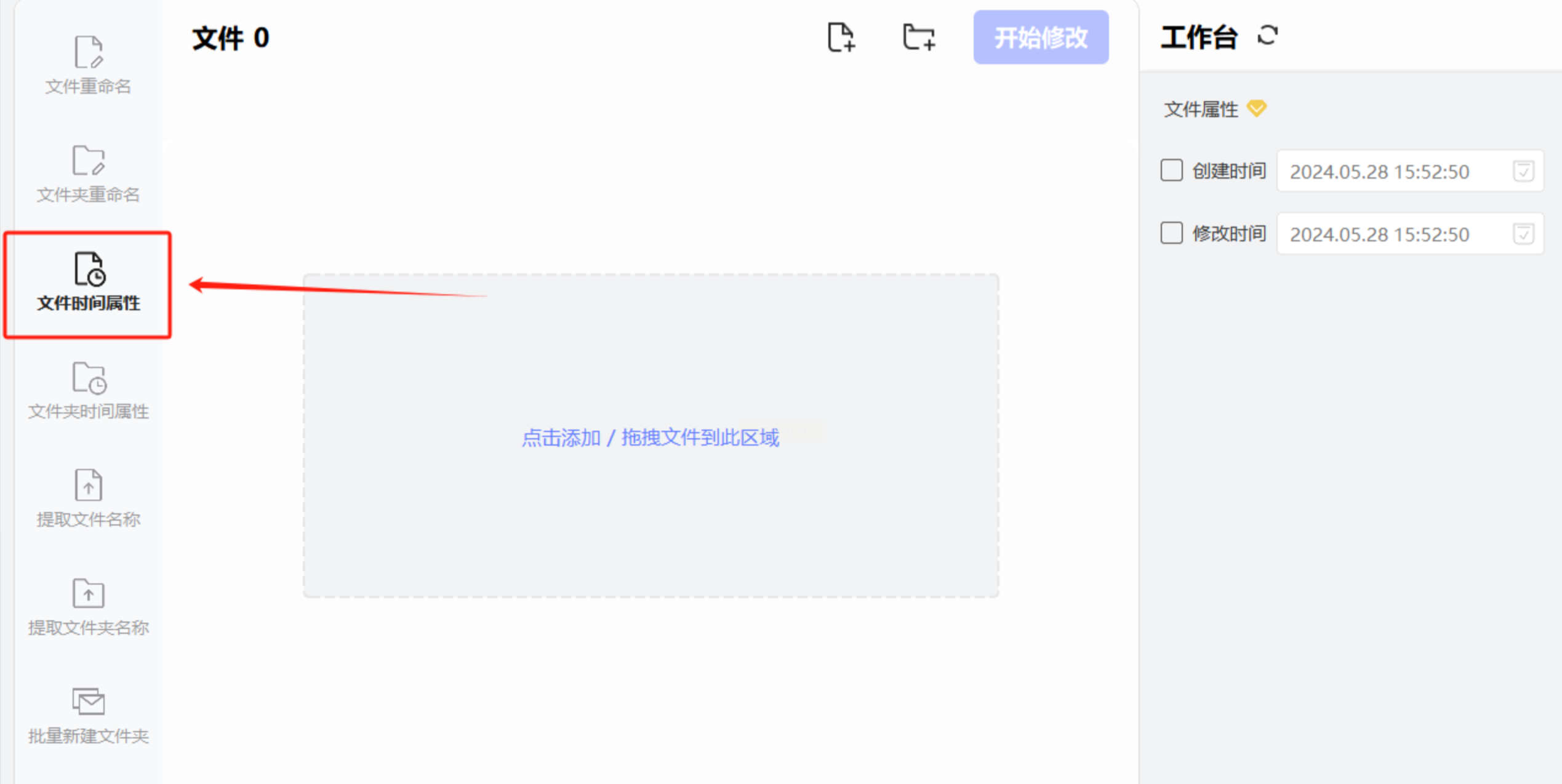
2. 添加文件:点击“添加文件”或“添加文件夹”,批量导入需要修改时间的PDF文件(支持同时导入Word、Excel等格式,但本文仅处理PDF)。
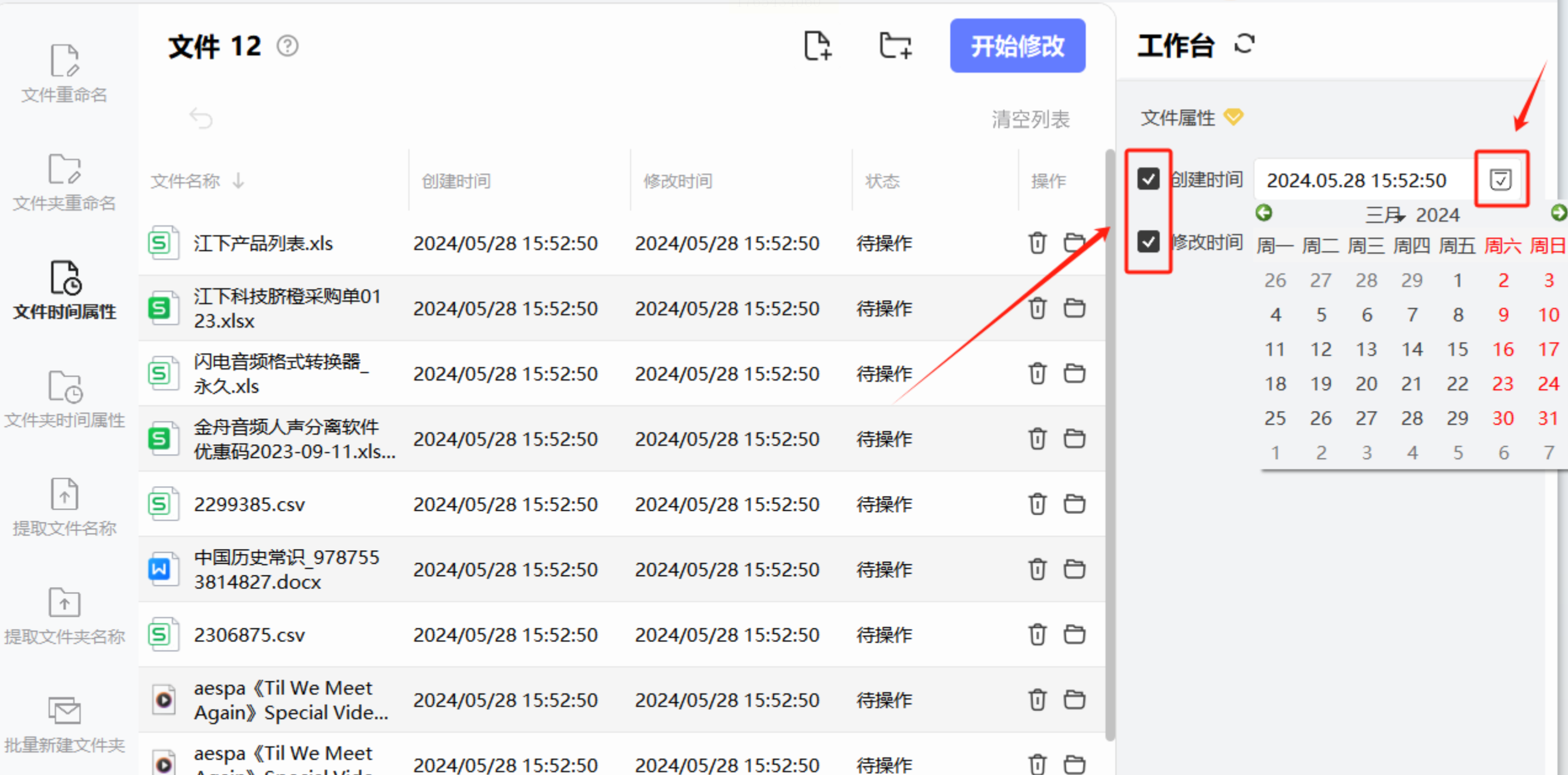
3. 勾选时间类型:在右侧勾选“创建时间”和“修改时间”,然后点击“日历”按钮,选择你想要的具体日期(比如2023年10月1日)。
4. 开始批量修改:点击“开始修改”,软件会逐个更新文件属性,完成后会提示“批量修改成功”。
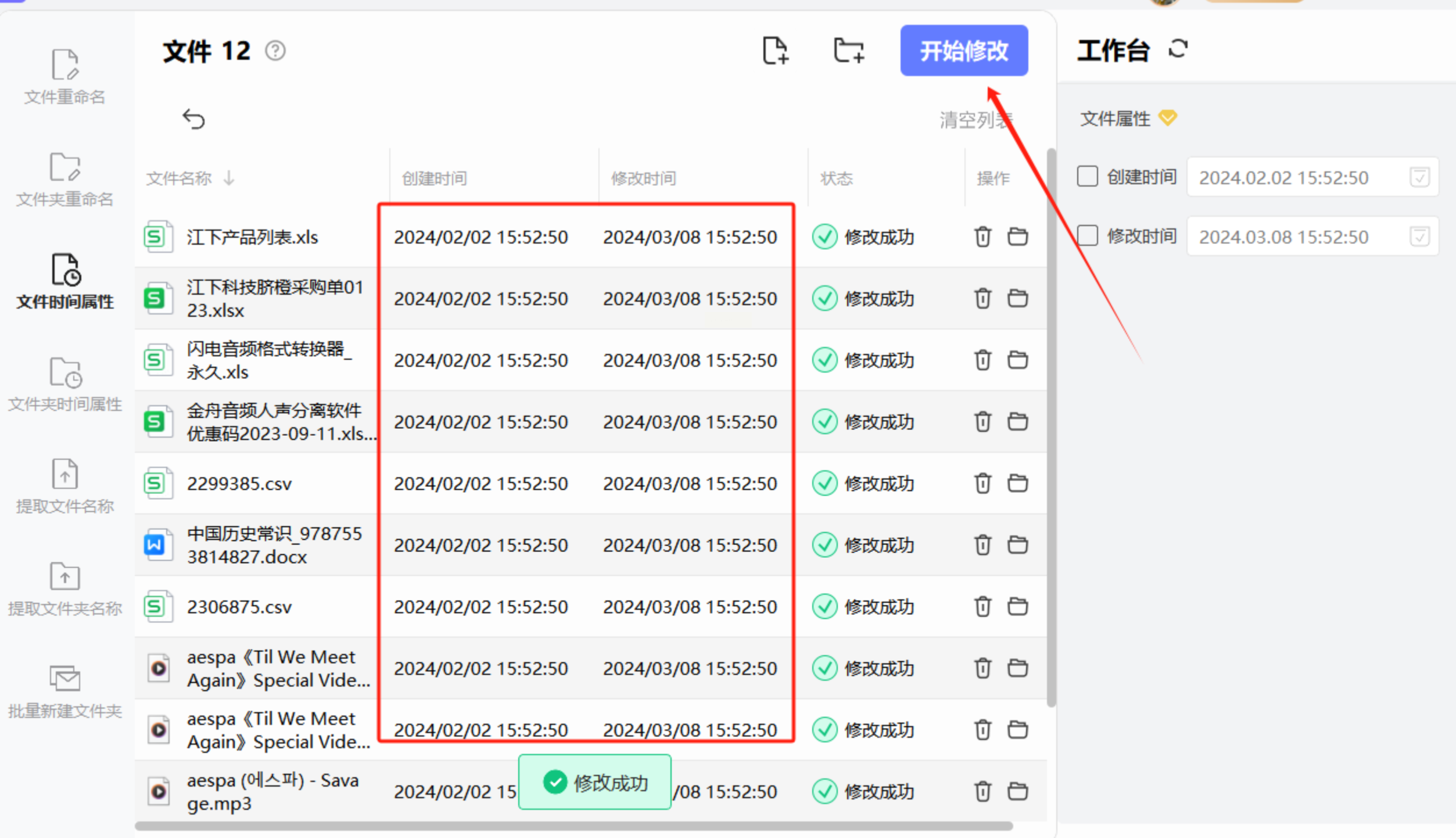
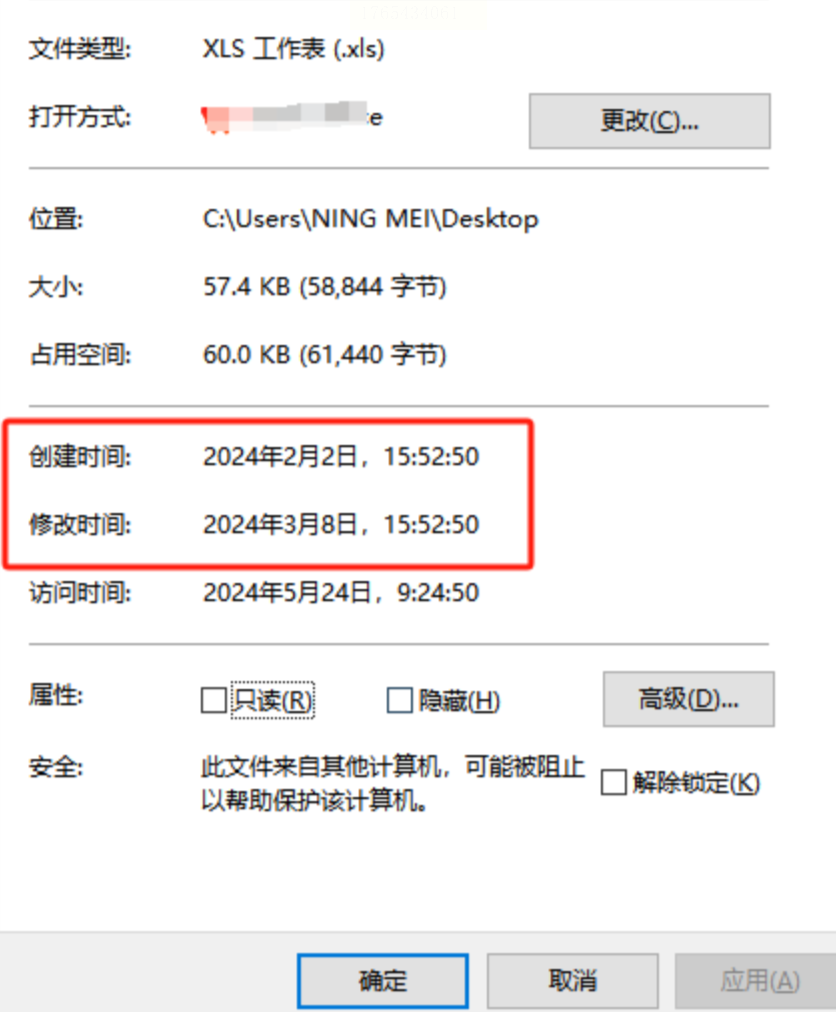
5. 验证结果:打开原始文件所在文件夹,选中文件右键查看属性,确认创建时间和修改时间已同步变更。
实际操作中必须注意的问题:
1. 备份原始文件:修改前一定要复制一份原PDF到其他文件夹,防止修改失败后无法恢复。
2. 时间逻辑合理性:创建时间必须早于修改时间,否则系统会自动纠正。
通过以上方法,你可以轻松解决PDF创建时间的修改需求。
