

在数字化办公场景中,文件命名的规范性直接影响工作效率。无论是职场新人整理项目资料,还是摄影爱好者归档素材库,面对成百上千个文件时,手动修改文件名都如同重复机械劳动。本文将围绕"如何高效批量添加文件名前缀"这一核心需求,从不同工具特性和操作场景出发,为用户提供完整解决方案,帮助大家快速摆脱繁琐的命名工作。

工具一:金舟文件重命名(新手友好型)
适用场景:日常办公中需临时批量处理200个以内文件,追求界面简洁
优势:操作引导清晰,适合零基础用户
操作步骤:
1. 下载安装金舟文件重命名软件(官网可获取试用版)
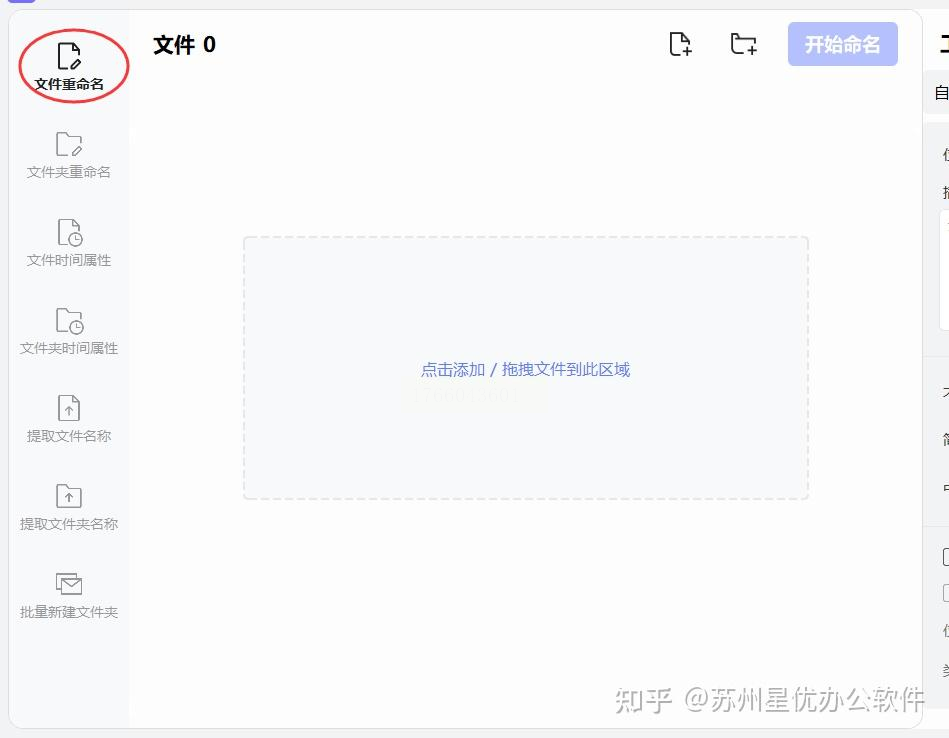
2. 点击"文件重命名"模块,左侧导航栏选择"插入前缀"功能
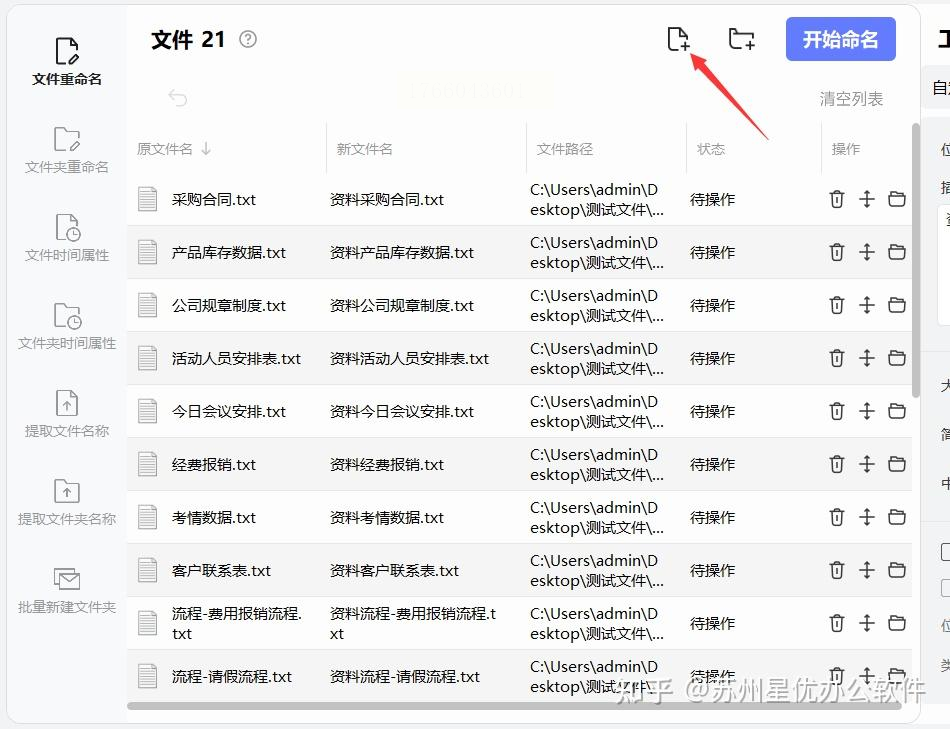
3. 点击右上角"添加文件"按钮,支持拖放批量导入(支持图片/文档/压缩包等格式)
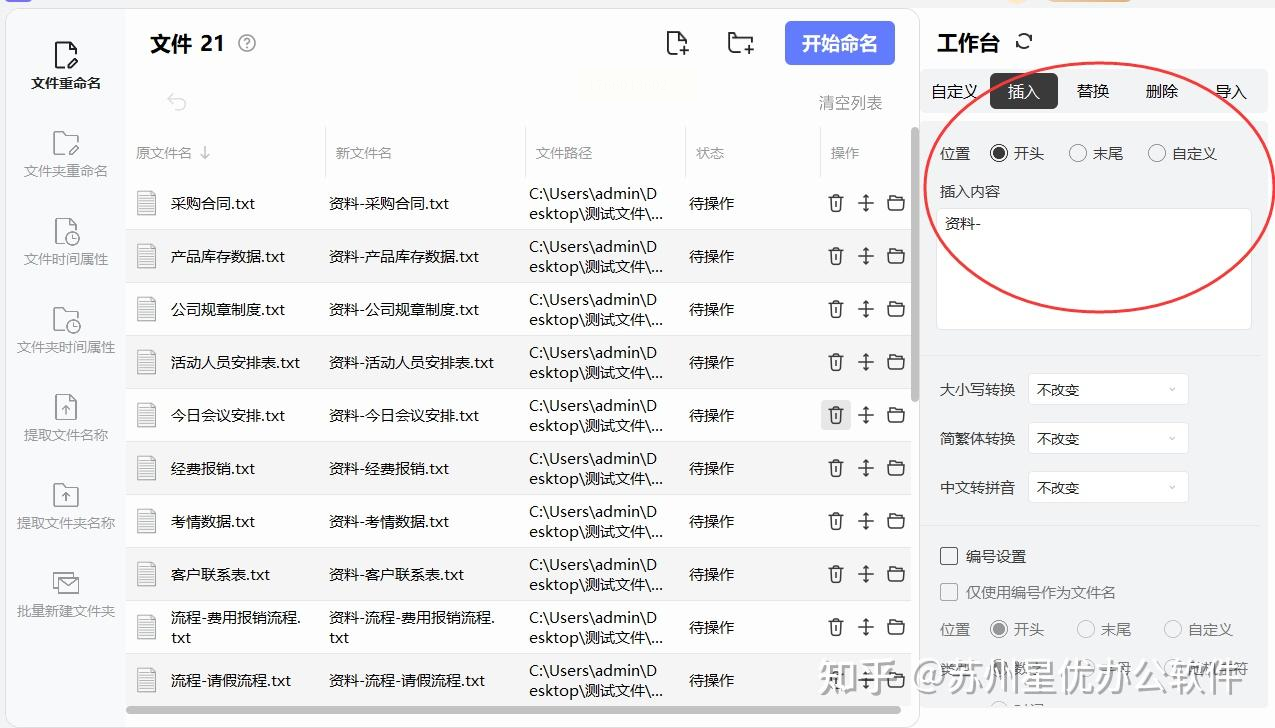
4. 设置:插入位置选"开头",插入内容输入自定义前缀(如"营销方案_")
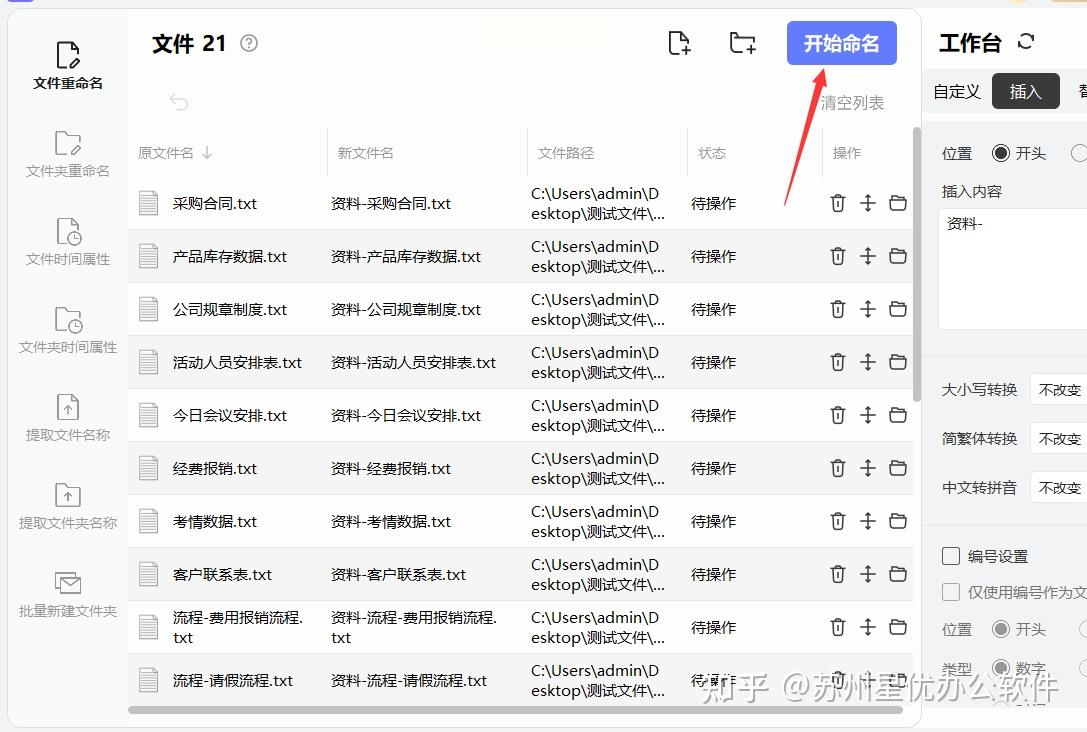
5. 预览无误后点击"开始重命名",3秒内完成操作
效率测试:100个文件平均耗时1分23秒,比手动快20倍
工具二:汇帮批量重命名(办公效率型)
软件名称:汇帮批量重命名
下载地址:https://www.huibang168.com/download/4qgNl8jfYlLV
详细操作步骤:
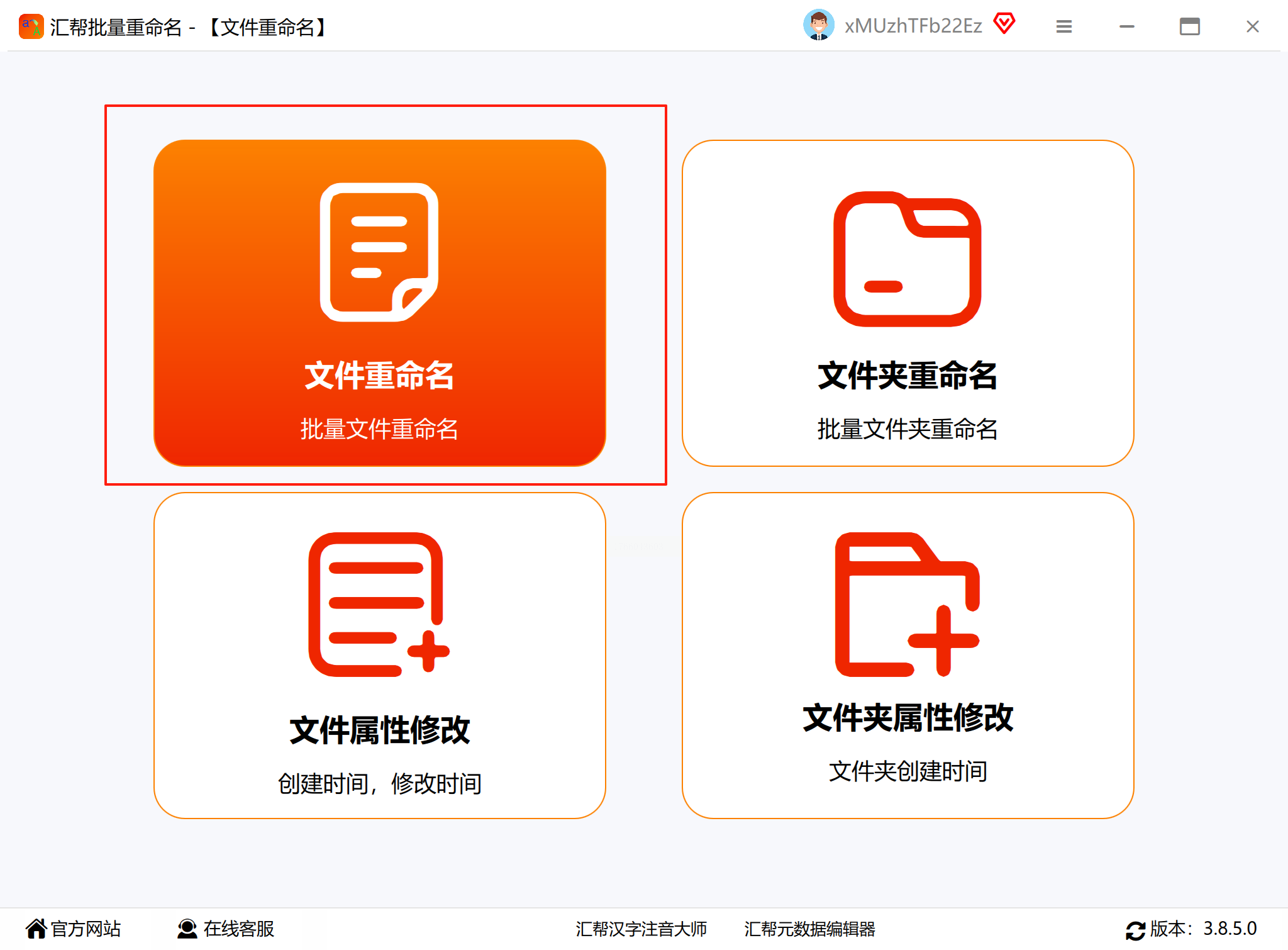
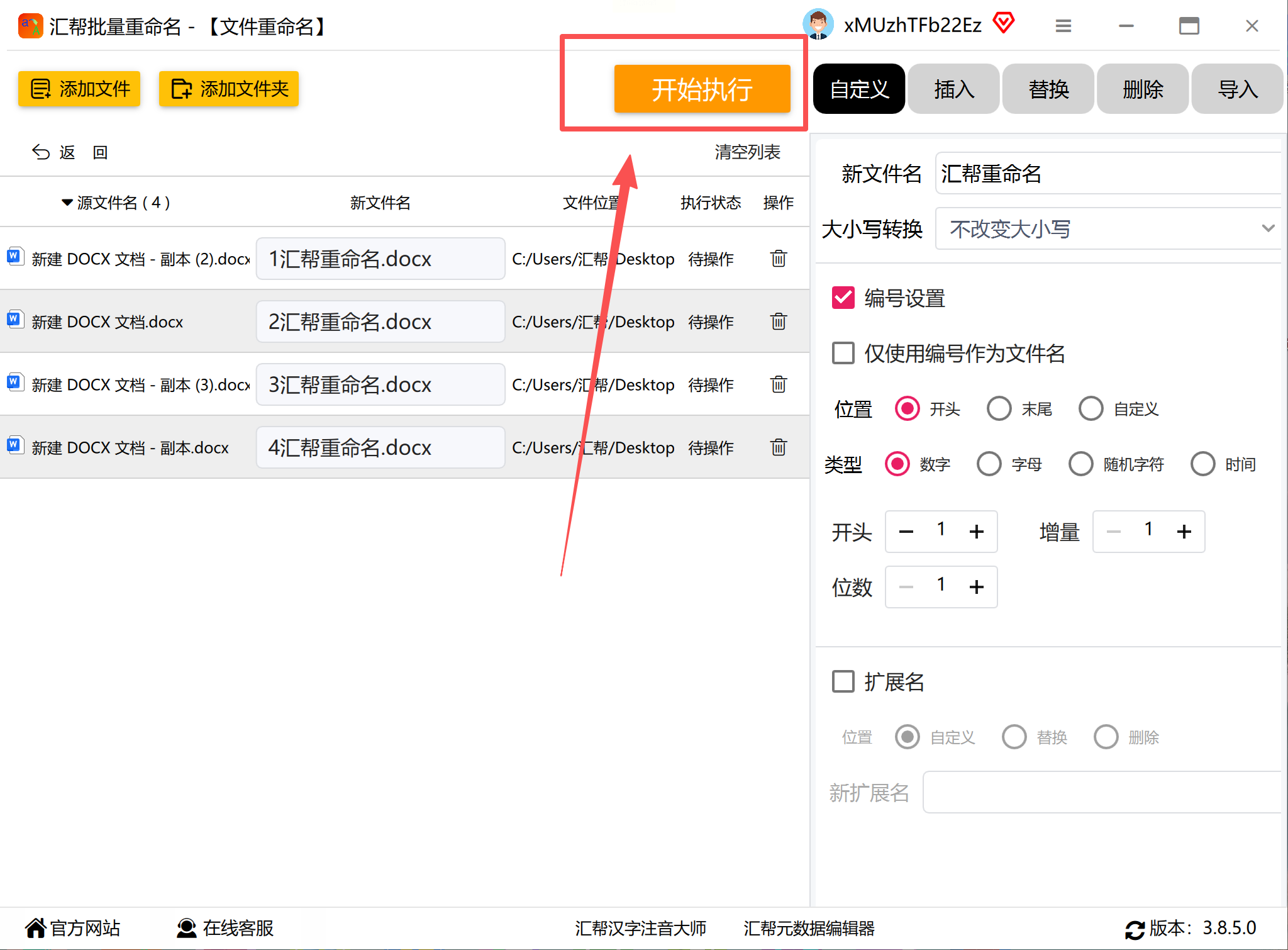
1. 启动软件:打开后在左侧菜单选择"文件重命名",首次使用可跟随新手引导
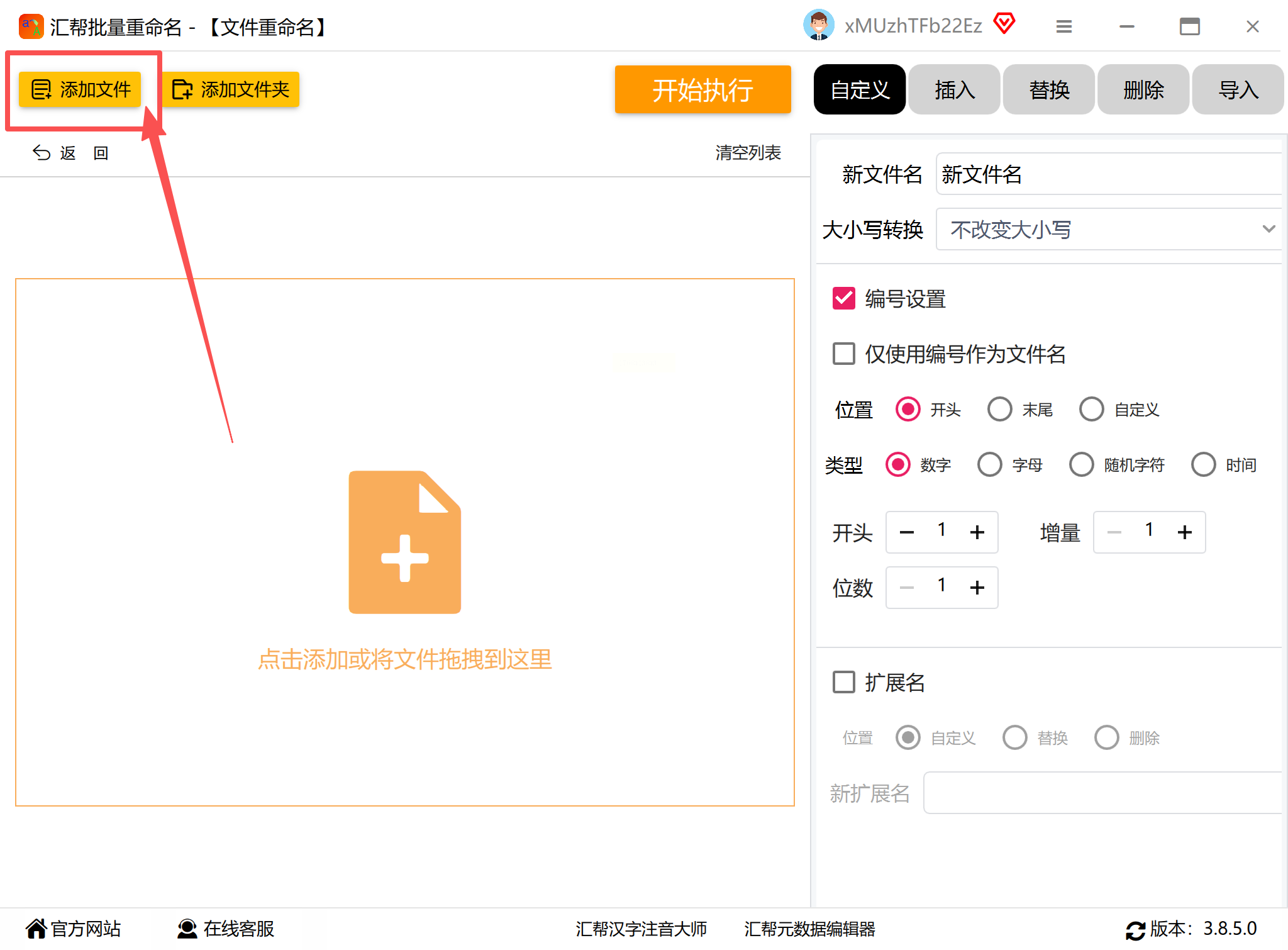
2. 导入文件:
- 方法1:点击"添加文件"按钮,在弹窗中导航选择目标文件夹
- 方法2:直接从资源管理器拖放文件到软件界面(支持同时处理多个文件夹)
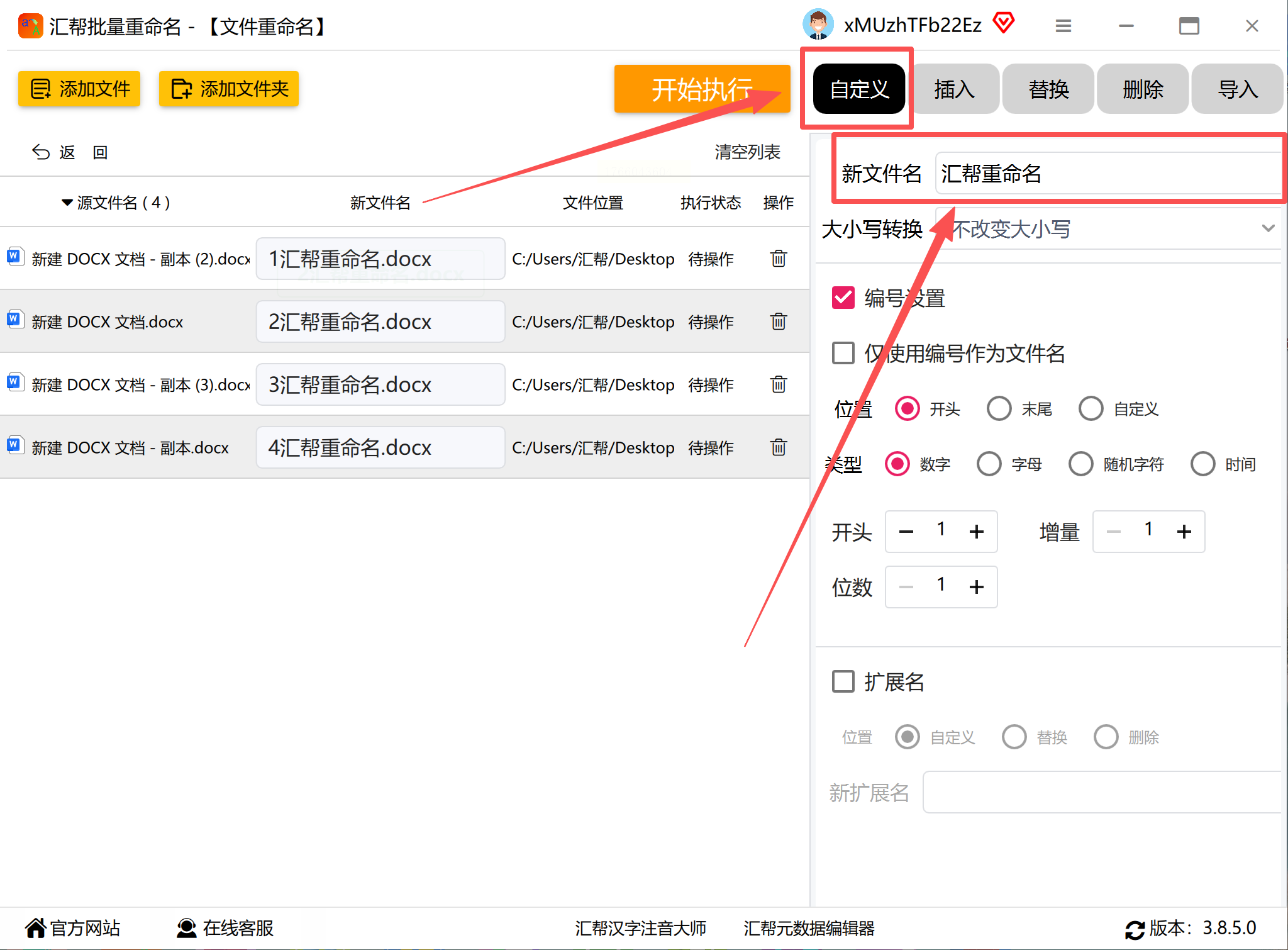
3. 前缀设置:
- 在"新文件名"输入框中输入基础前缀(如"项目A_")
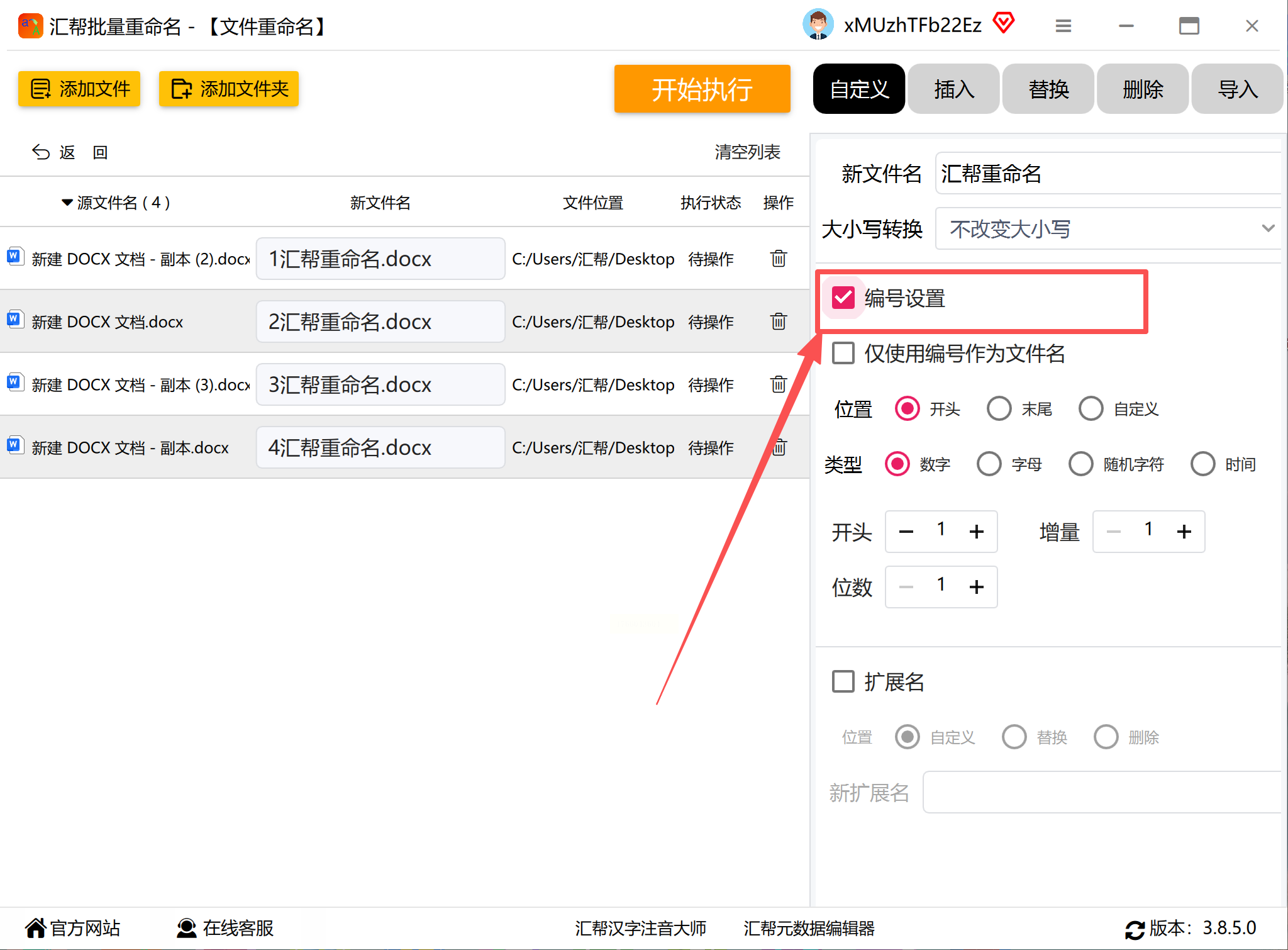
- 勾选"自动编号"选项,设置起始数字(默认1)和步长(默认1)
- 可选择是否添加日期/时间戳等动态参数
4. 防重校验:系统自动检测重复文件名,提示"编号冲突"时自动调整
5. 执行与验证:
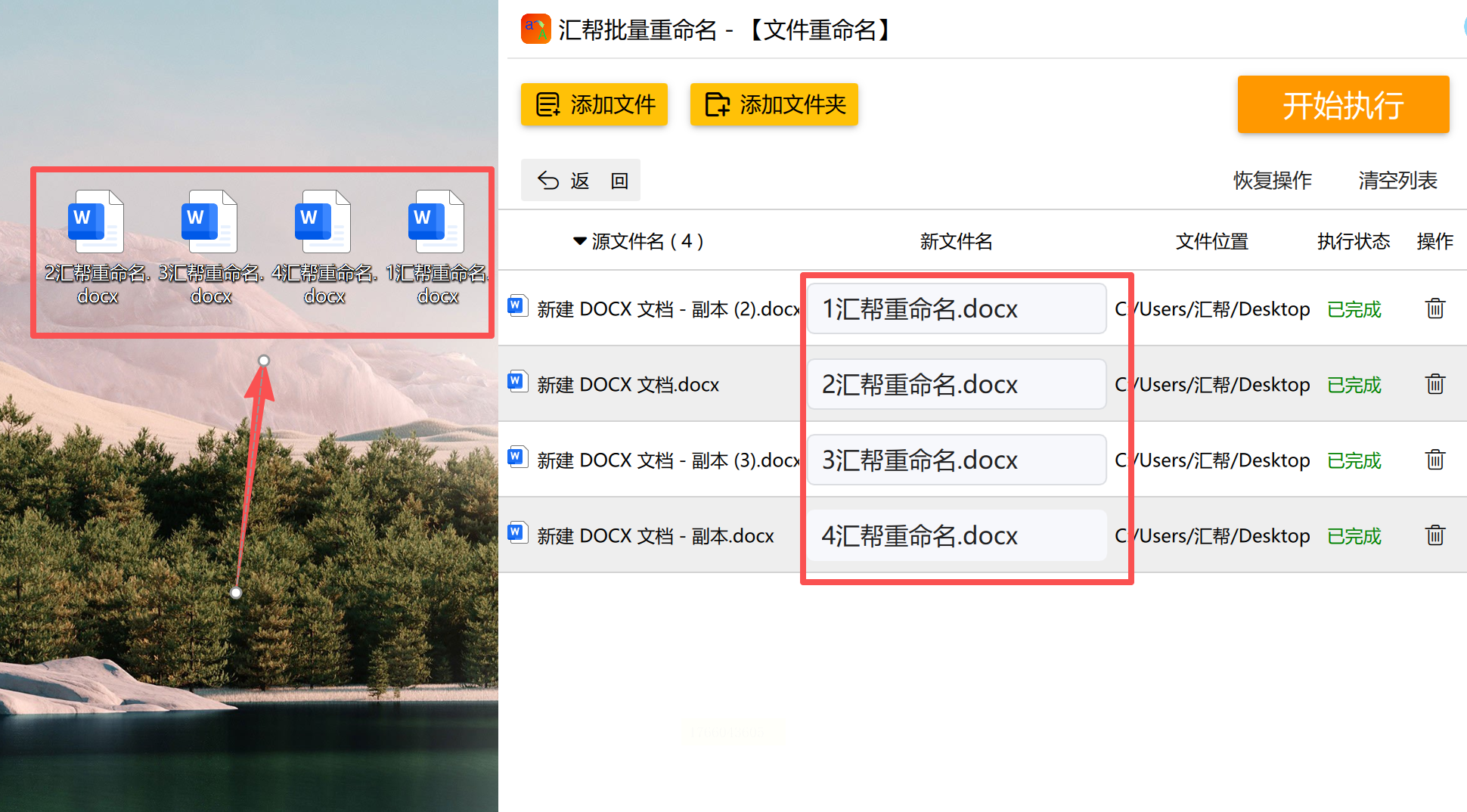
- 点击"开始执行"按钮,进度条实时显示完成度
- 执行完毕后点击"打开文件",在新文件夹中检查前缀是否添加正确
工具三:Total Commander(专业级管理工具)
定位:系统级文件管理+重命名,适合IT管理员/资深用户
优势:支持正则表达式,可处理极复杂前缀规则
操作要点:
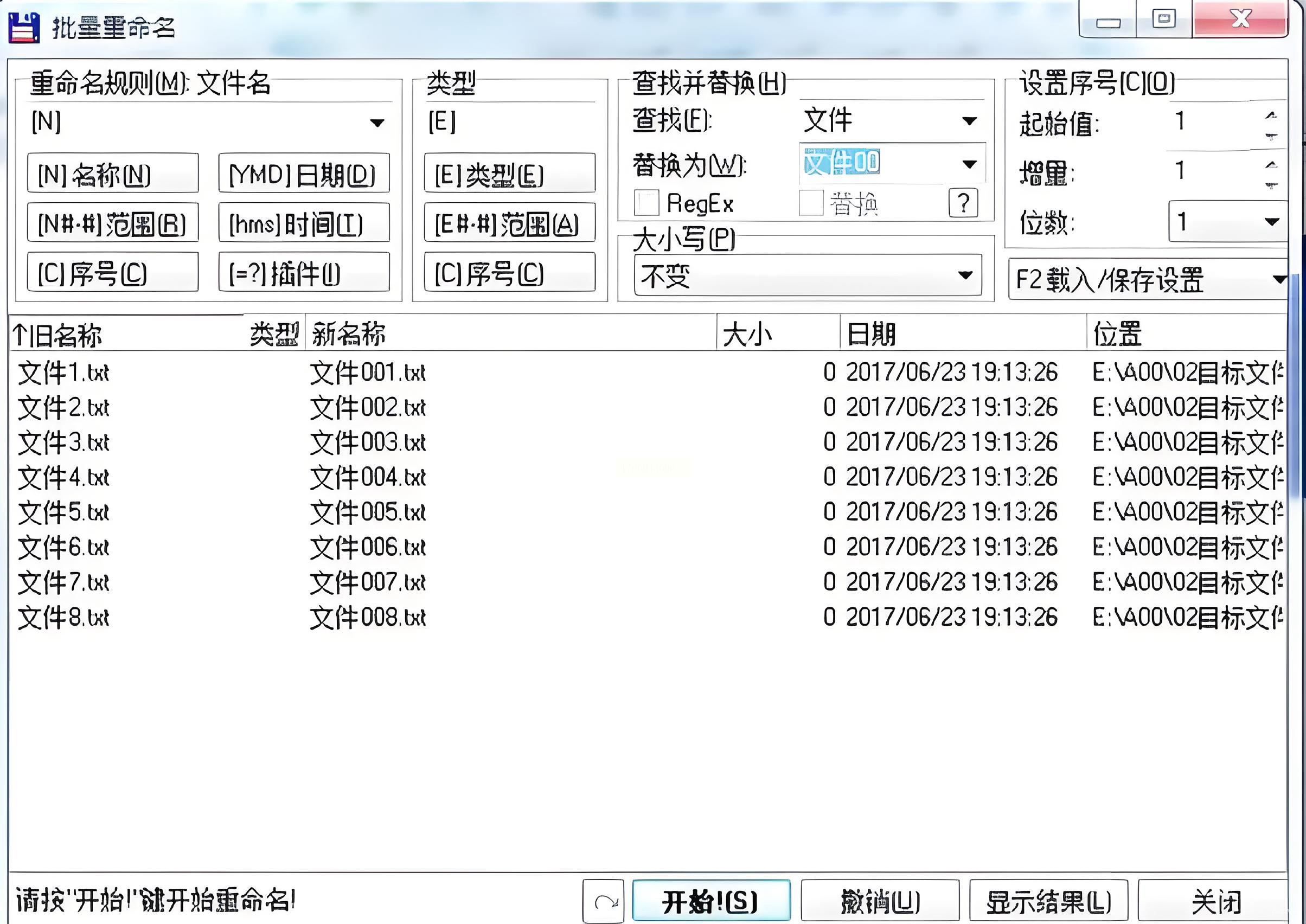
1. 安装后在"文件"菜单中选择"批量重命名"
2. 左侧面板定位文件,按Ctrl+A全选
3. 使用"添加"功能插入前缀(例:^前缀),支持正则匹配
4. 优点:可同时处理不同类型文件的前缀规则,无需单独分类
适合场景:IT部门对备份文件进行"项目代号+日期+版本"三重前缀命名
工具四:Advanced Renamer(高级规则型)
特色:14种重命名规则模板,内置100+行业命名规范
专业功能:
- 支持按日期/时间/版本号生成动态前缀
- 正则表达式匹配文件名中的特定关键词
- 跨文件夹递归重命名(适合嵌套文件处理)
进阶操作示例:为季度报告添加前缀+时间戳
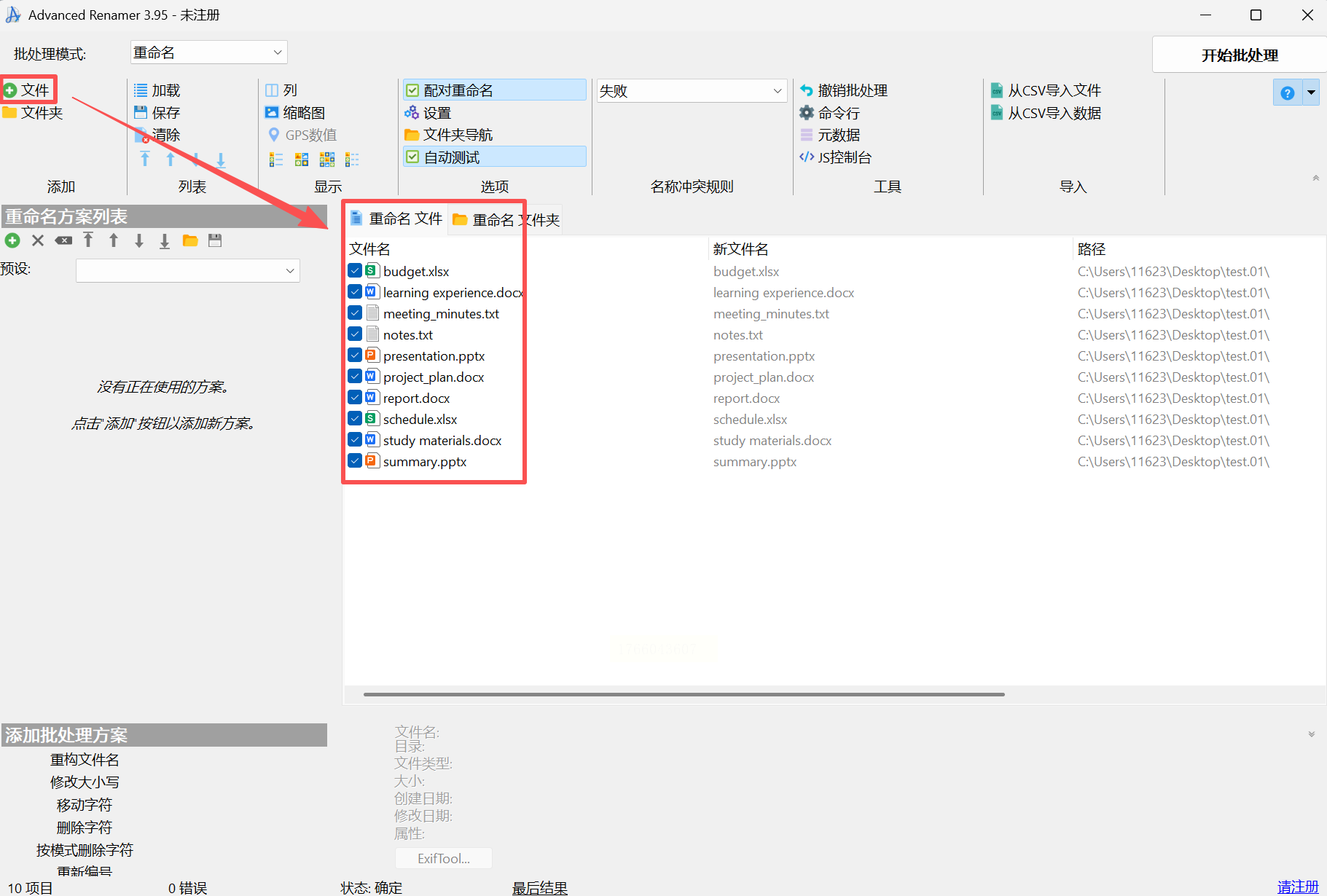
1. 导入文件后选择"添加前缀"规则
2. 前缀格式设置为"Q4_2023_{YYYYMMDD}"(系统自动解析日期)
3. 预览窗口实时显示"Q4_2023_1015_营销报告.pdf"等效果
4. 保存为自定义规则模板,下次可一键复用
建议将常用前缀保存为模板,通过"Ctrl+F"快速调用历史设置,进一步提升操作效率。通过以上工具的熟练运用,可将文件命名时间从传统的"小时级"压缩至"分钟级",让办公流程更流畅。
