

在办公场景中,我们经常会遇到需要调整文件夹创建时间的情况。比如整理历史文件时,发现系统按创建时间排序后文件混乱;或者公司要求统一归档时间,但原始文件创建时间跨度太大。很多人担心修改时间会被系统检测到,其实现在有简单的工具可以安全实现修改文件夹创建时间,今天就给大家分享6个实测有效的方法,从单个文件修改到批量处理都能搞定,普通用户跟着操作就能上手。
为什么可以修改文件夹创建时间?
文件夹的创建时间本质是系统记录的元数据,就像文件的"出生证明"。正常情况下,Windows系统会在文件夹创建时自动记录时间,但这个时间是可以通过工具修改的。这些修改工具主要通过调整文件系统中的时间戳数据实现修改文件夹创建时间,不会影响文件内容,也不会触发杀毒软件警报,除非刻意使用非法工具或修改系统关键文件。
适用场景:文件归档整理、时间线统一、迁移数据后还原原始时间、项目资料按创建时间归类,这些场景都需要用到修改文件夹创建时间的技巧。
注意事项:
1. 不要修改系统关键文件夹(如C:\Windows),避免系统异常
2. 修改前建议备份原文件夹的创建时间记录,防止修改文件夹创建时间后出现异常
3. 批量修改时建议先测试单个文件夹,确认效果再扩展
4. 选择绿色免安装工具更安全,避免软件捆绑恶意插件
6种实用修改方法实测
方法一:Attribute Changer(老牌系统属性修改工具)
这款工具在国内办公圈用得比较多,支持系统级别的文件属性修改,能轻松实现修改文件夹创建时间。界面是典型的右键菜单集成,适合对系统操作熟悉的用户。
操作步骤:
1. 下载解压后直接运行,无需安装
2. 在左侧窗口找到目标文件夹,右键点击选择"Change Attributes"
3. 切换到"Time"标签页,取消勾选"Use current system time"
4. 手动输入或通过日历选择需要修改的创建时间,点击"Apply"
5. 系统会提示修改成功,可立即在属性窗口验证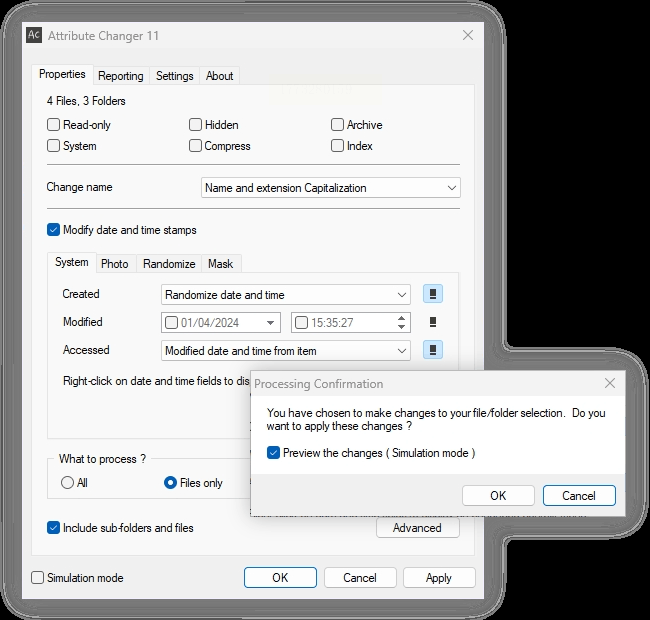
优势:支持精确到秒的时间修改,可同时调整创建、修改、访问时间,适合需要微调时间的修改文件夹创建时间场景。
方法二:汇帮批量重命名(专注文件夹时间属性修改)
专门针对文件夹时间管理设计的工具,界面简洁,适合批量处理多个文件夹,高效完成修改文件夹创建时间的批量需求。
操作步骤:
1. 打开软件后,在功能区选择"文件夹时间属性修改"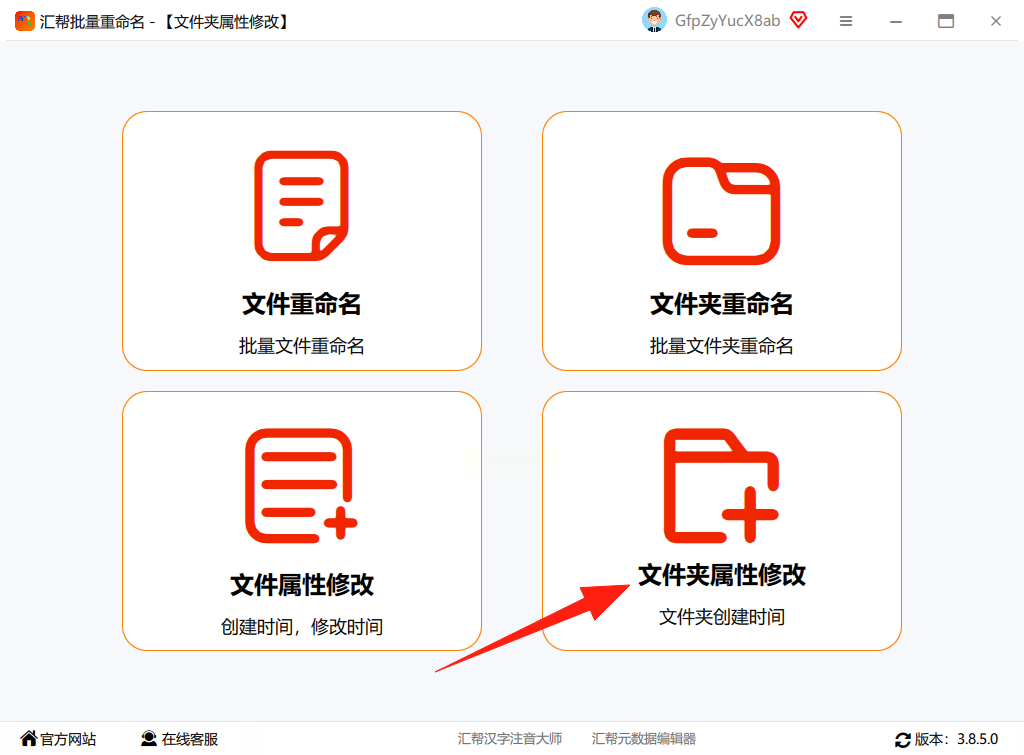
2. 通过"添加文件夹"按钮选择单个或多个目标文件夹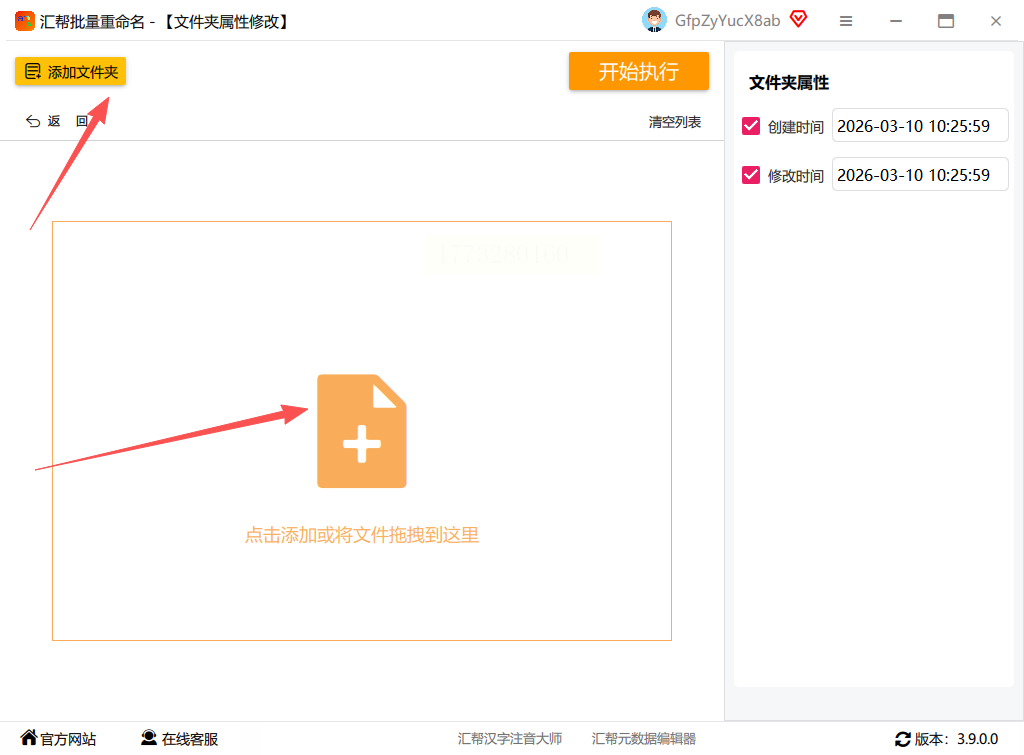
3. 在时间设置区,勾选"创建时间"并选择日期(支持Excel导入时间列表)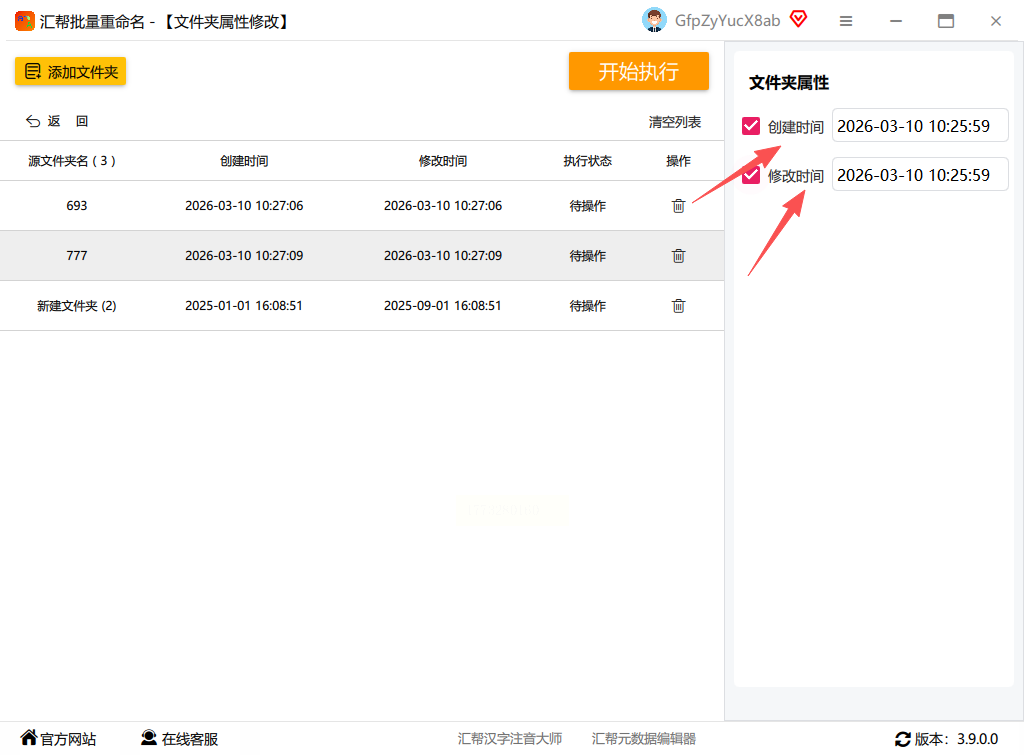
4. 点击"开始执行",软件会自动遍历文件夹并修改属性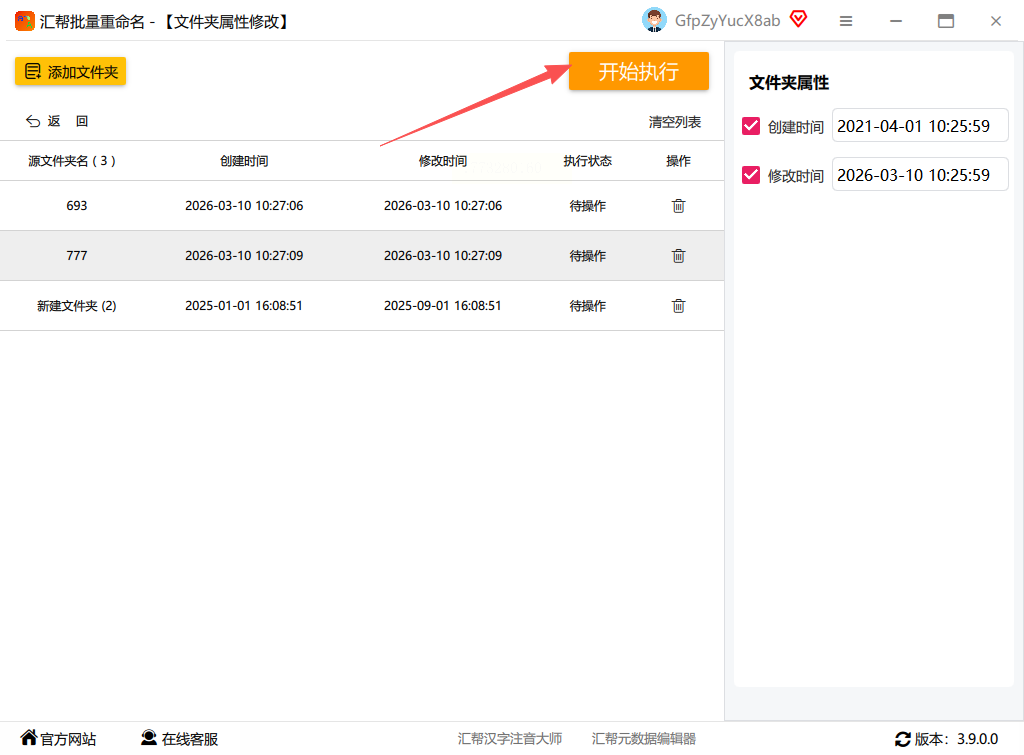
5. 完成后在文件资源管理器中查看属性,确认时间已更新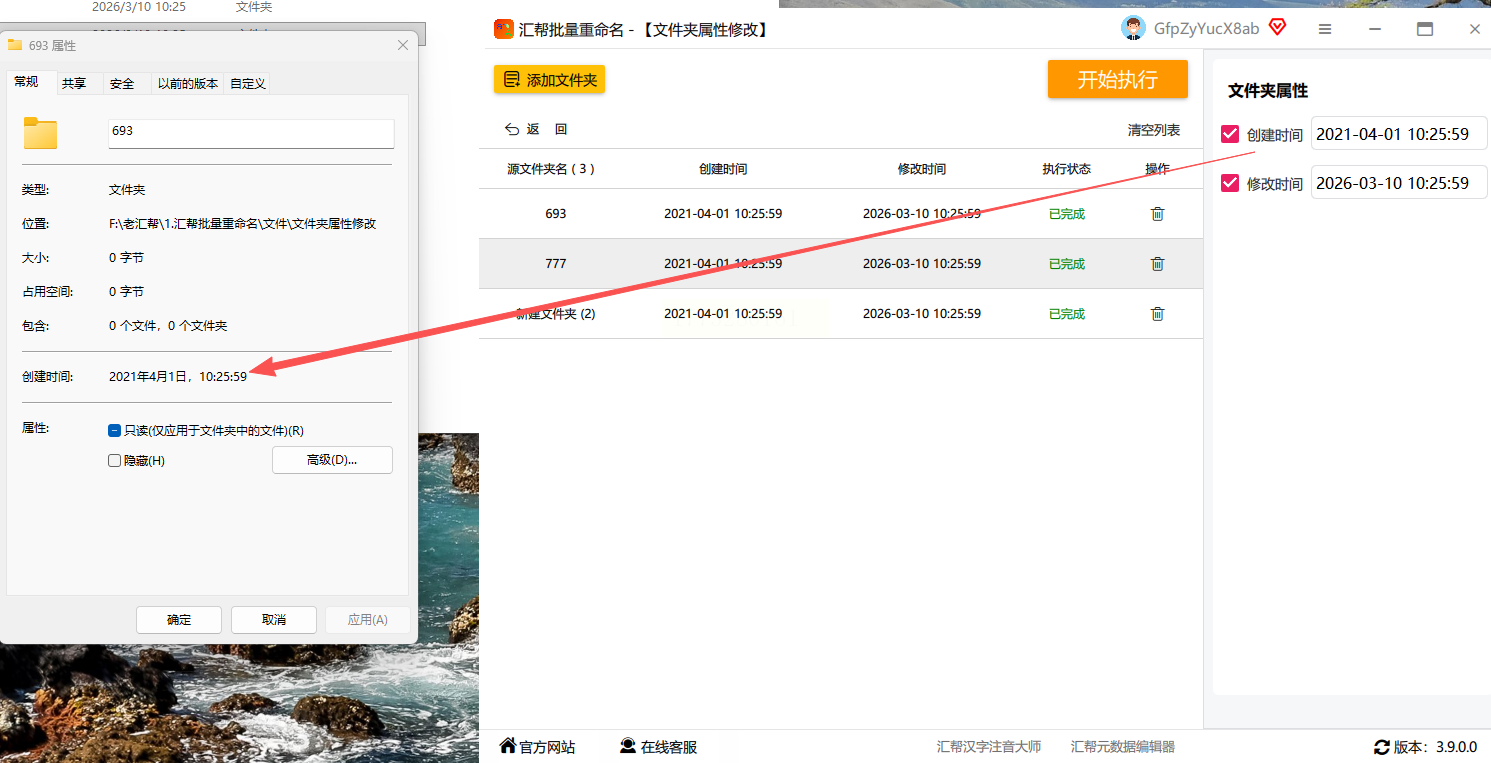
优势:支持100+文件夹同时修改,进度条实时显示,适合项目组统一整理历史文件,批量完成修改文件夹创建时间。
方法三:NewFileTime(专业时间戳修改工具)
这款工具来自国外开发者,支持从Excel导入自定义时间列表,适合需要按特定时间顺序调整的修改文件夹创建时间场景。
操作步骤:
1. 运行软件后,点击左上角"Add Folder"添加目标文件夹
2. 在时间设置区,选择"Creation Time"并设置日期格式(支持YYYY-MM-DD HH:MM:SS)
3. 如需批量导入多个时间,点击"Import from Excel"按钮,选择预设时间的表格文件
4. 点击"Apply"按钮,软件会逐个修改文件夹时间
5. 修改完成后可通过"Verify"按钮检查结果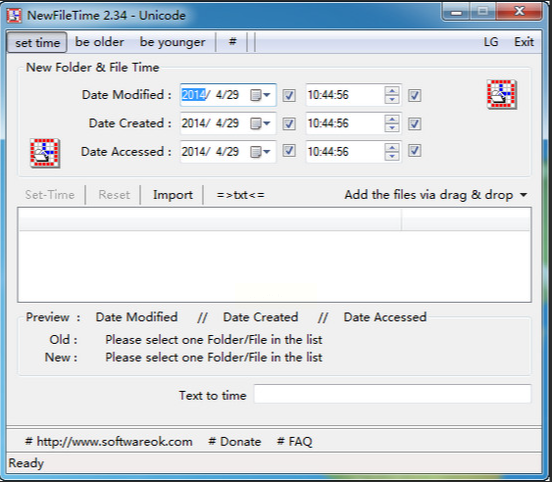
优势:支持精确到秒的时间修改,适合需要严格按照特定时间线整理的档案管理,精准完成修改文件夹创建时间。
方法四:Total Commander(老牌文件管理器)
虽然不是专门的时间修改工具,但作为专业文件管理器,它的属性修改功能足够可靠,能轻松实现修改文件夹创建时间。
操作步骤:
1. 打开Total Commander,导航到目标文件夹
2. 选中文件夹,按Alt+Enter打开属性窗口
3. 切换到"Dates"标签页,取消勾选"Date created"的"Use current date"
4. 在下方输入框设置新的创建时间,点击"OK"确认
5. 如需批量修改,按住Ctrl键多选文件夹,重复上述步骤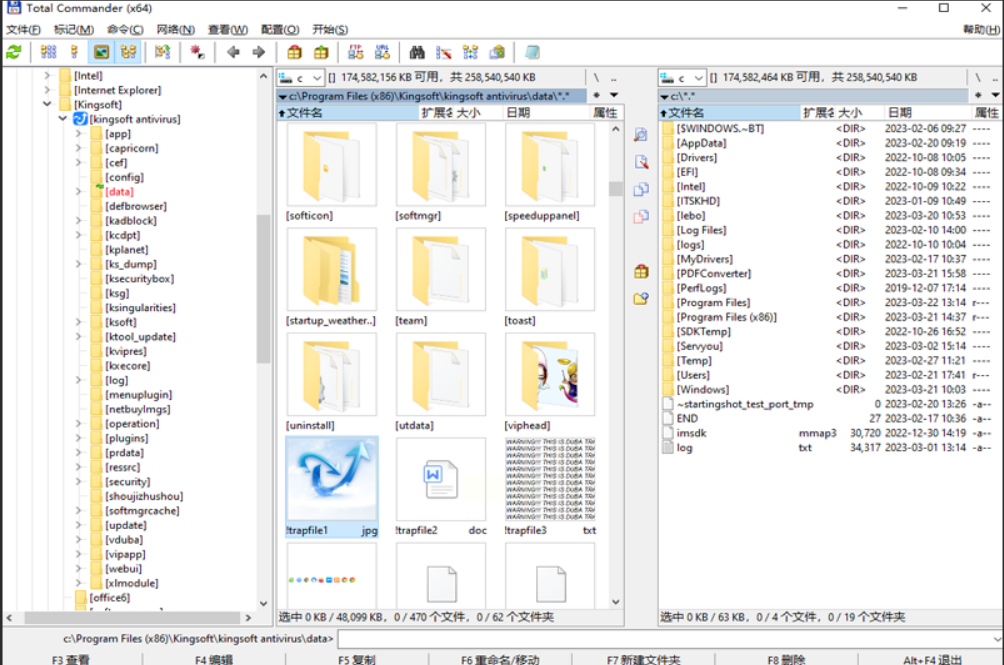
优势:无需额外安装插件,利用已有的文件管理工具完成操作,适合习惯使用TC的用户,便捷完成修改文件夹创建时间。
方法五:BulkFileChanger(免费绿色工具)
来自NirSoft的轻量工具,体积仅300KB,完全绿色免安装,适合临时使用,临时应急修改文件夹创建时间很合适。
操作步骤:
1. 解压后直接运行,无需安装
2. 点击"Add Folders"按钮选择目标文件夹,支持拖放操作
3. 在"Set File Times"区域勾选"Creation Time"
4. 输入目标日期(格式为DD/MM/YYYY HH:MM:SS)
5. 点击工具栏绿色对勾图标执行修改,完成后会显示成功修改的数量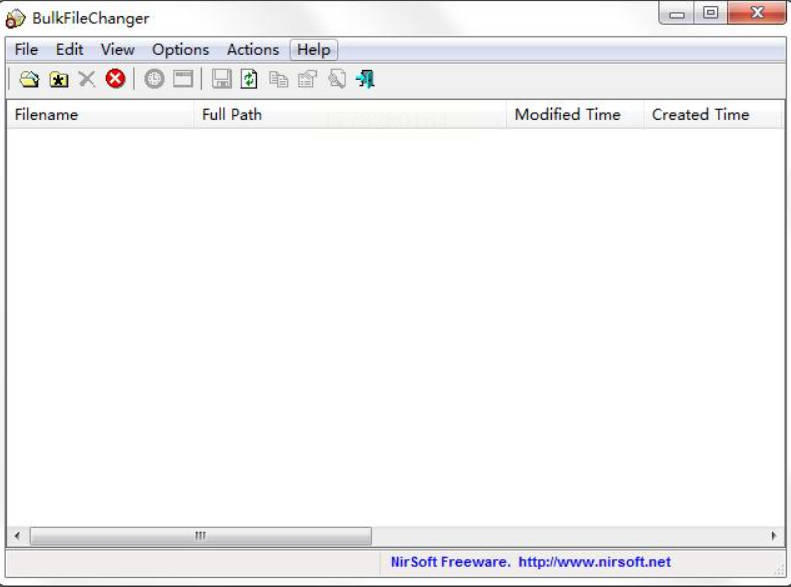
优势:纯绿色软件无残留,适合在U盘或临时设备上使用,避免系统注册表污染。
方法六:FileDate Changer(文件日期批量修改工具)
同样来自NirSoft,专注于文件元数据修改,操作界面直观,能高效完成修改文件夹创建时间。
操作步骤:
1. 打开软件后,点击"Add Files"按钮,选择目标文件夹
2. 切换到"Creation Time"选项卡,勾选"Change Creation Date"
3. 通过日历和时间选择器设置新创建时间
4. 点击"Apply Changes"按钮,软件会自动更新所有选中文件夹的创建时间
5. 完成后可在软件底部查看修改统计,确认无误后关闭即可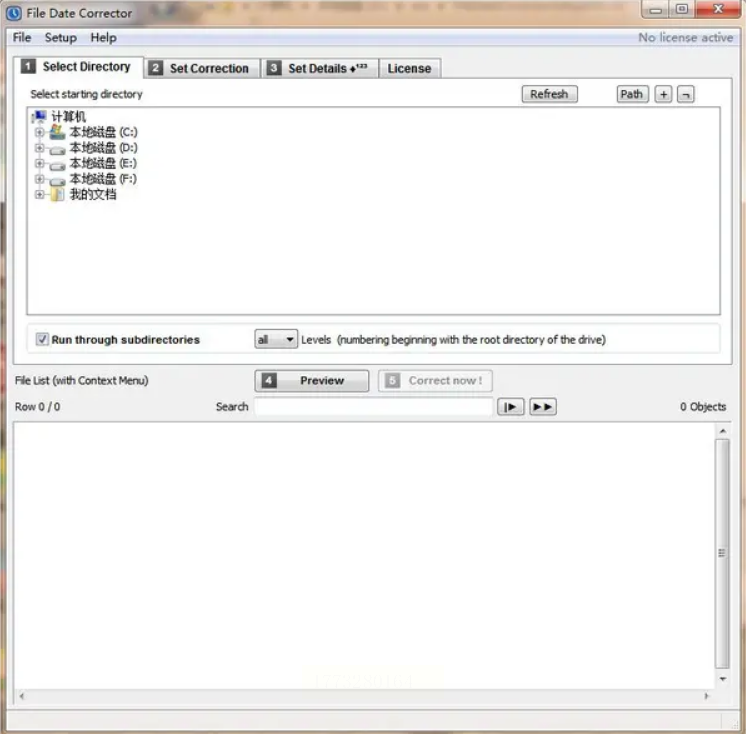
优势:支持按文件类型筛选修改,可排除子文件夹单独处理,适合复杂目录结构的修改文件夹创建时间需求。
选择建议:
- 日常单个修改:优先用Attribute Changer,右键操作最快捷,轻松完成修改文件夹创建时间
- 批量整理项目文件:汇帮批量重命名,操作直观且支持Excel导入
- 需严格按时间线归档:NewFileTime,支持秒级精确设置
- 已有Total Commander用户:直接用Alt+Enter属性修改,无需额外安装
总结与注意事项
通过实测发现,修改文件夹创建时间不仅可行,而且现在有很多安全可靠的工具可以实现。这些工具通过修改系统元数据而非文件内容,不会影响文件正常使用,也不会触发系统警告。
温馨提示:
1. 修改后建议立即检查文件属性,确保时间已正确变更
2. 重要项目文件修改前务必备份原始数据
3. 选择工具时优先考虑绿色免安装版本,避免捆绑软件
4. 企业环境下需确认公司IT政策,避免违反数据管理规范
如果你还有其他文件夹时间管理的需求,比如同时修改多个文件的修改时间,这些工具也能实现类似功能。按照上述方法操作,即使是电脑新手也能轻松掌握,再也不用担心文件时间排序混乱或归档时间不符合要求了。
