

你是不是也经历过这种抓狂时刻?电脑里某个文件夹塞了几百个文件,名字乱七八糟——有叫“新建文档”的,有叫“最终版”的,还有叫“最终版最终版”的。想找某个文件?眼睛都得看花!更崩溃的是,老板突然要求把所有文件按统一格式重命名,你只能含泪一个个右键、重命名、打字、回车……重复到手指抽筋。
哎,我懂你。曾经我也是个手动改名战士,直到有次要给500多张活动照片改名,改到凌晨三点。后来才发现,原来批量重命名这事儿,早就有无数聪明人搞出了各种省时省力的方法!根本不用那么苦哈哈地手动操作。
如何批量修改文件夹中文件名称?盘点5个常用方法

方法一:用“汇帮批量重命名”软件,点点鼠标就搞定
软件名称:汇帮批量重命名
下载地址:https://www.huibang168.com/download/4qgNl8jfYlLV
第一步:请出我们的帮手
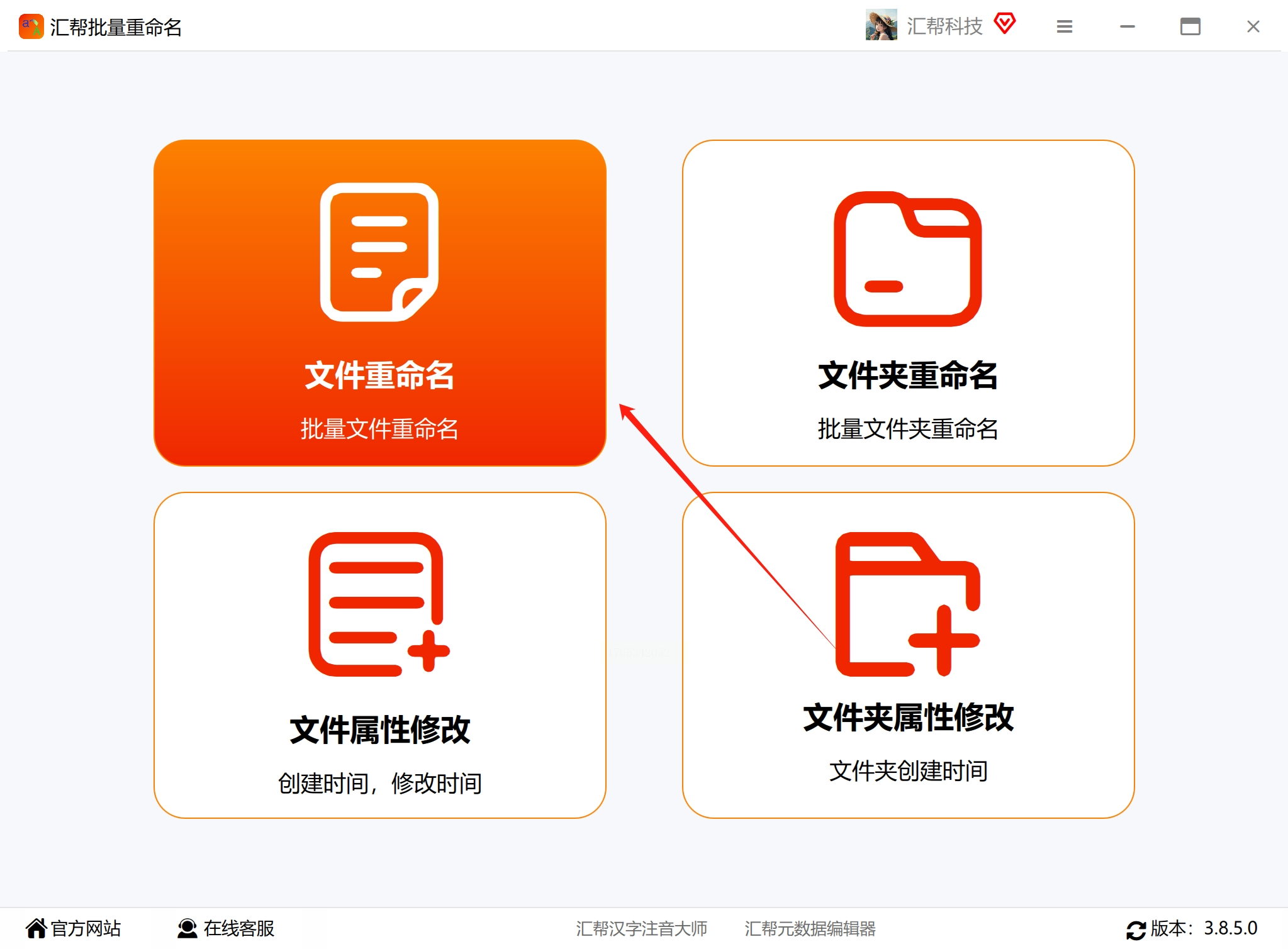
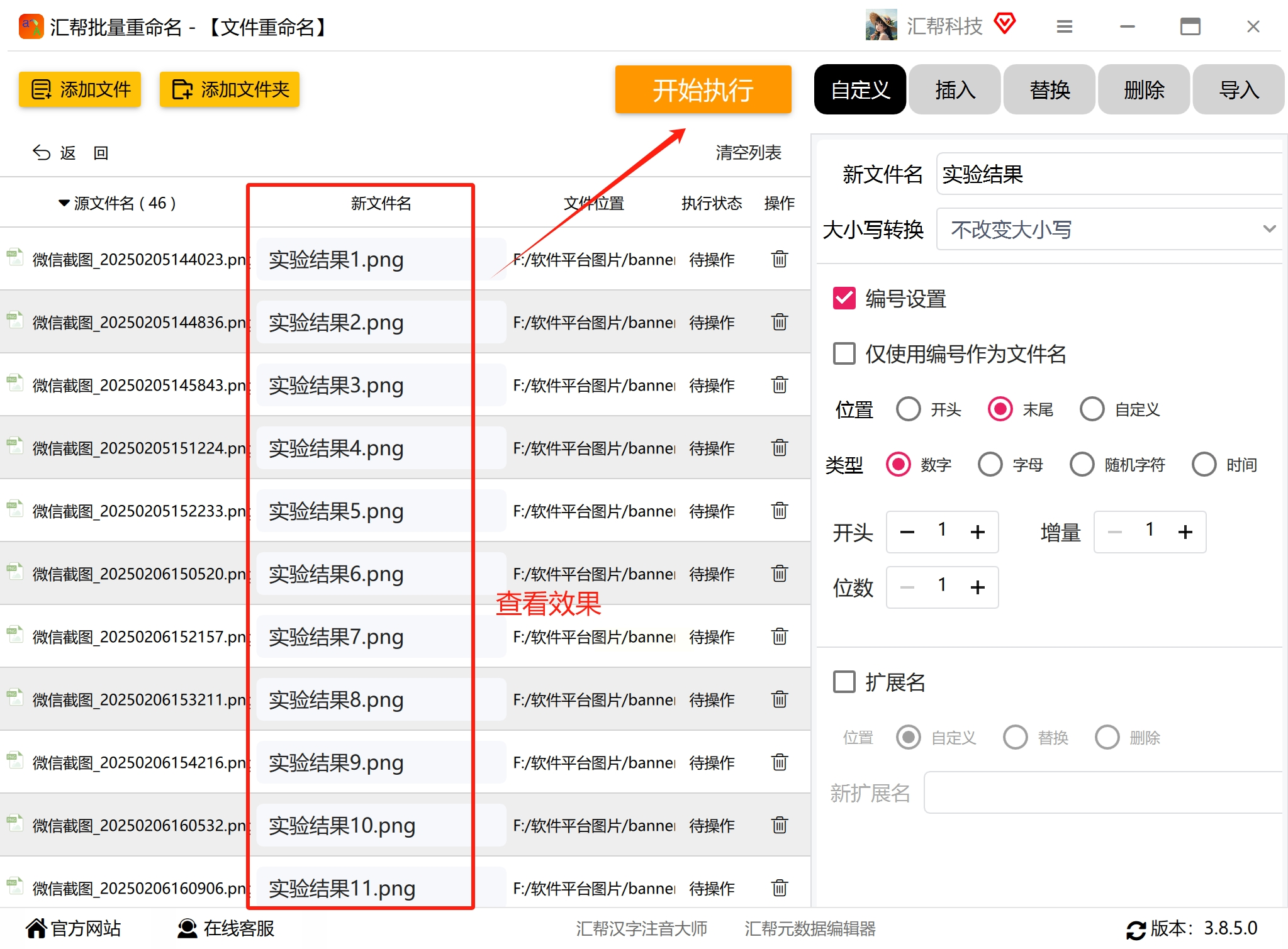
首先,你得找到这个叫“汇帮批量重命名”的软件。打开它之后,界面通常很清爽,你会一眼看到一个叫 “文件重命名” 的按钮。别犹豫,点它!
第二步:把文件“扔”进去
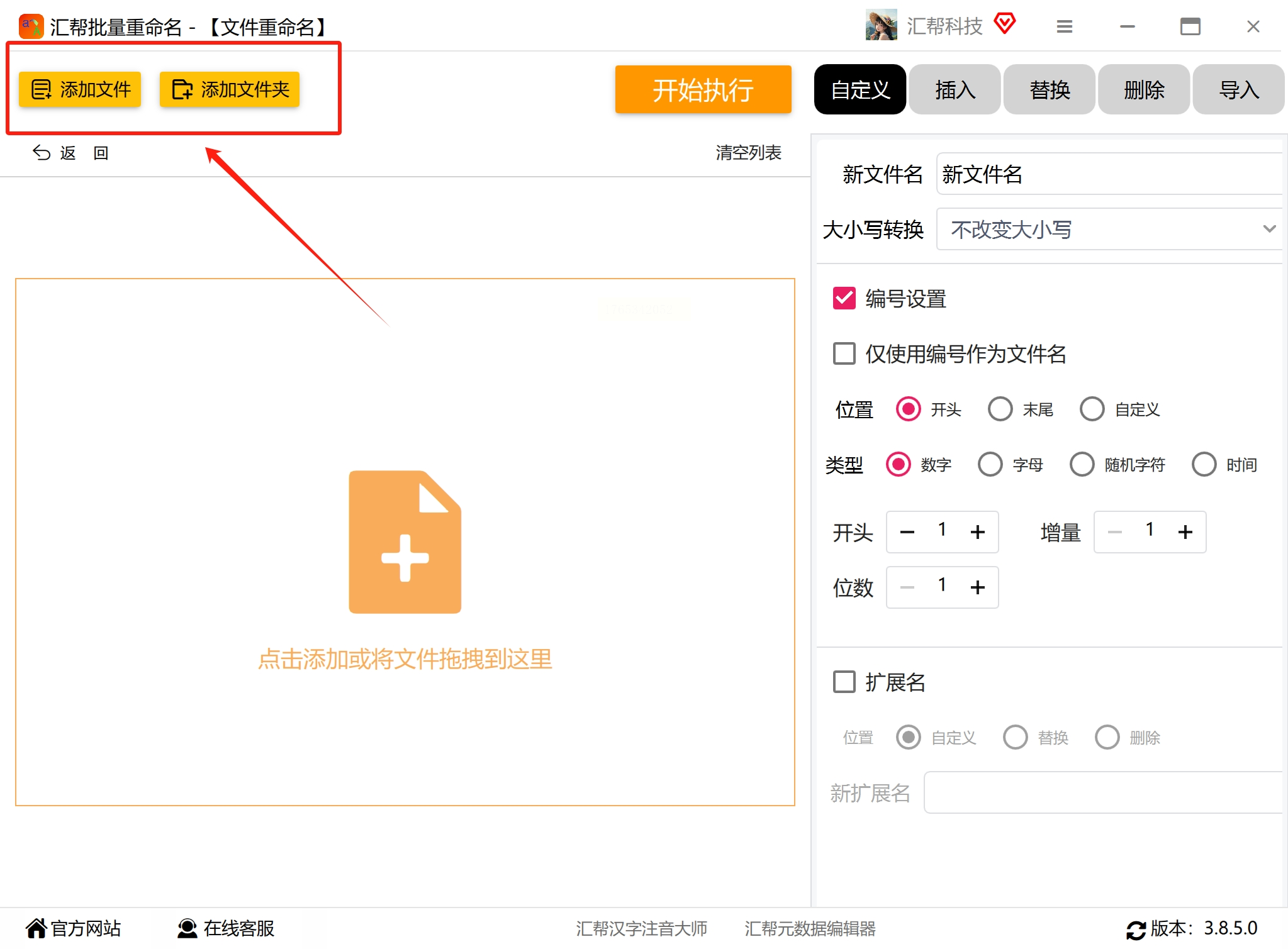
接下来,你需要把那些等待改名的“小可怜”文件们添加进来。找找左上角,一般会有一个 “添加文件” 或者 “添加文件夹” 的按钮。你可以一次性选中所有要改的文件拖进来,或者直接添加整个文件夹。放心,不管你是图片、文档还是视频,它基本都认识,而且不限制数量,几百个几千个都扛得住。
第三步:告诉它你想怎么改
关键的一步来了!软件右侧通常有好几种改名方式。我们这里选最常用的 “自定义”。
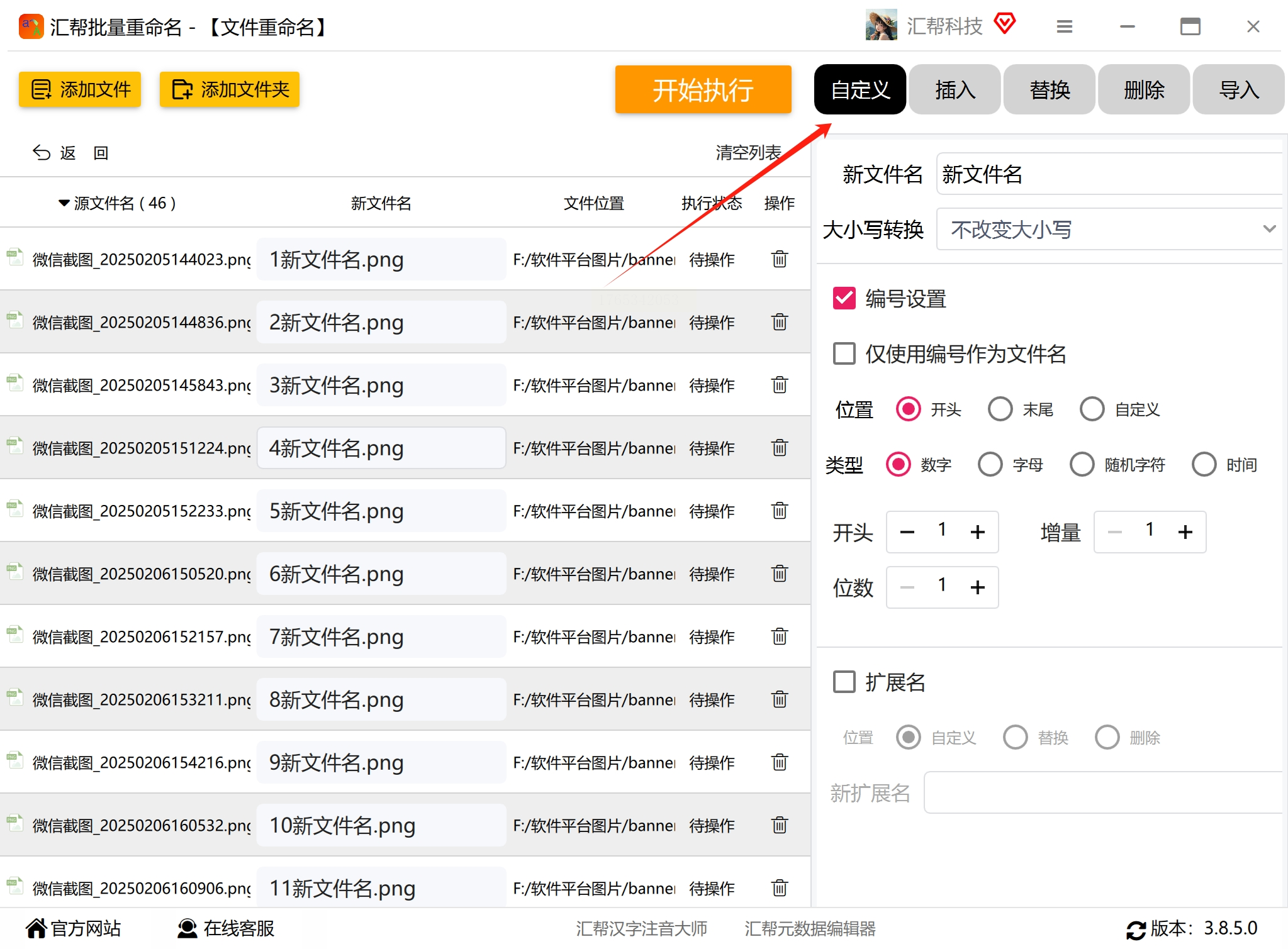
- 新文件名:在这里输入你想要的名字主体。比如,你想把所有文件都改成“我的旅行日记”,就在这里打上这几个字。
- 编号位置:光有名字一样可不行,还得区分开。所以一定要设置编号!在“编号”或“序号”设置里,选择编号放在名字的 “末尾”。你还可以设置编号从几开始(比如从1开始),数字有几位(比如001,002这样看起来更整齐)。
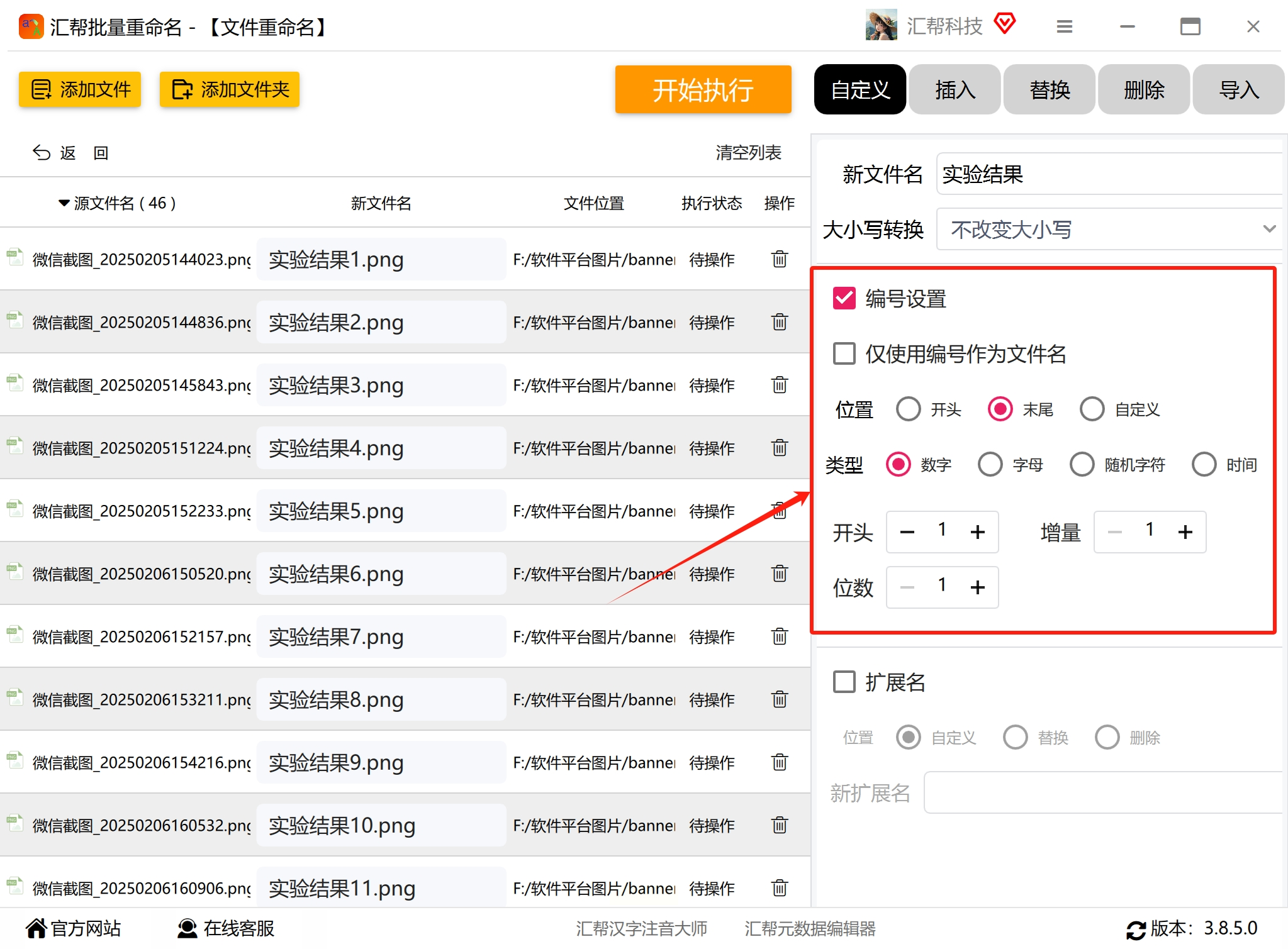
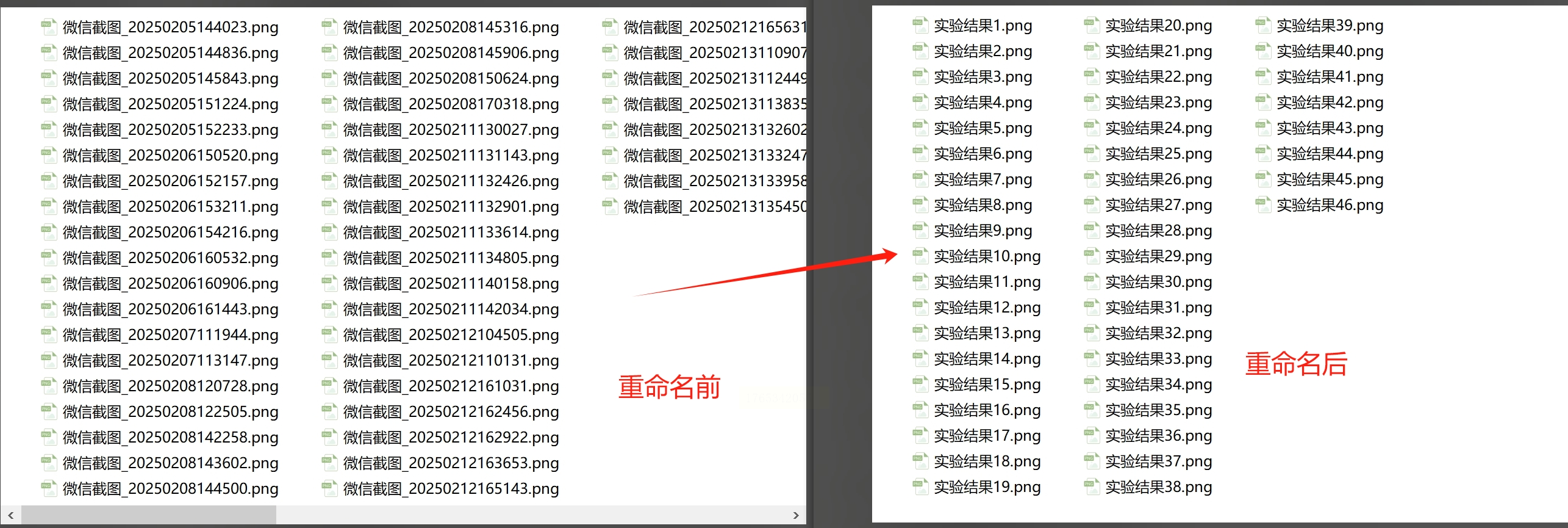
第四步:设置的时候,左边一般会实时显示改名后的效果,比如“我的旅行日记_001.jpg”、“我的旅行日记_002.jpg”。一定要瞪大眼睛看清楚,是不是你想要的样子。确认无误后,深吸一口气,点击那个充满仪式感的 “开始执行” 或 “一键重命名” 按钮。
搞定! 进度条跑完,软件会提示你操作成功。这时候再打开文件夹看看,是不是所有文件都整整齐齐排好队,改成了新的文件名称。
方法二:试试“小灵批量重命名”,同样轻松
1. 打开软件,找到核心功能:启动“小灵批量重命名”,它的功能可能分得更细,你找找 “文件夹重命名” 或类似字样的选项,点进去。
2. 指定目标:点击“添加文件夹”按钮,把你那个乱糟糟的文件夹整个选中添加进来。
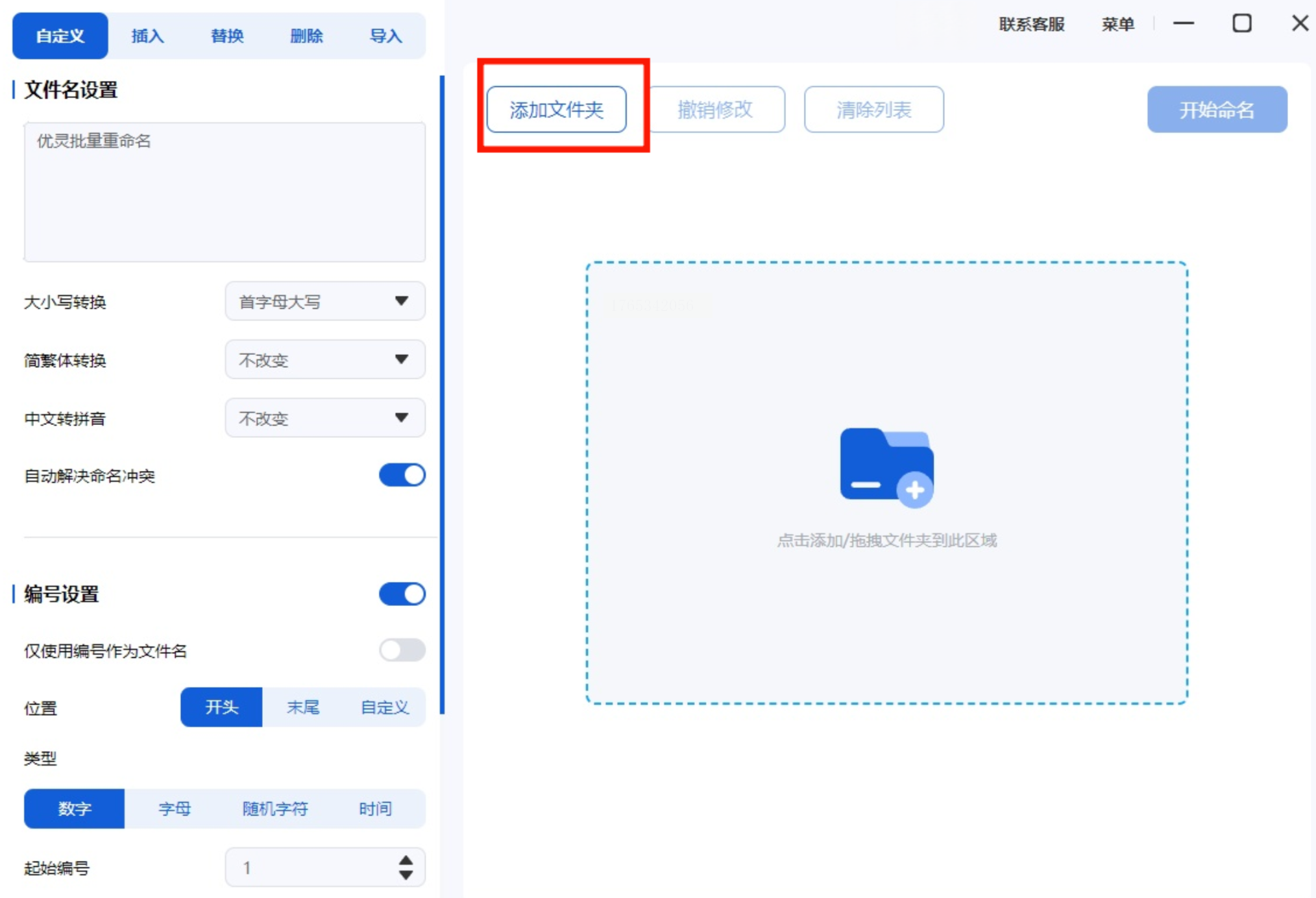
3. 设定新名字:在“文件名设置”或“新文件名”的输入框里,敲入你心仪的名字模板,例如“2024年家庭相册”。
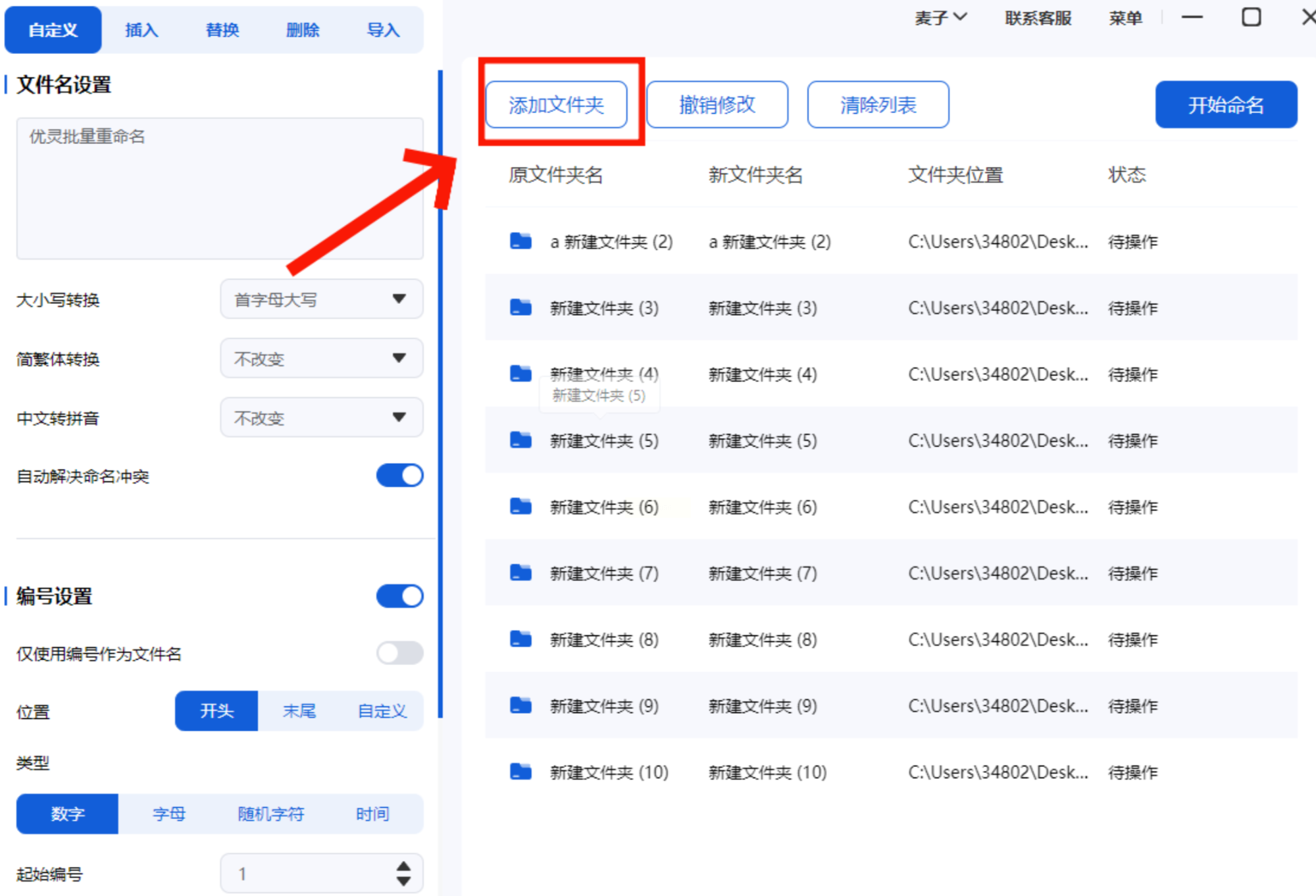
4. 一键完成:最后,点击 “开始命名” 就大功告成了!它通常也自带智能编号功能,会自动帮你把文件按顺序排好。
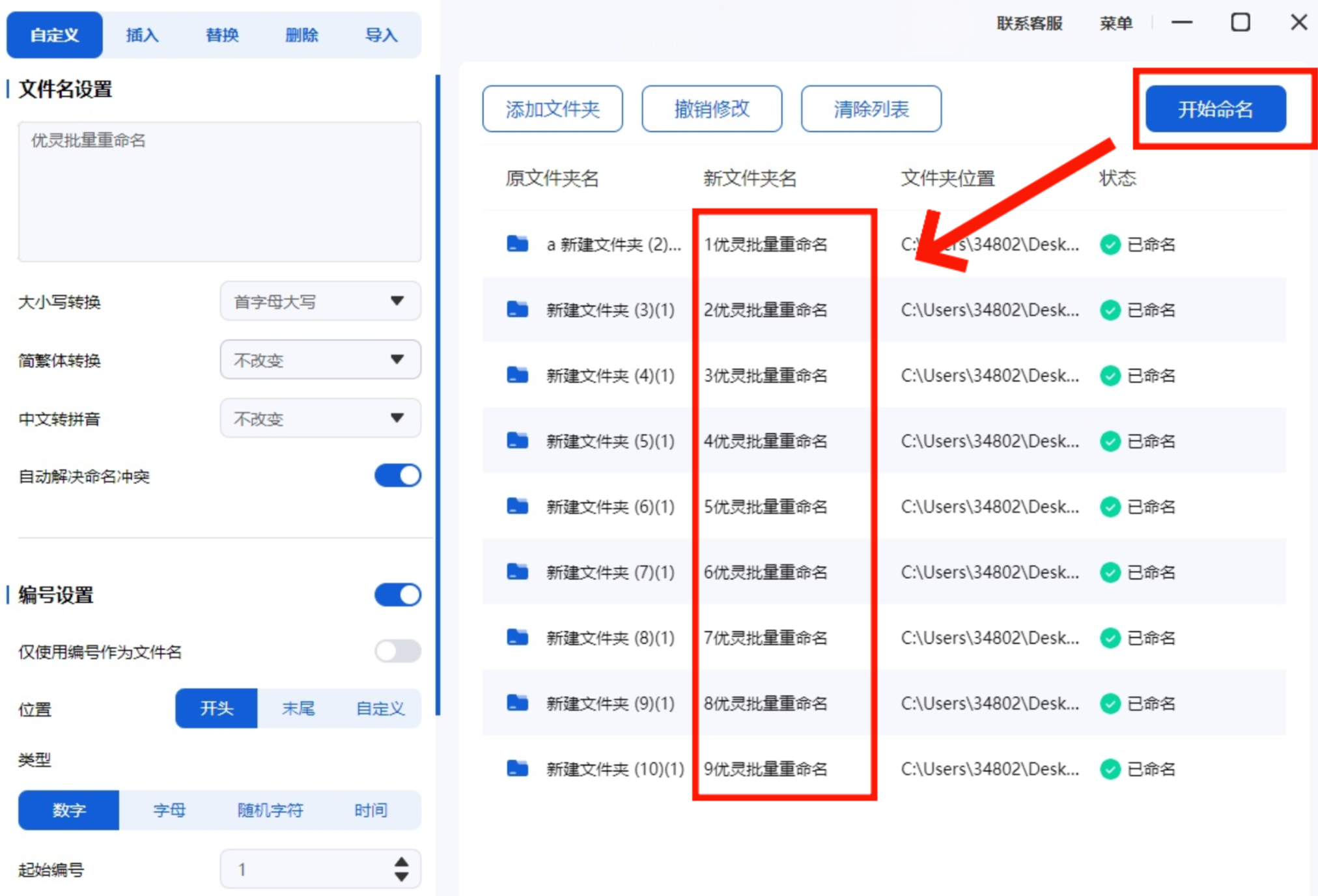
看看成果,是不是也瞬间清爽了?
方法三:用Excel表格当“改名清单”,精准定制
第一步:制作你的“改名秘籍”
打开Excel(或者WPS表格都一样)。我们在第一列(A列)老老实实地把所有文件的当前名字(注意,只写名字,不要后面的 .jpg、.docx 这些后缀哦!)抄下来。在紧挨着的第二列(B列),对应地写上你给它们起的新名字。这就好比一份对照清单:“张三”改叫“张老三”,“李四”改叫“李老四”。
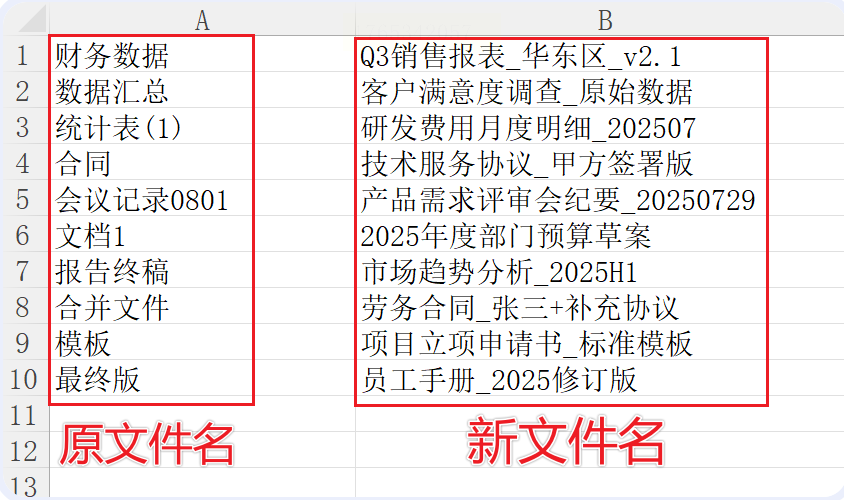
第二步:请出专业工具箱
这里我们需要一个能读懂这份清单的软件,比如“我的ABC软件工具箱”。打开它,在菜单里找到 【文件名称】 下面的 【按规则修改文件名称】 功能。
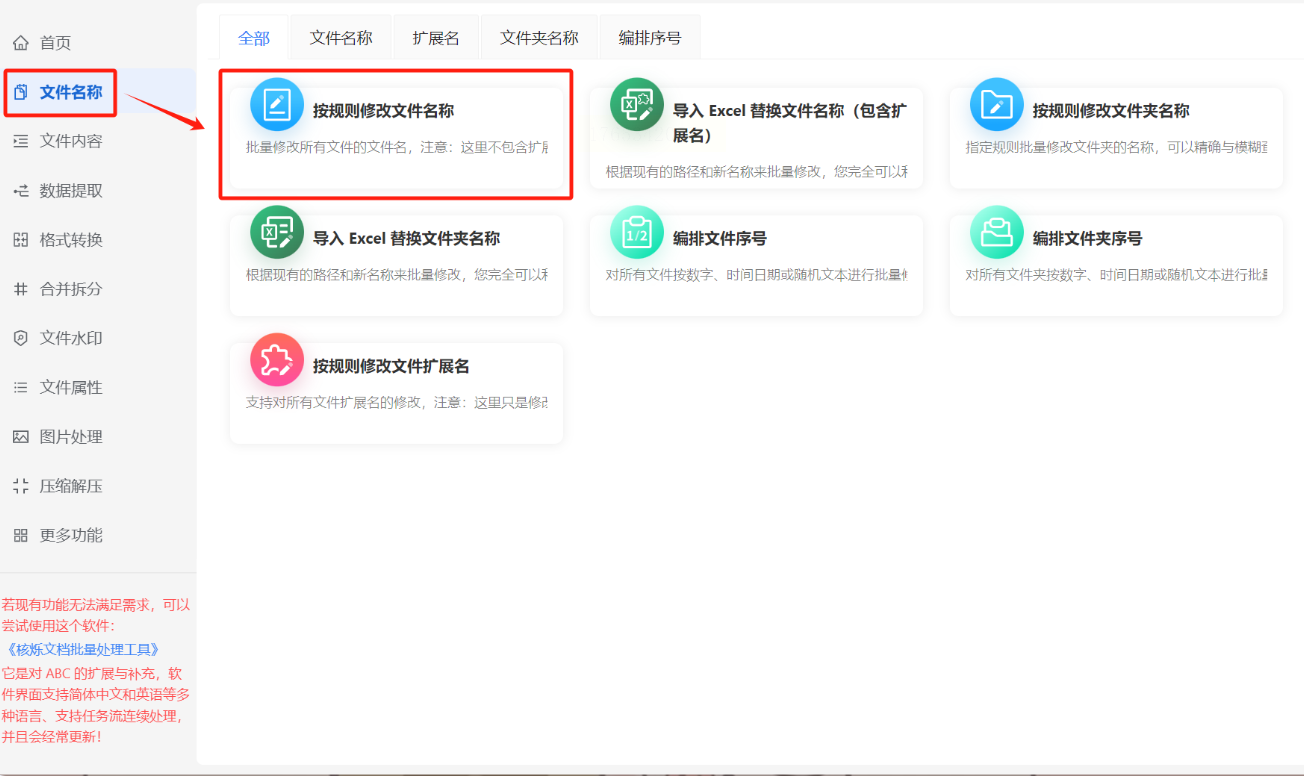
第三步:导入待改名的文件
点击“添加文件”或者“从文件夹导入”,把你清单里列出的那些原文件,统统添加进软件。
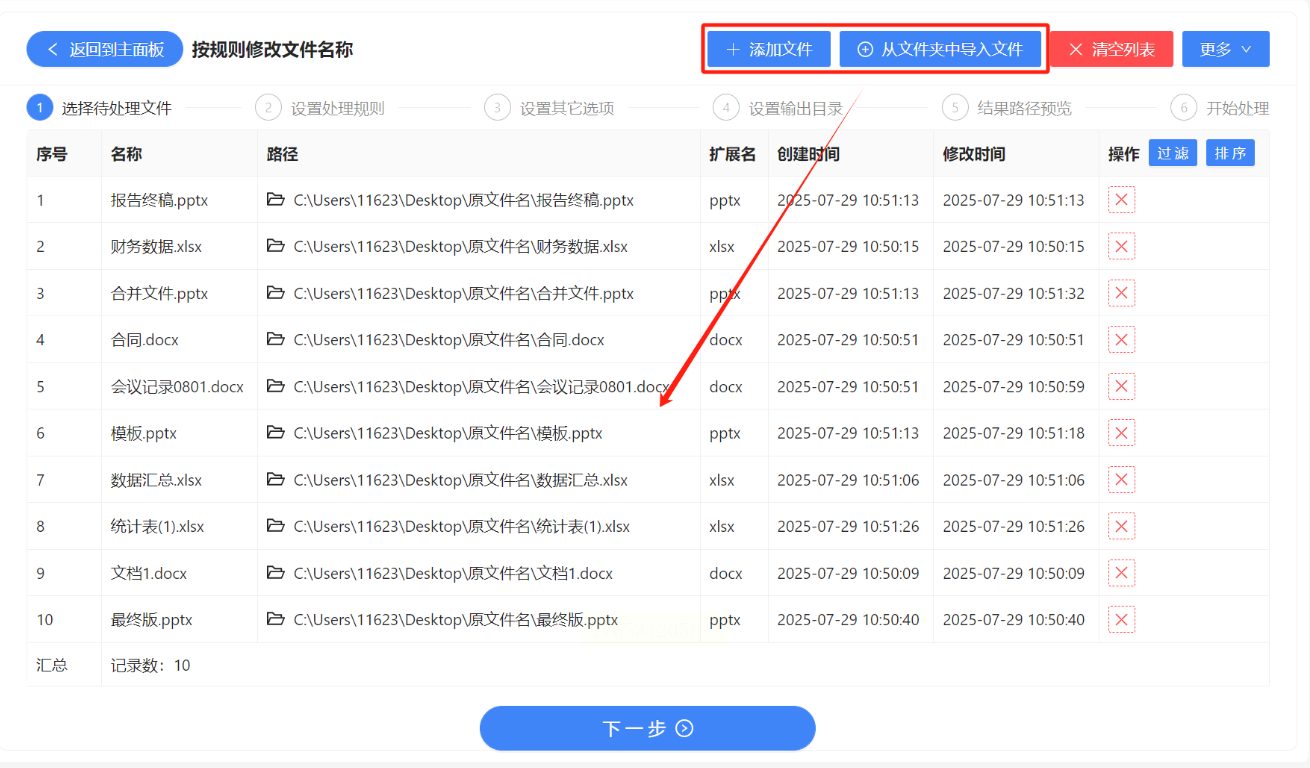
第四步:设置“高级替换规则”
这是最精妙的一步!在规则设置里:
- 选择 “批量精确文本” 这类选项。
- 最关键的是,选择 “从Excel文件逐行查找替换”。然后,通过旁边的小按钮,把你刚才做好的那个Excel表格导入进来。这相当于告诉软件:“嘿,照着这个清单,把A列的名字,全部换成B列的名字!”
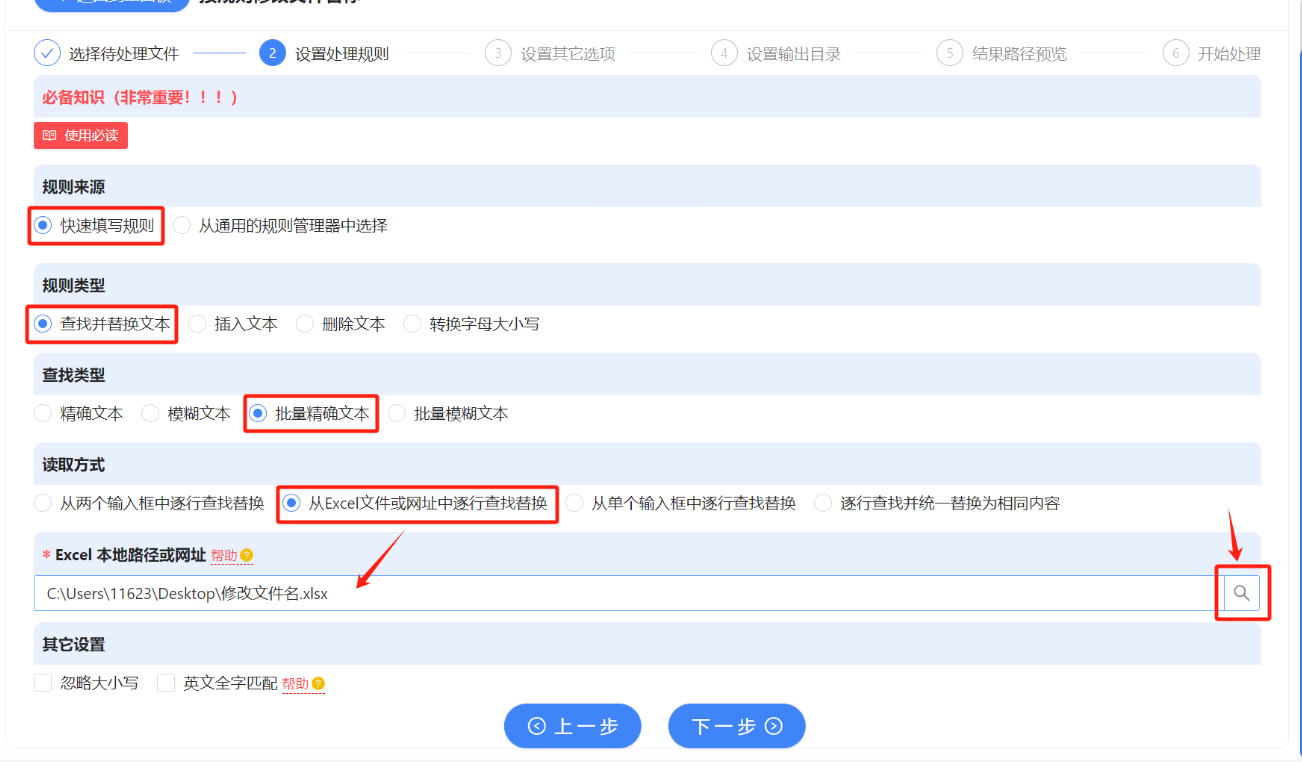
第五步:执行并验收
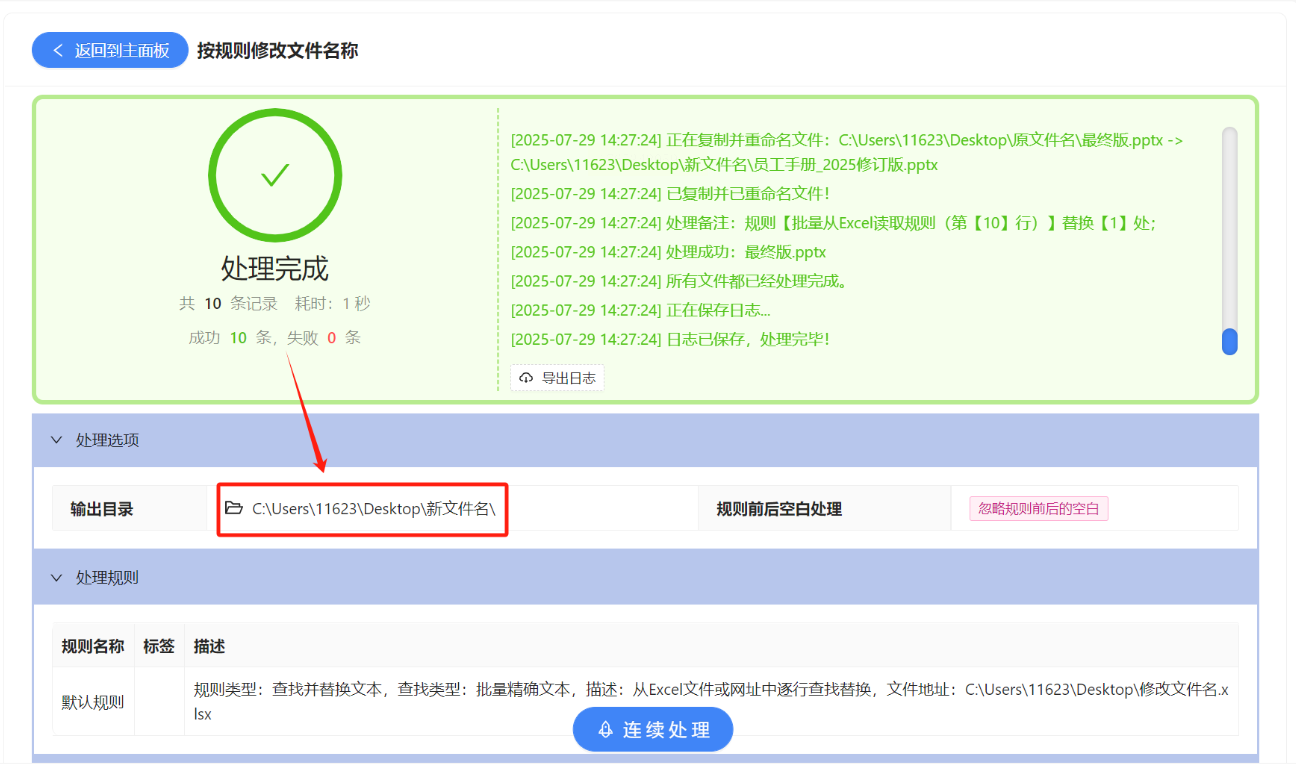
点击处理,稍等片刻。完成后,软件会告诉你输出目录在哪。点进去一看,你会发现文件们已经严格按照你的Excel清单,完成了“一对一”精准换名!这种方法虽然多了一步做表格,但对付复杂改名需求,绝对是核武器级别的精准。
方法四:用批处理脚本(.bat),体验“极客”的快乐
它能干啥:统一加前缀/后缀、把文件名里某个词全部替换掉、删除文件名中固定的几个字等等。比如,给所有文件前面加上“【重要】”,或者把所有的“副本”二字删掉。
怎么玩:
1. 在你要改名的文件夹里,右键新建一个“文本文档”(.txt文件)。
2. 用记事本打开它,输入命令。比如,想给所有.txt文件前面加“笔记_”,就输入:`ren *.txt 笔记_*.txt`。想替换文件名中的“old”为“new”,命令会更复杂一些,但网上有很多现成模板可以搜到。
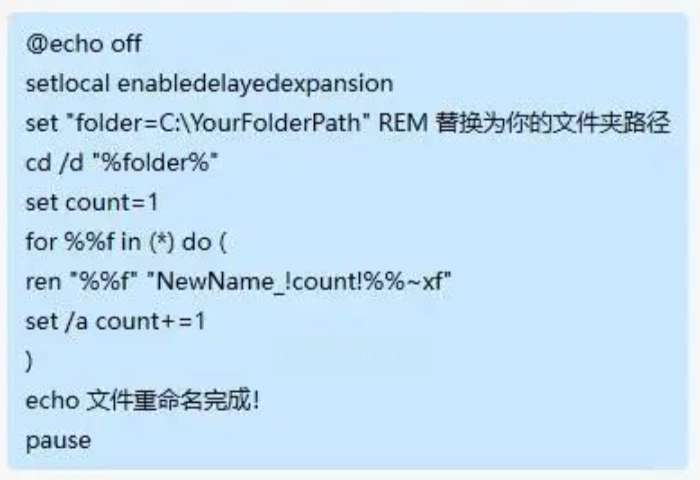
3. 点击记事本“文件”->“另存为”,在保存类型里选择 “所有文件(*.*)”,然后把文件名改成,比如 “一键改名.bat”。注意,后缀必须是 .bat!
4. 双击这个新生成的“.bat”文件。唰的一下,文件夹里的文件名字就按你的命令变啦!第一次成功时,那种“我居然会编程了”的成就感,简直爆棚。
方法五:巧用WPS/Office的隐藏功能
1. 选中你的文件们:在文件夹里,用鼠标拖选或者按`Ctrl+A`全选所有要改名的文件。
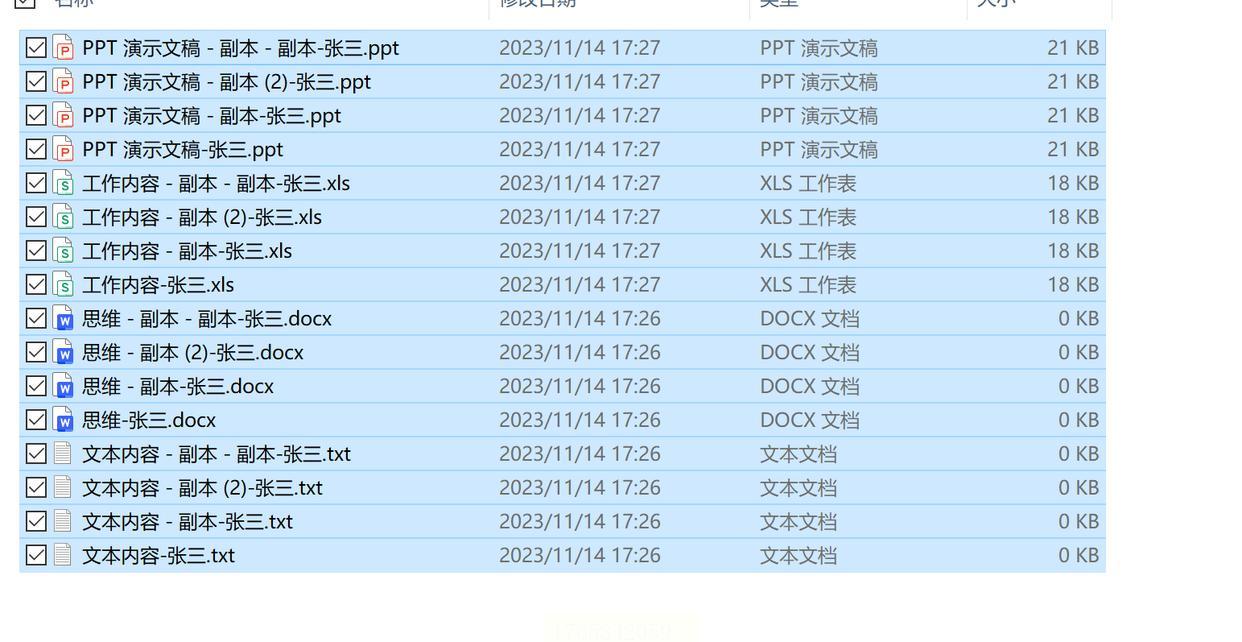
2. 召唤隐藏菜单:在任何一个被选中的文件上,点击鼠标右键。在弹出的菜单里仔细找找,有没有一个选项叫 “批量重命名”(WPS办公助手等工具会提供这个功能)。
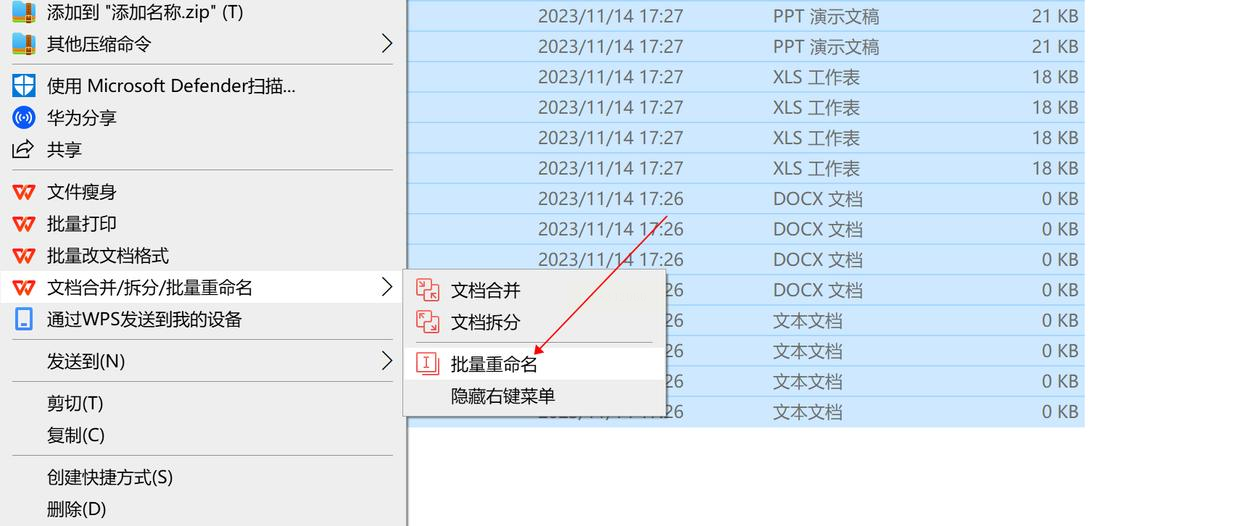
3. 自定义规则:点击后,会弹出一个小窗口。选择“自定义”,然后你就可以设定名称和编号规则了,比如输入“周报”,设置编号从01开始。

4. 确认生效:点击“重命名”按钮,瞬间全部搞定。这个方法的好处是无需额外软件,环境最熟悉,真正意义上的“随手就改”。

文件管理,其实是我们数字时代最基本的自律。一堆杂乱命名的文件,就像一间堆满未整理杂物的房间,会无形中消耗你的注意力和效率。花一点点时间学会批量改名,绝不是“多此一举”,而是一项一劳永逸的时间投资。当你能瞬间找到任何需要的文件,当你的工作成果看起来如此专业有序,那种从容和自信,会让你觉得这点学习成本简直太值了。
