

在日常办公与资料整理中,你是否曾因成百上千个杂乱的文件名而头疼?手动逐一修改不仅耗时费力,还极易出错。无论是整理项目文档、归类摄影作品,还是管理学习资料,批量重命名都是提升效率的关键技能。本文将深入探讨多种文件批量添加前缀的解决方案,从系统内置工具到专业软件,助你根据自身需求选择最合适的方法,轻松实现文件管理的井然有序。

方案一:汇帮批量重命名工具
软件名称:汇帮批量重命名
下载地址:https://www.huibang168.com/download/4qgNl8jfYlLV
对于追求操作简便与功能直观的用户,工具是一个值得考虑的选择。该软件界面清晰,专注于提供高效的文件重命名服务,尤其适合需要快速处理大批量文件的办公场景。
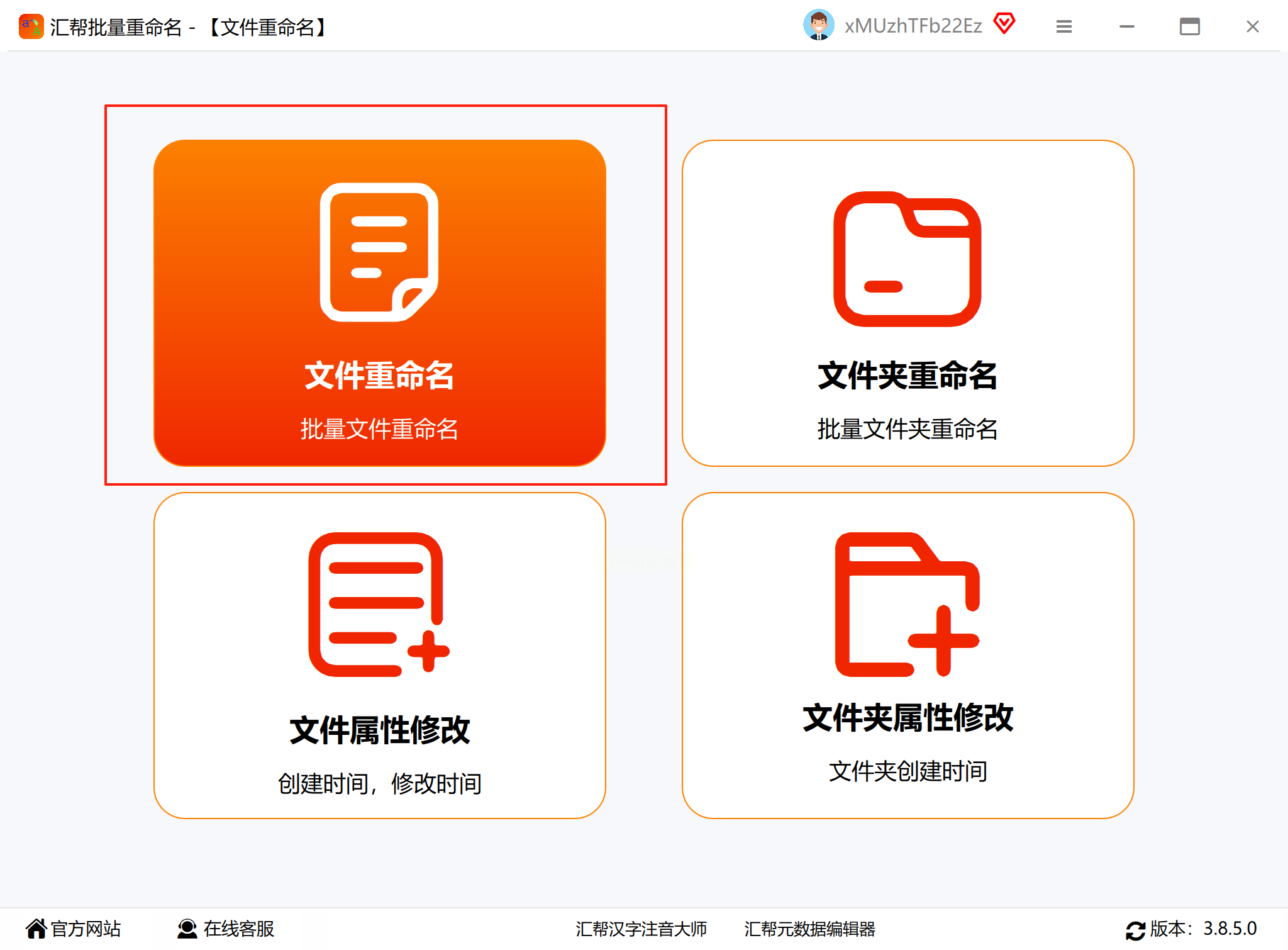
步骤一:启动软件并选择功能
在计算机上运行汇帮批量重命名工具,主界面会清晰展示核心功能模块。直接选择“文件重命名”或类似选项,进入批量操作的主工作区。
步骤二:导入目标文件
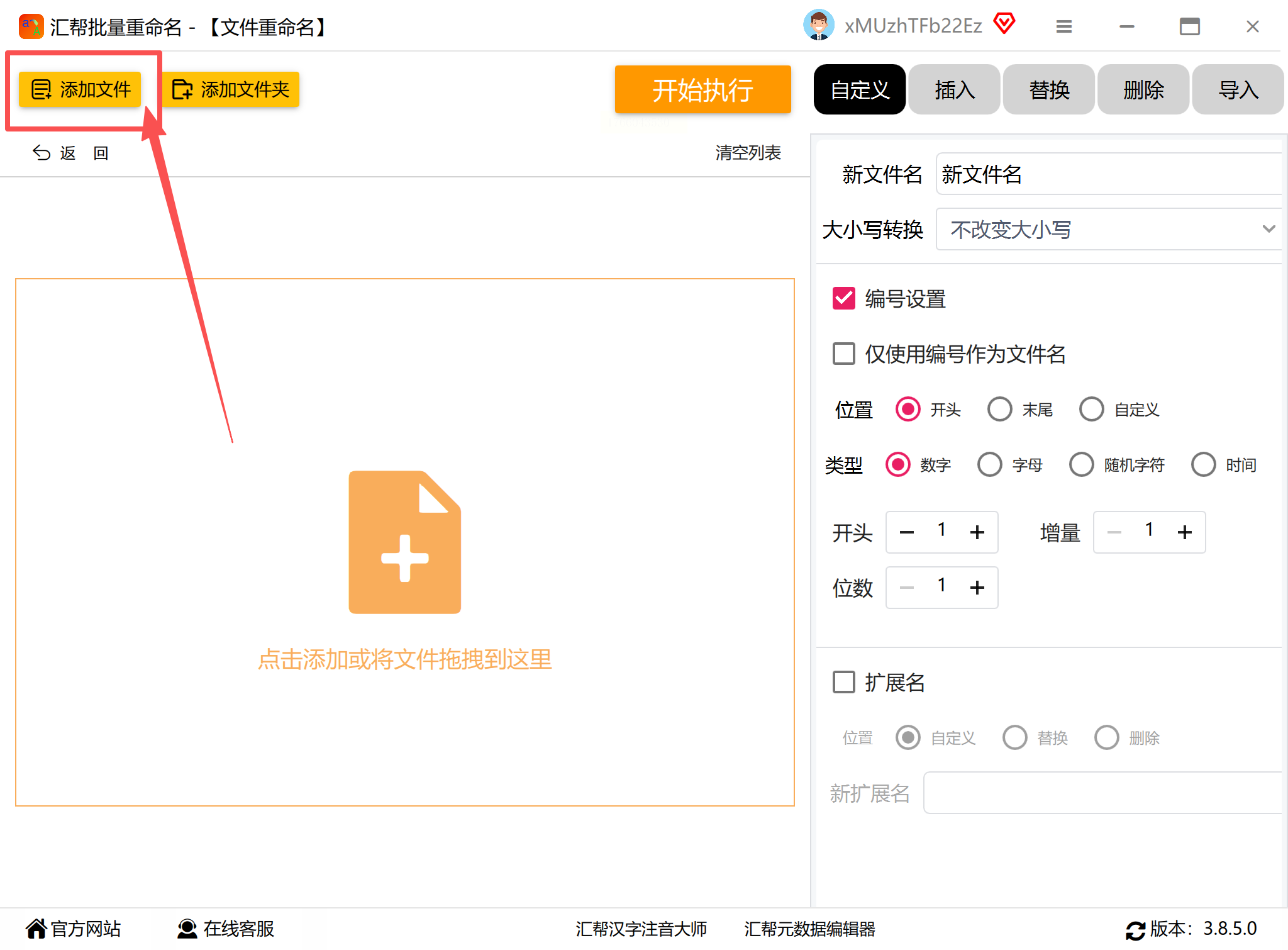
通过点击“添加文件”按钮或直接将文件夹拖拽至软件窗口,即可导入所有需要修改的文件。该软件支持多种格式的批量导入,方便一次性处理混合类型的文档。
步骤三:设定新文件名规则
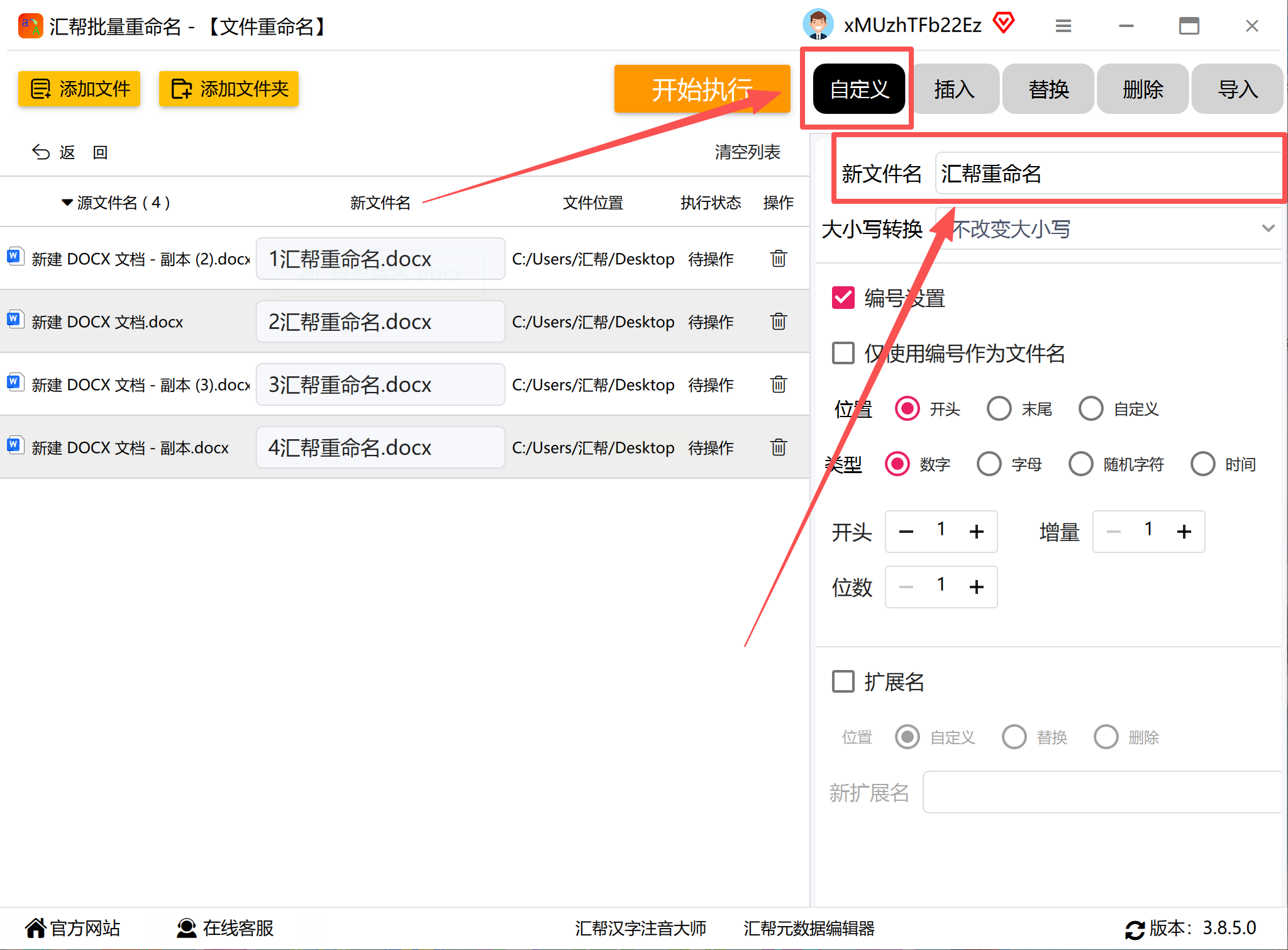
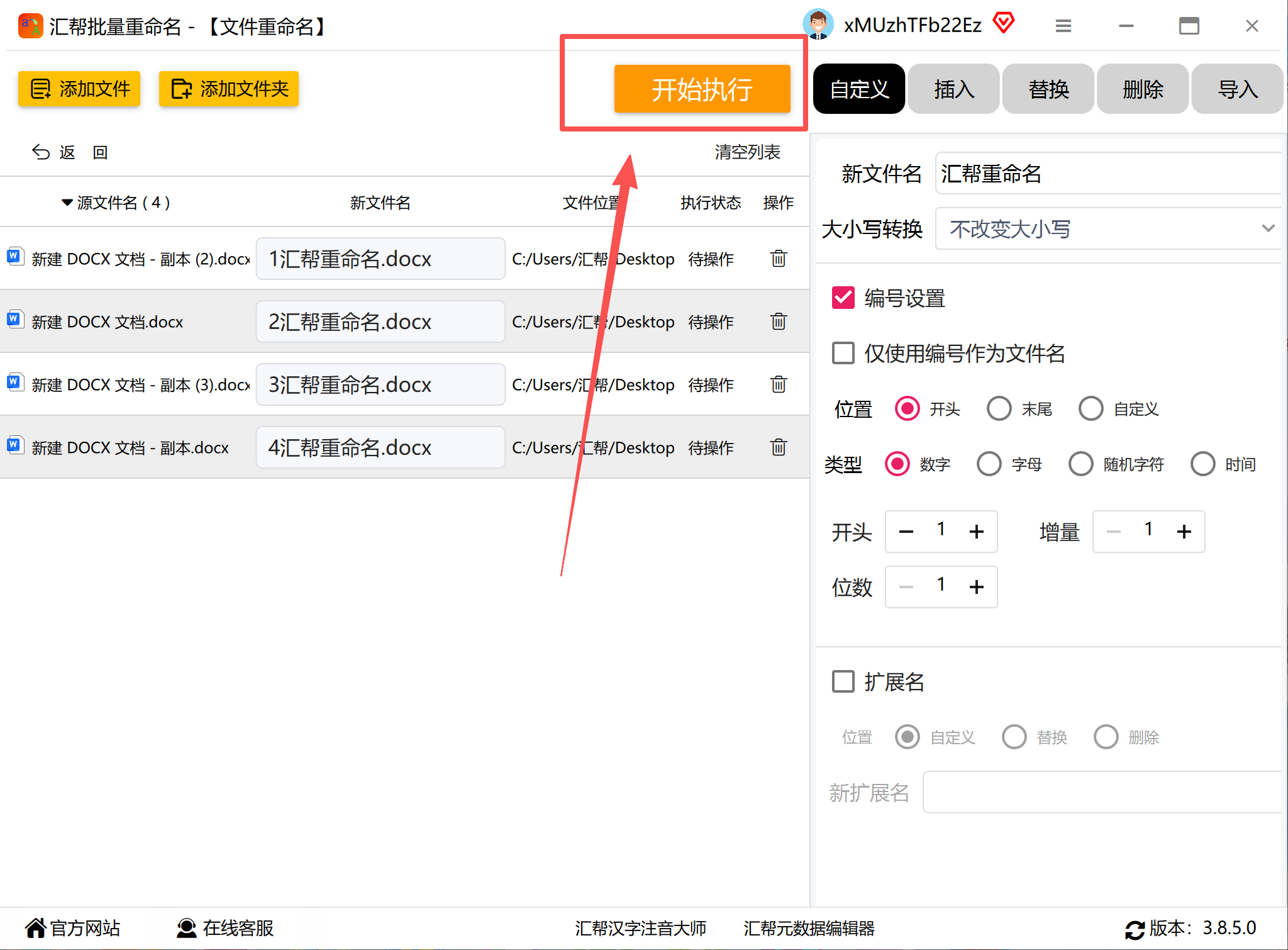
在“新文件名”或“命名规则”输入框中,设定你想要添加的前缀文本。例如,输入“项目总结_”,后续文件名将统一冠以此前缀。
步骤四:配置编号与防重复设置
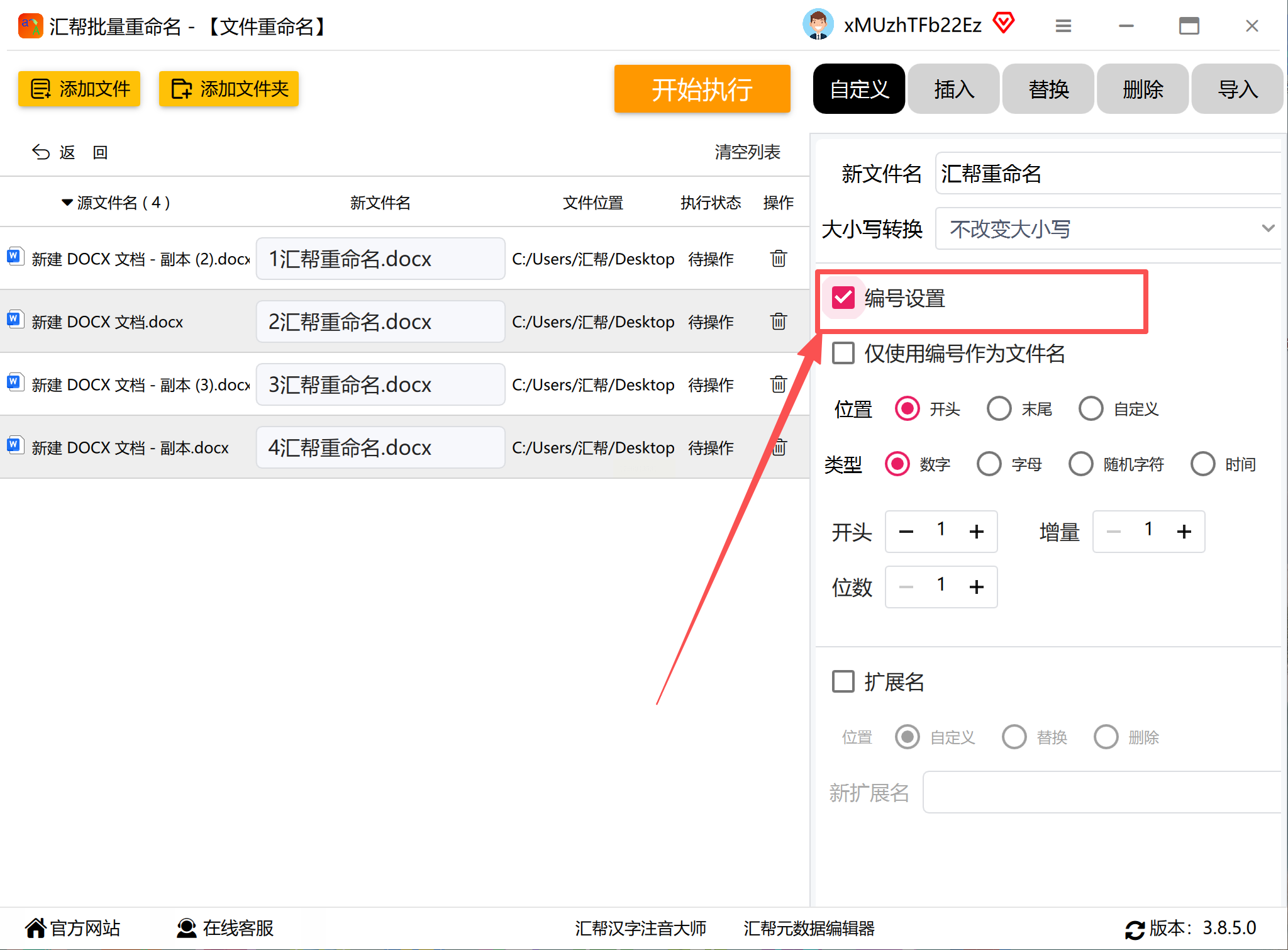
为避免文件名冲突,建议启用软件的编号功能。通常可在“编号设置”或“序列号”选项中,设定起始数字、位数及插入位置,确保每个文件名称的唯一性。
步骤五:执行重命名操作
确认所有设置无误后,点击“开始执行”或“重命名”按钮。软件会显示实时进度条,直观呈现处理状态,直至所有文件完成修改。
步骤六:验证修改结果
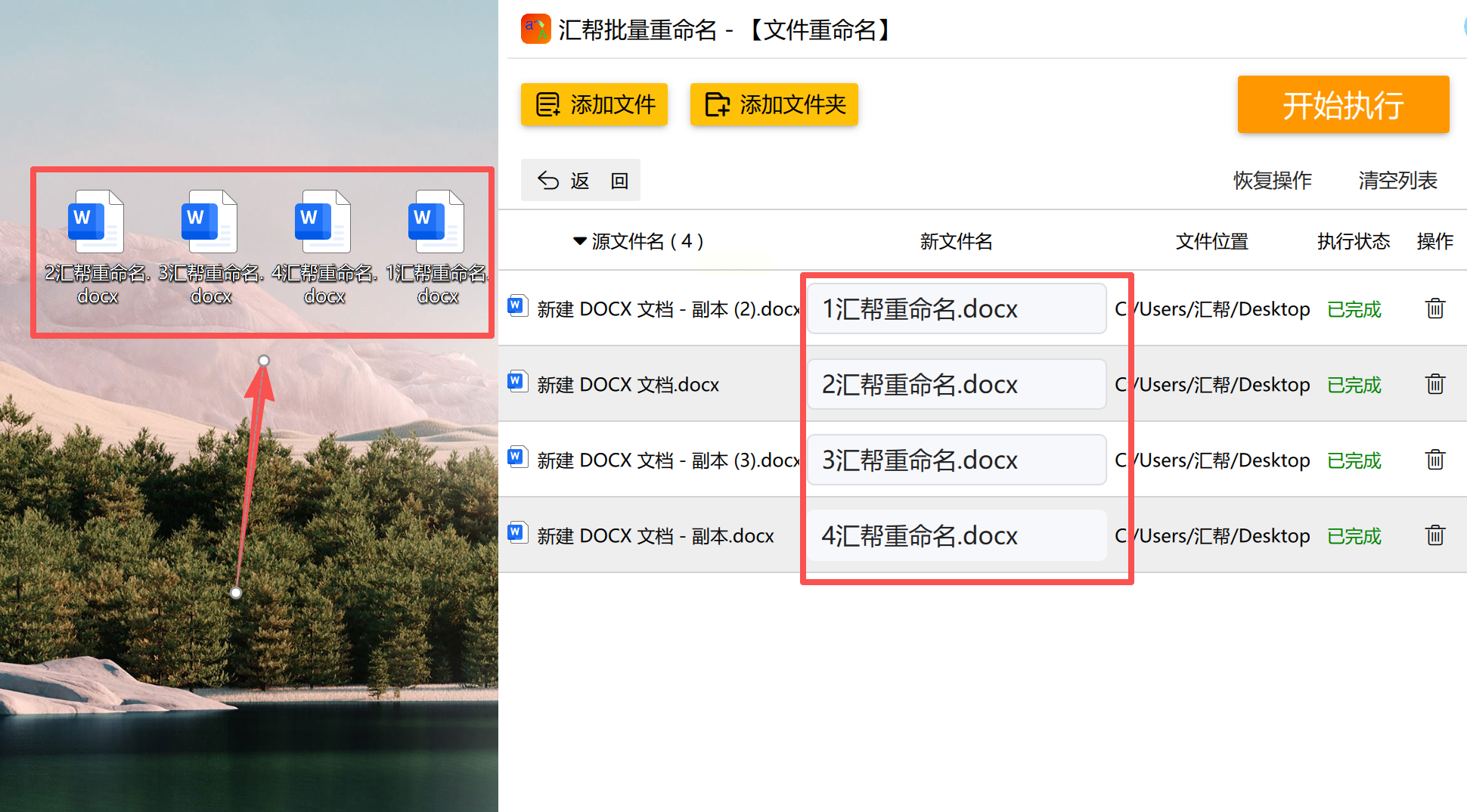
操作完成后,务必在原始目录或通过软件的“查看结果”功能核对文件名。确认前缀已正确添加,且文件内容未受影响,即表示批量重命名成功。
方案二:我的ABC软件工具箱
这款工具箱集成了多种文件处理功能,其批量重命名模块以规则化操作为特色,适合偏好结构化设置的用户。
启动软件后,在左侧功能栏选择“通用处理”或类似分类,找到“批量修改文件夹名称”选项。点击进入后,通过“添加文件夹”按钮导入目标目录。随后,在规则设置页面定义前缀文本及其插入规则(如固定在名称开头)。预览生成的新文件名列表,确认后执行即可完成批量添加前缀。

方案三:Advanced Renamer的多功能应用
作为一款国际知名的重命名工具,Advanced Renamer以其强大的自定义能力著称,支持十余种命名规则组合。
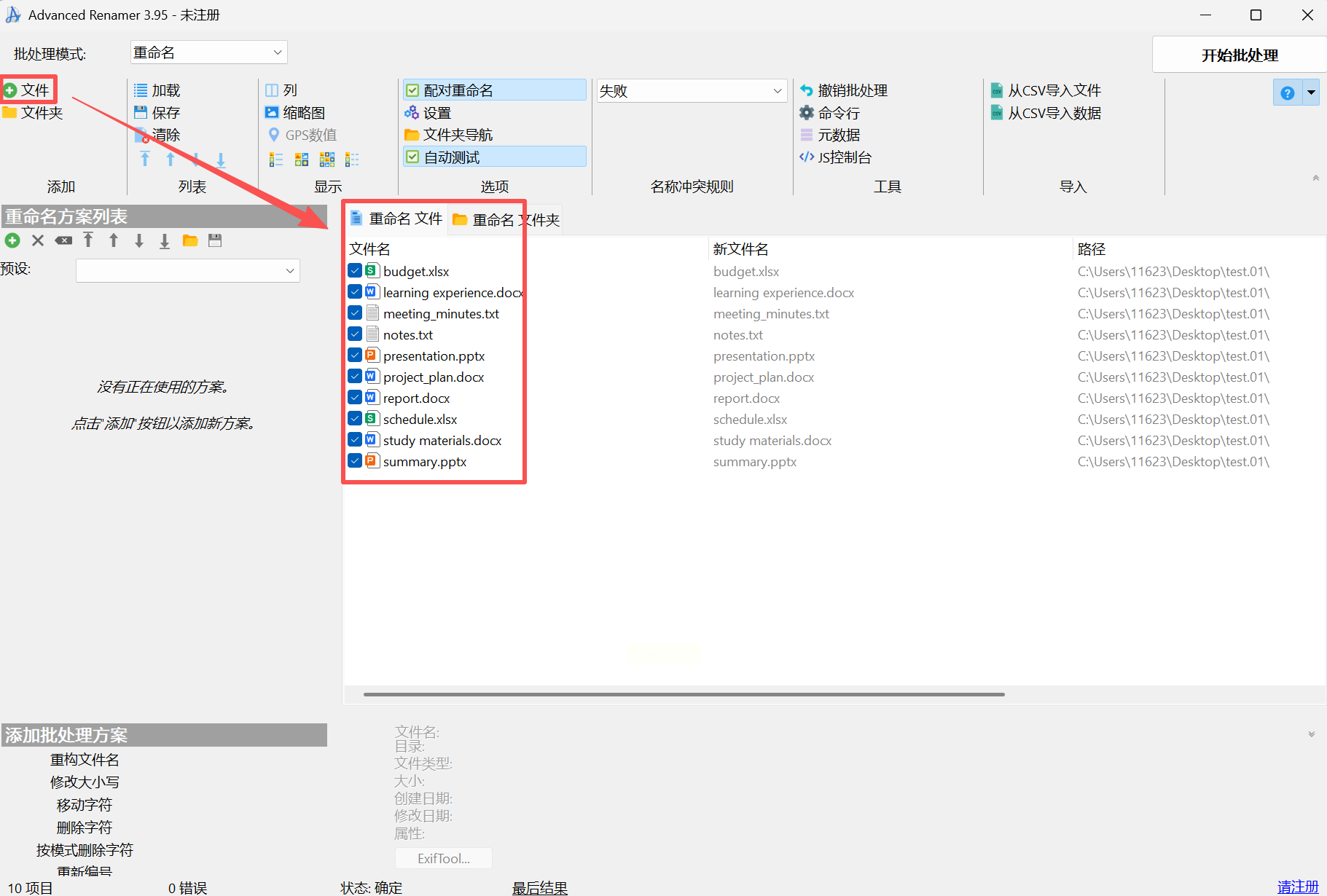
打开软件后,使用“添加”按钮导入文件。在“方法”面板选择“添加文本”模式,于“文本”框内输入前缀内容,并设置位置为“名称开头”。软件界面会实时预览新文件名,方便调整。最后,启动批处理任务,即可快速完成前缀添加。该工具的优势在于能结合日期、索引等元素创建复杂命名规则,满足高阶需求。
方案四:金舟文件重命名软件操作
金舟文件重命名软件提供了直观的图形化界面,简化了批量操作流程。
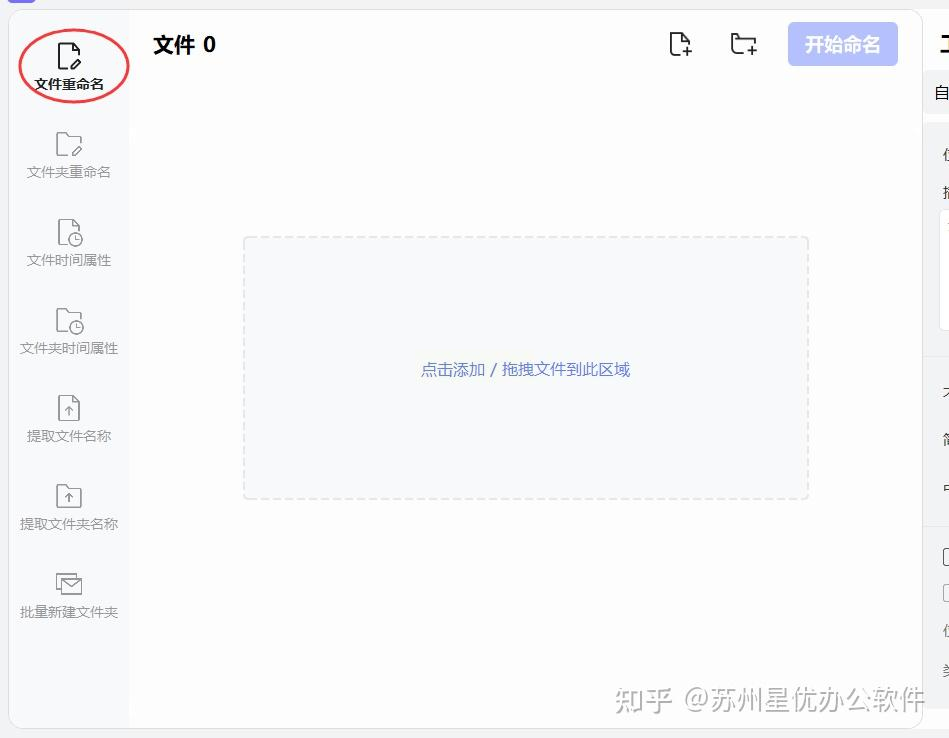
运行软件后选择“文件重命名”功能。通过界面上的“添加”图标导入文件。在右侧设置区,选中“插入”操作,将位置定为“开头”,并在内容框输入前缀文本。点击“开始命名”按钮,软件将自动执行修改,完成后弹出提示框供用户查验。
方案五:Total Commander的高级文件管理
对于资深用户,Total Commander不仅是文件管理器,其内置的批量重命名工具同样功能强劲。
在软件中定位到目标文件夹,选中全部文件。通过“文件”菜单打开“批量重命名”工具。在弹出窗口中,使用“添加”选项输入前缀文本,并可通过预览面板确认效果。最终执行重命名,即可高效完成操作。该工具支持正则表达式,适合处理高度规则化的命名任务。
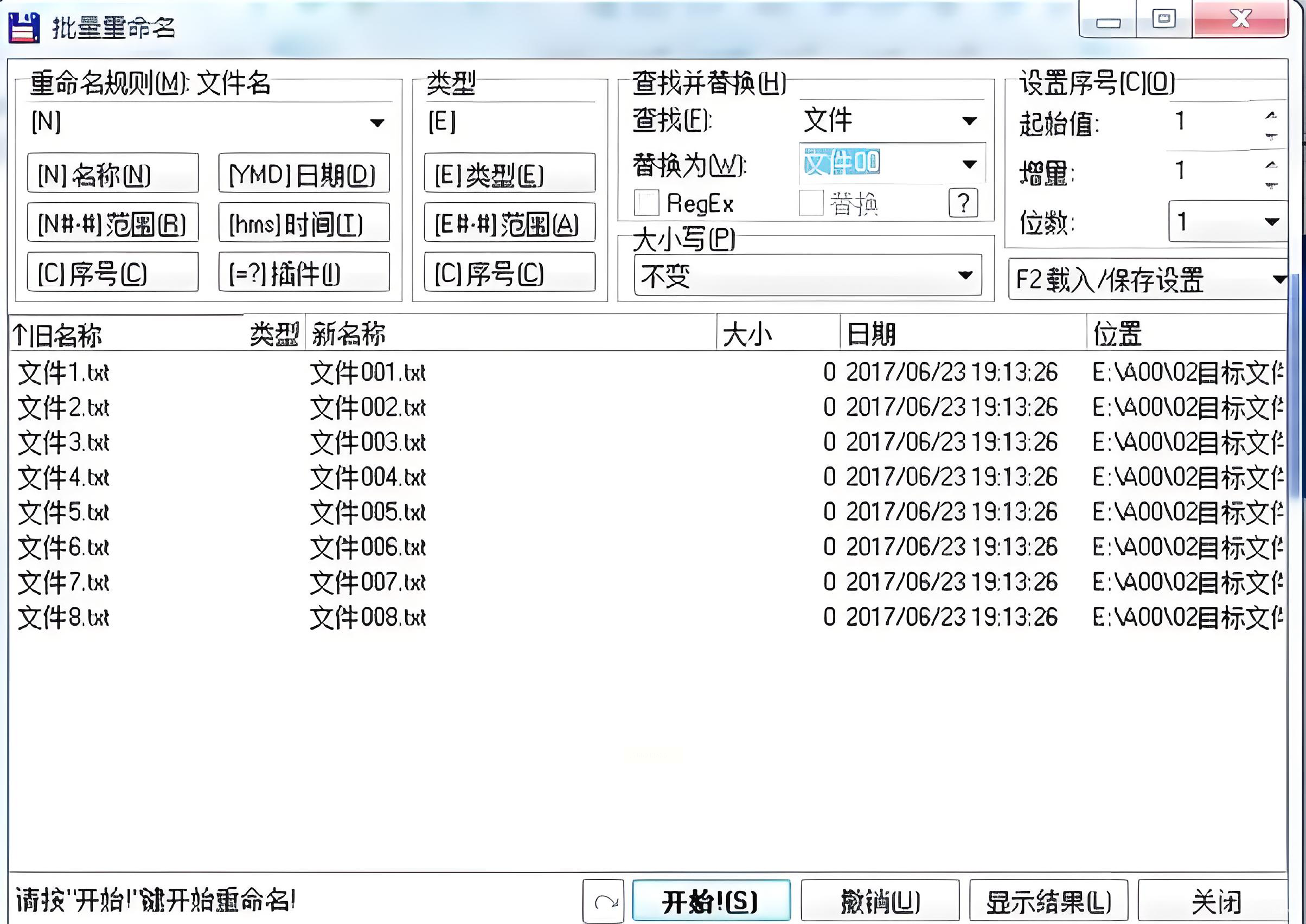
掌握这些方法后,无论是整理工作汇报、归档家庭照片,还是管理学习资源,你都能轻松应对,让文件管理变得井然有序。高效办公,始于一个井井有条的文件名。
