

在数字化办公日益普及的今天,PDF文件因其格式稳定、兼容性强而成为文档传输与存档的首选。无论是工作汇报、学术论文,还是合同协议,PDF都能确保内容在不同设备上呈现一致。然而,在实际使用过程中,我们偶尔会遇到需要调整PDF文件创建时间的情况。这并非出于恶意篡改,而是为了适应合理的文档管理需求。
例如,在团队协作中,可能因系统时间设置错误或文件迁移导致创建时间显示异常,影响归档顺序;又如,在整理历史资料时,为保持文件时间属性的一致性,需对批量文件进行时间校正。此外,部分学术投稿或法律文件提交平台会对文件创建时间有特定要求,适当调整有助于满足规范。值得注意的是,修改时间属性应严格用于合法合规的场景,尊重文件原始信息,避免用于误导或虚假陈述。
从技术角度看,文件属性中的“创建时间”通常由操作系统在文件生成时自动记录,而“修改时间”则在内容变更时更新。这些时间戳虽然看似固定,但通过专业工具或系统方法,用户仍能在必要时对其进行调整。下面,我们将详细介绍几种安全可靠的修改方法,帮助您在遵守规范的前提下,高效完成PDF时间属性的修改。
轻松更改PDF创建时间,让文件管理更高效的小工具推荐

方案一:通过“汇帮批量重命名”软件修改PDF创建时间
软件名称:汇帮批量重命名
下载地址:https://www.huibang168.com/download/4qgNl8jfYlLV
步骤一:安装并选择功能
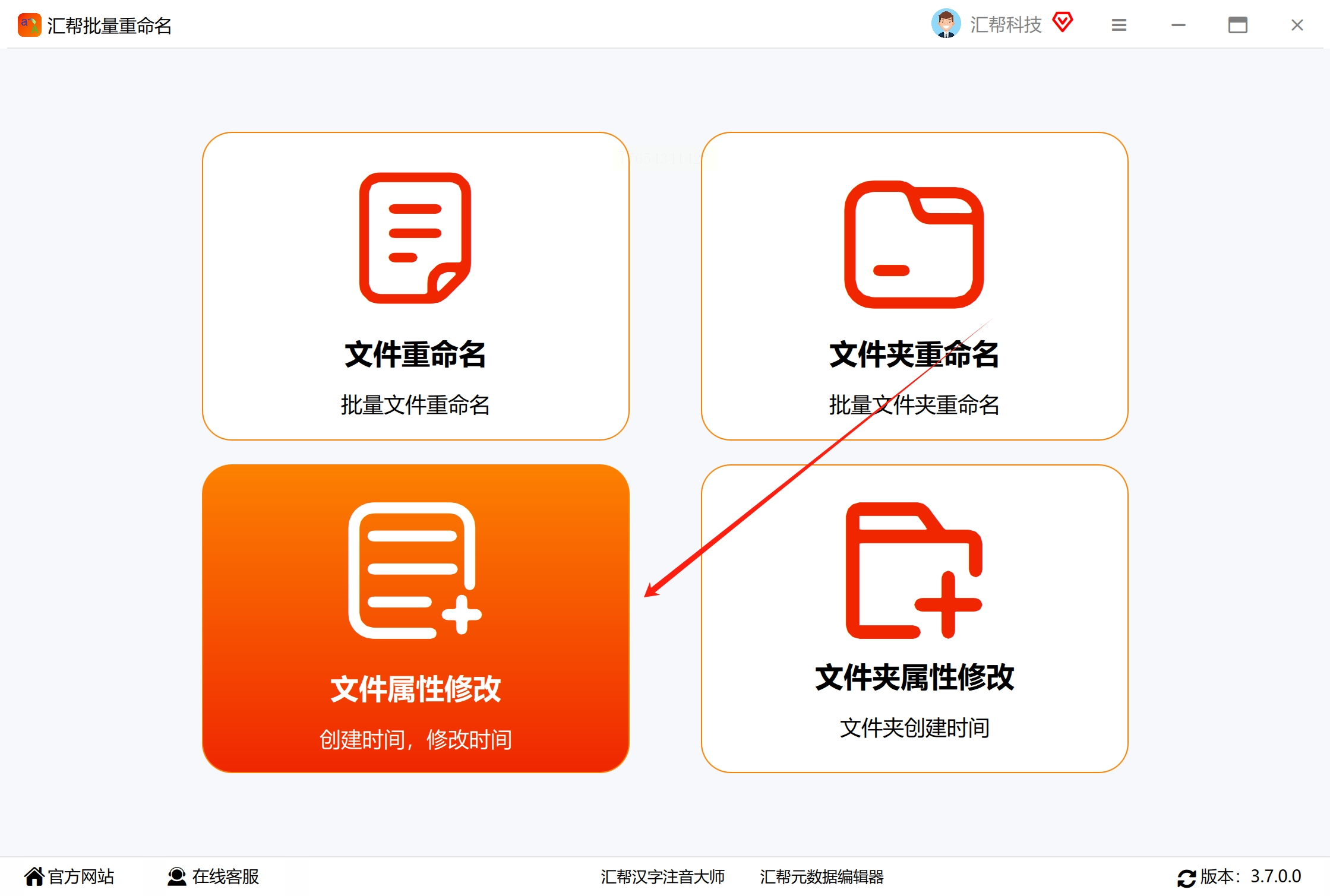
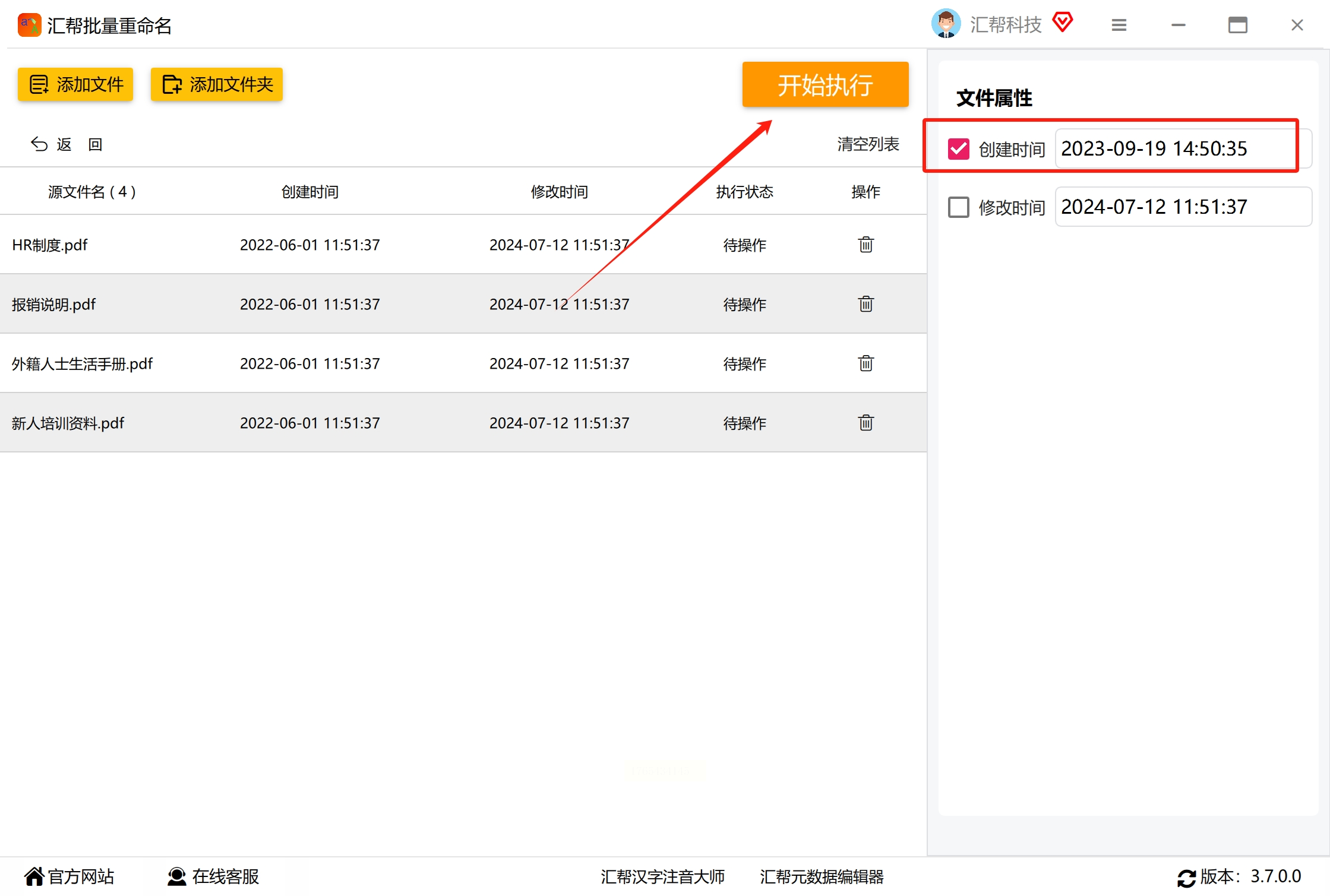
下载软件后,按照指引完成安装。启动软件,在主界面中找到【文件属性修改】选项,点击进入操作页面。
步骤二:导入PDF文件
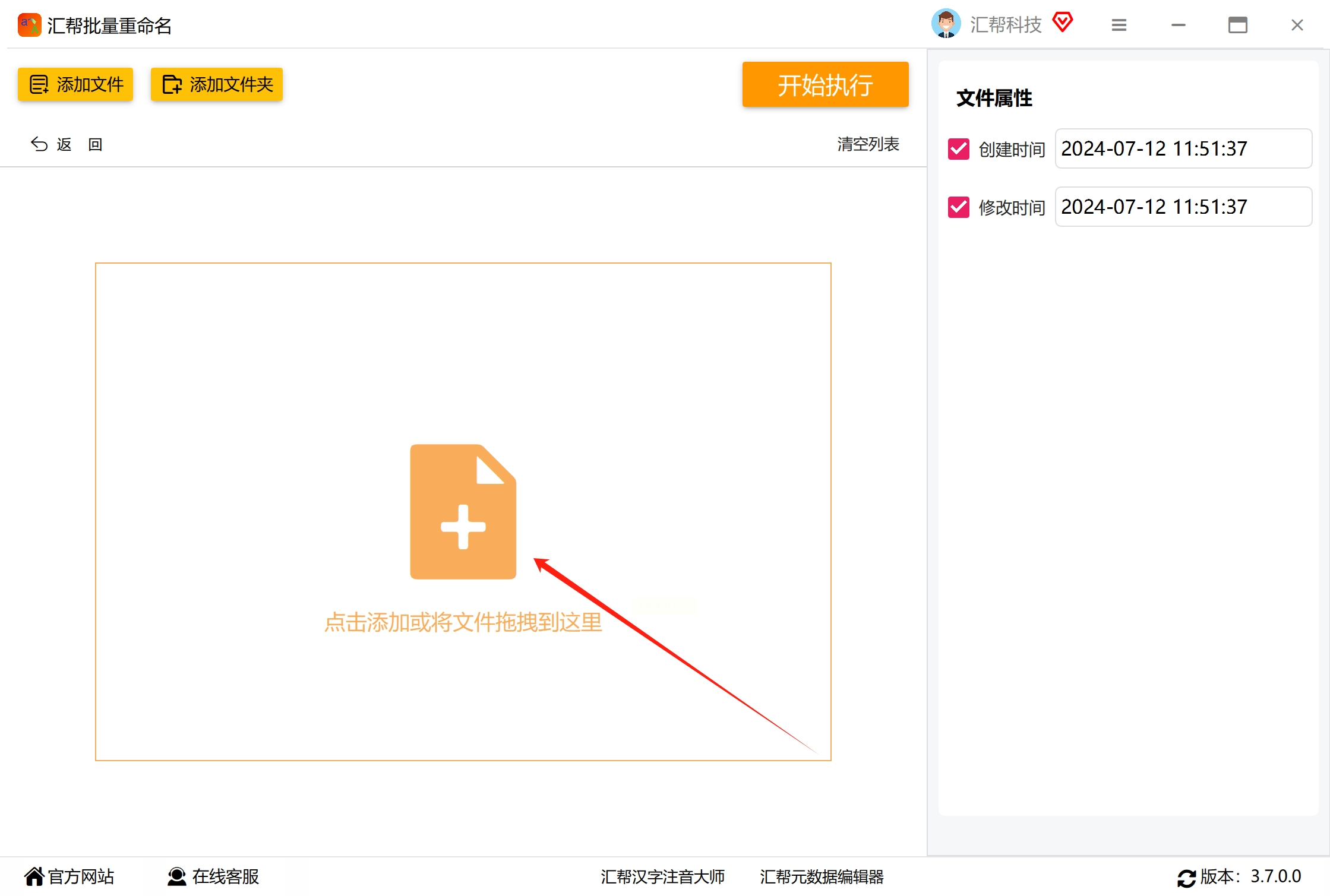
点击【添加文件】按钮,或直接将需要修改的PDF文件拖入软件列表。支持批量导入,数量不限。
步骤三:调整创建时间
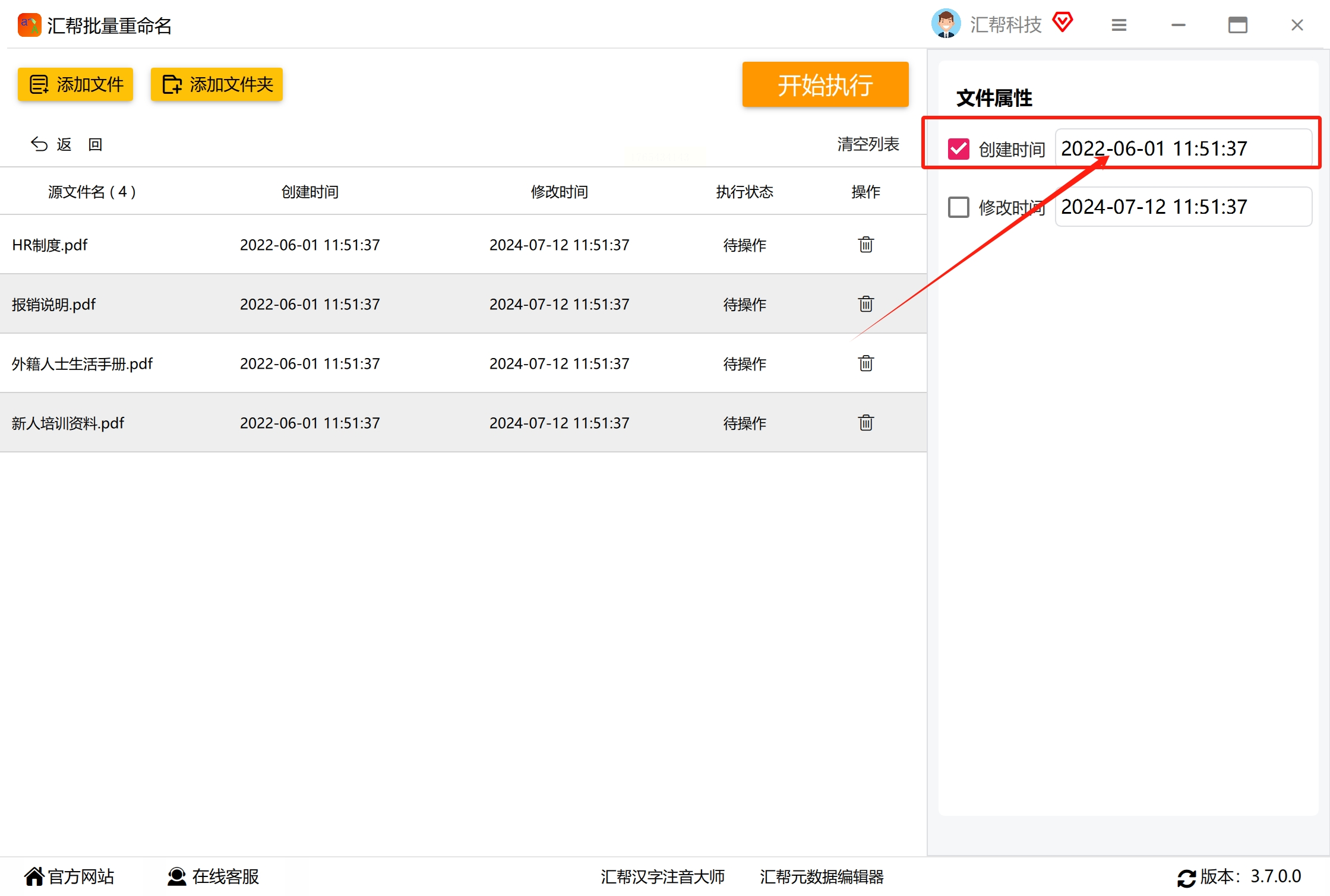
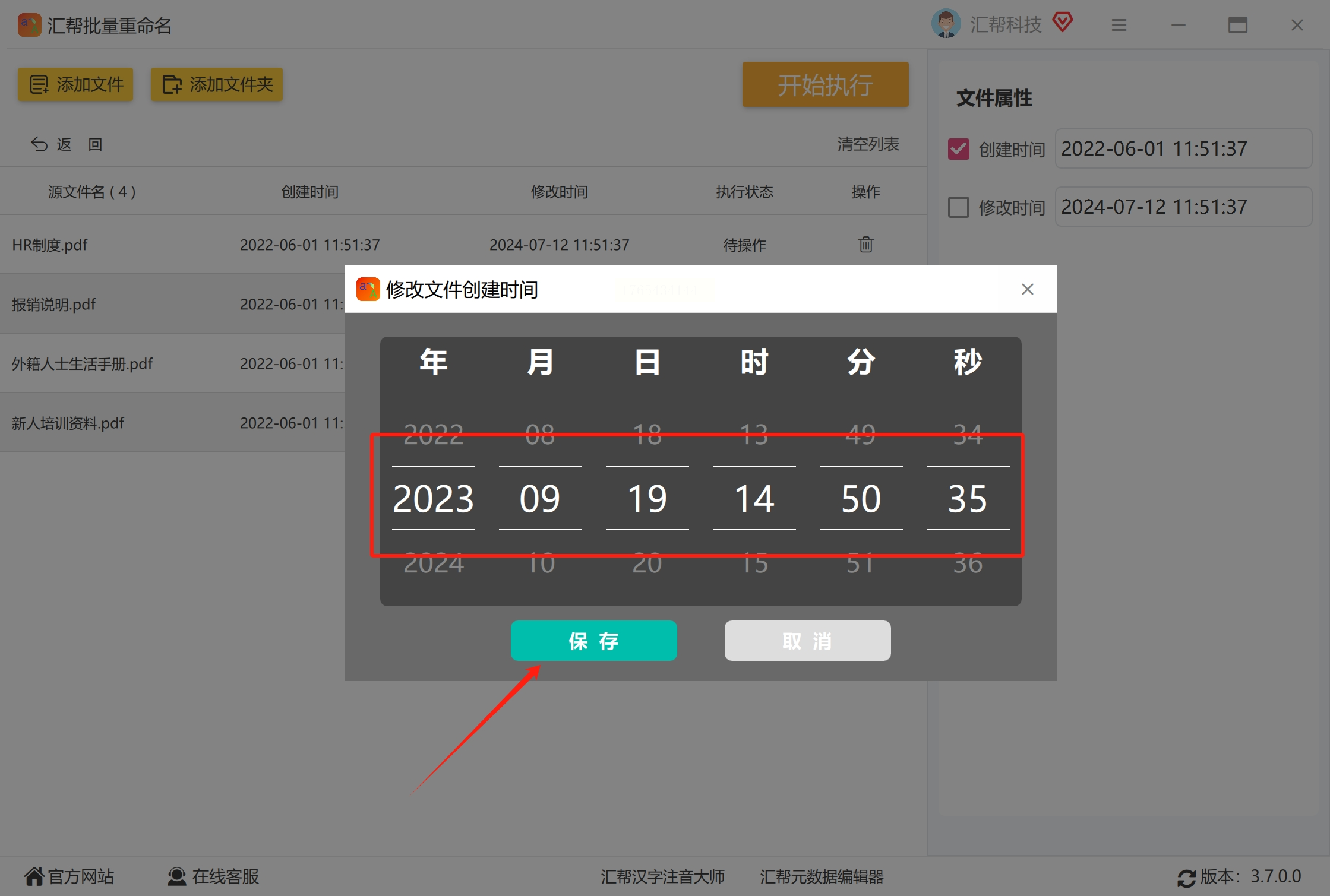
在右侧设置区域,勾选【创建时间】选项,点击后会弹出时间选择器。通过滚动选择或手动输入,设定目标日期和时间,例如“2019年6月20日 10:15:00”。点击【保存】确认设置。
步骤四:执行修改
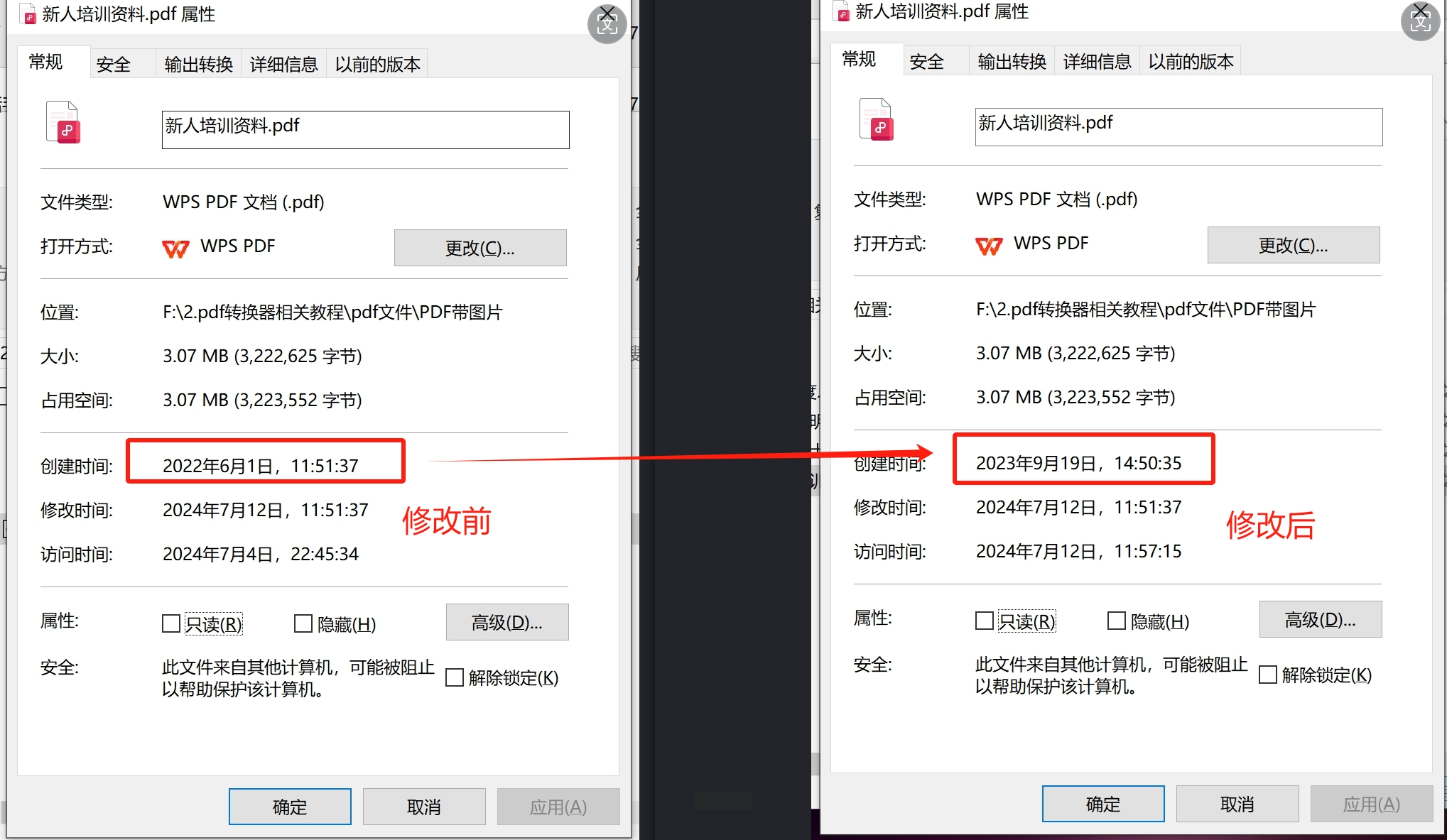
设置完成后,点击【开始执行】按钮。处理结束时,软件会显示“操作成功”提示。最后,在原始文件夹中查看文件属性,验证时间是否已更新。
方案二:使用“优速文件批量重命名”工具调整时间属性
步骤一:添加待处理文件
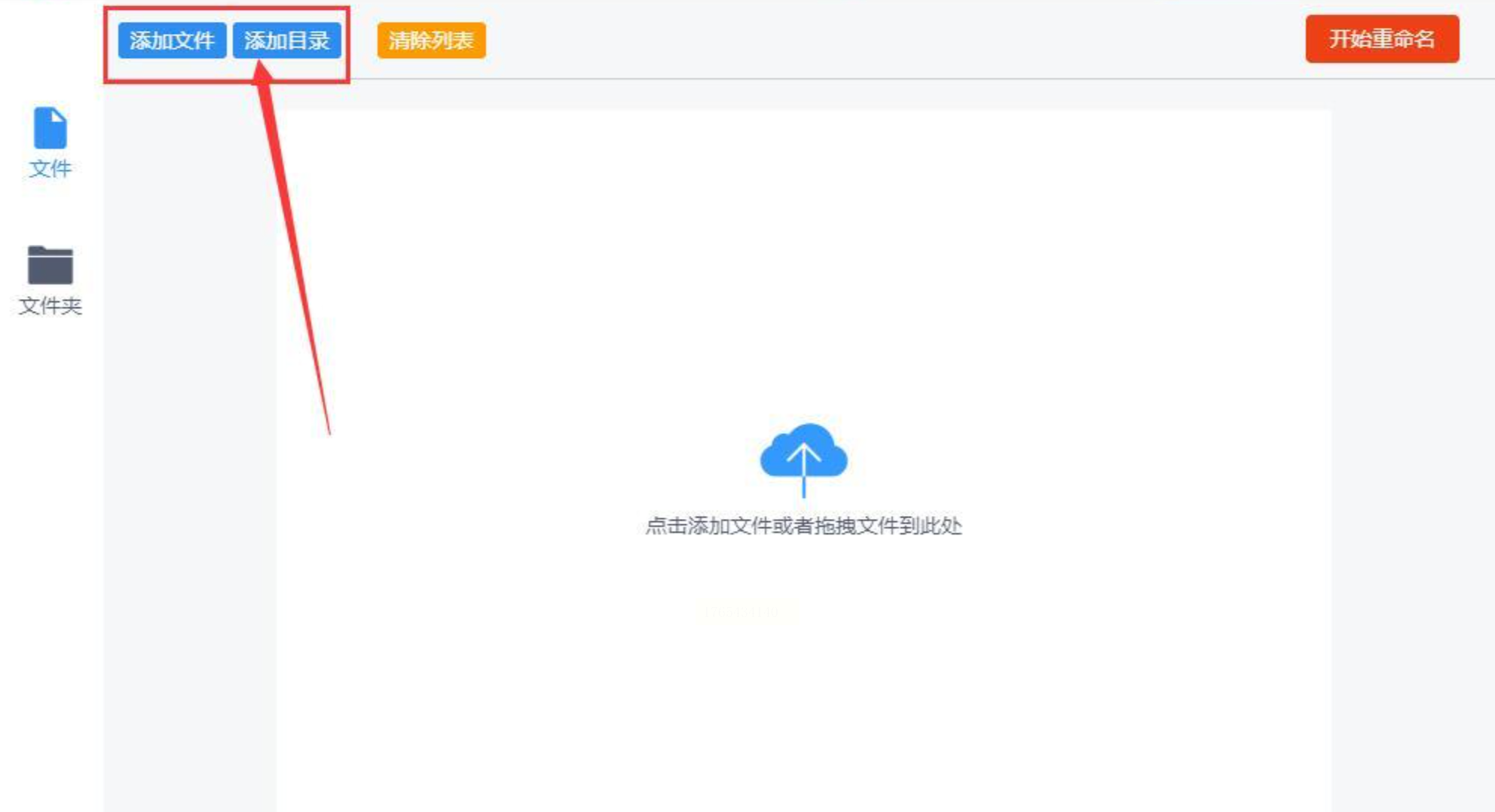
首先,在电脑上下载并安装该软件。打开软件后,选择界面中的【文件重命名】功能。进入功能页后,点击【添加文件】或【添加目录】按钮,导入需要修改创建时间的PDF文件。您也可以直接将文件拖拽到软件窗口中。
步骤二:设置时间属性
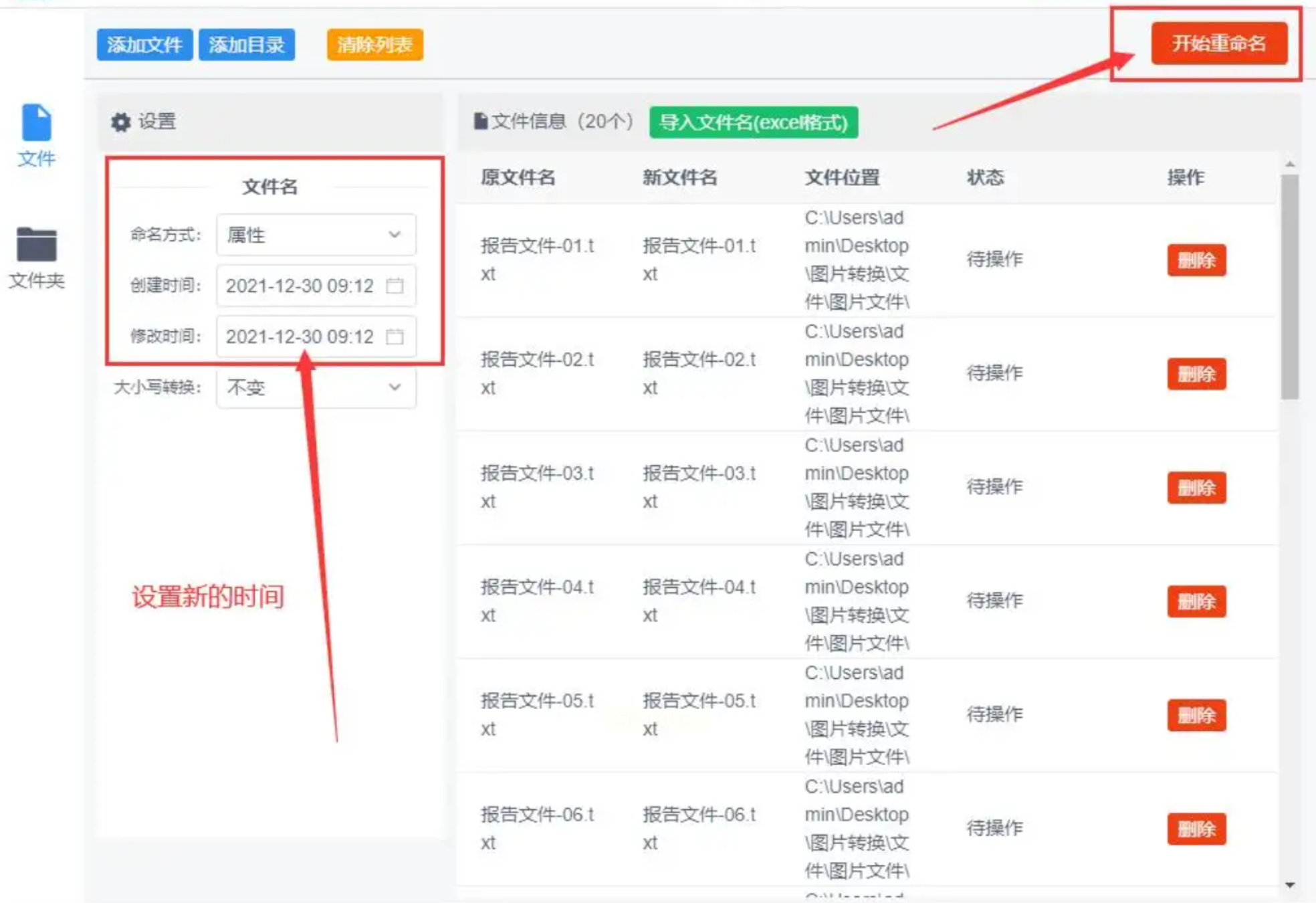
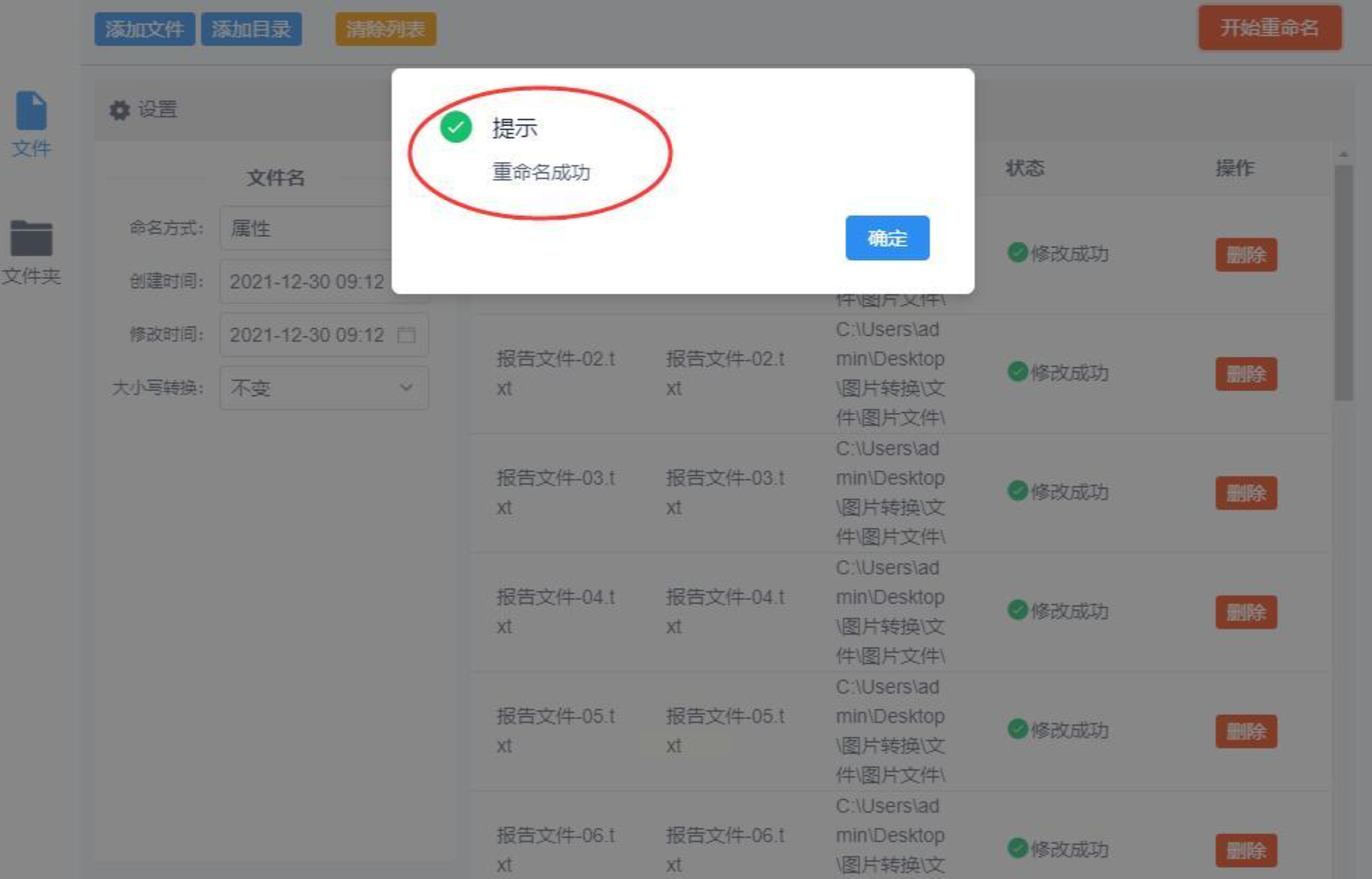
在命名方式下拉菜单中,选择“属性”选项。接下来,在时间设置区域,分别设定新的“创建时间”和“修改时间”。您可以精确到年、月、日、时、分、秒,例如设置为“2022年10月15日 14:30:00”。确认时间无误后,点击【开始重命名】按钮。
步骤三:完成修改
软件处理完成后,会弹出“重命名成功”的提示框。此时,您可以打开文件所在文件夹,右键查看文件属性,确认创建时间是否已更新为设定值。
方案三:使用NewFile Time工具自定义时间属性
步骤一:了解时间逻辑
打开软件后,您会看到创建时间、修改时间和访问时间三个选项。请注意,从逻辑顺序上,创建时间通常最早,其次是修改时间,最后是访问时间。根据实际需要,合理设置三者关系。
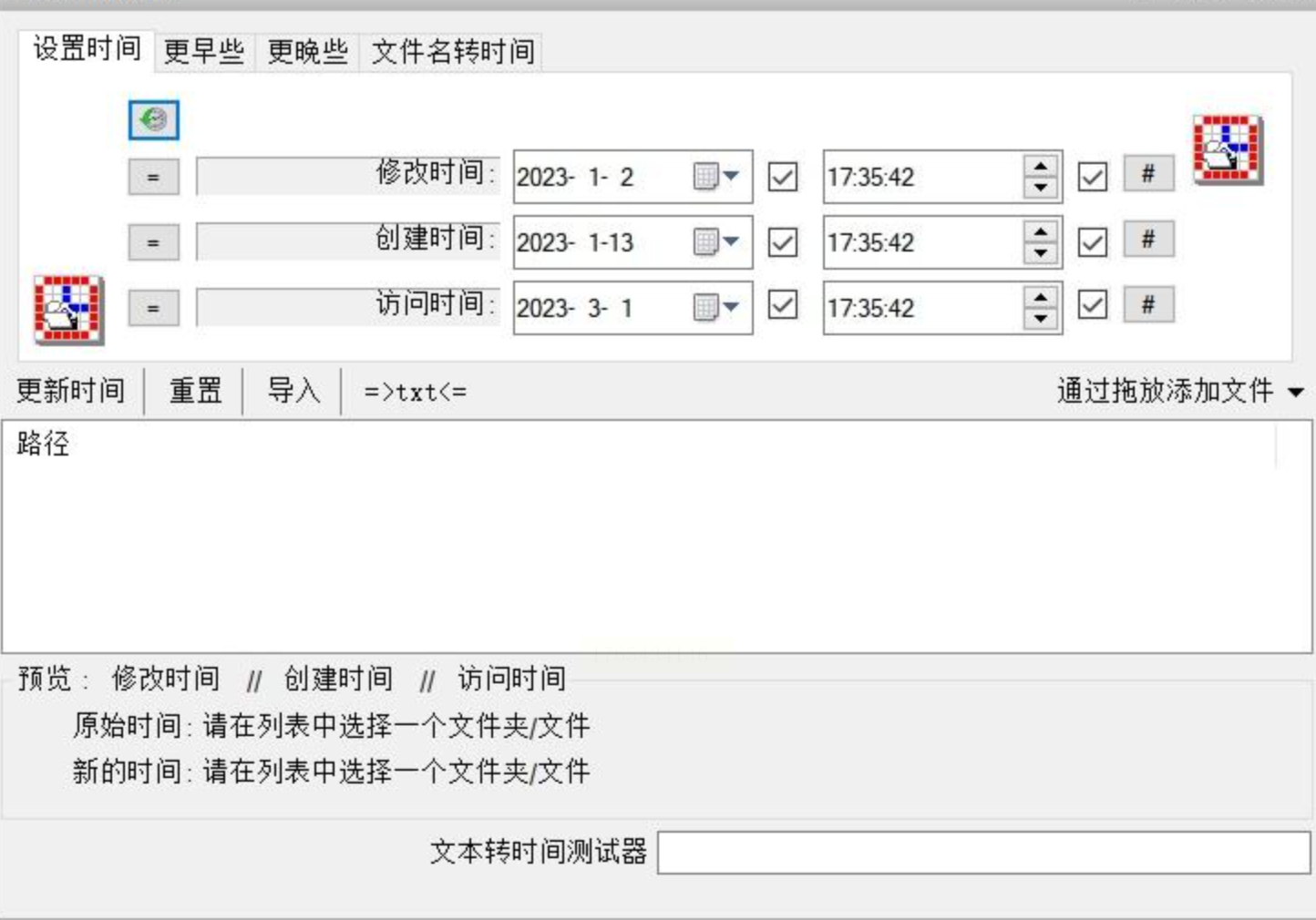
步骤二:导入文件并设置时间
将PDF文件拖入软件界面,文件列表会显示当前时间属性。直接点击时间字段,输入或选择新的时间值,例如设置为“2008年8月1日 09:00:00”。
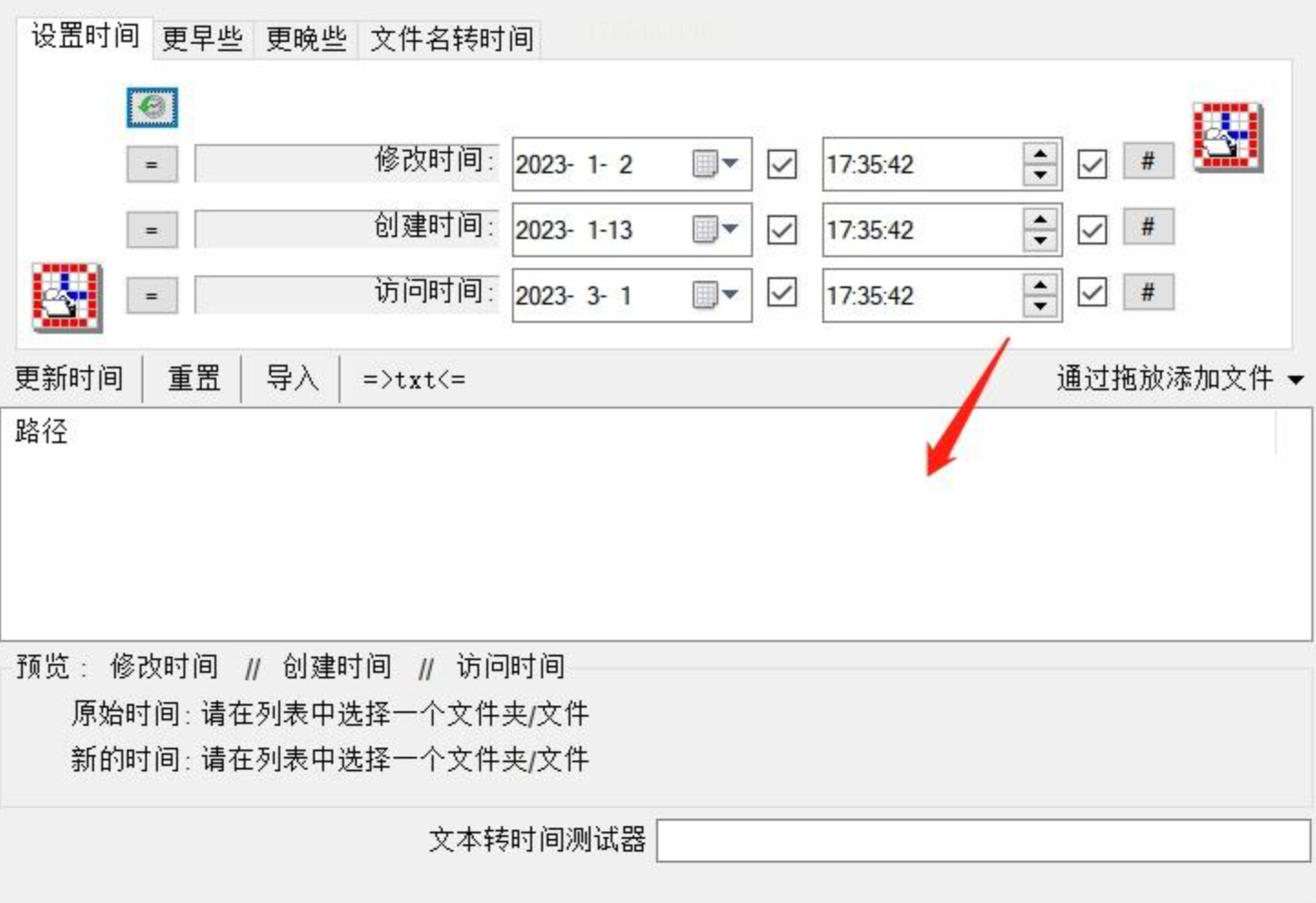
步骤三:应用更改
点击【更新时间】按钮,软件将自动调整所选文件的时间属性。完成后,可在文件夹中右键查看属性,确认修改效
数字化文档管理虽带来便利,但也要求我们更加细致地对待文件属性这类“元信息”。时间戳不仅是简单的记录,在协同工作、法律存证等场景中,它也承载着一定的规范性与严肃性。因此,在修改PDF创建时间时,请务必遵循真实、合规的原则,让技术真正服务于高效与有序的工作流。
愿这些方法能帮助您更从容地应对文档管理中的小挑战,让每一份文件都恰如其分地归属在时间的长河中。
