

在数字化办公日益普及的今天,文件夹的创建时间管理早已超越简单的记录范畴。无论是企业项目档案归档时需要统一时间戳,还是个人资料库里按时间维度梳理数据,精准控制文件夹创建时间都成为提升效率的关键能力。尤其在跨部门协作或合规性文件整理中,混乱的时间属性可能导致检索困难,甚至影响项目进度。本文将详细介绍几款不同平台的文件夹时间修改工具,从新手友好的操作到专业级深度定制,帮助你找到最适合的解决方案。
一、汇帮批量重命名:简单三步,轻松修改文件夹时间
第一步:安装并打开软件,选择功能模块
下载安装完成后,打开汇帮批量重命名,在主界面左侧功能列表中找到“文件夹属性修改”选项并点击。这个界面设计简洁直观,没有多余的弹窗干扰,新手也能快速上手。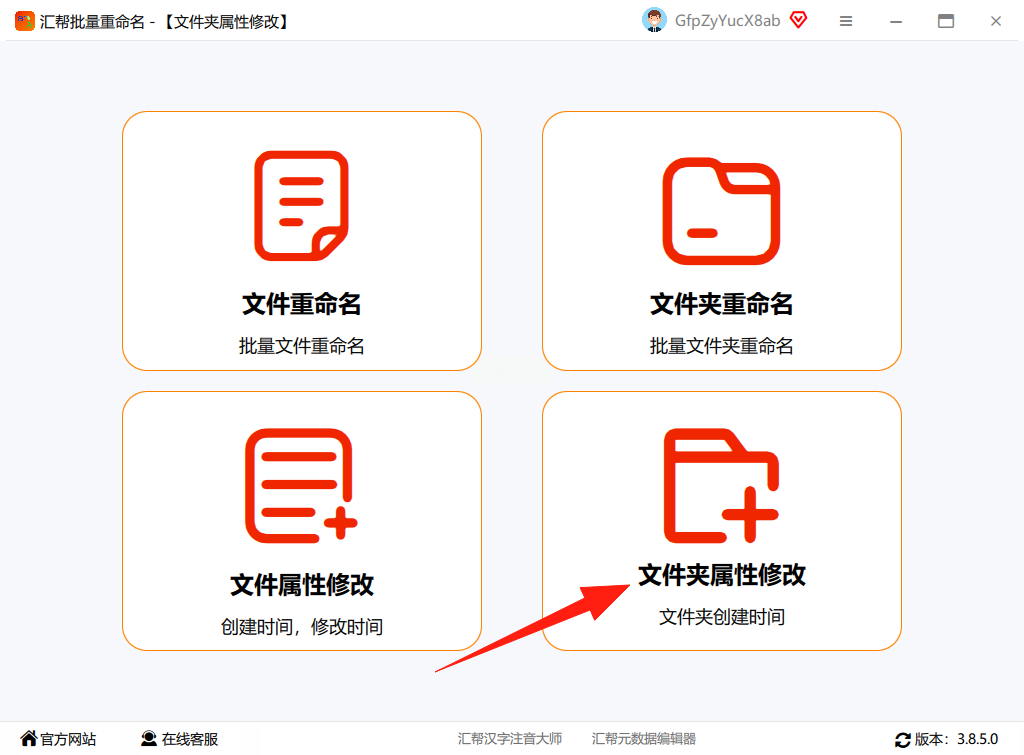
第二步:导入目标文件夹,支持批量操作
点击界面中央的“添加文件夹”按钮,可手动选择需要修改的单个文件夹,也可直接将多个文件夹拖入操作区。软件支持一次性处理数十个文件夹,批量操作效率比单个修改高出数倍。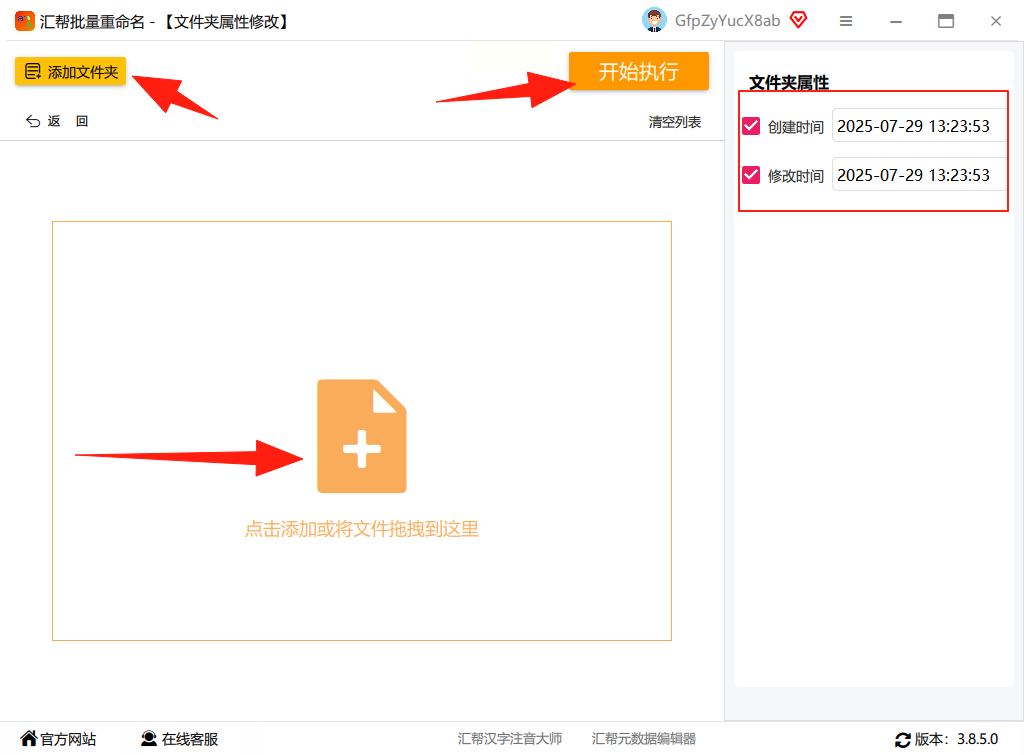
第三步:设置创建时间,一键保存执行
在弹出的时间设置窗口中,你可以手动输入具体的年月日时分秒,也可以选择相对时间偏移(比如“向前推3个月”)。设置完成后点击“保存配置”,再点击右下角的“开始执行”按钮,软件会快速完成所有文件夹的时间修改。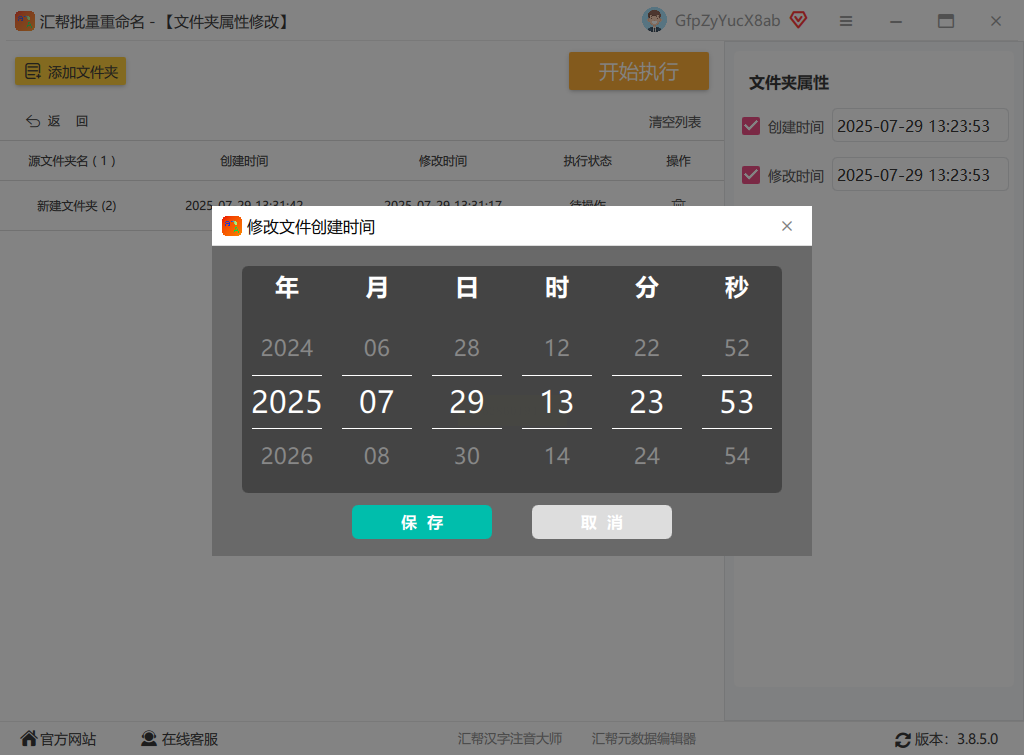 整个过程无需等待太久,修改完成后会有明确的“操作成功”提示。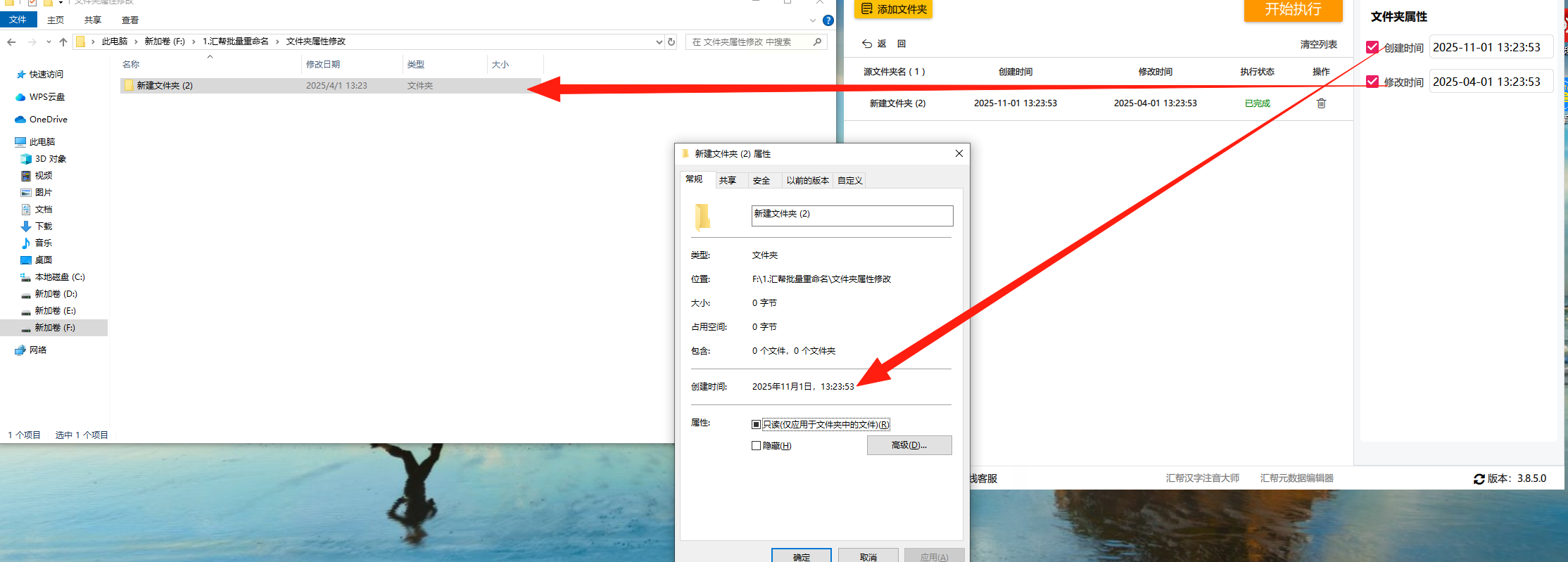
二、Attribute Changer:专业级时间管理工具
作为老牌系统工具,Attribute Changer深度集成Windows右键菜单,适合需要精细控制时间属性的专业用户。它不仅支持修改创建/修改/访问时间,还提供时间偏移、随机时间生成等进阶功能。具体操作步骤如下:
第一步:右键选中目标文件夹,选择“Change Attributes”
在任意文件夹上点击鼠标右键,在菜单中找到“Change Attributes”选项并点击,软件会自动扫描该文件夹的当前时间属性。
第二步:自定义时间参数,支持精确到秒
在弹出的属性修改窗口中,你可以直接输入新的创建时间,也可以通过“Add”“Subtract”按钮调整时间偏移量。软件提供精确到秒的时间设置,满足对时间精度要求高的场景,比如金融项目的文件归档。
第三步:应用修改并验证结果
设置完成后点击“Apply”按钮,软件会立即修改时间属性。若需验证效果,可通过“Properties”查看文件夹属性确认时间是否正确更新。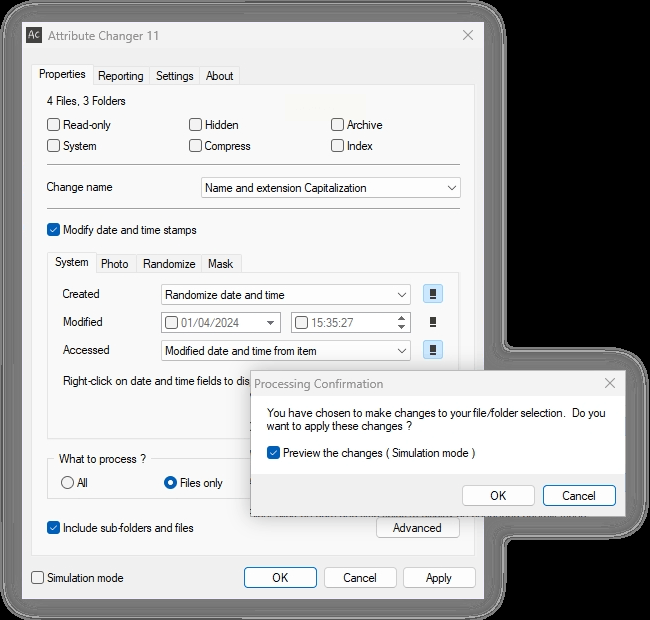
三、Mac平台工具推荐:Automator与Hazel的组合方案
1. Automator:系统自带,零成本实现基础修改
第一步:打开Automator,新建“Workflow”
在Mac的“应用程序”文件夹中找到Automator,创建一个新的Workflow,选择“文件和文件夹”类型的操作。
第二步:添加“Set File Creation Date”动作
在左侧动作库中搜索“Set File Creation Date”,将其拖入右侧工作流编辑区。在弹出的设置窗口中,点击“Date”下拉菜单选择具体日期,或使用“Now - X minutes”设置相对时间。
第三步:指定目标文件夹,运行Workflow
点击窗口左上角的“Run”按钮,Automator会按照设置修改选中文件夹的创建时间。该方法适合单文件夹修改,若需批量处理,可结合“Get Specified Finder Items”动作批量导入文件夹路径。
2. Hazel:智能自动化管理工具
对于频繁需要修改时间属性的Mac用户,Hazel是更高效的选择。它支持基于规则的自动时间调整,适合长期维护的文件归档场景。
第一步:安装并配置Hazel规则
打开Hazel偏好设置,点击“Add Rule”创建新规则,在“Kind”条件中选择“Folder”。
第二步:设置时间修改条件
在“Actions”标签中添加“Set Creation Date”动作,选择具体日期或相对时间。规则可设置为“当文件夹满足特定名称规则时自动修改时间”,实现无人值守的批量管理。
常见问题解答
Q:修改文件夹时间后会影响系统稳定性吗?
所有工具均通过系统合法接口修改时间属性,不会干扰系统核心进程。但需注意,Windows系统时间同步服务可能在下次系统重启时恢复默认时间,建议修改后检查系统时间设置,或使用软件自带的“锁定时间”功能。
Q:Mac上能否修改系统文件夹的时间?
系统保护的关键文件夹(如根目录、系统文件夹)默认禁止修改。此时需使用“获取信息”中的“显示简介”手动解锁,或借助第三方工具如“OnyX”执行系统权限调整,注意操作前备份重要数据。
无论选择哪种工具,修改文件夹时间都应遵循“最小权限”原则,仅修改必要文件夹,避免对系统关键文件造成影响。掌握这些技能后,你将能更灵活地管理文件时间属性,让办公流程更加高效有序。
