

在数字化办公时代,我们每天都会产生大量文件。当你的电脑里塞满了"IMG_001.jpg"、"会议记录(1).docx"这类命名混乱的文件时,想快速找到特定文件就像在迷宫中寻宝。无论是学生党整理作业文件夹,还是职场人处理项目资料,文件名管理都是提高工作效率的关键。本文将拆解不同场景下的文件命名难题,提供5种实用的批量改名方法,让你从繁琐的手动操作中解放出来。

方案1:智能文件命名工具(通用型)
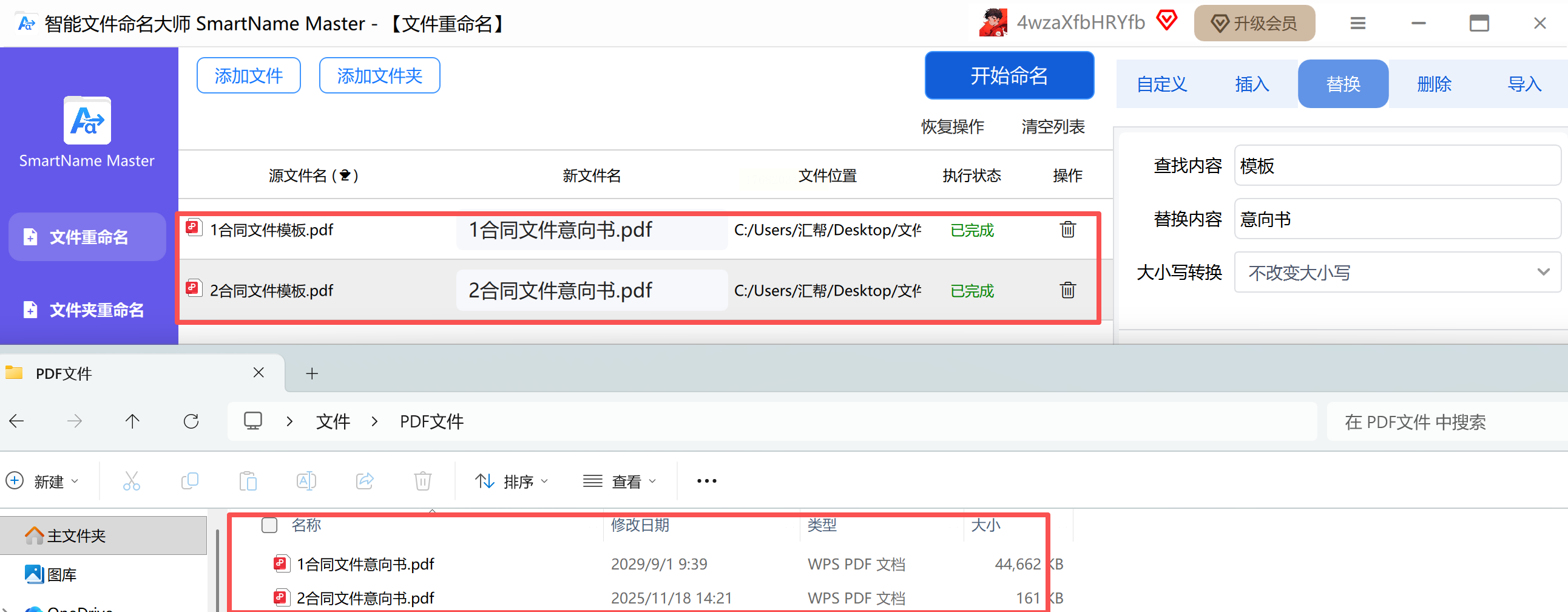
这类工具通常界面简洁,适合快速替换文件名。操作步骤如下:
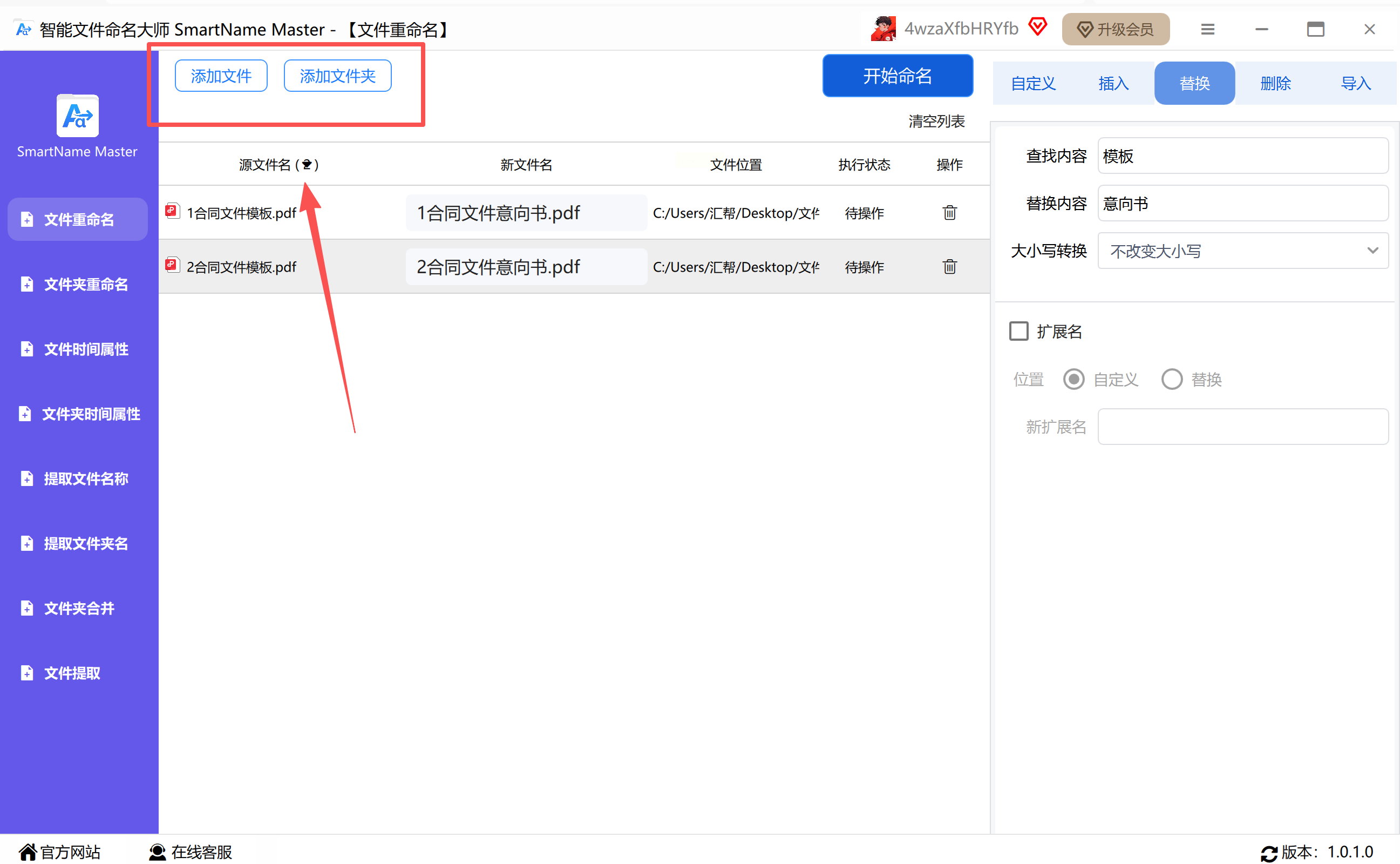
1. 导入文件:打开软件后,点击"添加文件"按钮,支持从文件夹直接拖拽导入,也可通过"批量导入"功能一次性添加多个文件。
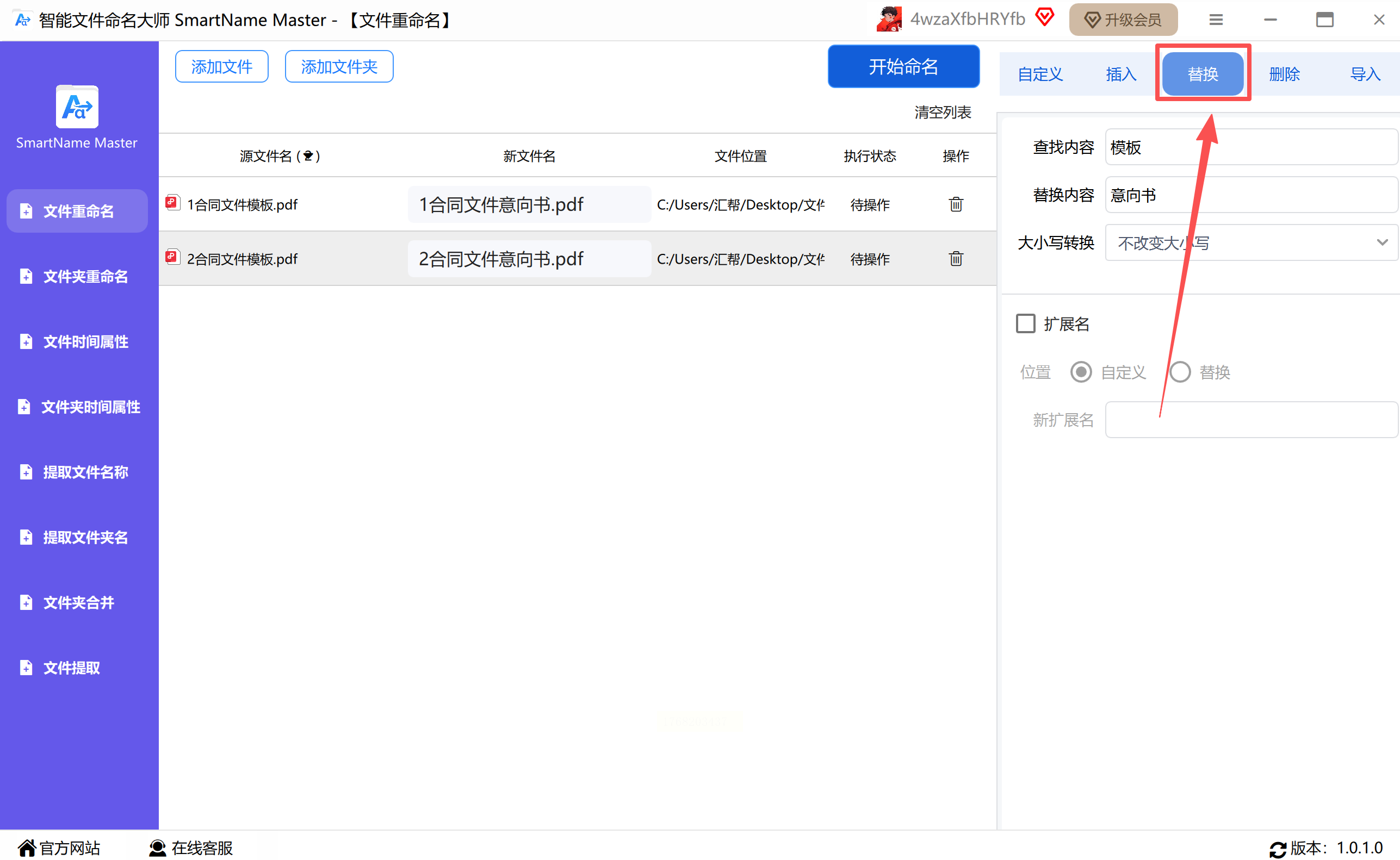
2. 选择替换模式:在界面上找到"替换"选项卡,这里可以选择"替换文本"或"添加前缀/后缀"两种基础模式。
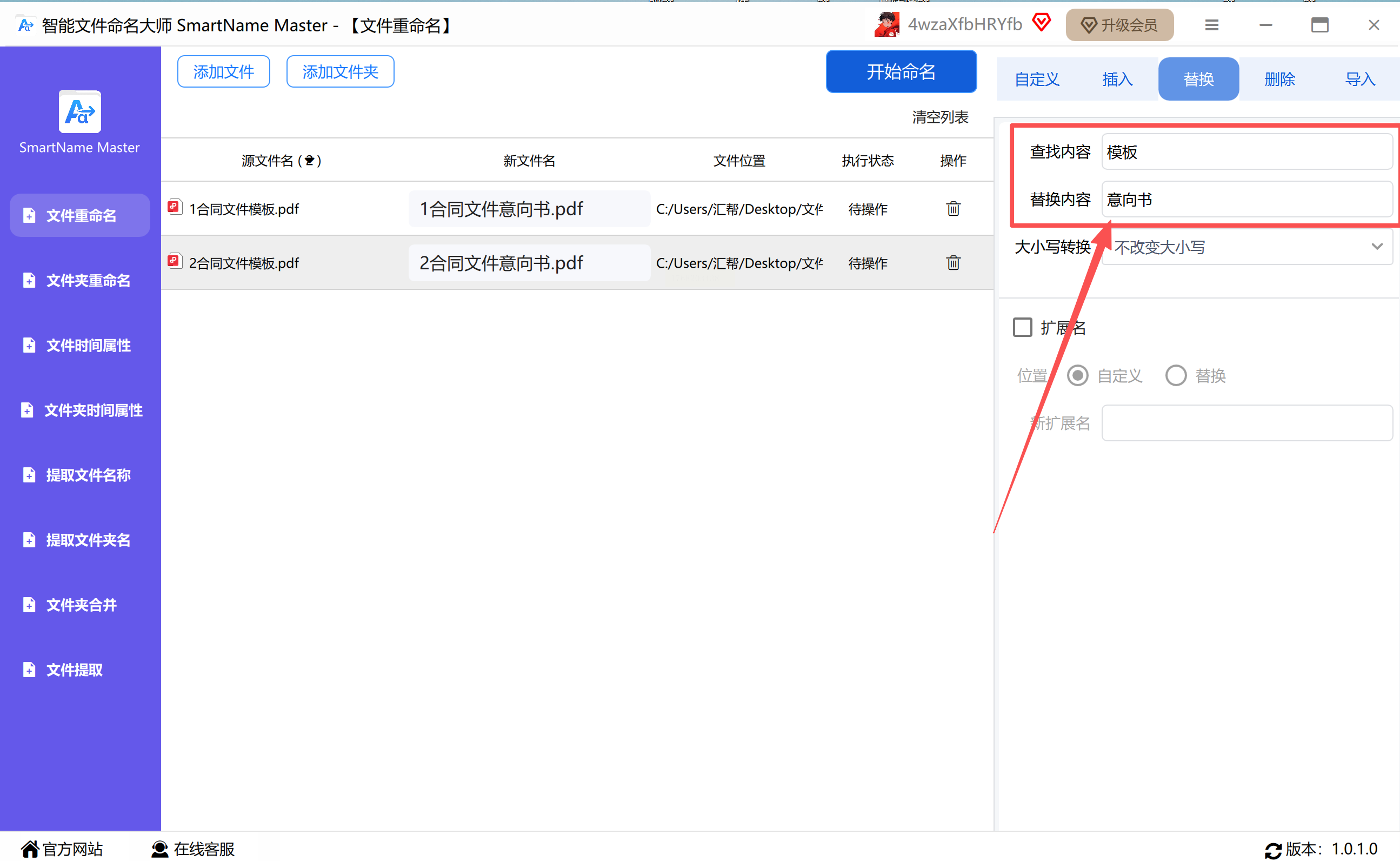
3. 设置替换规则:
- 查找内容:输入需要替换的文字,如"会议记录"
- 替换内容:输入新的文字,如"项目报告"
- 支持模糊匹配:勾选"包含"选项可替换部分文字,或使用"正则表达式"实现更复杂的替换
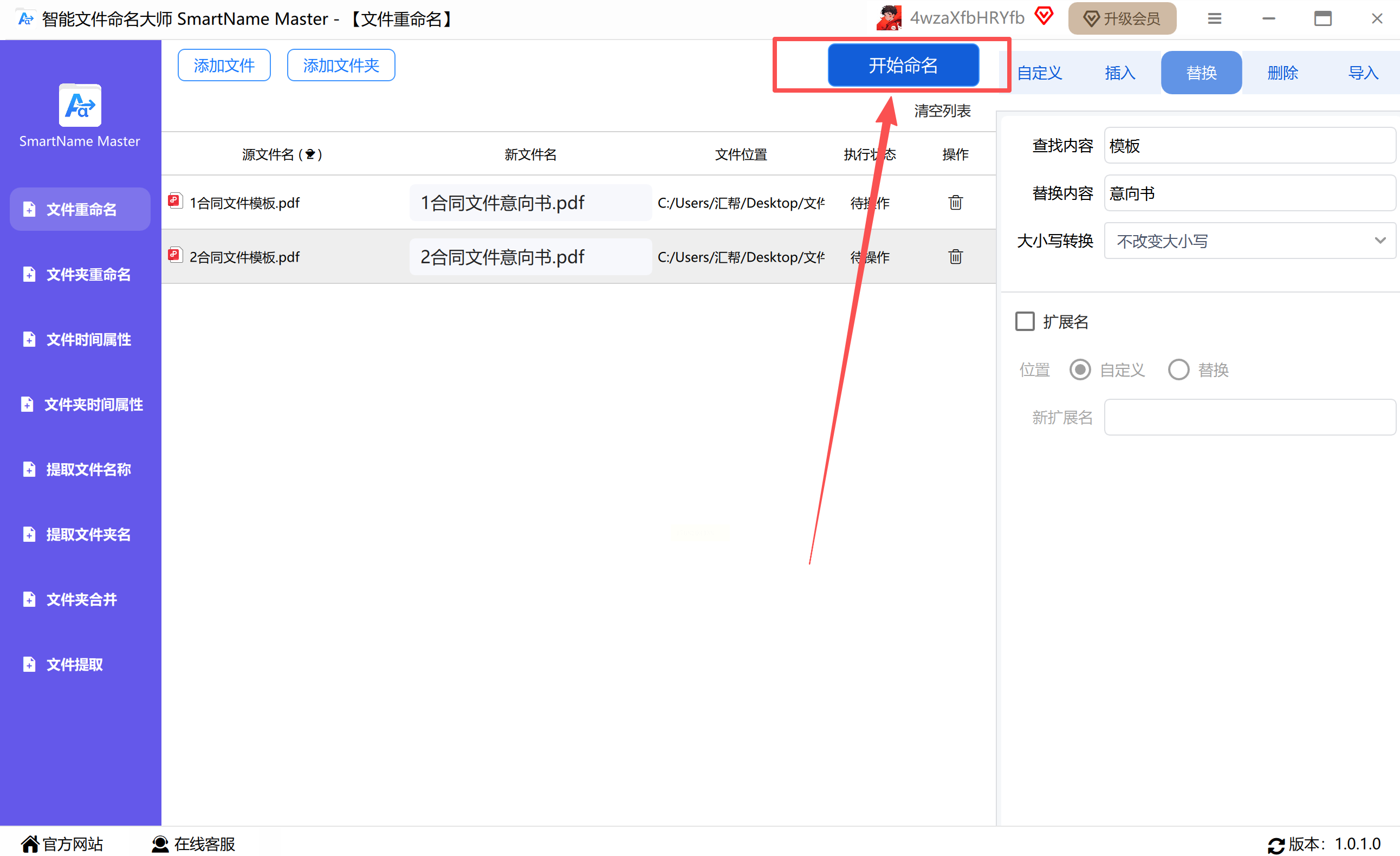
4. 预览效果:设置完成后,软件会实时显示修改后的文件名,确认无误后点击"开始执行"。
5. 验证结果:执行完成后,在原文件夹中检查文件名是否正确更新。
方案2:Windows系统自带重命名(极简方案)
对于简单的批量重命名需求,Windows系统自带功能足够使用:
1. 选中文件:按住Ctrl键逐个点击文件,或按Ctrl+A全选文件夹内所有文件。
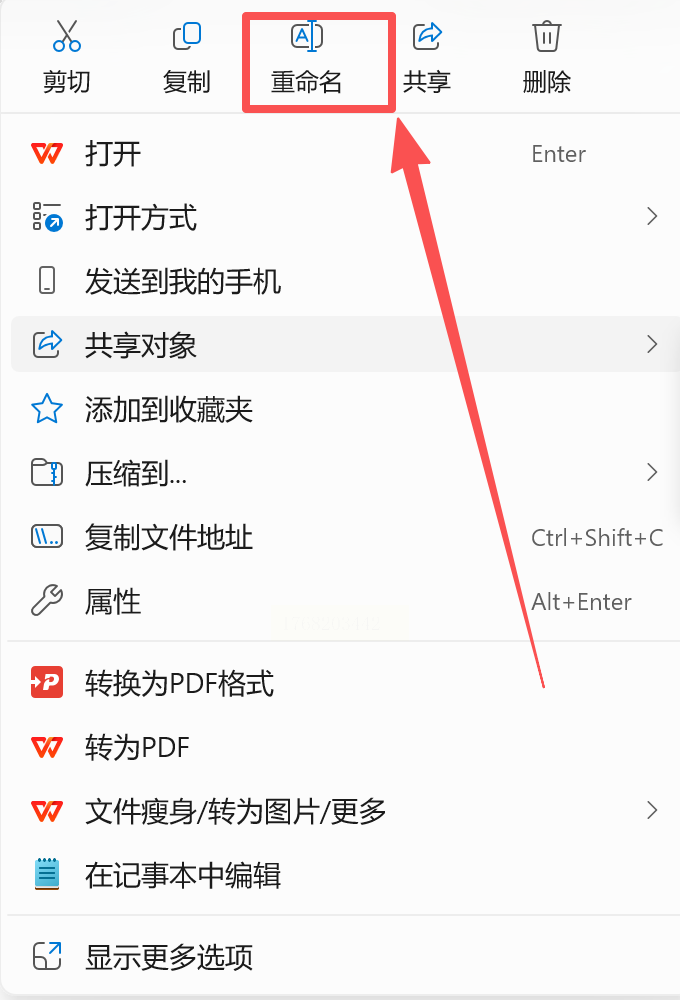
2. 右键操作:在选中的文件上右键,选择"重命名"。
3. 输入新名称:输入一个基础名称,如"季度报告2023",按Enter键后系统会自动添加序号,如"季度报告2023(1)"、"季度报告2023(2)"。
- 注意:这种方法只能添加序号,无法替换特定字符,适合简单的统一命名场景。
方案3:macOS访达批量重命名(苹果用户专属)
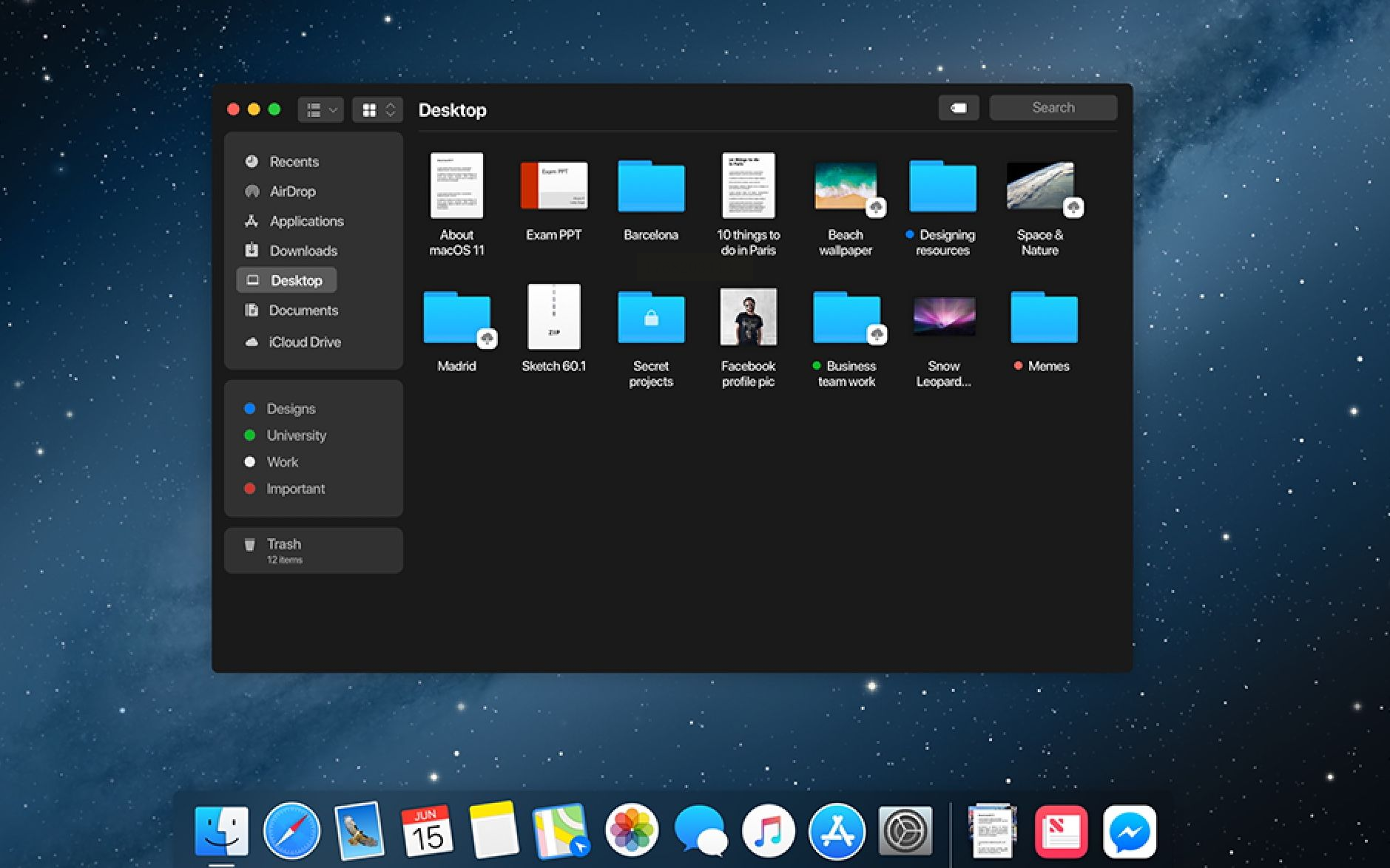
Mac系统的"访达"提供了更强大的批量重命名功能:
1. 打开目标文件夹:在访达中找到需要重命名的文件所在位置。
2. 选中文件:使用Command+A全选或按住Command键多选。
3. 右键菜单:在选中文件上右键,选择"重新命名N个项目..."(N为选中文件数量)。
4. 设置规则:
- 替换文本:在"替换为"栏输入新名称,系统会自动替换所有匹配的文本
- 添加前缀/后缀:在文本框前后添加固定字符,如"财务-"前缀
- 格式设置:点击"格式"下拉菜单,选择"名称和编号",可自定义起始数字和填充位数
5. 预览确认:设置完成后,下方会实时显示预览效果,确认无误后点击"重命名"。
方案4:Advanced Renamer(专业功能型)
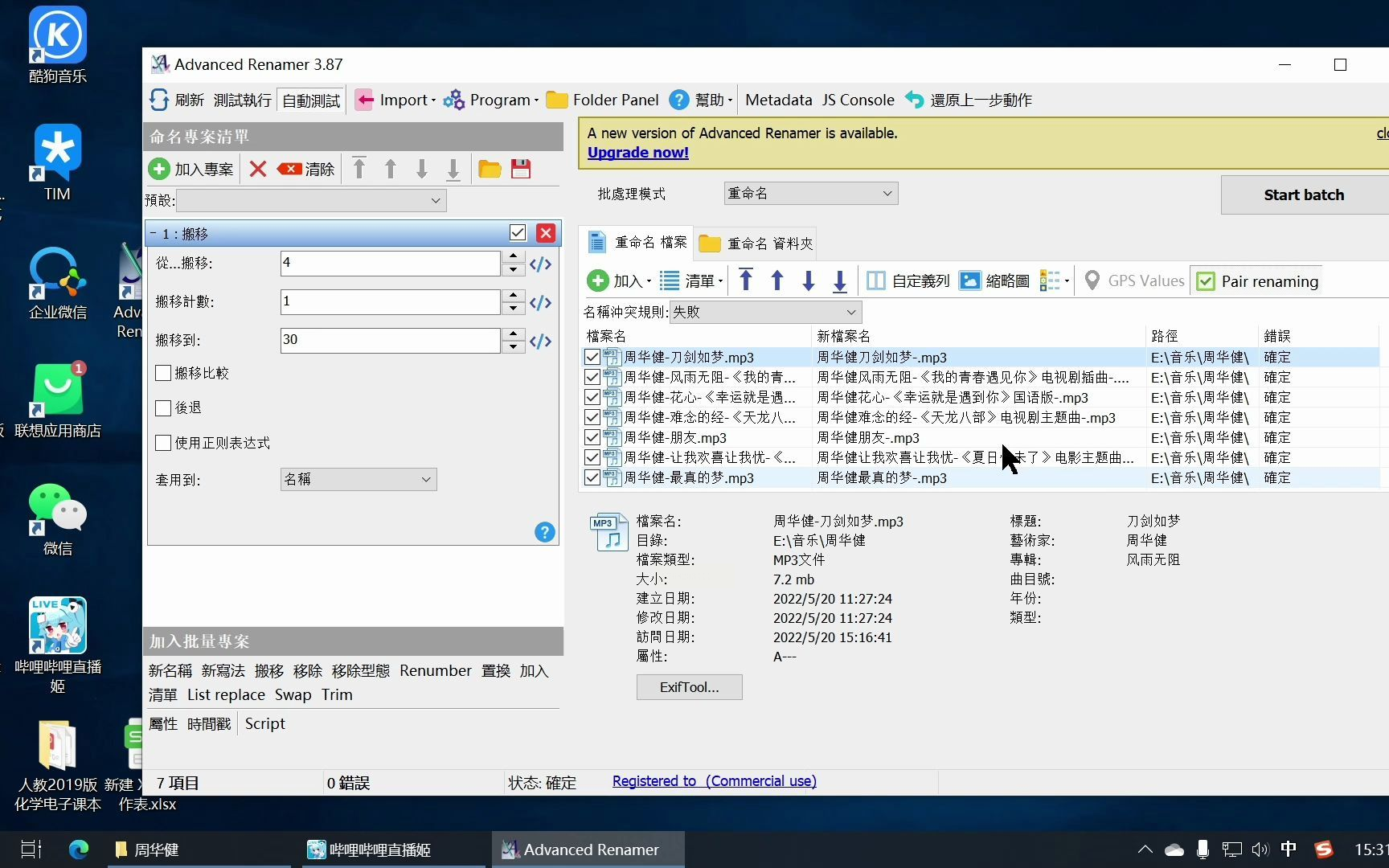
如果你需要处理复杂的批量重命名任务,这款软件能满足需求:
1. 导入文件:点击"添加文件"按钮,支持批量导入或单个文件添加。
2. 添加重命名规则:
- 替换文本:查找并替换特定字符
- 移除文本:删除文件名中指定位置的字符
- 插入序号:设置起始数字和递增步长(如从100开始,步长为2)
- 日期提取:从文件属性中提取创建/修改日期作为文件名
3. 组合规则使用:可以连续添加多个规则,例如先替换"旧版本"为"新版本",再添加日期前缀,最后添加序号。
4. 预览与执行:设置完成后,点击"预览"查看效果,确认无误后执行重命名。
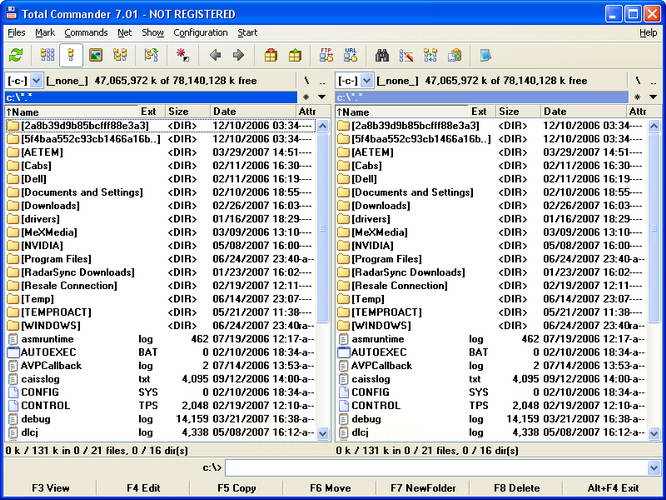
方案5:Total Commander(进阶管理型)
适合有一定电脑操作基础的用户,这款文件管理器提供强大的批量重命名功能:
1. 打开软件:启动Total Commander,找到目标文件夹。
2. 选中文件:使用Ctrl+M快捷键打开批量重命名对话框。
3. 设置规则:
- 在"替换"选项卡中设置查找内容和替换内容
- 使用"格式"选项卡设置文件名前缀、日期、计数器等组合规则
- 支持正则表达式进行复杂匹配
4. 执行重命名:点击"开始"按钮执行操作,可随时暂停或恢复。
掌握文件批量改名技术,不仅能节省时间,更能提升工作的专注度。记住,好的文件命名习惯能让你在团队协作中更高效,在项目管理中更清晰。从今天开始,选择适合自己的方案,让文件管理从混乱走向有序。如果需要更复杂的命名规则,不妨尝试Advanced Renamer的规则组合功能,或者探索Total Commander的进阶技巧。文件管理无小事,规范命名是高效办公的第一步。
