

在日常办公中,文件管理往往是个让人头疼的问题。尤其是当我们需要处理大量文件时,手动一个个重命名简直是耗时又费力,改完之后还容易出错。这时候,一个好用的批量重命名工具就显得尤为重要了。今天,我们就来介绍几个常用的批量重命名工具,帮助你高效完成文件整理工作,告别繁琐的手动操作,让办公效率更上一层楼。
工具一:汇帮批量重命名(重点推荐)
软件名称:汇帮批量重命名
下载地址:https://www.huibang168.com/download/4qgNl8jfYlLV
首先,我们来详细介绍一下《汇帮批量重命名》这个工具。它操作简单,功能实用,而且安全可靠,完全不用担心文件泄露的问题。
第一步:下载并安装软件
先去官网下载《汇帮批量重命名》软件,下载完成后双击安装包,按照提示完成安装。安装成功后,双击打开软件,在主界面选择“文件重命名”这个功能选项。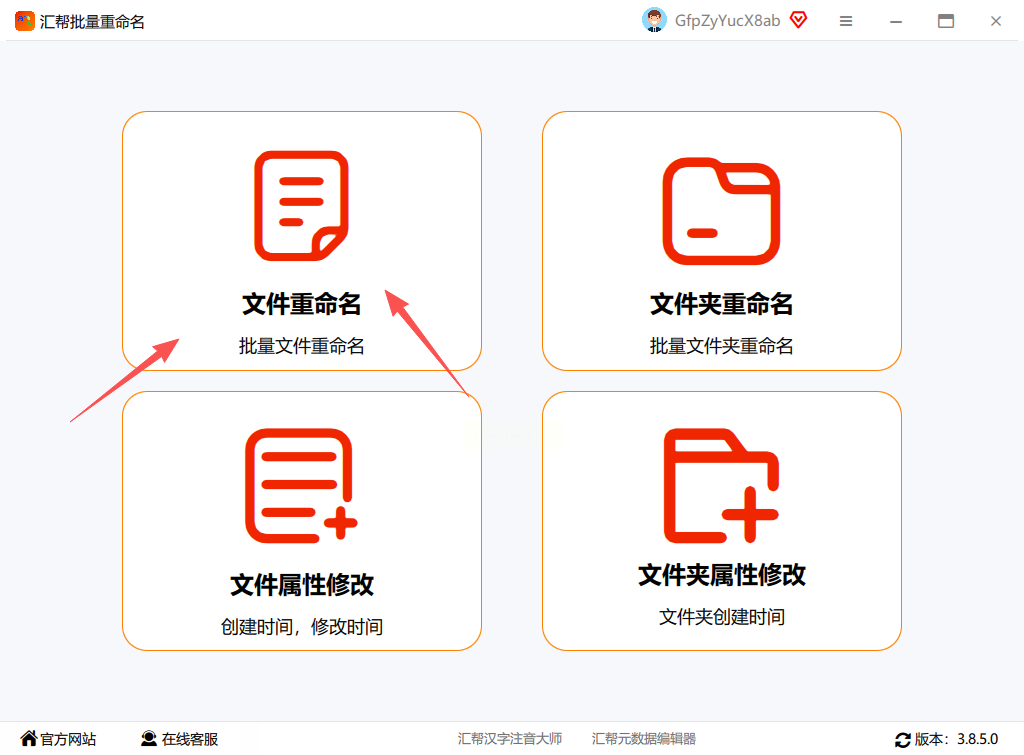
第二步:上传需要重命名的文件
进入文件重命名界面后,我们需要先上传要处理的文件。在软件左侧的文件列表区域,点击“添加文件”按钮,或者直接把文件拖拽到这里。你可以一次性上传多个文件,无论是文档、图片还是压缩包,它都能支持批量处理。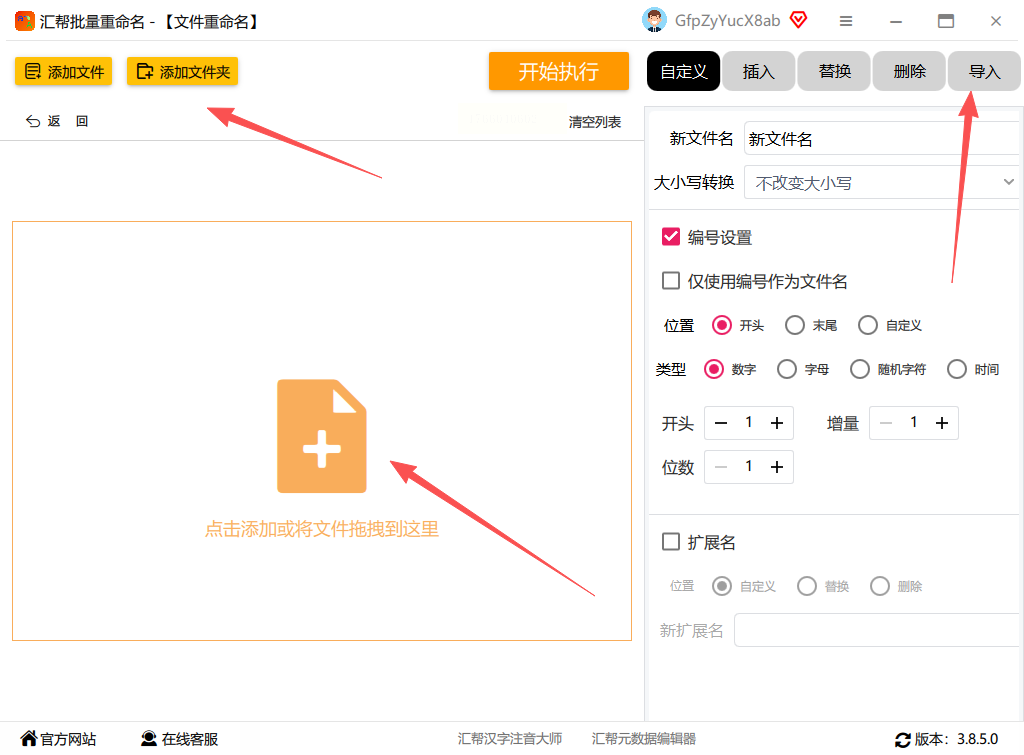
第三步:导入Excel表格
接下来,我们要导入Excel表格来设置新的文件名。在软件右侧的操作区域,找到“导入Excel”的选项并点击。这时候会弹出文件选择窗口,找到你提前准备好的Excel表格文件,选中后点击“打开”,这样Excel表格就导入到软件中了。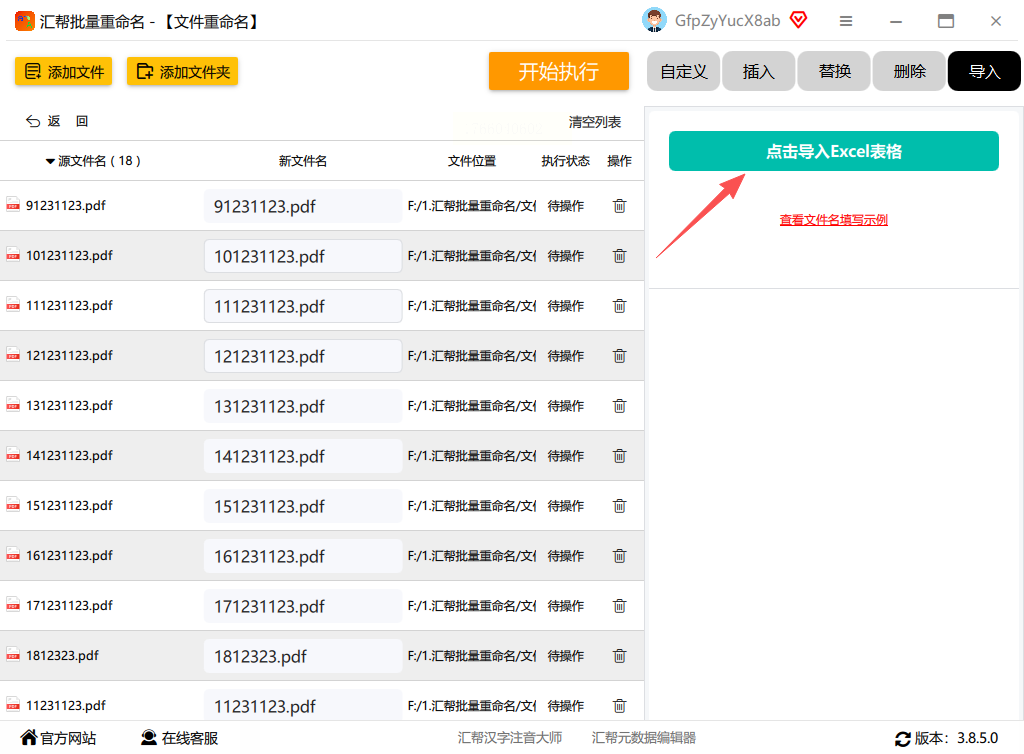
第四步:设置新旧文件名对应关系
导入Excel表格后,软件会自动识别表格中的内容。这里需要注意,Excel表格的第一列通常是原文件名,第二列就是你想要设置的新文件名。你需要确保表格中的文件名和实际文件的名称完全对应,包括文件格式(比如.docx、.jpg这些后缀)。如果表格里有多余的列或者不需要的内容,记得在Excel里提前整理好,只保留需要的文件名信息。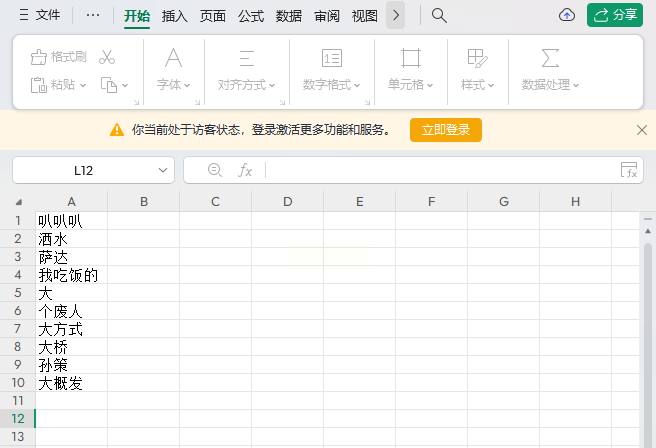
第五步:开始执行重命名操作
检查确认所有设置都正确无误后,点击软件界面右下角的“开始执行”按钮。这时候软件就会自动按照Excel表格里的设置,批量修改所有文件的名称。你可以在软件界面上看到实时的处理进度,等进度条走完,所有文件就都已经按照Excel表格里的名称成功重命名了。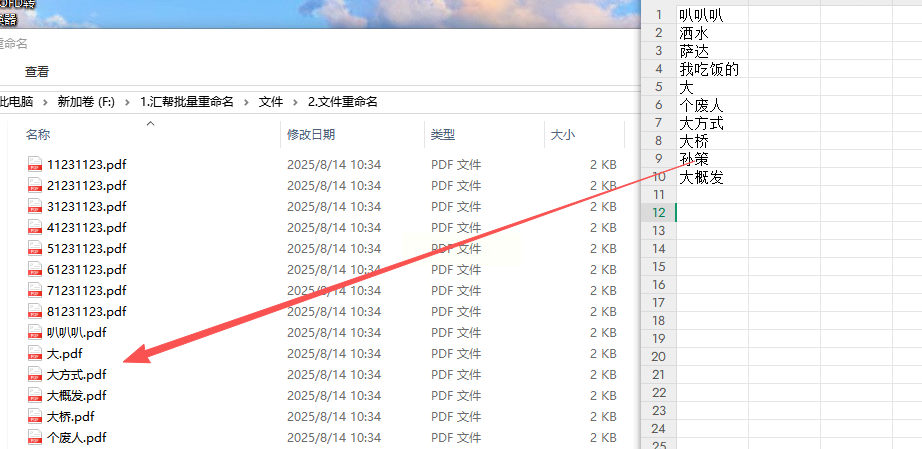
优势说明:
《汇帮批量重命名》不仅操作简单,而且安全可靠。因为它是本地软件,不需要上传到云端,所以你的文件内容不会被泄露。同时,它支持多种文件类型,包括文档、图片、视频、压缩包等,不管你是整理办公资料还是个人文件,都能轻松应对。
工具二:LibreOffice Calc
这是一款完全免费开源的办公软件,功能和Excel类似,也支持通过其自带的功能实现批量重命名。它适合那些追求免费工具,并且习惯使用开源软件的用户。不过,它的批量重命名功能需要通过一些特定的操作步骤来实现,相对来说操作稍微复杂一点,但胜在免费且开源。
工具三:万兴PDF专家
这款软件主要针对PDF文件处理,但它也支持多种文件格式的重命名。你可以直接导入Excel表格来设置文件名,适合那些办公场景比较多,需要处理多种格式文件的用户。它的界面设计比较友好,操作也比较直观,但需要注意的是,部分高级功能可能需要付费解锁。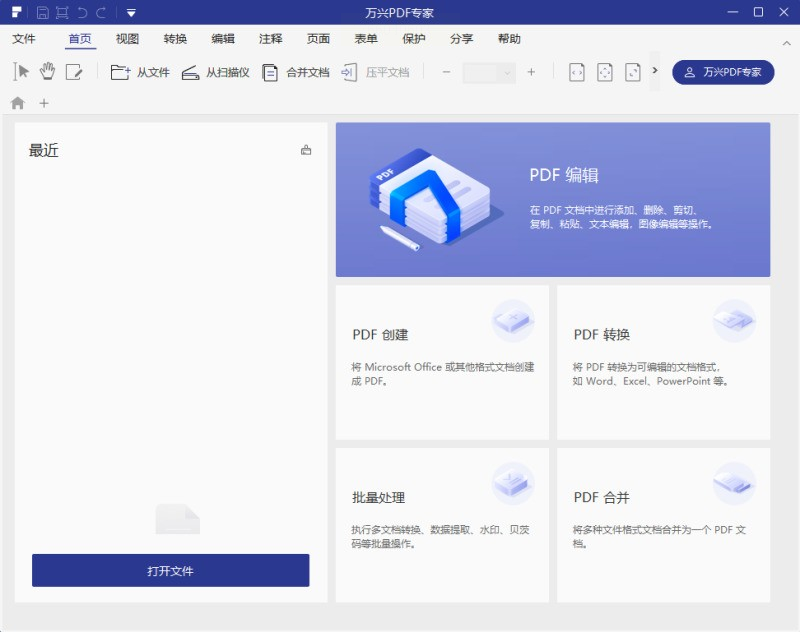
工具四:FreeCommander XE
这是一款免费开源的文件管理器,它支持通过Excel表格导入来进行批量重命名。它采用双窗口操作模式,方便你在核对文件信息时进行对比和确认,适合那些需要精确核对文件名称的用户。不过,它主要还是以文件管理为主,批量重命名功能相对基础一些。
常见问题解答
在使用这些工具进行批量重命名时,可能会遇到一些常见问题,下面为你解答:
Q:Excel表格中的文件名需要包含文件格式吗?
A:需要的。比如原文件是“报告1.docx”,新文件名最好也带上后缀,写成“2023年Q1报告.docx”,这样软件才能正确识别文件类型,避免出现格式错误。
Q:如果Excel表格里的文件名和原文件名称不对应怎么办?
A:在导入Excel表格后,软件会自动比对原文件名和表格中的新文件名。如果出现不匹配的情况,你可以检查一下Excel表格里的内容,比如是否有空格、特殊字符错误,或者是否有文件名拼写错误,修正后重新导入即可。
Q:软件支持哪些文件类型的重命名?
A:《汇帮批量重命名》几乎支持所有常见的文件类型,包括文档类(Word、Excel、PDF等)、图片类(JPG、PNG、GIF等)、音视频类(MP3、MP4等)以及压缩包类(ZIP、RAR等)。其他工具也大多支持主流的文件格式,基本能满足日常需求。
通过以上介绍,相信你已经对如何使用Excel表格进行批量重命名有了清晰的认识。
在使用任何软件时,都要确保从官网下载正版软件,保护文件安全。希望这篇教程能帮助你轻松搞定文件批量重命名,让你的办公生活更加高效便捷!
