

当你需要给一堆文件统一添加文字或编号时,手动修改确实能完成,但效率低还容易出错。今天我来详细拆解具体操作方法,让你在面对文件名管理难题时,能快速找到适合自己的方案,告别繁琐重复劳动。
汇帮批量重命名
软件名称:汇帮批量重命名
下载地址:https://www.huibang168.com/download/4qgNl8jfYlLV
首先,你需要去官网下载汇帮批量重命名软件,安装完成后打开它。软件界面清晰,很容易上手,接下来一步步教你添加文件末尾文字:
步骤1:选择功能模块
打开软件后,在主界面找到"文件重命名"选项并点击,这是处理批量命名的核心入口。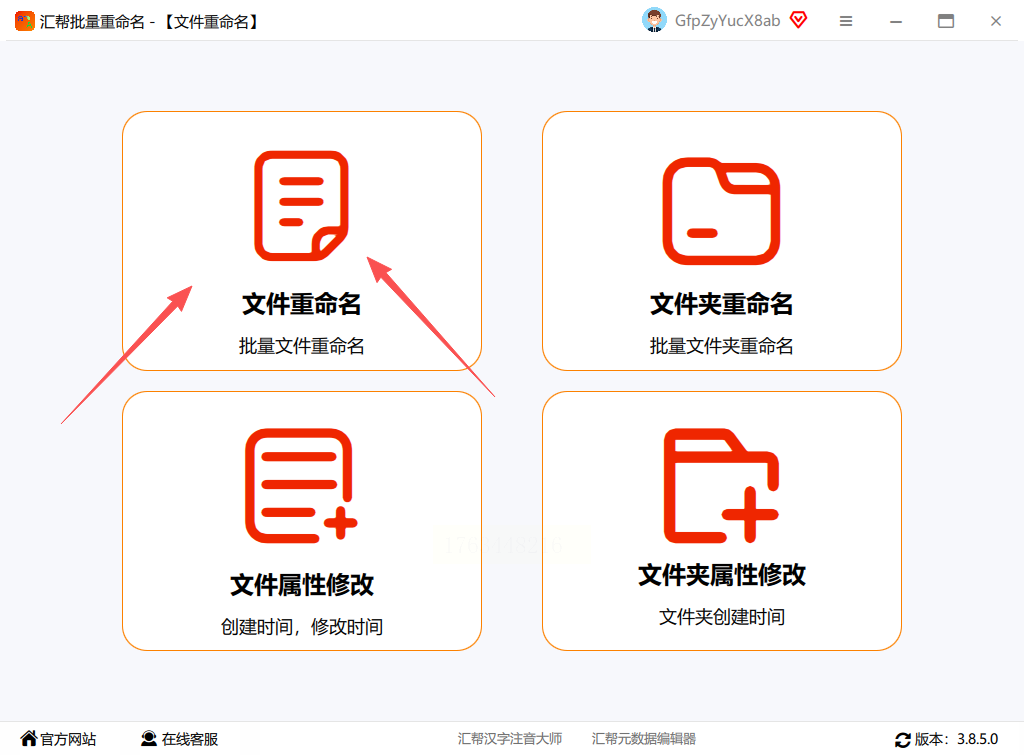
步骤2:批量上传文件
进入功能页面后,直接点击中间的"添加文件或文件夹"按钮,支持一次性选择多个文件,格式和大小都没有限制,不管是图片、文档还是压缩包都能上传,很方便。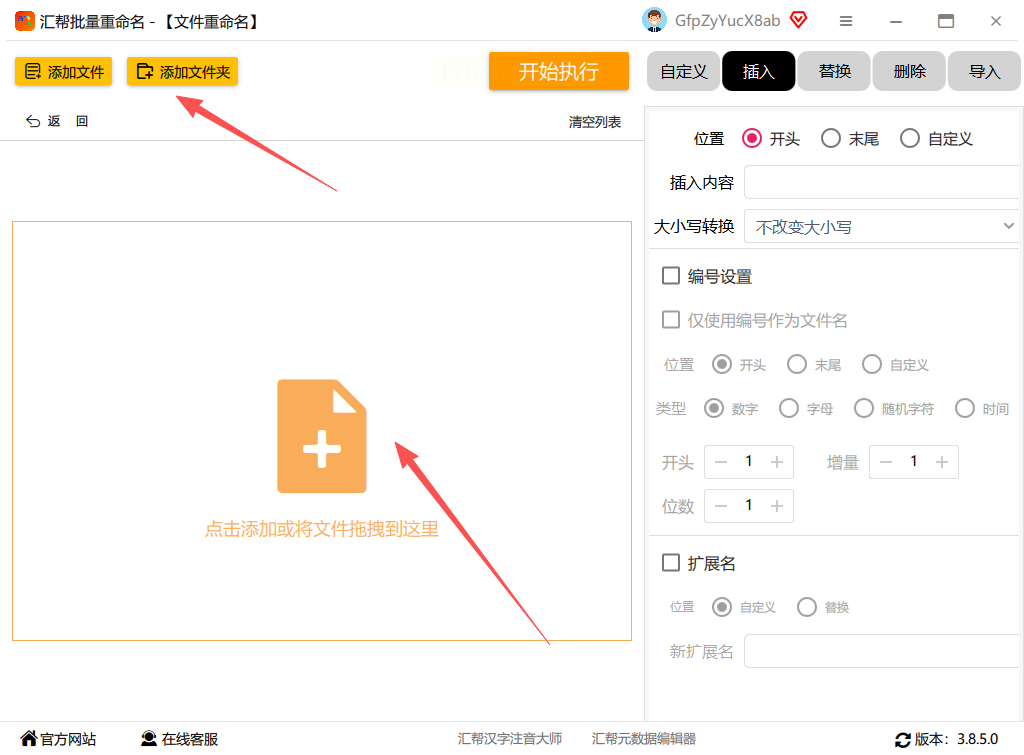
步骤3:设置插入位置
文件导入后,在右侧操作栏里找到"插入"选项,点击后位置选择"末尾",这样就能确定要添加文字的位置是在文件名最后。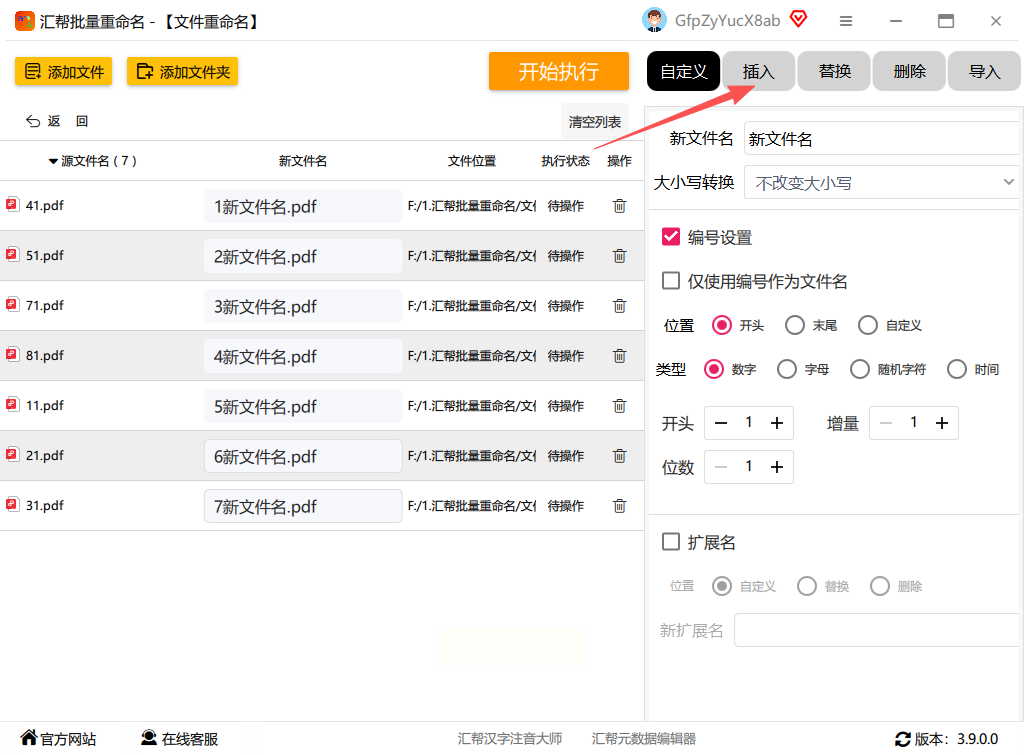
步骤4:输入插入内容
在文本框中输入你想要添加的内容,比如 "_备份"、"_2025" 或者自定义文字,还可以根据需要勾选大小写转换选项,确保格式符合要求。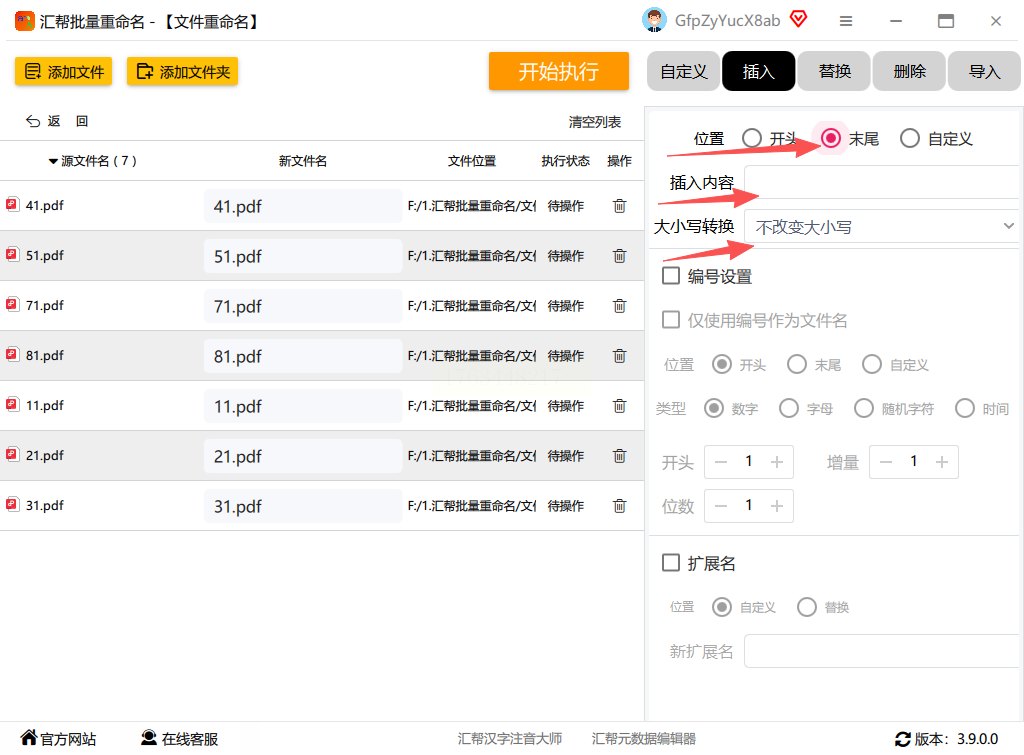
步骤5:实时预览效果
操作的同时,左侧文件列表会实时显示修改后的预览效果,你可以边改边看,避免出错。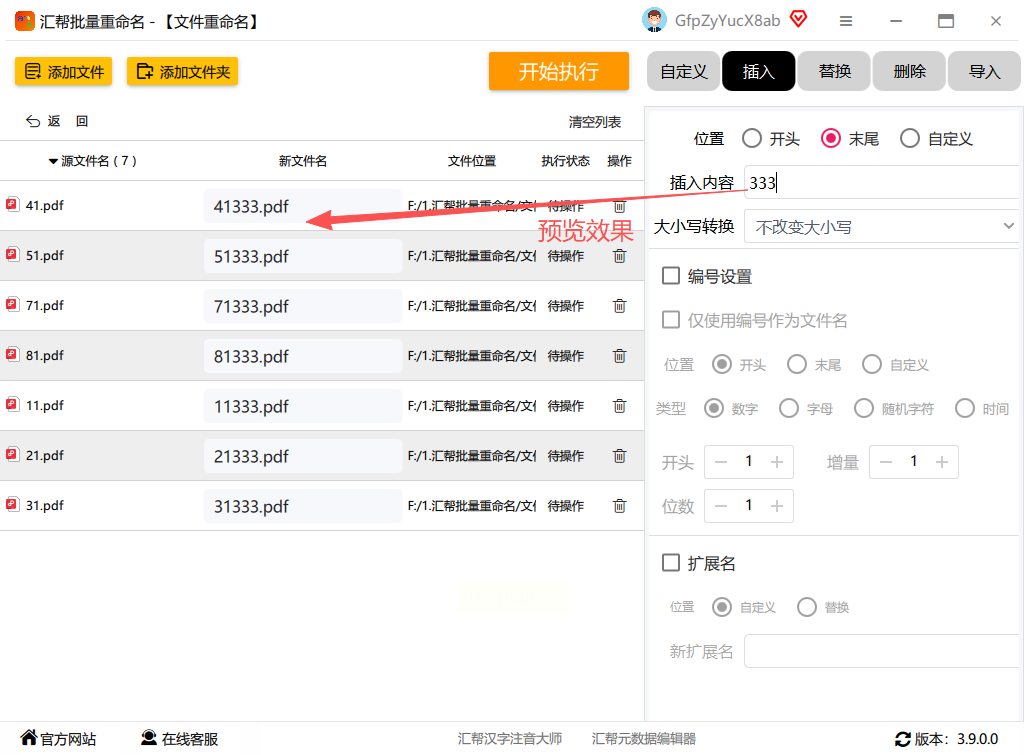 如果需要给文件加序号或保留扩展名,直接勾选对应的选项就能自动生成。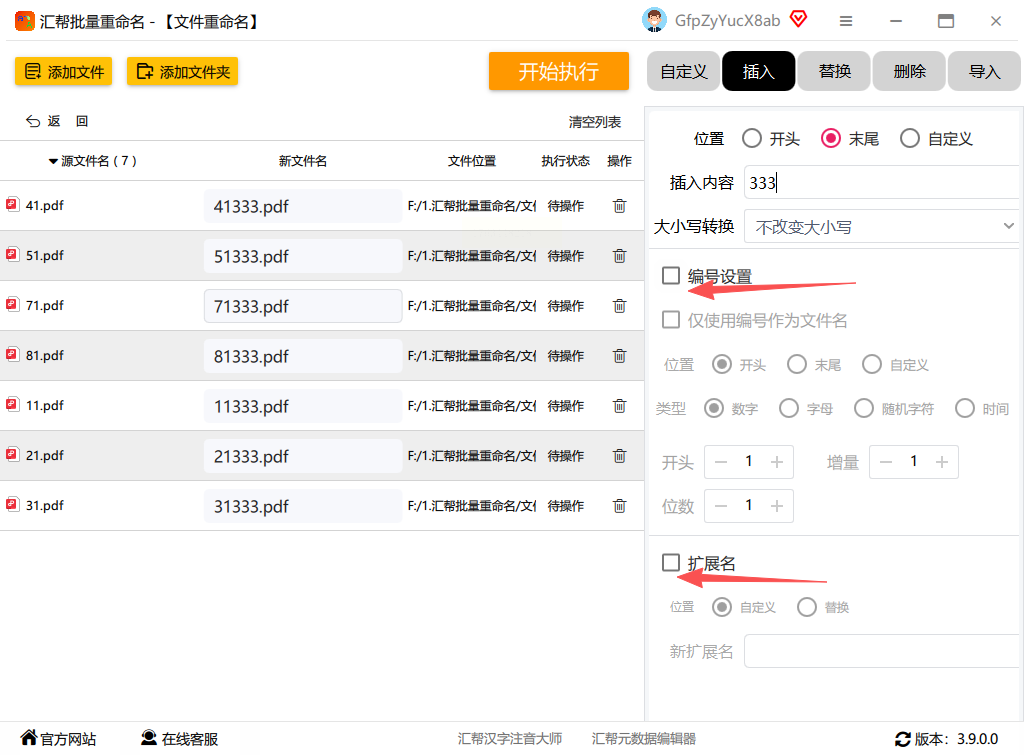
步骤6:执行重命名
确认所有设置无误后,点击右下角的"开始执行"按钮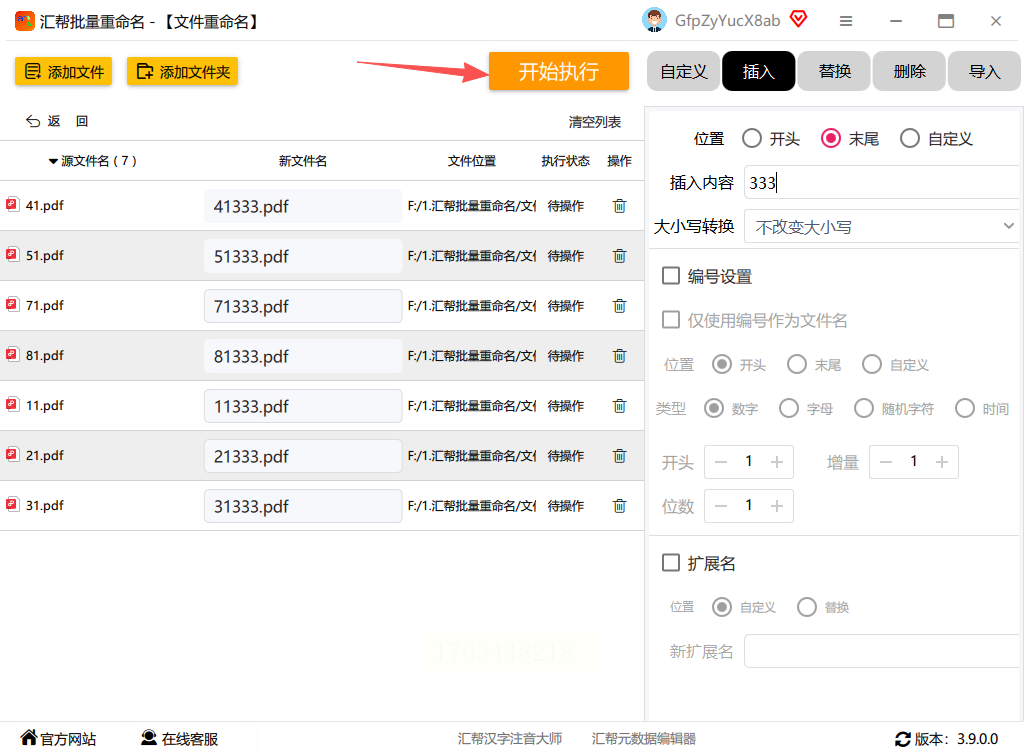 软件会快速处理所有文件,完成后就能在指定文件夹里看到重命名后的新文件了。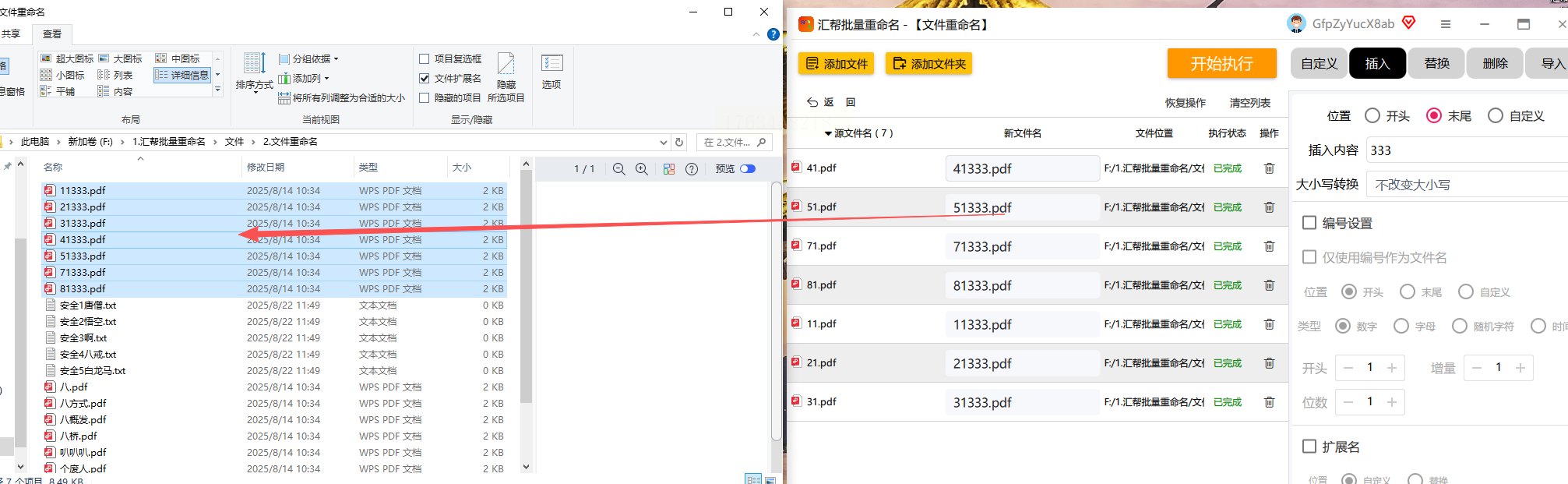
Bulk Rename Utility(Windows平台)
这是Windows系统里很经典的免费工具,优势是老牌稳定,支持批量添加后缀、序号,还能预览效果。操作步骤:
1. 打开软件后点击"Add Files"导入文件,支持多选拖拽
2. 在"Add"选项卡选择"Insert Text",位置选"End"
3. 输入要添加的文字,勾选"Preview"查看效果
4. 确认无误后点击"Rename"完成操作,全程无需复杂设置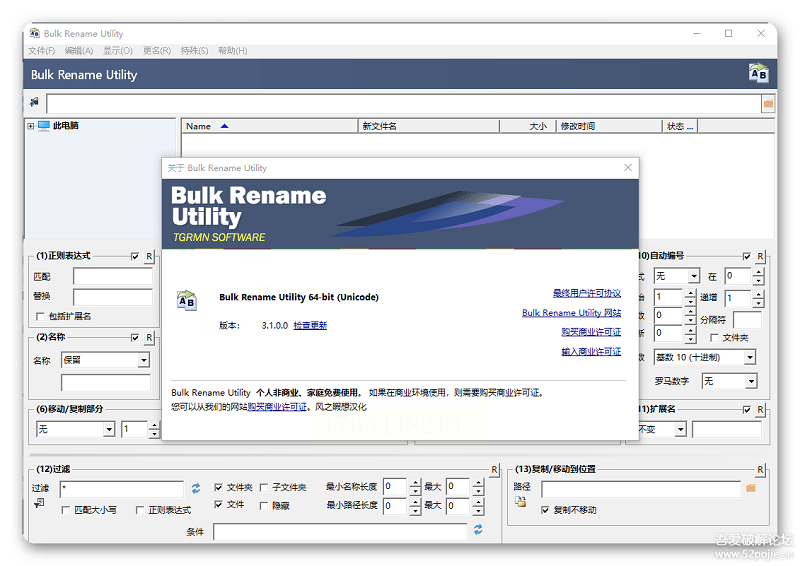
Total Commander(文件管理+重命名一体化)
如果你常用Total Commander这款文件管理器,它自带的重命名功能很实用,不用额外安装软件:
1. 选中需要修改的文件,按F6键调出重命名窗口
2. 在"Rename"栏中输入内容,位置选择"End"
3. 可以同时添加序号或扩展名,确认预览后按Enter执行
4. 适合习惯用快捷键和本地管理的用户,效率极高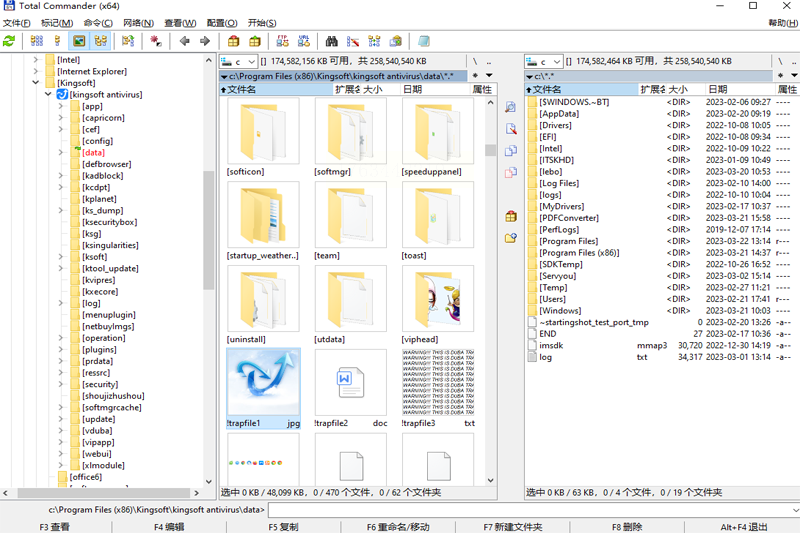
51tools(浏览器在线工具)
适合担心文件隐私的用户,所有操作在本地浏览器完成,文件不上传服务器:
1. 打开官网后点击"批量重命名",选择"添加文件"
2. 上传文件后,在"操作"里选"追加文本"
3. 输入末尾添加的内容,勾选"预览"确认效果
4. 点击"开始处理",下载修改后的文件包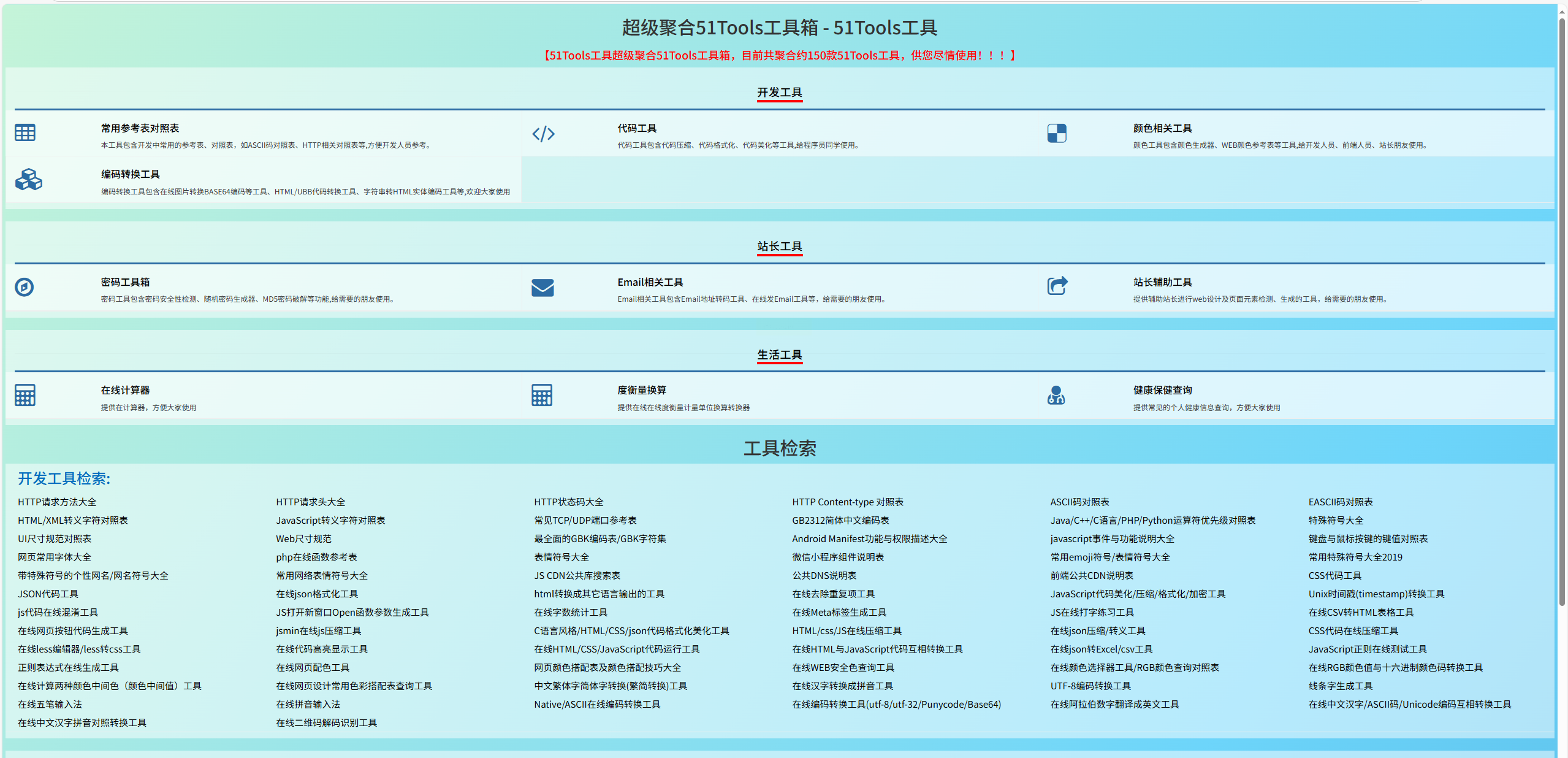
ReNamer(精细化规则设置)
这款工具适合需要结合日期、大小等属性重命名的场景:
1. 点击"Add Files"导入文件,支持文件夹批量处理
2. 选择"Insert Text",位置选"End"
3. 输入固定文本后,可在"Options"里设置特殊规则(如日期格式)
4. 点击"Preview"确认后按"Rename"完成
批量修改文件名其实是个很简单的任务,关键是选对工具,所有工具的核心都是"先预览后执行",这样既能避免出错,又能让你的文件管理工作变得井井有条。
现在就去尝试给你的文件批量添加后缀吧,相信你会发现,原来高效管理文件可以这么轻松!
