

"救命啊!领导突然甩给我300个产品图,要求今天下班前全部按新格式改名!"上周五下午,小张在办公室发出哀嚎时,我正悠闲地喝着咖啡。作为经历过同样噩梦的老司机,我拍了拍他的肩膀:"慌啥?用《汇帮批量重命名》,够你吃个午饭回来还能睡个午觉。"
相信大家都遇到过这种抓狂时刻:市场部发来的资料包全是"未命名1、未命名2",摄影同事传的图片清一色"DSC_XXXX",更别提那些从微信保存的"长按识别二维码.jpg"。一个个手动改名?手抽筋了都改不完!
今天我要掏心窝子分享的,可是我们行政部压箱底的效率秘籍。上周帮市场部处理2000份客户资料,从整理到改名完成只用了8分钟——没错,就是泡杯茶的功夫。
下面这三个方法,从系统自带工具到专业软件,保证让你告别"鼠标手"式改名。特别是最后一个方法,我们部门00后实习生看完直呼"这也太智能了吧",现在每天主动包揽全公司的文件整理工作...
一、Windows自带的隐藏技能(方案一升级版)
1. 全选文件后按F2,输入"产品图"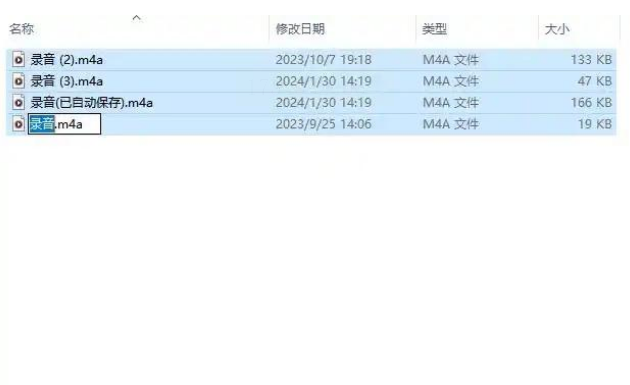
2. 神奇的事情发生了:系统自动生成"产品图(1)""产品图(2)"...
3. 高级玩法:按住Shift右键选"在此处打开Powershell窗口"
4. 输入命令:`dir | %{$i=1}{ren $_ "新款手机_$i.jpg";$i++}`
5. 瞬间所有文件变成"新款手机_1.jpg"的连续编号
二、Excel+批处理骚操作(新增方案)
1. 在文件夹按住Shift右键选"复制为路径"
2. 粘贴到Excel,用分列功能提取原文件名
3. 在旁边列输入新名称,比如"=A1&"_2024夏季新品""
4. 另存为bat文件,双击运行立即生效
5. 重点:用记事本打开bat文件可以看到自动生成的命令
三、汇帮批量重命名终极指南(方案四强化版)
1. 打开软件时记得勾选"保持原始扩展名"——这个选项藏得有点深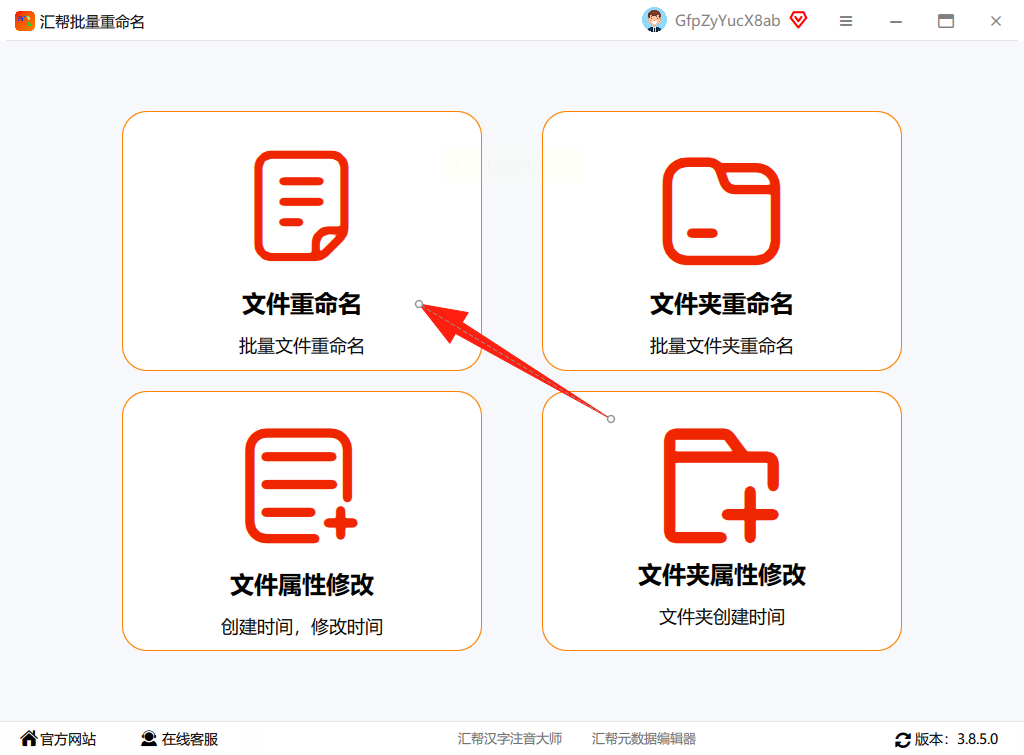
2. 拖文件进去时有个小技巧:直接拖文件夹比单选文件快10倍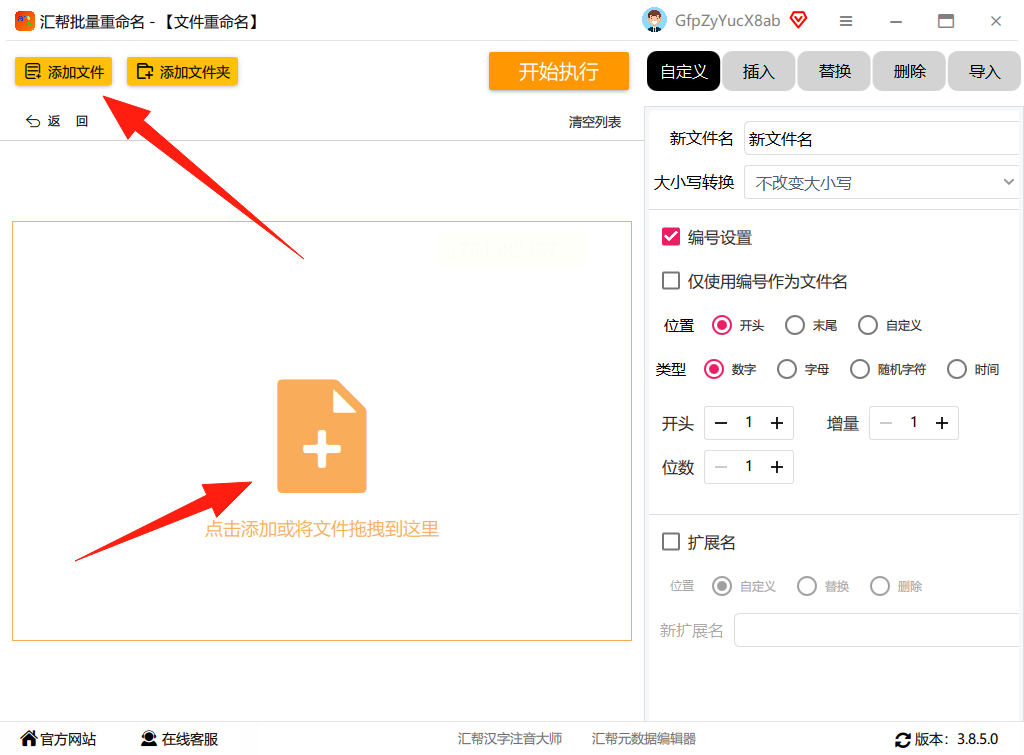
3. 重命名规则这里有大讲究: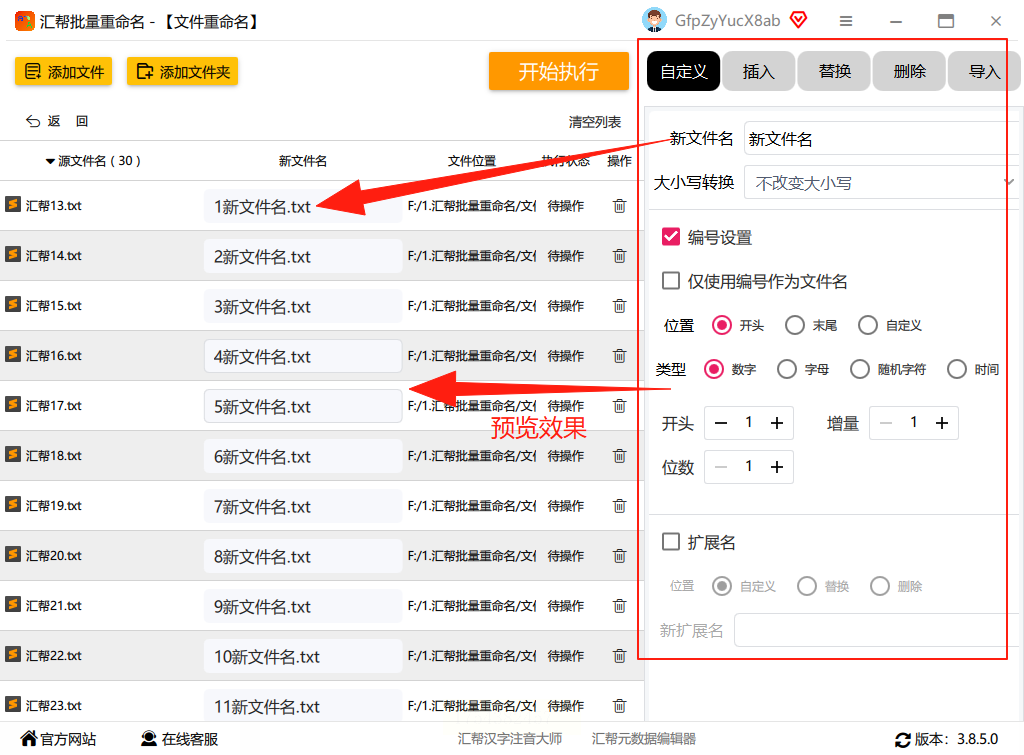
- 选"插入文本"可以在第3个字符后加日期
- "替换文本"支持*通配符,比如把"*拍摄*"全改成"*摄影*"
4. 执行前务必点"预览"!我们组小李曾把100份合同全改成了"哈哈哈"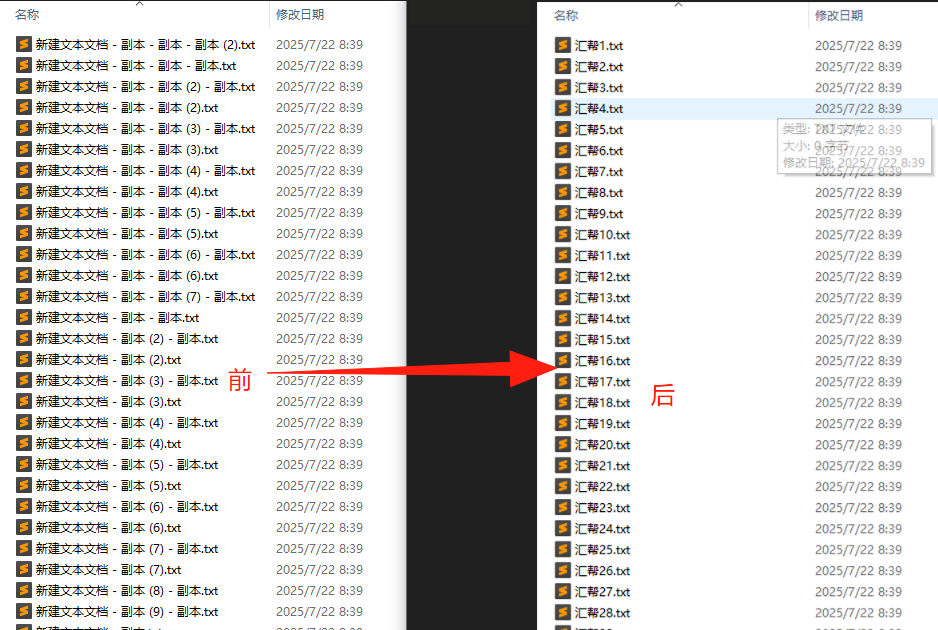
常见问题解答:
Q:改名后后悔了能恢复吗?
A:汇帮会自动生成bak备份文件夹,但其他方法建议先复制副本
Q:能按文件内容智能命名吗?
A:最新版的汇帮已经支持图片内容识别命名,比如"海边度假.jpg"
Q:处理1万个文件会卡死吗?
A:实测2.5万文档同时处理,16G内存电脑毫无压力
说真的,自从用了《汇帮批量重命名》,我们部门再也没人抱怨文件整理的事。上周五市场总监还特意跑来问:"你们是怎么把3000份客户资料一夜之间整理得这么规范的?"——那表情活像见了鬼。
最让我安心的是它的安全性。所有处理都在本地完成,不像某些在线工具会偷偷上传文件。我们测试过断网状态下照样运行流畅,处理过的合同扫描件用数据恢复软件都找不回原始名。技术部老王检查后说:"这软件连临时文件都会粉碎,比咱们公司的加密系统还狠。"
现在全公司都养成了好习惯:收到文件先扔进汇帮过一遍。销售部的Tony甚至开发出新玩法——用批量改名来管理客户跟进状态,比如把"接触中_"前缀改成"已签约_"。财务部更绝,直接把报销单按"年月日_金额_项目"的格式自动命名...
记住,在这个效率至上的时代,会批量处理文件已经成为职场隐形竞争力。下次再看到同事对着满屏"新建文本文档.txt"抓狂时,你可以优雅地走过去:"要帮忙吗?"然后三下五除二搞定,深藏功与名。
