

视频的创建时间和修改时间怎么改的?说实话,这个问题我太有发言权了。前阵子整理相册和素材库,发现一堆视频的时间戳乱成一团:有显示几年后的,有回到几年前没记录的,还有一些根本对不上号的。想按照时间顺序归档,结果排序排了个寂寞。后来我花了一晚上把各种方法试了个遍,发现改动视频时间戳根本没想象中那么难,关键是找对路子。今天就把这些亲测有效的方法一次性整理出来,你跟着操作就行,不需要什么技术基础。

方法一:汇帮元数据编辑器
如果你追求修改项足够细致,汇帮元数据编辑器是一个很省心的选择。
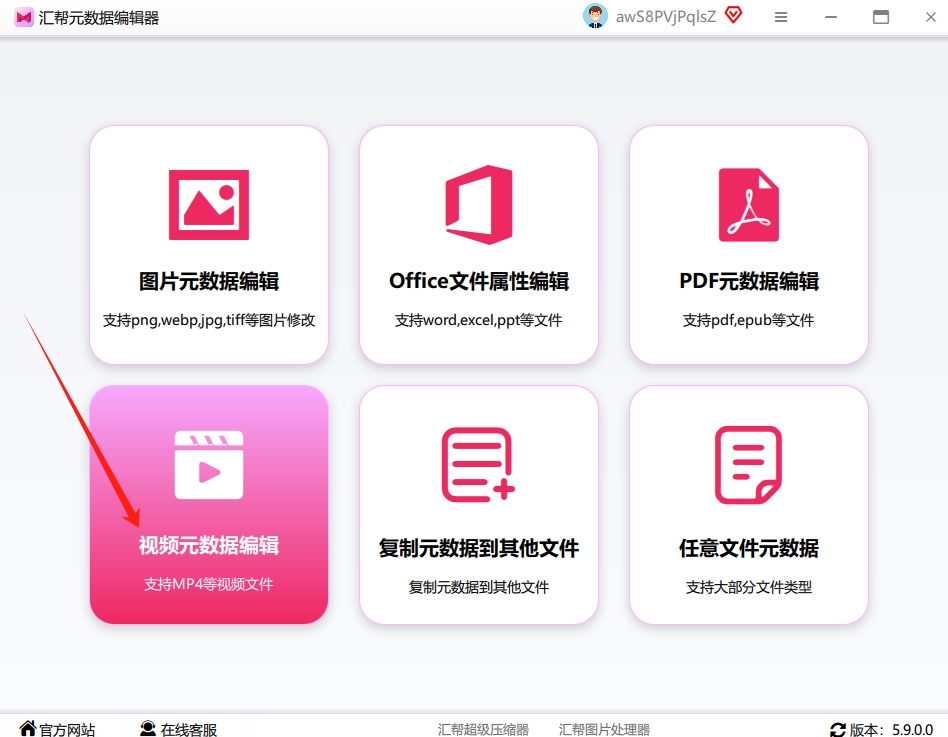
第一步:打开软件,选择“视频元数据编辑”
下载并打开软件后,主界面很直观。你一眼就能看到“视频元数据编辑”这个功能模块,点击它就对了。
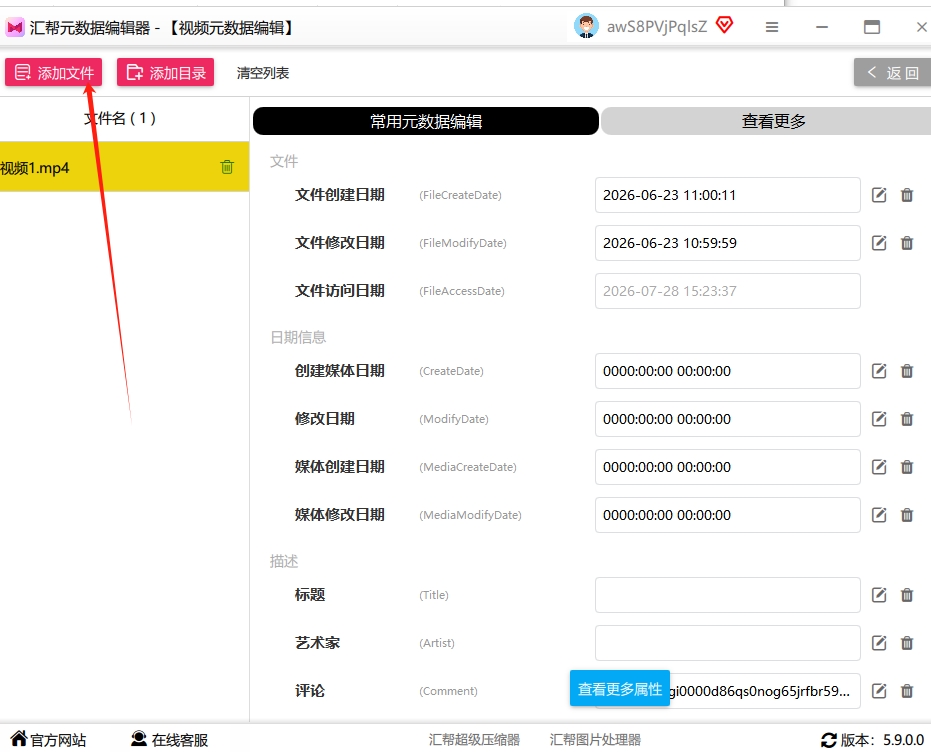
 第二步:导入需要修改的视频文件
在主界面里,点击“上传添加文件”,或者直接把视频文件拖拽进去,都非常方便,看个人习惯就行。
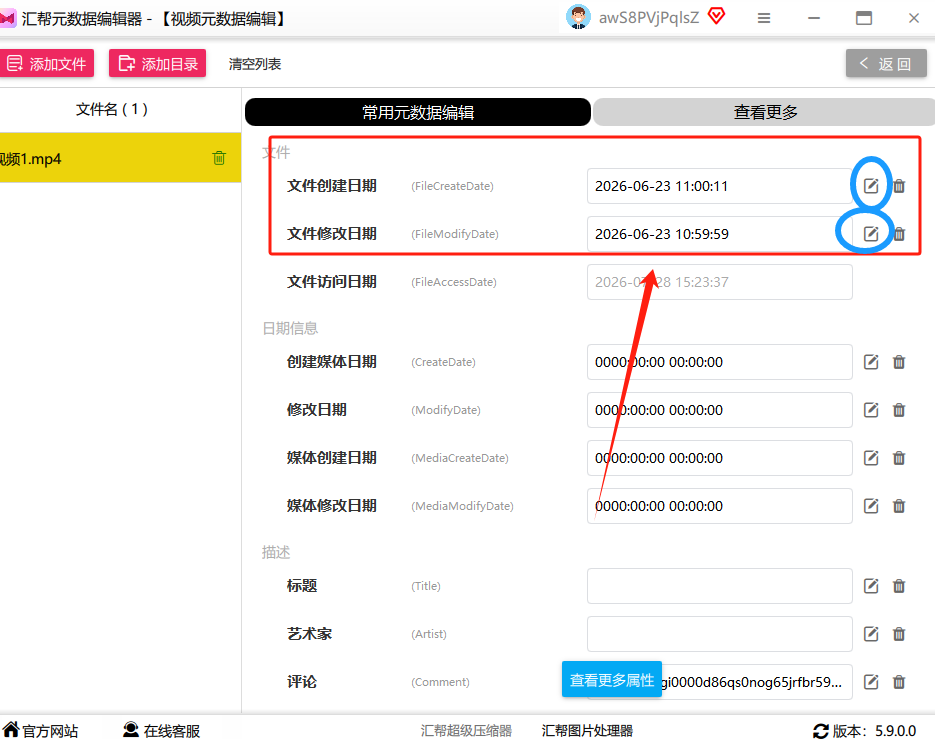
 第三步:找到并点击修改按钮
文件导入之后,右侧的表格窗口会自动显示出这个视频的各种属性信息,比如名称、大小、时长,还有我们最关心的“创建日期”。注意看日期那一行的最右边,有一个小小的铅笔图标,点击它就能进入下一步修改了。
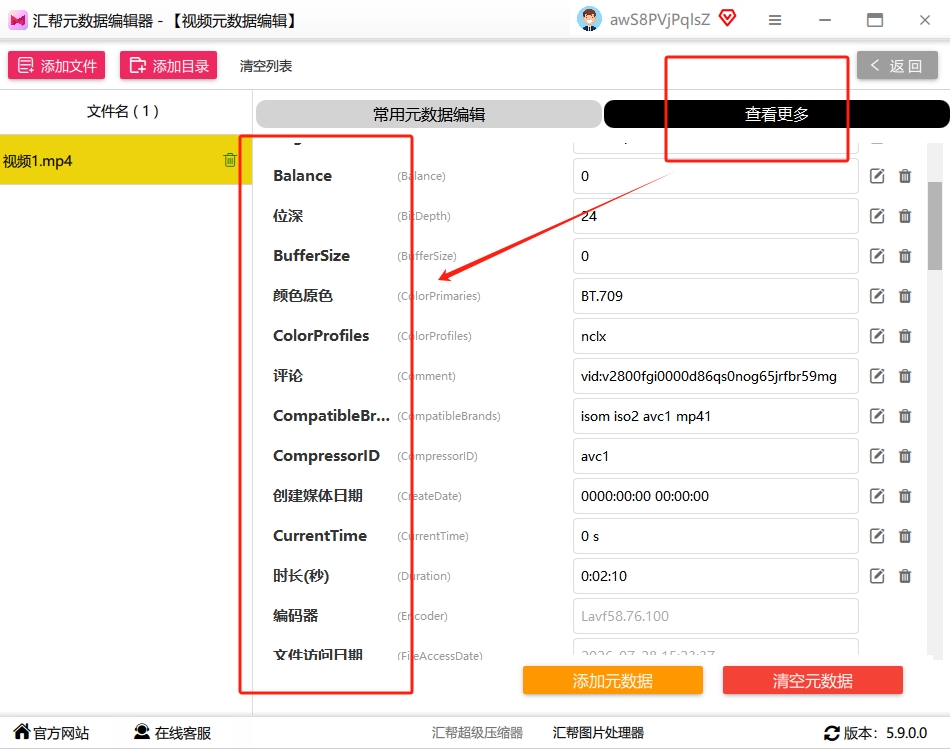
 第四步(进阶):查看更多编辑项
如果你只是简单改一下创建时间,第三步就够了。但如果想调整修改日期、访问日期这类更详细的时间信息,可以点击“查看更多”展开完整选项。
 第五步:设定并修改目标时间
点击铅笔图标后,会弹出一个新的修改窗口。我们以修改“创建时间”为例,操作非常简单。首先,在窗口里点击“设置时间”,然后你会看到两个选项:“修改当前的”和“修改所有的”。
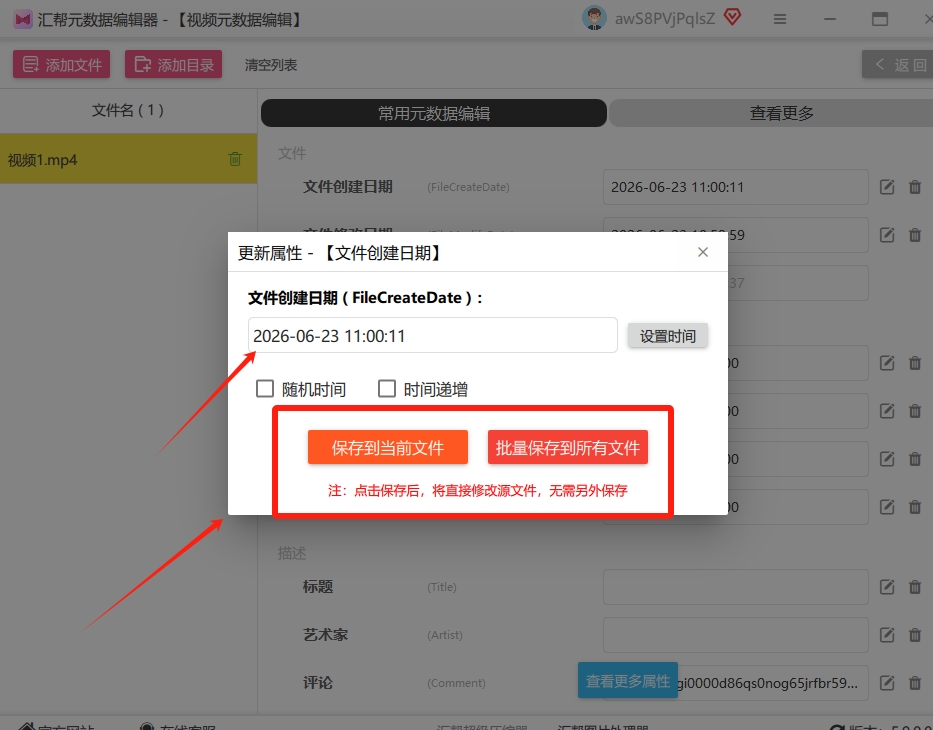 - 修改当前的:只针对你选中的这一个视频文件进行修改。
- 修改所有的:如果你之前选择了多个视频,选这个选项,就可以把所有视频的创建日期都改成同一个时间。
选择好后,在日期和时间选项里设定你想要的新时间。
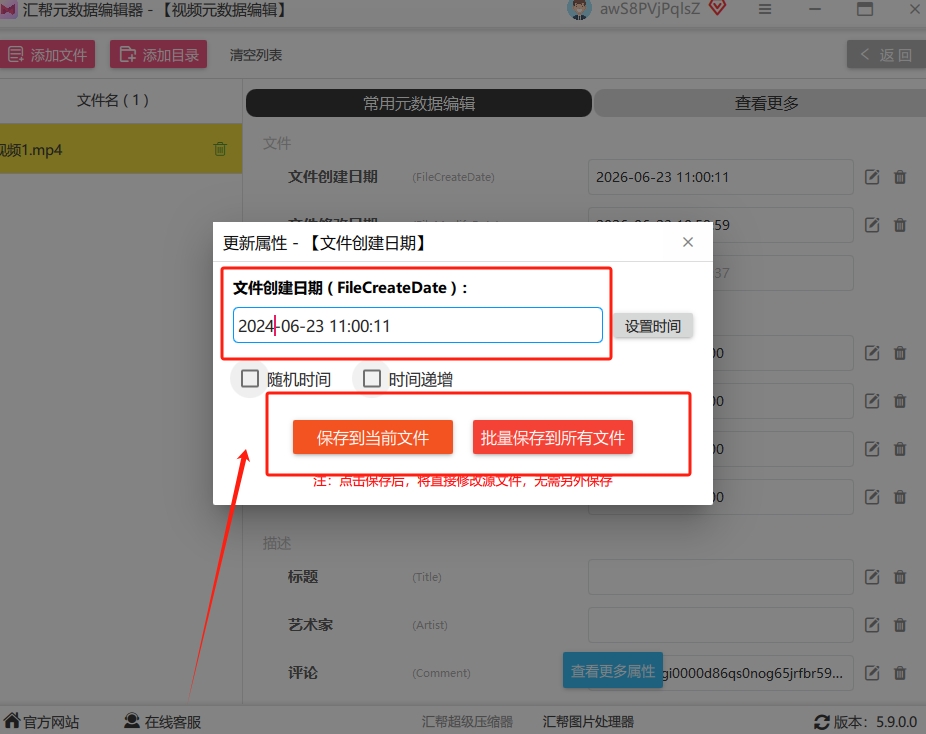 第六步:确认修改,大功告成
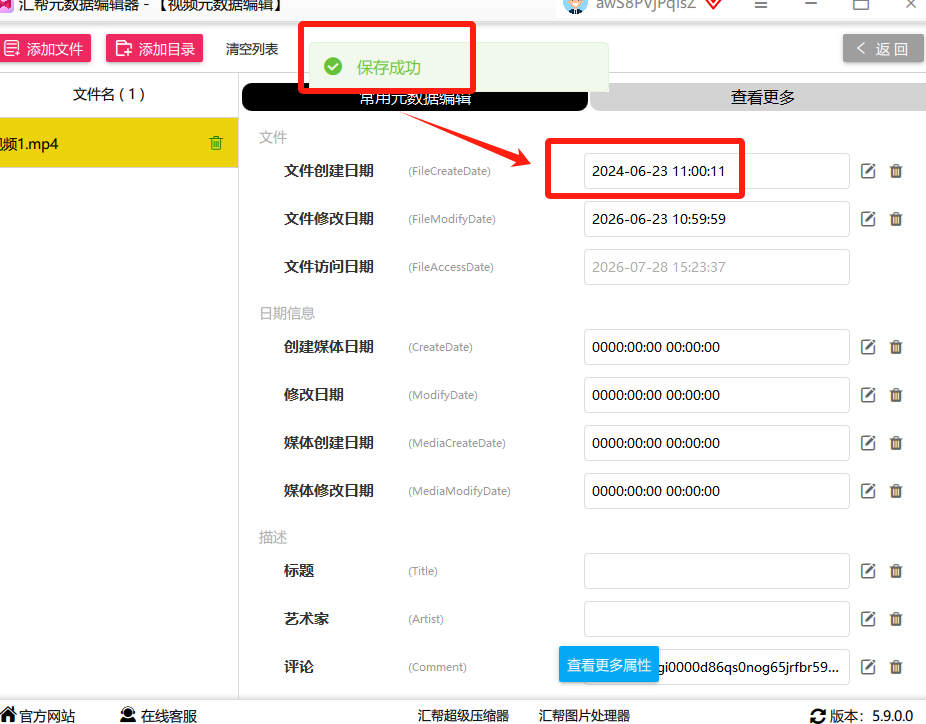
设定好时间后,直接点击右上角的“修改”按钮。瞬间,弹窗关闭,再看回主界面,你会发现视频的“创建日期”那一列已经变成你刚刚设定的新时间了。是不是超级简单?
方法二:汇帮批量重命名
刚刚讲完了汇帮元数据编辑器的完整流程,视频的创建时间和修改时间怎么改的,相信你已经有了基本概念。如果你需要一次批量调整几十个视频文件,那汇帮批量重命名会更顺手,操作步骤同样不绕弯子。
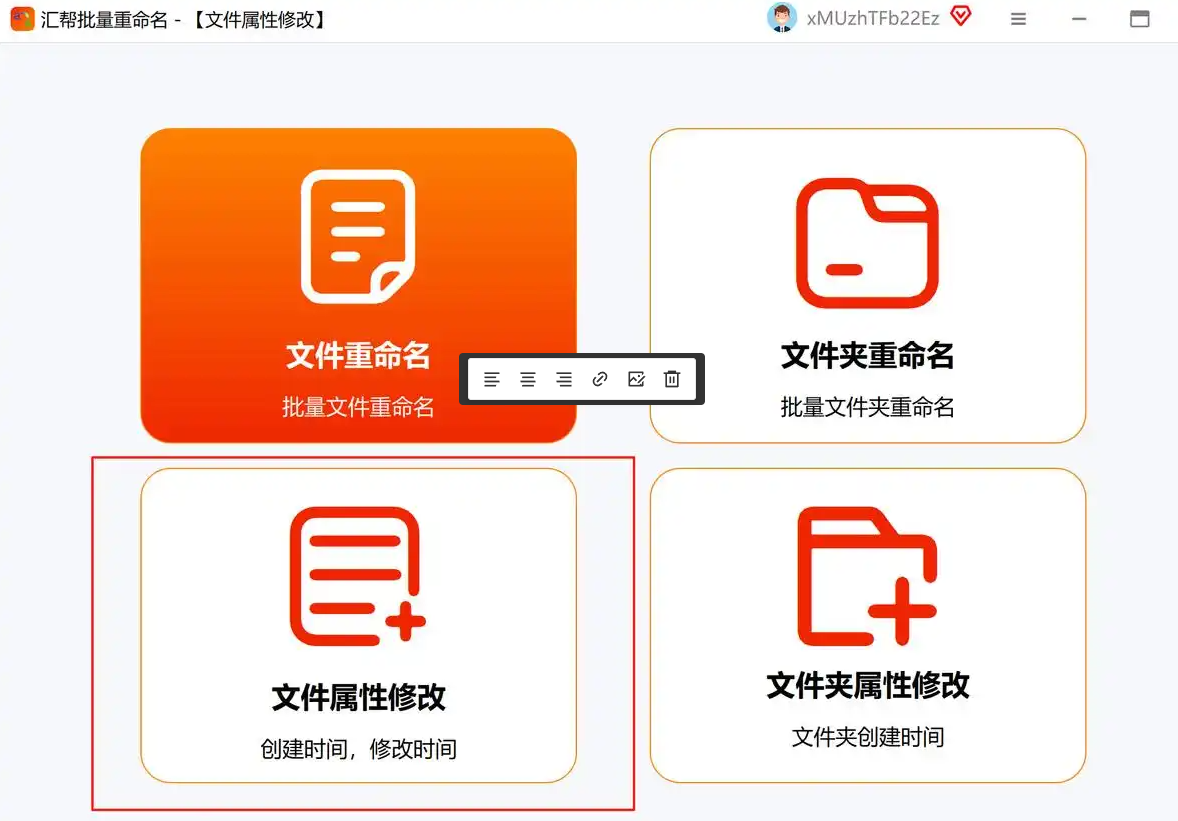
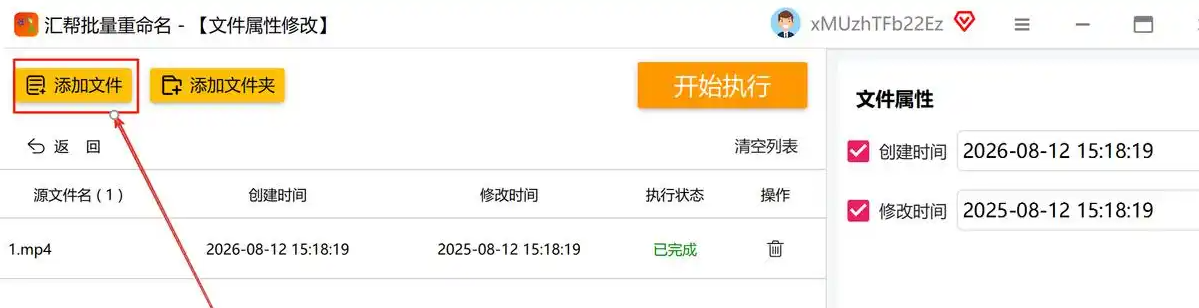
- 软件首页的布局很直观,找到“文件属性修改”这个金色按钮,别被其他功能分散注意力。
 2. 添加文件时有个隐藏技巧:按住Ctrl键能多选,Shift键可连选,比一个个添加快十倍。
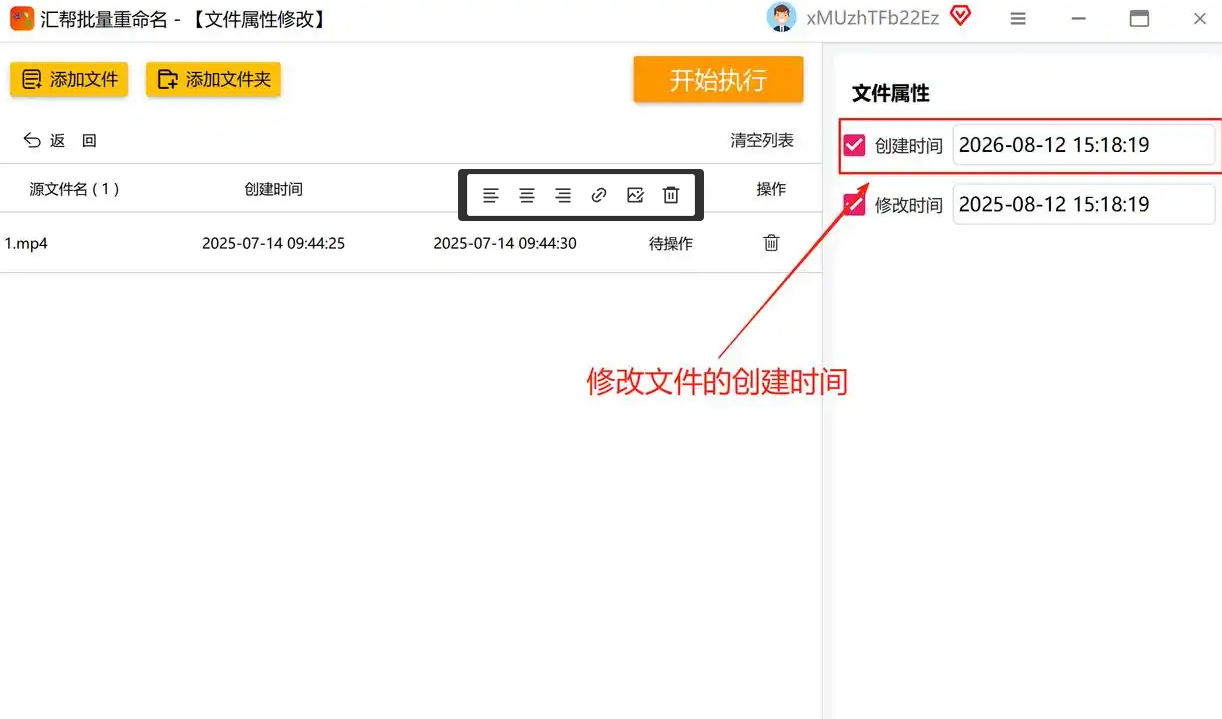
 3. 在属性修改区勾选“创建时间”。
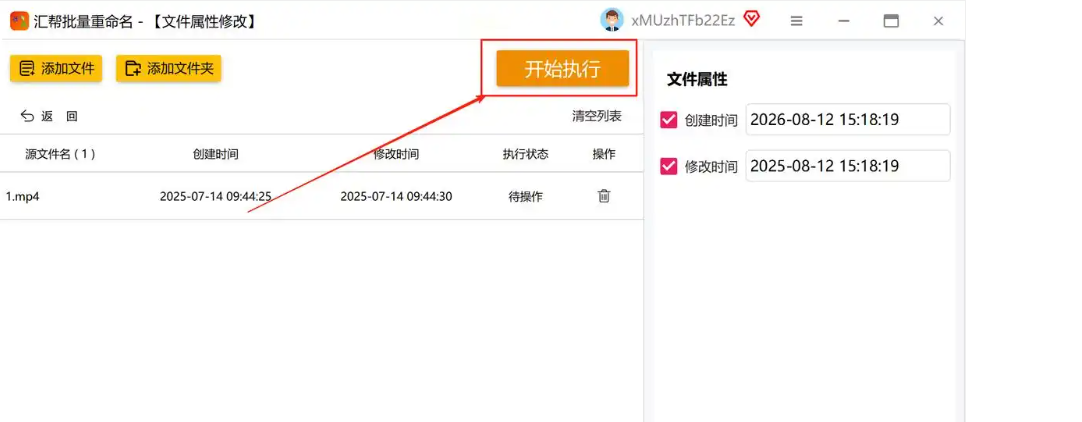
 4. 点击“开始执行”,等待软件自动处理。
5. 完成后别忘验证:随机抽查几个文件,看看时间戳是否像军训队列般整齐划一。
4. 点击“开始执行”,等待软件自动处理。
5. 完成后别忘验证:随机抽查几个文件,看看时间戳是否像军训队列般整齐划一。
方法三:灵佑批量重命名
除了上面两个方式,灵佑批量重命名也是一个可选项,操作思路非常接近,但细节上略有区别。
- 启动软件后别急着操作,先留意左侧导航栏。找到那个像时钟的图标,标注着“文件/文件夹时间属性”,点它。
- 导入文件有两种懒人技巧:要么点击“添加文件”按钮,要么直接拖拽文件到虚线框里,连按钮都不用找。
- 重点来了!点击“创建时间”字段,这时会弹出时间选择器。想改日期?直接点日历图标,比如把出错的2025年调回2023年,像翻挂历一样简单。
- 时间细节更要讲究。把7时9分改成凌晨1点,鼠标滚轮上下滑动就能调节,比拧机械表还方便。
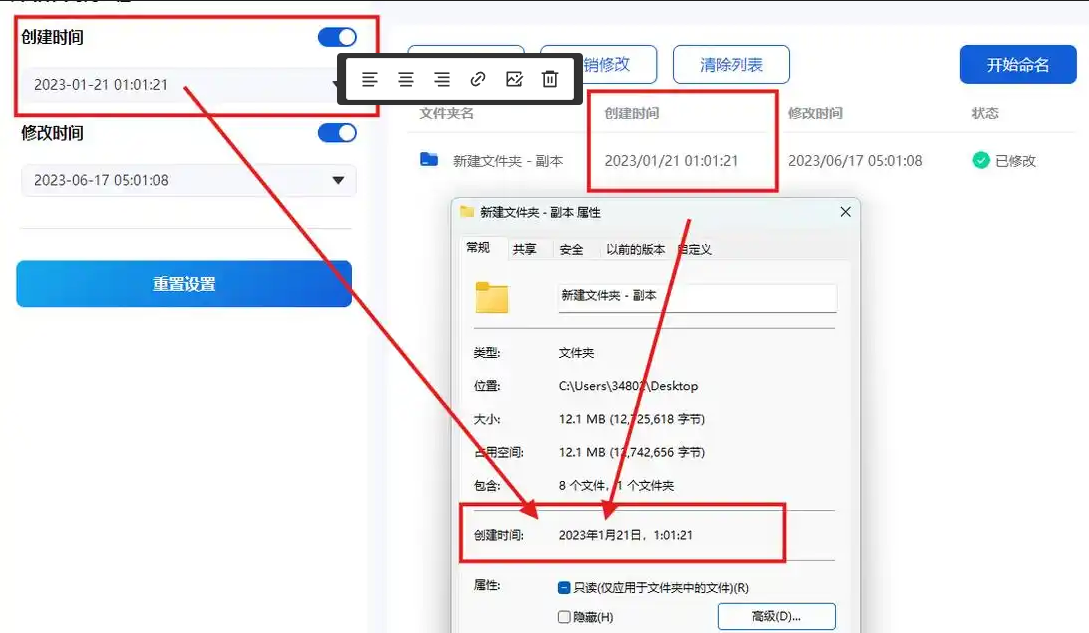
- 最后点击确认前,建议对比下修改前后的效果图:原本未来时空的2025-05-12,瞬间回归正常的2023-01-21,强迫症都被治愈了。
效果验证:右键查看文件属性,原本穿越的“2025-05-12 07:09:31”已变成“2023-01-21 01:01:21”,连秒数都精确到位。
方法四:手机APP也能改
如果手边没有电脑,也别急着放弃。视频的创建时间和修改时间怎么改的,手机端同样有办法。打开手机相册,找到想要修改时间的视频,点开使其全屏展示。接着点击屏幕上的【i】图标,进入视频属性详情界面。在显示拍摄时间的位置旁边,会有一个【调整】按钮,点击后就能按照提示修改时间了。整个过程不需要额外下载第三方工具,对偶尔只改一两个视频的朋友来说非常友好。

注意事项
修改时间戳不会影响视频画质和内容本身,文件数据不会被破坏,可以放心操作。
批量修改前建议先复制一份原文件到其他文件夹作为备份,万一改错了还能及时还原。
不同软件对时间字段的叫法略有差异,操作前先确认你改的是“创建时间”还是“修改时间”,别搞混了。
修改后的时间信息在某些专业平台或剪辑软件中可能被识别为异常,如果你是为了上传到特定平台而修改,建议先小范围测试。
总结
所以,视频的创建时间和修改时间怎么改的?选一个最适合你的方式,把时间戳收拾得整整齐齐,从此素材归档不再头疼。
