

一、为什么需要音频文件批量重命名?
在日常工作和生活中,我们常常会遇到音频文件命名混乱的问题。比如从网上下载的专辑音乐导入手机后顺序完全打乱,录音笔导出的会议音频文件名包含乱码,或者从不同设备收集的播客文件没有统一命名规则。这些问题不仅影响文件管理效率,还会导致查找、分类和分享时的不便。
掌握批量重命名技巧,能让你在处理数百甚至数千个音频文件时节省大量时间,避免重复劳动。接下来介绍7种不同工具和方法,从系统自带功能到专业软件,满足不同场景需求。

方法一:汇帮批量重命名软件帮我们批量修改音频文件的名称
软件名称:汇帮批量重命名
下载地址:https://www.huibang168.com/download/4qgNl8jfYlLV
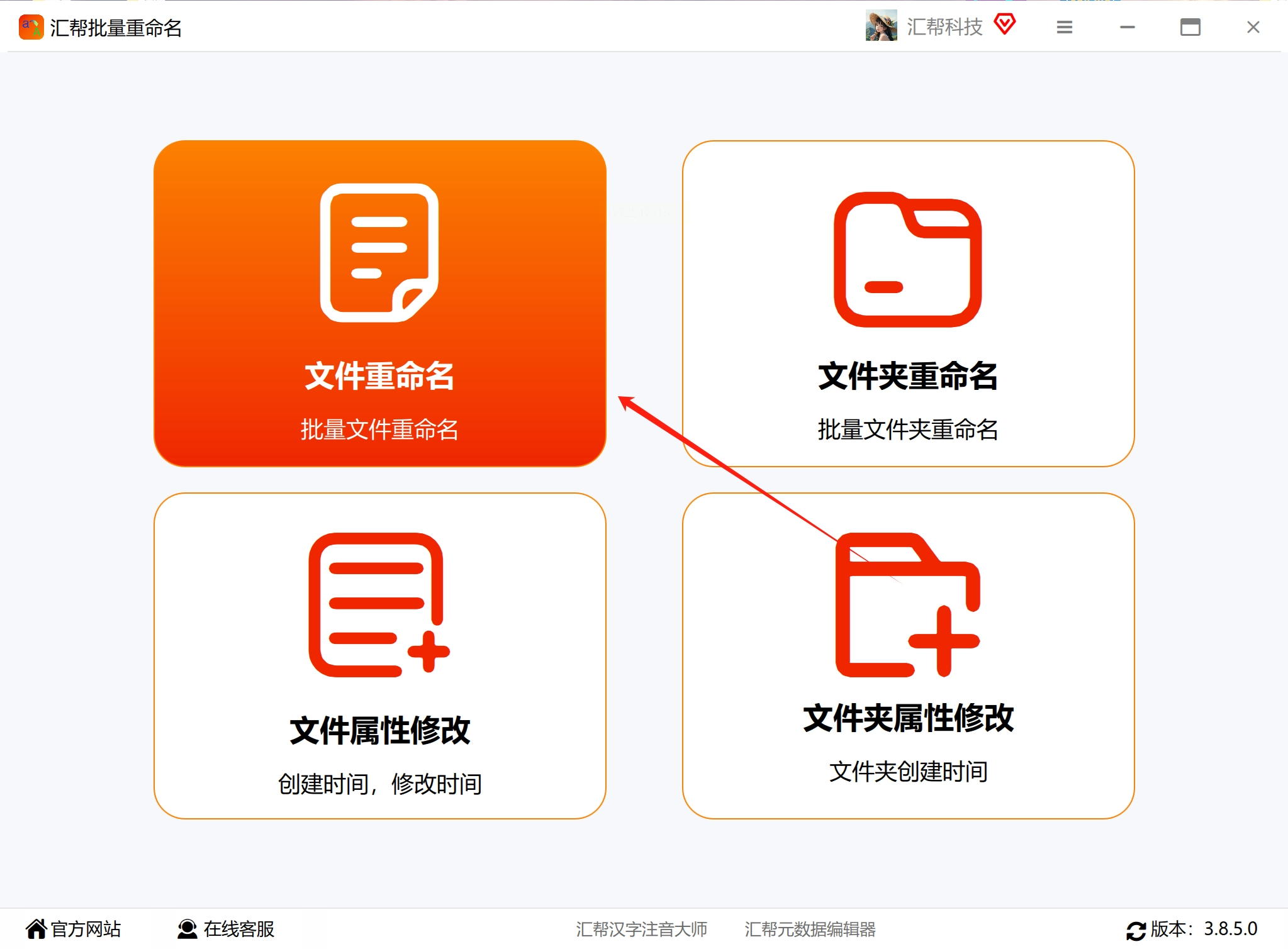
1. 启动软件:打开汇帮批量重命名,点击左侧"文件重命名"模块,进入功能界面。
2. 导入文件:
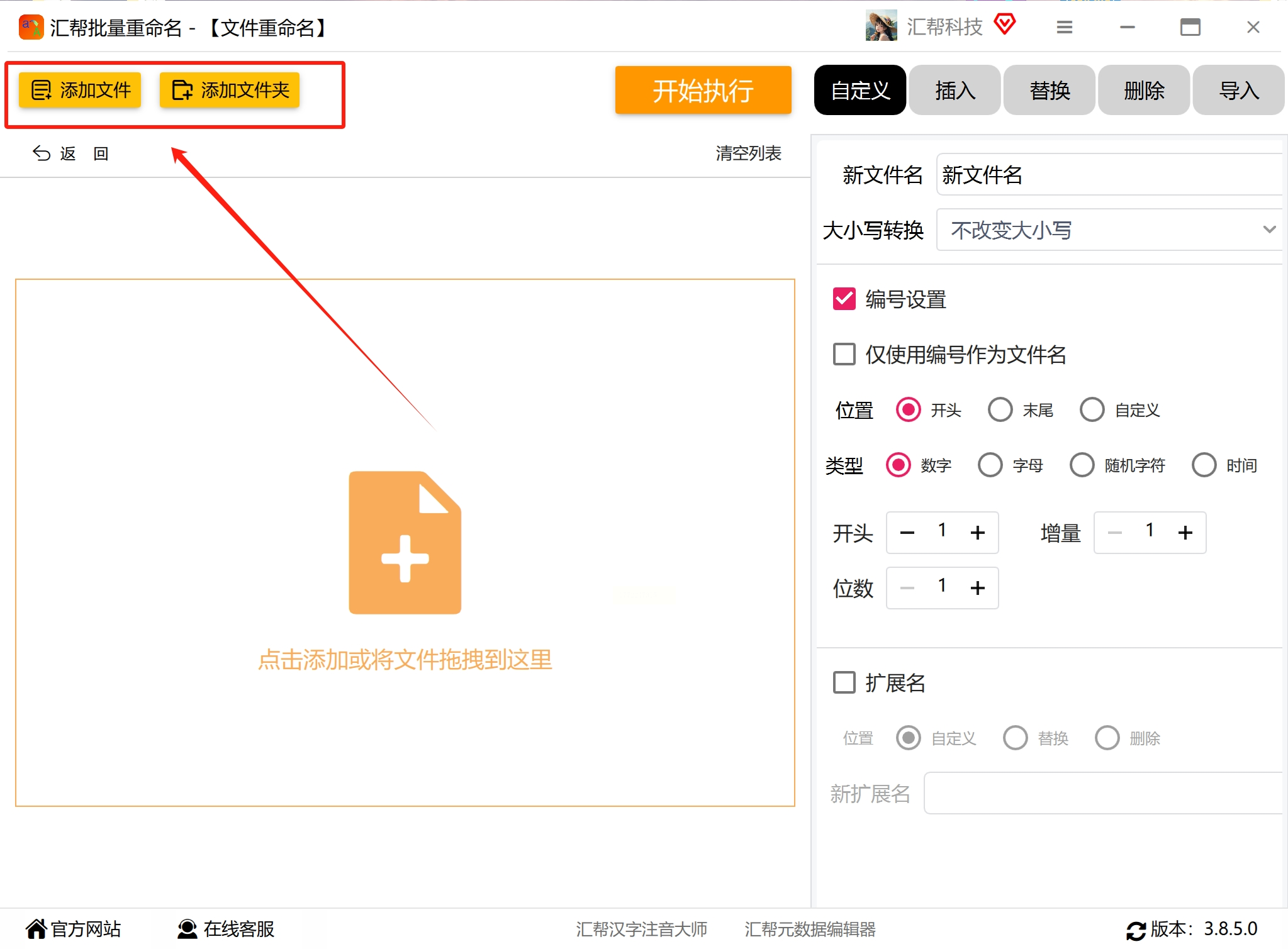
- 方法一:直接拖拽文件到软件窗口
- 方法二:点击"添加文件"按钮,选择目标文件夹或单个文件
- 方法三:支持批量导入ZIP压缩包,解压后自动识别文件
3. 设置命名规则:
- 点击右侧"自定义命名",选择命名模板:
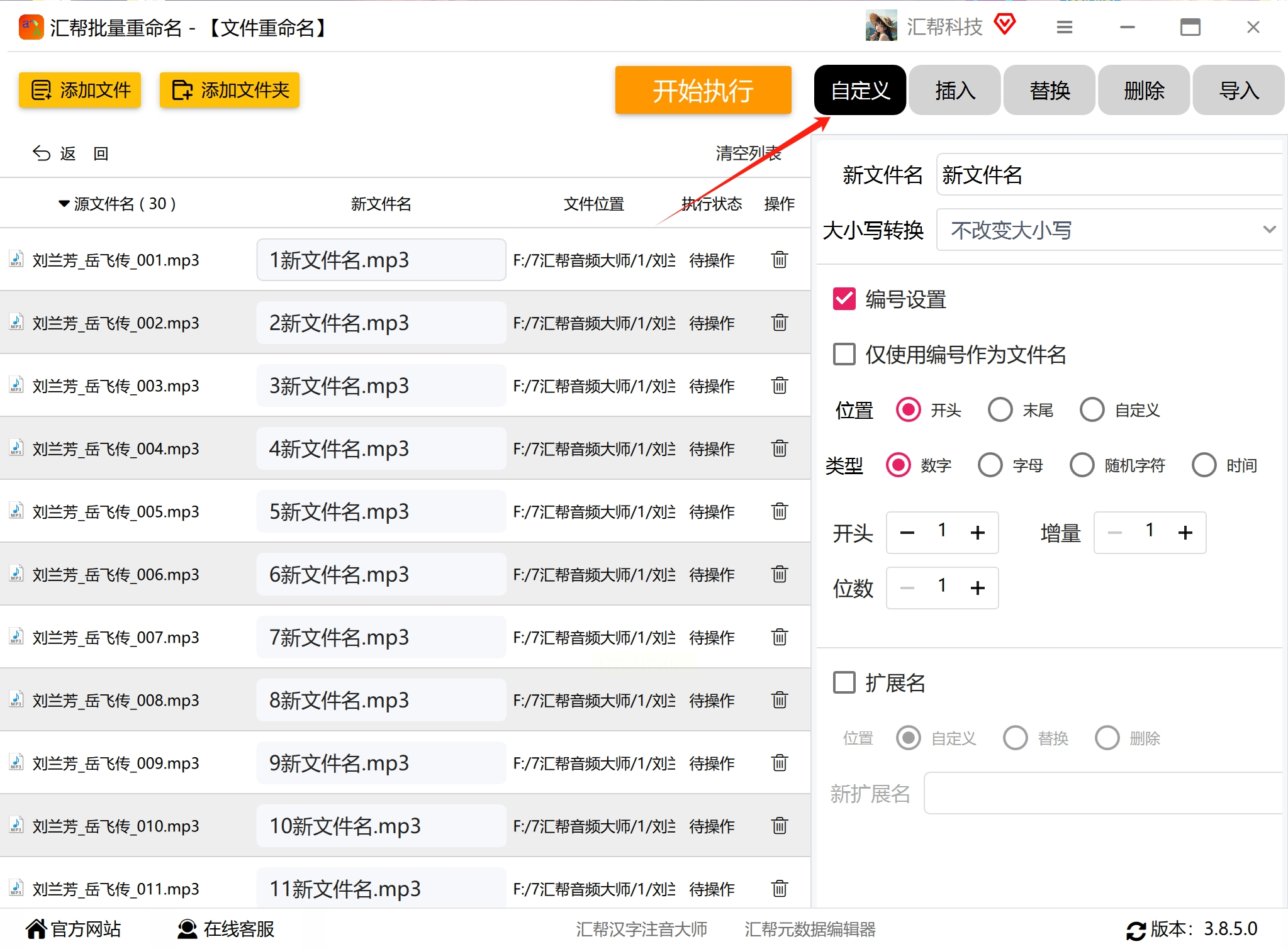
- 若需添加前缀/后缀:在"自定义名称"框输入内容(如"会议录音_001")
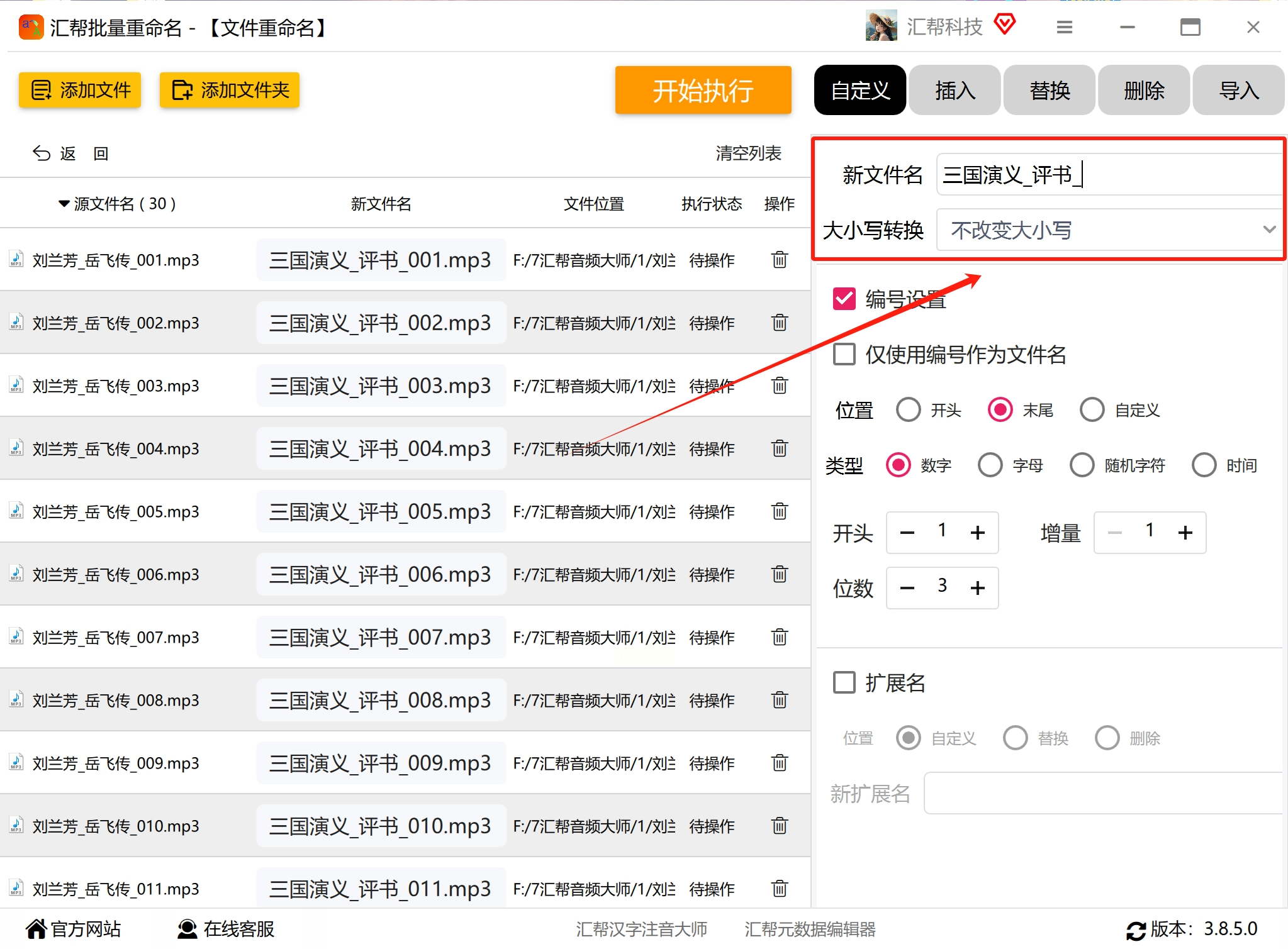
- 若需编号:勾选"添加编号",设置起始值(如1)、步长(如1)、位数(如3位)
- 若需保留原信息:可选择"提取原文件名",再添加额外信息
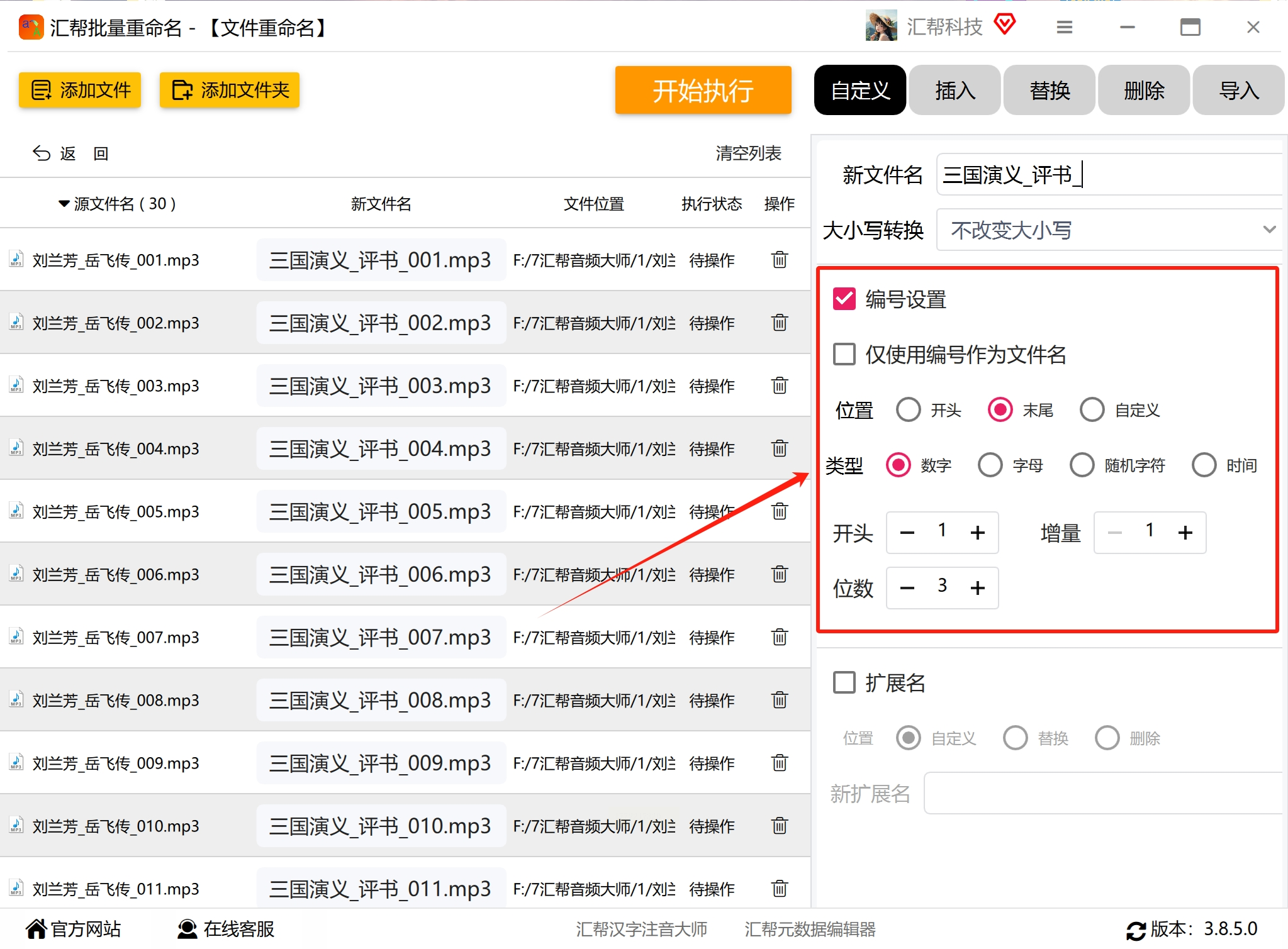
4. 预览与执行:
- 软件实时显示预览效果,可点击"查看预览"检查格式是否正确
- 点击"开始重命名",进度条显示处理状态,完成后自动提示成功
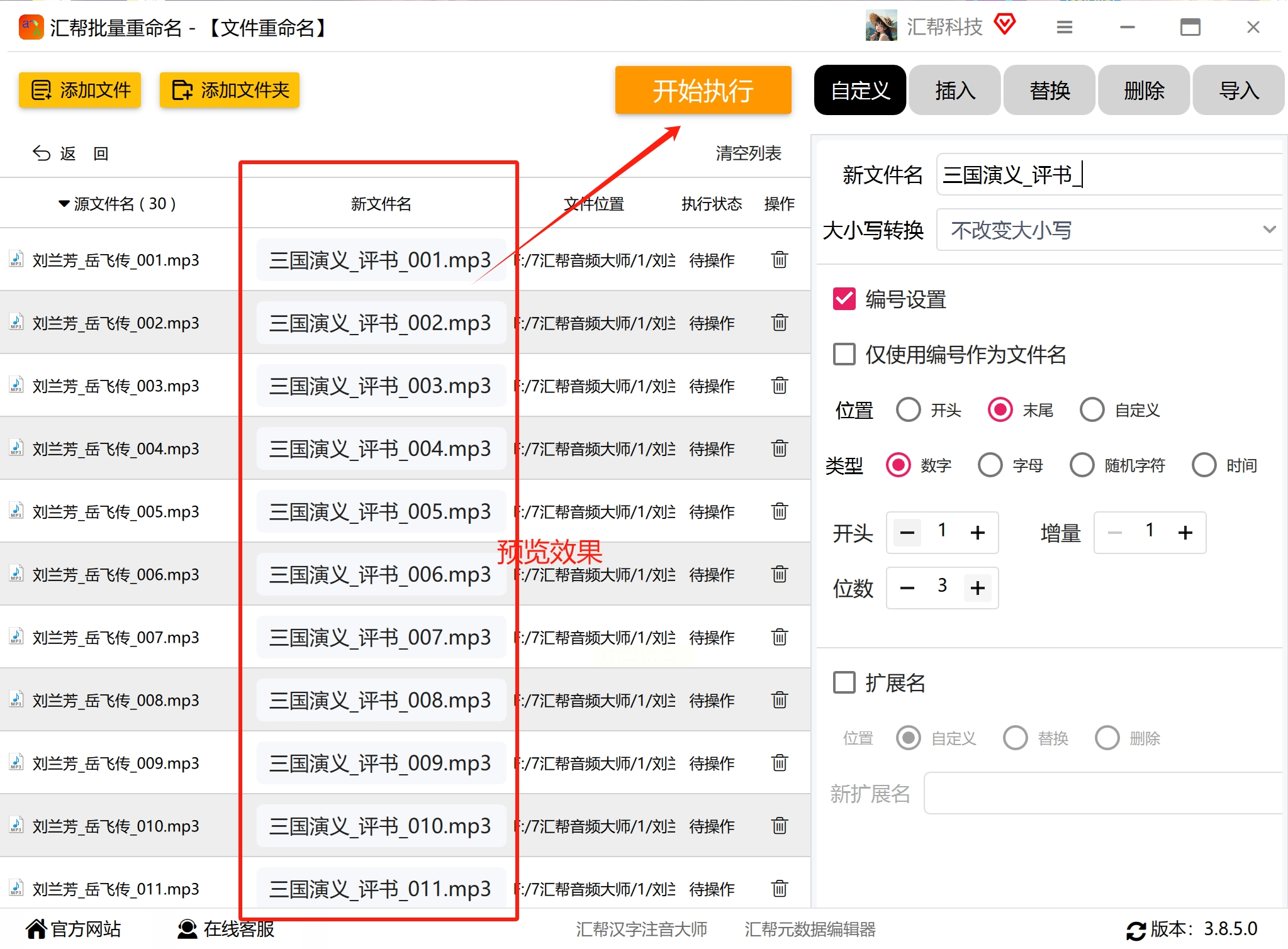
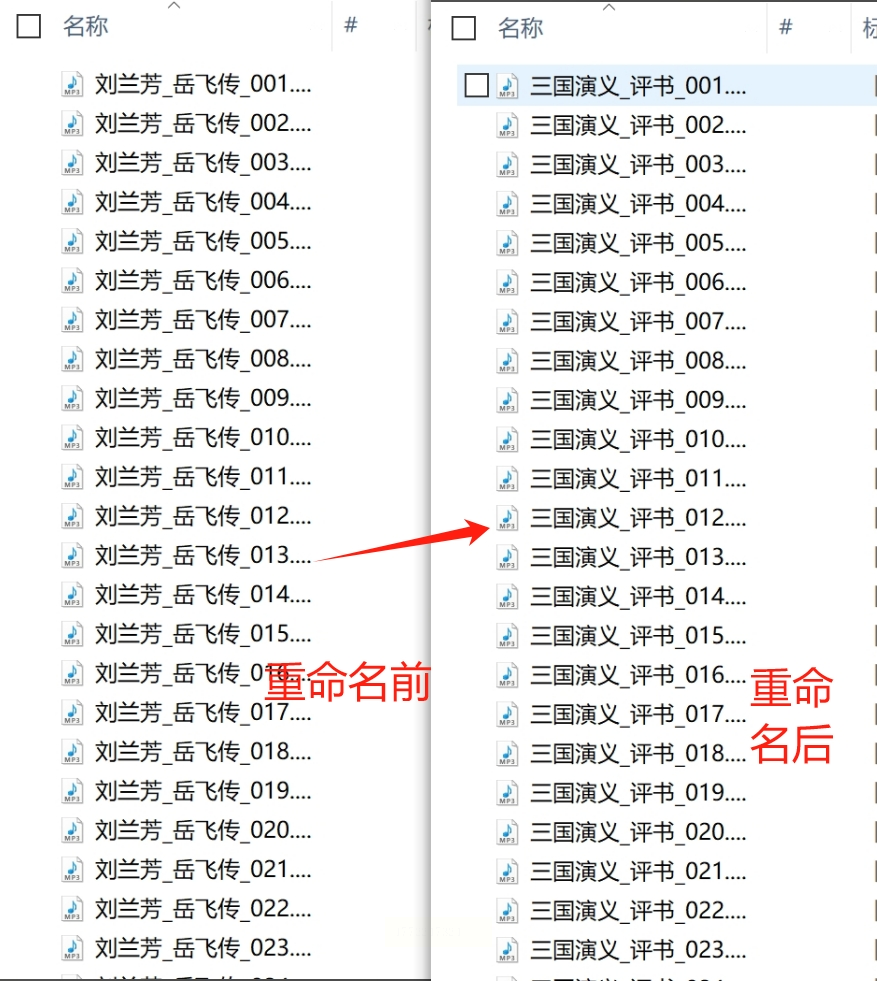
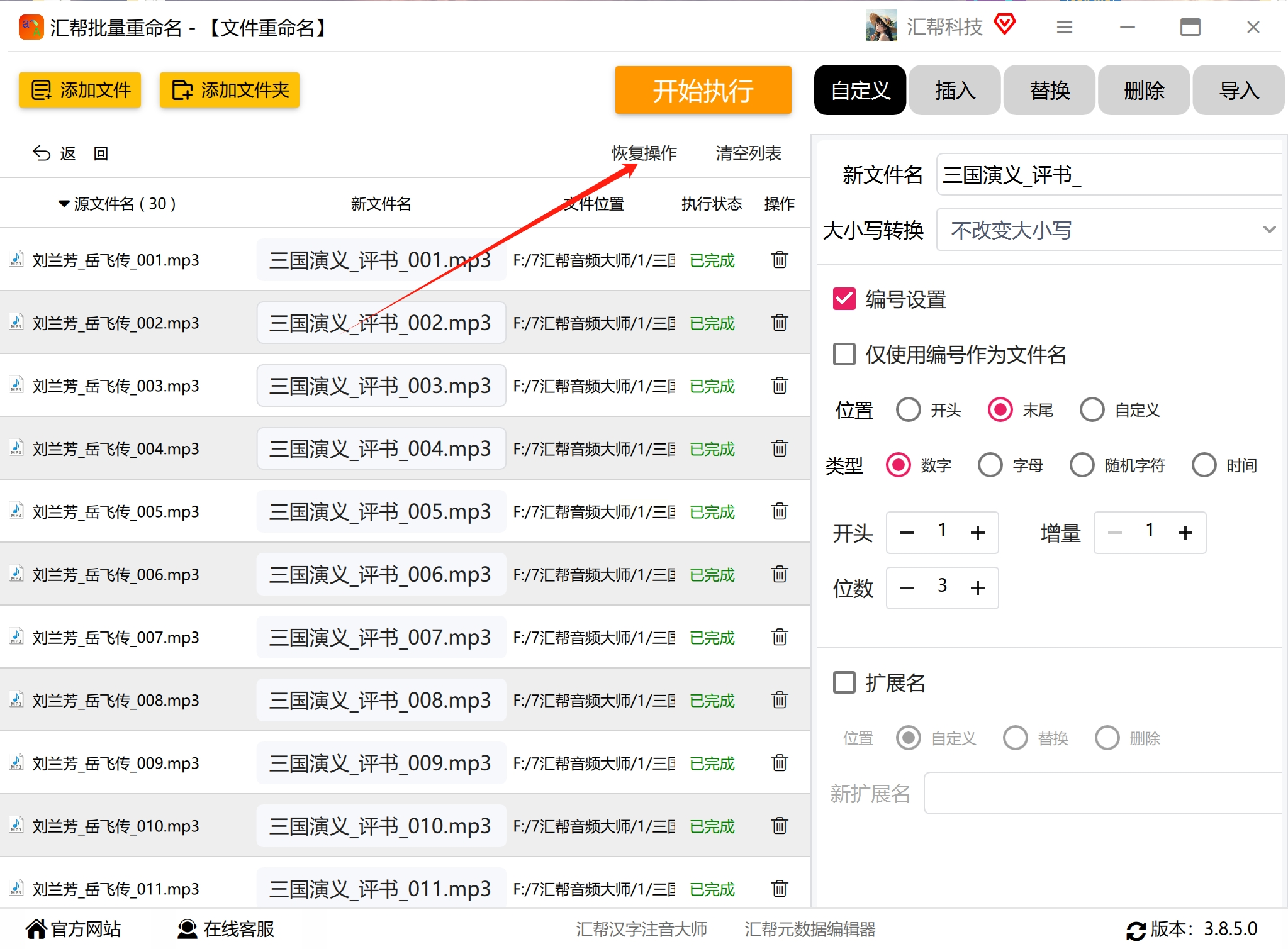
5. 数据恢复:若操作错误,可点击"恢复操作"按钮还原到重命名前状态(仅保留本次操作记录)
方法二:Windows系统自带批量重命名音频文件
1. 准备工作:打开存放音频文件的文件夹,确保文件按你需要的顺序排列(如按下载时间、名称字母顺序等)。如果是乱序文件,先手动调整顺序。
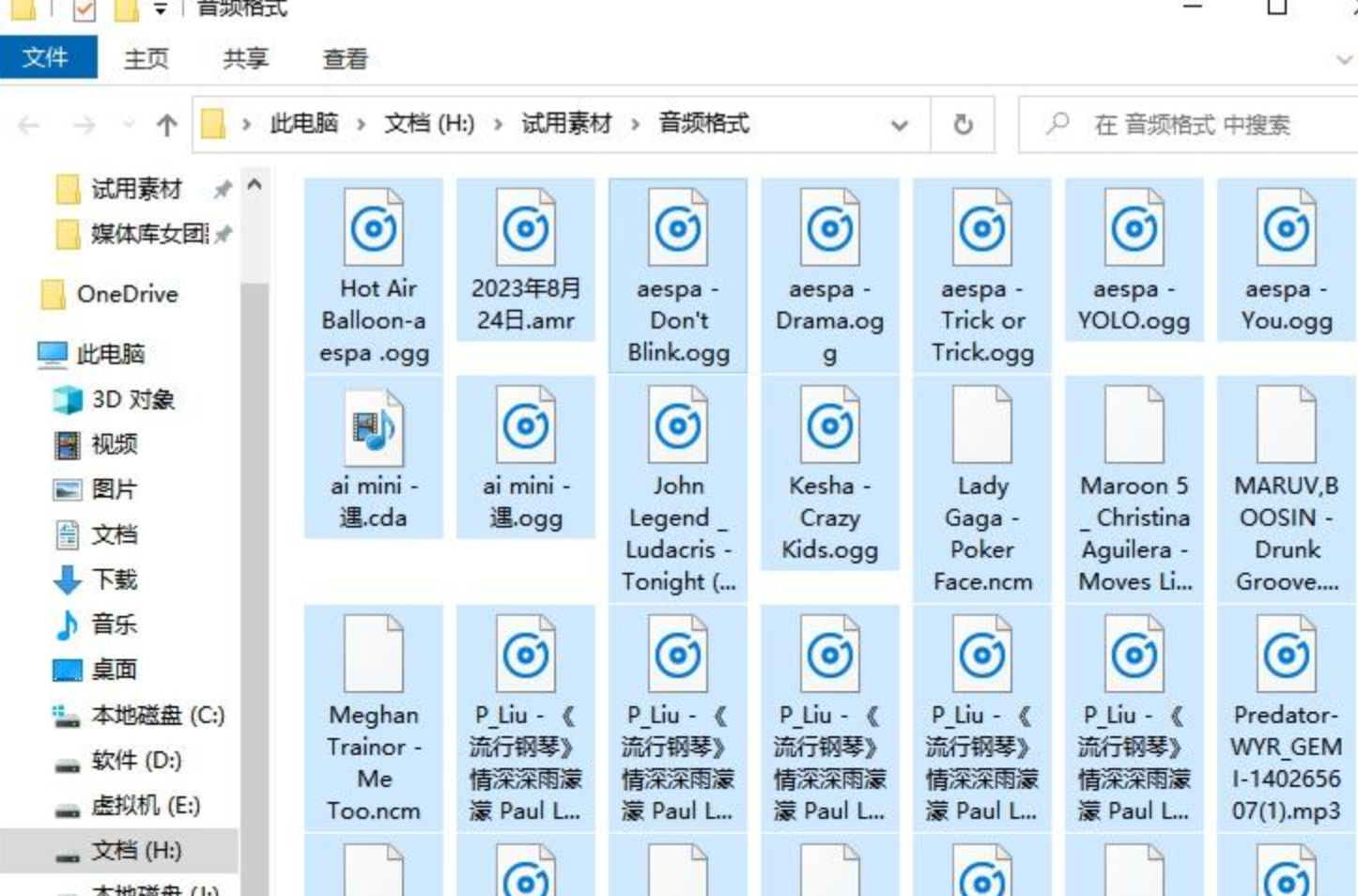
2. 选中文件:按住Ctrl键逐个点击选中目标文件,或按Ctrl+A全选所有文件。如果文件集中在同一区域,直接用鼠标框选即可。
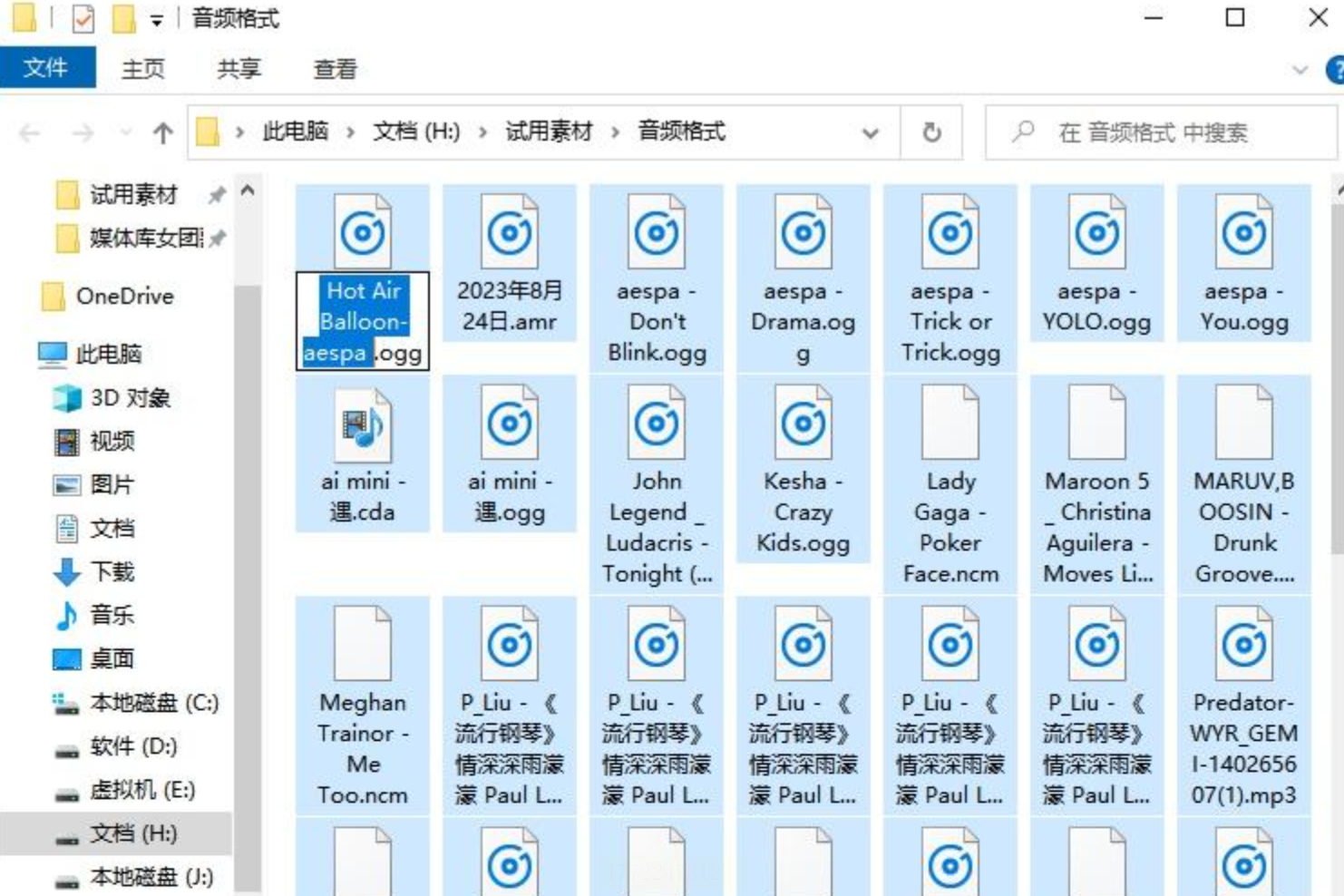
3. 执行重命名:右键点击任意选中的文件,选择"重命名",输入新名称(如"001"),按回车键确认。系统会自动按顺序生成后续编号(002、003...),最多支持999个文件的连续编号。
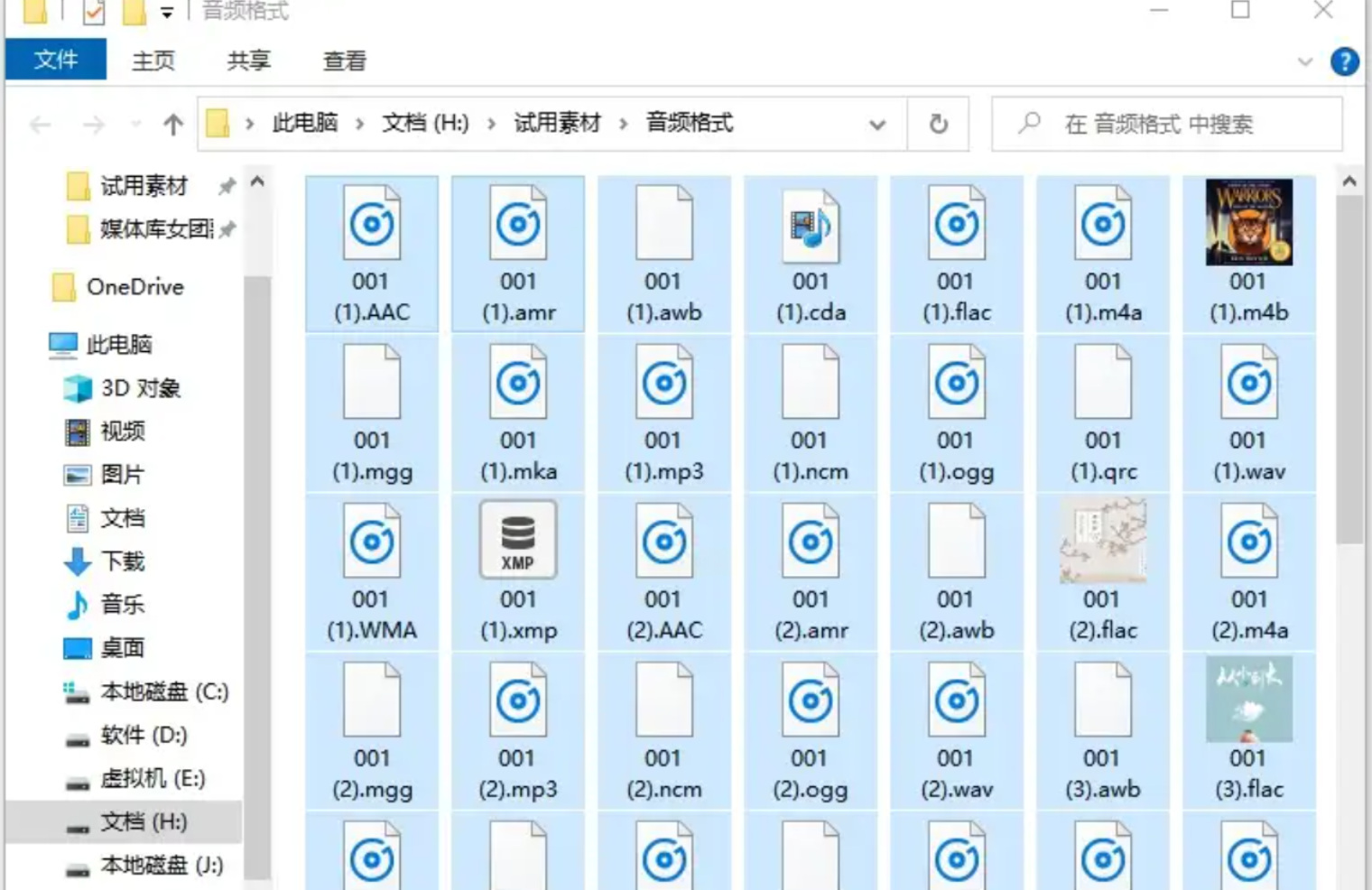
4. 进阶设置:若需要修改编号位数(如3位→4位),可先全选后按F2重命名,系统会自动延续原有编号规则。注意:此方法仅支持简单序号命名,无法保留原文件名信息或添加其他格式。
方法三:Mp3tag软件也可以批量改名音频文件
1. 安装与设置:
- 从官网下载Mp3tag安装包,按提示完成安装
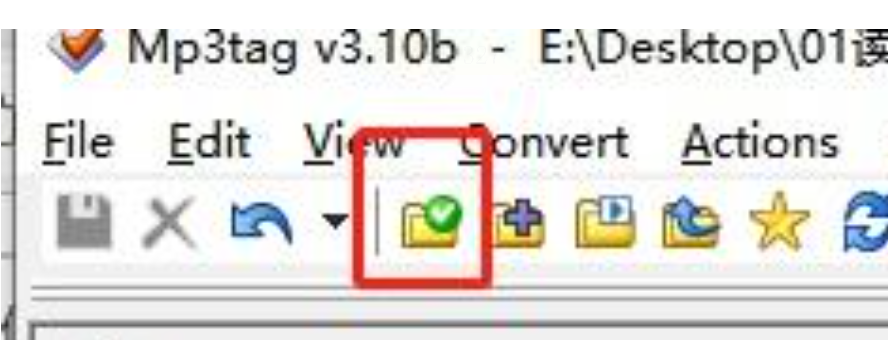
- 启动软件后,点击"文件"→"更改目录",定位到音频文件所在文件夹
2. 加载音频文件:
- 软件自动识别MP3/FLAC等格式文件,显示文件列表
- 按Ctrl+A全选所有文件,或按住Ctrl多选特定文件
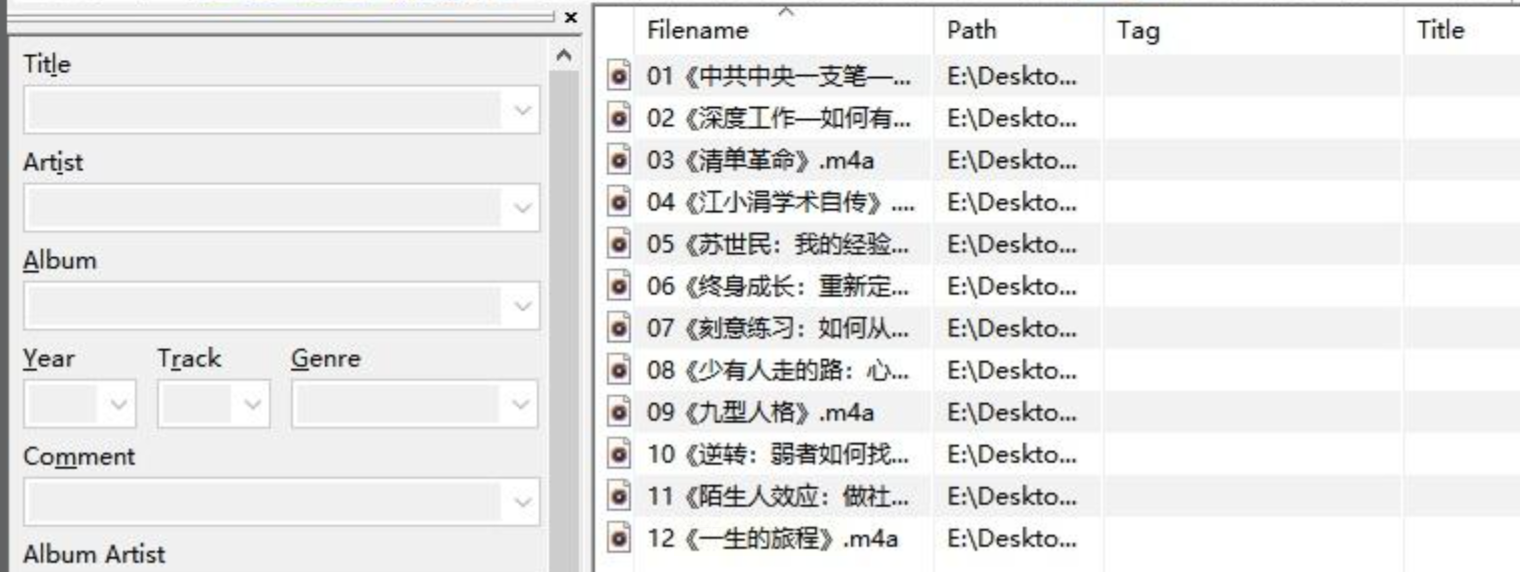
3. 编辑文件名:
- 点击菜单栏"标签"→"文件名→标签",将原文件名映射到"标题"标签
- 可自定义映射规则:例如"标题_编号.mp3",或"专辑名-歌曲名.mp3"
- 批量修改:全选后在右侧输入框直接输入新信息,支持正则表达式替换
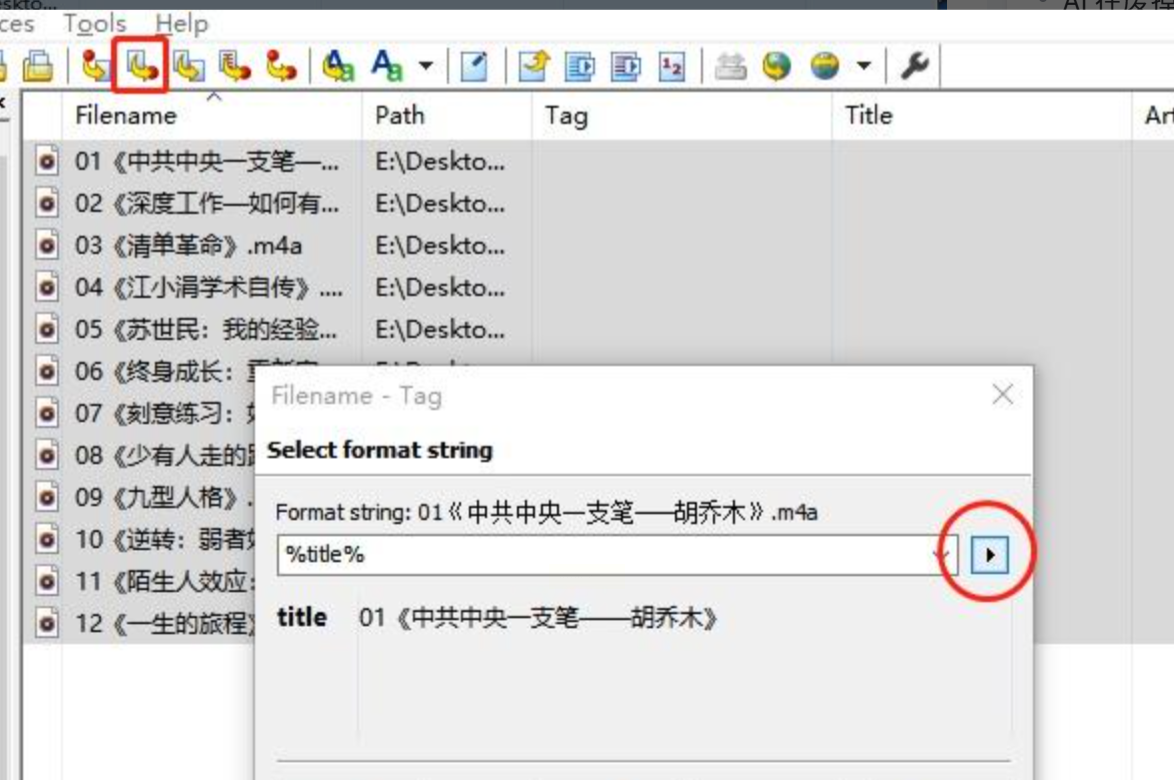
4. 导出命名:
- 点击"保存"按钮执行重命名,软件会同步更新文件实际名称和标签信息
- 导出前可点击"预览"按钮查看效果,避免错误修改
5. 批量处理子文件夹:勾选"递归子文件夹"选项,可一次性处理多层级文件夹中的音频文件
方法四:CMD批量重命名文件名
适用场景:程序员/高级用户、无图形界面环境、需要脚本自动化
若你熟悉命令行操作,可使用CMD实现批量重命名,步骤如下:
1. 打开CMD:
- Win+R输入"cmd",按回车打开命令提示符
- 或按Win+X→"终端(管理员)",提升权限
2. 定位文件目录:
- 输入"cd 路径"(如"cd E:\Music"),进入音频文件所在目录
- 输入"dir"查看当前目录文件列表
3. 执行重命名命令:
- 基础命令:`ren *.mp3 *.mp3`(仅重命名扩展名,无变化)
- 带前缀:`ren *.mp3 "会议录音_001.mp3"`(需全选后重命名)
- 带变量:使用for循环实现批量编号:
```
@echo off
setlocal enabledelayedexpansion
set count=1
for %%f in (*.mp3) do (
ren "%%f" "会议录音_!count!.mp3"
set /a count+=1
)
```
- 保存为.bat文件,双击执行(适合重复性工作)
4. 注意事项:
- 命令行操作需谨慎,建议先备份文件
- 仅支持简单格式重命名,无法处理复杂标签信息
建议从简单工具开始练习,逐步过渡到专业软件和命令行操作,形成自己的文件管理体系。记住:最好的工具是最适合你需求的工具,不必追求功能全,而要注重场景匹配。
通过以上4种方法的实践,你将能从容应对各种音频文件的批量重命名需求,让工作更高效、生活更有序。
