

在团队协作环境中,文件命名规范不统一会带来诸多问题。不同成员可能采用不同的命名习惯:有人偏好“2024年Q1财报”,有人使用“Financial_Report_Q1_2024”,还有人可能命名为“最终版_修改版_确认版”。这种混乱的命名方式会显著降低文件检索速度,增加沟通成本,甚至导致重要文件被遗漏。在某些特定场景下,我们还需要对文件名进行标准化处理,例如将中文名称转换为拼音、统一添加项目编号、或根据文件内容添加分类标签,这些需求往往是操作系统自带的重命名功能难以满足的。
因此,掌握高效、准确的批量重命名方法,已成为现代办公中一项重要的技能。它不仅能提升个人工作效率,还能促进团队文件管理的规范化,为数据归档、知识管理和协同工作奠定良好基础。
想快速重命名多个Excel文件?这样操作很简单!

方法一:使用“汇帮批量重命名”软件批量对Excel文件重命名
软件名称:汇帮批量重命名
下载地址:https://www.huibang168.com/download/4qgNl8jfYlLV
1. 启动软件并选择功能
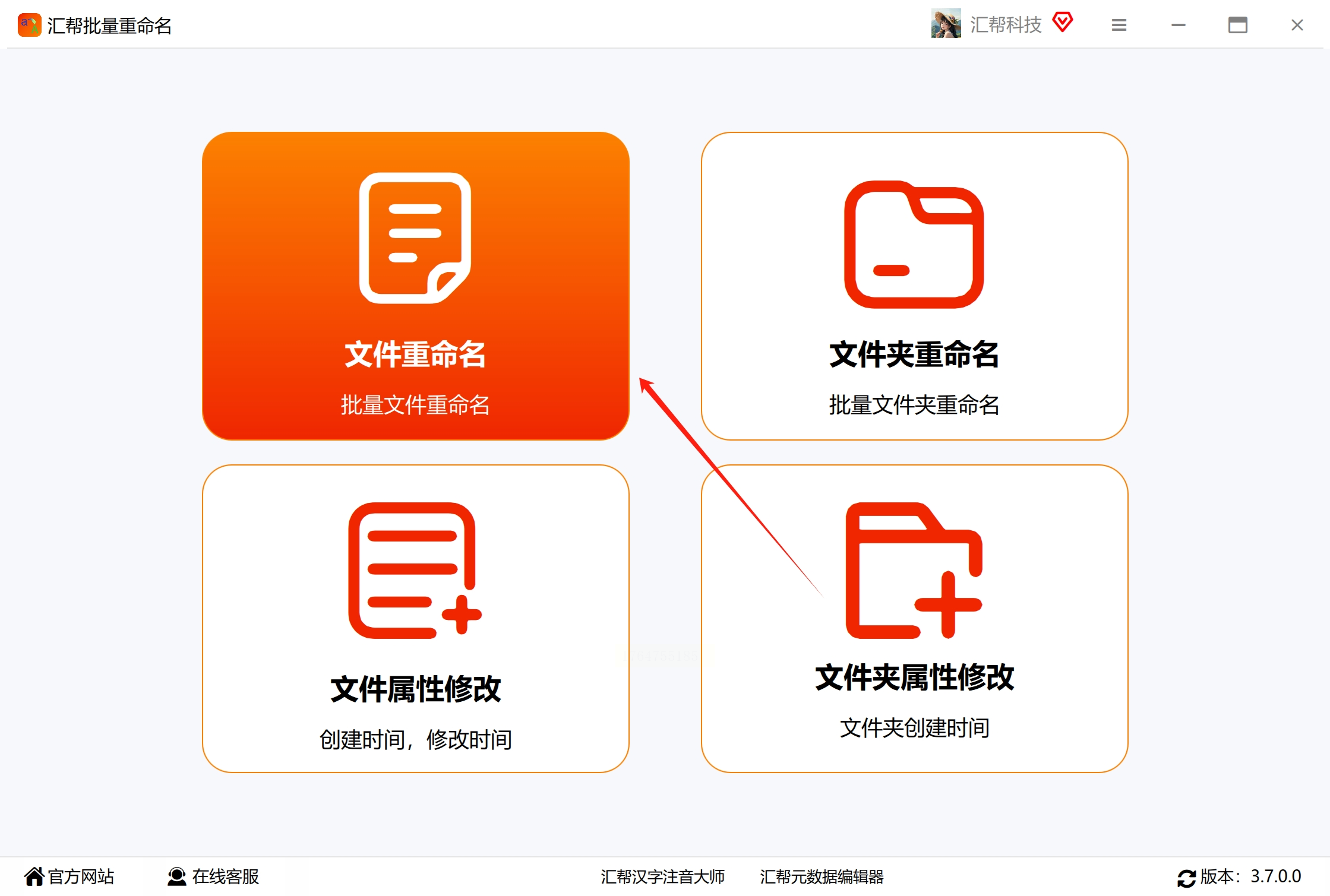
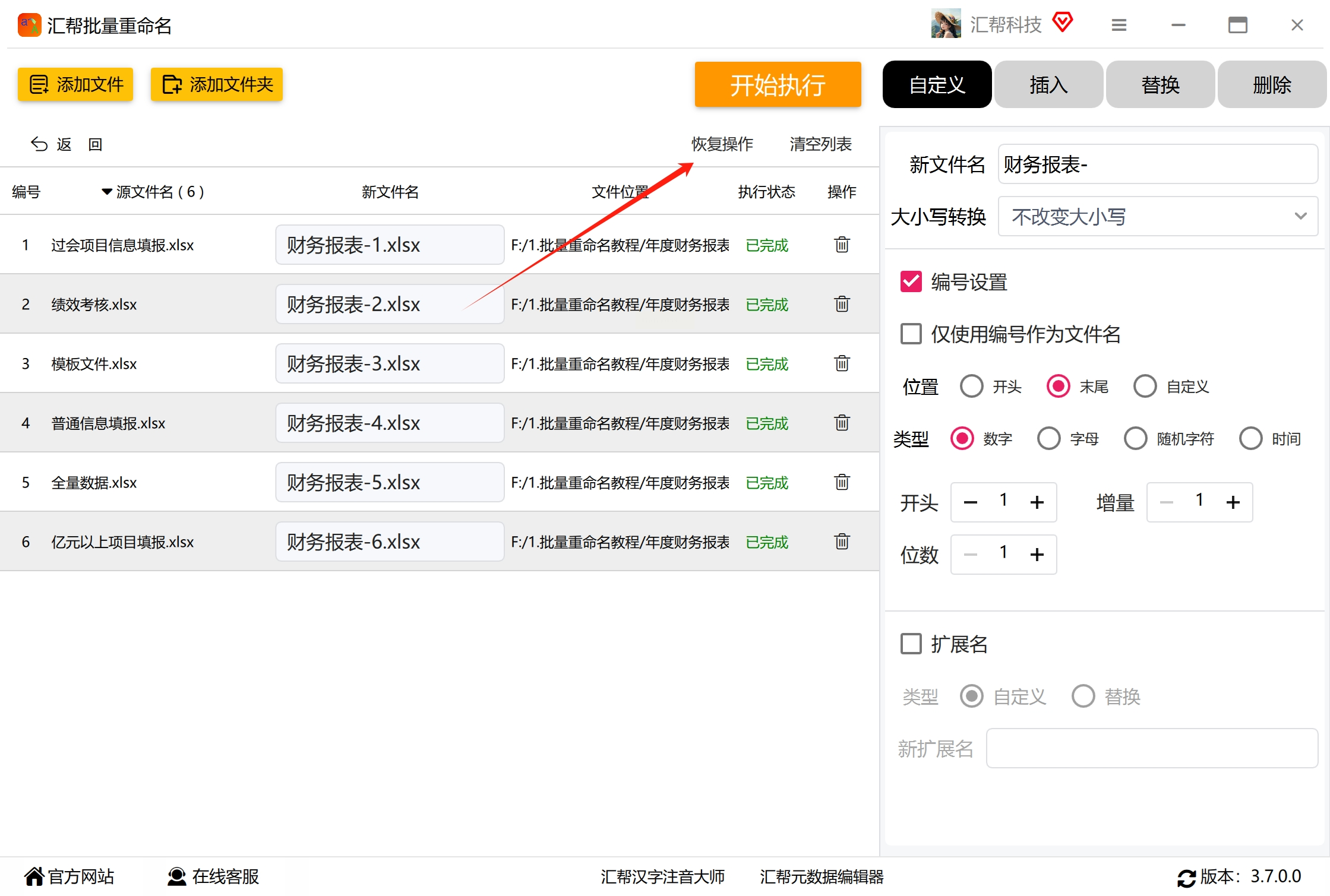
在计算机上安装并打开“汇帮批量重命名”软件。在主界面中,找到并点击“文件重命名”选项,进入专门的重命名功能模块。
2. 添加需要处理的文件
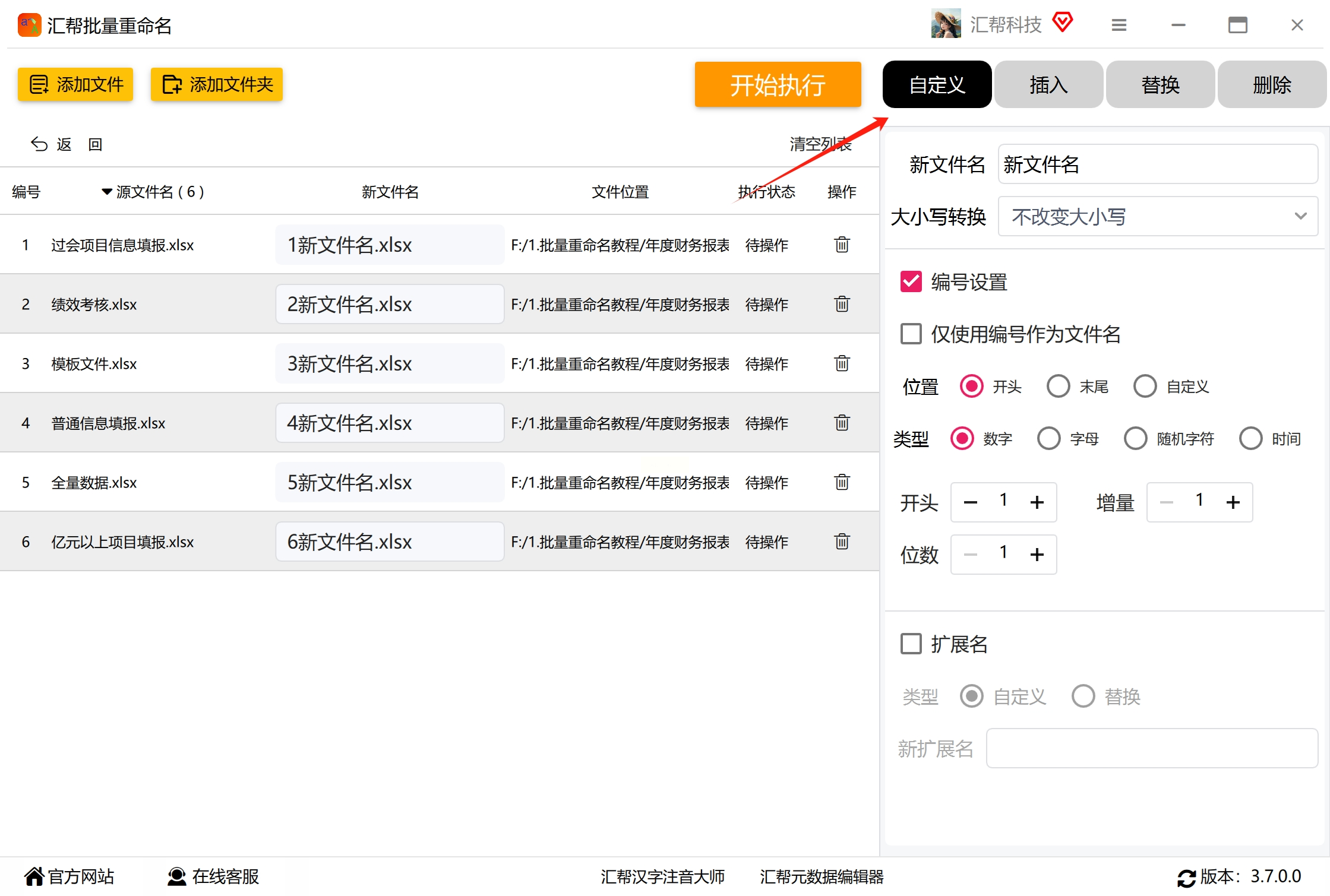
在功能界面中,您会看到“添加文件”和“添加文件夹”两个按钮。如果您需要重命名的文件分散在不同位置,可以多次点击“添加文件”进行选择;如果所有文件已集中在一个文件夹内,则可以直接点击“添加文件夹”导入整个目录。软件支持一次性添加大量文件,且对文件大小没有限制。

3. 设置新文件名规则
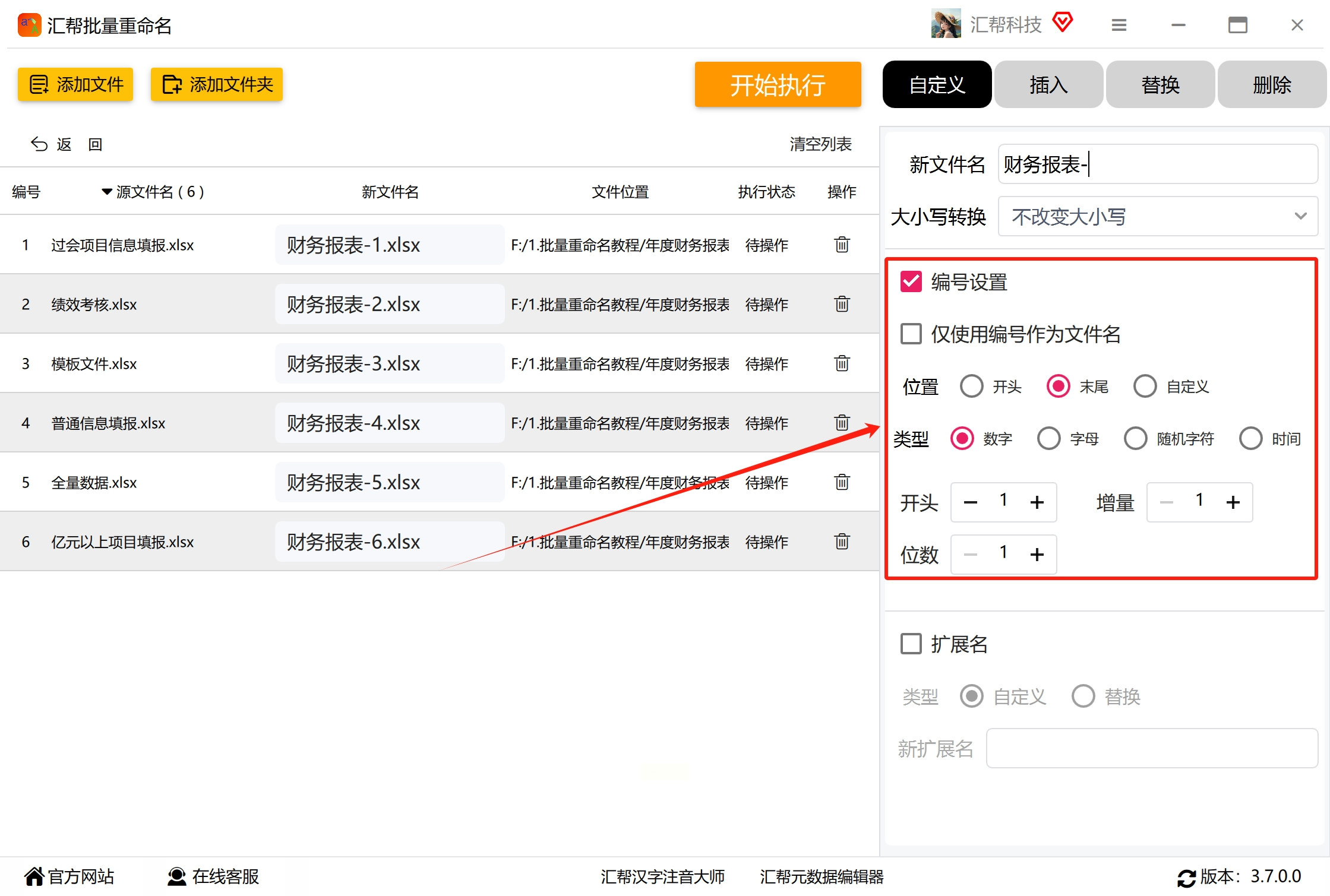
点击界面中的“自定义”按钮,进入名称设置页面。在这里,您可以输入新文件名的固定部分,例如“销售报表_”。此外,软件通常提供多种变量选项,如日期、序号等,您可以根据需要将这些元素组合成完整的文件名。
4. 配置序号格式
如果文件名需要包含序号,可以在相关设置区域调整序号样式。例如,您可以指定序号的起始数字、位数(如001、002)、递增步长,以及序号放置的位置(前缀或后缀)。

5. 预览并执行重命名
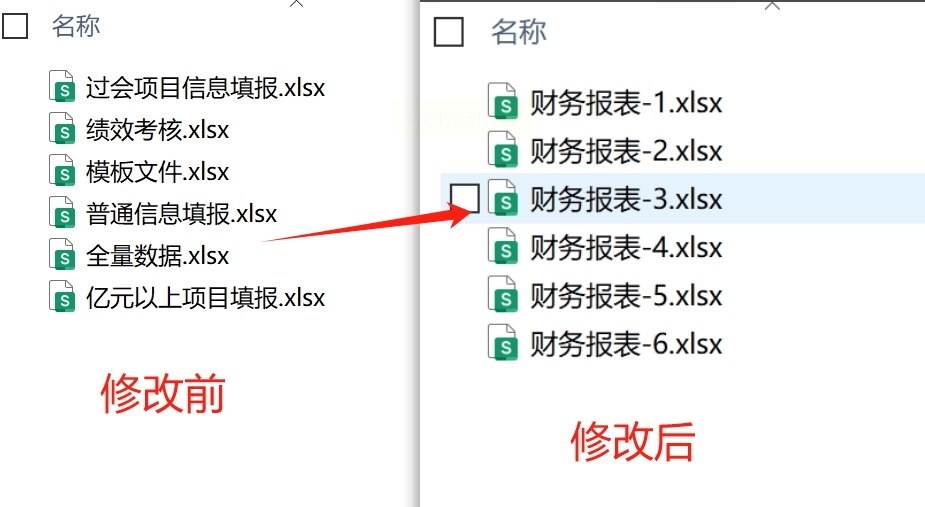
在正式执行前,软件会在界面左侧显示重命名后的效果预览。请仔细核对预览结果,确保符合预期。确认无误后,点击“开始执行”按钮,软件将开始批量修改文件名。处理完成后,通常会弹出提示框告知操作结果。

6. 恢复原文件名(可选)
该软件一般会提供“恢复操作”功能。如果您对重命名结果不满意,可以点击此按钮,将文件名恢复到修改前的状态。这一功能为操作提供了额外的容错空间。
使用专业软件的优势在于界面友好、功能丰富,且通常包含撤销选项,降低了操作风险。但需要注意,部分高级功能可能需要购买正式版才能使用。
方法二:利用TXT与Excel配合实现批量重命名
这种方法主要借助Windows系统自带的批处理功能,通过Excel整理重命名规则,最终生成可执行的批处理文件。其原理是利用DOS命令中的“ren”命令,结合预先准备好的新旧文件名对应表,实现自动化重命名。
操作步骤如下:
1. 准备工作文件夹
首先,在电脑上创建一个新的文件夹,建议命名为“待重命名文件”或其他易于识别的名称。将所有需要修改名称的Excel文件移动到这个文件夹中。这一步骤的目的是将操作对象集中在一个位置,避免误改其他文件。

2. 建立文件名对照表
打开Microsoft Excel软件,创建一个新的工作表。在A列的第一行开始,按顺序输入文件夹中所有文件的当前名称,注意需要包含文件扩展名(如“.xlsx”)。在B列对应位置,输入您希望更改后的新名称,同样需要包含扩展名。

3. 生成重命名命令
在C列中,我们将构造批处理命令。在C2单元格输入公式:`="ren "&A2&" "&B2`。请注意,“ren”后面有一个空格,A2和B2之间也有一个空格。这个公式的作用是将A列的原文件名和B列的新文件名组合成一条完整的重命名指令。

4. 填充命令列
将C2单元格的公式向下拖动,直至覆盖所有已列出文件的对应行。这样,C列的每一行都会生成一条针对特定文件的重命名命令。

5. 创建批处理文件
打开Windows记事本,将Excel中C列生成的所有命令复制并粘贴到记事本中。保存该记事本文件时,需要进入保存对话框,将“保存类型”设置为“所有文件”,然后将文件名设置为“批量重命名.bat”,注意扩展名必须是“.bat”。建议将此文件保存在之前准备的文件夹内。

6. 执行重命名操作
返回文件夹,找到刚刚创建的.bat文件,双击运行。系统会快速执行文件中的重命名命令。完成后,您可以检查文件夹中的文件,确认名称是否已按预期修改。

这种方法不需要安装额外软件,完全依赖系统自带工具,适合对计算机操作有一定了解的用户。但在操作前,建议先备份原始文件,以防命令错误导致文件名混乱。
方法三:通过“我的软件工具箱”实现批量重命名
1. 准备文件名映射表
与第一种方法类似,首先在Excel中创建一个对照表。在A列列出所有需要修改的文件原名称(含扩展名),在B列列出对应的新名称。
2. 启动软件并选择功能
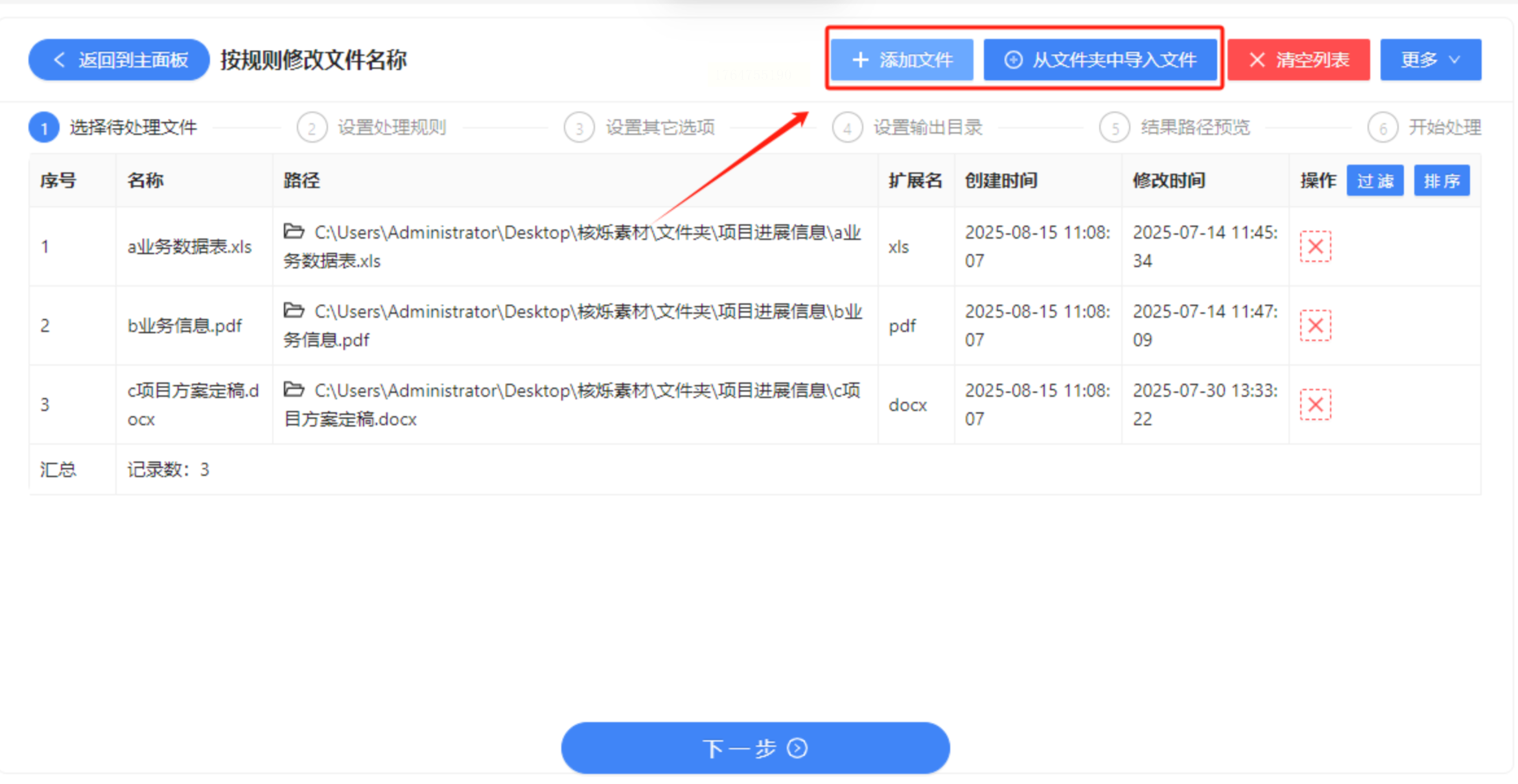
打开“我的软件工具箱”软件,在左侧功能分类中找到并点击“文件名称”,然后在子选项中选择“按规则修改文件名称”。

3. 导入待处理文件
点击“添加文件”按钮,从电脑中选择需要重命名的所有Excel文件。该软件通常支持多种文件格式,因此如果您同时需要处理Word、PDF等文件,也可以一并添加。
4. 设置重命名规则
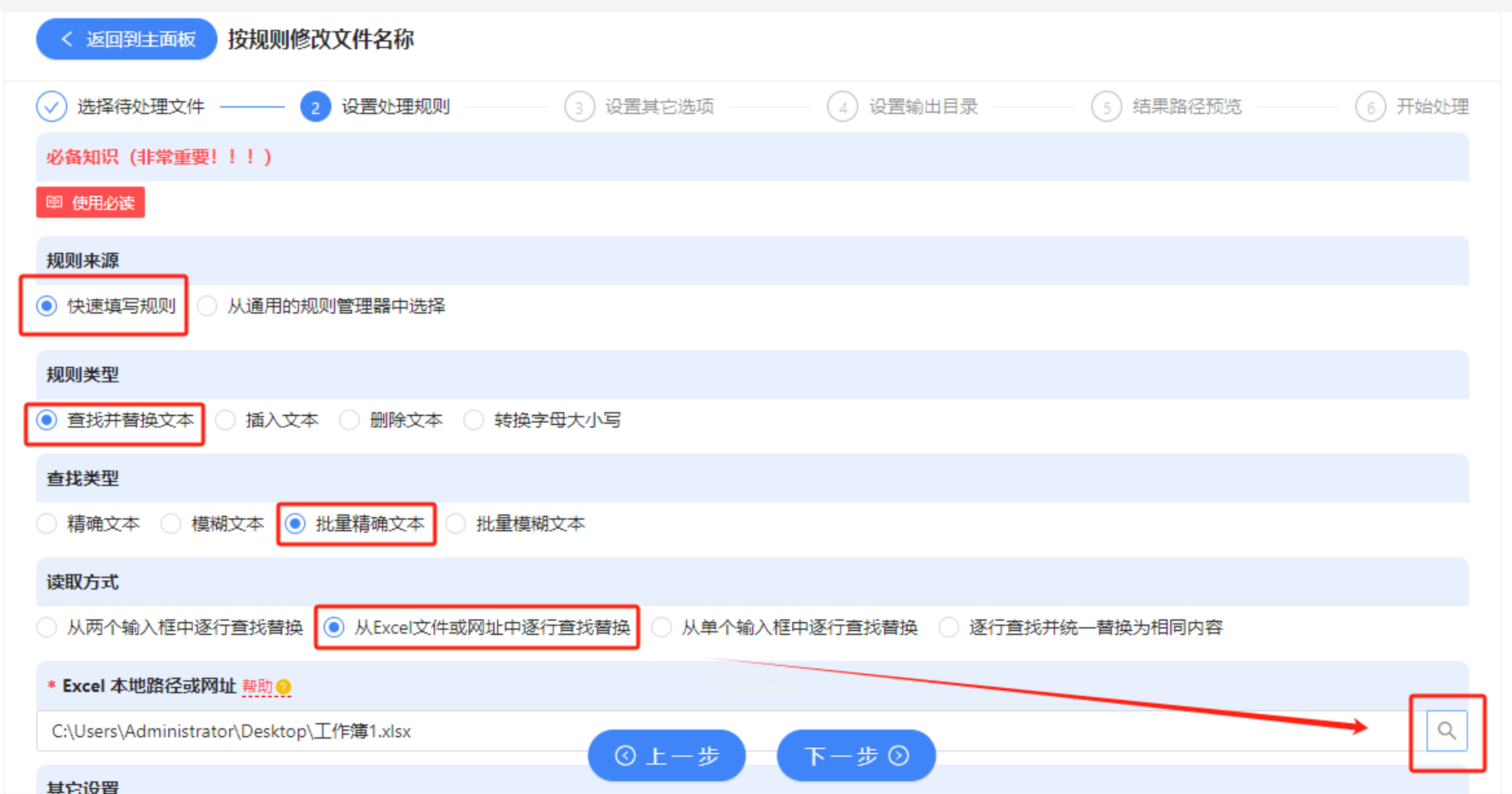
进入规则设置界面后,选择“快速填写规则”下的“查找并替换文字”选项。进一步选择“批量精确文本”和“从Excel文件或网址中逐行查找替换”。此时,系统会提示您选择之前准备好的Excel对照表。点击浏览按钮,找到并选中该表格文件。
5. 执行并完成重命名
确认规则设置无误后,点击开始处理按钮。软件会根据Excel表格中的映射关系,逐个修改文件名称。处理完成后,您可以在输出文件夹中查看结果。

这款工具的特点是重命名规则灵活,尤其适合需要根据复杂条件批量修改文件名的场景。例如,您可以在Excel中使用公式生成新文件名,实现高度定制化的命名方案。
以上介绍的三种方法各有特点,适用于不同的使用场景和用户群体。
文件命名虽是小细节,却直接影响着工作效率与团队协作的流畅度。掌握一种适合自己的批量重命名方法,就像是拥有一把整理数字世界的钥匙,能让杂乱的文件变得井然有序。希望本文介绍的方法能为您带来切实的帮助,让您从繁琐的重命名工作中解放出来,将更多精力投入到创造性的任务中去。在数字化管理日益重要的今天,愿我们都能成为高效、从容的办公者。
