

在数字文档管理中,PDF文件的创建时间常常需要根据实际需求调整。无论是归档整理、统一格式还是满足特定场景的文件溯源要求,修改PDF创建时间都成为一项常见操作。然而,系统自带工具修改文件属性往往复杂且难以批量处理,第三方软件的选择又让人眼花缭乱。
以下将详细介绍修改PDF创建时间的具体方法,帮助你在数字文档管理中更加得心应手。
汇帮批量重命名
步骤一:下载并打开软件
首先在正规软件平台下载《汇帮批量重命名》,安装完成后双击桌面图标打开软件。点击文件属性修改进入。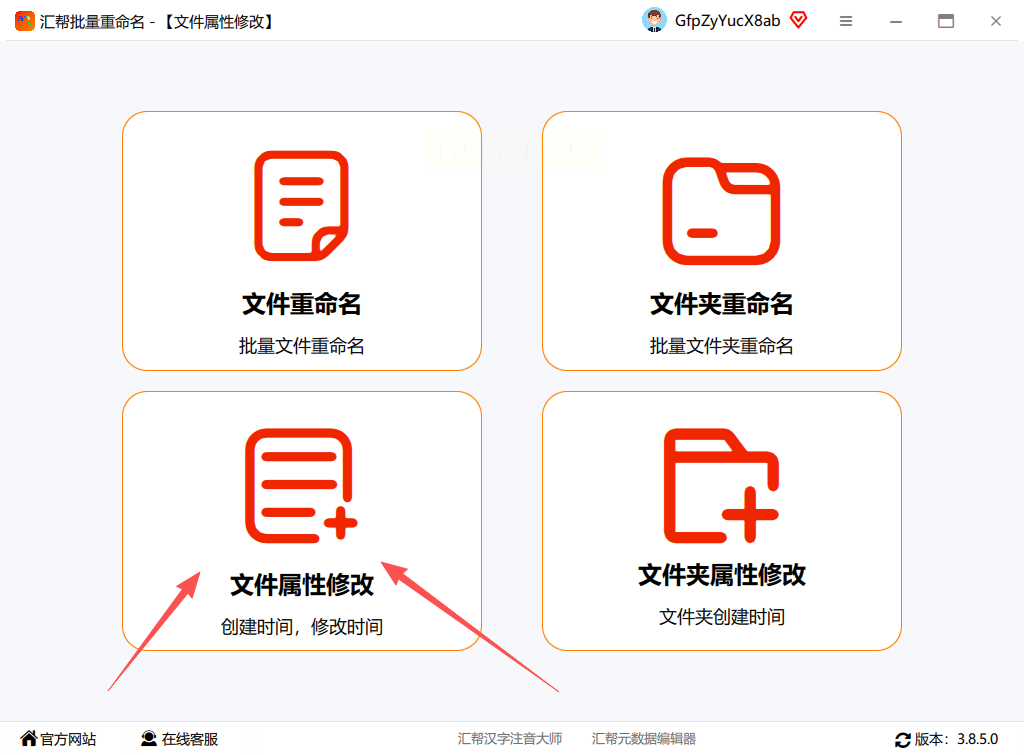
步骤二:导入PDF文件
点击左侧"添加文件"按钮,或直接将需要修改时间的PDF文件拖入软件界面。支持单个文件或批量导入,可同时处理多个PDF文件,大大提升工作效率。导入后文件列表会显示在右侧,清晰展示每个文件的原始创建时间和修改时间。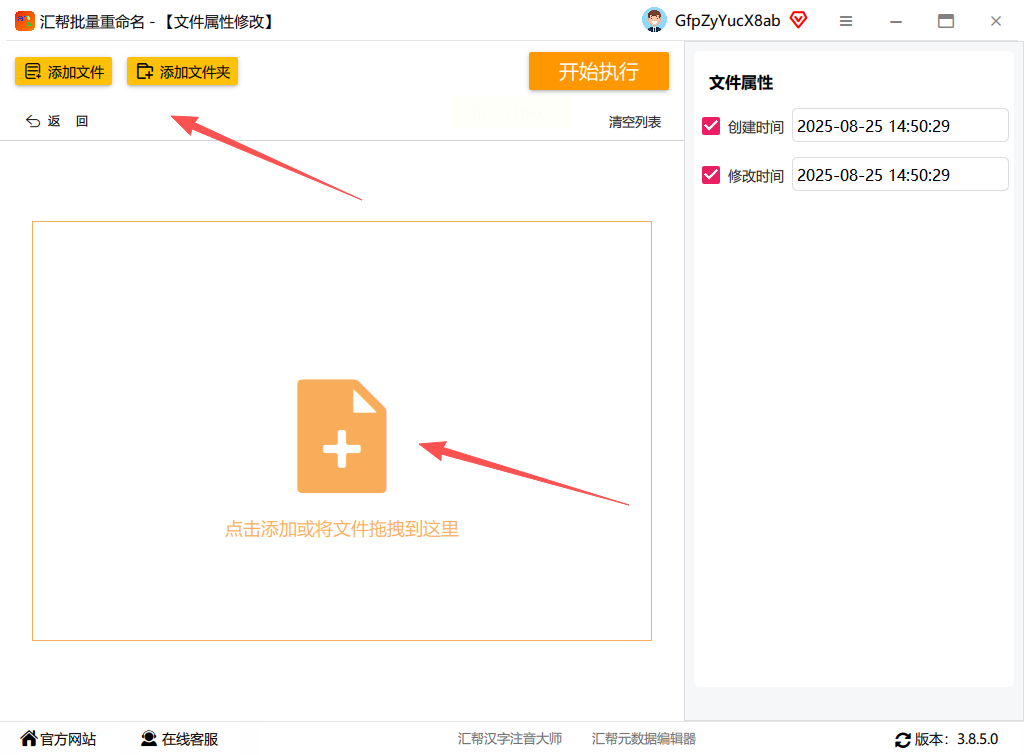
步骤三:设置新创建时间
在右侧文件列表中,找到需要修改创建时间的PDF文件,点击其"创建时间"栏目。此时会弹出时间设置窗口,你可以手动输入新的日期和时间,或通过日历选择器快速调整。设置完成后点击"确定"保存修改,系统会自动生成修改后的时间预览。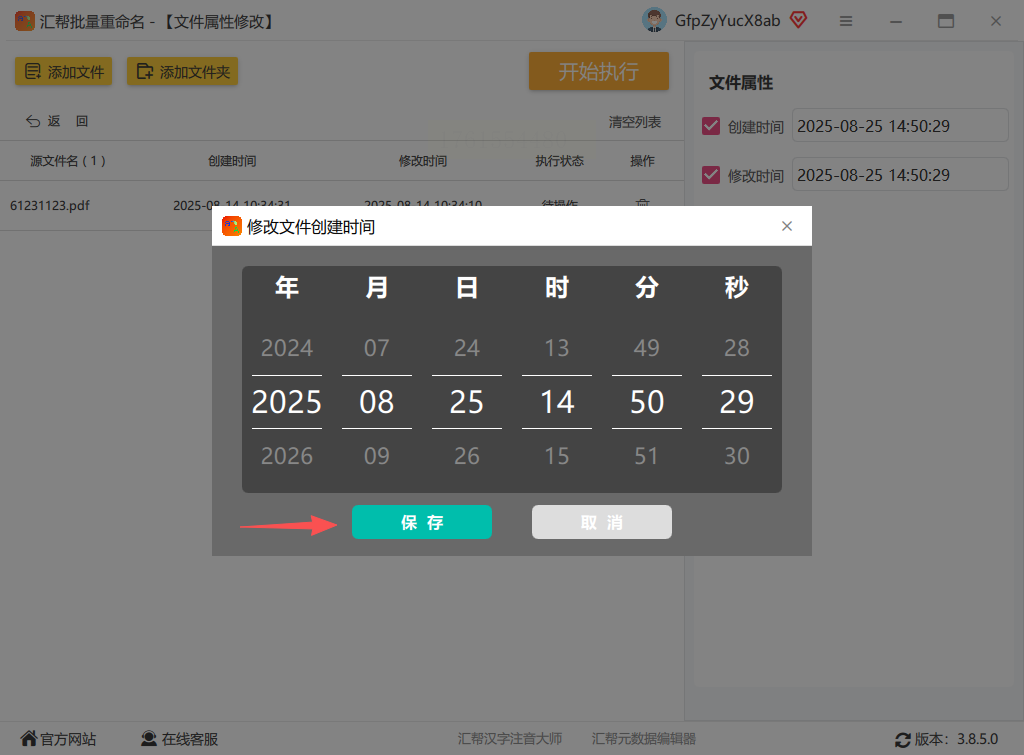
步骤四:执行修改并验证
确认所有文件的时间设置无误后,点击右下角"开始执行"按钮。软件会在后台批量处理文件,整个过程可能需要几秒钟到几分钟,具体取决于文件数量和电脑性能。完成后,右键点击文件,选择"属性",在"详细信息"标签中查看创建时间是否已更新,确保修改成功。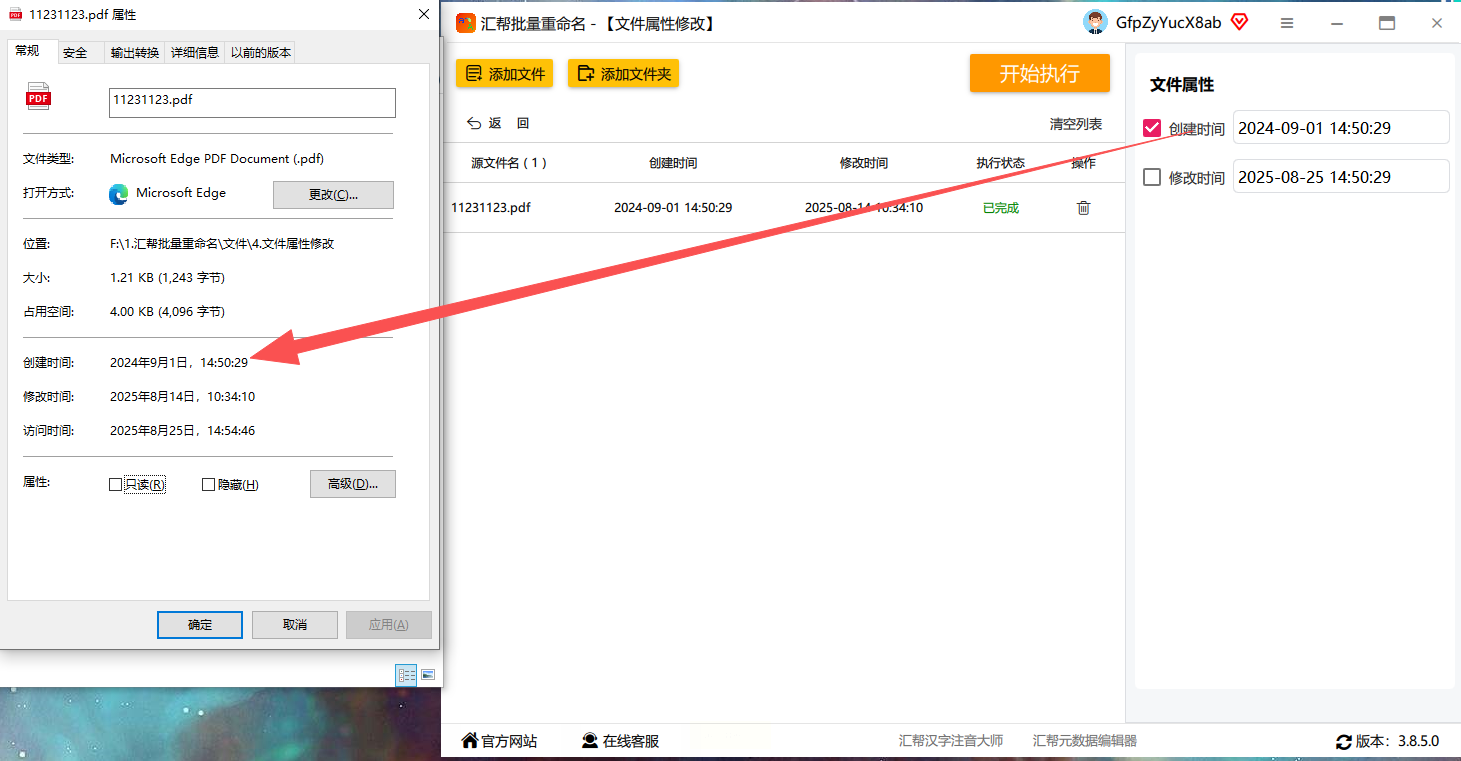
A Better Finder Attributes(Mac专属)
这款工具专为苹果用户设计,支持精确到毫秒的时间调整和批量处理。除创建时间外,还可同步修改文件标签和元数据。操作步骤:
1. 打开软件,点击"添加文件"导入PDF;
2. 在"File Info"选项卡中设置新创建时间;
3. 点击右下角"Apply Changes",若提示权限问题,需在系统设置→隐私与安全性中授予文件访问权限;
4. 验证:右键文件→"显示简介"查看修改结果。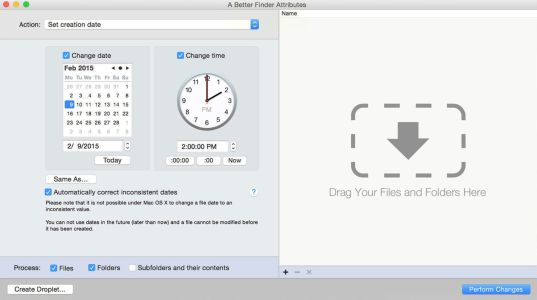
Advanced Renamer(跨平台)
除重命名功能外,支持从文件名提取时间并应用到文件属性。适合需要复杂规则处理的场景:
1. 导入文件后,选择"Rename"功能;
2. 在"File Time"选项卡中设置"Set Creation Time";
3. 点击"Preview"查看修改效果,确认无误后点击"Rename"执行;
4. 支持操作日志和撤销功能,可在"Edit"→"Undo last batch"中恢复。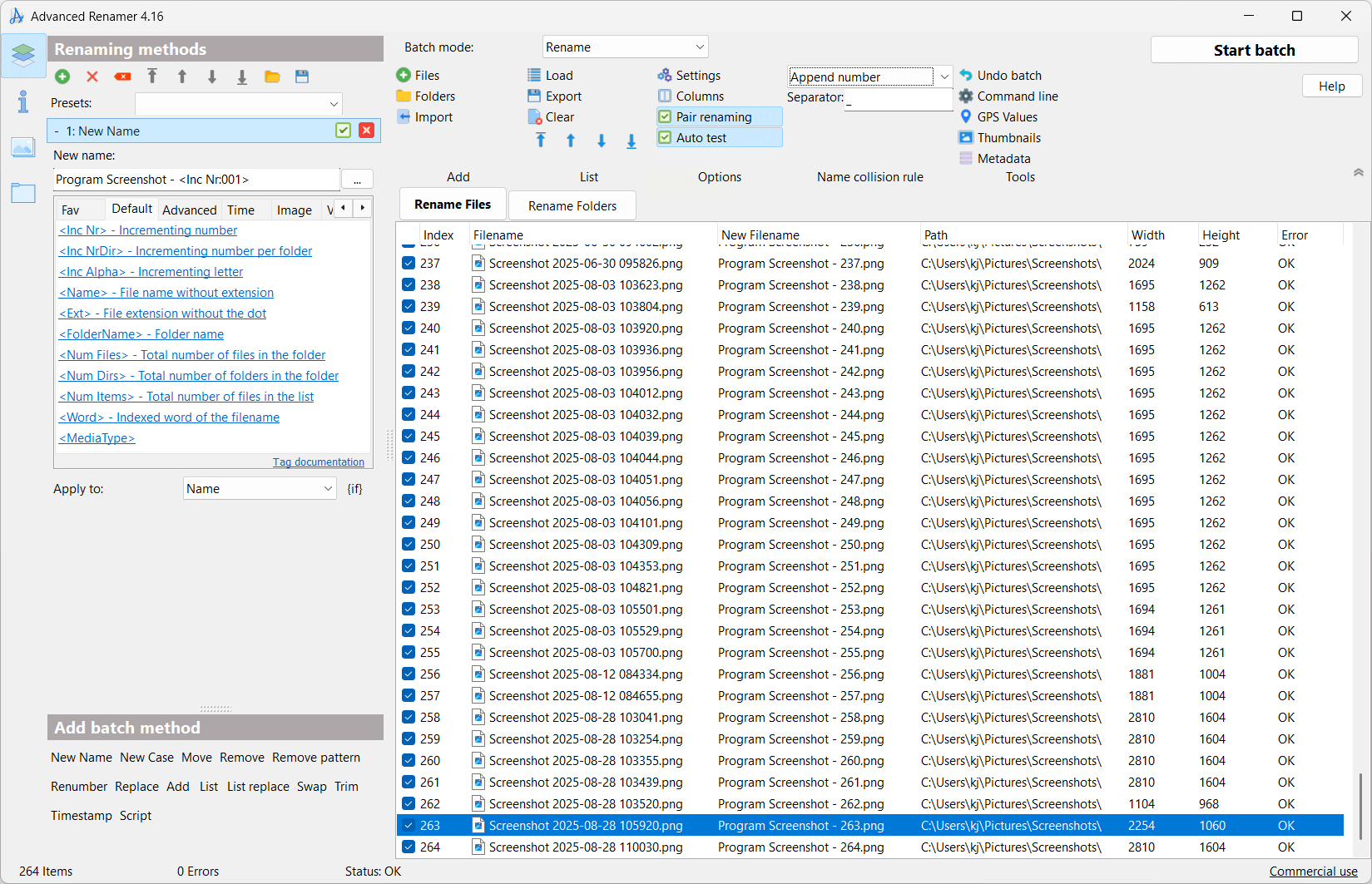
NewFileTime(轻量级工具)
界面简洁,适合新手操作,支持批量调整和时间同步:
1. 导入文件后,在"Creation Time"栏设置新时间;
2. 确保新创建时间早于修改时间,避免系统逻辑错误;
3. 点击"Set Time"按钮立即更新,右键属性验证结果。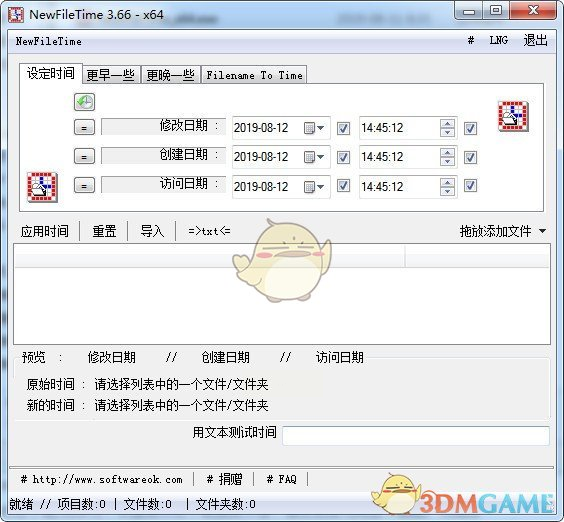
BulkFileChanger(NirSoft出品)
免费且无需安装,支持毫秒级时间精度调整:
1. 选择"Set File Creation Time"选项;
2. 点击"OK"应用修改,系统会自动生效;
3. 需注意:修改系统盘文件需右键以管理员身份运行;
4. 支持撤销操作(File→Undo Last Change)。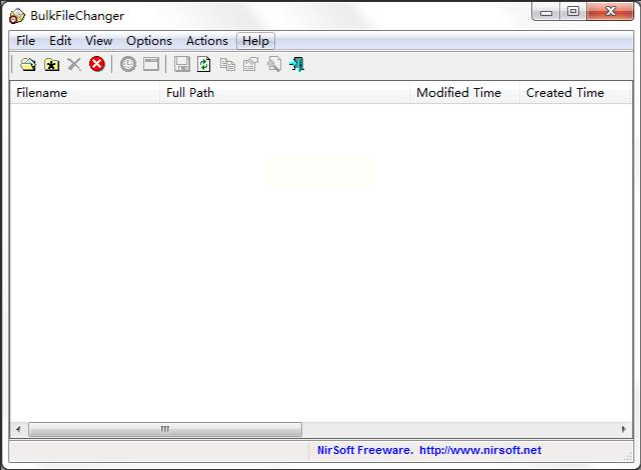
常见问题解答
问:为什么修改后系统显示的创建时间与设置不符?
答:可能存在两种情况:一是软件未正确应用权限,需在系统设置中检查并授予文件访问权限;二是系统缓存未更新,可尝试重启电脑或重新查看文件属性。
问:如何批量修改不同PDF文件的创建时间?
答:多数工具均支持批量操作,以《汇帮批量重命名》为例,只需导入多个文件后分别设置时间,点击"开始执行"即可。其他工具如BulkFileChanger也支持批量调整,可根据需求选择。
问:修改后的创建时间可以恢复吗?
答:部分工具如Advanced Renamer和BulkFileChanger提供撤销功能,可在操作后通过日志恢复原始时间。若未保存操作日志,可使用文件版本历史(如Windows系统的还原功能)尝试恢复。
除本文介绍的工具外,市场上还有多种文件管理软件可供选择,但选择时需优先考虑安全性和易用性。记住,任何工具的使用都应建立在合法合规的基础上,尊重文件隐私和版权。通过合理运用这些工具,我们可以让数字文档管理变得更加轻松高效,在竞争激烈的职场中脱颖而出。
