

一、为什么需要批量处理文件名?
在日常办公中,我们经常会遇到文件名混乱的情况:比如下载的资料前有一串数字编号、批量导出的文档带项目前缀、新媒体素材有重复格式后缀等。这些杂乱的文件名不仅影响文件管理效率,还可能导致文件识别错误。手动修改单个文件既耗时又容易出错,尤其当文件数量超过20个时,就得做大量的重复操作。
举个例子:如果你的电脑里有500个会议纪要文件,每个文件名都以"会议记录-2023Q1-"开头,手动删除这些前缀需要10分钟以上。而用批量处理工具,只需30秒就能完成,这就是批量操作的价值。无论是学生整理课程资料、职场人管理项目文件,还是自媒体人处理素材库,掌握批量修改文件名的技巧都能让工作效率提升。
怎么批量去掉Word文档前缀名?超简单的方法来啦

方法1:汇帮批量重命名批量去除文件名前缀
软件名称:汇帮批量重命名
下载地址:https://www.huibang168.com/download/4qgNl8jfYlLV
1. 安装软件
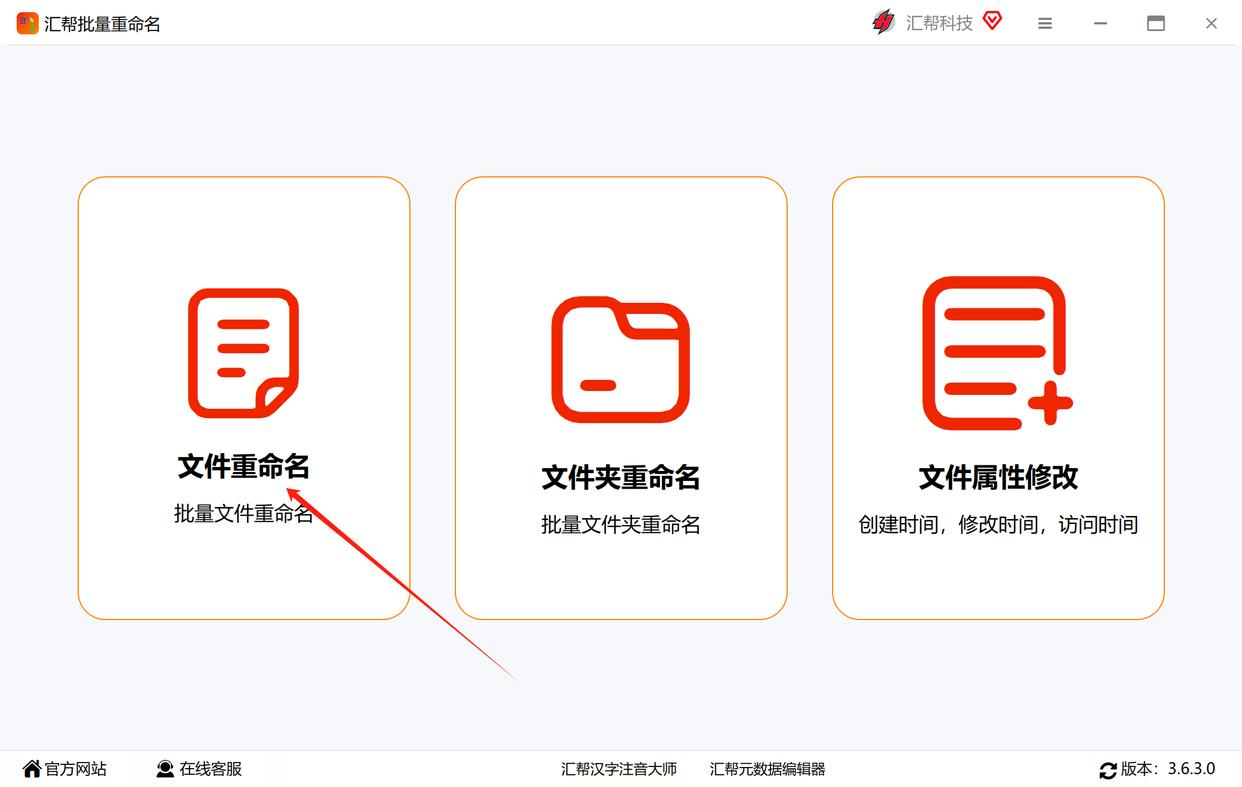
下载"汇帮批量重命名"到电脑,安装完成后打开,选择「文件重命名」模块。
2. 导入文件
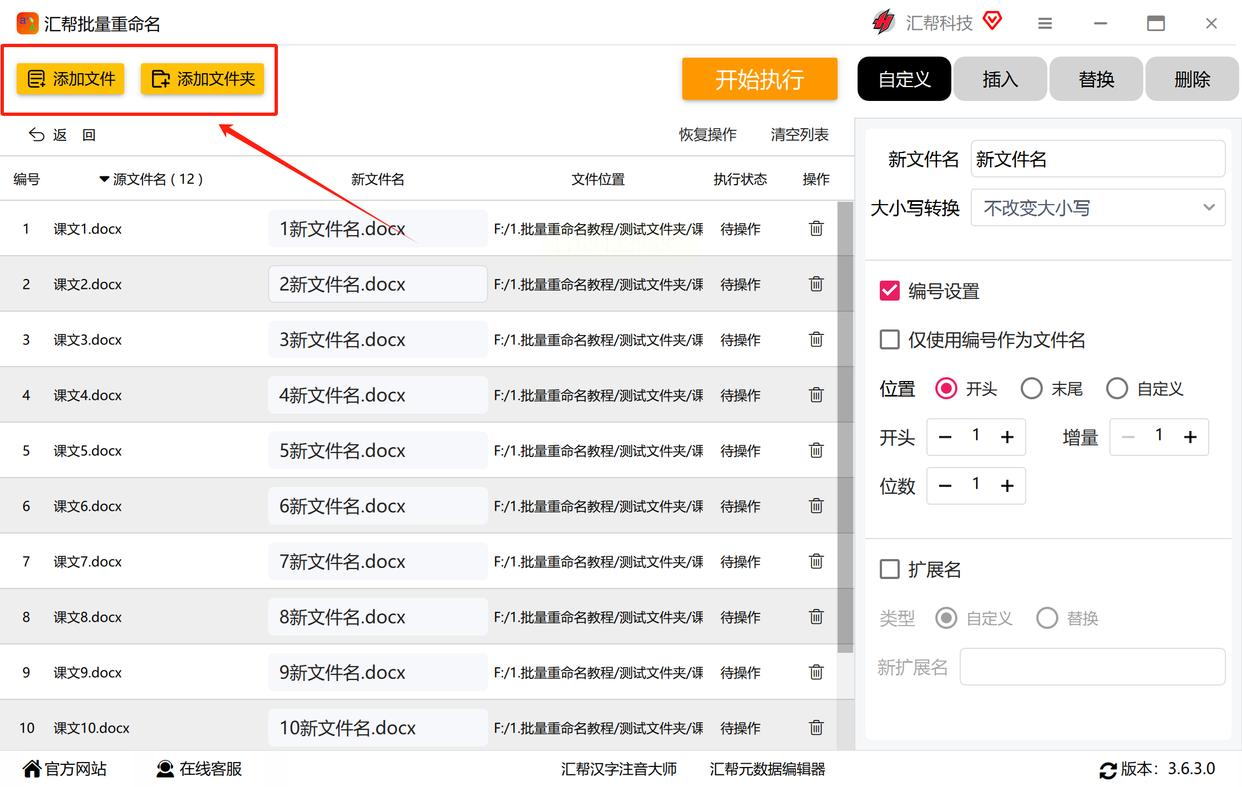
点击「添加文件」或「添加文件夹」,将需要处理的Word文件批量导入(支持.doc/.docx格式)。
3. 配置删除规则
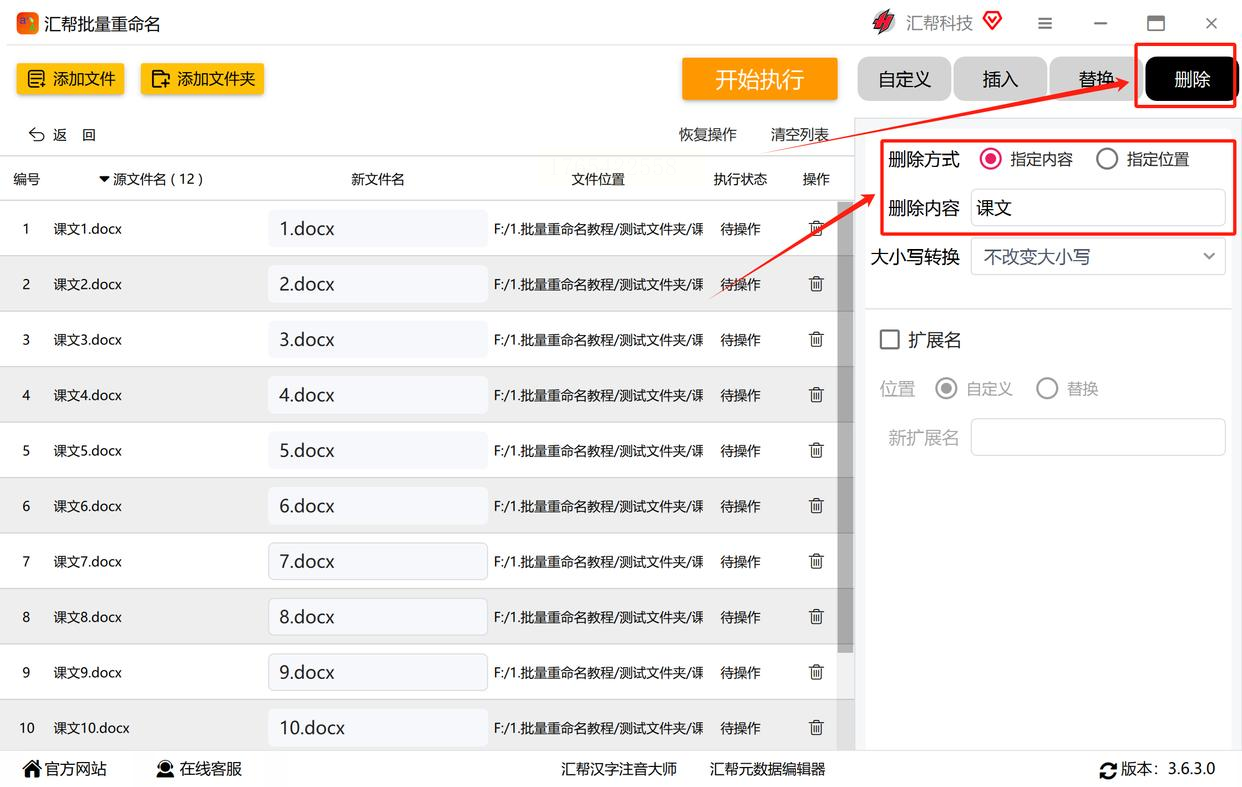
- 点击右侧「删除」按钮,在"匹配规则"里选择「前缀」
- 输入要删除的文本(如"Q3-项目-"),或选择「按长度删除」(比如前6个字符)
- 左侧实时预览区会显示修改后的文件名,确认无误后保存设置
4. 执行操作
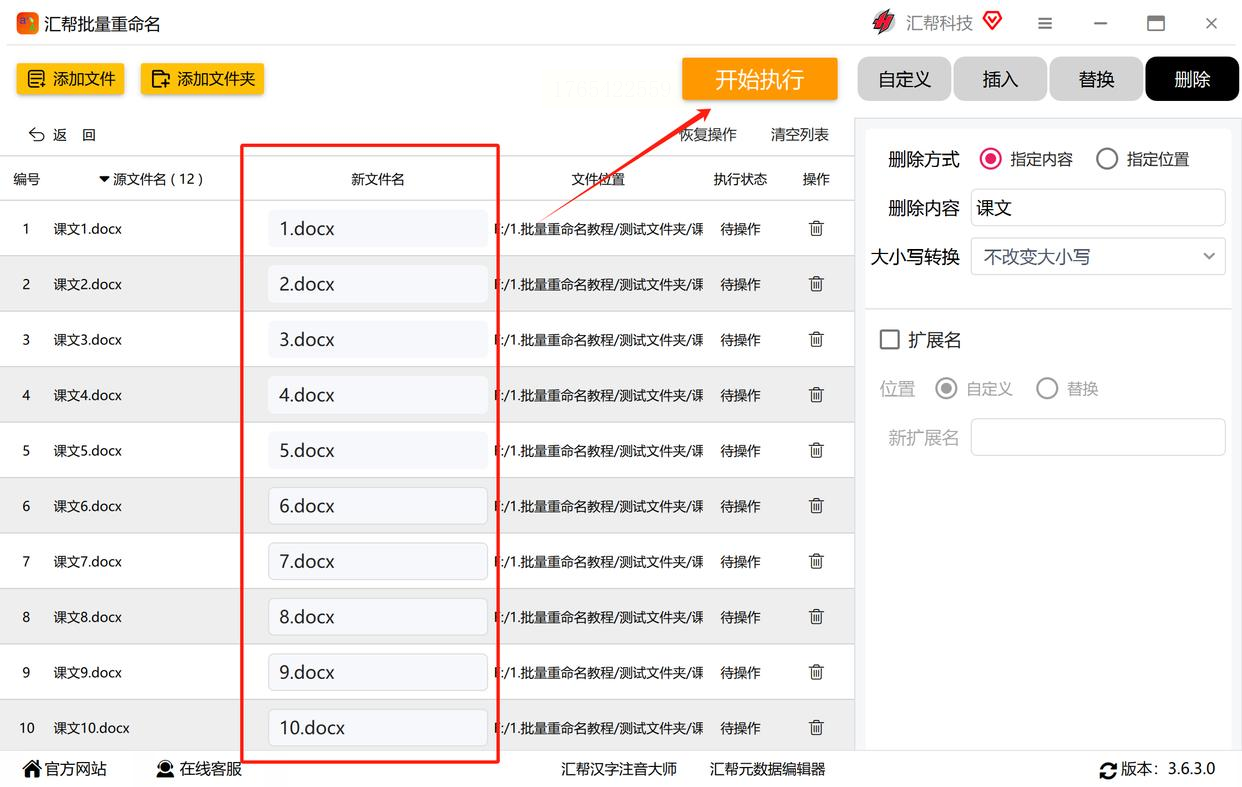
点击「开始执行」,软件会逐个处理文件,完成后会弹出进度提示,可直接打开文件夹查看结果。
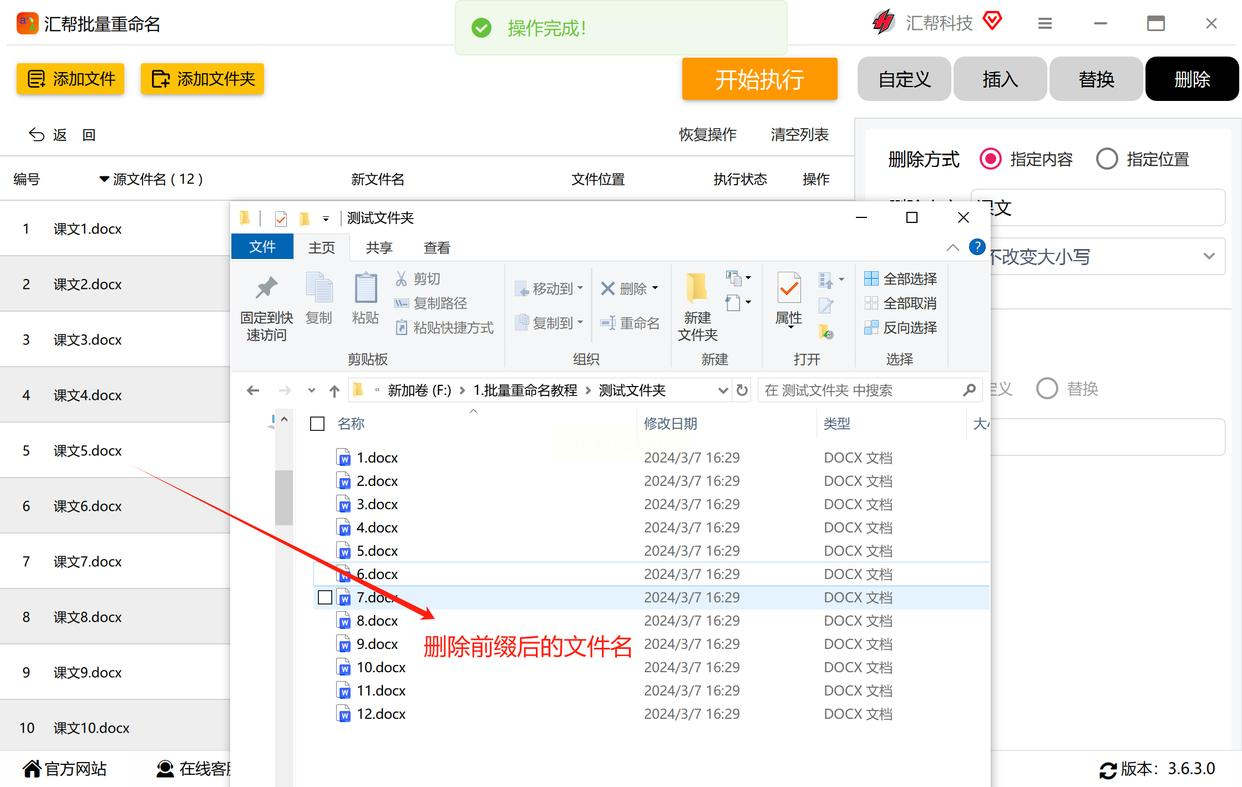
方法2:优速文件批量重命名批量删除word文件名前缀
1. 下载安装软件
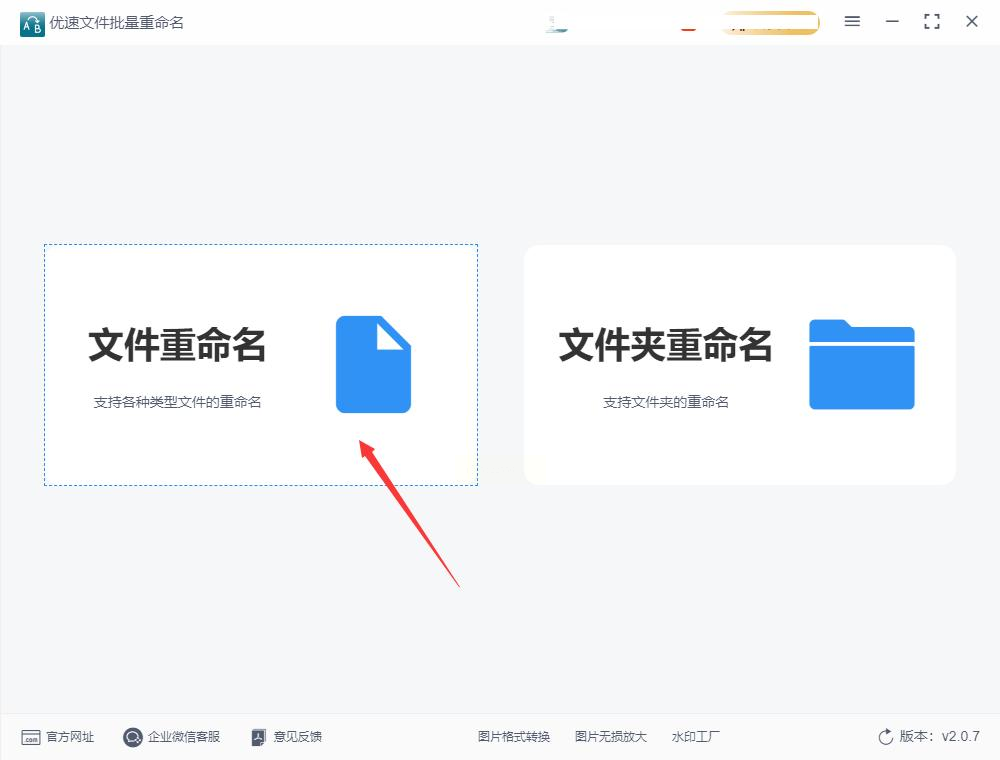
下载最新版软件,按提示完成安装。打开软件后,在首页点击「文件重命名」功能按钮。
2. 导入文件
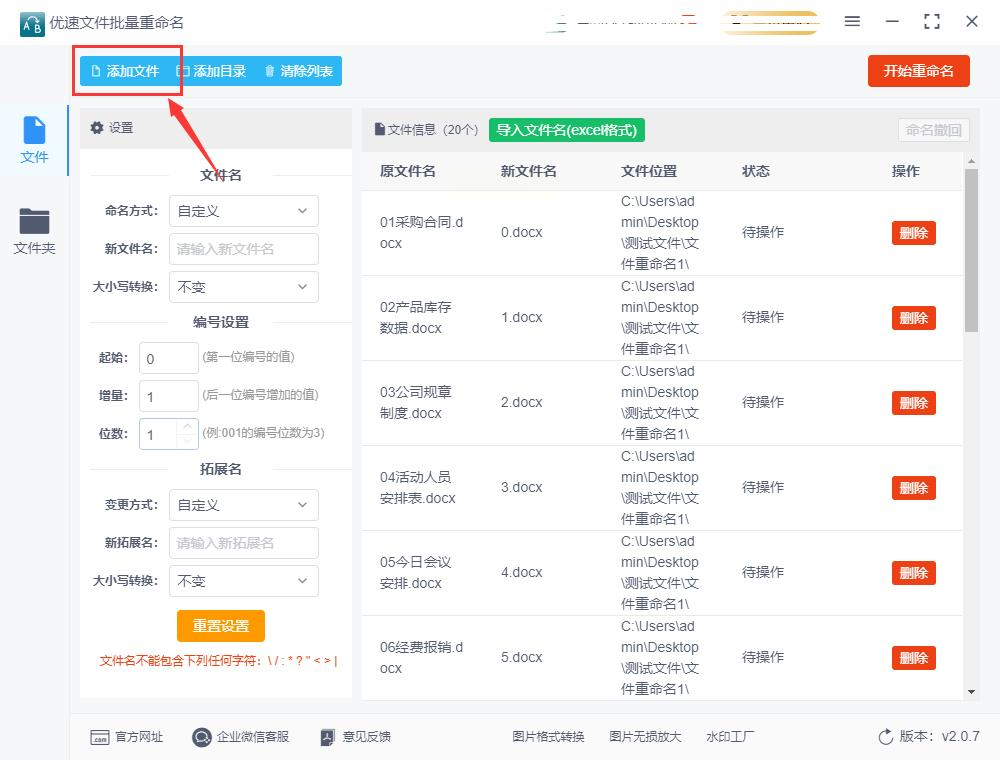
点击左上角「添加文件」,可直接拖放文件夹里的文件,或点击「添加文件夹」批量导入整个目录的文件(支持无限量添加)。
3. 设置删除规则
- 如果前缀是纯数字(如"001-""2023-"):选择「一键删除」→右侧下拉选「文件名中的数字」
- 如果前缀是固定文本(如"财务报告-"):选择「删除」→类型选「文本」→输入要删除的前缀内容
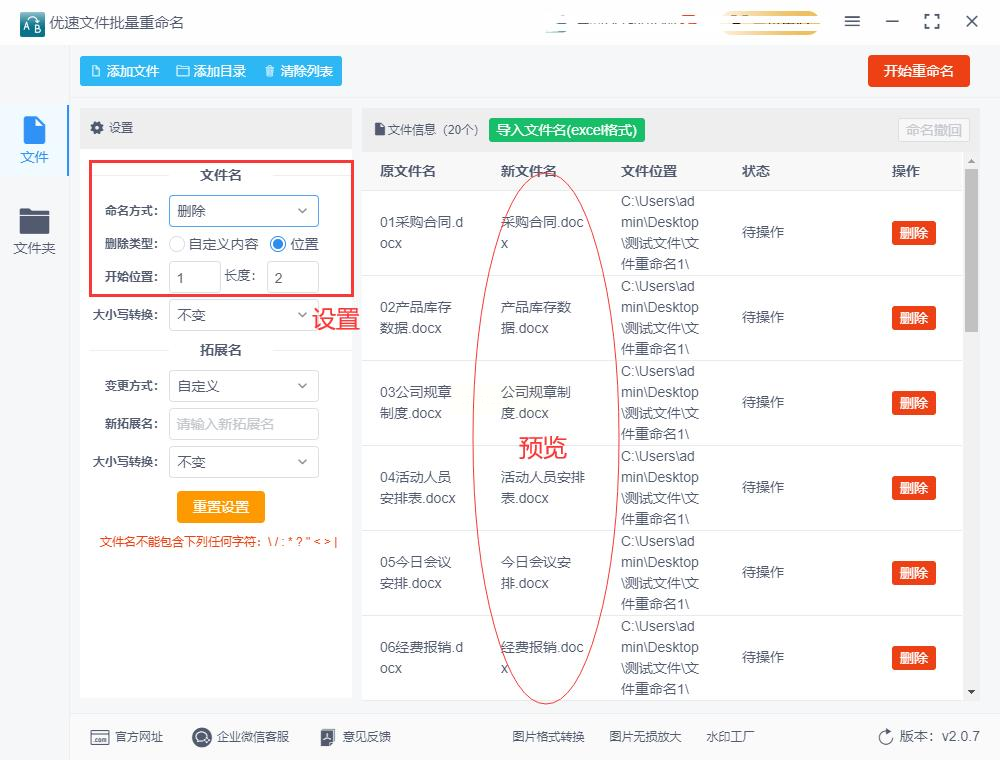
- 如果需要删除指定长度前缀(如前5个字符):选择「删除」→类型选「位置」→输入"5"
4. 预览与执行
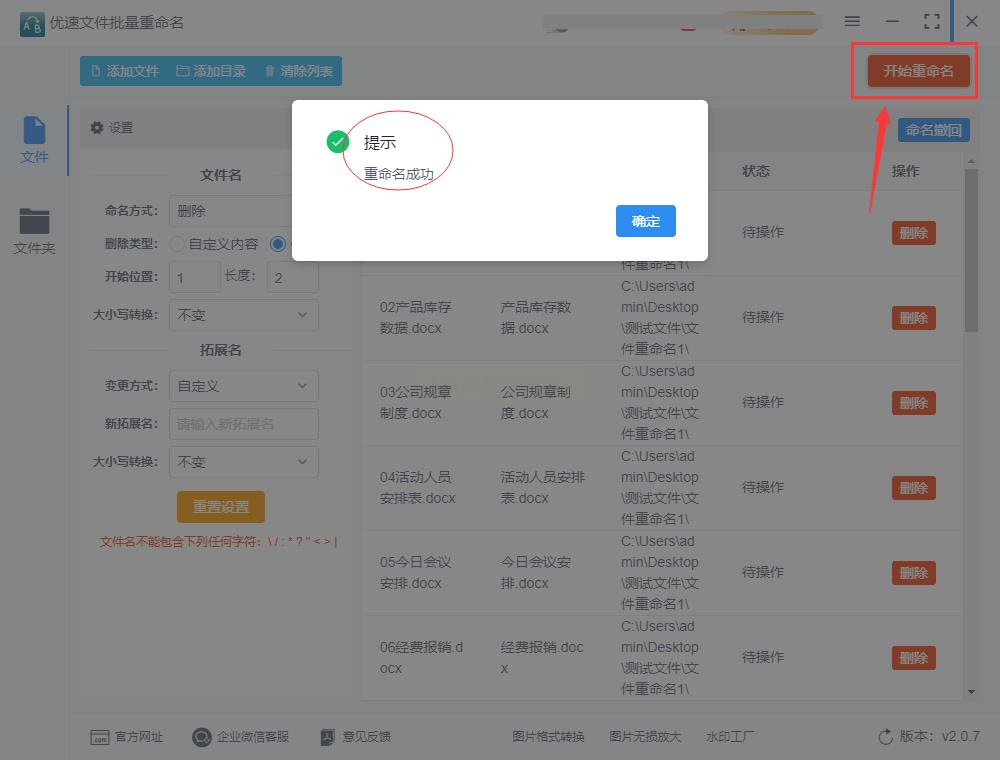
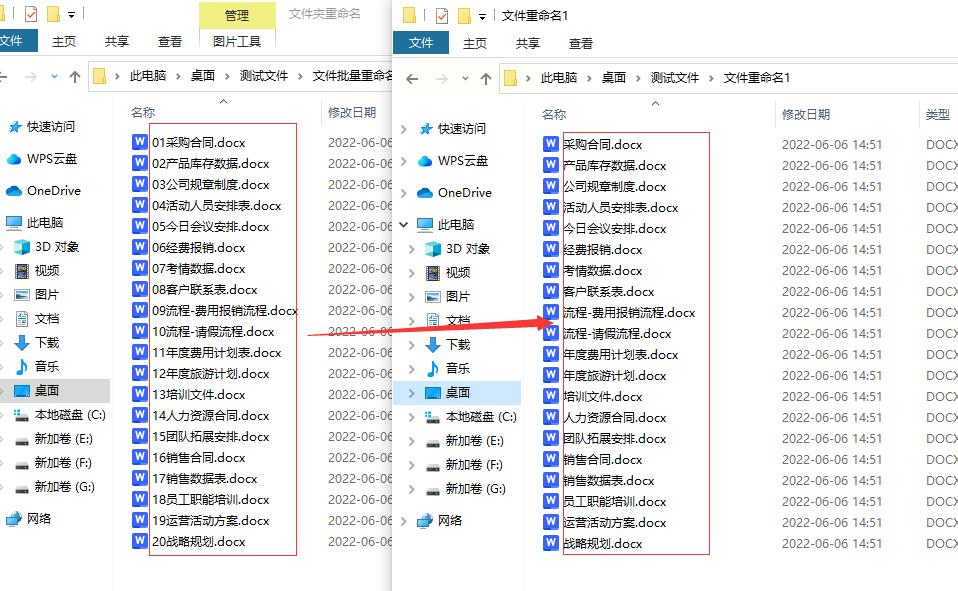
在下方"预览区"能实时看到修改效果,确认无误后点击「开始重命名」。软件会自动处理所有文件,完成后会弹出成功提示。
方法3:终端命令行操作批量改名
1. 打开终端
点击Mac「启动台」→「其他」→「终端」,或用快捷键`Command+空格`搜索"终端"打开。
2. 定位文件目录
输入`cd ~/Downloads`(假设文件在下载文件夹),按回车。如果文件在其他位置,替换路径即可(如`cd Desktop/工作文件`)。
3. 执行删除命令
- 删除前缀中指定字符:`for file in *; do mv "$file" "${file#要删除的前缀*}"; done`
- 按长度删除前缀:`for file in *; do mv "$file" "${file:5}"; done`(删除前5个字符)
- 示例:删除"2023-"前缀 → `for file in *; do mv "$file" "${file#2023-}"; done`
4. 验证结果
输入`ls`查看修改后的文件名,确认无误后关闭终端。
这些批量重命名的方法你学会了吗?快去试试吧,可以帮你解放双手,快速实现文件名批量操作。
